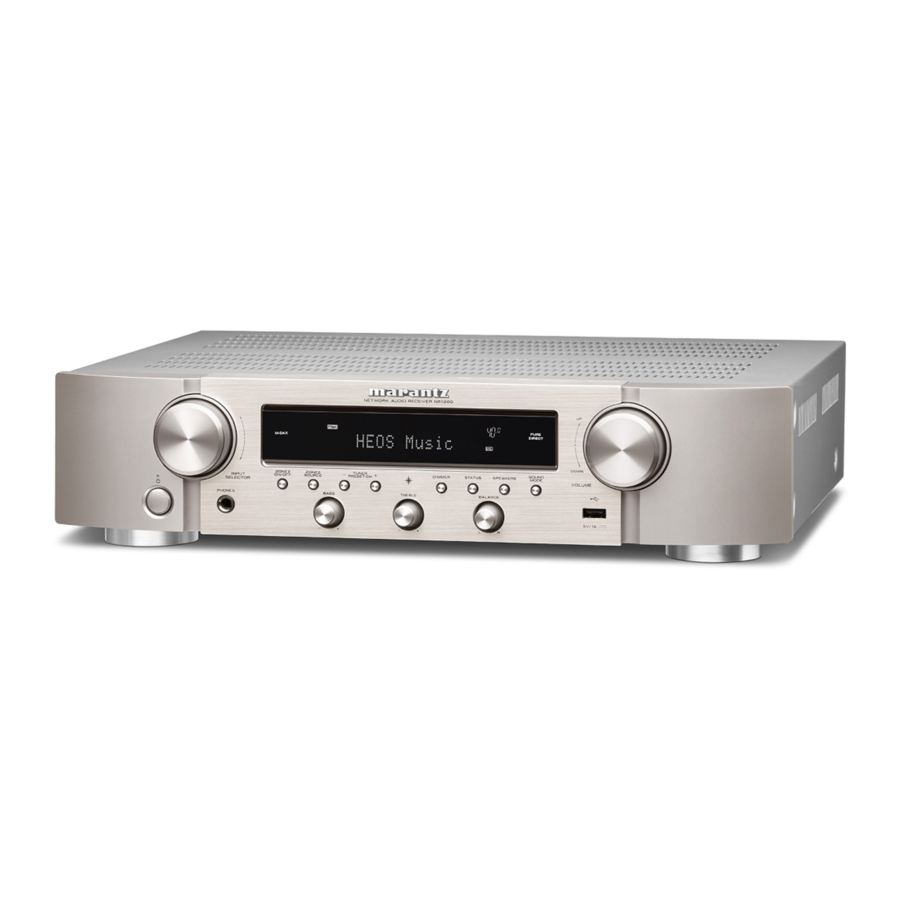
Marantz NR1200 - Guía de inicio rápido del receptor de audio en red
Antes de comenzar
Por favor, no devuelva esta unidad a la tienda; llame para obtener ayuda.
Si necesita ayuda...:
Si necesita ayuda adicional para resolver problemas, póngase en contacto con el servicio de atención al cliente de Marantz en su zona. www.marantz.com
Requisitos para la configuración
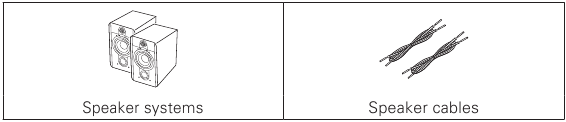
Opcional
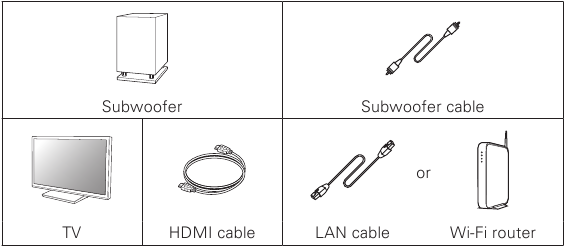

- Cuando conecte esta unidad a un dispositivo compatible con las funciones Deep Color, 4K y ARC, utilice un "cable HDMI de alta velocidad con Ethernet" que muestre el logotipo de HDMI.
- Estos dibujos tienen fines ilustrativos únicamente y pueden no representar el/los producto(s) real(es).
Qué hay en la caja
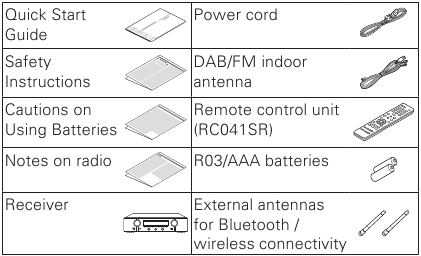
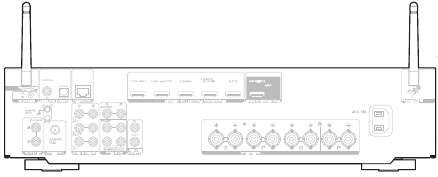
Importante: Antenas externas
Las antenas externas extraíbles son necesarias tanto para la conectividad de red Bluetooth como inalámbrica. Asegúrese de conectar las antenas antes de intentar utilizar las funciones Bluetooth o Wi-Fi del NR1200.
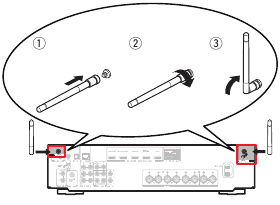
Conexión de las antenas externas para la conectividad Bluetooth / inalámbrica
Para cada una de las dos antenas:
- Coloque la antena uniformemente sobre el terminal de la antena situado en la esquina superior izquierda o derecha del panel trasero.
- Gire la antena en el sentido de las agujas del reloj hasta que esté completamente conectada. No la apriete demasiado.
- Gire la antena hacia arriba para obtener la mejor recepción posible.
![]()
Configuración
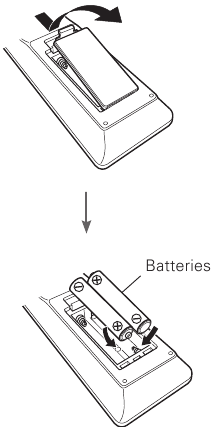
Instalación de las pilas en la unidad de control remoto
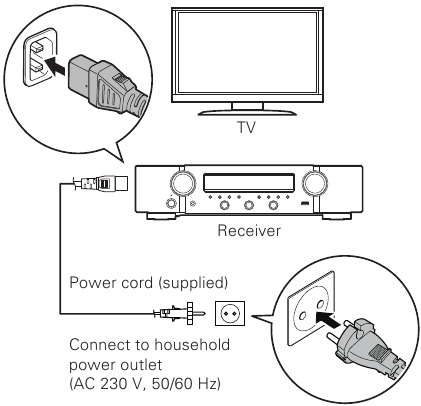
Configuración conectando a la TV
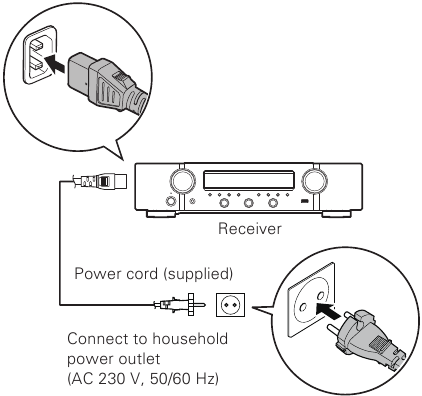
- Coloque el receptor cerca de su TV y conecte el cable de alimentación

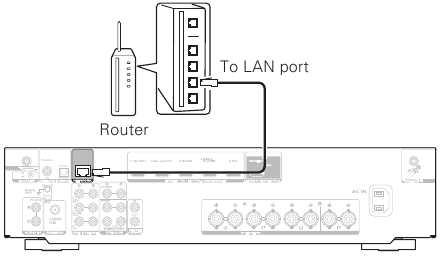
- Conecte el receptor a su red doméstica
LAN cableada
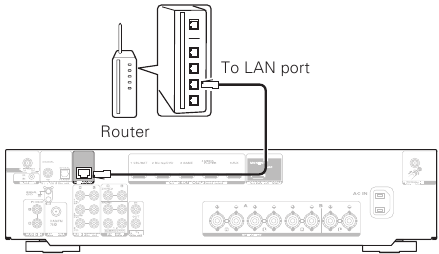
Conecte un cable Ethernet (no incluido) entre su receptor y su router de red.

LAN inalámbrica
Cuando se conecte a la LAN inalámbrica (Wi-Fi), siga las instrucciones en "Conexión de las antenas externas para conectividad Bluetooth / Inalámbrica" y conecte las antenas.

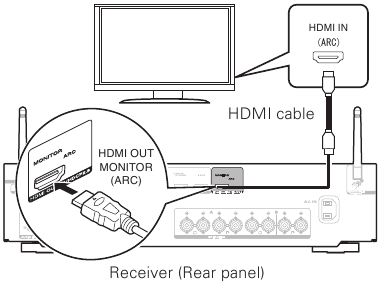
- Conecte el receptor a su TV con un cable HDMI

ARC (Canal de retorno de audio): Si su TV es compatible con ARC, su TV puede enviar audio de vuelta al receptor cuando esté utilizando las fuentes de vídeo integradas de su TV (sintonizador de TV, servicios de streaming de Smart TV, etc.). ARC requiere que active HDMI CEC en su TV. Consulte el manual del propietario de su TV para obtener instrucciones sobre cómo configurar HDMI CEC. Tenga en cuenta que algunos fabricantes de TV utilizan otros nombres para la función HDMI CEC. - Encienda el TV

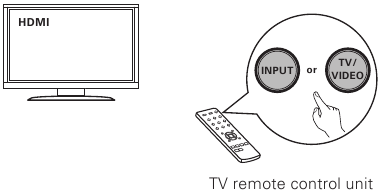
- Seleccione la entrada HDMI apropiada en su TV

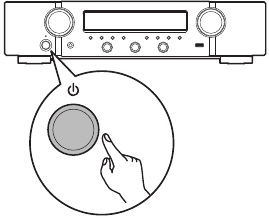
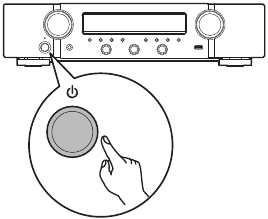
- Encienda el receptor

- Pulse
![]() para encender el receptor.
para encender el receptor.
![]()

- Verifique la conexión
- Verifique que puede ver esta pantalla en su TV.

Si esta pantalla no se muestra, por favor, vuelva atrás y reintente los pasos de nuevo en la secuencia recomendada.
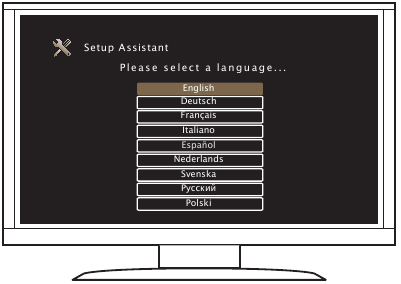
- Ahora que el TV está conectado al receptor, por favor, siga el asistente de configuración en pantalla
El asistente de configuración le guiará a través de la conexión y configuración de sus altavoces y componentes a su receptor Marantz. Por favor, utilice el control remoto y siga las instrucciones en pantalla.

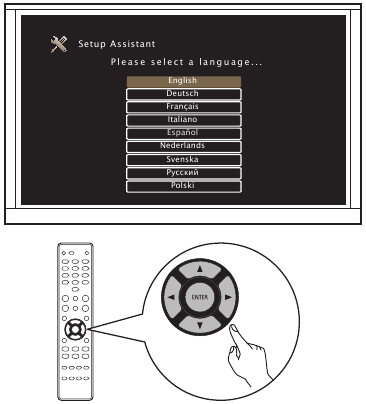
Configuración sin conectar a la TV
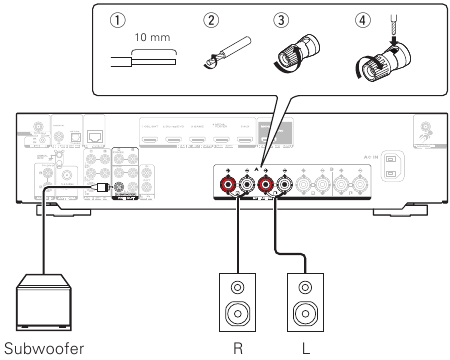
- Conexión a los altavoces

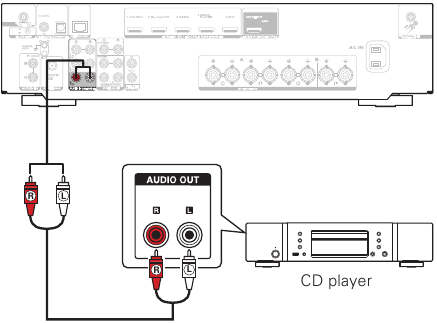
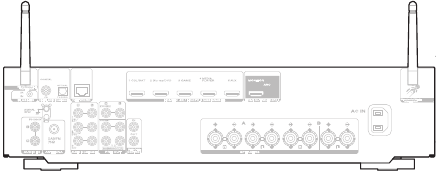
- Conexión al equipo de reproducción de acuerdo con las instrucciones en el panel trasero
Ej.) Conexión al reproductor de CD

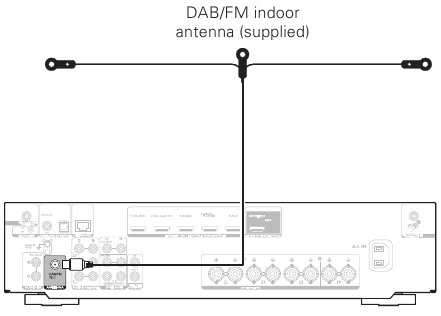
- Conexión a la antena del sintonizador

- Conexión a un cable Ethernet
Si desea conectar el receptor a su red doméstica a través de LAN inalámbrica, puede omitir este paso e ir a "5) Conecte el cable de alimentación".

- Conecte el cable de alimentación

- Encienda el receptor
![Encender el receptor]()
- En la pantalla de "Setup on TV" (Configuración en la TV), use
![Flecha hacia arriba/abajo]() para seleccionar "No", luego presione ENTER
para seleccionar "No", luego presione ENTER
![Seleccionar 'No' en la pantalla de configuración]()
El Asistente de configuración en pantalla se cancela y el receptor está disponible para usar. Además, el receptor se puede configurar desde el Menú de configuración cuando lo desee. - Conectar LAN inalámbrica
- Conecte las dos antenas.
Cuando se conecte a la LAN inalámbrica (Wi-Fi), siga las instrucciones en "Conexión de las antenas externas para conectividad Bluetooth / inalámbrica" y conecte las antenas.

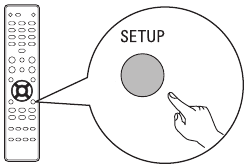
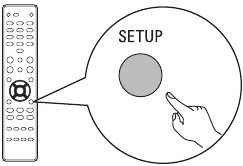
- Presione SETUP en el control remoto.
![Botón SETUP en el control remoto]()
Puede ver lo siguiente en la pantalla.
![Pantalla de configuración]()
- Use
![Flecha hacia arriba/abajo]() para seleccionar "Network" (Red), luego presione ENTER.
para seleccionar "Network" (Red), luego presione ENTER.
![Seleccionar 'Red' en el menú de configuración]()
- Use
![Flecha hacia arriba/abajo]() para seleccionar "Connection" (Conexión), luego presione ENTER.
para seleccionar "Connection" (Conexión), luego presione ENTER.
![Seleccionar 'Conexión' en el menú de red]()
![información]() "Connection" (Conexión) no se puede seleccionar mientras se está configurando el módulo de red. Espere a que se complete esta configuración. Esto podría tardar hasta 1 minuto.
"Connection" (Conexión) no se puede seleccionar mientras se está configurando el módulo de red. Espere a que se complete esta configuración. Esto podría tardar hasta 1 minuto.
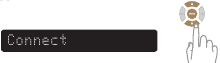
- Seleccione "Connect: Wi-Fi" (Conectar: Wi-Fi).
![Seleccionar 'Conectar: Wi-Fi']()
- Conecte las dos antenas.
 para seleccionar "No", luego presione ENTER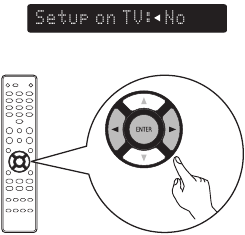





![información]() Si se muestra "Connect: Wired" (Conectar: Cableado), presione ENTER, use o p para seleccionar "Wi-Fi" y presione ENTER.
Si se muestra "Connect: Wired" (Conectar: Cableado), presione ENTER, use o p para seleccionar "Wi-Fi" y presione ENTER.
- Use
![Flecha hacia arriba/abajo]() para seleccionar "Wi-Fi Setup" (Configuración de Wi-Fi), luego presione ENTER.
para seleccionar "Wi-Fi Setup" (Configuración de Wi-Fi), luego presione ENTER.
![Seleccionar 'Configuración de Wi-Fi']()
- Elija una de las siguientes opciones.

| Scan Network (Escanear red) Seleccione la red de la lista de redes.  |
|
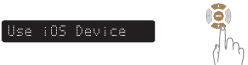
| Use iOS Device (Usar dispositivo iOS) (versión iOS 7 o posterior) Al conectar el receptor con un dispositivo iOS (iPhone/ iPod/iPad), el receptor se puede conectar a la red automáticamente.  |
|
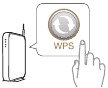
| WPS Router (Enrutador WPS) Use un enrutador compatible con WPS para conectarse usando el método de botón pulsador. 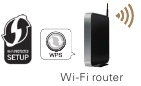 |
|
| Manual Ingrese el nombre (SSID) y la contraseña de la red a la que desea conectarse. |
|
| Confirme "Success" (Éxito) en la pantalla y presione SETUP en el control remoto para salir del menú. ¡Wi-Fi conectado! | |

 para seleccionar "Rescan" (Volver a escanear) si el nombre de su red no aparece en la lista).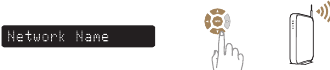




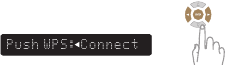
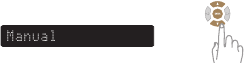

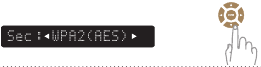
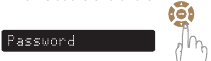

La pantalla de ingreso de caracteres y cómo ingresar
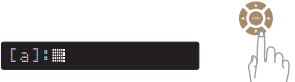
La pantalla se muestra como a continuación cuando se requiere el ingreso de SSID o contraseña.
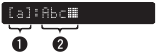
- Muestra un carácter seleccionado actual.
- Muestra el texto ingresado actual.
Cómo ingresar
Los caracteres están organizados como se muestra en las tablas a continuación. Las mayúsculas / minúsculas se cambian seleccionando [a/A].
- Use
![Flecha hacia arriba/abajo]()
![Flechas]() para seleccionar el carácter que se va a ingresar.
para seleccionar el carácter que se va a ingresar. - Presione ENTER para ingresar el carácter seleccionado.
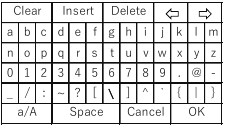
Caracteres en minúsculas
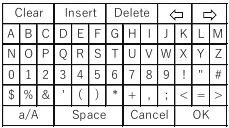
Caracteres en mayúsculas
Ejemplo
Ingrese la "A".

- Presione
![Flechas]() cuatro veces. [a] se cambia a [a/A].
cuatro veces. [a] se cambia a [a/A].
![Cambiar a mayúsculas/minúsculas]()
- Presione ENTER. La tabla de caracteres se cambia.
![Tabla de caracteres cambiada]()
- Presione
![Flechas]() cuatro veces. [a/A] se cambia a [A].
cuatro veces. [a/A] se cambia a [A].
![Seleccionar mayúsculas]()
- Presione ENTER. Se ingresa "A".
![Ingresar 'A']()






- Network Control Setting (Configuración de control de red)
Configurar el control de red en "on" (encendido) permite controlar su receptor usando aplicaciones de teléfonos inteligentes, sistema de automatización del hogar, Apple AirPlay o el servicio de voz Amazon Alexa.- Presione SETUP en el control remoto.
![Botón SETUP en el control remoto]()
Puede ver lo siguiente en la pantalla.
![Pantalla de configuración]()
- Use
![Flecha hacia arriba/abajo]() para seleccionar "Network" (Red), luego presione ENTER.
para seleccionar "Network" (Red), luego presione ENTER.
![Seleccionar 'Red' en el menú de configuración]()
- Use
![Flecha hacia arriba/abajo]() para seleccionar "Network Control" (Control de red), luego presione ENTER.
para seleccionar "Network Control" (Control de red), luego presione ENTER.
![Seleccionar 'Control de red' en el menú de red]()
- Presione ENTER, luego use
![Flechas]() para configurar el ajuste de control de red, después de eso presione ENTER nuevamente.
para configurar el ajuste de control de red, después de eso presione ENTER nuevamente.
![Configurar el control de red]()
Seleccione "NetCtrl" (Control de red) en "Off" (Apagado) para reducir el consumo de energía durante el modo de espera. No puede encender su receptor desde su teléfono inteligente ni usar Bluetooth/Apple AirPlay/HEOS App/Amazon Alexa hasta que su receptor se encienda manualmente y se conecte a su red.
![Seleccionar 'Apagado' para el control de red]()
Seleccione "NetCtrl" (Control de red) en "Always" (Siempre) para controlar su receptor desde su teléfono inteligente, usar el servicio de voz Bluetooth/Apple AirPlay/HEOS App/Amazon Alexa y mantener el acceso constante a la red. El consumo de energía durante la energía en espera será ligeramente mayor. - Presione SETUP para salir del menú de configuración.
- Presione SETUP en el control remoto.





Descarga de las aplicaciones móviles
Descarga tanto la aplicación "HEOS" como la aplicación "Marantz 2016 AVR Remote" para disfrutar de una experiencia de entretenimiento doméstico completa.
Se requiere la aplicación HEOS para acceder a la música en línea a través de tu AVR.
HEOS

La aplicación HEOS te permite explorar, buscar y reproducir música desde muchos servicios de transmisión en línea o desde tu propia biblioteca de música.

Marantz 2016 AVR Remote

Controla tu nuevo AVR con la última aplicación Marantz 2016 AVR Remote. El control de volumen, la selección del modo de sonido y la configuración avanzada están siempre a un toque de distancia.




- Para obtener más información, visita www.marantz.com

Referencias


Descargar el manual
Aquí puede descargar la versión PDF completa del manual. Puede contener instrucciones de seguridad adicionales, información de garantía, reglas de la FCC, etc.
Descargar Marantz NR1200 - Guía de inicio rápido del receptor de audio en red
