Gigabyte Z790 AORUS ELITE AX - LGA1700 ATX pagrindinės plokštės vadovas, Rev. 1001
- 1 Pagrindinės plokštės versijos nustatymas
- 2 Produkto pristatymas
-
3
Aparatinės įrangos diegimas
- 3.1 Diegimo atsargumo priemonės
- 3.2 Produkto specifikacijos
- 3.3 CPU ir CPU aušintuvo įdiegimas
- 3.4 Atminties įdiegimas
- 3.5 Išplėtimo plokštės įdiegimas
- 3.6 Galinių jungčių skydelis
- 3.7 Integruoti mygtukai, įtampos matavimo taškai ir šviesos diodai
-
3.8
Vidinės jungtys
- 3.8.1 ATX_12V_2X4_1/ATX_12V_2X4_2/ATX (2x4 12V maitinimo jungtys ir 2x12 pagrindinė maitinimo jungtis)
- 3.8.2 CPU_FAN/SYS_FAN1/2/3 (Ventiliatoriaus jungtys)
- 3.8.3 SYS_FAN4_PUMP (Sistemos ventiliatoriaus/vandens aušinimo siurblio jungtis)
- 3.8.4 CPU_OPT (Vandens aušinimo CPU ventiliatoriaus jungtis)
- 3.8.5 LED_C1/LED_C2 (RGB LED juostos jungtys)
- 3.8.6 D_LED1/D_LED2 (Adresuojamos LED juostos jungtys)
- 3.8.7 SATA3 2 ①②/3 ①②/4/5/6/7 (SATA 6Gb/s jungtys)
- 3.8.8 M2A_CPU/M2P_SB/M2Q_SB/M2M_SB (M.2 Socket 3 jungtys)
- 3.8.9 F_PANEL (priekinio skydelio jungtis)
- 3.8.10 F_AUDIO (priekinio skydelio garso jungtis)
- 3.8.11 F_U32C (USB Type-C jungtis su USB 3.2 Gen 2 palaikymu)
- 3.8.12 F_U32 (USB 3.2 Gen 1 jungtis)
- 3.8.13 F_USB1/F_USB2 (USB 2.0/1.1 jungtys)
- 3.8.14 SPI_TPM (patikimos platformos modulio jungtis)
- 3.8.15 THB_C1/THB_C2 (Thunderbolt papildomos plokštės jungtys)
- 3.8.16 CLR_CMOS (CMOS valymo trumpiklis)
- 3.8.17 BAT (Baterija)
- 3.8.18 RST (Atstatymo džemperis)
- 4 BIOS sąranka
- 5 Operacinės sistemos ir tvarkyklių diegimas
- 6 RAID rinkinio konfigūravimas
- 7 Atsakomybės apribojimas
- 8 Nuorodos
- 9 Atsisiųsti instrukciją
- 10 Kitomis kalbomis
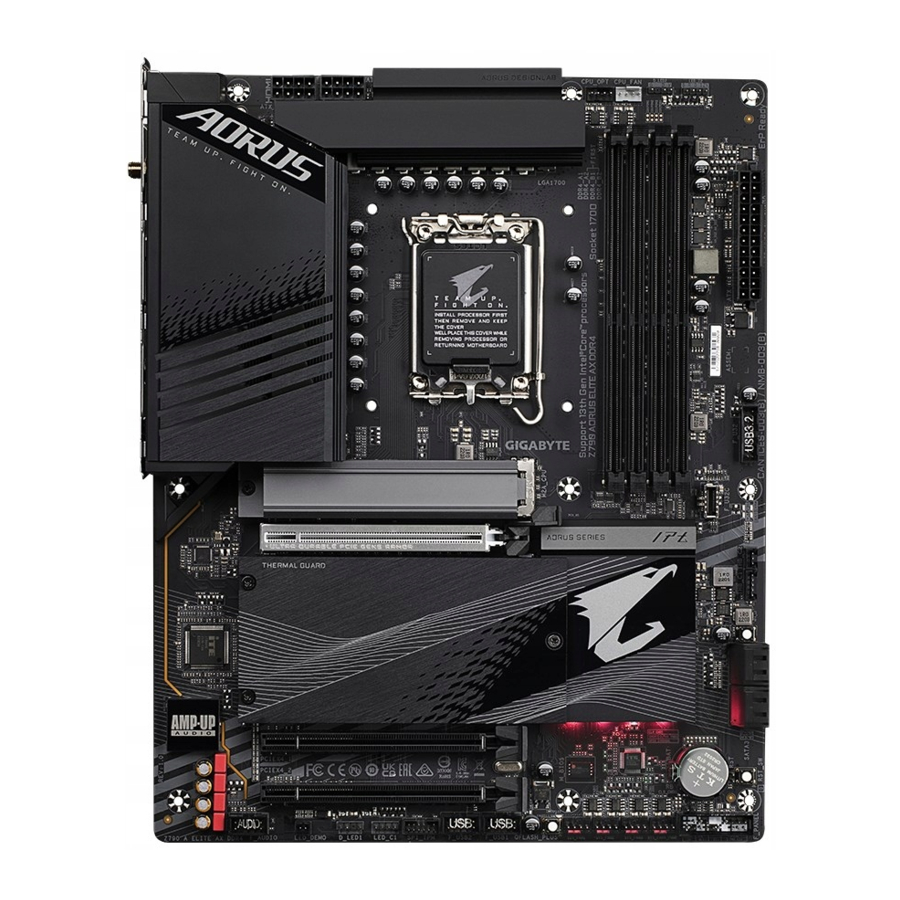
Šis vadovas skirtas šiems pagrindinės plokštės modeliams:
- Z790 AORUS ELITE AX
- Z790 AORUS ELITE
- Z790 A ELITE AX DDR4 (Z790 AORUS ELITE AX DDR4)
- Z790 A ELITE DDR4 (Z790 AORUS ELITE DDR4)
Pagrindinės plokštės versijos nustatymas
Pagrindinės plokštės versijos numeris atrodo taip: "REV: X.X." Pavyzdžiui, "REV: 1.0" reiškia, kad pagrindinės plokštės versija yra 1.0. Prieš atnaujindami pagrindinės plokštės BIOS, tvarkykles arba ieškodami techninės informacijos, patikrinkite pagrindinės plokštės versiją.
Pavyzdys:

Produkto pristatymas
Pagrindinės plokštės išdėstymas

- Tik Z790 AORUS ELITE AX.

- Tik Z790 AORUS ELITE AX DDR4.
Pagrindinės plokštės blokinė schema

(Pastaba) Faktinis palaikymas gali skirtis priklausomai nuo CPU.
- Tik Z790 AORUS ELITE AX.
- Tik Z790 AORUS ELITE.
- Tik Z790 AORUS ELITE AX DDR4.
- Tik Z790 AORUS ELITE DDR4.
Aparatinės įrangos diegimas
Diegimo atsargumo priemonės
Pagrindinėje plokštėje yra daug subtilių elektroninių grandinių ir komponentų, kurie gali būti pažeisti dėl elektrostatinės iškrovos (ESD). Prieš diegdami atidžiai perskaitykite vartotojo vadovą ir laikykitės šių procedūrų:
- Prieš diegdami įsitikinkite, kad korpusas tinka pagrindinei plokštei.
- Prieš diegdami nenuimkite ir nelaužykite pagrindinės plokštės S/N (serijos numerio) lipduko arba garantinio lipduko, kurį pateikė jūsų pardavėjas. Šie lipdukai reikalingi garantijos patvirtinimui.
- Prieš įdėdami arba išimdami pagrindinę plokštę ar kitus aparatinės įrangos komponentus, visada atjunkite kintamosios srovės maitinimą ištraukdami maitinimo laidą iš maitinimo lizdo.
- Jungdami aparatinės įrangos komponentus prie vidinių jungčių pagrindinėje plokštėje, įsitikinkite, kad jie yra tvirtai ir saugiai prijungti.
- Dirbdami su pagrindine plokšte, venkite liesti metalinius laidus ar jungtis.
- Geriausia dėvėti elektrostatinės iškrovos (ESD) riešo dirželį dirbant su elektroniniais komponentais, tokiais kaip pagrindinė plokštė, CPU arba atmintis. Jei neturite ESD riešo dirželio, laikykite rankas sausas ir pirmiausia palieskite metalinį daiktą, kad pašalintumėte statinę elektros energiją.
- Prieš įdėdami pagrindinę plokštę, padėkite ją ant antistatinio padėklo arba į elektrostatinį ekranavimo konteinerį.
- Prieš prijungdami arba atjungdami maitinimo laidą nuo pagrindinės plokštės, įsitikinkite, kad maitinimo šaltinis yra išjungtas.
- Prieš įjungdami maitinimą, įsitikinkite, kad maitinimo šaltinio įtampa nustatyta pagal vietinį įtampos standartą.
- Prieš naudodami gaminį, patikrinkite, ar visi jūsų aparatinės įrangos komponentų laidai ir maitinimo jungtys yra prijungti.
- Kad nepažeistumėte pagrindinės plokštės, neleiskite varžtams liestis su pagrindinės plokštės grandine ar jos komponentais.
- Įsitikinkite, kad ant pagrindinės plokštės arba kompiuterio korpuse nėra likusių varžtų ar metalinių komponentų.
- Nestatykite kompiuterio sistemos ant nelygaus paviršiaus.
- Nestatykite kompiuterio sistemos aukštos temperatūros arba drėgnoje aplinkoje.
- Kompiuterio maitinimo įjungimas diegimo proceso metu gali sugadinti sistemos komponentus ir fiziškai pakenkti vartotojui.
- Jei nesate tikri dėl bet kurio diegimo žingsnio arba turite problemų, susijusių su produkto naudojimu, kreipkitės į sertifikuotą kompiuterių specialistą.
- Jei naudojate adapterį, maitinimo ilgintuvą arba maitinimo juostą, būtinai pasikonsultuokite su jo diegimo ir (arba) įžeminimo instrukcijomis.
Produkto specifikacijos


- Tik Z790 AORUS ELITE AX.
- Tik Z790 AORUS ELITE.
- Tik Z790 AORUS ELITE AX DDR4.
- Tik Z790 AORUS ELITE DDR4.
* GIGABYTE pasilieka teisę bet kada keisti produkto specifikacijas ir su produktu susijusią informaciją be išankstinio įspėjimo.
👉 Apsilankykite GIGABYTE svetainėje, kad gautumėte CPU, atminties modulių, SSD ir M.2 įrenginių palaikymo sąrašus.
https://www.gigabyte.com/Motherboard/Z790-AORUS-ELITE-AX-rev-10?m=dl#support-dlvv
https://www.gigabyte.com/Motherboard/Z790-AORUS-ELITE-rev-10?m=dl#support-dl
https://www.gigabyte.com/Motherboard/Z790-AORUS-ELITE-AX-DDR4-rev-10?m=dl#support-dl
https://www.gigabyte.com/Motherboard/Z790-AORUS-ELITE-DDR4-rev-10?m=dl#support-dl
👉 Apsilankykite SERVICE/SUPPORT\Utility (APTARNAVIMAS/PAGALBA\ĮRANKIAI) puslapyje GIGABYTE svetainėje, kad atsisiųstumėte naujausią programų versiją.
https://www.gigabyte.com/Support/Utility/Motherboard?m=ut
CPU ir CPU aušintuvo įdiegimas
 Prieš pradėdami diegti CPU, perskaitykite šias gaires:
- Įsitikinkite, kad pagrindinė plokštė palaiko CPU.
(Apsilankykite GIGABYTE svetainėje, kad gautumėte naujausią CPU palaikymo sąrašą.) - Prieš įdėdami CPU, visada išjunkite kompiuterį ir atjunkite maitinimo laidą nuo maitinimo lizdo, kad išvengtumėte aparatinės įrangos sugadinimo.
- Suraskite pirmąjį CPU kontaktą. CPU negalima įdėti, jei jis orientuotas neteisingai. (Arba galite rasti įpjovas abiejose CPU pusėse ir išlyginimo raktus ant CPU lizdo.)
- Užtepkite tolygų ir ploną terminio tepalo sluoksnį ant CPU paviršiaus.
- Neįjunkite kompiuterio, jei neįdėtas CPU aušintuvas, kitaip gali perkaisti ir sugadinti CPU.
- Nustatykite CPU pagrindinį dažnį pagal CPU specifikacijas. Nerekomenduojama nustatyti sistemos magistralės dažnio viršijant aparatinės įrangos specifikacijas, nes jis neatitinka standartinių periferinių įrenginių reikalavimų. Jei norite nustatyti dažnį viršijant standartines specifikacijas, darykite tai pagal savo aparatinės įrangos specifikacijas, įskaitant CPU, vaizdo plokštę, atmintį, standųjį diską ir kt.
Atkreipkite dėmesį į CPU orientaciją
Atkreipkite dėmesį į išlyginimo raktus ant pagrindinės plokštės CPU lizdo ir įpjovas ant CPU.

Nenuimkite CPU lizdo dangtelio prieš įdėdami CPU. Jis gali automatiškai atšokti nuo apkrovos plokštės, kai įdėsite CPU ir uždarysite apkrovos plokštę.
👉 Norėdami gauti daugiau informacijos apie aparatinės įrangos diegimą, apsilankykite GIGABYTE svetainėje.
http://www.gigabyte.com/WebPage/210/quick-guide.html?m=sw
CPU įdiegimas
Norėdami teisingai įdėti CPU į pagrindinės plokštės CPU lizdą, atlikite toliau nurodytus veiksmus.

- Švelniai paspauskite CPU lizdo svirties rankeną žemyn ir atitraukite nuo lizdo.
- Visiškai pakelkite CPU lizdo fiksavimo svirtį.
- Naudokite piršto skirtuką metalinės apkrovos plokštės šone, kad atidarytumėte metalinę apkrovos plokštę su pritvirtintu plastikiniu apsauginiu dangteliu.
- Laikykite CPU pirštais už kraštų. Sulygiuokite CPU pirmojo kontakto žymę (trikampį) su CPU lizdo pirmojo kontakto kampu (arba galite sulygiuoti CPU įpjovas su lizdo išlyginimo raktais) ir švelniai įdėkite CPU į vietą.

- Įsitikinkite, kad CPU tinkamai įdėtas, ir uždarykite apkrovos plokštę. Plastikinis apsauginis dangtelis atšoks, tiesiog nuimkite jį. Pritvirtinkite svirtį po fiksavimo skirtuku, kad užbaigtumėte CPU diegimą.

* Kai CPU neįdėtas, visada uždėkite plastikinį apsauginį dangtelį, kad apsaugotumėte CPU lizdą.


Neverskite įjungti CPU lizdo fiksavimo svirties, kai CPU įdėtas neteisingai, nes tai sugadins CPU ir CPU lizdą.
CPU aušintuvo įdiegimas
Būtinai įdiekite CPU aušintuvą po CPU įdiegimo. (Tikrasis diegimo procesas gali skirtis priklausomai nuo naudojamo CPU aušintuvo. Žr. CPU aušintuvo vartotojo vadovą.)
- Užtepkite tolygų ir ploną terminio tepalo sluoksnį ant įdėto CPU paviršiaus.
![]()
- Padėkite aušintuvą ant CPU, sulygiuodami keturis stūmimo kaiščius per kaiščių angas ant pagrindinės plokštės. Paspauskite stūmimo kaiščius įstrižai.

- Galiausiai prijunkite CPU aušintuvo maitinimo jungtį prie CPU ventiliatoriaus antgalio (CPU_FAN) ant pagrindinės plokštės.
![]()


Atminties įdiegimas
Prieš pradėdami diegti atmintį, perskaitykite šias gaires:
- Įsitikinkite, kad pagrindinė plokštė palaiko atmintį. Rekomenduojama naudoti tos pačios talpos, prekės ženklo, greičio ir lustų atmintį. (Apsilankykite GIGABYTE svetainėje, kad gautumėte naujausius palaikomus atminties greičius ir atminties modulius.)
- Prieš įdėdami atmintį, visada išjunkite kompiuterį ir atjunkite maitinimo laidą nuo maitinimo lizdo, kad išvengtumėte aparatinės įrangos sugadinimo.
- Atminties moduliai turi patikimą dizainą. Atminties modulį galima įdėti tik viena kryptimi. Jei negalite įdėti atminties, pakeiskite kryptį.
Dvigubo kanalo atminties konfigūracija
Šioje pagrindinėje plokštėje yra keturi atminties lizdai ir palaikoma dvigubo kanalo technologija. Įdiegus atmintį, BIOS automatiškai aptiks atminties specifikacijas ir talpą. Įjungus dvigubo kanalo atminties režimą, atminties pralaidumas padvigubės.
Keturi atminties lizdai yra padalyti į du kanalus, o kiekvienas kanalas turi du atminties lizdus, kaip nurodyta toliau:
- A kanalas: DDR5_A1
![]() /DDR4_A1
/DDR4_A1 ![]() , DDR5_A2
, DDR5_A2 ![]() /DDR4_A2
/DDR4_A2 ![]()
- B kanalas: DDR5_B1
![]() /DDR4_B1
/DDR4_B1 ![]() , DDR5_B2
, DDR5_B2 ![]() /DDR4_B2
/DDR4_B2 ![]()
* Rekomenduojama dvigubo kanalo atminties konfigūracija:
DDR5_A1  DDR4_A1  | DDR5_A2 DDR4_A2 | DDR5_B1 DDR4_B1 | DDR5_B2 DDR4_B2 | |
| 2 moduliai | - - | DS/SS | - - | DS/SS |
| 4 moduliai | DS/SS | DS/SS | DS/SS | DS/SS |
(SS=Vienašalis, DS=Dvišalis, "- -"=Nėra atminties)
Dėl CPU apribojimų, prieš įdėdami atmintį į dvigubo kanalo režimą, perskaitykite šias gaires.
- Dvigubo kanalo režimas negali būti įjungtas, jei įdėtas tik vienas atminties modulis.
- Įjungiant dvigubo kanalo režimą su dviem arba keturiais atminties moduliais, rekomenduojama naudoti tos pačios talpos, prekės ženklo, greičio ir lustų atmintį.


Įdiegus vieną atminties modulį, rekomenduojame jį įdiegti į DDR5_A2 / DDR4_A2 lizdą.
- Tik Z790 AORUS ELITE AX.
- Tik Z790 AORUS ELITE.
- Tik Z790 AORUS ELITE AX DDR4.
- Tik Z790 AORUS ELITE DDR4.
Išplėtimo plokštės įdiegimas
Prieš pradėdami diegti išplėtimo plokštę, perskaitykite šias gaires:
- Įsitikinkite, kad pagrindinė plokštė palaiko išplėtimo plokštę. Atidžiai perskaitykite vadovą, pateiktą kartu su išplėtimo plokšte.
- Prieš įdėdami išplėtimo plokštę, visada išjunkite kompiuterį ir atjunkite maitinimo laidą nuo maitinimo lizdo, kad išvengtumėte aparatinės įrangos pažeidimų.
Norėdami tinkamai įdiegti išplėtimo plokštę į išplėtimo lizdą, atlikite toliau nurodytus veiksmus.
- Suraskite išplėtimo lizdą, kuris palaiko jūsų plokštę. Nuimkite metalinį lizdo dangtelį nuo šasi galinio skydelio.
- Sulygiuokite plokštę su lizdu ir spauskite plokštę žemyn, kol ji visiškai įsės į lizdą.

- Įsitikinkite, kad išplėtimo plokštė yra visiškai įsėdus į savo lizdą.
- Varžtu pritvirtinkite plokštės metalinį laikiklį prie šasi galinio skydelio.
- Įdiegę visas išplėtimo plokštes, uždėkite šasi dangtį (-čius).
- Įjunkite kompiuterį. Jei reikia, eikite į BIOS sąranką, kad atliktumėte reikiamus BIOS pakeitimus savo išplėtimo plokštei (-ėms).
- Įdiekite tvarkyklę, pateiktą kartu su išplėtimo plokšte, savo operacinėje sistemoje.

Galinių jungčių skydelis

- USB 2.0/1.1 prievadas
USB prievadas palaiko USB 2.0/1.1 specifikaciją. Naudokite šį prievadą USB įrenginiams. - SMA antenos jungtys (2T2R)
![]()
Naudokite šią jungtį antenai prijungti.
![]() Priveržkite antenas prie antenos jungčių ir tada tinkamai nukreipkite antenas, kad geriau priimtumėte signalą.
Priveržkite antenas prie antenos jungčių ir tada tinkamai nukreipkite antenas, kad geriau priimtumėte signalą. - USB 3.2 Gen 2 Type-A prievadas (raudonas)
USB 3.2 Gen 2 prievadas palaiko USB 3.2 Gen 2 specifikaciją ir yra suderinamas su USB 3.2 Gen 1 ir USB 2.0 specifikacijomis. Naudokite šį prievadą USB įrenginiams. - USB 3.2 Gen 2 Type-A prievadas (raudonas) (Q-Flash Plus prievadas)
USB 3.2 Gen 2 prievadas palaiko USB 3.2 Gen 2 specifikaciją ir yra suderinamas su USB 3.2 Gen 1 ir USB 2.0 specifikacijomis. Naudokite šį prievadą USB įrenginiams. Prieš naudodami Q-Flash Plus (pastaba), pirmiausia įsitikinkite, kad įdėjote USB atmintinę į šį prievadą. - DisplayPort
![]()
DisplayPort užtikrina aukštos kokybės skaitmeninį vaizdą ir garsą, palaikydamas dvikryptį garso perdavimą. DisplayPort gali palaikyti HDCP 2.3 turinio apsaugos mechanizmus. Galite naudoti šį prievadą savo DisplayPort palaikomiems monitoriams prijungti. Pastaba: DisplayPort technologija gali palaikyti maksimalią 4096x2304@60 Hz skiriamąją gebą, tačiau faktinės palaikomos skiriamosios gebos priklauso nuo naudojamo monitoriaus. - HDMI prievadas
![]()
HDMI prievadas atitinka HDCP 2.3 standartą ir palaiko Dolby TrueHD ir DTS HD Master Audio formatus. Jis taip pat palaiko iki 192 KHz/24 bitų 7.1 kanalų LPCM garso išvestį. Galite naudoti šį prievadą savo HDMI palaikomiems monitoriams prijungti. Didžiausia palaikoma skiriamoji geba yra 4096x2160@60 Hz, tačiau faktinės palaikomos skiriamosios gebos priklauso nuo naudojamo monitoriaus.
![]() Įdiegę DisplayPort/HDMI įrenginį, įsitikinkite, kad nustatėte numatytąjį garso atkūrimo įrenginį į DisplayPort/HDMI. (elemento pavadinimas gali skirtis priklausomai nuo jūsų operacinės sistemos.)
Įdiegę DisplayPort/HDMI įrenginį, įsitikinkite, kad nustatėte numatytąjį garso atkūrimo įrenginį į DisplayPort/HDMI. (elemento pavadinimas gali skirtis priklausomai nuo jūsų operacinės sistemos.) - USB 3.2 Gen 1 prievadas
USB 3.2 Gen 1 prievadas palaiko USB 3.2 Gen 1 specifikaciją ir yra suderinamas su USB 2.0 specifikacija. Naudokite šį prievadą USB įrenginiams. - USB Type-C® prievadas
Grįžtamasis USB prievadas palaiko USB 3.2 Gen 2x2 specifikaciją ir yra suderinamas su USB 3.2 Gen 2, USB 3.2 Gen 1 ir USB 2.0 specifikacijomis. Naudokite šį prievadą USB įrenginiams. - RJ-45 LAN prievadas
Gigabit Ethernet LAN prievadas suteikia interneto ryšį iki 2,5 Gbps duomenų perdavimo sparta. Toliau aprašomos LAN prievado šviesos diodų būsenos.

- Line Out/Front Speaker Out (Linijos išvestis/Priekinio garsiakalbio išvestis)
Linijos išvesties lizdas. - Mic In/Rear Speaker Out (Mikrofono įvestis/Galinio garsiakalbio išvestis)
Mikrofono įvesties lizdas. - Optical S/PDIF Out jungtis
Ši jungtis suteikia skaitmeninį garso išvestį į išorinę garso sistemą, kuri palaiko skaitmeninį optinį garsą. Prieš naudodami šią funkciją, įsitikinkite, kad jūsų garso sistema turi optinę skaitmeninio garso įvesties jungtį.

 Priveržkite antenas prie antenos jungčių ir tada tinkamai nukreipkite antenas, kad geriau priimtumėte signalą.
 Įdiegę DisplayPort/HDMI įrenginį, įsitikinkite, kad nustatėte numatytąjį garso atkūrimo įrenginį į DisplayPort/HDMI. (elemento pavadinimas gali skirtis priklausomai nuo jūsų operacinės sistemos.)
- Tik Z790 AORUS ELITE AX.
- Tik Z790 AORUS ELITE.
- Tik Z790 AORUS ELITE AX DDR4.
(Pastaba) Norėdami įjungti Q-Flash Plus funkciją, eikite į GIGABYTE svetainės puslapį "Unique Features" (Unikalios funkcijos), kad gautumėte daugiau informacijos.
Garso lizdo konfigūracijos:
| Lizdas | Ausinės/ 2 kanalų | 4 kanalų | 5.1 kanalų | 7.1 kanalų |
 Line Out/Front Speaker Out (Linijos išvestis/Priekinio garsiakalbio išvestis) Line Out/Front Speaker Out (Linijos išvestis/Priekinio garsiakalbio išvestis) | ✓ | ✓ | ✓ | ✓ |
 Mic In/Rear Speaker Out (Mikrofono įvestis/Galinio garsiakalbio išvestis) Mic In/Rear Speaker Out (Mikrofono įvestis/Galinio garsiakalbio išvestis) | ✓ | ✓ | ✓ | |
| Front Panel Line Out/Side Speaker Out (Priekinio skydelio linijos išvestis/Šoninio garsiakalbio išvestis) | ✓ | |||
| Front Panel Mic In/Center/Subwoofer Speaker Out (Priekinio skydelio mikrofono įvestis/Centrinio/Žemų dažnių garsiakalbio išvestis) | ✓ | ✓ |
 Galite pakeisti garso lizdo funkcionalumą naudodami garso programinę įrangą. Norėdami sukonfigūruoti 7.1 kanalų garsą, pasiekite garso programinę įrangą, kad nustatytumėte garso nustatymus.
👉 Norėdami gauti daugiau informacijos apie garso programinės įrangos konfigūravimą, apsilankykite GIGABYTE svetainėje.
https://www.gigabyte.com/WebPage/697/realtek897-audio.html
- Atjungdami laidą, prijungtą prie galinio skydelio jungties, pirmiausia atjunkite laidą nuo įrenginio, o tada atjunkite jį nuo pagrindinės plokštės.
- Atjungdami laidą, traukite jį tiesiai iš jungties. Nesuportuokite jo iš vienos pusės į kitą, kad išvengtumėte elektros trumpojo jungimo laido jungtyje.
Integruoti mygtukai, įtampos matavimo taškai ir šviesos diodai
RST_SW (Reset Button) (Atstatymo mygtukas)
Atstatymo mygtukas (RST_SW) leidžia vartotojams greitai įjungti/išjungti kompiuterį atviro korpuso aplinkoje, kai jie nori pakeisti aparatinės įrangos komponentus arba atlikti aparatinės įrangos testavimą.

 Atstatymo mygtukas suteikia jums keletą funkcijų. Norėdami peradresuoti mygtuką, kad jis atliktų skirtingas užduotis, eikite į GIGABYTE svetainės puslapį "BIOS Setup" (BIOS sąranka) ir ieškokite "RST_SW (MULTIKEY)", kad gautumėte daugiau informacijos.
CLR_SW (Clear CMOS Button) (CMOS išvalymo mygtukas)
Naudokite šį mygtuką, kad išvalytumėte BIOS konfigūraciją ir prireikus atstatytumėte CMOS reikšmes į gamyklinius numatytuosius nustatymus.

- Prieš naudodami CMOS išvalymo mygtuką, visada išjunkite kompiuterį ir atjunkite maitinimo laidą nuo maitinimo lizdo.
- Nenaudokite CMOS išvalymo mygtuko, kai sistema yra įjungta, kitaip sistema gali išsijungti ir gali įvykti duomenų praradimas arba sugadinimas.
- Paleidę sistemą iš naujo, eikite į BIOS sąranką, kad įkeltumėte gamyklinius numatytuosius nustatymus (pasirinkite Load Optimized Defaults (Įkelti optimizuotus numatytuosius nustatymus)) arba rankiniu būdu sukonfigūruokite BIOS nustatymus (norėdami gauti daugiau informacijos, eikite į GIGABYTE svetainės puslapį "BIOS Setup" (BIOS sąranka)).
QFLASH_PLUS (Q-Flash Plus Button) (Q-Flash Plus mygtukas)
Q-Flash Plus leidžia atnaujinti BIOS, kai sistema yra išjungta (S5 išjungimo būsena). Išsaugokite naujausią BIOS USB atmintinėje ir įkiškite ją į tam skirtą prievadą, o tada galite automatiškai įrašyti BIOS tiesiog paspausdami Q-Flash Plus mygtuką. QFLED mirksės, kai prasidės BIOS atitikimo ir įrašymo veiksmai, ir nustos mirksėti, kai bus baigtas pagrindinis BIOS įrašymas.

 Norėdami įjungti Q-Flash Plus funkciją, eikite į GIGABYTE svetainės puslapį "Unique Features" (Unikalios funkcijos), kad gautumėte daugiau informacijos.
Būsenos šviesos diodai
Būsenos šviesos diodai rodo, ar CPU, atmintis, vaizdo plokštė ir operacinė sistema veikia tinkamai po sistemos įjungimo. Jei CPU/DRAM/VGA šviesos diodas dega, tai reiškia, kad atitinkamas įrenginys neveikia normaliai; jei dega BOOT šviesos diodas, tai reiškia, kad dar neįėjote į operacinę sistemą.

CPU: CPU būsenos šviesos diodas
DRAM: Atminties būsenos šviesos diodas
VGA: Vaizdo plokštės būsenos šviesos diodas
BOOT: Operacinės sistemos būsenos šviesos diodas
Vidinės jungtys

- ATX_12V_2X4_1/ATX_12V_2X4_2
- ATX
- CPU_FAN
- SYS_FAN1/2/3
- SYS_FAN4_PUMP
- CPU_OPT
- LED_C1/LED_C2
- D_LED1/D_LED2
- SATA3 2
![]() /3
/3 ![]() /4/5/6/7
/4/5/6/7 - M2A_CPU/M2P_SB/M2Q_SB/M2M_SB
- F_PANEL
- F_AUDIO
- F_U32C
- F_U32
- F_USB1/F_USB2
- SPI_TPM
- THB_C1/THB_C2
- CLR_CMOS
- BAT
- RST
Prieš prijungdami išorinius įrenginius, perskaitykite šias gaires:
- Pirmiausia įsitikinkite, kad jūsų įrenginiai atitinka jungtis, prie kurių norite prisijungti.
- Prieš įdiegdami įrenginius, būtinai išjunkite įrenginius ir kompiuterį. Ištraukite maitinimo laidą iš maitinimo lizdo, kad nepažeistumėte įrenginių.
- Įdiegę įrenginį ir prieš įjungdami kompiuterį, įsitikinkite, kad įrenginio kabelis yra saugiai pritvirtintas prie pagrindinės plokštės jungties.
- Tik Z790 AORUS ELITE AX.
- Tik Z790 AORUS ELITE.
ATX_12V_2X4_1/ATX_12V_2X4_2/ATX (2x4 12V maitinimo jungtys ir 2x12 pagrindinė maitinimo jungtis)
Naudojant maitinimo jungtį, maitinimo šaltinis gali tiekti pakankamai stabilios energijos visiems pagrindinės plokštės komponentams. Prieš prijungdami maitinimo jungtį, pirmiausia įsitikinkite, kad maitinimo šaltinis yra išjungtas ir visi įrenginiai tinkamai įdiegti. Maitinimo jungtis turi apsaugotą nuo klaidų dizainą. Prijunkite maitinimo kabelį prie maitinimo jungties teisinga kryptimi.
12 V maitinimo jungtis daugiausia tiekia energiją CPU. Jei 12 V maitinimo jungtis neprijungta, kompiuteris neįsijungs.
 Norint patenkinti plėtimo reikalavimus, rekomenduojama naudoti maitinimo šaltinį, kuris gali atlaikyti didelį energijos suvartojimą (500 W ar daugiau). Jei naudojamas maitinimo šaltinis, kuris neteikia reikiamos energijos, sistema gali būti nestabili arba neįkraunama.

CPU_FAN/SYS_FAN1/2/3 (Ventiliatoriaus jungtys)
Visos ventiliatoriaus jungtys šioje pagrindinėje plokštėje yra 4 kontaktų. Dauguma ventiliatoriaus jungčių turi apsaugotą nuo klaidų įdėjimo dizainą. Jungdami ventiliatoriaus kabelį, būtinai prijunkite jį teisinga kryptimi (juodas jungties laidas yra įžeminimo laidas). Greičio valdymo funkcijai reikia naudoti ventiliatorių su ventiliatoriaus greičio valdymo dizainu. Norint optimaliai išsklaidyti šilumą, rekomenduojama korpuse įdiegti sistemos ventiliatorių.

SYS_FAN4_PUMP (Sistemos ventiliatoriaus/vandens aušinimo siurblio jungtis)
Ventiliatoriaus/siurblio jungtis yra 4 kontaktų ir turi apsaugotą nuo klaidų įdėjimo dizainą. Dauguma ventiliatoriaus jungčių turi apsaugotą nuo klaidų įdėjimo dizainą. Jungdami ventiliatoriaus kabelį, būtinai prijunkite jį teisinga kryptimi (juodas jungties laidas yra įžeminimo laidas). Greičio valdymo funkcijai reikia naudoti ventiliatorių su ventiliatoriaus greičio valdymo dizainu. Norint optimaliai išsklaidyti šilumą, rekomenduojama korpuse įdiegti sistemos ventiliatorių. Jungtis taip pat suteikia greičio valdymą vandens aušinimo siurbliui. Norėdami gauti daugiau informacijos, eikite į GIGABYTE svetainės puslapį "BIOS Setup" ir ieškokite "Smart Fan 6".

- Būtinai prijunkite ventiliatoriaus kabelius prie ventiliatoriaus jungčių, kad neperkaistų CPU ir sistema. Perkaitimas gali sugadinti CPU arba sistema gali užstrigti.
- Šios ventiliatoriaus jungtys nėra konfigūracijos trumpiklių blokai. Nedėkite trumpiklio dangtelio ant jungčių.
CPU_OPT (Vandens aušinimo CPU ventiliatoriaus jungtis)
Ventiliatoriaus jungtis yra 4 kontaktų ir turi apsaugotą nuo klaidų įdėjimo dizainą. Dauguma ventiliatoriaus jungčių turi apsaugotą nuo klaidų įdėjimo dizainą. Jungdami ventiliatoriaus kabelį, būtinai prijunkite jį teisinga kryptimi (juodas jungties laidas yra įžeminimo laidas). Greičio valdymo funkcijai reikia naudoti ventiliatorių su ventiliatoriaus greičio valdymo dizainu.

LED_C1/LED_C2 (RGB LED juostos jungtys)
Jungtys gali būti naudojamos standartinei 5050 RGB LED juostai (12V/G/R/B) prijungti, kurios didžiausia galia yra 2A (12V) ir didžiausias ilgis 2m.

Prijunkite savo RGB LED juostą prie jungties. LED juostos maitinimo kontaktas (pažymėtas trikampiu ant kištuko) turi būti prijungtas prie šios jungties 1 kontakto (12V). Neteisingas prijungimas gali sugadinti LED juostą.
 Norėdami sužinoti, kaip įjungti/išjungti LED juostos šviesas, eikite į GIGABYTE svetainės puslapį "Unique Features" (Unikalios funkcijos).
Prieš įdiegdami įrenginius, būtinai išjunkite įrenginius ir kompiuterį. Ištraukite maitinimo laidą iš maitinimo lizdo, kad nepažeistumėte įrenginių.
D_LED1/D_LED2 (Adresuojamos LED juostos jungtys)
Jungtys gali būti naudojamos standartinei 5050 adresuojamai LED juostai prijungti, kurios didžiausia galia yra 5A (5V) ir didžiausias LED skaičius 1000.

Prijunkite savo adresuojamą LED juostą prie jungties. LED juostos maitinimo kontaktas (pažymėtas trikampiu ant kištuko) turi būti prijungtas prie adresuojamos LED juostos jungties 1 kontakto. Neteisingas prijungimas gali sugadinti LED juostą.
 Norėdami sužinoti, kaip įjungti/išjungti LED juostos šviesas, eikite į GIGABYTE svetainės puslapį "Unique Features" (Unikalios funkcijos).
Prieš įdiegdami įrenginius, būtinai išjunkite įrenginius ir kompiuterį. Ištraukite maitinimo laidą iš maitinimo lizdo, kad nepažeistumėte įrenginių.
SATA3 2 ①②/3 ①②/4/5/6/7 (SATA 6Gb/s jungtys)
SATA jungtys atitinka SATA 6Gb/s standartą ir yra suderinamos su SATA 3Gb/s ir SATA 1.5Gb/s standartais. Kiekviena SATA jungtis palaiko vieną SATA įrenginį. Intel® Chipset palaiko RAID 0, RAID 1, RAID 5 ir RAID 10. Norėdami gauti instrukcijas, kaip konfigūruoti RAID masyvą, eikite į GIGABYTE svetainės puslapį "Configuring a RAID Set" (RAID rinkinio konfigūravimas).

 Norėdami įjungti "hot-plugging" funkciją SATA prievadams, eikite į GIGABYTE svetainės puslapį "BIOS Setup" ir ieškokite "SATA Configuration" (SATA konfigūracija), kad gautumėte daugiau informacijos.
- Tik Z790 AORUS ELITE AX.
- Tik Z790 AORUS ELITE.
M2A_CPU/M2P_SB/M2Q_SB/M2M_SB (M.2 Socket 3 jungtys)
Yra du M.2 SSD tipai: M.2 SATA SSD ir M.2 PCIe SSD. Būtinai patikrinkite, kokio tipo M.2 SSD palaiko norima naudoti M.2 jungtis. Atkreipkite dėmesį, kad M.2 PCIe SSD negalima naudoti RAID rinkiniui sukurti nei su M.2 SATA SSD, nei su SATA kietuoju disku. Instrukcijas, kaip konfigūruoti RAID masyvą, rasite GIGABYTE svetainės puslapyje "Configuring a RAID Set" ("RAID rinkinio konfigūravimas").

Norėdami tinkamai įdiegti M.2 SSD į M.2 jungtį, atlikite toliau nurodytus veiksmus.
1 žingsnis:
Norėdami pasiekti norimą naudoti M.2 lizdą, atsukite varžtus ant pagrindinės plokštės radiatoriaus įstrižai, kad nuimtumėte radiatorių. Raskite tinkamą tvirtinimo angą įdiegiamam M.2 SSD ir pirmiausia įdiekite M.2 EZ-Latch Plus spaustuką.
 Jei norite įdiegti M.2 SSD į 110 mm angą, kurioje jau yra pagrindinės plokštės radiatoriaus atrama, būtinai pirmiausia nuimkite EZ-Latch Plus spaustuką ir naudokite pagrindinės plokštės radiatoriaus varžtą, kad pritvirtintumėte radiatorių ir SSD.
2 žingsnis:
Nuimkite apsauginę plėvelę nuo M.2 jungties termo pagalvėlės. Įkiškite M.2 SSD į M.2 jungtį kampu.
3 žingsnis:
Paspauskite M.2 SSD priekinį galą ir įsitikinkite, kad M.2 SSD yra pritvirtintas M.2 EZ-Latch Plus spaustuku. Nuimkite apsauginę plėvelę nuo pagrindinės plokštės radiatoriaus apačios, tada uždėkite radiatorių ir įstrižai priveržkite varžtus.
* M.2 SSD tipai, kuriuos palaiko kiekviena M.2 jungtis:
| M.2 PCIe x4 SSD | M.2 PCIe x2 SSD | M.2 SATA SSD | |
| M2A_CPU | ✓ | ✓ | x |
| M2P_SB | ✓ | ✓ | x |
| M2Q_SB | ✓ | ✓ | x |
| M2M_SB | ✓ | ✓ | ✓ |
👉 Išsamesnės informacijos apie M.2 EZ-Latch Plus naudojimą rasite GIGABYTE svetainėje.
Įdiekite M.2 SSD: https://www.gigabyte.com/WebPage/920/M2-latchplus.html
Pašalinkite M.2 SSD: https://www.gigabyte.com/WebPage/921/removeM2.html
* Pagrindinės plokštės radiatoriaus dizainas gali skirtis priklausomai nuo modelio.
M.2 ir SATA jungčių įrengimo pranešimai :
SATA jungčių prieinamumą gali paveikti į M.2 lizdus įdiegto įrenginio tipas. M2M_SB jungtis dalijasi pralaidumu su SATA3 2, 3 jungtimi. Išsamesnės informacijos ieškokite toliau pateiktoje lentelėje.

- Tik Z790 AORUS ELITE AX.
- Tik Z790 AORUS ELITE.
F_PANEL (priekinio skydelio jungtis)
Prijunkite maitinimo jungiklį, atstatymo jungiklį, garsiakalbį, korpuso įsibrovimo jungiklį / jutiklį ir sistemos būsenos indikatorių ant korpuso prie šios jungties pagal toliau pateiktas kontaktų priskyrimo schemas. Prieš prijungdami laidus, atkreipkite dėmesį į teigiamus ir neigiamus kontaktus.

- PLED/PWR_LED (maitinimo šviesos diodas):
Jungiamas prie maitinimo būsenos indikatoriaus, esančio korpuso priekiniame skydelyje. Šviesos diodas dega, kai sistema veikia. Šviesos diodas nedega, kai sistema yra S3 / S4 miego būsenoje arba išjungta (S5).Sistemos būsena Šviesos diodas S0 Įjungtas S3/S4/S5 Išjungtas - PW (maitinimo jungiklis):
Jungiamas prie maitinimo jungiklio, esančio korpuso priekiniame skydelyje. Galite konfigūruoti, kaip išjungti sistemą naudojant maitinimo jungiklį (eikite į GIGABYTE svetainės puslapį "BIOS Setup" ("BIOS sąranka") ir ieškokite "Soft-Off by PWR-BTTN", kad gautumėte daugiau informacijos). - SPEAK (garsiakalbis):
Jungiamas prie garsiakalbio, esančio korpuso priekiniame skydelyje. Sistema praneša apie sistemos paleisties būseną pyptelėjimo kodu. Vienas trumpas pyptelėjimas bus girdimas, jei sistemos paleisties metu nebus aptikta jokių problemų. - HD (kietojo disko veiklos šviesos diodas):
Jungiamas prie kietojo disko veiklos šviesos diodo, esančio korpuso priekiniame skydelyje. Šviesos diodas dega, kai kietasis diskas nuskaito arba rašo duomenis. - RES (atstatymo jungiklis):
Jungiamas prie atstatymo jungiklio, esančio korpuso priekiniame skydelyje. Paspauskite atstatymo jungiklį, kad iš naujo paleistumėte kompiuterį, jei kompiuteris užstringa ir nepavyksta atlikti įprasto paleidimo iš naujo. - CI (korpuso įsibrovimo jungtis):
Jungiamas prie korpuso įsibrovimo jungiklio / jutiklio ant korpuso, kuris gali aptikti, ar korpuso dangtis buvo nuimtas. Šiai funkcijai reikalingas korpusas su korpuso įsibrovimo jungikliu / jutikliu. - NC: Nėra jungties.
 Priekinio skydelio dizainas gali skirtis priklausomai nuo korpuso. Priekinio skydelio modulį daugiausia sudaro maitinimo jungiklis, atstatymo jungiklis, maitinimo šviesos diodas, kietojo disko veiklos šviesos diodas, garsiakalbis ir kt. Jungdami korpuso priekinio skydelio modulį prie šios jungties, įsitikinkite, kad laidų priskyrimo schemos ir kontaktų priskyrimo schemos atitinka viena kitą.
F_AUDIO (priekinio skydelio garso jungtis)
Priekinio skydelio garso jungtis palaiko "High Definition" ("Aukštos raiškos") garsą (HD). Galite prijungti korpuso priekinio skydelio garso modulį prie šios jungties. Įsitikinkite, kad modulio jungties laidų priskyrimo schemos atitinka pagrindinės plokštės jungties kontaktų priskyrimo schemas. Neteisingai prijungus modulio jungtį prie pagrindinės plokštės jungties, įrenginys negalės veikti arba netgi gali būti sugadintas.

 Kai kuriuose korpusuose yra priekinio skydelio garso modulis, kuriame kiekvienas laidas turi atskiras jungtis, o ne vieną kištuką. Norėdami gauti informacijos apie priekinio skydelio garso modulio, kuris turi skirtingas laidų priskyrimo schemas, prijungimą, kreipkitės į korpuso gamintoją.
F_U32C (USB Type-C® jungtis su USB 3.2 Gen 2 palaikymu)
Jungtis atitinka USB 3.2 Gen 2 specifikaciją ir gali suteikti vieną USB prievadą.

F_U32 (USB 3.2 Gen 1 jungtis)
Jungtis atitinka USB 3.2 Gen 1 ir USB 2.0 specifikaciją ir gali suteikti du USB prievadus. Norėdami įsigyti papildomą 3,5 colio priekinį skydelį, kuris suteikia du USB 3.2 Gen 1 prievadus, kreipkitės į vietinį pardavėją.

F_USB1/F_USB2 (USB 2.0/1.1 jungtys)
Jungtys atitinka USB 2.0/1.1 specifikaciją. Kiekviena USB jungtis gali suteikti du USB prievadus per papildomą USB laikiklį. Norėdami įsigyti papildomą USB laikiklį, kreipkitės į vietinį pardavėją.

Prieš įdiegdami USB laikiklį, būtinai išjunkite kompiuterį ir atjunkite maitinimo laidą nuo maitinimo lizdo, kad nepažeistumėte USB laikiklio.
SPI_TPM (patikimos platformos modulio jungtis)
Prie šios jungties galite prijungti SPI TPM (patikimos platformos modulį).

THB_C1/THB_C2 (Thunderbolt™ papildomos plokštės jungtys)
Jungtys naudojamos prisijungti prie GIGABYTE Thunderbolt™ papildomos plokštės.


Palaiko Thunderbolt™ papildomą plokštę.
CLR_CMOS (CMOS valymo trumpiklis)
Naudokite šį trumpiklį, kad išvalytumėte BIOS konfigūraciją ir nustatytumėte CMOS reikšmes į gamyklinius numatytuosius nustatymus. Norėdami išvalyti CMOS reikšmes, naudokite metalinį objektą, pvz., atsuktuvą, kad kelias sekundes paliestumėte du kontaktus.

- Prieš valydami CMOS reikšmes, visada išjunkite kompiuterį ir atjunkite maitinimo laidą nuo maitinimo lizdo.
- Paleidę sistemą iš naujo, eikite į "BIOS Setup" ("BIOS sąranka"), kad įkeltumėte gamyklinius numatytuosius nustatymus (pasirinkite "Load Optimized Defaults" ("Įkelti optimizuotus numatytuosius nustatymus")) arba rankiniu būdu sukonfigūruokite BIOS nustatymus (daugiau informacijos rasite GIGABYTE svetainės puslapyje "BIOS Setup" ("BIOS sąranka")).
BAT (Baterija)
Baterija tiekia energiją, kad išlaikytų reikšmes (tokias kaip BIOS konfigūracijos, datos ir laiko informacija) CMOS, kai kompiuteris yra išjungtas. Pakeiskite bateriją, kai baterijos įtampa nukrenta iki žemo lygio, kitaip CMOS reikšmės gali būti netikslios arba gali būti prarastos.

Galite išvalyti CMOS reikšmes išimdami bateriją:
- Išjunkite kompiuterį ir atjunkite maitinimo laidą.
- Atsargiai išimkite bateriją iš baterijos laikiklio ir palaukite vieną minutę. (Arba naudokite metalinį daiktą, pavyzdžiui, atsuktuvą, kad paliestumėte teigiamą ir neigiamą baterijos laikiklio gnybtus, trumpindami juos 5 sekundes.)
- Įdėkite bateriją atgal.
- Įjunkite maitinimo laidą ir iš naujo paleiskite kompiuterį.
- Prieš keisdami bateriją, visada išjunkite kompiuterį ir atjunkite maitinimo laidą.
- Pakeiskite bateriją lygiaverte. Jei baterija bus pakeista netinkamu modeliu, galite sugadinti įrenginius.
- Susisiekite su pirkimo vieta arba vietiniu pardavėju, jei negalite patys pakeisti baterijos arba nesate tikri dėl baterijos modelio.
- Įdėdami bateriją, atkreipkite dėmesį į teigiamos pusės (+) ir neigiamos pusės (-) orientaciją (teigiama pusė turi būti nukreipta į viršų).
- Naudotos baterijos turi būti tvarkomos pagal vietinius aplinkosaugos reikalavimus.
RST (Atstatymo džemperis)
Atstatymo džemperis (RST) gali būti prijungtas prie atstatymo jungiklio, esančio korpuso priekiniame skydelyje. Paspauskite atstatymo jungiklį, kad iš naujo paleistumėte kompiuterį, jei kompiuteris užstringa ir nepavyksta atlikti įprasto paleidimo.

 Atstatymo džemperis suteikia jums keletą funkcijų. Norėdami perprogramuoti mygtuką, kad jis atliktų skirtingas užduotis, eikite į GIGABYTE svetainės "BIOS Setup" (BIOS sąranka) puslapį ir ieškokite "RST_SW (MULTIKEY)" daugiau informacijos.
BIOS sąranka
BIOS (Basic Input and Output System) įrašo sistemos aparatinės įrangos parametrus CMOS atmintyje pagrindinėje plokštėje. Pagrindinės jo funkcijos apima Power-On Self-Test (POST) atlikimą sistemos paleidimo metu, sistemos parametrų išsaugojimą ir operacinės sistemos įkėlimą ir kt. BIOS apima BIOS sąrankos programą, leidžiančią vartotojui modifikuoti pagrindinius sistemos konfigūracijos nustatymus arba įjungti tam tikras sistemos funkcijas.
Kai maitinimas išjungtas, pagrindinėje plokštėje esanti baterija tiekia reikiamą energiją CMOS atmintinei, kad konfigūracijos reikšmės būtų išsaugotos CMOS atmintyje.
Norėdami pasiekti BIOS sąrankos programą, paspauskite <Delete> klavišą POST metu, kai įjungiamas maitinimas.
Norėdami atnaujinti BIOS, naudokite GIGABYTE Q-Flash arba Q-Flash Plus įrankį.
- Q-Flash leidžia vartotojui greitai ir lengvai atnaujinti arba sukurti BIOS atsarginę kopiją neįeinant į operacinę sistemą.
- Q-Flash Plus leidžia atnaujinti BIOS, kai sistema yra išjungta (S5 išjungimo būsena). Išsaugokite naujausią BIOS versiją USB atmintinėje ir įkiškite ją į tam skirtą prievadą, tada galėsite automatiškai įrašyti BIOS tiesiog paspausdami Q-Flash Plus mygtuką.
Norėdami gauti instrukcijas, kaip naudoti Q-Flash ir Q-Flash Plus įrankius, eikite į GIGABYTE svetainės puslapį "Unique Features" ("Unikalios funkcijos") ir ieškokite "BIOS Update Utilities" ("BIOS atnaujinimo įrankiai").
- Kadangi BIOS atnaujinimas yra potencialiai rizikingas, jei nekyla problemų naudojant dabartinę BIOS versiją, rekomenduojama neatnaujinti BIOS. Jei nuspręsite atnaujinti BIOS, darykite tai atsargiai. Netinkamas BIOS atnaujinimas gali sukelti sistemos gedimą.
- Rekomenduojama nekeisti numatytųjų nustatymų (nebent tai būtina), kad išvengtumėte sistemos nestabilumo ar kitų netikėtų rezultatų. Netinkamas nustatymų keitimas gali sukelti sistemos neįsijungimą. Jei taip atsitiks, pabandykite išvalyti CMOS reikšmes ir atkurti numatytąsias plokštės reikšmes.
- Žr. baterijos/CMOS valymo jungiklio/mygtuko įvadus Aparatinės įrangos diegimo skyriuje arba eikite į GIGABYTE svetainės puslapį "BIOS Setup" ("BIOS sąranka") ir ieškokite "Load Optimized Defaults" ("Įkelti optimizuotus numatytuosius nustatymus"), kad sužinotumėte, kaip išvalyti CMOS reikšmes.
👉 Apsilankykite GIGABYTE svetainėje, kad gautumėte daugiau informacijos apie BIOS sąrankos konfigūravimą.
https://www.gigabyte.com/WebPage/928/intel700-bios.html
Paleidimo ekranas
Įjungus kompiuterį, pasirodys toks paleidimo logotipo ekranas.

Funkciniai klavišai
<DEL>: BIOS SETUP\Q-FLASH
Paspauskite <Delete> klavišą, kad įeitumėte į BIOS sąranką arba pasiektumėte Q-Flash įrankį BIOS sąrankoje.
<F12>: BOOT MENU
Boot Menu (Paleidimo meniu) leidžia nustatyti pirmąjį įkrovos įrenginį neįeinant į BIOS sąranką. Paleidimo meniu naudokite rodyklės aukštyn klavišą < > arba rodyklės žemyn klavišą <↓>, kad pasirinktumėte pirmąjį įkrovos įrenginį, tada paspauskite <Enter>, kad patvirtintumėte. Sistema iškart įsikraus iš įrenginio.
Pastaba: Paleidimo meniu nustatymas galioja tik vieną kartą. Iš naujo paleidus sistemą, įrenginio įkrovos tvarka vis tiek bus pagrįsta BIOS sąrankos nustatymais.
<END>: Q-FLASH
Paspauskite <End> klavišą, kad tiesiogiai pasiektumėte Q-Flash įrankį, pirmiausia neįeinant į BIOS sąranką.
Operacinės sistemos ir tvarkyklių diegimas
Operacinės sistemos diegimas
Kai BIOS nustatymai yra teisingi, esate pasiruošę įdiegti operacinę sistemą.
Jei norite įdiegti operacinę sistemą RAID tome, pirmiausia turite įdiegti Intel® RST VMD Controller tvarkyklę OS diegimo proceso metu. Žr. toliau pateiktus veiksmus:
1 žingsnis:
Eikite į GIGABYTE svetainę, raskite pagrindinės plokštės modelio tinklalapį, atsisiųskite Intel SATA Preinstall driver (Intel SATA išankstinio diegimo tvarkyklės) failą puslapyje Support\Download\SATA RAID/AHCI (Palaikymas\Atsisiuntimai\SATA RAID/AHCI), išarchyvuokite failą ir nukopijuokite failus į USB atmintinę.
2 žingsnis:
Įkelkite sistemą iš Windows diegimo disko ir atlikite standartinius OS diegimo veiksmus. Kai pasirodys ekranas, kuriame prašoma įkelti tvarkyklę, pasirinkite Browse (Naršyti).
3 žingsnis:
Įdėkite USB atmintinę ir naršykite iki tvarkyklės vietos. Kai pasirodys toks ekranas, kaip parodyta toliau, pasirinkite Intel RST VMD Controller 467F ir spustelėkite Next (Kitas), kad įkeltumėte tvarkyklę ir tęstumėte OS diegimą.

Tvarkyklių diegimas
Įdiegus operacinę sistemą, apatiniame dešiniajame darbalaukio kampe pasirodys dialogo langas, klausiantis, ar norite atsisiųsti ir įdiegti tvarkykles ir GIGABYTE programas per GIGABYTE Control Center (GCC). Spustelėkite Install (Diegti), kad tęstumėte diegimą. (BIOS sąrankoje įsitikinkite, kad Settings\Gigabyte Utilities Downloader Configuration\Gigabyte Utilities Downloader (Nustatymai\Gigabyte įrankių atsisiuntimo programa\Gigabyte įrankių atsisiuntimo programos konfigūracija) yra nustatyta į Enabled (Įjungta).)

Kai pasirodys galutinio vartotojo licencijos sutarties dialogo langas, paspauskite <Accept> (Sutikti), kad įdiegtumėte GIGABYTE Control Center (GCC). Ekrane GIGABYTE CONTROL CENTER pasirinkite tvarkykles ir programas, kurias norite įdiegti, ir spustelėkite Install (Diegti).

- Prieš diegdami įsitikinkite, kad sistema yra prijungta prie interneto.
👉 Apsilankykite GIGABYTE svetainėje, kad gautumėte daugiau informacijos apie programinę įrangą.
https://www.gigabyte.com/WebPage/926/intel700-app.html
👉 Apsilankykite GIGABYTE svetainėje, kad gautumėte daugiau informacijos apie trikčių šalinimą.
https://www.gigabyte.com/WebPage/351/faq.html
RAID rinkinio konfigūravimas
RAID lygiai
| RAID 0 | RAID 1 | RAID 5 | RAID 10 | |
| Minimalus standžiųjų diskų skaičius | ≥2 | 2 | ≥3 | 4 |
| Masyvo talpa | Standžiųjų diskų skaičius * Mažiausio disko dydis | Mažiausio disko dydis | (Standžiųjų diskų skaičius -1) * Mažiausio disko dydis | (Standžiųjų diskų skaičius/2) * Mažiausio disko dydis |
| Atsparumas gedimams | Ne | Taip | Taip | Taip |
Prieš pradėdami, paruoškite šiuos elementus
Ši pagrindinė plokštė palaiko RAID 0, RAID 1, RAID 5 ir RAID 10. Prieš konfigūruodami RAID masyvą, paruoškite teisingą standžiųjų diskų skaičių, kaip nurodyta aukščiau esančioje lentelėje.
- SATA standieji diskai arba SSD. Siekiant užtikrinti optimalų našumą, rekomenduojama naudoti du standžiuosius diskus su identišku modeliu ir talpa.
- Windows diegimo diskas.
- Prie interneto prijungtas kompiuteris.
- USB atmintinė.
- Atkreipkite dėmesį, kad M.2 PCIe SSD negalima naudoti norint sukurti RAID rinkinį su SATA standžiuoju disku.
- Žr. "Internal Connectors" ("Vidinės jungtys") skyrių naudotojo vadove, kad gautumėte informacijos apie M.2 ir SATA jungčių diegimą.
👉 Apsilankykite GIGABYTE svetainėje, kad gautumėte daugiau informacijos apie RAID masyvo konfigūravimą.
https://www.gigabyte.com/WebPage/927/intel700-raid.html
Atsakomybės apribojimas
Informacija šiame vadove yra saugoma autorių teisių įstatymų ir yra GIGABYTE nuosavybė. GIGABYTE gali keisti šiame vadove pateiktas specifikacijas ir funkcijas be išankstinio įspėjimo. Jokia šio vadovo dalis negali būti atgaminta, kopijuojama, verčiama, perduodama ar publikuojama jokia forma ar priemonėmis be išankstinio raštiško GIGABYTE leidimo.
- Norėdami gauti išsamią informaciją apie produktą, atidžiai perskaitykite vartotojo vadovą (User's Manual).
- Norėdami greitai nustatyti produktą, žiūrėkite greitojo įdiegimo vadovą (Quick Installation Guide) GIGABYTE svetainėje.
https://download.gigabyte.com/FileList/Manual/mb_manual_quick-guide_am5.pdf?m=sw
Norėdami gauti informacijos, susijusios su produktu, apsilankykite mūsų svetainėje: https://www.gigabyte.com
Norėdami gauti daugiau informacijos apie produktą, apsilankykite GIGABYTE svetainėje.
https://www.gigabyte.com/Motherboard/Z790-AORUS-ELITE-AX-rev-10?m=ma#kf
https://www.gigabyte.com/Motherboard/Z790-AORUS-ELITE-rev-10?m=ma#kf
https://www.gigabyte.com/Motherboard/Z790-AORUS-ELITE-AX-DDR4-rev-10?m=ma#kf
https://www.gigabyte.com/Motherboard/Z790-AORUS-ELITE-DDR4-rev-10?m=ma#kf

GIGABYTE sumažins popieriaus naudojimą, kad įvykdytų pasaulio piliečio pareigas. Be to, siekiant sumažinti poveikį visuotiniam atšilimui, šio produkto pakavimo medžiagos yra perdirbamos ir daugkartinio naudojimo. GIGABYTE dirba su jumis, kad apsaugotų aplinką.
Autorių teisės
© 2023 GIGA-BYTE TECHNOLOGY CO., LTD. Visos teisės saugomos.
Šiame vadove paminėti prekių ženklai yra teisėtai įregistruoti atitinkamiems jų savininkams.
Nuorodos
![www.gigabyte.com]() Z790 AORUS ELITE AX (rev. 1.0) Key Features | Motherboard - GIGABYTE Global
Z790 AORUS ELITE AX (rev. 1.0) Key Features | Motherboard - GIGABYTE Global![www.gigabyte.com]() Z790 AORUS ELITE (rev. 1.0) Key Features | Motherboard - GIGABYTE Global
Z790 AORUS ELITE (rev. 1.0) Key Features | Motherboard - GIGABYTE Global![www.gigabyte.com]() Z790 AORUS ELITE AX DDR4 (rev. 1.x) Key Features | Motherboard - GIGABYTE Global
Z790 AORUS ELITE AX DDR4 (rev. 1.x) Key Features | Motherboard - GIGABYTE Global![www.gigabyte.com]() Z790 AORUS ELITE DDR4 (rev. 1.0) Key Features | Motherboard - GIGABYTE Global
Z790 AORUS ELITE DDR4 (rev. 1.0) Key Features | Motherboard - GIGABYTE Global![www.gigabyte.com]() Utility | Service / Support - GIGABYTE Global
Utility | Service / Support - GIGABYTE GlobalGIGABYTE Quick-Guide
GIGABYTE Global
![www.gigabyte.com]() Z790 AORUS ELITE AX (rev. 1.0) Key Features | Motherboard - GIGABYTE Global
Z790 AORUS ELITE AX (rev. 1.0) Key Features | Motherboard - GIGABYTE Global![www.gigabyte.com]() Z790 AORUS ELITE (rev. 1.0) Key Features | Motherboard - GIGABYTE Global
Z790 AORUS ELITE (rev. 1.0) Key Features | Motherboard - GIGABYTE Global![www.gigabyte.com]() Z790 AORUS ELITE AX DDR4 (rev. 1.x) Key Features | Motherboard - GIGABYTE Global
Z790 AORUS ELITE AX DDR4 (rev. 1.x) Key Features | Motherboard - GIGABYTE Global![www.gigabyte.com]() Z790 AORUS ELITE DDR4 (rev. 1.0) Key Features | Motherboard - GIGABYTE Global
Z790 AORUS ELITE DDR4 (rev. 1.0) Key Features | Motherboard - GIGABYTE Global![www.gigabyte.com]() Z790 AORUS ELITE AX (rev. 1.0) Key Features | Motherboard - GIGABYTE Global
Z790 AORUS ELITE AX (rev. 1.0) Key Features | Motherboard - GIGABYTE Global![www.gigabyte.com]() Z790 AORUS ELITE (rev. 1.0) Key Features | Motherboard - GIGABYTE Global
Z790 AORUS ELITE (rev. 1.0) Key Features | Motherboard - GIGABYTE Global![www.gigabyte.com]() Z790 AORUS ELITE AX DDR4 (rev. 1.x) Key Features | Motherboard - GIGABYTE Global
Z790 AORUS ELITE AX DDR4 (rev. 1.x) Key Features | Motherboard - GIGABYTE Global![www.gigabyte.com]() Z790 AORUS ELITE DDR4 (rev. 1.0) Key Features | Motherboard - GIGABYTE Global
Z790 AORUS ELITE DDR4 (rev. 1.0) Key Features | Motherboard - GIGABYTE Global![www.gigabyte.com]() Utility | Service / Support - GIGABYTE Global
Utility | Service / Support - GIGABYTE GlobalGIGABYTE Realtek Audio
M.2 EZ-Latch PLUS
Remove M.2
GIGABYTE Intel 700 Series BIOS Setup


Atsisiųsti instrukciją
Čia galite atsisiųsti visą pdf instrukcijos versiją, kurioje gali būti papildomų saugos instrukcijų, garantijos informacijos, FCC taisyklių ir kt.
Atsisiųsti Gigabyte Z790 AORUS ELITE AX - LGA1700 ATX pagrindinės plokštės vadovas, Rev. 1001


