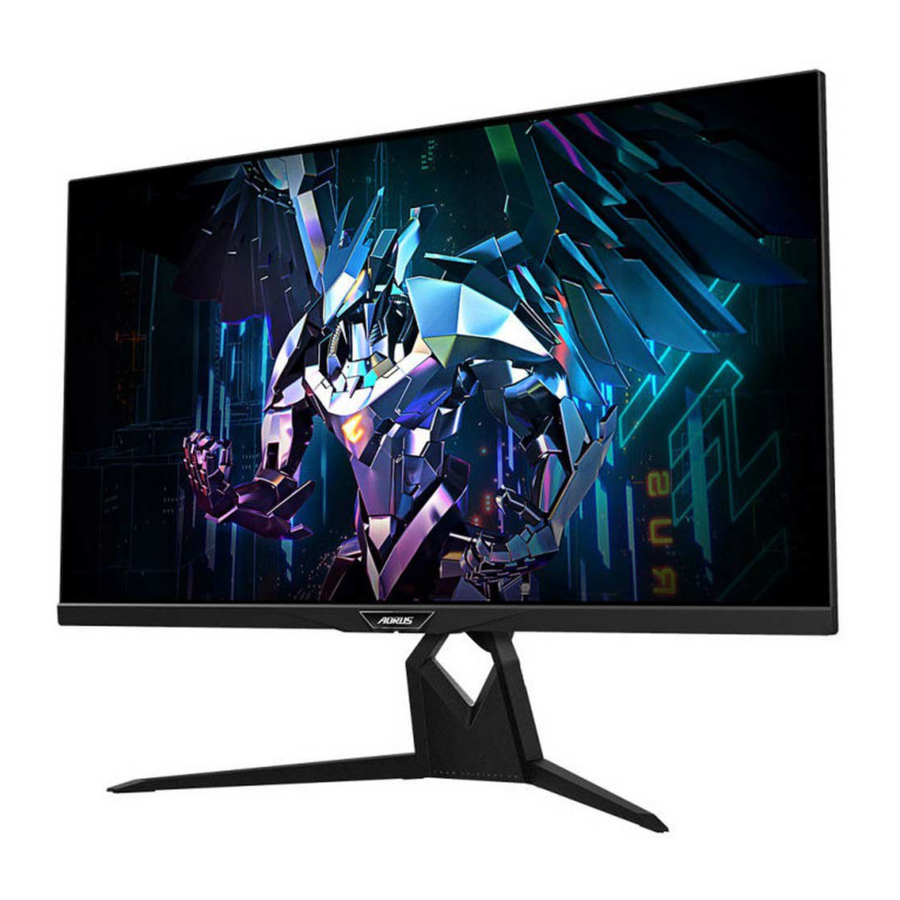
GIGABYTE AORUS FI32Q - Manuál k taktickému hernému monitoru
ÚVOD
Rozbaľovanie
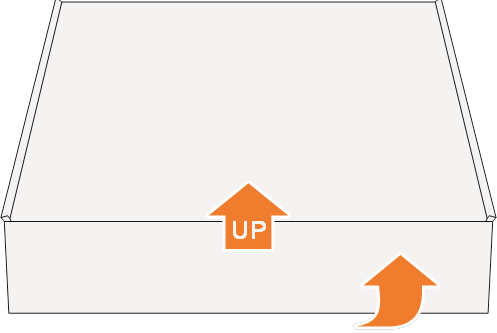
- Uistite sa, že je krabica v správnej orientácii, opatrne ju položte na stabilný povrch. Potom otvorte kryt.

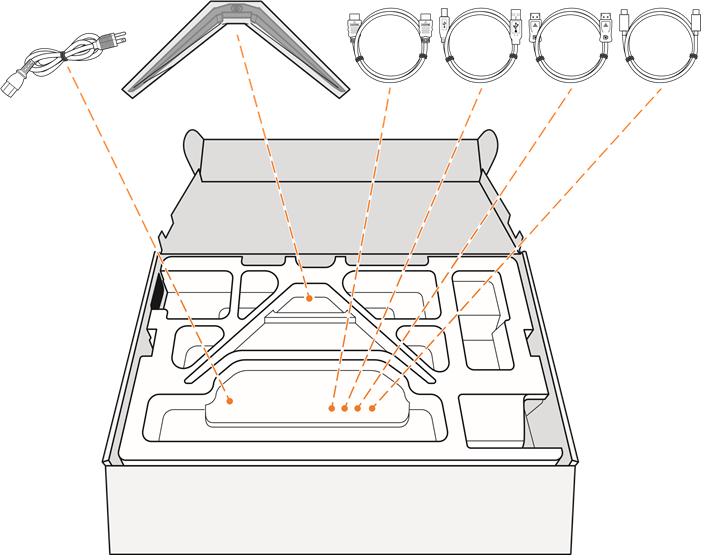
- Vyberte položky z hornej EPS peny.

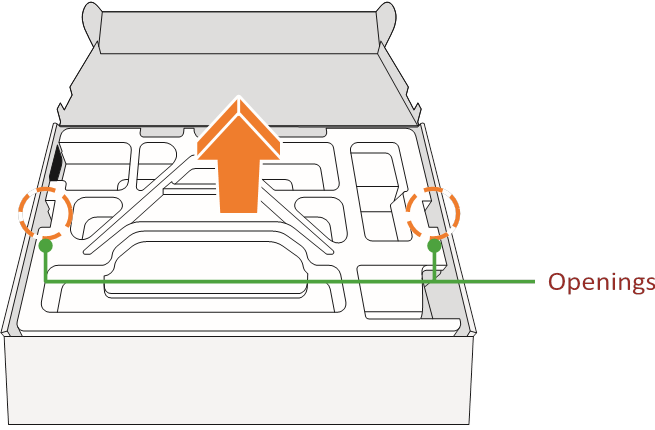
- Uchopte hornú EPS penu (cez otvory) a vyberte ju z krabice. Potom môžete vybrať monitor z dolnej EPS peny.

Obsah balenia
S vaším balením sa dodávajú nasledujúce položky. Ak niektorá z nich chýba, kontaktujte svojho miestneho predajcu.
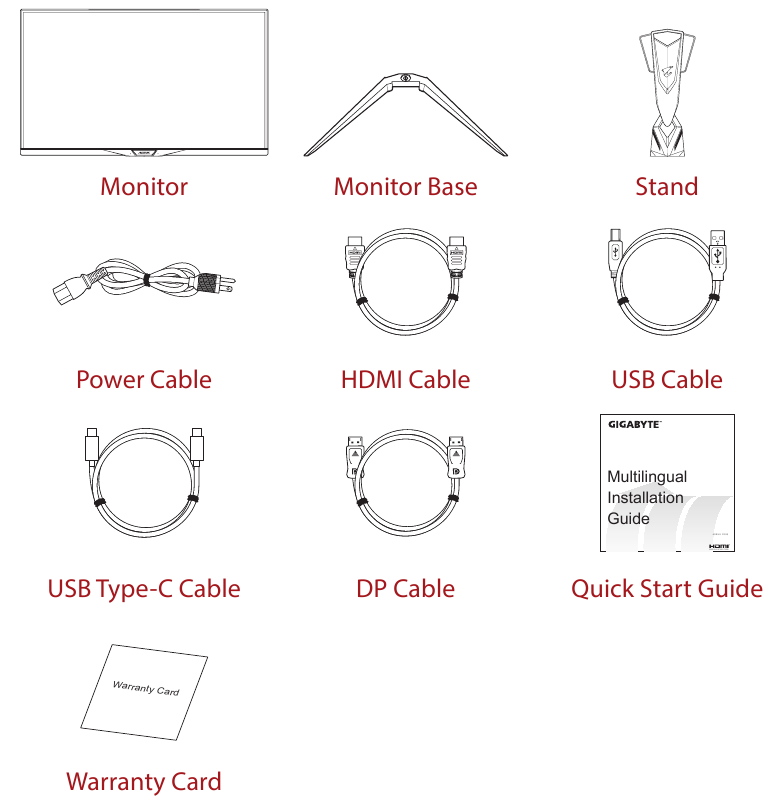
Poznámka: Uschovajte si baliacu krabicu a obalové materiály pre budúcu prepravu monitora.
Prehľad produktu
Pohľad spredu
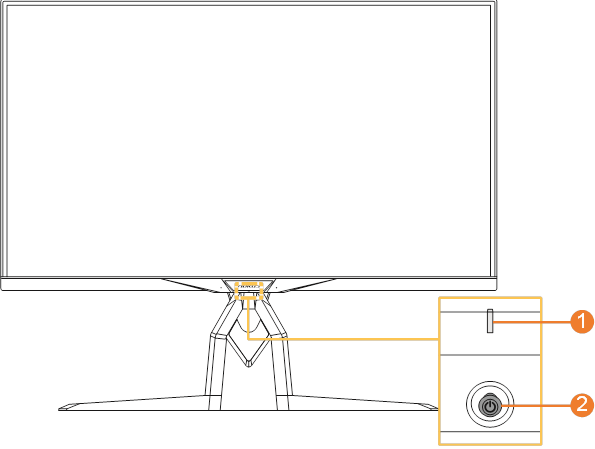
- LED dióda napájania
- Ovládacie tlačidlo
Pohľad zozadu
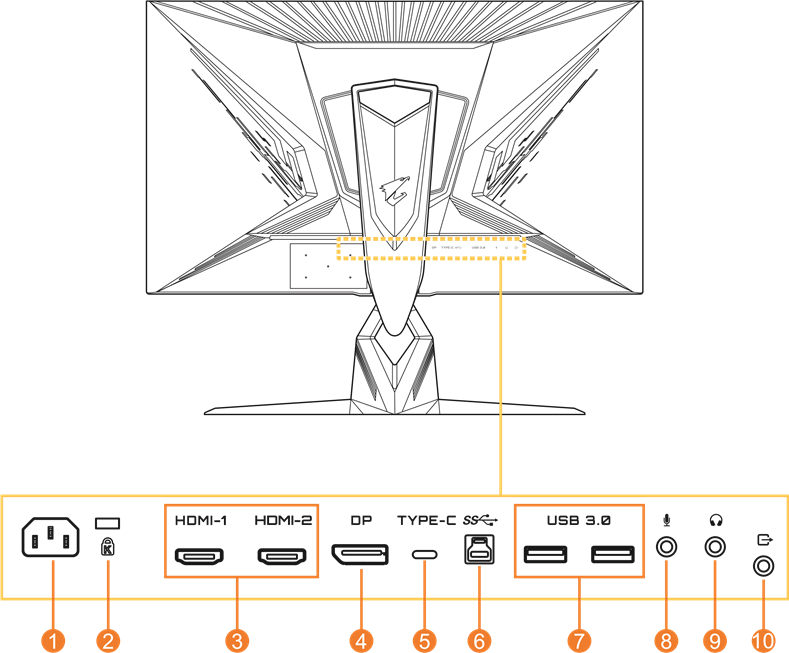
- Konektor AC IN
- Kensingtonský zámok
- Porty HDMI (x2)
- DisplayPort
- Port USB Type-C
- Upstream port USB
- Porty USB 3.0 (x2)
- Mikrofónový konektor
- Slúchadlový konektor
- Port Line-Out
Poznámka:

HDMI, logo HDMI a High-Definition Multimedia Interface sú ochranné známky alebo registrované ochranné známky spoločnosti HDMI Licensing LLC.
ZAČÍNAME
Inštalácia základne monitora
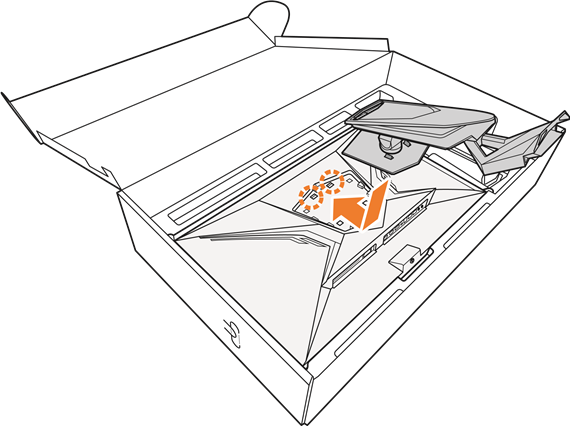
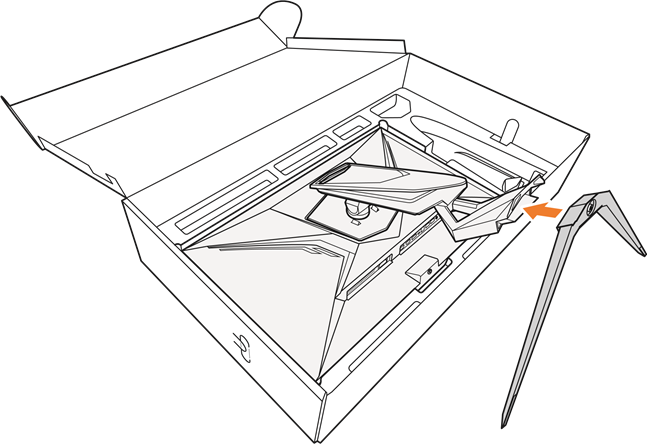
- Umiestnite monitor na spodnú EPS penu obrazovkou nadol.
- Zarovnajte a zasuňte háčiky stojana do montážnych otvorov na zadnej strane obrazovky.

- Zarovnajte základňu monitora s podstavcom pod stojanom. Potom pripevnite základňu na stojan.

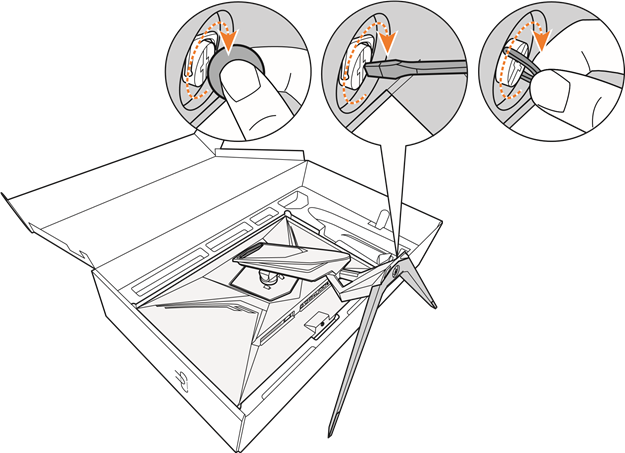
- Zdvihnite skrutkový krúžok a otáčajte ním v smere hodinových ručičiek, aby ste zaistili základňu monitora na mieste.
Poznámka: Na utiahnutie skrutky môžete použiť aj mincu alebo malý plochý skrutkovač.

- Zdvihnite monitor do zvislej polohy a položte ho na stôl.
Nastavenie uhla pohľadu
Poznámka: Držte základňu monitora, aby sa obrazovka pri nastavovaní neprevrátila.
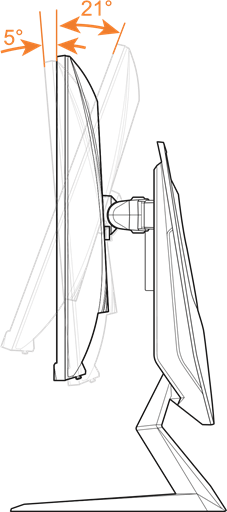
Nastavenie uhla naklonenia
Nakloňte obrazovku dopredu alebo dozadu do požadovaného uhla pohľadu (-5˚ až 21˚).
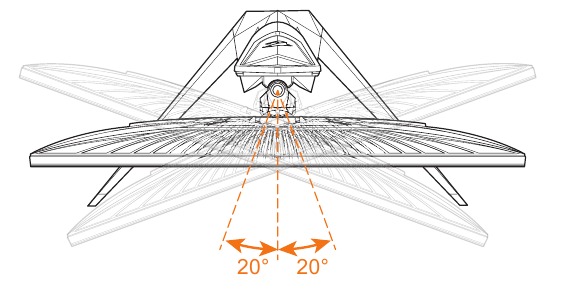
Nastavenie uhla otáčania
Otočte obrazovku doľava alebo doprava do požadovaného uhla pohľadu (20˚).
Zmena orientácie obrazovky
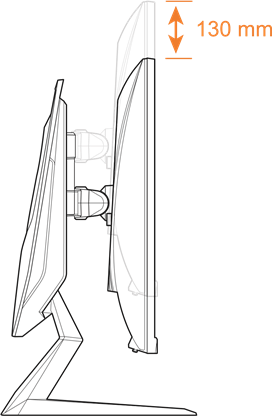
- Zdvihnite obrazovku do najvyššej polohy (130 mm).
![]()
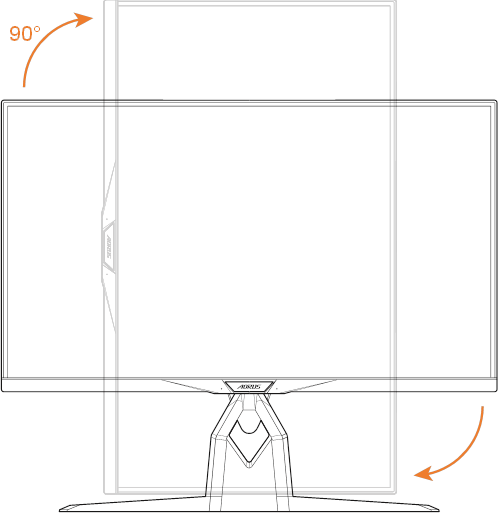
- Otočte monitor (o 90˚ v smere hodinových ručičiek) do orientácie na výšku.

Inštalácia držiaka na stenu (voliteľné)
Používajte iba súpravu na montáž na stenu kompatibilnú so štandardom VESA 100 x 100 mm.
- Umiestnite monitor na spodnú EPS penu obrazovkou nadol.
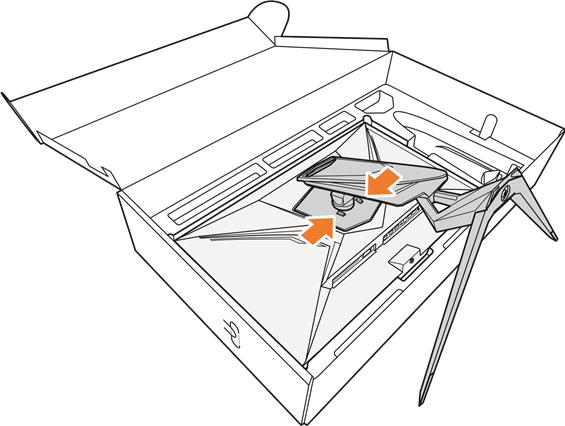
- Zatlačte aretačné spony dovnútra, aby ste oddelili stojan od monitora.
 - Krok 1")
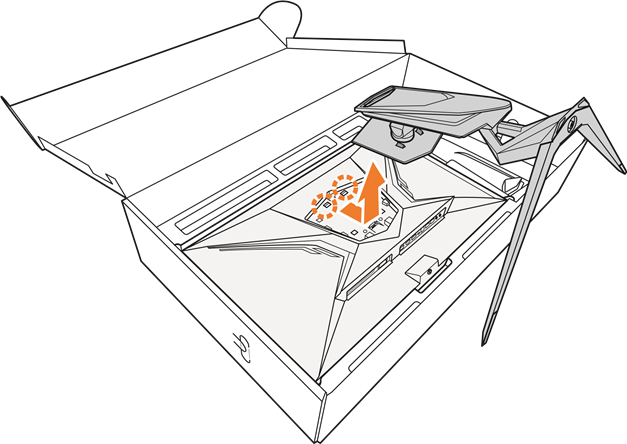
- Mierne potiahnite stojan nadol, aby ste uvoľnili háčiky. Potom odstráňte stojan.
 - Krok 2")
- Pripevnite montážnu konzolu k montážnym otvorom na zadnej strane monitora. Potom pomocou skrutiek dodaných so súpravou na montáž na stenu zaistite konzolu na mieste.
 - Krok 3")
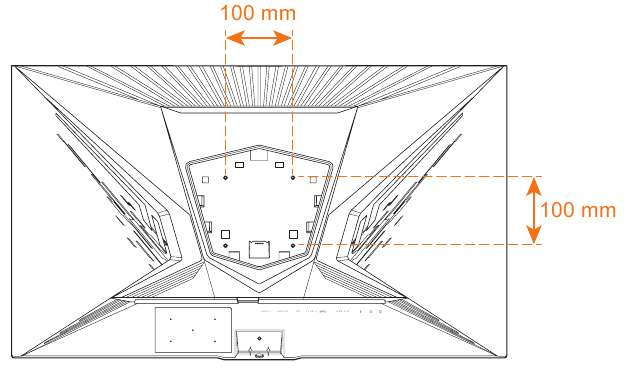
Poznámka: Informácie o montáži monitora na stenu nájdete v inštalačnej príručke, ktorá je súčasťou súpravy držiaka na stenu. Veľkosť montážnej skrutky VESA: M4 x minimálne 15 mm.
Vytváranie pripojení
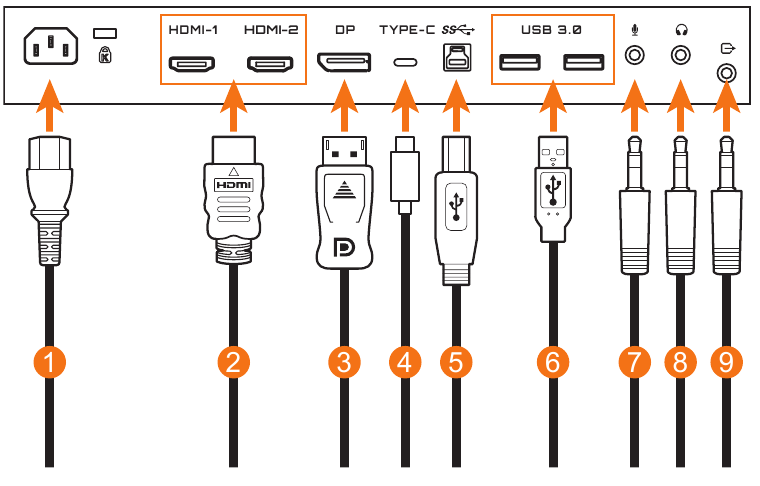
- Napájací kábel
- Kábel HDMI
- Kábel DisplayPort
- Kábel USB Type-C
- Kábel USB (A-samec na B-samec)
- Kábel USB
- Mikrofónový kábel
- Slúchadlový kábel
- Audio kábel
Poznámka:
- Aby ste zaistili správne fungovanie slúchadiel, kábel USB musí byť tiež pripojený k počítaču prostredníctvom upstream portu USB.
- Pri používaní slúchadiel je nastavenie hlasitosti samotného monitora skutočne synchronizované s hlasitosťou systému Windows v počítači (aj keď úrovne hlasitosti nie sú na oboch stranách synchronizované).
Aby ste predišli poškodeniu uší a slúchadiel, odporúča sa, aby ste sa pri prvom nasadení slúchadiel uistili, že nastavenie hlasitosti systému Windows a nastavenie hlasitosti ponuky OSD na monitore sú v bezpečnom rozsahu hlasitosti (odporúča sa pod 50).
Potom znova spustite prehrávanie zvuku.
POUŽÍVANIE ZARIADENIA
Zapnutie/vypnutie napájania
Zapnutie
- Pripojte jeden koniec napájacieho kábla do konektora AC IN na zadnej strane monitora.
- Pripojte druhý koniec napájacieho kábla do elektrickej zásuvky.
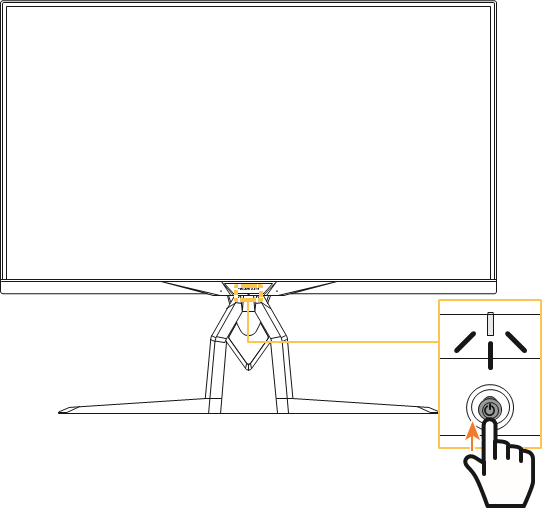
- Stlačením tlačidla Control (Ovládanie) zapnite monitor. LED dióda napájania sa rozsvieti na bielo, čo znamená, že je monitor pripravený na použitie.
Poznámka: Ak LED dióda napájania zostane po zapnutí monitora vypnutá, skontrolujte nastavenie LED Indicator (Indikátor LED) v ponuke Settings (Nastavenia).
Vypnutie
Stlačením tlačidla Control (Ovládanie) na 2 sekundy monitor vypnete. Poznámka: Keď sa na obrazovke zobrazí ponuka Main (Hlavná), môžete monitor vypnúť aj posunutím tlačidla Control (Ovládanie) nadol  .
.
Odporúčania pre pohodlie používateľa
Nasledujú niektoré tipy na pohodlné sledovanie monitora:
- Optimálna vzdialenosť sledovania monitorov sa pohybuje od približne 510 mm do 760 mm (20 palcov až 30 palcov).
- Všeobecným pravidlom je umiestniť monitor tak, aby horná časť obrazovky bola v úrovni očí alebo mierne pod ňou, keď pohodlne sedíte.
- Používajte dostatočné osvetlenie pre typ práce, ktorú vykonávate.
- Pravidelne a často si robte prestávky (aspoň na 10 minút) každých 30 minút.
- Počas prestávok sa nezabudnite pravidelne pozerať preč od obrazovky monitora a zamerať sa aspoň na 20 sekúnd na vzdialený objekt.
- Cvičenie očí môže pomôcť znížiť namáhanie očí. Tieto cvičenia často opakujte:
- pohľad hore a dole
- pomaly otáčajte okom
- pohybujte očami diagonálne.
Výber vstupu
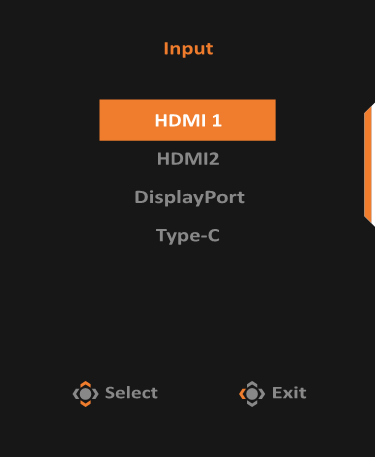
- Posuňte tlačidlo Control (Ovládanie) doprava
![]() pre vstup do ponuky Input (Vstup).
pre vstup do ponuky Input (Vstup). - Posuňte tlačidlo Control (Ovládanie) hore/dole
![]() na výber požadovaného zdroja vstupu. Potom stlačením tlačidla Control (Ovládanie) potvrďte.
na výber požadovaného zdroja vstupu. Potom stlačením tlačidla Control (Ovládanie) potvrďte.
 pre vstup do ponuky Input (Vstup).
 na výber požadovaného zdroja vstupu. Potom stlačením tlačidla Control (Ovládanie) potvrďte.
OPERÁCIE
Rýchle menu
Horúca klávesa
Predvolene je tlačidlu Control priradená špecifická funkcia.
Poznámka: Ak chcete zmeniť prednastavenú funkciu horúcej klávesy, prejdite do časti „Rýchly prepínač“.
Ak chcete získať prístup k funkcii horúcej klávesy, postupujte takto:
- Posuňte tlačidlo Control nahor (
![]() ), čím vstúpite do ponuky Black Equalizer.
), čím vstúpite do ponuky Black Equalizer. ![]() Posunutím tlačidla Control nahor/nadol () upravte nastavenie a potvrďte stlačením tlačidla Control.
Posunutím tlačidla Control nahor/nadol () upravte nastavenie a potvrďte stlačením tlačidla Control.
![]()
 ), čím vstúpite do ponuky Black Equalizer.
  Posunutím tlačidla Control nahor/nadol () upravte nastavenie a potvrďte stlačením tlačidla Control.
- Posuňte tlačidlo Control nadol
![]() , čím vstúpite do ponuky Picture Mode. Posunutím tlačidla Control nahor/nadol
, čím vstúpite do ponuky Picture Mode. Posunutím tlačidla Control nahor/nadol ![]() vyberte požadovanú možnosť a potvrďte stlačením tlačidla Control.
vyberte požadovanú možnosť a potvrďte stlačením tlačidla Control.

 , čím vstúpite do ponuky Picture Mode. Posunutím tlačidla Control nahor/nadol
  vyberte požadovanú možnosť a potvrďte stlačením tlačidla Control.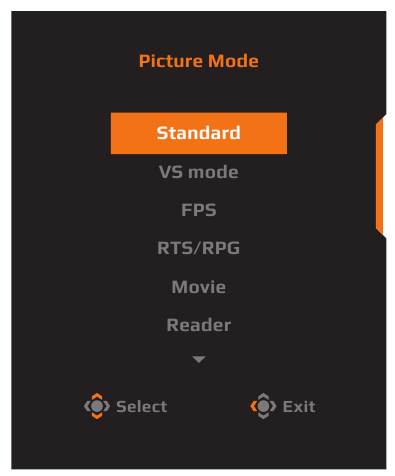
- Posuňte tlačidlo Control doľava
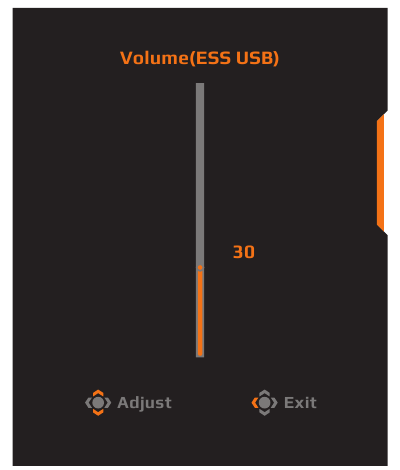
![]() , čím vstúpite do ponuky Volume(ESS USB). Posunutím tlačidla Control nahor/nadol
, čím vstúpite do ponuky Volume(ESS USB). Posunutím tlačidla Control nahor/nadol ![]() upravte úroveň hlasitosti slúchadiel a potvrďte stlačením tlačidla Control.
upravte úroveň hlasitosti slúchadiel a potvrďte stlačením tlačidla Control.

- Posuňte tlačidlo Control doprava
![]() , čím vstúpite do ponuky Input. Pozrite si časť „Výber vstupného zdroja“.
, čím vstúpite do ponuky Input. Pozrite si časť „Výber vstupného zdroja“.
Poznámka: Ak chcete zatvoriť ponuku, posuňte tlačidlo Control doľava (![]() ).
).
 ).
).Príručka funkčných klávesov
Stlačením tlačidla Control zobrazíte ponuku Main.
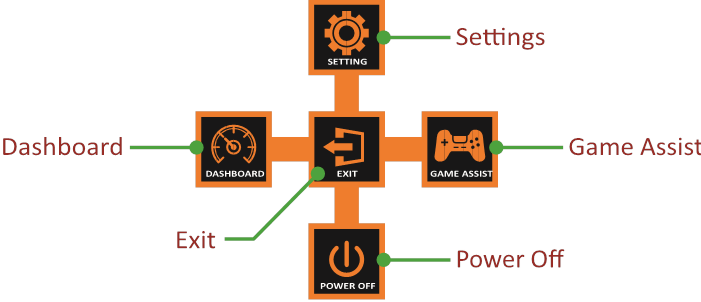
Potom pomocou tlačidla Control vyberte požadovanú funkciu a nakonfigurujte súvisiace nastavenia.
Panel
Keď sa na obrazovke zobrazí ponuka Main, posuňte tlačidlo Control doľava  , čím vstúpite do ponuky Dashboard.
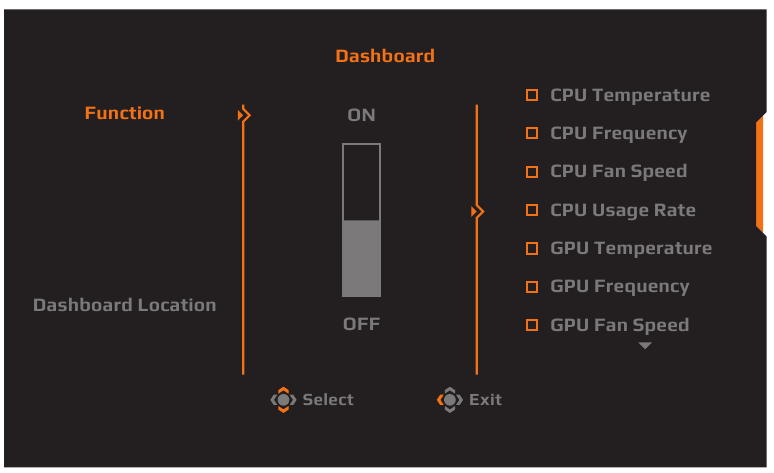
- Function: Enable/Disable the function (Funkcia: Povolenie/zakázanie funkcie). When enabled, you can select the desired option(s) to be shown on the screen (Keď je povolená, môžete vybrať požadované možnosti, ktoré sa majú zobraziť na obrazovke).
- Dashboard Location: Specify the location of the Dashboard information to be shown on the screen (Umiestnenie panela: Určite umiestnenie informácií panela, ktoré sa majú zobraziť na obrazovke).
Po dokončení konfigurácie panela prenesie systémové údaje do SOC cez port USB a zobrazí hodnotu vybranej funkcie (funkcií) na obrazovke.
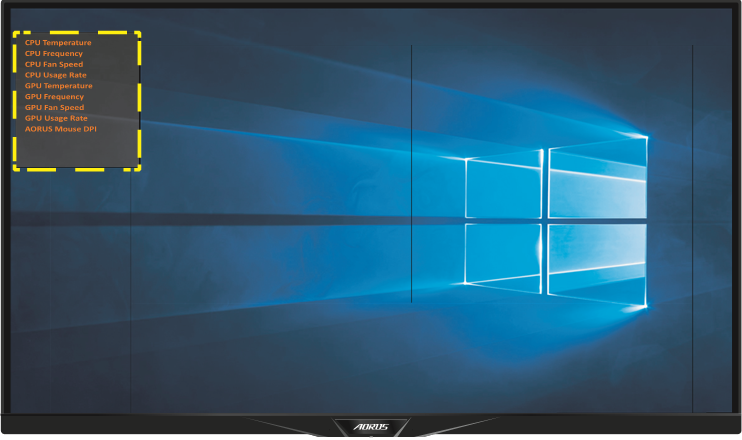
Poznámka: Uistite sa, že je kábel USB správne pripojený k upstream portu USB monitora a portu USB vášho počítača.
Game Assist
Keď sa na obrazovke zobrazí ponuka Main, posuňte tlačidlo Control doprava  , čím vstúpite do ponuky Game Assist.
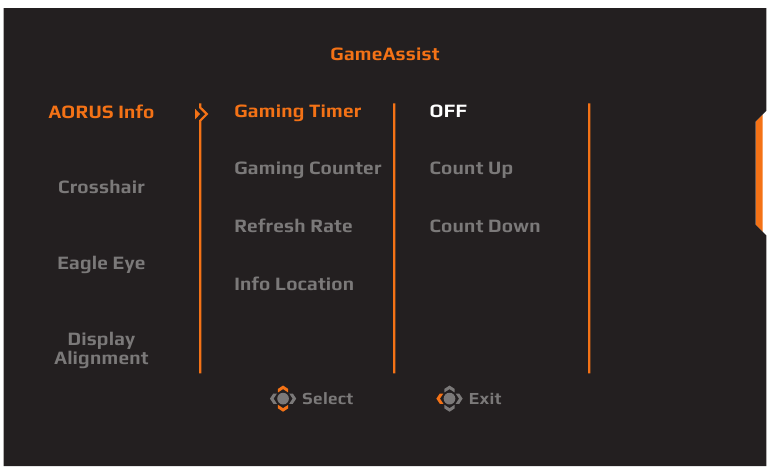
- AORUS Info: Configure the FPS (First Person Shooting) game related settings (AORUS Info: Nakonfigurujte nastavenia súvisiace s hrami FPS (First Person Shooting)).
√ Select Gaming Timer to select countdown timer mode (Vyberte položku Gaming Timer (Herný časovač) na výber režimu časovača odpočítavania). To disable this function, set the setting to OFF (Ak chcete túto funkciu zakázať, nastavte nastavenie na hodnotu VYPNUTÉ).
√ Select Gaming Counter or Refresh Rate to enable/disable the gaming counter or real-time refresh rate setting (Vyberte položku Herný merač alebo Obnovovacia frekvencia, ak chcete povoliť/zakázať herný merač alebo nastavenie obnovovacej frekvencie v reálnom čase).
√ Select Info Location to specify the location of the information to be shown on the screen (Vyberte položku Umiestnenie informácií na určenie umiestnenia informácií, ktoré sa majú zobraziť na obrazovke).

- Crosshair: Select the desired crosshair type to suit your gaming environment (Zameriavač: Vyberte požadovaný typ zameriavača, ktorý vyhovuje vášmu hernému prostrediu). It makes aiming much easier (Uľahčuje to mierenie).
- Display Alignment: When the function is enabled, it displays the alignment lines on the four sides of the screen, providing handy tool for you to line up multiple monitors perfectly (Zarovnanie displeja: Keď je táto funkcia povolená, zobrazuje čiary zarovnania na štyroch stranách obrazovky a poskytuje praktický nástroj na dokonalé zoradenie viacerých monitorov).

Konfigurácia nastavení zariadenia
Keď sa na obrazovke zobrazí ponuka Main (Hlavná), posuňte tlačidlo Control (Ovládanie) nahor ( ), aby ste vstúpili do ponuky Settings (Nastavenia).
Note: (Poznámka:) Na navigáciu v ponuke a vykonávanie úprav používajte tlačidlo Control (Ovládanie).
Gaming (Hranie)
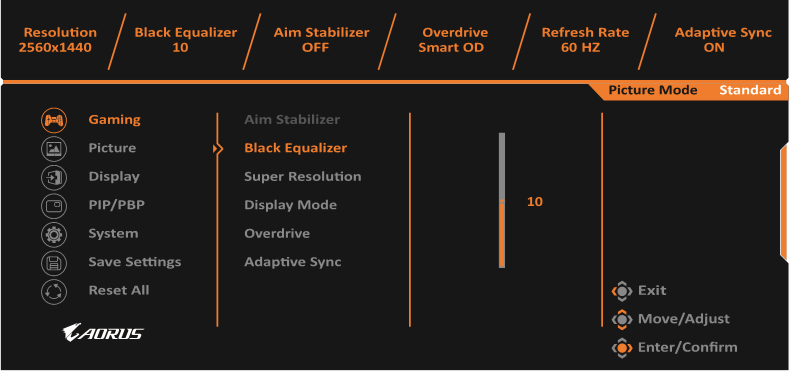
Konfigurácia nastavení súvisiacich s hrami.
| Item (Položka) | Description (Popis) |
| Aim Stabilizer (Stabilizátor zameriavača) | Keď je táto funkcia povolená, znižuje rozmazanie pohybu v rýchlych hrách. Note: (Poznámka:) Táto funkcia nie je dostupná, keď je nastavenie frekvencie nižšie ako 100 Hz. |
| Black Equalizer (Ekvalizér čiernej) | Upravte jas čiernych oblastí. |
| Super Resolution (Super rozlíšenie) | Zaostrite obrázky s nízkym rozlíšením. |
| Display Mode (Režim zobrazenia) | Vyberte pomer strán obrazovky.
Note: (Poznámka:) Táto možnosť nie je kompatibilná s funkciou Adaptive Sync. |
| Overdrive | Zlepšite čas odozvy LCD monitora. |
| Adaptive Sync | Keď je táto funkcia povolená, eliminuje oneskorenie a trhanie obrazovky pri hraní hier. |
Picture (Obraz)
Konfigurácia nastavení súvisiacich s obrazom.
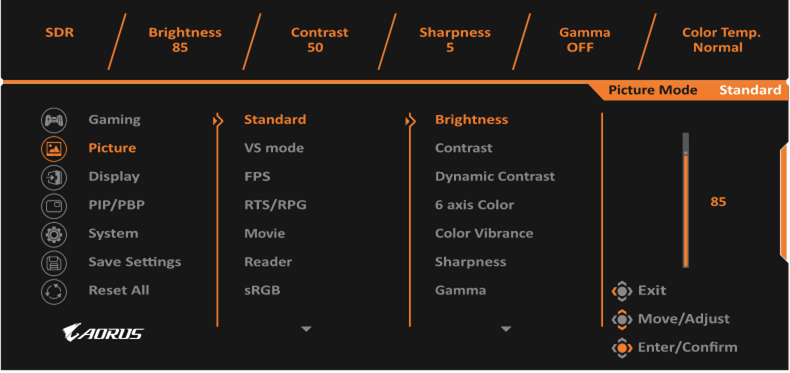
Vyberte jeden z prednastavených obrazových režimov.
- Standard (Štandardný): Na úpravu dokumentov alebo prehliadanie webových stránok.
- VS mode (Režim VS): Na hranie hier FTG (Fighting).
- FPS: Na hranie hier FPS (First Person Shooting).
- RTS/RPG: Na hranie hier RTS (Real-Time Strategy) alebo RPG (Role-Playing Game).
- Movie (Film): Na sledovanie filmov.
- Reader (Čítačka): Na prezeranie dokumentov.
- sRGB: Na prezeranie fotografií a grafiky v počítači.
- Custom 1 (Vlastný 1): Prispôsobené nastavenia obrazového režimu.
- Custom 2 (Vlastný 2): Prispôsobené nastavenia obrazového režimu.
- Custom 3 (Vlastný 3): Prispôsobené nastavenia obrazového režimu.
- Green (Zelená): Na šetrenie spotreby energie monitora. Potom môžete nakonfigurovať nasledujúce nastavenia obrazu.
| Item (Položka) | Description (Popis) | |||
| Brightness (Jas) | Upravte jas obrazu. | |||
| Contrast (Kontrast) | Upravte kontrast obrazu. | |||
| Dynamic Contrast (Dynamický kontrast) | Upravte úroveň čiernej farby obrazu, aby ste dosiahli optimálny kontrast. | |||
| 6 axis Color (6-osová farba) | Pokročilé nastavenie farieb, pomocou ktorého si používateľ môže individuálne prispôsobiť odtieň a sýtosť pre každú os farby. | |||
| Color Vibrance (Živosť farieb) | Upravte intenzitu tlmených farieb. | |||
| Sharpness (Ostrosť) | Upravte ostrosť obrazu. | |||
| Gamma | Upravte strednú úroveň jasu. | |||
| Color Temp. (Teplota farieb) | Vyberte teplotu farieb. Note: (Poznámka:) Vyberte možnosť User Define (Používateľsky definované) na prispôsobenie teploty farieb úpravou úrovne červenej (R), zelenej (G) alebo modrej (B) podľa svojich preferencií. | |||
| DCR | Upravte úroveň čiernej farby obrazu, aby ste dosiahli optimálny kontrast. | |||
| Senseye Demo | Rozdeľte obrazovku na polovicu (2 okná). Obraz vybratého režimu s jeho predvolenými nastaveniami sa zobrazí v ľavom okne a upravený obraz s novými nastaveniami sa zobrazí v pravom okne. | |||
| Local Dimming (Lokálne stmievanie) | Zlepšite čiernu farbu obrázkov zobrazených na monitore. | |||
| Reset Picture (Obnoviť obraz) | Obnovte všetky nastavenia Picture (Obraz) na predvolené nastavenia. | |||
Note: (Poznámka:) Nasledujúce obrazové režimy sa zobrazia len vtedy, keď je aktivovaná funkcia HDR.
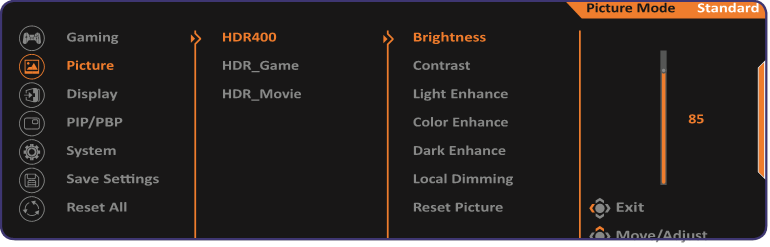
- Light Enhance (Zvýraznenie svetla): Zvýšte výkon jasu.
- Color Enhance (Zvýraznenie farieb): Zvýšte výkon farieb.
- Dark Enhance (Zvýraznenie tmy): Zvýšte výkon tmy.
Displej
Nakonfigurujte nastavenia týkajúce sa obrazovky displeja.
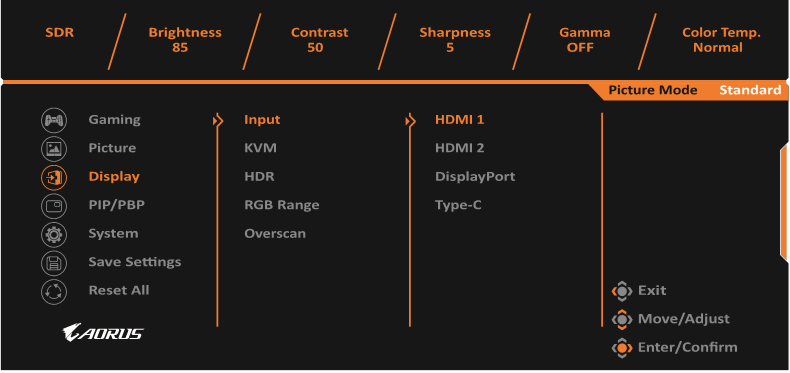
| Položka | Popis |
| Vstup | Vyberte vstupný zdroj. |
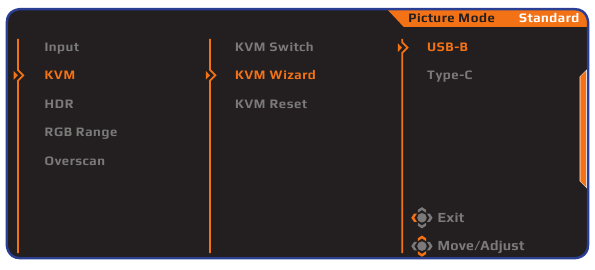
| KVM | Nakonfigurujte nastavenia týkajúce sa KVM.
|
| HDR | Zapnutie/vypnutie funkcie HDR. Poznámka: Táto možnosť je dostupná len pre vstup HDMI. |
| RGB Range | Vyberte vhodné nastavenie rozsahu RGB alebo nechajte monitor, aby ho automaticky detekoval. Poznámka: Táto možnosť je dostupná len pre vstup HDMI. |
| Overscan | Keď je táto funkcia zapnutá, mierne zväčší vstupný obraz, aby skryl najvzdialenejšie okraje obrazu. Poznámka: Táto možnosť je dostupná len pre vstup HDMI. |
PIP/PBP
Nakonfigurujte nastavenia týkajúce sa viacerých obrazov.
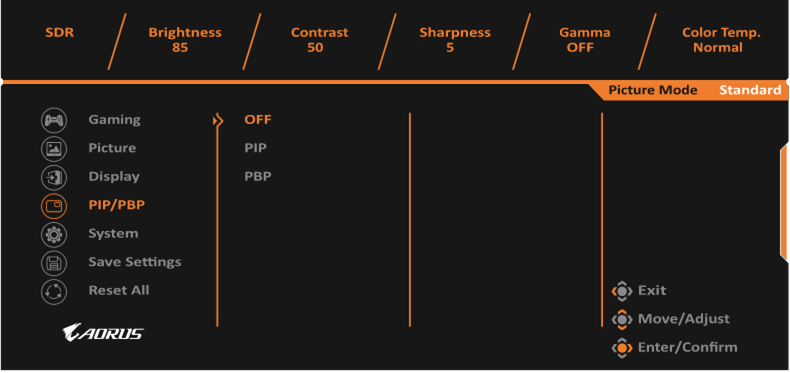
| Položka | Popis |
| OFF | Vypnutie funkcie PIP/PBP. |
| PIP | Rozdelenie obrazovky na 2 časti (hlavné okno a vložené okno).
|
| PBP | Zobrazenie rozdelenej obrazovky 1x1 (ľavé a pravé okno).
|
Poznámka: PIP/PBP nie je kompatibilné s funkciou HDR a Adaptive Sync.
Systém
Konfigurácia nastavení súvisiacich so systémom.
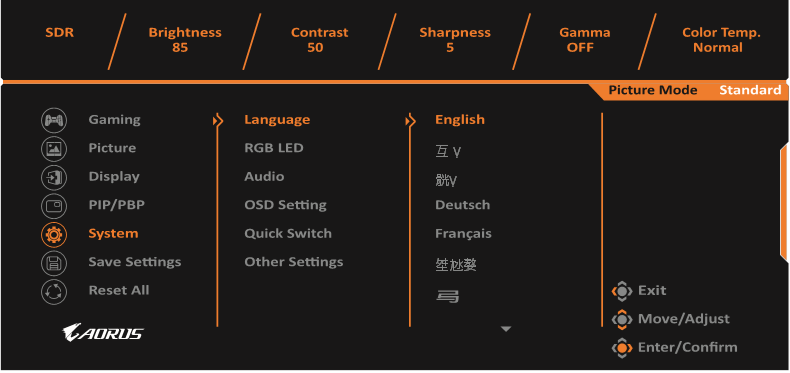
| Položka | Popis |
| Jazyk | Vyberte dostupný jazyk pre ponuku OSD. |
| RGB LED | Keď je táto funkcia povolená, môžete vybrať prednastavenú farbu a efekt LED, ktorý sa má zobraziť na zadnej strane monitora. Poznámka: Nastavte vstupný zdroj tak, aby bol viazaný s pripojením USB typu B. |
| Zvuk | Konfigurácia nastavení súvisiacich so zvukom.
|
| Nastavenia OSD | Konfigurácia nastavení súvisiacich s ponukou zobrazenia na obrazovke (OSD).
|
| |
| Rýchly prepínač | Priraďte funkciu klávesových skratiek. Dostupné možnosti: Stabilizátor cieľa, Black Equalizer, Hlasitosť, Vstup, Kontrast, Jas, Režim obrazu a KVM Switch. Predvolené nastavenie klávesových skratiek je nasledovné:  Hore Hore  : Black EqualizerDole : Režim obrazuVpravo : Vstup Vľavo : Hlasitosť : Black EqualizerDole : Režim obrazuVpravo : Vstup Vľavo : HlasitosťPoznámka: Monitor používa panel s nízkym modrým svetlom a je v súlade s hardvérovým riešením TÜV Rheinland Low Blue Light pri výrobnom nastavení/predvolenom režime nastavenia (Jas: 40 %, Kontrast: 50 %, CCT: Normálny, Prednastavený režim: Štandardný). |
| Ostatné nastavenia |
|
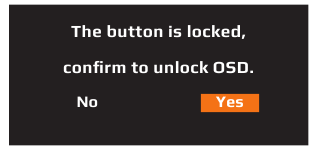
Uložiť nastavenia
Nastavte prispôsobené konfigurácie OSD pre Setting1, Setting2 alebo Setting3.
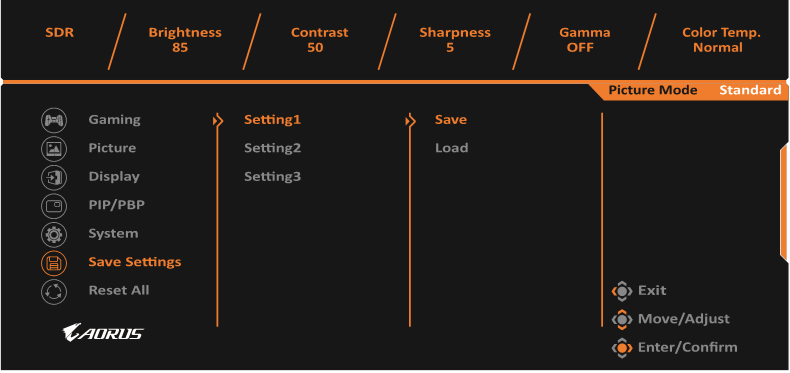
| Položka | Popis |
| Uložiť | Uložte prispôsobené nastavenia. |
| Načítať | Načítajte uložené nastavenia. |
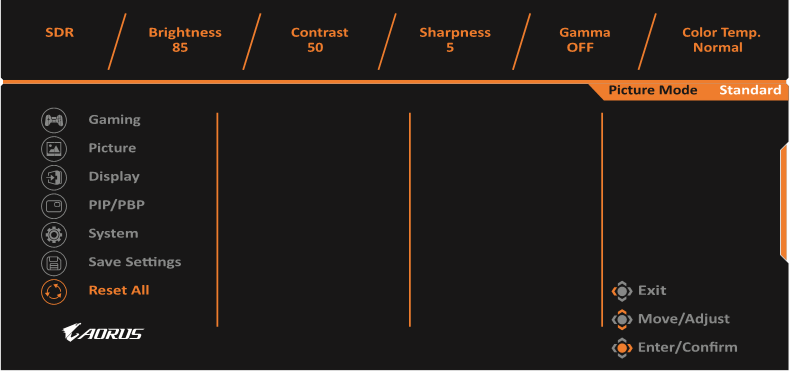
Resetovať všetko
Obnovte výrobné nastavenia monitora.
Špecifikácie
| Položka | Špecifikácie |
| Veľkosť panela | 31,5-palcov |
| Pomer strán | 16:9 |
| Rozlíšenie | 2560 x 1440 |
| Životnosť LED | 30 000 hodín (min.) |
| Rozstup pixelov | 0,273(H) x 0,273(V) |
| Jas | 350 (typ.) |
| Kontrastný pomer | 1000:1 (typ.) |
| Farebná hĺbka | 16,7M |
| Aktívna oblasť displeja | 698,11(H) x 392,69(V) |
| Pozorovací uhol | 178°(H) / 178°(V) |
| Frekvencia |
|
| Vstupné/výstupné terminály |
|
| Zdroj | 100 až 240 Vac pri 50/60 Hz |
| Spotreba energie |
|
| Rozmery (Š x V x H) | 717,6 x 598,3 x 283 mm (so stojanom) |
| Hmotnosť | 10,8 ±0,5 kg (Netto) |
| Teplotný rozsah (prevádzka) | 0°C až 40°C |
Poznámka: Špecifikácie sa môžu zmeniť bez upozornenia.
Zoznam podporovaných časovaní
| Zoznam časovaní | HDMI | DisplayPort/ USB Type-C |
| 640x480@60Hz |  | |
| 640x480@75Hz | | |
| 720x480@60Hz | | |
| 720x576P@50Hz | | |
| 800x600@60Hz | | |
| 800x600@75Hz | | |
| 1024x768@60Hz | | |
| 1024x768@75Hz | | |
| 1280x720@60Hz | | |
| 1280x720@100Hz | | |
| 1280x720@120Hz | | |
| 1920x1080@60Hz | | |
| 1920x1080@120Hz | | |
| 1920x1080@144Hz | |  |
| 1920x1080@165Hz | | |
| 1920x1080@170Hz (Pretaktovanie) | | |
| 2560x1440@60Hz | | |
| 2560x1440@120Hz | | |
| 2560x1440@144Hz | | |
| 2560x1440@165Hz | | |
| 2560x1440@170Hz (Pretaktovanie) | | |
Riešenie problémov
| Problém | Možné riešenie(ia) |
Žiadne napájanie |
|
Na obrazovke sa nezobrazuje žiadny obraz |
|
Obraz nezapĺňa celú obrazovku |
|
Farby sú skreslené |
|
Žiadny zvuk alebo nízka hlasitosť |
|
Žiadny zvuk ANC alebo slúchadiel | Uistite sa, že je kábel USB pripojený k počítaču aj cez upstream port USB. |
Poznámka: Ak problém pretrváva, kontaktujte naše oddelenie služieb zákazníkom pre ďalšiu pomoc.
Základná starostlivosť
Keď sa obrazovka zašpiní, vyčistite ju nasledovne:
- Obrazovku utrite mäkkou handričkou, ktorá nepúšťa vlákna, aby ste odstránili zvyškový prach.
- Nastriekajte alebo naneste čistiaci prostriedok na mäkkú handričku. Potom obrazovku jemne utrite vlhkou handričkou.
Poznámka:
- Uistite sa, že handrička je vlhká, ale nie mokrá.
- Pri utieraní sa vyhnite nadmernému tlaku na obrazovku.
- Kyslé alebo abrazívne čistiace prostriedky môžu poškodiť obrazovku.
Poznámky k nabíjaniu cez USB
Nasledujúce zariadenia nie sú kompatibilné s BC 1.2 režimu CDP. Keď je rozbočovač pripojený k PC, tieto zariadenia sa nedajú nabíjať pomocou kábla USB.
| Výrobca | Zariadenie | PID/VID |
| Apple | IPad | PID_129A/VID_05AC |
| Samsung | Galaxy Tab2 10.1 | PID_6860/VID_04E8 |
| Samsung | GALAXY TabPro | PID_6860/VID_04E8 |
BEZPEČNOSTNÉ INFORMÁCIE
Bezpečnostné opatrenia
Pred použitím monitora si prečítajte nasledujúce Bezpečnostné opatrenia.
- Používajte iba príslušenstvo, ktoré je dodávané s monitorom alebo ktoré odporúča výrobca.
- Uchovávajte plastové obaly na výrobok na mieste, ktoré je mimo dosahu detí.
- Pred pripojením monitora do elektrickej zásuvky sa uistite, že napätie napájacieho kábla je kompatibilné s elektrickými špecifikáciami v krajine, kde sa nachádzate.
- Zástrčka napájacieho kábla musí byť pripojená k správne zapojenej a uzemnenej elektrickej zásuvke.
- Nedotýkajte sa zástrčky mokrými rukami, inak to môže ľahko spôsobiť úraz elektrickým prúdom.
- Umiestnite monitor na stabilné a dobre vetrané miesto.
- Neumiestňujte monitor v blízkosti zdrojov tepla, ako sú elektrické radiátory alebo priame slnečné svetlo.
- Otvoru alebo otvory na monitore slúžia na vetranie. Nezakrývajte ani neblokujte vetracie otvory žiadnymi predmetmi.
- Nepoužívajte monitor v blízkosti vody, nápojov alebo všetkých druhov tekutín. Ak tak neurobíte, môže to viesť k úrazu elektrickým prúdom alebo poškodeniu monitora.
- Pred čistením sa uistite, že ste monitor odpojili od elektrickej zásuvky.
- Keďže sa povrch obrazovky ľahko poškriabe, nedotýkajte sa povrchu tvrdými alebo ostrými predmetmi.
- Na utretie obrazovky použite mäkkú handričku, ktorá nepúšťa vlákna, namiesto papierovej vreckovky. V prípade potreby môžete na čistenie monitora použiť čistič skla. Nikdy však nestriekajte čistič priamo na obrazovku.
- Ak monitor dlhší čas nepoužívate, odpojte napájací kábel.
- Nepokúšajte sa sami rozoberať alebo opravovať monitor.
Servisné informácie spoločnosti GIGABYTE
Ďalšie servisné informácie nájdete na oficiálnej webovej stránke spoločnosti GIGABYTE: https://www.gigabyte.com/
Autorské práva
© 2021 GIGA-BYTE TECHNOLOGY CO., LTD. Všetky práva vyhradené.
Ochranné známky uvedené v tejto príručke sú právne zaregistrované ich príslušným vlastníkom.

Referencie

Stiahnuť návod
Tu si môžete stiahnuť úplnú verziu návodu vo formáte pdf, môže obsahovať ďalšie bezpečnostné pokyny, informácie o záruke, pravidlá FCC atď.
Stiahnuť GIGABYTE AORUS FI32Q - Manuál k taktickému hernému monitoru


