Ръководство за Honeywell Home T5 Smart, RCHT8610WF2006, RCHT8610WF2014
- 1 Включено във вашата кутия
- 2 Извлечете максимума от вашия T5 Smart термостат
- 3 Съвместимост
- 4 Премахване на стария ви термостат
- 5 Инсталиране на вашия T5 Smart Thermostat
- 6 Настройка с приложение Resideo
- 7 Как да използвате вашето приложение Resideo
- 8 Как да използвате вашия T5 Smart Thermostat
- 9 Ръчна настройка
- 10 Опции за настройка на оборудването
- 11 Често задавани въпроси
- 12 Препратки
- 13 Изтегли ръководство
- 14 На други езици
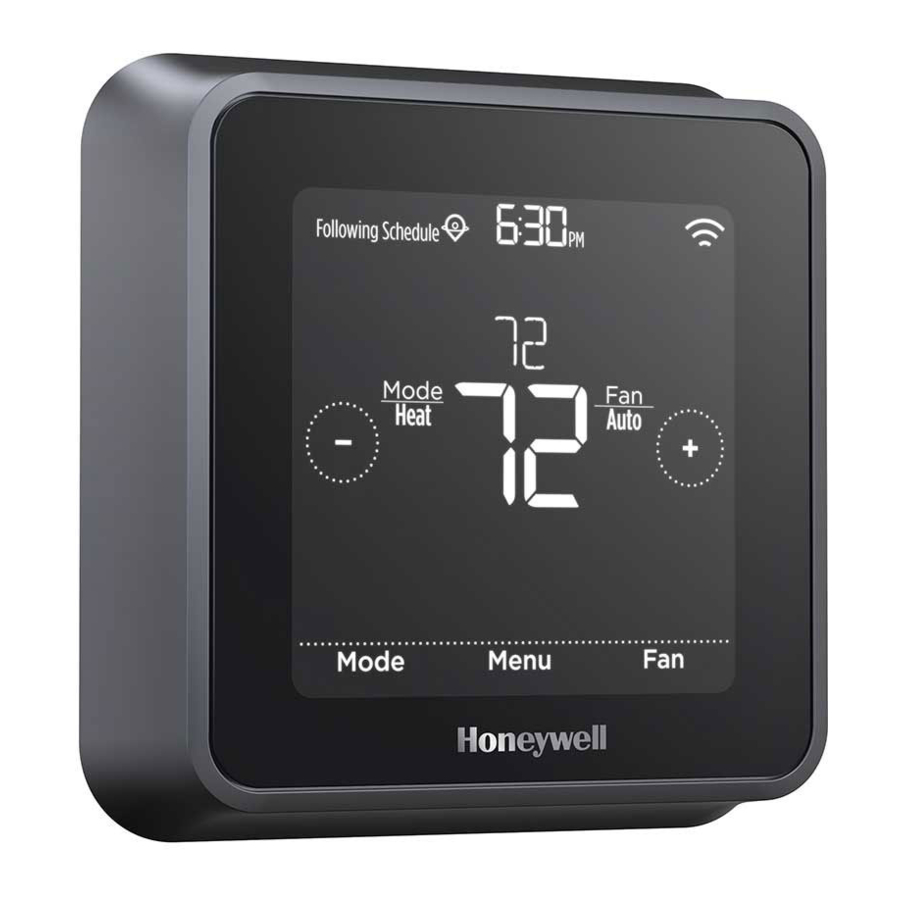
Включено във вашата кутия

Извлечете максимума от вашия T5 Smart термостат
Множество опции за програмиране, които отговарят на вашия начин на живот:
![]() График, базиран на местоположение – Термостатът използва местоположението на вашия смартфон, за да знае кога отсъствате, и ви спестява енергия. Чрез технологията geofence той усеща завръщането ви и ви помага да се чувствате комфортно при пристигането си. Винаги можете ръчно да промените предварително зададената температура Home (Дома) и Away (Навън) или на термостата, или в приложението Resideo.
График, базиран на местоположение – Термостатът използва местоположението на вашия смартфон, за да знае кога отсъствате, и ви спестява енергия. Чрез технологията geofence той усеща завръщането ви и ви помага да се чувствате комфортно при пристигането си. Винаги можете ръчно да промените предварително зададената температура Home (Дома) и Away (Навън) или на термостата, или в приложението Resideo.- Интелигентно планиране – Използвайте комбинация от геозониране и планиране на времето, за да отговаряте на вашия натоварен и активен начин на живот.
- Времево планиране – Програмирайте термостата си за една седмица; всеки ден (всеки ден е различен график); Пон-Пет, Съб, Нед; или Пон-Пет, Съб-Нед. Всички дни с четири регулируеми периода на ден.
- Без планиране – Управлявайте комфорта си ръчно, като регулирате само зададените температурни точки.
 График, базиран на местоположение – Термостатът използва местоположението на вашия смартфон, за да знае кога отсъствате, и ви спестява енергия. Чрез технологията geofence той усеща завръщането ви и ви помага да се чувствате комфортно при пристигането си. Винаги можете ръчно да промените предварително зададената температура Home (Дома) и Away (Навън) или на термостата, или в приложението Resideo.
Интелигентни сигнали. Push известията ви напомнят за смяна на филтрите и ви предупреждават за екстремни вътрешни температури.

Интелигентен отговор. Научава вашата система за отопление и охлаждане, за да осигури оптималната температура в точното време.

Автоматична смяна от отопление към охлаждане. Автоматично определя дали домът ви се нуждае от отопление или охлаждане, за да осигури максимален комфорт.

Инструменти, които ще ви трябват:

Може да ви трябват:


ОПАСНОСТ ОТ ТОК
Може да причини токов удар или повреда на оборудването. Изключете захранването преди да започнете инсталацията.

ОПАСНОСТ ОТ ПОВРЕДА НА ОБОРУДВАНЕТО
Защитата на компресора е заобиколена по време на тестване. За да предотвратите повреда на оборудването, избягвайте бързото включване и изключване на компресора.
СЪОБЩЕНИЕ ЗА ЖИВАК
Ако този продукт заменя контролер, който съдържа живак в запечатана тръба, не изхвърляйте стария контролер в кошчето за боклук. Свържете се с местните власти за управление на отпадъците за инструкции относно рециклирането и правилното изхвърляне.
 ЗАДЪЛЖИТЕЛНО: 24 VAC ЗАХРАНВАНЕ ("C" ПРОВОДНИК)
СЪОБЩЕНИЕ ЗА ЕЛЕКТРОННИ ОТПАДЪЦИ
Продуктът не трябва да се изхвърля с други битови отпадъци. Проверете за най-близките оторизирани центрове за събиране или оторизирани рециклиращи организации. Правилното изхвърляне на оборудване в края на жизнения му цикъл ще помогне за предотвратяване на потенциални отрицателни последици за околната среда и човешкото здраве.
Съвместимост
- Съвместим с повечето системи за отопление, охлаждане и термопомпи
- Задължително: 24 VAC захранване ("C" проводник)
- Не работи с електрическо отопление на цокли (120-240V)
- Не работи с миливолтови системи
- Не поддържа вход (S клеми) за вътрешни и външни сензори
- Не поддържа реле (U клеми) за вентилация
- Android или iOS смартфон, таблет или устройство
За помощ, свържете се с:
WEB honeywellhome.com
ТЕЛЕФОН 1-800-633-3991
СОЦИАЛНИ МРЕЖИ Twitter: @Honeywell_Home, Facebook: Honeywell Home
Премахване на стария ви термостат
- Изключете захранването
![warning]() За да защитите себе си и вашето оборудване, изключете захранването на кутията на прекъсвача или превключвателя, който управлява вашата система за отопление/охлаждане.
За да защитите себе си и вашето оборудване, изключете захранването на кутията на прекъсвача или превключвателя, който управлява вашата система за отопление/охлаждане.

- Проверете дали системата ви е изключена Променете температурата на стария си термостат. Ако не чуете системата да се включва в рамките на 5 минути, захранването е изключено.
Забележка: Ако имате цифров термостат, който има празен дисплей, пропуснете тази стъпка.
![]()
- Извадете стария си термостат от стенната плоча
На повечето термостати можете да свалите термостата, като го хванете и внимателно го издърпате. Някои термостати може да имат винтове, бутони или закопчалки.
![warning]() Не изваждайте никакви проводници от термостата си в този момент!
Не изваждайте никакви проводници от термостата си в този момент!
![]()
- Уверете се, че няма проводници с 120/240V
![warning]() Имате ли дебели черни проводници с кабелни съединители?
Имате ли дебели черни проводници с кабелни съединители?
Вашият термостат 120V или по-висок ли е? Ако отговорихте с да на някой от тези въпроси, имате система с линейно напрежение и термостатът няма да работи.
Ако не сте сигурни, посетете:
honeywellhome.com

- Направете снимка на това как изглежда окабеляването ви в момента
Уверете се, че сте включили буквите до клемите, където са поставени проводниците. Това ще бъде полезен ориентир при окабеляването на вашия термостат.
Съвет: Ако цветът на вашите проводници е избледнял или ако 2 клеми имат един и същ цвят на проводника, използвайте етикетите за проводници, предоставени в пакета, за да етикетирате всеки проводник.

- Премахнете всички джъмпери
Джъмпер свързва една клема към друга клема. Може да изглежда като малък телбод или дори цветен проводник и трябва да бъде премахнат, преди да продължите. Използвайте отвертка, за да освободите проводниците от клемите.
Термостатът не се нуждае от джъмпери.

- Запишете дали имате проводници в следните клеми
Не включвайте джъмперите като част от броя си. Термостатът не се нуждае от джъмпери.
![]()
- Запишете цвета на проводниците
Поставете отметка на проводниците, които са свързани към клемите. До отметката запишете цвета на проводника. Не включвайте джъмперите като част от броя си.
Проверете всички, които се отнасят (Не всички ще се прилагат):
![]()
Клемите S и U не се поддържат от този термостат.
Ако има проводници в клеми, които не са посочени, ще ви трябва допълнителна поддръжка за окабеляване. Посетете honeywellhome.com, за да разберете дали термостатът ще работи за вас. - Откачете проводниците и свалете старата стенна плоча Използвайте отвертка, за да освободите проводниците от клемите.
Съвет: За да предотвратите падането на проводниците обратно в стената, увийте проводниците около молив.


Инсталиране на вашия T5 Smart Thermostat

- Съберете и вкарайте проводниците през UWP
Издърпайте, за да отворите UWP и вкарайте снопа проводници през задната част на UWP.
Уверете се, че поне 1/4 инча (6,4 мм) от всеки проводник е открит за лесно вкарване в клемите за проводници.

- Вкарайте дюбелите за стена Препоръчва се да използвате дюбелите за стена, включени в кутията, за да монтирате вашия термостат.
Можете да използвате UWP, за да маркирате къде искате да поставите дюбелите за стена.

- Изравнете стенната плоча.
- Маркирайте мястото на дюбелите за стена с молив.
- Пробийте дупките.
- Вкарайте дюбелите за стена.
- Уверете се, че дюбелите са наравно със стената.
Съвет: Използвайте свредло 7/32 (5,6 мм).
- Задайте позицията на R-превключвателя и вкарайте R-проводник или проводници
Задайте R-превключвателя нагоре или надолу въз основа на вашите бележки за окабеляване в Стъпка 7.
![предупреждение]() Вкарайте проводниците във вътрешните отвори на клемите на UWP. Щифтовете ще останат надолу, след като проводникът е вкаран.
Вкарайте проводниците във вътрешните отвори на клемите на UWP. Щифтовете ще останат надолу, след като проводникът е вкаран.
Ако имате 1 R-проводник (R, Rh или Rc)
- Задайте R-превключвателя в горна позиция.
![]()
- Вкарайте вашия R-проводник (R, Rh или Rc) в R-клема.
![]()
- Задайте R-превключвателя в горна позиция.


Ако имате 2 R-проводника (R или Rh и Rc)
- Задайте R-превключвателя в долна позиция.
![]()

- Вкарайте вашия Rc проводник в Rc-клема.

- Вкарайте вашия R или Rh проводник в R-клема.

- Свържете оставащите проводници от Стъпка 8
Съвет: Не монтирайте UWP към стената, преди да свържете проводниците.
Натиснете щифтовете, за да поставите проводниците във вътрешните отвори на съответните им клеми на UWP (един проводник на клема), докато не е здраво на мястото си.
Издърпайте леко проводниците, за да се уверите, че са закрепени.
Съвет: Ако трябва да освободите проводниците отново, натиснете щифтовете на клемите отстрани на UWP.
Това окабеляване е само пример, действителното окабеляване може да варира.
![]()
- Монтирайте UWP и затворете вратата
Монтирайте UWP с помощта на предоставените винтове. Инсталирайте и трите винта за сигурно закрепване на вашата стена. Затворете вратата, след като приключите.
![]()


- Прикрепете вашия термостат Подравнете термостата върху UWP и го щракнете здраво на мястото му.

- Включете захранването
Включете захранването в кутията на прекъсвача или превключвателя, който управлява отоплителната/охладителната система.

- Върнете се към термостата
Върнете се към термостата. Уверете се, че на екрана се показва START SETUP (СТАРТИРАНЕ НА НАСТРОЙКАТА). Ако е така, продължете към "Setup with Resideo App" (Настройка с приложение Resideo).
Ако вашият термостат не показва START SETUP (СТАРТИРАНЕ НА НАСТРОЙКАТА), моля, свържете се с поддръжката на Resideo.
![]()


Настройка с приложение Resideo
- Стартирайте настройката с приложението Докоснете START SETUP (СТАРТИРАНЕ НА НАСТРОЙКАТА) на термостата.
![]()
- Изберете да настроите с приложението Докоснете Yes (Да) на екрана USE APP (ИЗПОЛЗВАНЕ НА ПРИЛОЖЕНИЕ).
![]()
- Вашият термостат вече е готов за конфигуриране с помощта на приложението Resideo
- Изтеглете приложението "Resideo" от App Store или Google Play.
![]()
![www.apple.com]()
![play.google.com]()
- Отворете приложението Resideo. Вашият термостат трябва да се появи под Thermostat Found (Открит термостат). Докоснете SET UP NOW (НАСТРОЙВАНЕ СЕГА), както е показано по-долу, за да продължите. Ако вашият термостат не се появи, създайте акаунт (ако е необходимо) или влезте във вашия акаунт в Resideo. След това изберете T5 Smart Thermostat, за да инсталирате.
![]()
- Приложението Resideo ще ви преведе през останалата част от настройката.
![]()
- Изтеглете приложението "Resideo" от App Store или Google Play.


Как да използвате вашето приложение Resideo

Интересувате ли се от повече продукти на Resideo? Посетете honeywellhome.com, за да научите за всички налични продукти, свързани чрез приложението Resideo.
Приложението се подобрява редовно и може да се промени.
Как да използвате вашия T5 Smart Thermostat

Екранът ще се активира, като докоснете централната област на показаната температура.
Ръчна настройка
Ако вашата Wi-Fi мрежа не работи, можете алтернативно да настроите термостата си ръчно и да свържете телефона си по-късно.
- Стартирайте ръчната настройка Докоснете START SETUP (СТАРТИРАНЕ НА НАСТРОЙКАТА), за да започнете.
![]()
- Изберете ръчна настройка На екрана USE APP (ИЗПОЛЗВАНЕ НА ПРИЛОЖЕНИЕ) докоснете No (Не).
![]()
- Навигирайте и редактирайте опциите за настройка
Използвайте![]() или
или ![]() , за да навигирате през всички опции за настройка. За да видите списък с всички опции за настройка.
, за да навигирате през всички опции за настройка. За да видите списък с всички опции за настройка.
За да редактирате стойност на опция, докоснете Edit (Редактиране) или докоснете текстовата област.
Стойността вече мига. Използвайте![]() или
или ![]() , за да изберете правилната стойност.
, за да изберете правилната стойност.
Докоснете Done (Готово) или докоснете текстовата област, след като е избрана правилната стойност.
![]()
- Завършете настройката
Докоснете![]() , докато не видите Finish Setup (Завършване на настройката).
, докато не видите Finish Setup (Завършване на настройката).
Докоснете Select (Избор) или докоснете текстовата област.
![]()
- Настройте Wi-Fi
В края на процеса на настройка ще бъдете подканени да SETUP WIFI (НАСТРОИТЕ WI-FI). Ако вашият Wi-Fi все още не работи, трябва ръчно да настроите часа и датата. Изберете No (Не) на екрана SETUP WIFI (НАСТРОЙВАНЕ НА WI-FI).
![]()
- Настройте часа и датата
Задайте лятно часово време, ако се намирате в район, който спазва лятно часово време. Задайте дата, формат на часовника и час на следващите екрани.
![]()
- Вашият термостат вече е настроен
Вижте повече информация за основната работа.


 или
или  , за да навигирате през всички опции за настройка. За да видите списък с всички опции за настройка.
 , докато не видите Finish Setup (Завършване на настройката).


Опции за настройка на оборудването
| Опция # | Име на опцията | Стойност на опцията (фабрично зададена по подразбиране в получер шрифт) |
| 120 | Тип график | Без график MO-SU = Всеки ден е един и същ MO-FR SA SU = график 5-1-1 MO-FR SA-SU = график 5-2 Всеки ден = Всеки ден е различен Забележка: Можете да промените графика MO-FR, SA-SU по подразбиране тук. За да редактирате периодите през дните, температурните зададени точки или да включите/изключите графика, докоснете MENU (МЕНЮ) от началния екран и отидете на SCHEDULE (ГРАФИК). |
| 200 | Тип система | Конвенционален принудителен въздух, термопомпа, котел, само охлаждане Забележка: Тази опция избира основния тип система, която ще управлява вашият термостат. |
| 205 | Тип оборудване | Конвенционална принудителна въздушна топлина: Стандартен газ, високоефективен газ, масло, електричество, вентилаторен конвектор Термопомпа: Въздух към въздух, геотермална Котел: Топла вода, пара Забележка: Тази опция избира типа оборудване, което ще управлява вашият термостат. Забележка: Тази функция НЕ се показва, ако функция 200 е зададена на Cool Only (Само охлаждане). |
| 218 | Реверсивен клапан | O/B при охлаждане, 0/B при отопление Забележка: Тази опция се показва само ако е конфигурирана термопомпа. Изберете дали реверсивният клапан O/B трябва да се захранва при охлаждане или при отопление. |
| 220 | Етапи на охлаждане/ Етапи на компресора (#200=Conv./ #200=HP) | 0, 1, 2 Забележка: Изберете колко етапа на охлаждане или компресор на вашето оборудване ще управлява термостатът. Максимум 2 етапа на охлаждане/компресор. |
| 221 | Етапи на отопление/ Допълнителни/E етапи (#200=Conv./ #200=HP) | Етапи на отопление: 0, 1, 2 Допълнителни/E етапи: 0, 1 Забележка: Изберете колко етапа на отопление или допълнителни/E етапи на вашето оборудване ще управлява термостатът. Максимум 2 етапа на отопление за конвенционални системи. Максимум 1 допълнителен/E етап за системи с повече от 1 тип отоплително оборудване. |
Често задавани въпроси
Ще продължи ли да работи интелигентният термостат T5, ако Wi-Fi връзката е загубена?
Да, температурата може да се регулира директно от термостата. Някои функции обаче, включително геозонирането, се управляват само чрез приложението Resideo и няма да функционират, докато връзката е прекъсната. Термостатът автоматично ще се свърже отново с Wi-Fi, след като мрежата бъде възстановена.
Интелигентният термостат T5 не намира домашната Wi-Fi мрежа.
Термостатът работи в диапазона 2,4 GHz. Това може да е причината, поради която термостатът не вижда мрежата, но смартфонът, който работи и в диапазоните 2,4 и 5,0 GHz, вижда мрежата. Повечето рутери ще излъчват две мрежи, един SSID на радиото 5,0 GHz и един SSID на радиото 2,4 GHz.
Промяна е направена в приложението Resideo, но не се е показала на интелигентния термостат T5.
Може да има кратко забавяне след извършване на промени в температурата и настройките в приложението Resideo.
Възможно ли е да има няколко потребители за геозониране?
Да, може да има няколко потребители. Геозонирането ще се задейства въз основа на последния човек, който си е тръгнал, и първия човек, който се е върнал. За да използвате правилно геозониране с няколко потребители:
- Всеки потребител трябва да си създаде собствен акаунт.
- Всеки потребител трябва да използва своя идентификатор за вход и парола на всички свои устройства, включително смартфони и таблети.
- Не трябва двама потребители да споделят един и същ акаунт.
Как се настройват няколко потребители с термостат?
Достъп може да бъде предоставен до всяко или всички местоположения на термостата чрез приложението Resideo. Започнете, като докоснете иконата на менюто с три линии в горния ляв ъгъл на началния екран. Изберете Manage Users (Управление на потребители) и докоснете Add User (Добавяне на потребител), разположено в долната част на екрана. Въведете имейл адреса на лицето, което ще бъде поканено. Ако те имат настроен акаунт, местоположението ще бъде автоматично добавено към техния акаунт. Ако нямат акаунт, те ще получат имейл покана, която ги подканва да изтеглят приложението Resideo и да си създадат собствен акаунт.
Забележка: Всички лица с достъп до термостат споделят едни и същи потребителски привилегии. Добавените потребители ще могат да променят настройките на термостата, както и да добавят или изтриват други потребители.
Има ли начин да се увеличи силата на сигнала?
Обхватът или разстоянието на Wi-Fi сигнала се определя от рутера. Проверете ръководството на рутера за допълнителна информация.
Има предупреждение, което гласи, че Wi-Fi сигналът е загубен. Какво означава това?
Wi-Fi сигналът към термостата е загубен. Изчакайте термостатът да се свърже отново или изберете нова мрежа в менюто за конфигуриране на приложението Resideo. Ако термостатът не може да се свърже отново, ще трябва да отстраните неизправностите на рутера, за да определите причината.
Защо термостатът се показва като офлайн (икона на Wi-Fi с черта) в горния десен ъгъл на дисплея на термостата?
Ако термостатът показва икона на Wi-Fi с черта на екрана си или се показва като офлайн в приложението Resideo, той е загубил връзка с мрежата. Уверете се, че рутерът е включен и излъчва. Може да се наложи Wi-Fi мрежата на дома да бъде нулирана чрез изключване и включване на рутера. Консултирайте се с ръководството с инструкции на рутера за указания относно изключването и включването. Когато мрежата бъде възстановена, термостатът автоматично ще се свърже отново.
Имейл за активиране не е получен.
Имейл ще бъде изпратен от connected-Home@alarmnet.com. Имейл за активиране е необходим, за да завършите настройката на акаунта. Ако имейл за активиране не бъде получен след пет минути, проверете папката за спам на имейл акаунта.
Ако не го намерите в папката за спам, щракнете върху бутона Resend (Повторно изпращане) и имейлът за активиране ще бъде изпратен отново. Ако все още не получите имейла си за активиране, моля, свържете се с екипа за техническа поддръжка на 1-800-633-3991 за помощ.
Препратки


Изтегли ръководство
Тук можете да изтеглите пълната версия на ръководството в pdf формат, което може да съдържа допълнителни инструкции за безопасност, информация за гаранцията, правила на FCC и др.
Изтегли Ръководство за Honeywell Home T5 Smart, RCHT8610WF2006, RCHT8610WF2014


