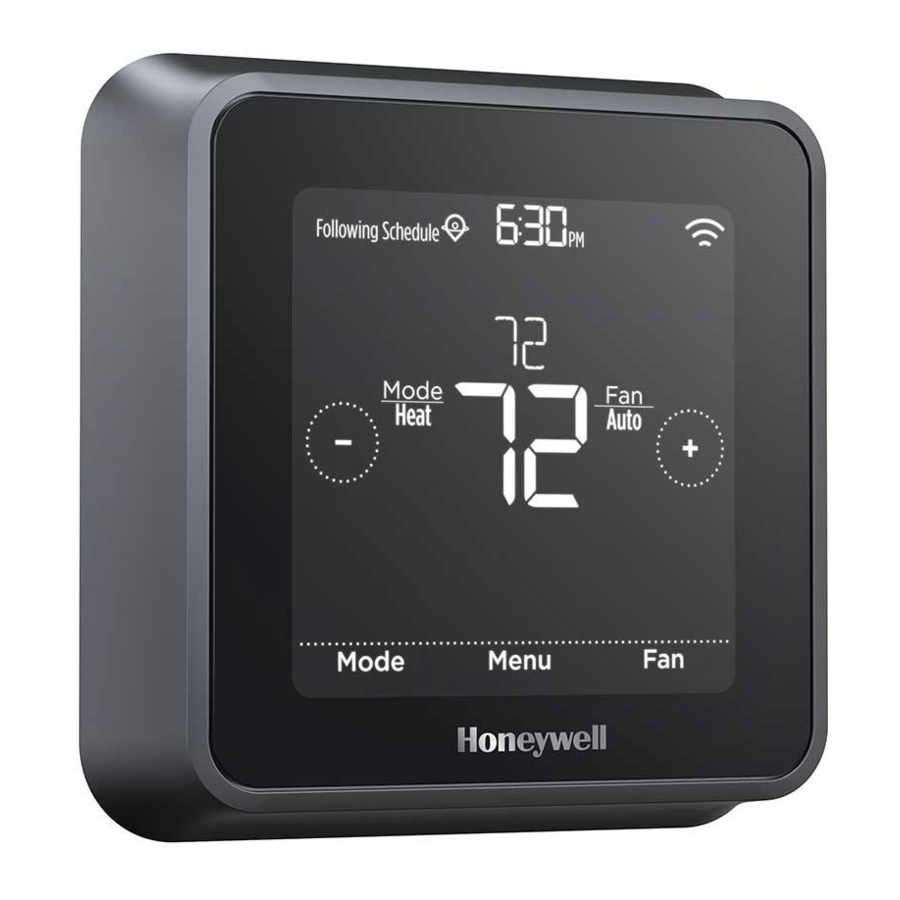
Honeywell Home T5 Smart, RCHT8610WF2006, RCHT8610WF2014 Handleiding
- 1 Inbegrepen in uw doos
- 2 Haal het meeste uit uw T5 Smart Thermostat
- 3 Compatibiliteit
- 4 Uw oude thermostaat verwijderen
- 5 Uw T5 Slimme Thermostaat installeren
- 6 Installatie met de Resideo-app
- 7 Hoe u uw Resideo-app gebruikt
- 8 Hoe u uw T5 Slimme Thermostaat gebruikt
- 9 Handmatige installatie
- 10 Opties voor de installatie van apparatuur
- 11 Veelgestelde vragen
- 12 Referenties
- 13 Download handleiding
- 14 In andere talen
Inbegrepen in uw doos

Haal het meeste uit uw T5 Smart Thermostat
Meerdere programmeeropties die bij uw levensstijl passen:
![]() Locatiegebaseerde planning – De thermostaat gebruikt de locatie van uw smartphone om te weten wanneer u weg bent, en bespaart u energie. Via geofence-technologie voelt hij uw terugkeer aan en helpt hij u comfortabel te maken bij aankomst. U kunt uw vooraf ingestelde temperatuur voor Thuis en Afwezig altijd handmatig wijzigen, hetzij op de thermostaat, hetzij in de Resideo-app.
Locatiegebaseerde planning – De thermostaat gebruikt de locatie van uw smartphone om te weten wanneer u weg bent, en bespaart u energie. Via geofence-technologie voelt hij uw terugkeer aan en helpt hij u comfortabel te maken bij aankomst. U kunt uw vooraf ingestelde temperatuur voor Thuis en Afwezig altijd handmatig wijzigen, hetzij op de thermostaat, hetzij in de Resideo-app.- Slimme planning – Gebruik een combinatie van geofencing en tijdsplanning om aan uw drukke, actieve levensstijl te voldoen.
- Tijdsgebaseerde planning – Programmeer uw thermostaat voor één week; elke dag (elke dag is een ander schema); ma-vr, za, zo; of ma-vr, za-zo. Alle dagen met vier aanpasbare periodes per dag.
- Geen planning – Regel uw comfort handmatig door alleen temperatuurinstellingen aan te passen.
 Locatiegebaseerde planning – De thermostaat gebruikt de locatie van uw smartphone om te weten wanneer u weg bent, en bespaart u energie. Via geofence-technologie voelt hij uw terugkeer aan en helpt hij u comfortabel te maken bij aankomst. U kunt uw vooraf ingestelde temperatuur voor Thuis en Afwezig altijd handmatig wijzigen, hetzij op de thermostaat, hetzij in de Resideo-app.
Slimme waarschuwingen. Pushmeldingen herinneren u aan filtervervangingen en waarschuwen u voor extreme binnentemperaturen.

Slimme reactie. Leert uw verwarmings- en koelsysteem om de optimale temperatuur op het juiste moment te leveren.

Automatische omschakeling van verwarmen naar koelen. Bepaalt automatisch of uw huis verwarming of koeling nodig heeft om maximaal comfort te bieden.

Benodigde gereedschappen:

Mogelijk hebt u nodig:


ELEKTRISCH GEVAAR
Kan elektrische schokken of schade aan de apparatuur veroorzaken. Schakel de stroom uit voordat u met de installatie begint.

GEVAAR VOOR APPARATUURSCHADE
Compressorbeveiliging wordt tijdens het testen omzeild. Om schade aan de apparatuur te voorkomen, dient u de compressor niet snel te laten draaien.
MELDING OVER KWIK
Als dit product een regelaar vervangt die kwik bevat in een afgesloten buis, plaats de oude regelaar dan niet in de vuilnisbak. Neem contact op met uw plaatselijke afvalverwerkingsbedrijf voor instructies met betrekking tot recycling en correcte verwijdering.
 VEREIST: 24 VAC-VOEDING ("C"-DRAAD)
MELDING OVER ELEKTRONISCH AFVAL
Het product mag niet met ander huishoudelijk afval worden afgevoerd. Zoek de dichtstbijzijnde erkende inzamelcentra of erkende recyclers. De correcte verwijdering van afgedankte apparatuur helpt potentiële negatieve gevolgen voor het milieu en de menselijke gezondheid te voorkomen.
Compatibiliteit
- Compatibel met de meeste verwarmings-, koelings- en warmtepompsystemen
- Vereist: 24 VAC-voeding ("C"-draad)
- Werkt niet met elektrische plintverwarming (120-240V)
- Werkt niet met millivoltsystemen
- Ondersteunt geen ingang (S-aansluitingen) voor sensoren binnen en buiten
- Ondersteunt geen relais (U-aansluitingen) voor ventilatie
- Android of iOS-smartphone, -tablet of -apparaat
Neem voor hulp contact op met:
WEB honeywellhome.com
TELEFOON 1-800-633-3991
SOCIAAL Twitter: @Honeywell_Home, Facebook: Honeywell Home
Uw oude thermostaat verwijderen
- Schakel de stroom UIT
![waarschuwing]() Om uzelf en uw apparatuur te beschermen, schakelt u de stroom uit in de schakelkast of schakelaar die uw verwarmings-/koelsysteem regelt.
Om uzelf en uw apparatuur te beschermen, schakelt u de stroom uit in de schakelkast of schakelaar die uw verwarmings-/koelsysteem regelt.

- Controleer of uw systeem is uitgeschakeld Wijzig de temperatuur op uw oude thermostaat. Als u het systeem niet binnen 5 minuten hoort inschakelen, is de stroom uitgeschakeld.
Opmerking: Als u een digitale thermostaat hebt met een leeg display, slaat u deze stap over.
![]()
- Verwijder uw oude thermostaat van de wandplaat
Op de meeste thermostaten kunt u de thermostaat verwijderen door hem vast te pakken en voorzichtig te trekken. Sommige thermostaten kunnen schroeven, knoppen of sluitingen hebben.
![waarschuwing]() Verwijder op dit moment geen draden van uw thermostaat!
Verwijder op dit moment geen draden van uw thermostaat!
![]()
- Zorg ervoor dat er geen 120/240V-draden zijn
![waarschuwing]() Hebt u dikke zwarte draden met draadmoeren?
Hebt u dikke zwarte draden met draadmoeren?
Is uw thermostaat 120V of hoger? Als u een van deze vragen met ja hebt beantwoord, hebt u een lijnspanningssysteem en werkt de thermostaat niet.
Als u het niet zeker weet, gaat u naar:
honeywellhome.com

- Maak een foto van hoe uw bedrading er nu uitziet
Zorg ervoor dat u de letters naast de aansluitingen vermeldt waar de draden zijn geplaatst. Dit is een handige referentie bij het bedraden van uw thermostaat.
Tip: Als de kleur van uw draden is vervaagd of als 2 aansluitingen dezelfde draadkleur hebben, gebruikt u de draadlabels in de verpakking om elke draad te labelen.

- Verwijder alle jumpers
Een jumper verbindt de ene aansluiting met de andere. Het kan eruitzien als een kleine niet of zelfs een gekleurde draad en moet worden verwijderd voordat u verdergaat. Gebruik een schroevendraaier om draden van de aansluitingen los te maken.
De thermostaat heeft geen jumpers nodig.

- Noteer of u draden hebt in de volgende aansluitingen
Neem geen jumpers mee als onderdeel van uw telling. De thermostaat heeft geen jumpers nodig.
![]()
- Noteer de kleur van de draden
Vink de draden aan die zijn aangesloten op de aansluitingen. Noteer naast het vinkje de kleur van de draad. Neem geen jumpers mee als onderdeel van uw telling.
Vink alles aan wat van toepassing is (niet alles is van toepassing):
![]()
S- en U-aansluitingen worden niet ondersteund met deze thermostaat.
Als er draden zijn in aansluitingen die niet worden vermeld, hebt u extra bedradingsondersteuning nodig. Ga naar honeywellhome.com om te zien of de thermostaat voor u werkt. - Koppel de draden los en verwijder de oude wandplaat Gebruik een schroevendraaier om draden van de aansluitingen los te maken.
Tip: Om te voorkomen dat draden terug in de muur vallen, wikkelt u de draden om een potlood.


Uw T5 Slimme Thermostaat installeren

- Bundel de draden en steek ze door de UWP
Trek de UWP open en steek de bundel draden door de achterkant van de UWP.
Zorg ervoor dat minstens 1/4 inch (6,4 mm) van elke draad is blootgesteld, zodat deze gemakkelijk in de draadklemmen kan worden gestoken.

- Steek de muurankers Het wordt aanbevolen om de muurankers die in de doos zitten te gebruiken om uw thermostaat te monteren.
U kunt de UWP gebruiken om aan te geven waar u de muurankers wilt plaatsen.

- Waterpas de wandplaat.
- Markeer de locatie van de muurankers met een potlood.
- Boor de gaten.
- Steek muurankers.
- Zorg ervoor dat de ankers gelijk liggen met de muur.
Tip: Gebruik een 7/32 (5,6 mm) boor.
- Stel de R-schakelaar in en steek de R-draad of -draden
Zet de R-schakelaar omhoog of omlaag op basis van uw bedradingsnotities in Stap 7.
![waarschuwing]() Steek de draden in de binnenste gaten van de klemmen op de UWP. De lipjes blijven omlaag wanneer de draad is ingestoken.
Steek de draden in de binnenste gaten van de klemmen op de UWP. De lipjes blijven omlaag wanneer de draad is ingestoken.
Als u 1 R-draad (R, Rh of Rc) heeft
- Zet de R-schakelaar in de bovenste stand.
![]()
- Steek uw R-draad (R, Rh of Rc) in de R-klem.
![]()
- Zet de R-schakelaar in de bovenste stand.


Als u 2 R-draden (R of Rh, en Rc) heeft
- Zet de R-schakelaar in de onderste stand.
![]()

- Steek uw Rc-draad in de Rc-klem.

- Steek uw R- of Rh-draad in de R-klem.

- Sluit de overige draden aan van Stap 8
Tip: Monteer de UWP niet aan de muur voordat u de draden aansluit.
Druk de lipjes in om de draden in de binnenste gaten van de bijbehorende klemmen op de UWP te steken (één draad per klem) totdat deze stevig op zijn plaats zit.
Trek voorzichtig aan de draden om te controleren of ze goed vastzitten.
Tip: Als u de draden weer wilt losmaken, drukt u de klemmen aan de zijkanten van de UWP omlaag.
Deze bedrading is slechts een voorbeeld, de daadwerkelijke bedrading kan variëren.
![]()
- Monteer de UWP en sluit de deur
Monteer de UWP met de meegeleverde schroeven. Installeer alle drie de schroeven voor een stevige pasvorm op uw muur. Sluit de deur als u klaar bent.
![]()


- Bevestig uw thermostaat Lijn de thermostaat uit op de UWP en klik deze stevig op zijn plaats.

- Zet de stroom AAN
Zet de stroom aan in de stroomonderbreker of schakelaar die het verwarmings-/koelsysteem regelt.

- Ga terug naar de thermostaat
Ga terug naar de thermostaat. Bevestig dat het scherm START SETUP (START INSTALLATIE) weergeeft. Als dit het geval is, ga dan verder met "Setup with Resideo App".
Als uw thermostaat geen START SETUP (START INSTALLATIE) weergeeft, neem dan contact op met de ondersteuning van Resideo.
![]()


Installatie met de Resideo-app
- Start de installatie met de app Raak START SETUP (START INSTALLATIE) aan op de thermostaat.
![]()
- Selecteer om te installeren met de app Raak Yes (Ja) aan op het scherm USE APP (APP GEBRUIKEN).
![]()
- Uw thermostaat is nu klaar om te worden geconfigureerd met behulp van de Resideo-app
- Download de "Resideo"-app uit de App Store of Google Play.
![]()
![www.apple.com]()
![play.google.com]()
- Open de Resideo-app. Uw thermostaat zou moeten verschijnen onder Thermostat Found (Thermostaat gevonden). Tik op SET UP NOW (NU INSTELLEN) zoals hieronder weergegeven om door te gaan. Als uw thermostaat niet verschijnt, maak dan een account aan (indien nodig) of log in op uw Resideo-account. Selecteer vervolgens de T5 Smart Thermostat om te installeren.
![]()
- De Resideo-app leidt u door de rest van de installatie.
![]()
- Download de "Resideo"-app uit de App Store of Google Play.


Hoe u uw Resideo-app gebruikt

Geïnteresseerd in meer Resideo-producten? Ga naar honeywellhome.com voor meer informatie over alle beschikbare producten die zijn verbonden via de Resideo-app.
De app wordt regelmatig verbeterd en kan veranderen.
Hoe u uw T5 Slimme Thermostaat gebruikt

Het scherm wordt geactiveerd door het midden van de weergegeven temperatuur aan te raken.
Handmatige installatie
Als uw wifi-netwerk niet werkt, kunt u uw thermostaat ook handmatig instellen en uw telefoon later verbinden.
- Start de handmatige installatie Raak START SETUP (START INSTALLATIE) aan om te beginnen.
![]()
- Selecteer handmatige installatie Raak op het scherm USE APP (APP GEBRUIKEN) No (Nee) aan.
![]()
- Navigeer en bewerk installatie-opties
Gebruik![]() of
of ![]() om door alle installatie-opties te navigeren. Om een lijst met alle installatie-opties te bekijken.
om door alle installatie-opties te navigeren. Om een lijst met alle installatie-opties te bekijken.
Om een optiewaarde te bewerken, raakt u Edit (Bewerken) of het tekstgebied aan.
De waarde knippert nu. Gebruik![]() of
of ![]() om de juiste waarde te selecteren.
om de juiste waarde te selecteren.
Raak Done (Klaar) of het tekstgebied aan zodra de juiste waarde is geselecteerd.
![]()
- Voltooi de installatie
Raak![]() aan totdat u Finish Setup (Installatie voltooien) ziet.
aan totdat u Finish Setup (Installatie voltooien) ziet.
Raak Select (Selecteren) of het tekstgebied aan.
![]()
- Installeer wifi
Aan het einde van het installatieproces wordt u gevraagd om WIFI IN TE STELLEN. Als uw wifi nog steeds niet werkt, moet u de tijd en datum handmatig instellen. Selecteer No (Nee) op het scherm SETUP WIFI (WIFI INSTELLEN).
![]()
- Stel tijd en datum in
Stel de zomertijd in als u zich in een gebied bevindt waar de zomertijd geldt. Stel de datum, het klokformaat en de tijd in op de volgende schermen.
![]()
- Uw thermostaat is nu ingesteld
Raadpleeg meer informatie over de basiswerking.


 of
of  om door alle installatie-opties te navigeren. Om een lijst met alle installatie-opties te bekijken.
 aan totdat u Finish Setup (Installatie voltooien) ziet.


Opties voor de installatie van apparatuur
| Optie # | Optienaam | Optiewaarde (fabrieksinstelling in vet) |
| 120 | Planningstype | Geen planning MO-SU = Elke dag hetzelfde MO-FR SA SU = 5-1-1 planning MO-FR SA-SU = 5-2 planning Elke dag = Elke dag anders Opmerking: U kunt hier de standaard MO-FR, SA-SU planning wijzigen. Om periodes gedurende de dagen, temperatuurinstellingen te bewerken of om de planning aan/uit te zetten, raakt u MENU aan in het startscherm en gaat u naar PLANNING. |
| 200 | Systeemtype | Conventionele geforceerde lucht, Warmtepomp, Boiler, Alleen koelen Opmerking: Deze optie selecteert het basissysteemtype dat uw thermostaat zal regelen. |
| 205 | Apparatuurtype | Conventionele geforceerde luchtverwarming: Standaardgas, Hoogrendementsgas, Olie, Elektrisch, Ventilatorkachel Warmtepomp: Lucht naar lucht, Geothermisch Boiler: Warm water, Stoom Opmerking: Deze optie selecteert het apparatuurtype dat uw thermostaat zal regelen. Opmerking: Deze functie wordt NIET weergegeven als functie 200 is ingesteld op Alleen koelen. |
| 218 | Omkeerventiel | O/B bij koelen, 0/B bij verwarmen Opmerking: Deze optie wordt alleen weergegeven als de warmtepomp is geconfigureerd. Selecteer of het omkeerventiel O/B bekrachtigd moet worden bij koelen of bij verwarmen. |
| 220 | Koelfasen/ Compressor- fasen (#200=Conv./ #200=HP) | 0, 1, 2 Opmerking: Selecteer hoeveel koel- of compressorfasen van uw apparatuur de thermostaat zal regelen. Maximaal 2 koel-/compressorfasen. |
| 221 | Verwarmingsfasen/ Aux/E-fasen (#200=Conv./ #200=HP) | Verwarmingsfasen: 0, 1, 2 Aux/E-fasen: 0, 1 Opmerking: Selecteer hoeveel verwarmings- of Aux/E-fasen van uw apparatuur de thermostaat zal regelen. Maximaal 2 verwarmingsfasen voor conventionele systemen. Maximaal 1 Aux/E-fase voor systemen met meer dan 1 verwarmingstype. |
Veelgestelde vragen
Werkt de slimme thermostaat T5 nog steeds als de wifi-verbinding wegvalt?
Ja, de temperatuur kan rechtstreeks op de thermostaat worden aangepast. Sommige functies, waaronder geofencing, worden echter alleen beheerd via de Resideo-app en werken niet als de verbinding is verbroken. De thermostaat maakt automatisch opnieuw verbinding met wifi zodra het netwerk is hersteld.
De slimme thermostaat T5 kan het wifi-netwerk thuis niet vinden.
De thermostaat werkt in de 2,4 GHz-band. Dat kan de reden zijn waarom de thermostaat het netwerk niet ziet, maar de smartphone, die in zowel de 2,4- als de 5,0 GHz-band werkt, het netwerk wel ziet. De meeste routers zenden twee netwerken uit, één SSID op de 5,0 GHz-radio en één SSID op de 2,4 GHz-radio.
Er is een wijziging aangebracht in de Resideo-app, maar deze wordt niet weergegeven op de slimme thermostaat T5.
Er kan een korte vertraging optreden na het aanbrengen van temperatuur- en instellingswijzigingen in de Resideo-app.
Kunnen er meerdere gebruikers zijn voor geofencing?
Ja, er kunnen meerdere gebruikers zijn. Geofencing wordt geactiveerd op basis van de laatste persoon die vertrekt en de eerste persoon die terugkeert. Om geofencing correct te gebruiken met meerdere gebruikers:
- Elke gebruiker moet een eigen account aanmaken.
- Elke gebruiker moet zijn of haar inlog-ID en wachtwoord gebruiken op al zijn of haar apparaten, inclusief smartphones en tablets.
- Geen twee gebruikers mogen hetzelfde account delen.
Hoe worden meerdere gebruikers ingesteld met de thermostaat?
Toegang kan worden verleend tot alle thermostaatlocaties via de Resideo-app. Begin door op het menupictogram met drie regels in de linkerbovenhoek van het startscherm te tikken. Selecteer Manage Users (Gebruikers beheren) en tik op Add User (Gebruiker toevoegen) onder aan het scherm. Typ het e-mailadres van de persoon die u wilt uitnodigen. Als ze een account hebben ingesteld, wordt de locatie automatisch aan hun account toegevoegd. Als ze geen account hebben, ontvangen ze een e-mailuitnodiging waarin ze worden gevraagd de Resideo-app te downloaden en hun eigen account aan te maken.
Opmerking: alle personen met toegang tot een thermostaat delen dezelfde gebruikersrechten. Toegevoegde gebruikers kunnen de instellingen van de thermostaat wijzigen, evenals andere gebruikers toevoegen of verwijderen.
Is er een manier om de signaalsterkte te vergroten?
Het bereik of de afstand van het wifi-signaal wordt bepaald door de router. Raadpleeg de handleiding van de router voor meer informatie.
Er is een waarschuwing die zegt: Wi-Fi Signal Lost (Wifi-signaal verloren). Wat betekent dat?
Het wifi-signaal naar de thermostaat is verloren gegaan. Wacht tot de thermostaat opnieuw verbinding maakt of selecteer een nieuw netwerk in het configuratiemenu van de Resideo-app. Als de thermostaat geen verbinding kan maken, moet u de router troubleshooten om de oorzaak te achterhalen.
Waarom wordt de thermostaat weergegeven als offline (doorgestreept wifi-pictogram) boven in de rechterhoek van het thermostaatdisplay?
Als de thermostaat een doorgestreept wifi-pictogram op het scherm weergeeft of als offline wordt weergegeven in de Resideo-app, is de verbinding met het netwerk verbroken. Zorg ervoor dat de router is ingeschakeld en uitzendt. Het wifi-netwerk thuis moet mogelijk opnieuw worden ingesteld door de router uit en weer aan te zetten. Raadpleeg de handleiding van de router voor instructies over het uit- en weer inschakelen. Wanneer het netwerk is hersteld, maakt de thermostaat automatisch opnieuw verbinding.
Er is geen activeringsmail ontvangen.
Er wordt een e-mail verzonden van connected-Home@alarmnet.com. Een activeringsmail is nodig om de accountinstelling te voltooien. Als er na vijf minuten geen activeringsmail is ontvangen, controleer dan de spamfolder van de e-mailaccount.
Als u deze niet in de spamfolder kunt vinden, klikt u op de knop Resend (Opnieuw verzenden) en de activeringsmail wordt opnieuw verzonden. Als u uw activeringsmail nog steeds niet ontvangt, neem dan contact op met het Technical Support team op 1-800-633-3991 voor hulp.
Referenties


Download handleiding
Hier kunt u de volledige pdf-versie van de handleiding downloaden. Deze kan aanvullende veiligheidsinstructies, garantie-informatie, FCC-regels, enz. bevatten.
Download Honeywell Home T5 Smart, RCHT8610WF2006, RCHT8610WF2014 Handleiding


