Manuale di Honeywell Home T5 Smart, RCHT8610WF2006, RCHT8610WF2014
- 1 Incluso nella confezione
- 2 Ottieni il massimo dal termostato intelligente T5
- 3 Compatibilità
- 4 Rimozione del vecchio termostato
- 5 Installazione del termostato intelligente T5
- 6 Configurazione con l'app Resideo
- 7 Come utilizzare l'app Resideo
- 8 Come utilizzare il termostato intelligente T5
- 9 Configurazione manuale
- 10 Opzioni di configurazione dell'apparecchiatura
- 11 Domande frequenti
- 12 Riferimenti
- 13 Scarica manuale
- 14 In altre lingue
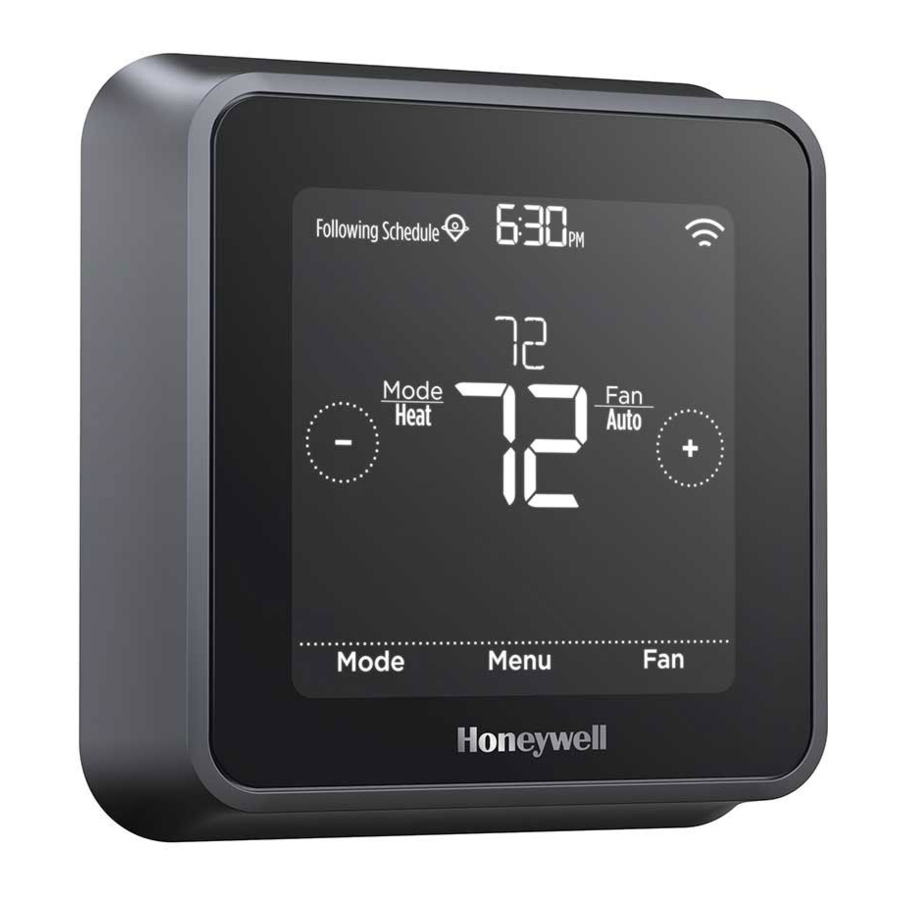
Incluso nella confezione

Ottieni il massimo dal termostato intelligente T5
Molteplici opzioni di programmazione adatte al tuo stile di vita:
![]() Programmazione basata sulla posizione – Il termostato utilizza la posizione del tuo smartphone per sapere quando sei fuori e risparmiare energia. Grazie alla tecnologia di geofencing, rileva il tuo ritorno e ti aiuta a sentirti a tuo agio al tuo arrivo. Puoi sempre modificare manualmente la temperatura preimpostata Home e Away sul termostato o sull'app Resideo.
Programmazione basata sulla posizione – Il termostato utilizza la posizione del tuo smartphone per sapere quando sei fuori e risparmiare energia. Grazie alla tecnologia di geofencing, rileva il tuo ritorno e ti aiuta a sentirti a tuo agio al tuo arrivo. Puoi sempre modificare manualmente la temperatura preimpostata Home e Away sul termostato o sull'app Resideo.- Programmazione intelligente – Utilizza una combinazione di geofencing e programmazione oraria per adattarsi al tuo stile di vita attivo e impegnato.
- Programmazione oraria – Programma il tuo termostato per una settimana; ogni giorno (ogni giorno ha un programma diverso); Lun-Ven, Sab, Dom; oppure Lun-Ven, Sab-Dom. Tutti i giorni con quattro periodi regolabili al giorno.
- Nessuna programmazione – Controlla manualmente il tuo comfort regolando solo i punti di regolazione della temperatura.
 Programmazione basata sulla posizione – Il termostato utilizza la posizione del tuo smartphone per sapere quando sei fuori e risparmiare energia. Grazie alla tecnologia di geofencing, rileva il tuo ritorno e ti aiuta a sentirti a tuo agio al tuo arrivo. Puoi sempre modificare manualmente la temperatura preimpostata Home e Away sul termostato o sull'app Resideo.
Avvisi intelligenti. Le notifiche push ti ricordano i cambi di filtro e ti avvertono di temperature interne estreme.

Risposta intelligente. Impara il tuo sistema di riscaldamento e raffreddamento per fornire la temperatura ottimale al momento giusto.

Passaggio automatico da riscaldamento a raffreddamento. Determina automaticamente se la tua casa ha bisogno di riscaldamento o raffreddamento per fornire il massimo comfort.

Strumenti necessari:

Potrebbe essere necessario:


PERICOLO ELETTRICO
Può causare scosse elettriche o danni alle apparecchiature. Scollegare l'alimentazione prima di iniziare l'installazione.

PERICOLO DI DANNI ALLE APPARECCHIATURE
La protezione del compressore viene bypassata durante il test. Per evitare danni alle apparecchiature, evitare di avviare e arrestare rapidamente il compressore.
AVVISO SUL MERCURIO
Se questo prodotto sostituisce un comando contenente mercurio in un tubo sigillato, non gettare il vecchio comando nella spazzatura. Contattare l'autorità locale di gestione dei rifiuti per istruzioni sul riciclaggio e sullo smaltimento corretto.
 RICHIESTO: ALIMENTAZIONE A 24 V CA (CAVO "C")
AVVISO SUI RIFIUTI ELETTRONICI
Il prodotto non deve essere smaltito con altri rifiuti domestici. Verificare la presenza dei centri di raccolta autorizzati o dei riciclatori autorizzati più vicini. Lo smaltimento corretto delle apparecchiature giunte al termine della loro vita utile contribuirà a prevenire potenziali conseguenze negative per l'ambiente e la salute umana.
Compatibilità
- Compatibile con la maggior parte dei sistemi di riscaldamento, raffreddamento e pompa di calore
- Richiesto: alimentazione a 24 V CA (cavo "C")
- Non funziona con il riscaldamento elettrico a battiscopa (120-240 V)
- Non funziona con sistemi a millivolt
- Non supporta l'ingresso (terminali S) per sensori interni ed esterni
- Non supporta il relè (terminali U) per la ventilazione
- Smartphone, tablet o dispositivo Android o iOS
Per assistenza, contattare:
WEB honeywellhome.com
TELEFONO 1-800-633-3991
SOCIAL Twitter: @Honeywell_Home, Facebook: Honeywell Home
Rimozione del vecchio termostato
- Spegnere l'alimentazione
![avviso]() Per proteggere te stesso e le tue apparecchiature, spegni l'alimentazione alla scatola dell'interruttore o all'interruttore che controlla il tuo sistema di riscaldamento/raffreddamento.
Per proteggere te stesso e le tue apparecchiature, spegni l'alimentazione alla scatola dell'interruttore o all'interruttore che controlla il tuo sistema di riscaldamento/raffreddamento.

- Verificare che il sistema sia spento Modificare la temperatura sul vecchio termostato. Se non si sente il sistema accendersi entro 5 minuti, l'alimentazione è spenta.
Nota: se si dispone di un termostato digitale con display vuoto, saltare questo passaggio.
![]()
- Rimuovere il vecchio termostato dalla piastra a muro
Sulla maggior parte dei termostati, è possibile rimuovere il termostato afferrandolo e tirando delicatamente. Alcuni termostati possono avere viti, pulsanti o fermagli.
![avviso]() Non rimuovere alcun cavo dal termostato in questo momento!
Non rimuovere alcun cavo dal termostato in questo momento!
![]()
- Assicurarsi che non ci siano cavi a 120/240 V
![avviso]() Hai cavi neri spessi con capicorda?
Hai cavi neri spessi con capicorda?
Il tuo termostato è a 120 V o superiore? Se hai risposto sì a una di queste domande, hai un sistema di tensione di linea e il termostato non funzionerà.
In caso di dubbi, visitare:
honeywellhome.com

- Scatta una foto di come appare il cablaggio in questo momento
Assicurati di includere le lettere accanto ai terminali in cui sono inseriti i cavi. Questo sarà un utile riferimento quando si cabla il termostato.
Suggerimento: se il colore dei cavi è sbiadito o se 2 terminali hanno lo stesso colore del cavo, usa le etichette dei cavi fornite nella confezione per etichettare ogni cavo.

- Rimuovere eventuali ponticelli
Un ponticello collega un terminale a un altro terminale. Può sembrare una piccola graffetta o anche un filo colorato e deve essere rimosso prima di continuare. Usa un cacciavite per liberare i cavi dai terminali.
Il termostato non necessita di ponticelli.

- Registrare se si hanno cavi nei seguenti terminali
Non includere i ponticelli come parte del conteggio. Il termostato non necessita di ponticelli.
![]()
- Annotare il colore dei cavi
Contrassegnare i cavi collegati ai terminali. Accanto al segno di spunta, annotare il colore del cavo. Non includere i ponticelli come parte del conteggio.
Seleziona tutto ciò che si applica (non tutti si applicheranno):
![]()
I terminali S e U non sono supportati con questo termostato.
Se ci sono cavi in terminali che non sono elencati, avrai bisogno di ulteriore supporto per il cablaggio. Visita honeywellhome.com per scoprire se il termostato funzionerà per te. - Scollegare i cavi e rimuovere la vecchia piastra a muro Utilizzare un cacciavite per liberare i cavi dai terminali.
Suggerimento: per evitare che i cavi cadano nella parete, avvolgere i cavi attorno a una matita.


Installazione del termostato intelligente T5

- Raggruppare e inserire i fili attraverso l'UWP
Aprire l'UWP e inserire il fascio di fili attraverso il retro dell'UWP.
Assicurarsi che almeno 1/4 di pollice (6,4 mm) di ciascun filo sia esposto per un facile inserimento nei terminali dei fili.

- Inserire i tasselli a muro Si consiglia di utilizzare i tasselli a muro inclusi nella confezione per montare il termostato.
È possibile utilizzare l'UWP per contrassegnare il punto in cui si desidera posizionare i tasselli a muro.

- Livellare la piastra a muro.
- Segnare la posizione dei tasselli a muro con una matita.
- Praticare i fori.
- Inserire i tasselli a muro.
- Assicurarsi che i tasselli siano a filo con la parete.
Suggerimento: Utilizzare una punta da trapano da 7/32 (5,6 mm).
- Impostare la posizione dell'interruttore R e inserire il cavo o i cavi R
Impostare l'interruttore R verso l'alto o verso il basso in base alle note sul cablaggio del passaggio 7.
![attenzione]() Inserire i fili nei fori interni dei terminali sull'UWP. Le linguette rimarranno abbassate una volta inserito il filo.
Inserire i fili nei fori interni dei terminali sull'UWP. Le linguette rimarranno abbassate una volta inserito il filo.
Se si ha 1 cavo R (R, Rh o Rc)
- Impostare l'interruttore R in posizione alta.
![]()
- Inserire il cavo R (R, Rh o Rc) nel terminale R.
![]()
- Impostare l'interruttore R in posizione alta.


Se si hanno 2 cavi R (R o Rh e Rc)
- Impostare l'interruttore R in posizione bassa.
![]()

- Inserire il cavo Rc nel terminale Rc.

- Inserire il cavo R o Rh nel terminale R.

- Collegare i fili rimanenti dal passaggio 8
Suggerimento: non montare l'UWP sulla parete prima di collegare i fili.
Premere le linguette per inserire i fili nei fori interni dei terminali corrispondenti sull'UWP (un filo per terminale) fino a quando non è saldamente in posizione.
Tirare delicatamente i fili per verificare che siano sicuri.
Suggerimento: Se è necessario rilasciare nuovamente i fili, premere le linguette dei terminali sui lati dell'UWP.
Questo cablaggio è solo un esempio, il cablaggio effettivo può variare.
![]()
- Montare l'UWP e chiudere lo sportello
Montare l'UWP utilizzando le viti fornite. Installare tutte e tre le viti per una vestibilità sicura sulla parete. Chiudere lo sportello al termine.
![]()


- Collegare il termostato Allineare il termostato sull'UWP e fissarlo saldamente in posizione.

- Accendere l'alimentazione
Accendere l'alimentazione dalla scatola dell'interruttore o dall'interruttore che controlla il sistema di riscaldamento/raffreddamento.

- Tornare al termostato
Tornare al termostato. Verificare che sullo schermo venga visualizzato AVVIA IMPOSTAZIONE. In caso affermativo, continuare con "Impostazione con l'app Resideo".
Se il termostato non visualizza AVVIA IMPOSTAZIONE, contattare l'assistenza Resideo.
![]()


Configurazione con l'app Resideo
- Avviare la configurazione con l'app Toccare AVVIA IMPOSTAZIONE sul termostato.
![]()
- Selezionare per impostare con l'app Toccare Sì nella schermata USA APP.
![]()
- Il termostato è ora pronto per essere configurato utilizzando l'app Resideo
- Scaricare l'app "Resideo" dall'App Store o da Google Play.
![]()
![www.apple.com]()
![play.google.com]()
- Aprire l'app Resideo. Il termostato dovrebbe apparire sotto Termostato trovato. Toccare CONFIGURA ORA come mostrato di seguito per continuare. Se il termostato non viene visualizzato, creare un account (se necessario) o accedere al proprio account Resideo. Quindi selezionare il termostato intelligente T5 da installare.
![]()
- L'app Resideo ti guiderà attraverso il resto della configurazione.
![]()
- Scaricare l'app "Resideo" dall'App Store o da Google Play.


Come utilizzare l'app Resideo

Sei interessato ad altri prodotti Resideo? Visita honeywellhome.com per scoprire tutti i prodotti disponibili collegati dall'app Resideo.
L'app viene regolarmente migliorata e potrebbe cambiare.
Come utilizzare il termostato intelligente T5

Lo schermo si riattiverà toccando l'area centrale della temperatura visualizzata.
Configurazione manuale
Se la rete Wi-Fi non funziona, è possibile configurare manualmente il termostato e connettere il telefono in un secondo momento.
- Avviare la configurazione manuale Toccare START SETUP (AVVIA IMPOSTAZIONE) per iniziare.
![]()
- Selezionare la configurazione manuale Nella schermata USE APP (USA APP), toccare No.
![]()
- Navigare e modificare le opzioni di configurazione
Utilizzare![]() o
o ![]() per navigare tra tutte le opzioni di configurazione. Per visualizzare un elenco di tutte le opzioni di configurazione.
per navigare tra tutte le opzioni di configurazione. Per visualizzare un elenco di tutte le opzioni di configurazione.
Per modificare un valore di opzione, toccare Edit (Modifica) o toccare l'area di testo.
Il valore ora lampeggia. Utilizzare![]() o
o ![]() per selezionare il valore corretto.
per selezionare il valore corretto.
Toccare Done (Fine) o toccare l'area di testo una volta selezionato il valore corretto.
![]()
- Terminare la configurazione
Toccare![]() finché non viene visualizzato Finish Setup (Termina configurazione).
finché non viene visualizzato Finish Setup (Termina configurazione).
Toccare Select (Seleziona) o toccare l'area di testo.
![]()
- Configurare la rete Wi-Fi
Al termine del processo di configurazione, verrà richiesto di CONFIGURARE LA RETE WIFI. Se la rete Wi-Fi continua a non funzionare, è necessario impostare manualmente l'ora e la data. Selezionare No nella schermata SETUP WIFI (CONFIGURA WIFI).
![]()
- Impostare ora e data
Impostare l'ora legale se ci si trova in un'area che segue l'ora legale. Impostare la data, il formato dell'orologio e l'ora nelle schermate successive.
![]()
- Il termostato è ora configurato
Consultare ulteriori informazioni sul funzionamento di base.


 o
o  per navigare tra tutte le opzioni di configurazione. Per visualizzare un elenco di tutte le opzioni di configurazione.
 finché non viene visualizzato Finish Setup (Termina configurazione).


Opzioni di configurazione dell'apparecchiatura
| Numero opzione | Nome opzione | Valore opzione (impostazione predefinita di fabbrica in grassetto) |
| 120 | Tipo di programmazione | Nessuna programmazione MO-SU = Ogni giorno uguale MO-FR SA SU = Programmazione 5-1-1 MO-FR SA-SU = Programmazione 5-2 Ogni giorno = Ogni giorno diverso Nota: è possibile modificare qui la programmazione MO-FR, SA-SU predefinita. Per modificare i periodi durante i giorni, i setpoint di temperatura o per attivare/disattivare la programmazione, toccare MENU dalla schermata Home e andare a PROGRAMMAZIONE. |
| 200 | Tipo di sistema | Aria forzata convenzionale, pompa di calore, caldaia, solo raffreddamento Nota: questa opzione seleziona il tipo di sistema di base che il termostato controllerà. |
| 205 | Tipo di apparecchiatura | Riscaldamento convenzionale ad aria forzata: Gas standard, Gas ad alta efficienza, olio, elettrico, ventilconvettore Pompa di calore: Aria-aria, geotermico Caldaia: Acqua calda, vapore Nota: questa opzione seleziona il tipo di apparecchiatura che il termostato controllerà. Nota: questa funzione NON viene visualizzata se la funzione 200 è impostata su Solo raffreddamento. |
| 218 | Valvola di inversione | O/B su raffreddamento, 0/B su riscaldamento Nota: questa opzione viene visualizzata solo se è configurata la pompa di calore. Selezionare se la valvola di inversione O/B deve essere eccitata in raffreddamento o in riscaldamento. |
| 220 | Fasi di raffreddamento/ Compressore Fasi (#200=Conv./ #200=HP) | 0, 1, 2 Nota: selezionare il numero di fasi di raffreddamento o del compressore dell'apparecchiatura che il termostato controllerà. Massimo 2 fasi di raffreddamento/compressore. |
| 221 | Fasi di riscaldamento/ Fasi ausiliarie/E (#200=Conv./ #200=HP) | Fasi di riscaldamento: 0, 1, 2 Fasi ausiliarie/E: 0, 1 Nota: selezionare il numero di fasi di riscaldamento o ausiliarie/E dell'apparecchiatura che il termostato controllerà. Massimo 2 fasi di riscaldamento per i sistemi convenzionali. Massimo 1 fase ausiliaria/E per i sistemi con più di 1 tipo di apparecchiatura di riscaldamento. |
Domande frequenti
Il termostato intelligente T5 funzionerà anche in caso di perdita della connessione Wi-Fi?
Sì, la temperatura può essere regolata direttamente dal termostato. Tuttavia, alcune funzioni, tra cui il geofencing, vengono gestite solo tramite l'app Resideo e non funzioneranno in caso di interruzione della connessione. Il termostato si ricollegherà automaticamente alla rete Wi-Fi una volta ripristinata la rete.
Il termostato intelligente T5 non riesce a trovare la rete Wi-Fi domestica.
Il termostato funziona nella gamma di 2,4 GHz. Questo potrebbe essere il motivo per cui il termostato non vede la rete, ma lo smartphone, che funziona sia nella gamma di 2,4 che in quella di 5,0 GHz, vede la rete. La maggior parte dei router trasmette due reti, un SSID sulla radio a 5,0 GHz e un SSID sulla radio a 2,4 GHz.
Una modifica è stata apportata sull'app Resideo ma non è stata visualizzata sul termostato intelligente T5.
Potrebbe esserci un breve ritardo dopo aver apportato modifiche alla temperatura e alle impostazioni nell'app Resideo.
Possono esserci più utenti per il geofencing?
Sì, possono esserci più utenti. Il geofencing si attiverà in base all'ultima persona che se ne va e alla prima persona che torna. Per utilizzare correttamente il geofencing con più utenti:
- Ogni utente deve creare il proprio account.
- Ogni utente deve utilizzare il proprio ID di accesso e la password su tutti i suoi dispositivi, inclusi smartphone e tablet.
- Due utenti non devono condividere lo stesso account.
Come vengono impostati più utenti con il termostato?
È possibile concedere l'accesso a una o tutte le posizioni del termostato tramite l'app Resideo. Inizia toccando l'icona del menu a tre linee nell'angolo in alto a sinistra della schermata iniziale. Seleziona Manage Users (Gestisci utenti) e tocca Add User (Aggiungi utente) situato nella parte inferiore dello schermo. Digita l'indirizzo email della persona da invitare. Se hanno un account impostato, la posizione verrà automaticamente aggiunta al loro account. Se non hanno un account, riceveranno un invito via email che li inviterà a scaricare l'app Resideo e a creare il proprio account.
Nota: tutti gli individui con accesso a un termostato condividono gli stessi privilegi utente. Gli utenti aggiunti potranno modificare le impostazioni del termostato, nonché aggiungere o eliminare altri utenti.
Esiste un modo per estendere la potenza del segnale?
La portata o la distanza del segnale Wi-Fi è determinata dal router. Consultare il manuale del router per ulteriori informazioni.
C'è un avviso che dice Wi-Fi Signal Lost (Segnale Wi-Fi perso). Cosa significa?
Il segnale Wi-Fi al termostato è stato perso. Attendere che il termostato si ricolleghi o selezionare una nuova rete all'interno del menu di configurazione dell'app Resideo. Se il termostato non è in grado di ricollegarsi, sarà necessario risolvere i problemi del router per determinarne la causa.
Perché il termostato viene visualizzato come offline (icona Wi-Fi barrata) nella parte superiore dell'angolo destro del display del termostato?
Se il termostato visualizza un'icona Wi-Fi barrata sullo schermo o viene visualizzato come offline sull'app Resideo, ha perso la connessione alla rete. Assicurarsi che il router sia alimentato e che trasmetta. Potrebbe essere necessario ripristinare la rete Wi-Fi domestica riavviando il router. Consultare il manuale di istruzioni del router per istruzioni sul riavvio. Quando la rete sarà stata ripristinata, il termostato si ricollegherà automaticamente.
Un'email di attivazione non è stata ricevuta.
Verrà inviata un'email da connected-Home@alarmnet.com. È necessaria un'email di attivazione per completare la configurazione dell'account. Se un'email di attivazione non viene ricevuta dopo cinque minuti, controllare la cartella Spam dell'account email.
Se non la trovi nella cartella Spam, clicca sul pulsante Resend (Rinvia) e l'email di attivazione verrà rinviata. Se ancora non ricevi la tua email di attivazione, contatta il team di supporto tecnico al numero 1-800-633-3991 per assistenza.
Riferimenti


Scarica manuale
Qui puoi scaricare la versione completa in PDF del manuale, può contenere ulteriori istruzioni di sicurezza, informazioni sulla garanzia, regole FCC, ecc.
Scarica Manuale di Honeywell Home T5 Smart, RCHT8610WF2006, RCHT8610WF2014


