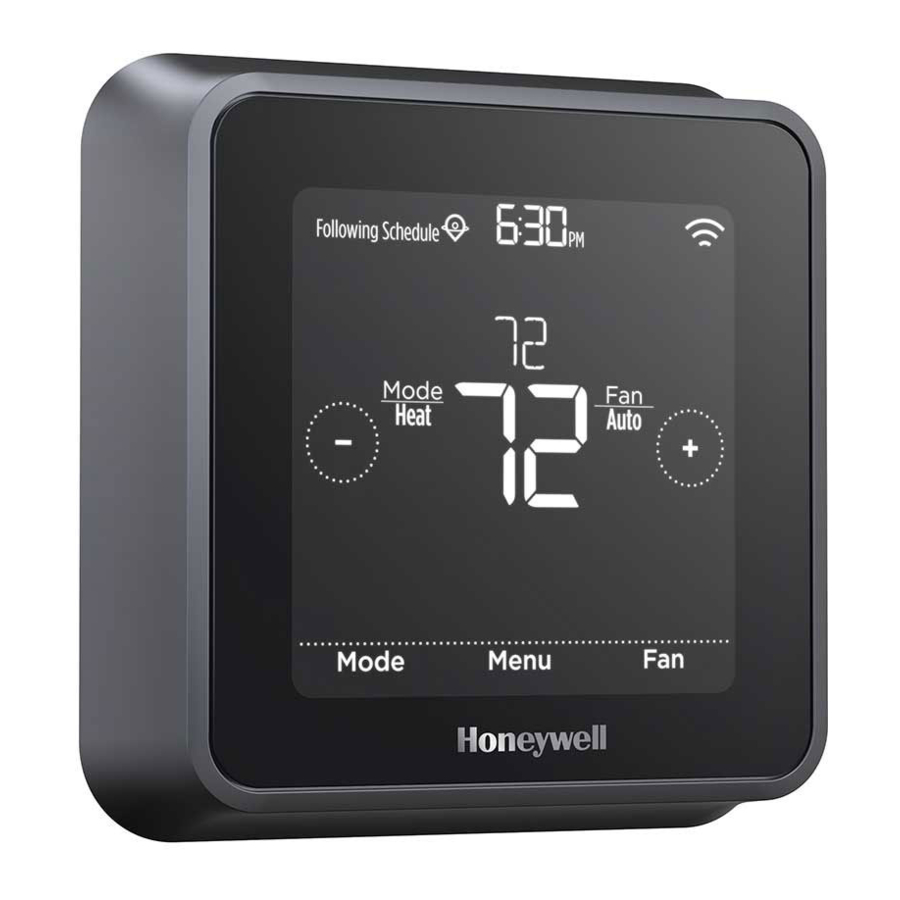
Руководство для Honeywell Home T5 Smart, RCHT8610WF2006, RCHT8610WF2014
- 1 Что входит в комплект
- 2 Получите максимум от интеллектуального термостата T5
- 3 Совместимость
- 4 Демонтаж старого термостата
- 5 Установка вашего интеллектуального термостата T5
- 6 Настройка с помощью приложения Resideo
- 7 Как использовать приложение Resideo
- 8 Как использовать свой интеллектуальный термостат T5
- 9 Ручная настройка
- 10 Параметры настройки оборудования
- 11 Часто задаваемые вопросы
- 12 Ссылки
- 13 Скачать инструкцию
- 14 На других языках
Что входит в комплект

Получите максимум от интеллектуального термостата T5
Несколько вариантов программирования, которые подойдут для вашего образа жизни:
![]() Планирование на основе местоположения – Термостат использует местоположение вашего смартфона, чтобы знать, когда вас нет дома, и экономит энергию. Благодаря технологии геозонирования он чувствует ваше возвращение и помогает вам чувствовать себя комфортно по прибытии. Вы всегда можете вручную изменить предустановленную температуру дома и в отсутствие либо на термостате, либо в приложении Resideo.
Планирование на основе местоположения – Термостат использует местоположение вашего смартфона, чтобы знать, когда вас нет дома, и экономит энергию. Благодаря технологии геозонирования он чувствует ваше возвращение и помогает вам чувствовать себя комфортно по прибытии. Вы всегда можете вручную изменить предустановленную температуру дома и в отсутствие либо на термостате, либо в приложении Resideo.- Интеллектуальное планирование – Используйте комбинацию геозонирования и планирования по времени, чтобы соответствовать вашему напряженному, активному образу жизни.
- Планирование по времени – Запрограммируйте свой термостат на одну неделю; каждый день (каждый день – это разное расписание); Пн-Пт, Сб, Вс; или Пн-Пт, Сб-Вс. Все дни с четырьмя регулируемыми периодами в день.
- Без планирования – Управляйте своим комфортом вручную, регулируя только заданные значения температуры.
 Планирование на основе местоположения – Термостат использует местоположение вашего смартфона, чтобы знать, когда вас нет дома, и экономит энергию. Благодаря технологии геозонирования он чувствует ваше возвращение и помогает вам чувствовать себя комфортно по прибытии. Вы всегда можете вручную изменить предустановленную температуру дома и в отсутствие либо на термостате, либо в приложении Resideo.
Интеллектуальные оповещения. Push-уведомления напоминают о замене фильтров и предупреждают об экстремальных температурах в помещении.

Интеллектуальный отклик. Изучает вашу систему отопления и охлаждения, чтобы обеспечить оптимальную температуру в нужное время.

Автоматическое переключение с обогрева на охлаждение. Автоматически определяет, требуется ли вашему дому отопление или охлаждение для обеспечения максимального комфорта.

Необходимые инструменты:

Возможно, вам понадобится:


ОПАСНОСТЬ ПОРАЖЕНИЯ ЭЛЕКТРИЧЕСКИМ ТОКОМ
Может привести к поражению электрическим током или повреждению оборудования. Отключите питание перед началом установки.

ОПАСНОСТЬ ПОВРЕЖДЕНИЯ ОБОРУДОВАНИЯ
Во время тестирования защита компрессора отключается. Чтобы предотвратить повреждение оборудования, избегайте быстрого переключения компрессора.
УВЕДОМЛЕНИЕ О РТУТИ
Если этот продукт заменяет контроллер, содержащий ртуть в запаянной трубке, не выбрасывайте старый контроллер в мусор. Обратитесь в местные органы по утилизации отходов для получения инструкций по переработке и надлежащей утилизации.
 ТРЕБУЕТСЯ: ПИТАНИЕ 24 В ПЕРЕМЕННОГО ТОКА ("C" ПРОВОД)
УВЕДОМЛЕНИЕ ОБ УТИЛИЗАЦИИ ЭЛЕКТРОННЫХ ОТХОДОВ
Изделие не следует утилизировать вместе с другими бытовыми отходами. Узнайте о ближайших авторизованных пунктах сбора или авторизованных переработчиках. Правильная утилизация отслужившего оборудования поможет предотвратить потенциальные негативные последствия для окружающей среды и здоровья человека.
Совместимость
- Совместим с большинством систем отопления, охлаждения и тепловых насосов
- Требуется: питание 24 В переменного тока ("C" провод)
- Не работает с электрическими плинтусными обогревателями (120-240 В)
- Не работает с милливольтными системами
- Не поддерживает вход (клеммы S) для датчиков внутренней и наружной температуры
- Не поддерживает реле (клеммы U) для вентиляции
- Смартфон, планшет или устройство на базе Android или iOS
Для получения справки обращайтесь:
WEB honeywellhome.com
ТЕЛЕФОН 1-800-633-3991
СОЦИАЛЬНЫЕ СЕТИ Twitter: @Honeywell_Home, Facebook: Honeywell Home
Демонтаж старого термостата
- Выключите питание
![предупреждение]() Чтобы защитить себя и свое оборудование, выключите питание в распределительной коробке или на выключателе, который управляет вашей системой отопления/охлаждения.
Чтобы защитить себя и свое оборудование, выключите питание в распределительной коробке или на выключателе, который управляет вашей системой отопления/охлаждения.

- Убедитесь, что ваша система выключена Измените температуру на старом термостате. Если вы не услышите, как система включится в течение 5 минут, значит, питание выключено.
Примечание: Если у вас есть цифровой термостат с пустым дисплеем, пропустите этот шаг.
![]()
- Снимите старый термостат с настенной пластины
На большинстве термостатов можно снять термостат, взявшись за него и осторожно потянув. Некоторые термостаты могут иметь винты, кнопки или защелки.
![предупреждение]() Не отсоединяйте провода от термостата в данный момент!
Не отсоединяйте провода от термостата в данный момент!
![]()
- Убедитесь, что нет проводов 120/240 В
![предупреждение]() У вас толстые черные провода с кабельными соединителями?
У вас толстые черные провода с кабельными соединителями?
Ваш термостат рассчитан на 120 В или выше? Если вы ответили утвердительно на любой из этих вопросов, у вас есть система линейного напряжения, и этот термостат не будет работать.
Если вы не уверены, посетите:
honeywellhome.com

- Сфотографируйте, как сейчас выглядит ваша проводка
Обязательно укажите буквы рядом с клеммами, куда вставлены провода. Это будет полезным справочным материалом при подключении термостата.
Совет: Если цвет ваших проводов потускнел или если 2 клеммы имеют один и тот же цвет провода, используйте прилагаемые к комплекту этикетки для проводов, чтобы пометить каждый провод.

- Удалите все перемычки
Перемычка соединяет одну клемму с другой. Она может выглядеть как маленькая скоба или даже цветной провод, и ее необходимо удалить перед продолжением работы. Используйте отвертку, чтобы отсоединить провода от клемм.
Термостату не нужны перемычки.

- Запишите, есть ли у вас провода в следующих клеммах
Не включайте перемычки в свой подсчет. Термостату не нужны перемычки.
![]()
- Запишите цвет проводов
Отметьте галочкой провода, подключенные к клеммам. Рядом с галочкой запишите цвет провода. Не включайте перемычки в свой подсчет.
Отметьте все подходящие варианты (не все применимы):
![]()
Клеммы S и U не поддерживаются этим термостатом.
Если есть провода в клеммах, которых нет в списке, вам потребуется дополнительная поддержка проводки. Посетите honeywellhome.com, чтобы узнать, будет ли работать этот термостат для вас. - Отсоедините провода и снимите старую настенную пластину Используйте отвертку, чтобы отсоединить провода от клемм.
Совет: Чтобы провода не упали обратно в стену, оберните провода вокруг карандаша.


Установка вашего интеллектуального термостата T5

- Соберите и вставьте провода через UWP
Откройте UWP и вставьте пучок проводов через заднюю часть UWP.
Убедитесь, что не менее 1/4 дюйма (6,4 мм) каждого провода露出 для облегчения вставки в клеммы.

- Вставьте дюбели Рекомендуется использовать дюбели, входящие в комплект, для крепления термостата.
Вы можете использовать UWP, чтобы отметить, где вы хотите разместить дюбели.

- Выровняйте настенную пластину.
- Отметьте карандашом местоположение дюбелей.
- Просверлите отверстия.
- Вставьте дюбели.
- Убедитесь, что дюбели находятся на одном уровне со стеной.
Совет: Используйте сверло 7/32 (5,6 мм).
- Установите положение R-переключателя и вставьте R-провод или провода
Установите R-переключатель вверх или вниз в зависимости от ваших записей о проводке на шаге 7.
![предупреждение]() Вставьте провода во внутренние отверстия клемм на UWP. Фиксаторы останутся в нижнем положении после вставки провода.
Вставьте провода во внутренние отверстия клемм на UWP. Фиксаторы останутся в нижнем положении после вставки провода.
Если у вас 1 R-провод (R, Rh или Rc)
- Установите R-переключатель в верхнее положение.
![]()
- Вставьте свой R-провод (R, Rh или Rc) в R-клемму.
![]()
- Установите R-переключатель в верхнее положение.


Если у вас 2 R-провода (R или Rh и Rc)
- Установите R-переключатель в нижнее положение.
![]()

- Вставьте провод Rc в клемму Rc.

- Вставьте провод R или Rh в клемму R.

- Подсоедините оставшиеся провода с шага 8
Совет: Не крепите UWP к стене до подключения проводов.
Нажмите на фиксаторы, чтобы вставить провода во внутренние отверстия соответствующих клемм на UWP (один провод на клемму), пока он не встанет на место.
Осторожно потяните провода, чтобы убедиться, что они надежно закреплены.
Совет: Если вам нужно снова вынуть провода, нажмите на фиксаторы клемм по бокам UWP.
Эта проводка является всего лишь примером, фактическая проводка может отличаться.
![]()
- Установите UWP и закройте дверцу
Установите UWP с помощью прилагаемых винтов. Установите все три винта для надежной фиксации на стене. Закройте дверцу после завершения.
![]()


- Прикрепите термостат Совместите термостат с UWP и плотно защелкните его на месте.

- Включите питание
Включите питание в распределительной коробке или на выключателе, который управляет системой отопления/охлаждения.

- Вернитесь к термостату
Вернитесь к термостату. Убедитесь, что на экране отображается START SETUP (НАЧАТЬ НАСТРОЙКУ). Если это так, перейдите к разделу "Настройка с помощью приложения Resideo".
Если на вашем термостате не отображается START SETUP (НАЧАТЬ НАСТРОЙКУ), обратитесь в службу поддержки Resideo.
![]()


Настройка с помощью приложения Resideo
- Начните настройку с помощью приложения. Нажмите START SETUP (НАЧАТЬ НАСТРОЙКУ) на термостате.
![]()
- Выберите настройку с помощью приложения. Нажмите Yes (Да) на экране USE APP (ИСПОЛЬЗОВАТЬ ПРИЛОЖЕНИЕ).
![]()
- Теперь ваш термостат готов к настройке с помощью приложения Resideo
- Загрузите приложение "Resideo" из App Store или Google Play.
![]()
![www.apple.com]()
![play.google.com]()
- Откройте приложение Resideo. Ваш термостат должен появиться в разделе Thermostat Found (Термостат найден). Нажмите SET UP NOW (НАСТРОИТЬ СЕЙЧАС), как показано ниже, чтобы продолжить. Если ваш термостат не отображается, создайте учетную запись (если необходимо) или войдите в свою учетную запись Resideo. Затем выберите T5 Smart Thermostat для установки.
![]()
- Приложение Resideo проведет вас через оставшуюся часть настройки.
![]()
- Загрузите приложение "Resideo" из App Store или Google Play.


Как использовать приложение Resideo

Интересуетесь другими продуктами Resideo? Посетите honeywellhome.com, чтобы узнать обо всех доступных продуктах, подключенных через приложение Resideo.
Приложение регулярно улучшается и может меняться.
Как использовать свой интеллектуальный термостат T5

Экран активируется прикосновением к центральной области отображаемой температуры.
Ручная настройка
Если ваша сеть Wi-Fi не работает, вы можете настроить термостат вручную и подключить телефон позже.
- Начните ручную настройку Нажмите START SETUP (НАЧАТЬ НАСТРОЙКУ), чтобы начать.
![]()
- Выберите ручную настройку На экране USE APP (ИСПОЛЬЗОВАТЬ ПРИЛОЖЕНИЕ) нажмите No (Нет).
![]()
- Навигация и редактирование параметров настройки
Используйте![]() или
или ![]() , чтобы перемещаться по всем параметрам настройки. Чтобы увидеть список всех параметров настройки.
, чтобы перемещаться по всем параметрам настройки. Чтобы увидеть список всех параметров настройки.
Чтобы изменить значение параметра, нажмите Edit (Редактировать) или коснитесь текстовой области.
Теперь значение мигает. Используйте![]() или
или ![]() , чтобы выбрать правильное значение.
, чтобы выбрать правильное значение.
Нажмите Done (Готово) или коснитесь текстовой области, когда будет выбрано правильное значение.
![]()
- Завершите настройку
Нажимайте![]() , пока не увидите Finish Setup (Завершить настройку).
, пока не увидите Finish Setup (Завершить настройку).
Нажмите Select (Выбрать) или коснитесь текстовой области.
![]()
- Настройка Wi-Fi
В конце процесса настройки вам будет предложено SETUP WIFI (НАСТРОИТЬ WIFI). Если ваш Wi-Fi по-прежнему не работает, вам придется вручную установить время и дату. Выберите No (Нет) на экране SETUP WIFI (НАСТРОИТЬ WIFI).
![]()
- Установите время и дату
Установите летнее время, если вы находитесь в регионе, где действует летнее время. Установите дату, формат часов и время на следующих экранах.
![]()
- Ваш термостат теперь настроен
Обратитесь к дополнительной информации об основных операциях.


 или
или  , чтобы перемещаться по всем параметрам настройки. Чтобы увидеть список всех параметров настройки.
 , пока не увидите Finish Setup (Завершить настройку).


Параметры настройки оборудования
| Номер параметра | Название параметра | Значение параметра (заводское значение по умолчанию выделено полужирным шрифтом) |
| 120 | Тип расписания | Нет расписания MO-SU = Каждый день одинаковый MO-FR SA SU = Расписание 5-1-1 MO-FR SA-SU = Расписание 5-2 Каждый день = Каждый день разный Примечание: Вы можете изменить расписание MO-FR, SA-SU по умолчанию здесь. Чтобы изменить периоды в течение дня, заданные значения температуры или включить/выключить расписание, коснитесь MENU (МЕНЮ) на главном экране и перейдите в SCHEDULE (РАСПИСАНИЕ). |
| 200 | Тип системы | Обычный принудительный воздушный поток, Тепловой насос, Котел, Только охлаждение Примечание: Этот параметр выбирает основной тип системы, которым будет управлять термостат. |
| 205 | Тип оборудования | Обычный принудительный воздушный нагрев: Стандартный газовый, Высокоэффективный газовый, Масляный, Электрический, Вентиляторный доводчик Тепловой насос: Воздух-воздух, Геотермальный Котел: Горячая вода, Пар Примечание: Этот параметр выбирает тип оборудования, которым будет управлять термостат. Примечание: Эта функция НЕ отображается, если для функции 200 установлено значение Только охлаждение. |
| 218 | Реверсивный клапан | O/B при охлаждении, 0/B при нагреве Примечание: Этот параметр отображается только в том случае, если настроен тепловой насос. Выберите, следует ли активировать реверсивный клапан O/B при охлаждении или нагреве. |
| 220 | Этапы охлаждения/ Этапы компрессора (#200=Обычн./ #200=ТН) | 0, 1, 2 Примечание: Выберите, сколькими этапами охлаждения или компрессора вашего оборудования будет управлять термостат. Максимум 2 этапа охлаждения/компрессора. |
| 221 | Этапы нагрева/ Вспом./Авар. этапы (#200=Обычн./ #200=ТН) | Этапы нагрева: 0, 1, 2 Вспом./Авар. этапы: 0, 1 Примечание: Выберите, сколькими этапами нагрева или вспом./авар. вашего оборудования будет управлять термостат. Максимум 2 этапа нагрева для обычных систем. Максимум 1 этап вспом./авар. для систем с более чем 1 типом нагревательного оборудования. |
Часто задаваемые вопросы
Будет ли работать интеллектуальный термостат T5 Smart при потере соединения Wi-Fi?
Да, температуру можно регулировать непосредственно на термостате. Однако некоторые функции, включая геозонирование, управляются только через приложение Resideo и не будут функционировать при отсутствии соединения. Термостат автоматически повторно подключится к Wi-Fi после восстановления сети.
Интеллектуальный термостат T5 Smart не находит домашнюю сеть Wi-Fi.
Термостат работает в диапазоне 2,4 ГГц. Возможно, поэтому термостат не видит сеть, а смартфон, работающий в диапазонах 2,4 и 5,0 ГГц, видит сеть. Большинство маршрутизаторов передают две сети: одну SSID в диапазоне 5,0 ГГц и одну SSID в диапазоне 2,4 ГГц.
Изменения, внесенные в приложении Resideo, не отображаются на интеллектуальном термостате T5 Smart.
После внесения изменений температуры и настроек в приложении Resideo может возникнуть небольшая задержка.
Может ли быть несколько пользователей для геозонирования?
Да, пользователей может быть несколько. Геозонирование будет срабатывать на основе последнего ушедшего и первого вернувшегося человека. Чтобы правильно использовать геозонирование с несколькими пользователями:
- Каждому пользователю необходимо создать свою учетную запись.
- Каждый пользователь должен использовать свой логин и пароль на всех своих устройствах, включая смартфоны и планшеты.
- Два пользователя не должны использовать одну и ту же учетную запись.
Как настроить несколько пользователей с термостатом?
Доступ можно предоставить к любому или всем местоположениям термостата через приложение Resideo. Начните с нажатия значка меню с тремя линиями в верхнем левом углу главного экрана. Выберите Manage Users (Управление пользователями) и нажмите Add User (Добавить пользователя), расположенную в нижней части экрана. Введите адрес электронной почты человека, которого нужно пригласить. Если у него есть учетная запись, местоположение будет автоматически добавлено в его учетную запись. Если у него нет учетной записи, он получит приглашение по электронной почте с предложением загрузить приложение Resideo и создать свою собственную учетную запись.
Примечание: Все лица, имеющие доступ к термостату, имеют одинаковые права пользователя. Добавленные пользователи смогут изменять настройки термостата, а также добавлять или удалять других пользователей.
Есть ли способ увеличить мощность сигнала?
Дальность или расстояние сигнала Wi-Fi определяется маршрутизатором. Дополнительную информацию можно найти в руководстве к маршрутизатору.
Приходит оповещение о том, что сигнал Wi-Fi потерян. Что это значит?
Сигнал Wi-Fi на термостат потерян. Подождите, пока термостат переподключится, или выберите новую сеть в меню конфигурации приложения Resideo. Если термостат не может переподключиться, необходимо устранить неполадки маршрутизатора, чтобы определить причину.
Почему термостат отображается как автономный (значок Wi-Fi с перечеркиванием) в правом верхнем углу дисплея термостата?
Если на экране термостата отображается значок Wi-Fi с перечеркиванием или он отображается как автономный в приложении Resideo, это означает, что он потерял соединение с сетью. Убедитесь, что маршрутизатор включен и передает сигнал. Возможно, потребуется перезагрузить домашнюю сеть Wi-Fi, выключив и включив маршрутизатор. Обратитесь к руководству по эксплуатации маршрутизатора для получения инструкций по перезагрузке. После восстановления сети термостат автоматически переподключится.
Письмо с активацией не получено.
Письмо будет отправлено с адреса connected-Home@alarmnet.com. Для завершения настройки учетной записи необходимо письмо с активацией. Если письмо с активацией не получено в течение пяти минут, проверьте папку "Спам" учетной записи электронной почты.
Если вы не нашли его в папке "Спам", нажмите кнопку Resend (Отправить повторно), и письмо с активацией будет отправлено повторно. Если вы по-прежнему не получаете письмо с активацией, обратитесь в службу технической поддержки по телефону 1-800-633-3991.
Ссылки


Скачать инструкцию
Здесь вы можете скачать полную PDF‑версию инструкции. Она может содержать дополнительные инструкции по безопасности, информацию о гарантии, правила FCC и т. д.
Скачать Руководство для Honeywell Home T5 Smart, RCHT8610WF2006, RCHT8610WF2014


