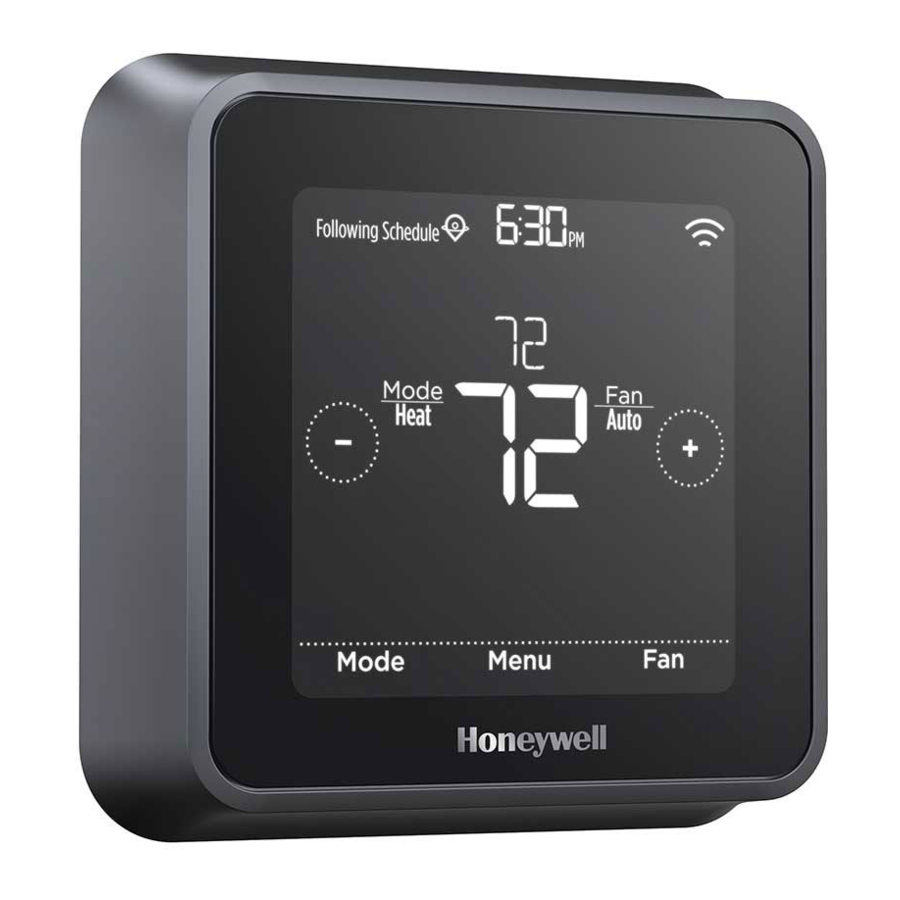
Honeywell Home T5 Smart, RCHT8610WF2006, RCHT8610WF2014 Priročnik
- 1 Kaj je vključeno v škatli
- 2 Izkoristite največ od pametnega termostata T5
- 3 Združljivost
- 4 Odstranitev starega termostata
- 5 Namestitev pametnega termostata T5
- 6 Nastavitev z aplikacijo Resideo
- 7 Kako uporabljati aplikacijo Resideo
- 8 Kako uporabljati pametni termostat T5
- 9 Ročna nastavitev
- 10 Možnosti nastavitve opreme
- 11 Pogosta vprašanja
- 12 Reference
- 13 Prenesi navodilo
- 14 V drugih jezikih
Kaj je vključeno v škatli

Izkoristite največ od pametnega termostata T5
Več možnosti programiranja, ki ustrezajo vašemu življenjskemu slogu:
![]() Razporejanje glede na lokacijo – Termostat uporablja lokacijo vašega pametnega telefona, da ve, kdaj ste odsotni, in vam prihrani energijo. S tehnologijo geofence zazna vašo vrnitev in vam pomaga zagotoviti udobje ob prihodu. Prednastavljeno temperaturo za doma in odsotnost lahko vedno ročno spremenite na termostatu ali v aplikaciji Resideo.
Razporejanje glede na lokacijo – Termostat uporablja lokacijo vašega pametnega telefona, da ve, kdaj ste odsotni, in vam prihrani energijo. S tehnologijo geofence zazna vašo vrnitev in vam pomaga zagotoviti udobje ob prihodu. Prednastavljeno temperaturo za doma in odsotnost lahko vedno ročno spremenite na termostatu ali v aplikaciji Resideo.- Pametno razporejanje – Uporabite kombinacijo geofencinga in časovnega razporejanja, ki ustreza vašemu napornemu in aktivnemu življenjskemu slogu.
- Časovno razporejanje – Programirajte termostat za en teden; vsak dan (vsak dan je drugačen urnik); pon.–pet., sob., ned.; ali pon.–pet., sob.–ned. Vsi dnevi s štirimi nastavljivimi obdobji na dan.
- Brez razporejanja – Ročno nadzirajte svoje udobje samo s prilagajanjem nastavljenih temperatur.
 Razporejanje glede na lokacijo – Termostat uporablja lokacijo vašega pametnega telefona, da ve, kdaj ste odsotni, in vam prihrani energijo. S tehnologijo geofence zazna vašo vrnitev in vam pomaga zagotoviti udobje ob prihodu. Prednastavljeno temperaturo za doma in odsotnost lahko vedno ročno spremenite na termostatu ali v aplikaciji Resideo.
Pametna opozorila. Potisna obvestila vas opomnijo na menjave filtrov in vas opozorijo na ekstremne notranje temperature.

Pameten odziv. Se uči vašega sistema ogrevanja in hlajenja, da zagotovi optimalno temperaturo ob pravem času.

Samodejna menjava iz ogrevanja na hlajenje. Samodejno določite, ali vaš dom potrebuje ogrevanje ali hlajenje za zagotovitev maksimalnega udobja.

Orodja, ki jih boste potrebovali:

Morda boste potrebovali:


ELEKTRIČNA NEVARNOST
Lahko povzroči električni udar ali poškodbo opreme. Pred začetkom namestitve odklopite napajanje.

NEVARNOST POŠKODBE OPREME
Zaščita kompresorja je med preskušanjem obvožena. Da bi preprečili poškodbe opreme, se izogibajte hitremu vklapljanju in izklapljanju kompresorja.
OBVESTILO O ŽIVEM SREBRU
Če ta izdelek nadomešča krmilnik, ki vsebuje živo srebro v zaprti cevi, starega krmilnika ne odlagajte v smeti. Za navodila glede recikliranja in pravilnega odstranjevanja se obrnite na lokalni organ za ravnanje z odpadki.
 OBVEZNO: 24 VAC NAPAJANJE ("C" ŽICA)
OBVESTILO O ELEKTRONSKIH ODPADKIH
Izdelka ne smete odlagati skupaj z drugimi gospodinjskimi odpadki. Preverite, kateri so vam najbližji pooblaščeni zbirni centri ali pooblaščeni reciklerji. Pravilno odlaganje opreme ob koncu njene življenjske dobe bo pripomoglo k preprečevanju morebitnih negativnih posledic za okolje in zdravje ljudi.
Združljivost
- Združljivo z večino sistemov ogrevanja, hlajenja in toplotnih črpalk
- Zahtevano: 24 VAC napajanje (»C« žica)
- Ne deluje z električnim ogrevanjem s podstavki (120–240 V)
- Ne deluje z milivoltnimi sistemi
- Ne podpira vhoda (priključki S) za notranje in zunanje senzorje
- Ne podpira releja (priključki U) za prezračevanje
- Pametni telefon, tablični računalnik ali naprava Android ali iOS
Za pomoč se obrnite na:
SPLET honeywellhome.com
TELEFON 1-800-633-3991
DRUŽBENA OMREŽJA Twitter: @Honeywell_Home, Facebook: Honeywell Home
Odstranitev starega termostata
- IZKLOPITE napajanje
![opozorilo]() Za zaščito sebe in svoje opreme izklopite napajanje na odklopniku ali stikalu, ki nadzira vaš sistem ogrevanja/hlajenja.
Za zaščito sebe in svoje opreme izklopite napajanje na odklopniku ali stikalu, ki nadzira vaš sistem ogrevanja/hlajenja.

- Preverite, ali je vaš sistem izklopljen Spremenite temperaturo na starem termostatu. Če v 5 minutah ne zaslišite, da bi se sistem vklopil, je napajanje izklopljeno.
Opomba: Če imate digitalni termostat, ki ima prazen zaslon, preskočite ta korak.
![]()
- Odstranite stari termostat s stenske plošče
Pri večini termostatov lahko termostat odstranite tako, da ga primete in nežno povlečete. Nekateri termostati imajo lahko vijake, gumbe ali sponke.
![opozorilo]() Ne odstranjujte žic s termostata v tem trenutku!
Ne odstranjujte žic s termostata v tem trenutku!
![]()
- Prepričajte se, da ni žic 120/240 V
![opozorilo]() Ali imate debele črne žice z žičnimi maticami?
Ali imate debele črne žice z žičnimi maticami?
Ali je vaš termostat 120 V ali več? Če ste na katero koli od teh vprašanj odgovorili pritrdilno, imate linijski napetostni sistem in termostat ne bo deloval.
Če niste prepričani, obiščite:
honeywellhome.com

- Posnemite, kako je vaša napeljava videti zdaj
Vključite črke poleg priključkov, kamor so vstavljene žice. To bo koristna referenca pri ožičenju termostata.
Nasvet: Če je barva vaših žic zbledela ali imata 2 priključka enako barvo žice, uporabite nalepke za žice, ki so priložene v paketu, da označite vsako žico.

- Odstranite vse mostičke
Mostiček povezuje en priključek z drugim priključkom. Lahko je videti kot majhna sponka ali celo barvna žica in jo je treba odstraniti, preden nadaljujete. Z izvijačem sprostite žice iz priključkov.
Termostat ne potrebuje mostičkov.

- Zapišite si, ali imate žice v naslednjih priključkih
Ne vključujte mostičkov kot del števila. Termostat ne potrebuje mostičkov.
![]()
- Zapišite si barvo žic
Označite žice, ki so priključene na priključke. Poleg oznake kljukice zapišite barvo žice. Ne vključujte mostičkov kot del števila.
Označite vse, kar velja (ne bodo veljale vse):
![]()
Priključka S in U nista podprta s tem termostatom.
Če so žice v priključkih, ki niso navedeni, boste potrebovali dodatno podporo za ožičenje. Obiščite honeywellhome.com, da ugotovite, ali bo termostat deloval za vas. - Odklopite žice in odstranite staro stensko ploščo Z izvijačem sprostite žice iz priključkov.
Nasvet: Če želite preprečiti, da bi žice padle nazaj v steno, jih ovijte okoli svinčnika.


Namestitev pametnega termostata T5

- Združite in vstavite žice skozi UWP
Odprite UWP in vstavite snop žic skozi zadnji del UWP.
Prepričajte se, da je vsaj 1/4 palca (6,4 mm) vsake žice izpostavljene za lažje vstavljanje v žične priključke.

- Vstavite stenske vložke Priporočljivo je, da za namestitev termostata uporabite stenske vložke, ki so priloženi v škatli.
UWP lahko uporabite za označevanje, kam želite namestiti stenske vložke.

- Izravnajte stensko ploščo.
- S svinčnikom označite mesto stenskih vložkov.
- Izvrtajte luknje.
- Vstavite stenske vložke.
- Prepričajte se, da so vložki poravnani s steno.
Nasvet: Uporabite sveder 7/32 (5,6 mm).
- Nastavite položaj stikala R in vstavite žico ali žice R
Nastavite stikalo R navzgor ali navzdol glede na vaše zapiske o ožičenju v 7. koraku.
![opozorilo]() Vstavite žice v notranje luknje priključkov na UWP. Ko je žica vstavljena, bodo jezički ostali spuščeni.
Vstavite žice v notranje luknje priključkov na UWP. Ko je žica vstavljena, bodo jezički ostali spuščeni.
Če imate 1 žico R (R, Rh ali Rc)
- Nastavite stikalo R v zgornji položaj.
![]()
- Vstavite žico R (R, Rh ali Rc) v priključek R.
![]()
- Nastavite stikalo R v zgornji položaj.


Če imate 2 žici R (R ali Rh in Rc)
- Nastavite stikalo R v spodnji položaj.
![]()

- Vstavite žico Rc v priključek Rc.

- Vstavite žico R ali Rh v priključek R.

- Povežite preostale žice iz 8. koraka
Nasvet: Ne nameščajte UWP na steno, preden priključite žice.
Pritisnite jezičke, da vstavite žice v notranje luknje ustreznih priključkov na UWP (ena žica na priključek), dokler se trdno ne namesti.
Nežno povlecite žice, da preverite, ali so pritrjene.
Nasvet: Če morate žice znova sprostiti, pritisnite jezičke priključkov na straneh UWP.
Ta ožičenje je samo primer, dejansko ožičenje se lahko razlikuje.
![]()
- Namestite UWP in zaprite vrata
Namestite UWP s priloženimi vijaki. Namestite vse tri vijake za varno pritrditev na steno. Ko končate, zaprite vrata.
![]()


- Pritrdite termostat Poravnajte termostat na UWP in ga trdno zaskočite na svoje mesto.

- Vklopite napajanje
Vklopite napajanje na odklopniku ali stikalu, ki nadzoruje sistem ogrevanja/hlajenja.

- Vrnite se k termostatu
Vrnite se k termostatu. Preverite, ali se na zaslonu prikaže ZAČNI NASTAVITEV. Če je tako, nadaljujte z »Nastavitev z aplikacijo Resideo«. Če se na vašem termostatu ne prikaže ZAČNI NASTAVITEV, se obrnite na podporo Resideo.
![]()


Nastavitev z aplikacijo Resideo
- Začnite nastavitev z aplikacijo Dotaknite se možnosti ZAČNI NASTAVITEV na termostatu.
![]()
- Izberite nastavitev z aplikacijo Dotaknite se možnosti Da na zaslonu UPORABI APLIKACIJO.
![]()
- Vaš termostat je zdaj pripravljen za konfiguracijo z aplikacijo Resideo
- Prenesite aplikacijo »Resideo« iz trgovine App Store ali Google Play.
![]()
![www.apple.com]()
![play.google.com]()
- Odprite aplikacijo Resideo. Vaš termostat bi se moral prikazati pod možnostjo Termostat najden. Dotaknite se možnosti NASTAVI ZDAJ, kot je prikazano spodaj, da nadaljujete. Če se vaš termostat ne prikaže, ustvarite račun (če je potrebno) ali se prijavite v svoj račun Resideo. Nato izberite pametni termostat T5 za namestitev.
![]()
- Aplikacija Resideo vas bo vodila skozi preostanek nastavitve.
![]()
- Prenesite aplikacijo »Resideo« iz trgovine App Store ali Google Play.


Kako uporabljati aplikacijo Resideo

Vas zanima več izdelkov Resideo? Obiščite honeywellhome.com, da izveste več o vseh razpoložljivih izdelkih, povezanih z aplikacijo Resideo.
Aplikacija se redno izboljšuje in se lahko spremeni.
Kako uporabljati pametni termostat T5

Zaslon se bo aktiviral, če se dotaknete središča prikazane temperature.
Ročna nastavitev
Če vaše omrežje Wi-Fi ne deluje, lahko termostat nastavite ročno in telefon povežete pozneje.
- Začnite ročno nastavitev Dotaknite se možnosti ZAČNI NASTAVITEV, da začnete.
![]()
- Izberite ročno nastavitev Na zaslonu UPORABI APLIKACIJO se dotaknite možnosti Ne.
![]()
- Krmarite in urejajte možnosti nastavitve
Uporabite![]() ali
ali ![]() za krmarjenje po vseh možnostih nastavitve. Če si želite ogledati seznam vseh možnosti nastavitve.
za krmarjenje po vseh možnostih nastavitve. Če si želite ogledati seznam vseh možnosti nastavitve.
Če želite urediti vrednost možnosti, se dotaknite možnosti Uredi ali se dotaknite območja besedila.
Vrednost zdaj utripa. Uporabite![]() ali
ali ![]() za izbiro pravilne vrednosti.
za izbiro pravilne vrednosti.
Ko izberete pravilno vrednost, se dotaknite možnosti Končano ali se dotaknite območja besedila.
![]()
- Dokončajte nastavitev
Dotaknite se možnosti![]() , dokler ne vidite možnosti Dokončaj nastavitev. Dotaknite se možnosti Izberi ali se dotaknite območja besedila.
, dokler ne vidite možnosti Dokončaj nastavitev. Dotaknite se možnosti Izberi ali se dotaknite območja besedila.
![]()
- Nastavitev omrežja Wi-Fi
Na koncu postopka nastavitve boste pozvani k NASTAVITVI OMREŽJA WIFI. Če vaše omrežje Wi-Fi še vedno ne deluje, morate ročno nastaviti čas in datum. Izberite možnost Ne na zaslonu NASTAVITEV OMREŽJA WIFI.
![]()
- Nastavite čas in datum
Nastavite poletni čas, če ste na območju, kjer velja poletni čas. Na naslednjih zaslonih nastavite datum, obliko ure in čas.
![]()
- Vaš termostat je zdaj nastavljen
Za več informacij si oglejte osnovno delovanje.


 ali
ali  za krmarjenje po vseh možnostih nastavitve. Če si želite ogledati seznam vseh možnosti nastavitve.
 , dokler ne vidite možnosti Dokončaj nastavitev. Dotaknite se možnosti Izberi ali se dotaknite območja besedila.


Možnosti nastavitve opreme
| Številka možnosti | Ime možnosti | Vrednost možnosti (tovarniška privzeta vrednost je v krepkem tisku) |
| 120 | Vrsta urnika | Brez urnika PO–NE = vsak dan enako PO–PE SO NE = urnik 5-1-1 PO–PE SO–NE = urnik 5-2 Vsak dan = vsak dan drugače Opomba: tukaj lahko spremenite privzeti urnik PO–PE, SO–NE. Če želite urediti obdobja med dnevi, nastavljene temperature ali vklopiti/izklopiti urnik, se na začetnem zaslonu dotaknite MENI in pojdite na URNIK. |
| 200 | Vrsta sistema | Konvencionalni prisilni zrak, toplotna črpalka, kotel, samo hlajenje Opomba: ta možnost izbere osnovno vrsto sistema, ki jo bo vaš termostat nadzoroval. |
| 205 | Vrsta opreme | Konvencionalno prisilno ogrevanje z zrakom: Standardni plin, visoko učinkovit plin, olje, elektrika, ventilatorski konvektor Toplotna črpalka: Zrak-zrak, geotermalna Kotel: Topla voda, para Opomba: ta možnost izbere vrsto opreme, ki jo bo vaš termostat nadzoroval. Opomba: ta funkcija se NE prikaže, če je funkcija 200 nastavljena na Samo hlajenje. |
| 218 | Reverzibilni ventil | O/B pri hlajenju, 0/B pri ogrevanju Opomba: ta možnost se prikaže samo, če je konfigurirana toplotna črpalka. Izberite, ali naj se reverzibilni ventil O/B aktivira pri hlajenju ali pri ogrevanju. |
| 220 | Stopnje hlajenja/ Stopnje kompresorja (#200=Konv./ #200=HP) | 0, 1, 2 Opomba: izberite, koliko stopenj hlajenja ali kompresorja vaše opreme bo termostat nadzoroval. Največ 2 stopnji hlajenja/kompresorja. |
| 221 | Stopnje ogrevanja/ Pomožne/E stopnje (#200=Konv./ #200=HP) | Stopnje ogrevanja: 0, 1, 2 Pomožne/E stopnje: 0, 1 Opomba: izberite, koliko stopenj ogrevanja ali pomožnih/E stopenj vaše opreme bo termostat nadzoroval. Največ 2 stopnji ogrevanja za konvencionalne sisteme. Največ 1 pomožna/E stopnja za sisteme z več kot 1 vrsto opreme za ogrevanje. |
Pogosta vprašanja
Ali bo pametni termostat T5 še vedno deloval, če se izgubi povezava Wi-Fi?
Da, temperaturo lahko prilagodite neposredno na termostatu. Vendar se nekatere funkcije, vključno z geofencingom, upravljajo samo prek aplikacije Resideo in ne bodo delovale, ko povezava ne bo delovala. Termostat se bo samodejno znova povezal z omrežjem Wi-Fi, ko bo omrežje obnovljeno.
Pametni termostat T5 ne najde domačega omrežja Wi-Fi.
termostat deluje v območju 2,4 GHz. To je morda razlog, zakaj termostat ne vidi omrežja, pametni telefon, ki deluje v območju 2,4 in 5,0 GHz, pa omrežje vidi. Večina usmerjevalnikov bo oddajala dve omrežji, en SSID na radiu 5,0 GHz in en SSID na radiu 2,4 GHz.
Sprememba je bila narejena v aplikaciji Resideo, vendar se ne prikaže na pametnem termostatu T5.
Lahko pride do kratke zamude po spremembi temperature in nastavitev v aplikaciji Resideo.
Ali je lahko več uporabnikov za geofencing?
Da, lahko je več uporabnikov. Geofencing se bo sprožil na podlagi zadnje osebe, ki je odšla, in prve osebe, ki se je vrnila. Za pravilno uporabo geofencinga z več uporabniki:
- Vsak uporabnik mora ustvariti svoj račun.
- Vsak uporabnik mora uporabljati svoj ID za prijavo in geslo v vseh svojih napravah, vključno s pametnimi telefoni in tabličnimi računalniki.
- Dva uporabnika ne smeta imeti istega računa.
Kako je nastavljenih več uporabnikov s termostatom?
Dostop je mogoče odobriti kateri koli ali vsem lokacijam termostata prek aplikacije Resideo. Začnite tako, da se dotaknete ikone menija s tremi črtami v zgornjem levem kotu domačega zaslona. Izberite Manage Users (Upravljanje uporabnikov) in se dotaknite Add User (Dodaj uporabnika), ki se nahaja na dnu zaslona. Vnesite e-poštni naslov osebe, ki jo želite povabiti. Če imajo nastavljen račun, bo lokacija samodejno dodana v njihov račun. Če nimajo računa, bodo prejeli e-poštno povabilo, ki jih bo pozvalo, da prenesejo aplikacijo Resideo in ustvarijo svoj račun.
Opomba: Vsi posamezniki z dostopom do termostata imajo enake uporabniške pravice. Dodani uporabniki bodo lahko spreminjali nastavitve termostata ter dodajali ali brisali druge uporabnike.
Ali obstaja način za podaljšanje moči signala?
Domet ali razdaljo signala Wi-Fi določa usmerjevalnik. Za dodatne informacije preverite priročnik usmerjevalnika.
Obstaja opozorilo, ki pravi, da je signal Wi-Fi izgubljen. Kaj to pomeni?
Signal Wi-Fi do termostata je bil izgubljen. Počakajte, da se termostat znova poveže, ali izberite novo omrežje v konfiguracijskem meniju aplikacije Resideo. Če se termostat ne more znova povezati, boste morali odpraviti težave z usmerjevalnikom, da ugotovite vzrok.
Zakaj se termostat prikazuje kot brez povezave (prečrtana ikona Wi-Fi) na vrhu desnega kota zaslona termostata?
Če termostat na zaslonu prikazuje prečrtano ikono Wi-Fi ali se v aplikaciji Resideo prikaže kot brez povezave, je izgubil povezavo z omrežjem. Prepričajte se, da je usmerjevalnik vklopljen in oddaja. Morda bo treba ponastaviti domače omrežje Wi-Fi tako, da izklopite in ponovno vklopite usmerjevalnik. Za navodila o izklopu in ponovnem vklopu si oglejte priročnik z navodili za usmerjevalnik. Ko bo omrežje obnovljeno, se bo termostat samodejno znova povezal.
E-poštno sporočilo za aktivacijo ni bilo prejeto.
E-poštno sporočilo bo poslano z naslova connected-Home@alarmnet.com. E-poštno sporočilo za aktivacijo je potrebno za dokončanje nastavitve računa. Če e-poštno sporočilo za aktivacijo ni prejeto po petih minutah, preverite mapo z neželeno pošto e-poštnega računa.
Če ga ne najdete v mapi z neželeno pošto, kliknite gumb Resend (Znova pošlji) in e-poštno sporočilo za aktivacijo bo ponovno poslano. Če še vedno ne prejmete e-poštnega sporočila za aktivacijo, se za pomoč obrnite na ekipo za tehnično podporo na številko 1-800-633-3991.
Reference


Prenesi navodilo
Tukaj lahko prenesete polno pdf različico navodila, ki lahko vsebuje dodatna varnostna navodila, informacije o garanciji, FCC pravila itd.
Prenesi Honeywell Home T5 Smart, RCHT8610WF2006, RCHT8610WF2014 Priročnik


