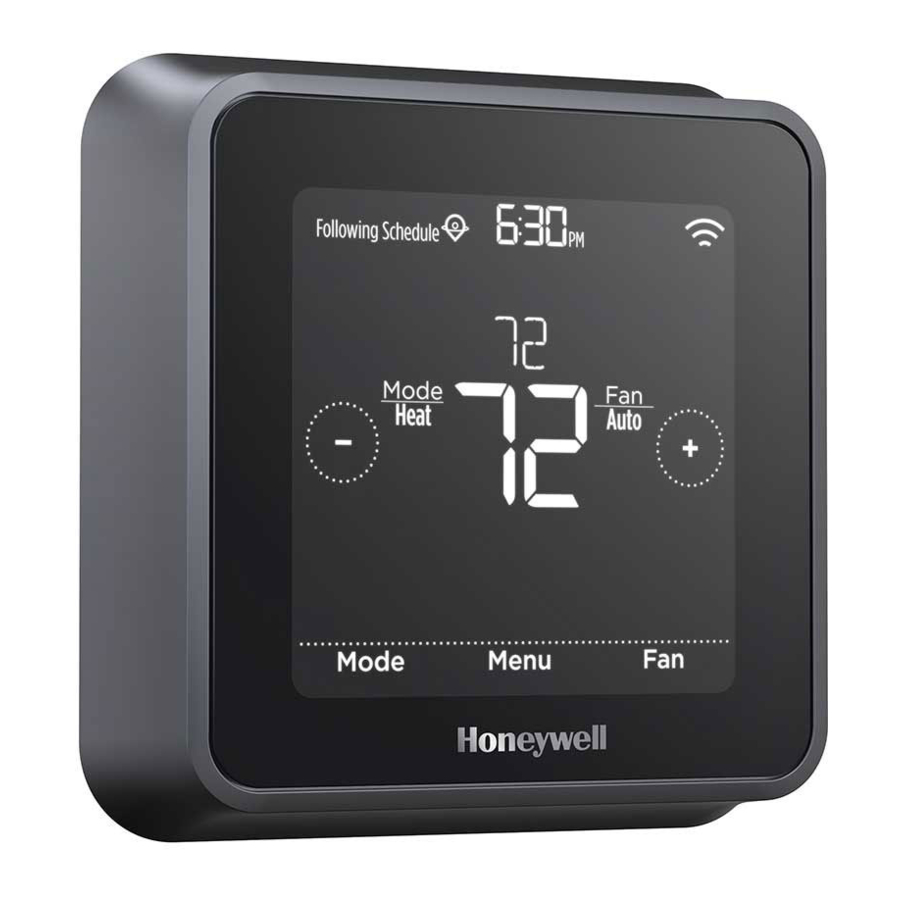
Manual de Honeywell Home T5 Smart, RCHT8610WF2006, RCHT8610WF2014
- 1 Incluido en su caja
- 2 Saque el máximo partido del termostato inteligente T5
- 3 Compatibilidad
- 4 Retirar su antiguo termostato
- 5 Instalación de su termostato inteligente T5
- 6 Configuración con la aplicación Resideo
- 7 Cómo usar su aplicación Resideo
- 8 Cómo usar su termostato inteligente T5
- 9 Configuración manual
- 10 Opciones de configuración del equipo
- 11 Preguntas frecuentes
- 12 Referencias
- 13 Descargar el manual
- 14 En otros idiomas
Incluido en su caja

Saque el máximo partido del termostato inteligente T5
Múltiples opciones de programación que se adaptan a su estilo de vida:
![]() Programación basada en la ubicación: el termostato utiliza la ubicación de su smartphone para saber cuándo está fuera y ahorrar energía. A través de la tecnología de geovalla, detecta su regreso y le ayuda a sentirse cómodo a su llegada. Siempre puede cambiar manualmente su temperatura preestablecida de Casa y Fuera, ya sea en el termostato o en la aplicación Resideo.
Programación basada en la ubicación: el termostato utiliza la ubicación de su smartphone para saber cuándo está fuera y ahorrar energía. A través de la tecnología de geovalla, detecta su regreso y le ayuda a sentirse cómodo a su llegada. Siempre puede cambiar manualmente su temperatura preestablecida de Casa y Fuera, ya sea en el termostato o en la aplicación Resideo.- Programación inteligente: utilice una combinación de geovalla y programación horaria para adaptarse a su ajetreado y activo estilo de vida.
- Programación horaria: programe su termostato para una semana; cada día (cada día es un horario diferente); de lunes a viernes, sábado, domingo; o de lunes a viernes, sábado y domingo. Todos los días con cuatro periodos ajustables por día.
- Sin programación: controle su confort manualmente ajustando solo los puntos de ajuste de temperatura.
 Programación basada en la ubicación: el termostato utiliza la ubicación de su smartphone para saber cuándo está fuera y ahorrar energía. A través de la tecnología de geovalla, detecta su regreso y le ayuda a sentirse cómodo a su llegada. Siempre puede cambiar manualmente su temperatura preestablecida de Casa y Fuera, ya sea en el termostato o en la aplicación Resideo.
Alertas inteligentes. Las notificaciones push le recuerdan los cambios de filtro y le advierten de temperaturas interiores extremas.

Respuesta inteligente. Aprende su sistema de calefacción y refrigeración para ofrecer la temperatura óptima en el momento adecuado.

Cambio automático de calor a frío. Determina automáticamente si su casa necesita calefacción o refrigeración para proporcionar el máximo confort.

Herramientas que necesitará:

Es posible que necesite:


RIESGO ELÉCTRICO
Puede causar descargas eléctricas o daños en el equipo. Desconecte la alimentación antes de comenzar la instalación.

PELIGRO DE DAÑOS EN EL EQUIPO
La protección del compresor se omite durante las pruebas. Para evitar daños en el equipo, evite el ciclo rápido del compresor.
AVISO DE MERCURIO
Si este producto sustituye a un control que contiene mercurio en un tubo sellado, no tire el control antiguo a la basura. Póngase en contacto con la autoridad local de gestión de residuos para obtener instrucciones sobre el reciclaje y la eliminación adecuada.
 OBLIGATORIO: ALIMENTACIÓN DE 24 VCA ("C" WIRE)
AVISO DE RESIDUOS ELECTRÓNICOS
El producto no debe desecharse con otros residuos domésticos. Compruebe los centros de recogida autorizados o los recicladores autorizados más cercanos. La correcta eliminación de los equipos al final de su vida útil ayudará a prevenir posibles consecuencias negativas para el medio ambiente y la salud humana.
Compatibilidad
- Compatible con la mayoría de los sistemas de calefacción, refrigeración y bomba de calor
- Requerido: alimentación de 24 VCA (cable "C")
- No funciona con calefacción eléctrica de zócalo (120-240 V)
- No funciona con sistemas de milivoltios
- No admite entrada (terminales S) para sensores interiores y exteriores
- No admite relé (terminales U) para ventilación
- Smartphone, tableta o dispositivo Android o iOS
Para obtener ayuda, póngase en contacto con:
WEB honeywellhome.com
TELÉFONO 1-800-633-3991
SOCIAL Twitter: @Honeywell_Home, Facebook: Honeywell Home
Retirar su antiguo termostato
- Apague la alimentación
![advertencia]() Para protegerse a sí mismo y a su equipo, desconecte la alimentación en la caja de interruptores o en el interruptor que controla su sistema de calefacción/refrigeración.
Para protegerse a sí mismo y a su equipo, desconecte la alimentación en la caja de interruptores o en el interruptor que controla su sistema de calefacción/refrigeración.

- Compruebe que su sistema está apagado Cambie la temperatura en su antiguo termostato. Si no oye que el sistema se enciende en 5 minutos, la alimentación está apagada.
Nota: Si tiene un termostato digital que tiene una pantalla en blanco, omita este paso.
![]()
- Retire su antiguo termostato de la placa de pared
En la mayoría de los termostatos, puede quitar el termostato agarrándolo y tirando suavemente. Algunos termostatos pueden tener tornillos, botones o broches.
![advertencia]() ¡No retire ningún cable de su termostato en este momento!
¡No retire ningún cable de su termostato en este momento!
![]()
- Asegúrese de que no haya cables de 120/240 V
![advertencia]() ¿Tiene cables negros gruesos con tuercas para cables?
¿Tiene cables negros gruesos con tuercas para cables?
¿Su termostato es de 120 V o superior? Si respondió afirmativamente a cualquiera de estas preguntas, tiene un sistema de tensión de línea y el termostato no funcionará.
Si no está seguro, visite:
honeywellhome.com

- Tome una foto de cómo se ve su cableado en este momento
Asegúrese de incluir las letras junto a los terminales donde se insertan los cables. Esta será una referencia útil al cablear su termostato.
Consejo: Si el color de sus cables se ha desvanecido o si 2 terminales tienen el mismo color de cable, utilice las etiquetas de cable proporcionadas en el paquete para etiquetar cada cable.

- Retire cualquier puente
Un puente conecta un terminal a otro terminal. Puede parecer una pequeña grapa o incluso un cable de color y debe retirarse antes de continuar. Utilice un destornillador para liberar los cables de los terminales.
El termostato no necesita puentes.

- Registre si tiene cables en los siguientes terminales
No incluya los puentes como parte de su recuento. El termostato no necesita puentes.
![]()
- Anote el color de los cables
Marque los cables que están conectados a los terminales. Junto a la marca de verificación, anote el color del cable. No incluya los puentes como parte de su recuento.
Marque todo lo que corresponda (no todo se aplicará):
![]()
Los terminales S y U no son compatibles con este termostato.
Si hay cables en terminales que no están en la lista, necesitará soporte de cableado adicional. Visite honeywellhome.com para averiguar si el termostato funcionará para usted. - Desconecte los cables y retire la placa de pared antigua Utilice un destornillador para liberar los cables de los terminales.
Consejo: Para evitar que los cables vuelvan a caer dentro de la pared, envuelva los cables alrededor de un lápiz.


Instalación de su termostato inteligente T5

- Agrupe e inserte los cables a través del UWP
Abra el UWP y introduzca el haz de cables por la parte posterior del UWP.
Asegúrese de que al menos 1/4 de pulgada (6,4 mm) de cada cable esté expuesto para facilitar la inserción en los terminales de cable.

- Inserte los tacos de pared Se recomienda utilizar los tacos de pared incluidos en la caja para montar el termostato.
Puede utilizar el UWP para marcar dónde desea colocar los tacos de pared.

- Nivele la placa de pared.
- Marque la ubicación de los tacos de pared con un lápiz.
- Taladre los orificios.
- Inserte los tacos de pared.
- Asegúrese de que los tacos estén al ras de la pared.
Consejo: Utilice una broca de 7/32 (5,6 mm).
- Establezca la posición del interruptor R e inserte el cable o los cables R
Ajuste el interruptor R hacia arriba o hacia abajo según sus notas de cableado en el Paso 7.
![advertencia]() Inserte los cables en los orificios interiores de los terminales del UWP. Las pestañas permanecerán hacia abajo una vez que se inserte el cable.
Inserte los cables en los orificios interiores de los terminales del UWP. Las pestañas permanecerán hacia abajo una vez que se inserte el cable.
Si tiene 1 cable R (R, Rh o Rc)
- Ajuste el interruptor R a la posición superior.
![]()
- Inserte su cable R (R, Rh o Rc) en el terminal R.
![]()
- Ajuste el interruptor R a la posición superior.


Si tiene 2 cables R (R o Rh y Rc)
- Ajuste el interruptor R a la posición inferior.
![]()

- Inserte el cable Rc en el terminal Rc.

- Inserte su cable R o Rh en el terminal R.

- Conecte los cables restantes del paso 8
Consejo: No monte el UWP en la pared antes de conectar los cables.
Presione las pestañas para colocar los cables en los orificios interiores de sus terminales correspondientes en el UWP (un cable por terminal) hasta que quede firmemente en su lugar.
Tire suavemente de los cables para verificar que estén seguros.
Consejo: Si necesita soltar los cables de nuevo, presione las pestañas de los terminales en los lados del UWP.
Este cableado es solo un ejemplo, el cableado real puede variar.
![]()
- Monte el UWP y cierre la puerta
Monte el UWP con los tornillos suministrados. Instale los tres tornillos para un ajuste seguro en la pared. Cierre la puerta cuando haya terminado.
![]()


- Conecte su termostato Alinee el termostato en el UWP y encájelo firmemente en su lugar.

- Encienda la alimentación
Encienda la alimentación en la caja de interruptores o en el interruptor que controla el sistema de calefacción/refrigeración.

- Regrese al termostato
Regrese al termostato. Confirme que la pantalla muestre START SETUP (INICIAR CONFIGURACIÓN). Si es así, continúe con "Configuración con la aplicación Resideo".
Si su termostato no muestra START SETUP (INICIAR CONFIGURACIÓN), póngase en contacto con el soporte de Resideo.
![]()


Configuración con la aplicación Resideo
- Inicie la configuración con la aplicación Toque START SETUP (INICIAR CONFIGURACIÓN) en el termostato.
![]()
- Seleccione configurar con la aplicación Toque Yes (Sí) en la pantalla USE APP (USAR APLICACIÓN).
![]()
- Su termostato ahora está listo para ser configurado usando la aplicación Resideo
- Descargue la aplicación "Resideo" de la App Store o de Google Play.
![]()
![www.apple.com]()
![play.google.com]()
- Abra la aplicación Resideo. Su termostato debería aparecer en Thermostat Found (Termostato encontrado). Toque SET UP NOW (CONFIGURAR AHORA) como se muestra a continuación para continuar. Si su termostato no aparece, cree una cuenta (si es necesario) o inicie sesión en su cuenta de Resideo. A continuación, seleccione el termostato inteligente T5 para instalar.
![]()
- La aplicación Resideo le guiará a través del resto de la configuración.
![]()
- Descargue la aplicación "Resideo" de la App Store o de Google Play.


Cómo usar su aplicación Resideo

¿Está interesado en más productos Resideo? Visite honeywellhome.com para obtener información sobre todos los productos disponibles conectados por la aplicación Resideo.
La aplicación se mejora regularmente y puede cambiar.
Cómo usar su termostato inteligente T5

La pantalla se activará al tocar el área central de la temperatura mostrada.
Configuración manual
Si su red Wi-Fi no funciona, puede configurar su termostato manualmente y conectar su teléfono más tarde.
- Inicie la configuración manual Toque START SETUP (INICIAR CONFIGURACIÓN) para comenzar.
![]()
- Seleccione la configuración manual En la pantalla USE APP (USAR APLICACIÓN), toque No.
![]()
- Navegue y edite las opciones de configuración
Use![]() o
o ![]() para navegar por todas las opciones de configuración. Para ver una lista de todas las opciones de configuración.
para navegar por todas las opciones de configuración. Para ver una lista de todas las opciones de configuración.
Para editar un valor de opción, toque Edit (Editar) o toque el área de texto.
El valor ahora está parpadeando. Use![]() o
o ![]() para seleccionar el valor correcto.
para seleccionar el valor correcto.
Toque Done (Listo) o toque el área de texto una vez que se seleccione el valor correcto.
![]()
- Terminar la configuración
Toque![]() hasta que vea Finish Setup (Finalizar configuración).
hasta que vea Finish Setup (Finalizar configuración).
Toque Select (Seleccionar) o toque el área de texto.
![]()
- Configurar Wi-Fi
Al final del proceso de configuración, se le pedirá que configure el WIFI. Si su Wi-Fi sigue sin funcionar, tiene que configurar manualmente la hora y la fecha. Seleccione No en la pantalla SETUP WIFI (CONFIGURAR WIFI).
![]()
- Ajuste la hora y la fecha
Ajuste el horario de verano si se encuentra en un área que sigue el horario de verano. Ajuste la fecha, el formato de reloj y la hora en las siguientes pantallas.
![]()
- Su termostato ya está configurado
Consulte más información sobre el funcionamiento básico.


 o
o  para navegar por todas las opciones de configuración. Para ver una lista de todas las opciones de configuración.
 hasta que vea Finish Setup (Finalizar configuración).


Opciones de configuración del equipo
| N.º de opción | Nombre de la opción | Valor de la opción (valor predeterminado de fábrica en negrita) |
| 120 | Tipo de programación | Sin programación MO-SU = Todos los días son iguales MO-FR SA SU = programación 5-1-1 MO-FR SA-SU = programación 5-2 Cada día = Cada día es diferente Nota: Puede cambiar la programación predeterminada de MO-FR, SA-SU aquí. Para editar los períodos durante los días, los puntos de ajuste de temperatura o para activar/desactivar la programación, toque MENU (MENÚ) en la pantalla de inicio y vaya a SCHEDULE (PROGRAMACIÓN). |
| 200 | Tipo de sistema | Aire forzado convencional, bomba de calor, caldera, solo refrigeración Nota: Esta opción selecciona el tipo de sistema básico que controlará su termostato. |
| 205 | Tipo de equipo | Calefacción convencional de aire forzado: Gas estándar, Gas de alta eficiencia, petróleo, eléctrico, ventiloconvector Bomba de calor: Aire a aire, geotérmica Caldera: Agua caliente, vapor Nota: Esta opción selecciona el tipo de equipo que controlará su termostato. Nota: Esta función NO se muestra si la función 200 está configurada como Cool Only (Solo refrigeración). |
| 218 | Válvula de inversión | O/B en refrigeración, 0/B en calefacción Nota: Esta opción solo se muestra si la bomba de calor está configurada. Seleccione si la válvula de inversión O/B debe activarse en refrigeración o en calefacción. |
| 220 | Etapas de refrigeración/ Etapas del compresor (#200=Conv./ #200=HP) | 0, 1, 2 Nota: Seleccione cuántas etapas de refrigeración o compresor de su equipo controlará el termostato. Máximo de 2 etapas de refrigeración/compresor. |
| 221 | Etapas de calefacción/ Etapas Aux/E (#200=Conv./ #200=HP) | Etapas de calefacción: 0, 1, 2 Etapas Aux/E: 0, 1 Nota: Seleccione cuántas etapas de calefacción o Aux/E de su equipo controlará el termostato. Máximo de 2 etapas de calefacción para sistemas convencionales. Máximo de 1 etapa Aux/E para sistemas con más de 1 tipo de equipo de calefacción. |
Preguntas frecuentes
¿Seguirá funcionando el termostato inteligente T5 si se pierde la conexión Wi-Fi?
Sí, la temperatura se puede ajustar directamente en el termostato. Sin embargo, algunas funciones, incluida la geovalla, se gestionan únicamente a través de la aplicación Resideo y no funcionarán mientras la conexión esté inactiva. El termostato se volverá a conectar automáticamente a la red Wi-Fi una vez que se restablezca la red.
El termostato inteligente T5 no encuentra la red Wi-Fi doméstica.
El termostato funciona en el rango de 2,4 GHz. Esa puede ser la razón por la que el termostato no ve la red, pero el teléfono inteligente, que funciona tanto en el rango de 2,4 como en el de 5,0 GHz, sí la ve. La mayoría de los enrutadores transmitirán dos redes, un SSID en la radio de 5,0 GHz y un SSID en la radio de 2,4 GHz.
Se realizó un cambio en la aplicación Resideo, pero no aparece en el termostato inteligente T5.
Puede haber una breve demora después de realizar cambios de temperatura y configuración en la aplicación Resideo.
¿Puede haber varios usuarios para la geovalla?
Sí, puede haber varios usuarios. La geovalla se activará en función de la última persona que se vaya y la primera que regrese. Para utilizar correctamente la geovalla con varios usuarios:
- Cada usuario debe crear su propia cuenta.
- Cada usuario debe utilizar su ID de inicio de sesión y contraseña en todos sus dispositivos, incluidos teléfonos inteligentes y tabletas.
- Ningún usuario debe compartir la misma cuenta.
¿Cómo se configuran varios usuarios con el termostato?
Se puede dar acceso a cualquiera o a todas las ubicaciones del termostato a través de la aplicación Resideo. Comience tocando el icono del menú de tres líneas en la esquina superior izquierda de la pantalla de inicio. Seleccione Manage Users (Gestionar usuarios) y toque Add User (Añadir usuario) situado en la parte inferior de la pantalla. Escriba la dirección de correo electrónico de la persona a la que desea invitar. Si tienen una cuenta configurada, la ubicación se añadirá automáticamente a su cuenta. Si no tienen una cuenta, recibirán una invitación por correo electrónico que les pedirá que descarguen la aplicación Resideo y creen su propia cuenta.
Nota: Todas las personas con acceso a un termostato comparten los mismos privilegios de usuario. Los usuarios añadidos podrán cambiar la configuración del termostato, así como añadir o eliminar a otros usuarios.
¿Hay alguna forma de ampliar la intensidad de la señal?
El alcance o la distancia de la señal Wi-Fi está determinado por el enrutador. Consulte el manual del enrutador para obtener información adicional.
Hay una alerta que dice Wi-Fi Signal Lost (Señal Wi-Fi perdida). ¿Qué significa eso?
Se ha perdido la señal Wi-Fi al termostato. Espere a que el termostato se vuelva a conectar o seleccione una nueva red dentro del menú de configuración de la aplicación Resideo. Si el termostato no puede volver a conectarse, deberá solucionar los problemas del enrutador para determinar la causa.
¿Por qué el termostato aparece como sin conexión (icono de Wi-Fi tachado) en la parte superior de la esquina derecha de la pantalla del termostato?
Si el termostato muestra un icono de Wi-Fi tachado en su pantalla o aparece como sin conexión en la aplicación Resideo, ha perdido la conexión a la red. Asegúrese de que el enrutador esté encendido y transmitiendo. Es posible que sea necesario restablecer la red Wi-Fi doméstica apagando y encendiendo el enrutador. Consulte el manual de instrucciones del enrutador para obtener instrucciones sobre cómo apagarlo y encenderlo. Cuando se haya restablecido la red, el termostato se volverá a conectar automáticamente.
No se ha recibido un correo electrónico de activación.
Se enviará un correo electrónico desde connected-Home@alarmnet.com. Se necesita un correo electrónico de activación para completar la configuración de la cuenta. Si no se recibe un correo electrónico de activación después de cinco minutos, compruebe la carpeta de correo no deseado de la cuenta de correo electrónico.
Si no lo encuentra en la carpeta de correo no deseado, haga clic en el botón Resend (Reenviar) y el correo electrónico de activación se volverá a enviar. Si aún no recibe su correo electrónico de activación, póngase en contacto con el equipo de soporte técnico en el 1-800-633-3991 para obtener ayuda.
Referencias


Descargar el manual
Aquí puede descargar la versión PDF completa del manual. Puede contener instrucciones de seguridad adicionales, información de garantía, reglas de la FCC, etc.
Descargar Manual de Honeywell Home T5 Smart, RCHT8610WF2006, RCHT8610WF2014


