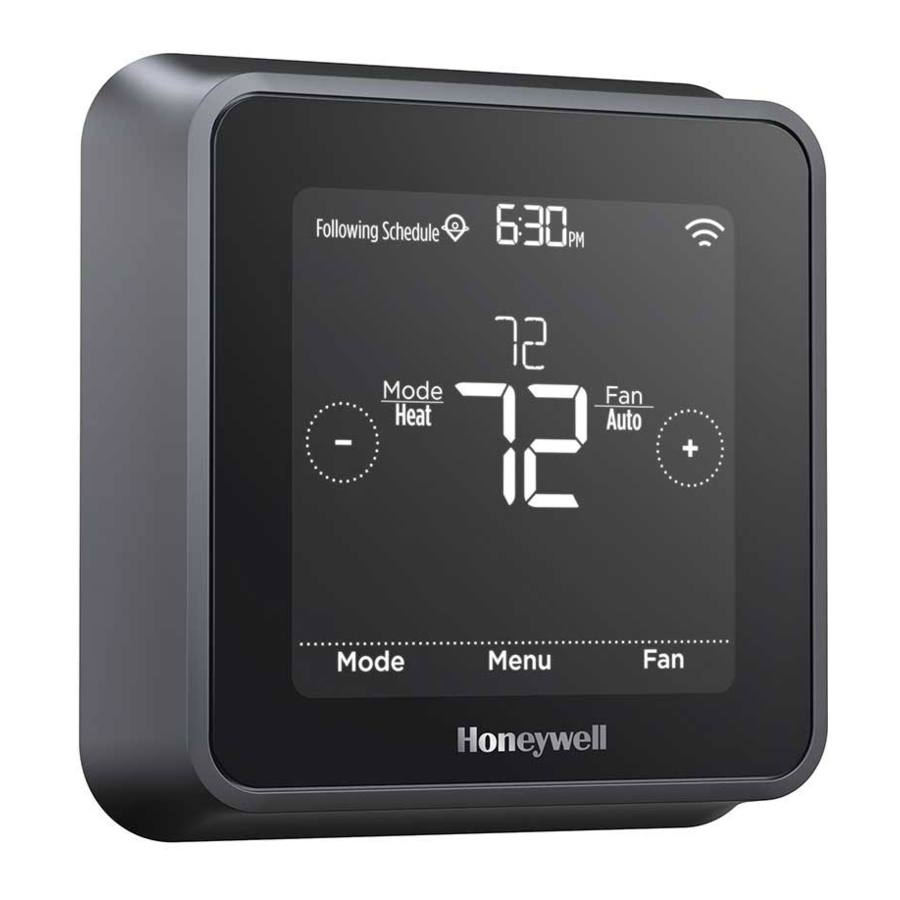
Manual de utilizare Honeywell Home T5 Smart, RCHT8610WF2006, RCHT8610WF2014
- 1 Inclus în cutie
- 2 Profitați la maximum de termostatul inteligent T5
- 3 Compatibilitate
- 4 Scoaterea termostatului vechi
- 5 Instalarea termostatului inteligent T5
- 6 Configurare cu aplicația Resideo
- 7 Cum să utilizați aplicația Resideo
- 8 Cum să utilizați termostatul inteligent T5
- 9 Configurare manuală
- 10 Opțiuni de configurare a echipamentului
- 11 Întrebări frecvente
- 12 Referințe
- 13 Descărcați manualul
- 14 În alte limbi
Inclus în cutie

Profitați la maximum de termostatul inteligent T5
Opțiuni multiple de programare care se potrivesc stilului dvs. de viață:
![]() Programare în funcție de locație – Termostatul utilizează locația smartphone-ului dvs. pentru a ști când sunteți plecat și vă economisește energie. Prin intermediul tehnologiei geofence, acesta vă detectează întoarcerea și vă ajută să vă simțiți confortabil la sosire. Puteți modifica oricând manual temperatura prestabilită Acasă și Plecat, fie de pe termostat, fie din aplicația Resideo.
Programare în funcție de locație – Termostatul utilizează locația smartphone-ului dvs. pentru a ști când sunteți plecat și vă economisește energie. Prin intermediul tehnologiei geofence, acesta vă detectează întoarcerea și vă ajută să vă simțiți confortabil la sosire. Puteți modifica oricând manual temperatura prestabilită Acasă și Plecat, fie de pe termostat, fie din aplicația Resideo.- Programare inteligentă – Utilizați o combinație de geofencing și programare temporală pentru a se potrivi stilului dvs. de viață activ și ocupat.
- Programare în funcție de timp – Programați termostatul pentru o săptămână; fiecare zi (fiecare zi este un program diferit); L-V, S, D; sau L-V, S-D. Toate zilele cu patru perioade reglabile pe zi.
- Fără programare – Controlați confortul manual prin ajustarea doar a punctelor de referință ale temperaturii.
 Programare în funcție de locație – Termostatul utilizează locația smartphone-ului dvs. pentru a ști când sunteți plecat și vă economisește energie. Prin intermediul tehnologiei geofence, acesta vă detectează întoarcerea și vă ajută să vă simțiți confortabil la sosire. Puteți modifica oricând manual temperatura prestabilită Acasă și Plecat, fie de pe termostat, fie din aplicația Resideo.
Alerte inteligente. Notificările push vă reamintesc de schimbările de filtru și vă avertizează cu privire la temperaturile interioare extreme.

Răspuns inteligent. Învață sistemul dvs. de încălzire și răcire pentru a furniza temperatura optimă la momentul potrivit.

Comutare automată de la încălzire la răcire. Determină automat dacă locuința dvs. are nevoie de încălzire sau răcire pentru a oferi confort maxim.

Instrumente de care veți avea nevoie:

S-ar putea să aveți nevoie de:


PERICOL ELECTRIC
Poate provoca șocuri electrice sau deteriorarea echipamentului. Deconectați alimentarea înainte de a începe instalarea.

PERICOL DE DETERIORARE A ECHIPAMENTULUI
Protecția compresorului este ocolită în timpul testării. Pentru a preveni deteriorarea echipamentului, evitați ciclarea rapidă a compresorului.
AVIZ MERCUR
Dacă acest produs înlocuiește un control care conține mercur într-un tub sigilat, nu aruncați controlul vechi la gunoi. Contactați autoritatea locală de gestionare a deșeurilor pentru instrucțiuni privind reciclarea și eliminarea adecvată.
 NECESAR: ALIMENTARE 24 VAC (FIR "C")
AVIZ PRIVIND DEȘEURILE ELECTRONICE
Produsul nu trebuie aruncat împreună cu alte deșeuri menajere. Verificați cele mai apropiate centre de colectare autorizate sau reciclatorii autorizați. Eliminarea corectă a echipamentelor scoase din uz va ajuta la prevenirea potențialelor consecințe negative asupra mediului și a sănătății umane.
Compatibilitate
- Compatibil cu majoritatea sistemelor de încălzire, răcire și pompe de căldură
- Necesar: alimentare 24 VAC (fir "C")
- Nu funcționează cu încălzire electrică prin plintă (120-240V)
- Nu funcționează cu sisteme de milivolți
- Nu acceptă intrare (borne S) pentru senzori interiori și exteriori
- Nu acceptă releu (borne U) pentru ventilație
- Smartphone, tabletă sau dispozitiv Android sau iOS
Pentru ajutor, contactați:
WEB honeywellhome.com
TELEFON 1-800-633-3991
SOCIAL Twitter: @Honeywell_Home, Facebook: Honeywell Home
Scoaterea termostatului vechi
- Opriți alimentarea
![avertisment]() Pentru a vă proteja pe dvs. și echipamentul dvs., opriți alimentarea de la cutia de siguranțe sau de la comutatorul care controlează sistemul dvs. de încălzire/ răcire.
Pentru a vă proteja pe dvs. și echipamentul dvs., opriți alimentarea de la cutia de siguranțe sau de la comutatorul care controlează sistemul dvs. de încălzire/ răcire.

- Verificați dacă sistemul dvs. este oprit Modificați temperatura de pe termostatul vechi. Dacă nu auziți sistemul pornind în decurs de 5 minute, alimentarea este oprită.
Notă: Dacă aveți un termostat digital care are un afișaj gol, săriți peste acest pas.
![]()
- Scoateți termostatul vechi de pe placa de perete
Pe majoritatea termostatelor, puteți scoate termostatul apucând și trăgând ușor. Unele termostate pot avea șuruburi, butoane sau cleme.
![avertisment]() Nu scoateți niciun fir din termostat în acest moment!
Nu scoateți niciun fir din termostat în acest moment!
![]()
- Asigurați-vă că nu există fire de 120/240V
![avertisment]() Aveți fire negre groase cu piulițe de sârmă?
Aveți fire negre groase cu piulițe de sârmă?
Termostatul dvs. este de 120V sau mai mare? Dacă ați răspuns da la oricare dintre aceste întrebări, aveți un sistem de tensiune de linie și termostatul nu va funcționa.
Dacă nu sunteți sigur, vizitați:
honeywellhome.com

- Faceți o fotografie cu modul în care arată cablajul dvs. acum
Asigurați-vă că includeți literele de lângă bornele în care sunt introduse firele. Aceasta va fi o referință utilă atunci când cablați termostatul.
Sfat: Dacă culoarea firelor dvs. s-a estompat sau dacă 2 borne au aceeași culoare a firului, utilizați etichetele de sârmă furnizate în pachet pentru a eticheta fiecare fir.

- Scoateți orice jumperi
Un jumper conectează o bornă la o altă bornă. Poate arăta ca o agrafă mică sau chiar ca un fir colorat și trebuie scos înainte de a continua. Utilizați o șurubelniță pentru a elibera firele din borne.
Termostatul nu are nevoie de jumperi.

- Înregistrați dacă aveți fire în următoarele borne
Nu includeți jumperii ca parte a numărătorii dvs. Termostatul nu are nevoie de jumperi.
![]()
- Notați culoarea firelor
Bifați firele care sunt conectate la borne. Lângă bifa, notați culoarea firului. Nu includeți jumperii ca parte a numărătorii dvs.
Bifați tot ce se aplică (Nu se vor aplica toate):
![]()
Bornele S și U nu sunt acceptate cu acest termostat.
Dacă există fire în borne care nu sunt enumerate, veți avea nevoie de suport suplimentar pentru cablare. Vizitați honeywellhome.com pentru a afla dacă termostatul va funcționa pentru dvs. - Deconectați firele și scoateți placa veche de perete Utilizați o șurubelniță pentru a elibera firele din borne.
Sfat: Pentru a preveni căderea firelor înapoi în perete, înfășurați firele în jurul unui creion.


Instalarea termostatului inteligent T5

- Strângeți și introduceți firele prin UWP
Deschideți UWP și introduceți mănunchiul de fire prin partea din spate a UWP.
Asigurați-vă că cel puțin 1/4 inch (6,4 mm) din fiecare fir este expus pentru o introducere ușoară în terminalele de cablu.

- Introduceți ancorele de perete Se recomandă să utilizați ancorele de perete incluse în cutie pentru a monta termostatul.
Puteți utiliza UWP pentru a marca unde doriți să amplasați ancorele de perete.

- Nivelați placa de perete.
- Marcați locația ancorelor de perete cu un creion.
- Găuriți găurile.
- Introduceți ancorele de perete.
- Asigurați-vă că ancorele sunt la același nivel cu peretele.
Sfat: Utilizați o burghie de 7/32 (5,6 mm).
- Setați poziția comutatorului R și introduceți firul sau firele R
Setați comutatorul R în sus sau în jos, pe baza notelor dvs. de cablare din Pasul 7.
![avertisment]() Introduceți firele în orificiile interioare ale terminalelor de pe UWP. Lamelele vor rămâne jos odată ce firul este introdus.
Introduceți firele în orificiile interioare ale terminalelor de pe UWP. Lamelele vor rămâne jos odată ce firul este introdus.
Dacă aveți 1 fir R (R, Rh sau Rc)
- Setați comutatorul R în poziția sus.
![]()
- Introduceți firul R (R, Rh sau Rc) în terminalul R.
![]()
- Setați comutatorul R în poziția sus.


Dacă aveți 2 fire R (R sau Rh și Rc)
- Setați comutatorul R în poziția jos.
![]()

- Introduceți firul Rc în terminalul Rc.

- Introduceți firul R sau Rh în terminalul R.

- Conectați firele rămase de la Pasul 8
Sfat: Nu montați UWP pe perete înainte de a conecta firele.
Apăsați lamelele pentru a introduce firele în orificiile interioare ale terminalelor corespunzătoare de pe UWP (un fir per terminal) până când este fixat ferm.
Trageți ușor de fire pentru a verifica dacă sunt bine fixate.
Sfat: Dacă trebuie să eliberați din nou firele, apăsați lamelele terminalului de pe părțile laterale ale UWP.
Această cablare este doar un exemplu, cablarea reală poate varia.
![]()
- Montați UWP și închideți ușa
Montați UWP folosind șuruburile furnizate. Instalați toate cele trei șuruburi pentru o fixare sigură pe perete. Închideți ușa după ce ați terminat.
![]()


- Atașați termostatul Aliniați termostatul pe UWP și fixați-l ferm în poziție.

- Porniți alimentarea
Porniți alimentarea la cutia de siguranțe sau la comutatorul care controlează sistemul de încălzire/răcire.

- Reveniți la termostat
Reveniți la termostat. Confirmați că ecranul afișează START SETUP (PORNIRE CONFIGURARE). Dacă da, continuați cu „Configurare cu aplicația Resideo”.
Dacă termostatul dvs. nu afișează START SETUP (PORNIRE CONFIGURARE), vă rugăm să contactați serviciul de asistență Resideo.
![]()


Configurare cu aplicația Resideo
- Începeți configurarea cu aplicația. Atingeți START SETUP (PORNIRE CONFIGURARE) pe termostat.
![]()
- Selectați configurarea cu aplicația. Atingeți Yes (Da) pe ecranul USE APP (UTILIZARE APLICAȚIE).
![]()
- Termostatul dvs. este acum gata de a fi configurat folosind aplicația Resideo
- Descărcați aplicația "Resideo" din App Store sau Google Play.
![]()
![www.apple.com]()
![play.google.com]()
- Deschideți aplicația Resideo. Termostatul dvs. ar trebui să apară sub Thermostat Found (Termostat găsit). Atingeți SET UP NOW (CONFIGURAȚI ACUM) așa cum se arată mai jos pentru a continua. Dacă termostatul dvs. nu apare, creați un cont (dacă este necesar) sau conectați-vă la contul dvs. Resideo. Apoi selectați T5 Smart Thermostat (Termostat inteligent T5) pentru a instala.
![]()
- Aplicația Resideo vă va ghida prin restul configurării.
![]()
- Descărcați aplicația "Resideo" din App Store sau Google Play.


Cum să utilizați aplicația Resideo

Sunteți interesat de mai multe produse Resideo? Vizitați honeywellhome.com pentru a afla despre toate produsele disponibile conectate prin aplicația Resideo.
Aplicația este îmbunătățită în mod regulat și se poate schimba.
Cum să utilizați termostatul inteligent T5

Ecranul se va activa atingând zona centrală a temperaturii afișate.
Configurare manuală
Dacă rețeaua dvs. Wi-Fi nu funcționează, puteți configura alternativ termostatul manual și vă puteți conecta telefonul mai târziu.
- Începeți configurarea manuală Atingeți START SETUP (PORNIRE CONFIGURARE) pentru a începe.
![]()
- Selectați configurarea manuală Pe ecranul USE APP (UTILIZARE APLICAȚIE), atingeți No (Nu).
![]()
- Navigați și editați opțiunile de configurare
Utilizați![]() sau
sau ![]() pentru a naviga prin toate opțiunile de configurare. Pentru a vedea o listă cu toate opțiunile de configurare.
pentru a naviga prin toate opțiunile de configurare. Pentru a vedea o listă cu toate opțiunile de configurare.
Pentru a edita o valoare de opțiune, atingeți Edit (Editați) sau atingeți zona de text.
Valoarea clipește acum. Utilizați![]() sau
sau ![]() pentru a selecta valoarea corectă.
pentru a selecta valoarea corectă.
Atingeți Done (Gata) sau atingeți zona de text odată ce valoarea corectă este selectată.
![]()
- Terminați configurarea
Atingeți![]() până când vedeți Finish Setup (Terminare configurare).
până când vedeți Finish Setup (Terminare configurare).
Atingeți Select (Selectați) sau atingeți zona de text.
![]()
- Configurați Wi-Fi
La sfârșitul procesului de configurare, vi se va solicita să CONFIGURAȚI WIFI. Dacă rețeaua dvs. Wi-Fi încă nu funcționează, trebuie să setați manual ora și data. Selectați No (Nu) pe ecranul SETUP WIFI (CONFIGURARE WIFI).
![]()
- Setați ora și data
Setați ora de vară dacă vă aflați într-o zonă care respectă ora de vară. Setați data, formatul ceasului și ora pe ecranele următoare.
![]()
- Termostatul dvs. este acum configurat
Consultați mai multe informații despre funcționarea de bază.


 sau
sau  pentru a naviga prin toate opțiunile de configurare. Pentru a vedea o listă cu toate opțiunile de configurare.
 până când vedeți Finish Setup (Terminare configurare).


Opțiuni de configurare a echipamentului
| Opțiunea nr. | Numele opțiunii | Valoarea opțiunii (implicită din fabrică cu caractere aldine) |
| 120 | Tipul programului | Fără program MO-SU = În fiecare zi la fel MO-FR SA SU = program 5-1-1 MO-FR SA-SU = program 5-2 În fiecare zi = În fiecare zi diferit Notă: Puteți modifica programul implicit MO-FR, SA-SU aici. Pentru a edita perioadele din timpul zilelor, punctele de referință ale temperaturii sau pentru a activa/dezactiva programul, atingeți MENU (MENIU) din ecranul Home (Acasă) și accesați SCHEDULE (PROGRAM). |
| 200 | Tipul sistemului | Aer forțat convențional, pompă de căldură, cazan, doar răcire Notă: Această opțiune selectează tipul de sistem de bază pe care îl va controla termostatul dvs. |
| 205 | Tipul de echipament | Încălzire cu aer forțat convențională: Gaz standard, Gaz de înaltă eficiență, ulei, electric, ventilator-convector Pompă de căldură: Aer-aer, geotermal Cazan: Apă caldă, abur Notă: Această opțiune selectează tipul de echipament pe care îl va controla termostatul dvs. Notă: Această caracteristică NU este afișată dacă funcția 200 este setată la doar răcire. |
| 218 | Supapă de inversare | O/B la răcire, 0/B la încălzire Notă: Această opțiune este afișată numai dacă pompa de căldură este configurată. Selectați dacă supapa de inversare O/B ar trebui să fie alimentată la răcire sau la încălzire. |
| 220 | Etapele de răcire/ Etapele compresorului (nr. 200 = Conv./ nr. 200 = PC) | 0, 1, 2 Notă: Selectați câte etape de răcire sau compresor ale echipamentului dvs. va controla termostatul. Maximum 2 etape de răcire/compresor. |
| 221 | Etapele de încălzire/ Etapele Aux/E (nr. 200 = Conv./ nr. 200 = PC) | Etape de încălzire: 0, 1, 2 Etape Aux/E: 0, 1 Notă: Selectați câte etape de încălzire sau Aux/E ale echipamentului dvs. va controla termostatul. Maximum 2 etape de încălzire pentru sistemele convenționale. Maximum 1 etapă Aux/E pentru sistemele cu mai mult de 1 tip de echipament de încălzire. |
Întrebări frecvente
Va funcționa termostatul inteligent T5 dacă se pierde conexiunea Wi-Fi?
Da, temperatura poate fi reglată direct de la termostat. Cu toate acestea, unele funcții, inclusiv geofencing, sunt gestionate numai prin intermediul aplicației Resideo și nu vor funcționa în timp ce conexiunea este întreruptă. Termostatul se va reconecta automat la Wi-Fi odată ce rețeaua este restabilită.
Termostatul inteligent T5 nu găsește rețeaua Wi-Fi de acasă.
Termostatul funcționează în intervalul de 2,4 GHz. Acesta poate fi motivul pentru care termostatul nu vede rețeaua, dar smartphone-ul, care funcționează atât în intervalul de 2,4, cât și în cel de 5,0 GHz, vede rețeaua. Majoritatea routerelor vor difuza două rețele, un SSID pe banda de frecvență de 5,0 GHz și un SSID pe banda de frecvență de 2,4 GHz.
O modificare a fost efectuată în aplicația Resideo, dar nu a apărut pe termostatul inteligent T5.
Poate exista o scurtă întârziere după efectuarea modificărilor de temperatură și de setare în aplicația Resideo.
Pot exista mai mulți utilizatori pentru geofencing?
Da, pot exista mai mulți utilizatori. Geofencing-ul se va declanșa în funcție de ultima persoană care pleacă și de prima persoană care se întoarce. Pentru a utiliza corect geofencing-ul cu mai mulți utilizatori:
- Fiecare utilizator trebuie să-și creeze propriul cont.
- Fiecare utilizator ar trebui să utilizeze ID-ul de conectare și parola pe toate dispozitivele sale, inclusiv smartphone-uri și tablete.
- Niciun utilizator nu ar trebui să partajeze același cont.
Cum sunt configurați mai mulți utilizatori cu termostatul?
Accesul poate fi acordat oricărei sau tuturor locațiilor termostatului prin intermediul aplicației Resideo. Începeți prin a atinge pictograma meniului cu trei linii din colțul din stânga sus al ecranului de start. Selectați Manage Users (Gestionare utilizatori) și atingeți Add User (Adăugare utilizator) situat în partea de jos a ecranului. Introduceți adresa de e-mail a persoanei care urmează să fie invitată. Dacă aceasta are un cont configurat, locația va fi adăugată automat la contul său. Dacă nu are un cont, va primi o invitație prin e-mail care îi va solicita să descarce aplicația Resideo și să-și creeze propriul cont.
Notă: Toate persoanele cu acces la un termostat au aceleași privilegii de utilizator. Utilizatorii adăugați vor putea schimba setările termostatului, precum și să adauge sau să ștergă alți utilizatori.
Există o modalitate de a extinde puterea semnalului?
Raza de acțiune sau distanța semnalului Wi-Fi este determinată de router. Consultați manualul routerului pentru informații suplimentare.
Există o alertă care spune Wi-Fi Signal Lost (Semnal Wi-Fi pierdut). Ce înseamnă asta?
Semnalul Wi-Fi către termostat a fost pierdut. Așteptați ca termostatul să se reconecteze sau selectați o rețea nouă în meniul de configurare al aplicației Resideo. Dacă termostatul nu se poate reconecta, va trebui să depanați routerul pentru a determina cauza.
De ce termostatul apare ca fiind offline (pictogramă Wi-Fi tăiată) în partea de sus a colțului din dreapta al ecranului termostatului?
Dacă termostatul afișează o pictogramă Wi-Fi tăiată pe ecran sau apare ca fiind offline în aplicația Resideo, acesta a pierdut conexiunea la rețea. Asigurați-vă că routerul este pornit și difuzează. Rețeaua Wi-Fi de acasă poate necesita resetarea prin oprirea și repornirea routerului. Consultați manualul de instrucțiuni al routerului pentru instrucțiuni privind oprirea și repornirea. Când rețeaua a fost restabilită, termostatul se va reconecta automat.
Nu a fost primit un e-mail de activare.
Un e-mail va fi trimis de la connected-Home@alarmnet.com. Un e-mail de activare este necesar pentru a finaliza configurarea contului. Dacă nu se primește un e-mail de activare după cinci minute, verificați folderul Spam al contului de e-mail.
Dacă nu îl găsiți în folderul Spam, faceți clic pe butonul Resend (Retrimite) și e-mailul de activare va fi retrimis. Dacă tot nu primiți e-mailul de activare, vă rugăm să contactați echipa de asistență tehnică la 1-800-633-3991 pentru ajutor.
Referințe


Descărcați manualul
Aici puteți descărca versiunea completă pdf a manualului, aceasta poate conține instrucțiuni suplimentare de siguranță, informații despre garanție, reguli FCC etc.
Descărcați Manual de utilizare Honeywell Home T5 Smart, RCHT8610WF2006, RCHT8610WF2014


