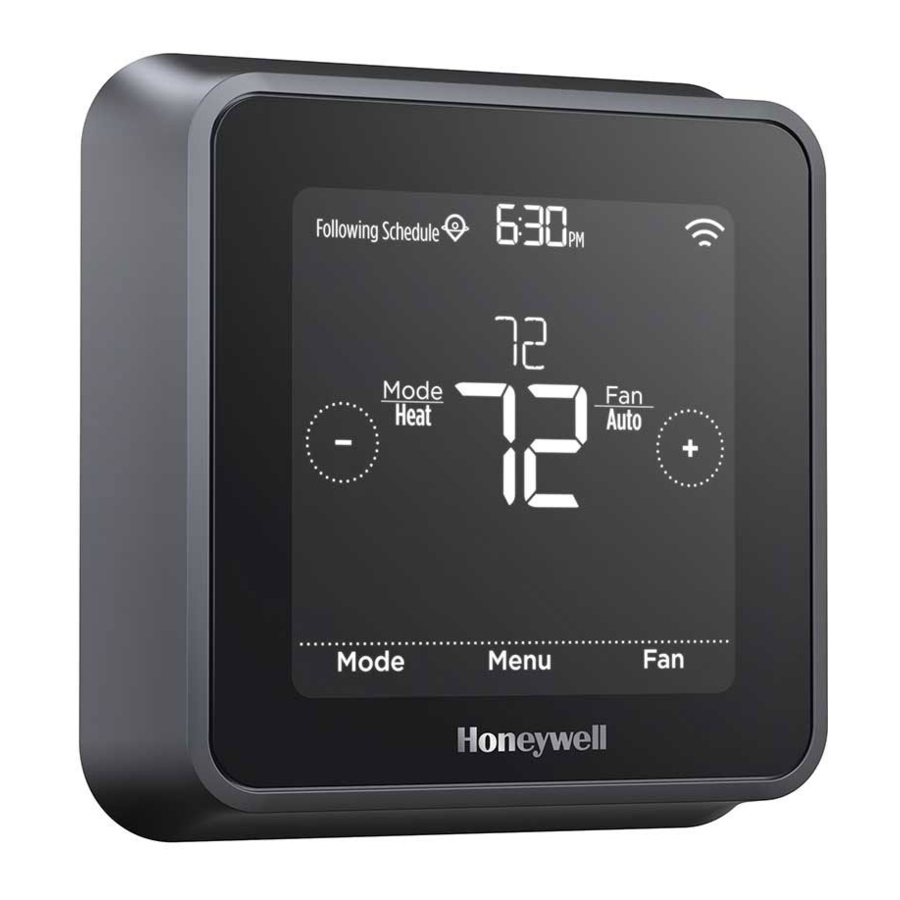
Honeywell Home T5 Smart, RCHT8610WF2006, RCHT8610WF2014 Manual
- 1 Medfølger i æsken
- 2 Få mest muligt ud af T5 Smart-termostaten
- 3 Kompatibilitet
- 4 Fjernelse af din gamle termostat
- 5 Installation af din T5 Smart Termostat
- 6 Konfiguration med Resideo-appen
- 7 Sådan bruges din Resideo-app
- 8 Sådan bruges din T5 Smart Termostat
- 9 Manuel konfiguration
- 10 Konfigurationsmuligheder for udstyr
- 11 Ofte stillede spørgsmål
- 12 Referencer
- 13 Download manual
- 14 På andre sprog
Medfølger i æsken

Få mest muligt ud af T5 Smart-termostaten
Flere programmeringsmuligheder, der passer til din livsstil:
![]() Lokationsbaseret tidsplanlægning – Termostaten bruger din smartphones placering til at vide, hvornår du er væk, og sparer dig energi. Gennem geofence-teknologi registrerer den din tilbagevenden og hjælper med at gøre dig komfortabel ved ankomst. Du kan altid manuelt ændre din forudindstillede temperatur for Hjemme og Ude enten på termostaten eller i Resideo-appen.
Lokationsbaseret tidsplanlægning – Termostaten bruger din smartphones placering til at vide, hvornår du er væk, og sparer dig energi. Gennem geofence-teknologi registrerer den din tilbagevenden og hjælper med at gøre dig komfortabel ved ankomst. Du kan altid manuelt ændre din forudindstillede temperatur for Hjemme og Ude enten på termostaten eller i Resideo-appen.- Smart tidsplanlægning – Brug en kombination af geofencing og tidsplanlægning, der passer til din travle, aktive livsstil.
- Tidsbaseret tidsplanlægning – Programmer din termostat i en uge; hver dag (hver dag er en forskellig tidsplan); Man-fre, lør, søn; eller man-fre, lør-søn. Alle dage med fire justerbare perioder pr. dag.
- Ingen tidsplanlægning – Kontroller din komfort manuelt ved kun at justere temperaturindstillingspunkter.
 Lokationsbaseret tidsplanlægning – Termostaten bruger din smartphones placering til at vide, hvornår du er væk, og sparer dig energi. Gennem geofence-teknologi registrerer den din tilbagevenden og hjælper med at gøre dig komfortabel ved ankomst. Du kan altid manuelt ændre din forudindstillede temperatur for Hjemme og Ude enten på termostaten eller i Resideo-appen.
Smart Alerts. Push-beskeder minder dig om filterændringer og advarer dig om ekstreme indendørstemperaturer.

Smart Response. Lærer dit varme- og kølesystem at kende for at levere den optimale temperatur på det rigtige tidspunkt.

Auto Change From Heat to Cool. Bestem automatisk, om dit hjem har brug for varme eller køling for at give maksimal komfort.

Værktøj, du skal bruge:

Du kan få brug for:


FARE FOR ELEKTRISK STØD
Kan forårsage elektrisk stød eller beskadigelse af udstyr. Afbryd strømmen før påbegyndelse af installationen.

FARE FOR BESKADIGELSE AF UDSTYR
Kompressorbeskyttelsen tilsidesættes under test. For at forhindre beskadigelse af udstyr skal du undgå at køre kompressoren hurtigt.
MEDDELELSE OM KVÆLVSØLV
Hvis dette produkt erstatter en kontrol, der indeholder kvægsølv i et forseglet rør, må du ikke smide den gamle kontrol i skraldespanden. Kontakt din lokale affaldsmyndighed for instruktioner om genbrug og korrekt bortskaffelse.
 PÅKRÆVET: 24 VAC STRØM ("C"-LEDNING)
MEDDELELSE OM ELEKTRONISK AFFALD
Produktet må ikke bortskaffes sammen med andet husholdningsaffald. Tjek for de nærmeste autoriserede indsamlingscentre eller autoriserede genbrugsvirksomheder. Korrekt bortskaffelse af udtjent udstyr vil hjælpe med at forhindre potentielle negative konsekvenser for miljøet og menneskers sundhed.
Kompatibilitet
- Kompatibel med de fleste varme-, køle- og varmepumpesystemer
- Påkrævet: 24 VAC strøm ("C"-ledning)
- Fungerer ikke med elektrisk fodpaneler (120-240V)
- Fungerer ikke med millivolt-systemer
- Understøtter ikke input (S-terminaler) til indendørs- og udendørssensorer
- Understøtter ikke relæ (U-terminaler) til ventilation
- Android- eller iOS-smartphone, -tablet eller -enhed
For hjælp, kontakt:
WEB honeywellhome.com
TELEFON 1-800-633-3991
SOCIAL Twitter: @Honeywell_Home, Facebook: Honeywell Home
Fjernelse af din gamle termostat
- Sluk for strømmen
![advarsel]() For at beskytte dig selv og dit udstyr skal du slukke for strømmen ved afbryderboksen eller kontakten, der styrer dit varme-/kølesystem.
For at beskytte dig selv og dit udstyr skal du slukke for strømmen ved afbryderboksen eller kontakten, der styrer dit varme-/kølesystem.

- Kontroller, at dit system er slukket Skift temperaturen på din gamle termostat. Hvis du ikke hører systemet tænde inden for 5 minutter, er strømmen slukket.
Bemærk: Hvis du har en digital termostat, der har et blankt display, skal du springe dette trin over.
![]()
- Fjern din gamle termostat fra vægpladen
På de fleste termostater kan du fjerne termostaten ved at gribe fat i den og trække forsigtigt. Nogle termostater kan have skruer, knapper eller låse.
![advarsel]() Fjern ikke ledninger fra din termostat på dette tidspunkt!
Fjern ikke ledninger fra din termostat på dette tidspunkt!
![]()
- Sørg for, at der ikke er 120/240V-ledninger
![advarsel]() Har du tykke sorte ledninger med ledningsmøtrikker?
Har du tykke sorte ledninger med ledningsmøtrikker?
Er din termostat 120V eller højere? Hvis du svarede ja til et af disse spørgsmål, har du et linjespændingssystem, og termostaten fungerer ikke.
Hvis du er usikker, kan du besøge:
honeywellhome.com

- Tag et billede af, hvordan dine ledninger ser ud lige nu
Sørg for at inkludere bogstaverne ved siden af de terminaler, hvor ledningerne er indsat. Dette vil være en nyttig reference, når du forbinder din termostat.
Tip: Hvis farven på dine ledninger er falmet, eller hvis 2 terminaler har samme ledningsfarve, skal du bruge de ledningsetiketter, der følger med i pakken, til at mærke hver ledning.

- Fjern eventuelle jumpere
En jumper forbinder en terminal til en anden terminal. Den kan ligne en lille hæfteklamme eller endda en farvet ledning og skal fjernes, før du fortsætter. Brug en skruetrækker til at frigøre ledninger fra terminaler.
Termostaten har ikke brug for jumpere.

- Registrer, om du har ledninger i følgende terminaler
Medtag ikke jumpere som en del af dit antal. Termostaten har ikke brug for jumpere.
![]()
- Skriv ledningernes farve ned
Sæt kryds ved de ledninger, der er forbundet til terminaler. Skriv derefter ledningens farve ned ved siden af krydset. Medtag ikke jumpere som en del af dit antal.
Kontroller alt, hvad der gælder (ikke alt vil gælde):
![]()
S- og U-terminaler understøttes ikke med denne termostat.
Hvis der er ledninger i terminaler, der ikke er angivet, har du brug for yderligere ledningssupport. Besøg honeywellhome.com for at finde ud af, om termostaten fungerer for dig. - Frakobl ledningerne og fjern den gamle vægplade Brug en skruetrækker til at frigøre ledninger fra terminaler.
Tip: For at forhindre, at ledninger falder tilbage i væggen, skal du vikle ledningerne rundt om en blyant.


Installation af din T5 Smart Termostat

- Saml og indsæt ledninger gennem UWP
Træk UWP'en op og indsæt bundtet af ledninger gennem bagsiden af UWP'en.
Sørg for, at mindst 1/4 tomme (6,4 mm) af hver ledning er blottet for nem indsættelse i ledningsterminalerne.

- Isæt vægankrene Det anbefales, at du bruger de vægankre, der er inkluderet i kassen til at montere din termostat.
Du kan bruge UWP'en til at markere, hvor du vil placere vægankrene.

- Nivellér vægpladen.
- Markér placeringen af vægankrene med en blyant.
- Bor hullerne.
- Isæt vægankre.
- Sørg for, at ankrene flugter med væggen.
Tip: Brug et 7/32 (5,6 mm) bor.
- Indstil R-kontaktpositionen og indsæt R-ledning eller -ledninger
Indstil R-kontakten op eller ned baseret på dine ledningsnotater i Trin 7.
![advarsel]() Indsæt ledninger i de indre huller i terminalerne på UWP'en. Fanerne forbliver nede, når ledningen er indsat.
Indsæt ledninger i de indre huller i terminalerne på UWP'en. Fanerne forbliver nede, når ledningen er indsat.
Hvis du har 1 R-ledning (R, Rh eller Rc)
- Indstil R-kontakten til op-positionen.
![]()
- Indsæt din R-ledning (R, Rh eller Rc) i R-terminalen.
![]()
- Indstil R-kontakten til op-positionen.


Hvis du har 2 R-ledninger (R eller Rh, og Rc)
- Indstil R-kontakten til ned-positionen.
![]()

- Indsæt din Rc-ledning i Rc-terminalen.

- Indsæt din R- eller Rh-ledning i R-terminalen.

- Tilslut resterende ledninger fra Trin 8
Tip: Monter ikke UWP'en på væggen, før du har tilsluttet ledningerne.
Tryk fanerne ned for at sætte ledningerne ind i de indre huller i deres tilsvarende terminaler på UWP'en (én ledning pr. terminal), indtil den sidder godt fast.
Træk forsigtigt i ledningerne for at kontrollere, at de sidder fast.
Tip: Hvis du har brug for at frigøre ledningerne igen, skal du trykke terminalfanerne ned på siderne af UWP'en.
Denne ledningsføring er blot et eksempel, den faktiske ledningsføring kan variere.
![]()
- Monter UWP'en og luk døren
Monter UWP'en ved hjælp af de medfølgende skruer. Installer alle tre skruer for en sikker pasform på din væg. Luk døren, når du er færdig.
![]()


- Fastgør din termostat Juster termostaten på UWP'en, og klik den godt på plads.

- Tænd for strømmen
Tænd for strømmen ved afbryderboksen eller kontakten, der styrer varme-/kølesystemet.

- Vend tilbage til termostaten
Vend tilbage til termostaten. Bekræft, at skærmen viser START SETUP. Hvis den gør det, skal du fortsætte til "Konfiguration med Resideo-appen".
Hvis din termostat ikke viser START SETUP, skal du kontakte Resideo-support.
![]()


Konfiguration med Resideo-appen
- Start konfigurationen med appen Tryk på START SETUP på termostaten.
![]()
- Vælg at konfigurere med appen Tryk på Yes på skærmen USE APP.
![]()
- Din termostat er nu klar til at blive konfigureret ved hjælp af Resideo-appen
- Download "Resideo"-appen fra App Store eller Google Play.
![]()
![www.apple.com]()
![play.google.com]()
- Åbn Resideo-appen. Din termostat bør vises under Thermostat Found. Tryk på SET UP NOW som vist nedenfor for at fortsætte. Hvis din termostat ikke vises, skal du oprette en konto (hvis det er nødvendigt) eller logge ind på din Resideo-konto. Vælg derefter T5 Smart Termostat for at installere den.
![]()
- Resideo-appen fører dig gennem resten af konfigurationen.
![]()
- Download "Resideo"-appen fra App Store eller Google Play.


Sådan bruges din Resideo-app

Er du interesseret i flere Resideo-produkter? Besøg honeywellhome.com for at få mere at vide om alle tilgængelige produkter, der er forbundet af Resideo-appen.
Appen forbedres regelmæssigt og kan ændre sig.
Sådan bruges din T5 Smart Termostat

Skærmen aktiveres ved at trykke på midten af det viste temperaturområde.
Manuel konfiguration
Hvis dit Wi-Fi-netværk ikke fungerer, kan du alternativt konfigurere din termostat manuelt og tilslutte din telefon senere.
- Start manuel konfiguration Tryk på START SETUP for at begynde.
![]()
- Vælg manuel konfiguration På skærmen USE APP skal du trykke på No.
![]()
- Naviger og rediger konfigurationsmuligheder
Brug![]() eller
eller ![]() for at navigere gennem alle konfigurationsmulighederne. For at se en liste over alle konfigurationsmuligheder.
for at navigere gennem alle konfigurationsmulighederne. For at se en liste over alle konfigurationsmuligheder.
For at redigere en mulighedsværdi skal du trykke på Edit eller trykke på tekstområdet.
Værdien blinker nu. Brug![]() eller
eller ![]() for at vælge den korrekte værdi.
for at vælge den korrekte værdi.
Tryk på Done eller tryk på tekstområdet, når den korrekte værdi er valgt.
![]()
- Afslut konfiguration
Tryk på![]() , indtil du ser Finish Setup.
, indtil du ser Finish Setup.
Tryk på Select eller tryk på tekstområdet.
![]()
- Konfigurer Wi-Fi
Ved afslutningen af konfigurationsprocessen bliver du bedt om at KONFIGURERE WIFI. Hvis dit Wi-Fi stadig ikke fungerer, skal du indstille tid og dato manuelt. Vælg No på skærmen SETUP WIFI.
![]()
- Indstil tid og dato
Indstil sommertid, hvis du er i et område, der følger sommertid. Indstil dato, urformat og tid på de næste skærme.
![]()
- Din termostat er nu konfigureret
Se flere oplysninger om grundlæggende betjening.


 eller
eller  for at navigere gennem alle konfigurationsmulighederne. For at se en liste over alle konfigurationsmuligheder.
 , indtil du ser Finish Setup.


Konfigurationsmuligheder for udstyr
| Valgmulighed nr. | Navn på valgmulighed | Værdi for valgmulighed (standardværdi i fed skrift) |
| 120 | Planlægningstype | Ingen planlægning MO-SU = Hver dag den samme MO-FR SA SU = 5-1-1 planlægning MO-FR SA-SU = 5-2 planlægning Hver dag = Hver dag forskellig Bemærk: Du kan ændre standard MO-FR, SA-SU planlægning her. For at redigere perioder i løbet af dage, temperaturindstillinger eller for at slå Planlægning Til/Fra, skal du trykke på MENU fra startskærmen og gå til PLANLÆGNING. |
| 200 | Systemtype | Konventionel tvungen luft, Varmepumpe, Kedel, Kun køling Bemærk: Denne mulighed vælger den grundlæggende systemtype, din termostat vil styre. |
| 205 | Udstyrstype | Konventionel tvungen luftvarme: Standardgas, Højeffektiv gas, Olie, Elektricitet, Blæserspiral Varmepumpe: Luft til luft, Geotermisk Kedel: Varmt vand, Damp Bemærk: Denne mulighed vælger den udstyrstype, din termostat vil styre. Bemærk: Denne funktion vises IKKE, hvis funktion 200 er indstillet til Kun køling. |
| 218 | Vendeventil | O/B ved køling, 0/B ved opvarmning Bemærk: Denne mulighed vises kun, hvis Varmepumpe er konfigureret. Vælg, om vendeventil O/B skal aktiveres ved køling eller ved opvarmning. |
| 220 | Kølefaser/ Kompressor- faser (#200=Konv./ #200=VP) | 0, 1, 2 Bemærk: Vælg, hvor mange køle- eller kompressorfaser af dit udstyr termostaten skal styre. Maksimum 2 køle-/kompressorfaser. |
| 221 | Opvarmningsfaser/ Hjælp-/E-faser (#200=Konv./ #200=VP) | Opvarmningsfaser: 0, 1, 2 Hjælp-/E-faser: 0, 1 Bemærk: Vælg, hvor mange opvarmnings- eller Hjælp-/E-faser af dit udstyr termostaten skal styre. Maksimum 2 opvarmningsfaser for konventionelle systemer. Maksimum 1 Hjælp-/E-fase for systemer med mere end 1 type varmeudstyr. |
Ofte stillede spørgsmål
Vil T5 Smart-termostaten stadig fungere, hvis Wi-Fi-forbindelsen afbrydes?
Ja, temperaturen kan justeres direkte på termostaten. Nogle funktioner, herunder geofencing, administreres dog kun via Resideo-appen og fungerer ikke, når forbindelsen er nede. Termostaten genopretter automatisk forbindelse til Wi-Fi, når netværket er gendannet.
T5 Smart-termostaten finder ikke Wi-Fi-netværket i hjemmet.
termostaten fungerer i 2,4 GHz-området. Det kan være grunden til, at termostaten ikke kan se netværket, men smartphonen, som fungerer i både 2,4 og 5,0 GHz-området, kan se netværket. De fleste routere udsender to netværk, et SSID på 5,0 GHz-radioen og et SSID på 2,4 GHz-radioen.
En ændring blev foretaget i Resideo-appen, men den er ikke vist på T5 Smart-termostaten.
Der kan være en kort forsinkelse efter at have foretaget temperatur- og indstillingsændringer i Resideo-appen.
Kan der være flere brugere til geofencing?
Ja, der kan være flere brugere. Geofencing udløses baseret på den sidste person, der forlader, og den første person, der vender tilbage. For at bruge geofencing korrekt med flere brugere:
- Hver bruger skal oprette sin egen konto.
- Hver bruger skal bruge sit login-ID og adgangskode på tværs af sine enheder, herunder smartphones og tablets.
- Ingen to brugere bør dele den samme konto.
Hvordan opsættes flere brugere med termostaten?
Der kan gives adgang til alle eller alle termostatplaceringer via Resideo-appen. Start med at trykke på menuikonet med tre linjer i øverste venstre hjørne af startskærmen. Vælg Administrer brugere, og tryk på Tilføj bruger, der er placeret i bunden af skærmen. Indtast e-mailadressen på den person, der skal inviteres. Hvis de har en konto opsat, vil placeringen automatisk blive føjet til deres konto. Hvis de ikke har en konto, vil de modtage en e-mailinvitation, der beder dem om at downloade Resideo-appen og oprette deres egen konto.
Bemærk: Alle personer med adgang til en termostat deler de samme brugerrettigheder. Tilføjede brugere vil kunne ændre termostatens indstillinger samt tilføje eller slette andre brugere.
Er der en måde at forlænge signalstyrken på?
Rækkevidden eller afstanden af Wi-Fi-signalet bestemmes af routeren. Se routerens manual for yderligere oplysninger.
Der er en advarsel, der siger Wi-Fi-signal mistet. Hvad betyder det?
Wi-Fi-signalet til termostaten er gået tabt. Vent på, at termostaten genopretter forbindelsen, eller vælg et nyt netværk i Resideo-appens konfigurationsmenu. Hvis termostaten ikke kan genoprette forbindelsen, skal du fejlfinde routeren for at finde årsagen.
Hvorfor vises termostaten som offline (gennemstreget Wi-Fi-ikon) øverst i højre hjørne af termostatdisplayet?
Hvis termostaten viser et gennemstreget Wi-Fi-ikon på skærmen eller vises som offline i Resideo-appen, har den mistet forbindelsen til netværket. Sørg for, at routeren er tændt og sender. Hjemmets Wi-Fi-netværk skal muligvis nulstilles ved at tænde og slukke for routeren. Se routerens brugsanvisning for instruktioner om tænding og slukning. Når netværket er gendannet, vil termostaten automatisk genoprette forbindelsen.
En aktiveringsmail er ikke modtaget.
Der vil blive sendt en e-mail fra connected-Home@alarmnet.com. En aktiveringsmail er nødvendig for at fuldføre kontoopsætningen. Hvis en aktiveringsmail ikke er modtaget efter fem minutter, skal du tjekke spam-mappen i e-mailkontoen.
Hvis du ikke finder den i spam-mappen, skal du klikke på knappen Resend (send igen), og aktiveringsmailen vil blive sendt igen. Hvis du stadig ikke modtager din aktiveringsmail, bedes du kontakte det tekniske supportteam på 1-800-633-3991 for at få hjælp.
Referencer


Download manual
Her kan du downloade fuld pdf-version af manualen, den kan indeholde yderligere sikkerhedsinstruktioner, garantioplysninger, FCC-regler osv.
Download Honeywell Home T5 Smart, RCHT8610WF2006, RCHT8610WF2014 Manual


