Sennheiser MOMENTUM Wireless, M3AEBTXL - Návod ke sluchátkům přes uši
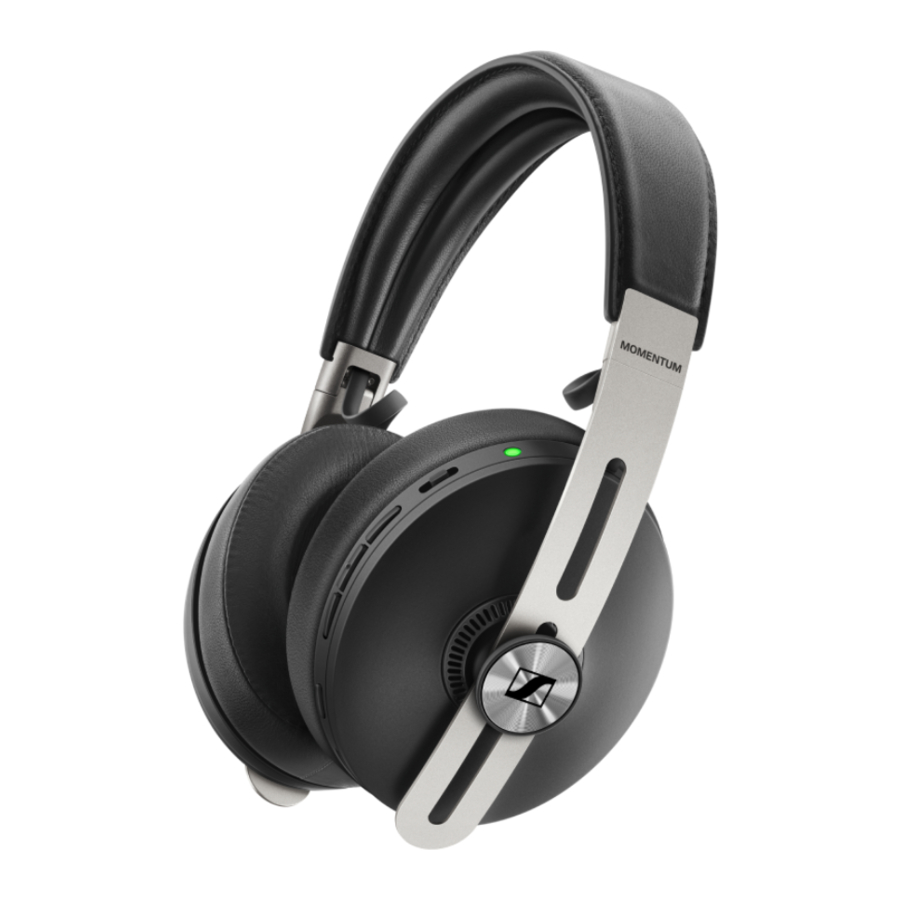
Obsah balení
 | Sluchátka přes uši MOMENTUM Wireless M3AEBTXL |
 | USB kabel s USB-C konektory, délka cca 1,2 m |
 | USB adaptér USB-C na USB-A konektor |
 | Analogový audio kabel s 3,5 mm jack konektorem, délka cca 1,4 m |
 | Pouzdro |
 | Stručná příručka |
 | Bezpečnostní příručka |
 Online můžete najít:
- tento podrobný návod k obsluze a další informace (www.sennheiser.com/download)
- aplikaci Sennheiser Smart Control pro konfiguraci sluchátek a pro další funkce (www.sennheiser.com/smartcontrol)
 Seznam příslušenství naleznete na stránce produktu MOMENTUM Wireless na www.sennheiser.com.
Kontaktujte svého místního partnera Sennheiser: www.sennheiser.com > "Service & Support" ("Servis a podpora").
Přehled produktu
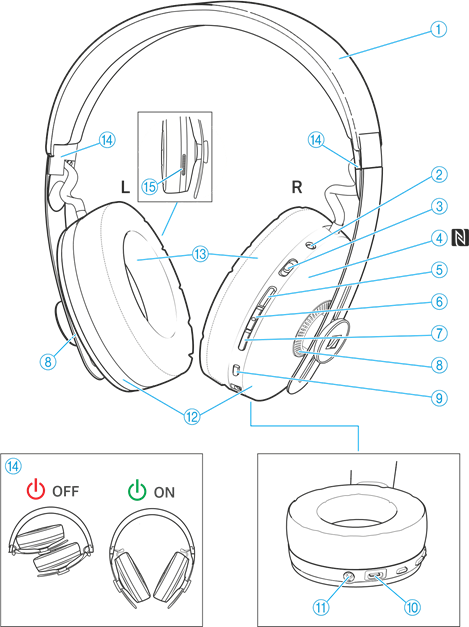
- Čelenka z ovčí kůže
- LED
- Přepínač aktivního potlačení hluku (ANC)
Zapnuto/vypnuto, režim Transparent Hearing (průhledné slyšení) - NFC anténa
- Tlačítko Volume + (zvýšení hlasitosti)
- Multifunkční tlačítko pro hudbu a funkce hovorů
- Tlačítko Volume - (snížení hlasitosti)
- Externí mikrofony pro aktivní potlačení hluku ANC
- Tlačítko hlasového asistenta; stisknutím na 5 sekund se aktivuje režim párování Bluetooth
- Vstup pro USB-C; pro nabíjení a přehrávání hudby/datové připojení
- Vstup pro analogový audio kabel;
při připojení kabelu se aktivuje režim letadlo/Bluetooth se deaktivuje - Náušníky (plynule nastavitelné) s interními mikrofony pro aktivní potlačení hluku ANC
- Náušníky z ovčí kůže
- Kloub náušníku s funkcí zapnutí/vypnutí sluchátek
- Mikrofony pro telefonní hovory
Přehled LED displeje
| LED | Význam; sluchátka... | |
 | svítí zeleně po dobu cca 2 sekund | ... se zapnou |
 | svítí modře po dobu cca 2 sekund | ... jsou připojena k zařízení přes Bluetooth |
 | svítí červeně po dobu cca 2 sekund | ... nejsou připojena k zařízení přes Bluetooth nebo bylo připojení ztraceno |
 | bliká červeně modře po dobu cca 5 minut | ... jsou v režimu párování Bluetooth |
 | bliká zeleně | ... indikuje příchozí hovor |
 | rychle bliká červeně | ... mají velmi nízkou úroveň nabití baterie |
 | 3x blikne červeně | ... se vypnou |
 | pulzuje červeně | ... se nabíjejí (úroveň nabití je velmi nízká) |
 | pulzuje žlutě | ... se nabíjejí |
| svítí zeleně | ... jsou plně nabité |
| | bliká červeně | Došlo k chybě nabíjení/chybě baterie |
Pokud se LED dioda během nabíjení nerozsvítí okamžitě, očistěte nabíjecí kontakty a nabíjejte sluchátka, dokud se LED dioda znovu nerozsvítí.
Poznámky k hlasovým výzvám
Sluchátka vydávají hlasové výzvy pro různé funkce (viz příklady níže). Pomocí aplikace Smart Control můžete změnit jazyk hlasových výzev, vybrat si mezi hlasovými výzvami a pípnutími nebo deaktivovat stavové zprávy s několika výjimkami (např. dobíjecí baterie je vybitá).
| Hlasová výzva | Význam/sluchátka |
| "Power on" ("Zapnout") | zapnuto |
| "Power off" ("Vypnout") | vypnuto |
| "Device (1) (2) connected" ("Zařízení (1) (2) připojeno") | jsou připojena k zařízení 1 nebo 2 |
| "No connection" ("Žádné připojení") | nejsou připojena přes Bluetooth |
| "Pairing" ("Párování") | jsou v režimu párování Bluetooth |
| "Pairing successful" ("Párování úspěšné") | Párování Bluetooth úspěšné |
| "No device found" ("Nenalezeno žádné zařízení") | nelze se připojit ke spárovanému zařízení |
| "Volume min" ("Minimální hlasitost") | hlasitost nastavena na minimum |
| "Volume max" ("Maximální hlasitost") | hlasitost nastavena na maximum |
| "Call rejected" ("Hovor odmítnut") | příchozí hovor odmítnut |
| "Call ended" ("Hovor ukončen") | hovor ukončen |
| "Mute on" ("Ztlumit zapnuto") | Mikrofon je ztlumen, aktivní hovor je pozastaven |
| "Mute off" ("Ztlumit vypnuto") | Mikrofon je znovu aktivován |
| "More than xx % battery left" ("Zbývá více než xx % baterie") | Dobíjecí baterie má uvedenou úroveň nabití |
| "Recharge headset" ("Dobijte sluchátka") | Dobíjecí baterie je vybitá. Dobijte sluchátka. |
Poznámky k vibračním výzvám
Sluchátka vydávají vibrační výzvy pro následující funkce.
| Událost | Komentář |
| Příchozí hovor | Sluchátka vibrují pouze tehdy, když nejsou nasazena. |
| Vyhledání sluchátek pomocí aplikace TILE | Pomocí aplikace TILE můžete nechat registrovaný MOMENTUM 3 vibrovat, abyste jej mohli najít, když je poblíž. |
Začínáme
- Nabíjení dobíjecí baterie
Dobíjecí baterie sluchátek není při dodání plně nabitá. Před prvním použitím sluchátek nabijte dobíjecí baterii pro kompletní nabíjecí cyklus bez přerušení.

- Instalace aplikace Smart Control do smartphonu
Aplikace Sennheiser Smart Control vám umožňuje používat všechny funkce a nastavení sluchátek a např. upravit zvuk podle svých představ pomocí ekvalizéru.
![]()
![]()
![www.apple.com]()
![play.google.com]()
![]()
- Připojení sluchátek k zařízení Bluetooth
Připojte sluchátka ke smartphonu přes Bluetooth.

- Nasazení sluchátek a nastavení čelenky
Pro dobrou kvalitu zvuku a nejlepší možný komfort nošení lze čelenku nastavit tak, aby správně seděla na hlavě.


Používání sluchátek
Informace o dobíjecí baterii a procesu nabíjení
Sluchátka mají vestavěnou dobíjecí baterii. Kompletní nabíjecí cyklus trvá přibližně 3 hodiny. Sluchátka poskytují 1,5 hodiny přehrávání s dobou nabíjení přibližně 10 minut. Před prvním použitím sluchátek nabijte dobíjecí baterii během kompletního nabíjecího cyklu bez přerušení.
Když se sluchátka nabíjejí, LED dioda svítí. Když úroveň nabití baterie klesne na kritickou úroveň, hlasová výzva vás požádá o dobití sluchátek ("Recharge headset").
Společnost Sennheiser doporučuje nabíjet sluchátka pomocí dodaného kabelu USB-C a kompatibilního standardního napájecího zdroje USB-C.
Během nabíjení sluchátek můžete stále poslouchat hudbu nebo telefonovat. V tomto případě však může být doba nabíjení delší.
Nabíjení dobíjecí baterie sluchátek
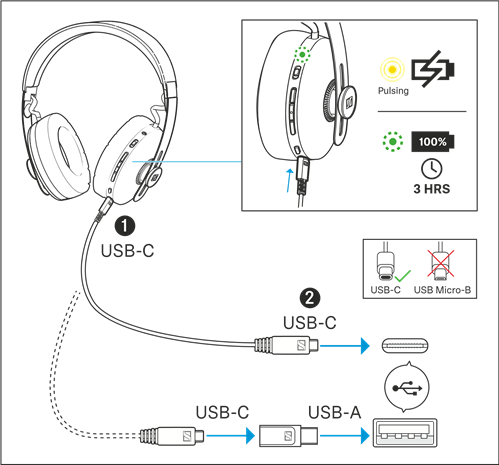
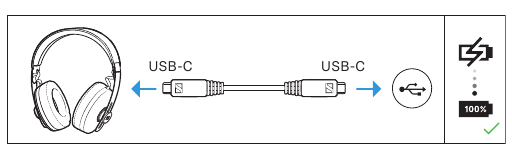
- Připojte konektor USB-C kabelu USB k zásuvce USB-C sluchátek.
- Připojte druhý konektor USB-C k odpovídající zásuvce napájecího zdroje USB (* nutno objednat samostatně). Ujistěte se, že je napájecí zdroj USB připojen k napájecímu systému. Začne proces nabíjení sluchátek. LED dioda zobrazuje stav nabíjení:
| LED | Význam | |
| | červeně pulzuje | Dobíjecí baterie se nabíjí (úroveň nabití je velmi nízká) |
| | žlutě pulzuje | Dobíjecí baterie se nabíjí |
| | svítí zeleně | Dobíjecí baterie je plně nabitá |
 | červeně bliká | Došlo k chybě nabíjení/chybě baterie |
Pokud nemáte napájecí zdroj USB se zásuvkou USB-C, použijte adaptér USB (součást dodávky) pro připojení k zásuvce USB-A.
Připojení sluchátek k zařízení Bluetooth
Abyste mohli používat připojení Bluetooth, musíte obě zařízení (sluchátka a např. smartphone) jednou zaregistrovat. Tento proces se nazývá párování.
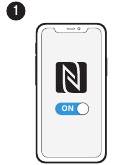
Pokud vaše zařízení Bluetooth podporuje automatické párování přes NFC (Near Field Communication), připojení se naváže automaticky.
Pokud vaše zařízení Bluetooth nepodporuje NFC, použijte pro proces párování nastavení zařízení.
Pokud se postup liší od uvedených kroků, nahlédněte také do návodu k obsluze zařízení Bluetooth, které používáte.
Když sluchátka poprvé zapnete, automaticky se přepnou do režimu párování.
Informace o bezdrátovém připojení Bluetooth
Sluchátka jsou kompatibilní s Bluetooth 5.0.
Pokud váš zdroj zvuku podporuje jednu z následujících metod kódování zvuku ve vysokém rozlišení, hudba se automaticky přehrává ve vysoké kvalitě zvuku: aptX, aptX LL nebo AAC. Jinak budou sluchátka přehrávat vaši hudbu v normální kvalitě zvuku (SBC).
Spárovaná zařízení navážou bezdrátové připojení Bluetooth ihned po zapnutí a jsou připravena k použití.
Při zapnutí se sluchátka automaticky pokusí připojit k posledním dvěma připojeným zařízením Bluetooth. Sluchátka si mohou uložit profily připojení až osmi zařízení Bluetooth, se kterými byla spárována.
Pokud spárujete sluchátka s devátým zařízením Bluetooth, uložený profil připojení nejméně používaného zařízení Bluetooth bude přepsán. Pokud chcete znovu navázat spojení s přepsaným zařízením Bluetooth, musíte sluchátka znovu spárovat.
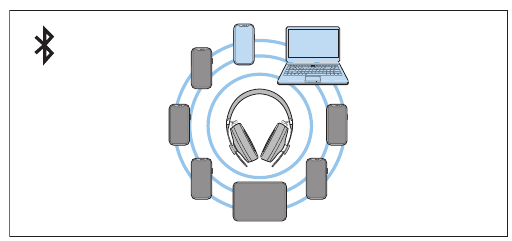
 | Spárované a připojené zařízení Bluetooth |
 | Spárované zařízení Bluetooth (aktuálně není připojeno) |
Párování sluchátek se zařízením Bluetooth pomocí NFC
- Aktivujte NFC na svém zařízení Bluetooth.
![]()
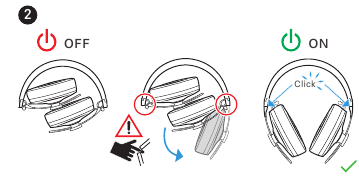
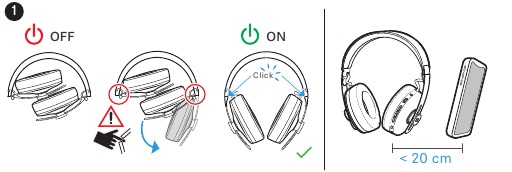
- Zapněte sluchátka.

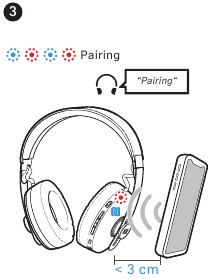
- Umístěte zařízení Bluetooth blízko (méně než 3 cm) k anténě NFC v pravém sluchátku sluchátek.
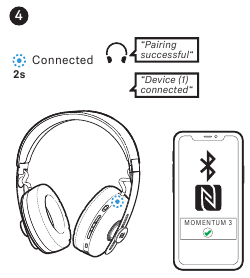
Uslyšíte hlasovou výzvu "Pairing" (Párování) a LED dioda bude blikat modře a červeně.
![]()
- Klepněte na "Yes" (Ano), pokud se na obrazovce zařízení Bluetooth zobrazí potvrzovací dialog pro párování Bluetooth (tento krok se může lišit v závislosti na zařízení Bluetooth).
Pokud bylo párování úspěšné, uslyšíte hlasové výzvy "Pairing successful" (Párování úspěšné) a "Device (1) connected" (Zařízení (1) připojeno). LED dioda se na 2 sekundy rozsvítí modře.
![]()
Párování sluchátek se zařízením Bluetooth
- Zapněte sluchátka a umístěte je blízko zařízení Bluetooth (max. 20 cm).

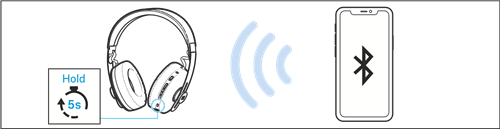
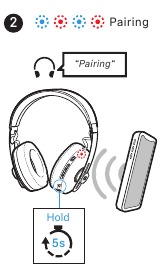
- Stiskněte a podržte tlačítko hlasového asistenta po dobu 5 sekund, dokud neuslyšíte hlasovou výzvu "Pairing" (Párování).
LED dioda bliká modře a červeně. Sluchátka jsou v režimu párování.
![]()
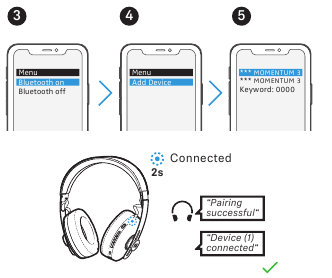
- Aktivujte Bluetooth na svém zařízení Bluetooth.
- Prostřednictvím nabídky zařízení Bluetooth spusťte vyhledávání nových zařízení Bluetooth.
Zobrazí se všechna aktivní zařízení Bluetooth v blízkosti vašeho zařízení Bluetooth. - Ze seznamu nalezených zařízení Bluetooth vyberte "MOMENTUM 3". V případě potřeby zadejte výchozí PIN kód "0000".
Pokud bylo párování úspěšné, uslyšíte hlasové výzvy "Pairing successful" (Párování úspěšné) a "Device (1) connected" (Zařízení (1) připojeno). LED dioda se na 2 sekundy rozsvítí modře.
Pokud se do 5 minut nenaváže žádné připojení, režim párování se ukončí a sluchátka se přepnou do pohotovostního režimu. V případě potřeby opakujte výše popsané kroky.
Odpojení sluchátek od zařízení Bluetooth
- Prostřednictvím nabídky zařízení Bluetooth odpojte připojení ke sluchátkům.
Sluchátka jsou odpojena od zařízení Bluetooth. Uslyšíte hlasovou výzvu "Device (1) disconnected" (Zařízení (1) odpojeno). Sluchátka se přepnou do pohotovostního režimu.
![informace]() Chcete-li smazat seznam párování Bluetooth sluchátek.
Chcete-li smazat seznam párování Bluetooth sluchátek.
Instalace aplikace Smart Control
Abyste mohli plně využívat všechna nastavení a funkce sluchátek, musíte mít na svém smartphonu nainstalovanou bezplatnou aplikaci Sennheiser Smart Control.
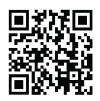
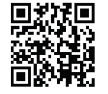
Stáhněte si aplikaci z App Store nebo Google Play a nainstalujte ji do svého smartphonu. Alternativně můžete pomocí smartphonu naskenovat následující QR kód nebo vyvolat následující internetovou stránku: www.sennheiser.com/smartcontrol



- Připojte svůj smartphone ke sluchátkům přes Bluetooth.
- Spusťte aplikaci Smart Control.
Aplikace Smart Control rozpozná sluchátka a aktivuje všechna dostupná nastavení a funkce.
Pro další funkce sluchátek potřebujete aplikace příslušných výrobců:
- TILE app
- Amazon Alexa app
Zapnutí sluchátek

Nebezpečí poškození sluchu v důsledku vysoké hlasitosti!
Poslech při vysoké hlasitosti může vést k trvalým poruchám sluchu.
- Před nasazením sluchátek nastavte nízkou hlasitost.
- Nevystavujte se trvale vysoké hlasitosti.
Riziko zachycení při rozkládání sluchátek!
Při rozkládání sluchátek se můžete zachytit v kloubech a zranit se.
- Při rozkládání sluchátek udržujte dostatečnou vzdálenost od kloubů, aby se do nich nezachytila kůže.
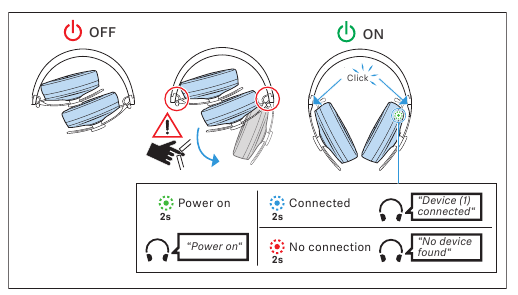
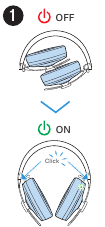
- Rozložte obě sluchátka (pravé a levé).
Klouby zaklapnou na místo. Sluchátka se zapnou. Uslyšíte hlasovou výzvu "Power on" (Zapnout) a LED dioda se na 2 sekundy rozsvítí zeleně.
Pokud je spárované zařízení Bluetooth v dosahu přenosu, uslyšíte hlasovou výzvu "Device (1) connected" (Zařízení (1) připojeno). LED dioda se na 2 sekundy rozsvítí modře.

Ujistěte se, že je Bluetooth již aktivován na vašem zařízení Bluetooth při zapnutí sluchátek.
Pokud je Bluetooth aktivován a sluchátka nemohou najít spárované zařízení Bluetooth během několika minut, uslyšíte hlasovou výzvu "No device found" (Žádné zařízení nenalezeno). LED dioda se na 2 sekundy rozsvítí červeně. Sluchátka se přepnou do pohotovostního režimu.
Rozkládání sluchátek bez zapnutí sluchátek
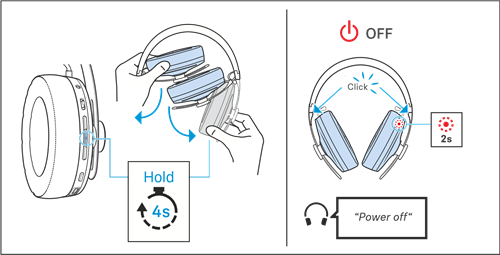
- Stiskněte multifunkční tlačítko při rozkládání sluchátek a podržte tlačítko alespoň 4 sekundy.
Sluchátka zůstanou vypnutá. Uslyšíte hlasové výzvy "Power off" (Vypnout). LED dioda se na 2 sekundy rozsvítí červeně.
Chcete-li sluchátka znovu zapnout:
- Sklopte obě sluchátka dovnitř a znovu je rozložte.
Sluchátka se normálně zapnou.

Zapnutí sluchátek bez bezdrátového připojení Bluetooth (režim letadlo)
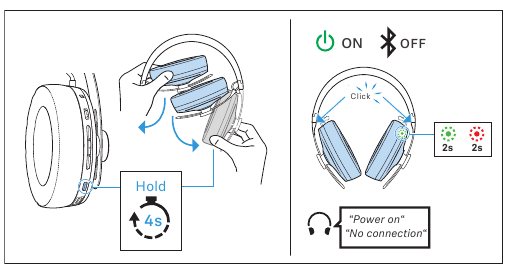
- Stiskněte tlačítko hlasového asistenta při rozkládání náušníků a podržte tlačítko alespoň 4 sekundy.
Sluchátka se zapnou bez bezdrátového připojení Bluetooth. Uslyšíte hlasové pokyny "Power on" ("Zapnout") a "No connection" ("Žádné připojení"). LED dioda se rozsvítí zeleně na 2 sekundy a poté červeně na 2 sekundy.

Pokud připojíte analogový audio kabel ke sluchátkům, aktivuje se také režim letadlo (bezdrátové připojení Bluetooth je vypnuté).
Vypnutí sluchátek
- Sklopte levý náušník a poté pravý náušník dovnitř přes mírný odpor kloubu.
Uslyšíte hlasový pokyn "Power off" ("Vypnout") a LED displej 3x červeně zabliká. Sluchátka se vypnou.

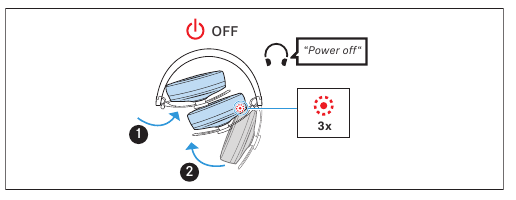
Když sluchátka sundáte a položíte si je na ramena, sluchátka se přepnou do pohotovostního režimu, aby šetřila energii. Když si sluchátka znovu nasadíte, pohotovostní režim se deaktivuje.
Když jsou sluchátka vypnutá, udržujte minimální vzdálenost 10 cm mezi sluchátky a silnými magnety, protože se sluchátka mohou neúmyslně zapnout.
Nasazení sluchátek a nastavení hlavového mostu
Pro dobrou kvalitu zvuku a nejlepší možné pohodlí při nošení lze hlavový most nastavit tak, aby správně seděl na vaší hlavě.
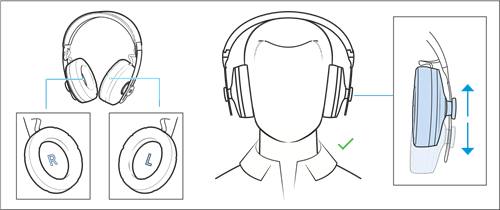
- Noste sluchátka tak, aby hlavový most vedl přes temeno hlavy. Označení R pro pravou stranu a L pro levou stranu najdete v náušnících.
- Posouvejte náušníky nahoru nebo dolů po posuvníku hlavového mostu, dokud:
- vaše uši jsou pohodlně zakryté náušníky,
- cítíte rovnoměrný, jemný tlak kolem uší,
- je zajištěno pohodlné usazení hlavového mostu na hlavě.
Pro optimální kvalitu zvuku a aktivní potlačení hluku ANC musí náušníky zcela obklopovat vaše uši.

Získání informací o stavu nabití baterie

Když jsou sluchátka připojena k vašemu zařízení Bluetooth, stav nabití baterie se může zobrazit na obrazovce vašeho smartphonu (v závislosti na použitém zařízení a operačním systému). Aplikace Smart Control také zobrazuje stav nabití baterie.
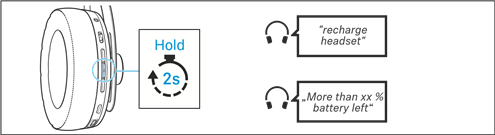
Na sluchátkách můžete zkontrolovat stav nabití baterie pomocí hlasových pokynů (není možné během hovoru):
- Stiskněte a podržte multifunkční tlačítko po dobu 2 sekund.
| Hlasový pokyn | Význam |
| "Recharge headset" ("Nabijte sluchátka") | Dobíjecí baterie je vybitá. Nabijte dobíjecí baterii. Kromě toho LED dioda bliká červeně. |
| "More than xx % battery left" ("Zbývá více než xx % baterie") | Zbývající nabití baterie se zobrazuje jako procento. |
Nastavení hlasitosti
Nebezpečí poškození sluchu v důsledku vysoké úrovně hlasitosti!
Poslech při vysoké úrovni hlasitosti může vést k trvalým poruchám sluchu. Přepínání mezi zdroji zvuku může způsobit obrovské skoky v hlasitosti, které mohou trvale poškodit váš sluch.
- Před nasazením sluchátek a před přepínáním mezi zdroji zvuku nastavte hlasitost na nízkou úroveň.
- Nevystavujte se trvale vysoké úrovni hlasitosti.
Můžete nastavit hlasitost pro hudbu, hlasové pokyny a telefonní hovory.
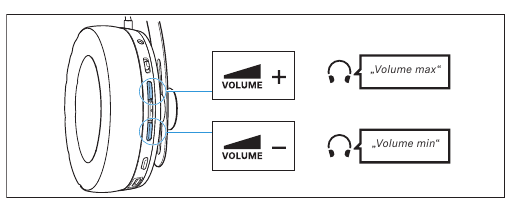
- Pokud přehráváte hudbu nebo telefonujete: Stiskněte tlačítko hlasitosti + nebo - pro zvýšení nebo snížení hlasitosti.
Když je dosaženo minimální nebo maximální hlasitosti, uslyšíte hlasový pokyn "Volume max" ("Maximální hlasitost") nebo "Volume min" ("Minimální hlasitost").
Hlasitost můžete také nastavit pomocí připojeného zařízení Bluetooth.
Informace o aktivním potlačení hluku ANC
Díky svému uzavřenému designu nabízejí sluchátka účinnou pasivní izolaci od okolního hluku.
Kromě toho mají sluchátka funkci aktivního potlačení hluku (ANC), která vám umožňuje snížit okolní hluk na minimum.
I když je ANC aktivováno, kvalita zvuku vašich sluchátek je vždy nejlepší.
ANC můžete aktivovat nebo deaktivovat, když jsou sluchátka a váš zdroj zvuku připojeny přes Bluetooth, USB kabel nebo audio kabel (za předpokladu, že je baterie dostatečně nabitá).
Pokud chcete vytvořit tichý prostor v hlučném prostředí, můžete jednoduše použít sluchátka – bez kabelu a odpojená od jakéhokoli zařízení Bluetooth – s aktivovaným ANC.
Aplikace Smart Control vám umožňuje vybrat různé režimy ANC, které nabízejí optimální nastavení v závislosti na aplikaci/situaci. Například lze potlačit nízkofrekvenční hluk, minimalizovat hluk větru nebo se vyhnout možnému pocitu tlaku v uších.
Poznámky k aktivnímu potlačení hluku
- Kontinuální rovnoměrný hluk, jako je hluk motoru nebo ventilátoru, je obzvláště dobře potlačen.
- Řeč nebo vysokofrekvenční hluk je výrazně snížen, ale může zůstat slyšitelný.
- Ve velmi tichém prostředí se může objevit mírný hluk. V tomto případě deaktivujte ANC.
- Pokud se objeví neobvyklý (pískavý nebo pípavý) hluk, sundejte si sluchátka a znovu si je nasaďte. Ujistěte se, že náušníky správně sedí kolem vašich uší.
- Abyste se vyhnuli hlasitému, neobvyklému (pískavému nebo pípavému) hluku a zajistili správné potlačení hluku, nezakrývejte otvory mikrofonu obvodů aktivního potlačení hluku umístěné na vnější straně náušníků.
Aktivace/deaktivace aktivního potlačení hluku ANC
- Posuňte přepínač ANC do střední polohy pro aktivaci ANC.
Aktivuje se režim ANC nastavený v aplikaci Smart Control. - Posuňte přepínač ANC do horní polohy pro deaktivaci ANC.
Pokud sluchátka nenosíte, ANC se automaticky pozastaví, aby se šetřila energie baterie.
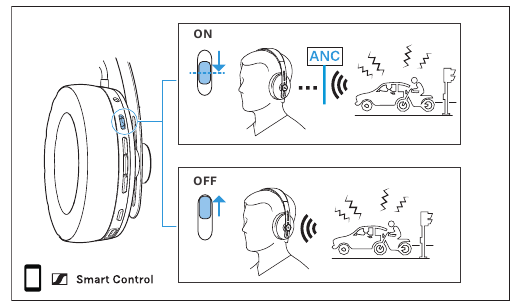
Nastavení režimu ANC
Chcete-li plně využívat všechna nastavení a funkce ANC sluchátek, potřebujete aplikaci Smart Control.
- V aplikaci Smart Control vyberte požadovaný režim ANC:
| Režim ANC | Redukce nízkofrekvenčního hluku a hluku pozadí | Použité mikrofony ANC v náušnících | Použití |
| "Max" * | maximální redukce | směrované k uchu a směrované ven | v hlučném prostředí, jako je letadlo/provoz |
| "Anti Wind" ("Proti větru") | mírná redukce bez rušivého hluku větru nebo pohybu | směrované k uchu | venku a na cestách |
| "Anti Pressure" ("Proti tlaku") | pohodlná redukce bez pocitu tlaku v uších | směrované ven | doma nebo v hotelu |
* výchozí nastavení
Poslech okolního hluku nebo konverzací - aktivace/deaktivace funkce Transparent Hearing (Průhledné slyšení)
Funkce Transparent Hearing (Průhledné slyšení) vám umožňuje stále slyšet okolní hluk nebo komunikovat, aniž byste museli sundávat sluchátka, když je aktivováno ANC. To vám umožní slyšet např. hlášení ve vlaku nebo letadle nebo vést krátké konverzace.
- Posuňte přepínač ANC do spodní polohy a uvolněte jej pro aktivaci Transparent Hearing (Průhledné slyšení).
Uslyšíte dvě pípnutí. Aktivuje se režim Transparent Hearing (Průhledné slyšení) nastavený v aplikaci Smart Control. Můžete slyšet okolní zvuky, aniž byste museli sundávat sluchátka.
Pro deaktivaci Transparent Hearing (Průhledné slyšení):
- Posuňte přepínač ANC znovu do spodní polohy a uvolněte jej. Uslyšíte jedno pípnutí. Aktivuje se režim ANC nastavený v aplikaci Smart Control.
")
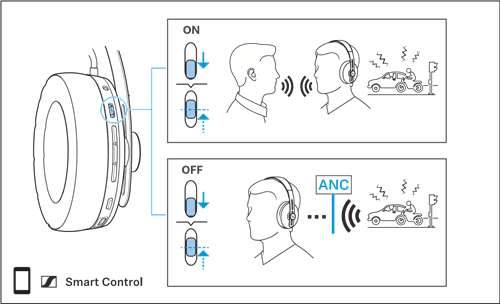
Nastavení funkce Transparent Hearing (Průhledné slyšení)
Abyste mohli plně využívat Transparent Hearing (Průhledné slyšení), potřebujete aplikaci Smart Control.
- Vyberte požadovanou funkci Transparent Hearing (Průhledné slyšení) v aplikaci Smart Control:
| Transparent Hearing (Průhledné slyšení) | Popis |
| "Keep music playing and mix with ambient sound" ("Přehrávej hudbu a mixuj s okolním zvukem") | Přehrávání zvuku (např. hudba) pokračuje a je smícháno s okolními zvuky. |
| "No music playback, only ambient sound" ("Žádné přehrávání hudby, pouze okolní zvuk") | Přehrávání zvuku (např. hudba) je ztlumeno a slyšíte pouze okolní zvuky. |
* výchozí nastavení

Poslech hudby pomocí sluchátek
Můžete poslouchat hudbu, když jsou sluchátka a váš zdroj zvuku připojeny přes Bluetooth, USB kabel nebo audio kabel.
Ovládání přehrávání hudby
Následující funkce přehrávání hudby jsou k dispozici pouze tehdy, když jsou sluchátka a zařízení připojeny přes Bluetooth. Některé smartphony nebo hudební přehrávače nemusí podporovat všechny funkce.

Přehrávání/pozastavení hudby
- Stiskněte multifunkční tlačítko 1x.
| Multifunkční tlačítko | Funkce | |
 | Stiskněte 1x | Přehrává nebo pozastavuje hudbu |
Pokud se přehrávání hudby nespustí:
- Zkontrolujte, zda je aktivováno Transparent Hearing (Průhledné slyšení), a v případě potřeby funkci deaktivujte.
- Spusťte aplikaci pro přehrávání hudby na svém zařízení Bluetooth.
Přehrávání další skladby
- Rychle stiskněte multifunkční tlačítko 2x.
| Multifunkční tlačítko | Funkce | |
 | Stiskněte 2x | Přehrává další skladbu v seznamu skladeb |
Přehrávání předchozí skladby
- Rychle stiskněte multifunkční tlačítko 3x.
| Multifunkční tlačítko | Funkce | |
 | Stiskněte 3x | Přehrává předchozí skladbu v seznamu skladeb |
Rychlé posouvání skladby vpřed
- Rychle stiskněte multifunkční tlačítko 2x a držte ho stisknuté, dokud se v skladbě neposunete na požadované místo.
| Multifunkční tlačítko | Funkce | |
 | Stiskněte 2x a držte | Rychle posouvá skladbu vpřed |
Přetáčení skladby zpět
- Rychle stiskněte multifunkční tlačítko 3x a držte ho stisknuté, dokud se v skladbě nepřetočíte na požadované místo.
| Multifunkční tlačítko | Funkce | |
 | Stiskněte 3x a držte | Přetáčí skladbu zpět |
Telefonování pomocí sluchátek

Následující funkce volání jsou k dispozici pouze tehdy, když jsou sluchátka a smartphone připojeny přes Bluetooth. Některé smartphony nemusí podporovat všechny funkce.
Uskutečnění hovoru
- Vytočte požadované číslo na svém smartphonu. Pokud váš smartphone automaticky nepřenese hovor do sluchátek, vyberte "MOMENTUM 3" jako zdroj zvuku na svém smartphonu (v případě potřeby se podívejte do návodu k použití svého smartphonu).
Přijetí/odmítnutí/ukončení hovoru
Pokud jsou vaše sluchátka připojena ke smartphonu a přijmete hovor, uslyšíte ve sluchátkách vyzváněcí tón.
Pokud při přijetí hovoru přehráváte hudbu, hudba se pozastaví, dokud hovor neukončíte.
Pokud nemáte sluchátka nasazená a přijmete hovor, budou vibrovat.

| Multifunkční tlačítko | Funkce | |
 | Stiskněte 1x | Přijme hovor |
 | Stiskněte 1x | Ukončí hovor Hlasová výzva "Call ended" ("Hovor ukončen") |
 | Držte po dobu 1 sekundy | Odmítne hovor Hlasová výzva "Call rejected" ("Hovor odmítnut") |
 | Stiskněte 2x | Opakovaně vytočí poslední číslo Hlasová výzva "Redial" ("Opakované vytáčení") (pouze pokud není aktivní přehrávání hudby) |
 | Stiskněte 1x | Přijme příchozí hovor a ukončí aktivní hovor |
 | Stiskněte 2x | Podrží aktivní hovor a přijme příchozí hovor |
 | Stiskněte 2x | Přepíná mezi aktivním hovorem a hovorem v režimu přidržení |
Ztlumení mikrofonu
Chcete-li během hovoru ztlumit mikrofon sluchátek:
- Stiskněte tlačítko hlasitosti - na 2 sekundy.
Mikrofon je ztlumen. Uslyšíte hlasovou výzvu "Mute on" ("Ztlumení zapnuto").
Chcete-li pokračovat v hovoru a znovu aktivovat mikrofon:
- Stiskněte tlačítko hlasitosti - nebo tlačítko hlasitosti + na 2 sekundy. Mikrofon je znovu aktivován. Uslyšíte hlasovou výzvu "Mute off" ("Ztlumení vypnuto").

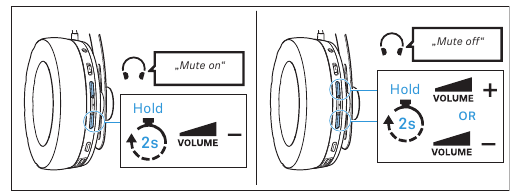
Přidržení aktivního hovoru
Pokud během hovoru sundáte sluchátka, hovor se automaticky přidrží a mikrofon se ztlumí. Každých 30 sekund uslyšíte hlasovou výzvu "Mute on" ("Ztlumení zapnuto").
Chcete-li pokračovat v hovoru a znovu aktivovat mikrofon, jednoduše si sluchátka znovu nasaďte. Uslyšíte hlasovou výzvu "Mute off" ("Ztlumení vypnuto").
Používání hlasového asistenta/hlasového vytáčení
- Jednou stiskněte tlačítko hlasového asistenta.
Aktivuje se dostupný hlasový asistent vašeho smartphonu (* v závislosti na systému nebo aplikaci ve vašem smartphonu: Siri, Google Assistant, ...). - Zeptejte se hlasového asistenta na svou otázku nebo zadejte požadavek.
Chcete-li zrušit hlasového asistenta/hlasové vytáčení:
- Stiskněte tlačítko hlasového asistenta 1x.

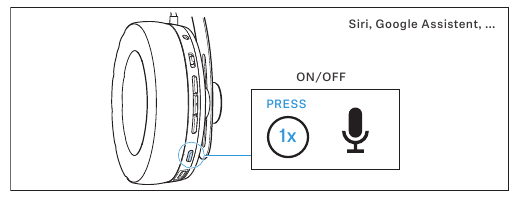
Pokud chcete používat Amazon Alexa jako svého hlasového asistenta, musíte sluchátka jednou nakonfigurovat.
Používání Amazon Alexa jako hlasového asistenta
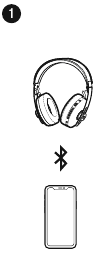
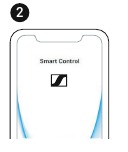
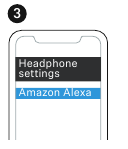
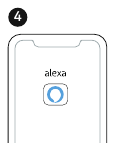
Chcete-li používat Amazon Alexa jako hlasového asistenta, musíte sluchátka jednou přidat do aplikace Amazon Alexa jako zařízení a poté aktivovat Alexu prostřednictvím nastavení aplikace Sennheiser Smart Control:
- Ujistěte se, že jsou sluchátka připojena k vašemu smartphonu přes Bluetooth.
![]()
- Spusťte aplikaci Sennheiser Smart Control.
![]()
- V aplikaci Smart Control otevřete nastavení pro svá sluchátka a aktivujte Amazon Alexa pro tlačítko hlasového asistenta.
![]()
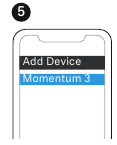
- Spusťte aplikaci Amazon Alexa a vyberte "Add Device" ("Přidat zařízení").
![]()
- Ze seznamu nalezených zařízení vyberte "MOMENTUM 3". Nyní můžete používat Amazon Alexa stisknutím tlačítka hlasového asistenta na sluchátkách.
![]()
Používání funkce Smart Pause
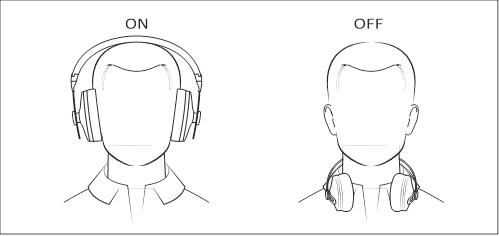
Sluchátka jsou vybavena senzorem nošení, který automaticky detekuje, zda jsou sluchátka nasazena nebo sundána z uší. Můžete používat následující funkce:
- ANC se deaktivuje, když sluchátka sundáte, a aktivuje se, když si je znovu nasadíte.
- Přehrávání hudby se pozastaví, když sluchátka sundáte, a pokračuje, když si je znovu nasadíte.
- Hovor se přijme, když si nasadíte sluchátka; hovor se ztlumí, když během hovoru sundáte sluchátka, a obnoví se, když si je znovu nasadíte.
Funkci můžete také deaktivovat prostřednictvím aplikace Smart Control.
Úprava zvukových efektů/ekvalizéru
Abyste mohli používat zvukové efekty/ekvalizér, potřebujete aplikaci Smart Control.
- V aplikaci Smart Control vyberte požadované zvukové efekty prostřednictvím ekvalizéru.
Zvukové efekty jsou uloženy ve sluchátkách. Tato nastavení zvuku jsou aktivní i bez použití aplikace Smart Control, tj. když používáte jiné zařízení Bluetooth.
Nastavení hlasových výzev/pípnutí
Abyste mohli nastavit hlasové výzvy a pípnutí, potřebujete aplikaci Smart Control.
- Můžete změnit jazyk hlasových výzev, vybrat si mezi hlasovými výzvami a pípnutími nebo deaktivovat stavové zprávy s několika výjimkami (např. vybitá dobíjecí baterie).
Používání TILE k nalezení sluchátek
Funkce TILE vám umožňuje kdykoli lokalizovat sluchátka. Pokud jste například sluchátka ztratili, funkce TILE vám umožní je rychle znovu najít. Za tímto účelem sluchátka a smartphone (s nainstalovanou aplikací TILE) používají frekvence Bluetooth.
- Vytvořte si uživatelský účet TILE a zaregistrujte MOMENTUM Wireless prostřednictvím aplikace TILE.
Používání audio kabelu/aktivace režimu letadlo
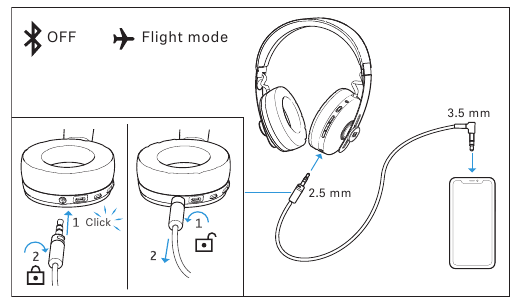
Pokud připojíte audio kabel, aktivuje se režim letadlo a bezdrátové připojení Bluetooth se deaktivuje.
Použijte audio kabel, když:
- bezdrátový přenos není povolen, např. během vzletu a přistání letadla,
- je dobíjecí baterie sluchátek vybitá,
- váš zdroj zvuku nenabízí připojení Bluetooth.
Funkce pro ovládání hudby a/nebo hovorů nebo hlasové asistence nejsou možné. Aktivní potlačení hluku ANC lze plně využít za předpokladu, že je dobíjecí baterie nabitá.
Režim letadlo můžete aktivovat i bez připojení audio kabelu ke sluchátkům.
Připojení sluchátek pomocí audio kabelu
- Připojte 2,5 mm konektor audio kabelu do audio zásuvky sluchátek, dokud nezapadne na místo. Zajistěte konektor otočením ve směru hodinových ručiček.
Režim letadlo je aktivován a připojení Bluetooth je deaktivováno. - Připojte 3,5 mm konektor k audio výstupu svého smartphonu.
Chcete-li odpojit audio kabel:
- Otočte konektor proti směru hodinových ručiček a opatrně jej vytáhněte.

Připojení sluchátek pomocí USB kabelu
Když připojíte sluchátka k zařízení Mac/PC/mobilnímu zařízení pomocí dodaného USB kabelu, můžete přehrávat audio obsah ze svého zařízení Mac/PC/mobilního zařízení přímo přes sluchátka.
Sluchátka se automaticky nabíjejí, když je připojíte k zařízení Mac/PC/mobilnímu zařízení pomocí USB kabelu.
Pokud používáte USB kabel a chcete deaktivovat všechna bezdrátová připojení, musíte deaktivovat Bluetooth na sluchátkách.
Nastavení sluchátek jako výchozího zvukového výstupního zařízení pro váš Mac/PC/mobilní zařízení
- Ujistěte se, že jsou sluchátka připojena k Mac/PC/mobilnímu zařízení pomocí USB kabelu.
- V Předvolbách systému nebo Ovládacích panelech vašeho Mac/PC/mobilního zařízení vyberte "MOMENTUM 3" jako výchozí zvukové zařízení.
- Spusťte přehrávání hudby z Mac/PC/mobilního zařízení. Hudba se přehrává přes sluchátka.
Ukládání a přeprava sluchátek
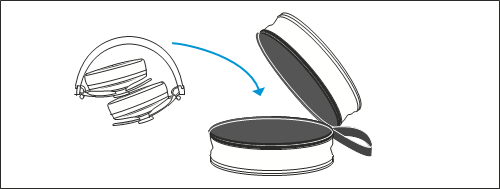
Ukládejte sluchátka do pouzdra, abyste zabránili poškození sluchátek, když je nepoužíváte nebo nepřepravujete.
Péče a údržba

Tekutiny mohou poškodit elektroniku výrobku!
Tekutiny, které se dostanou do krytu výrobku, mohou způsobit zkrat a poškodit elektroniku.
- Udržujte všechny tekutiny v dostatečné vzdálenosti od výrobku.
- Nepoužívejte žádná rozpouštědla ani čisticí prostředky.
- Ne-kožené části výrobku čistěte pouze měkkým, suchým hadříkem
Čištění a údržba kožených částí
Pravidelně čistěte a udržujte kožené části, aby byl výrobek v perfektním stavu a prodloužila se jeho životnost.
- Pravidelně jemně otírejte kožené části čistým, měkkým hadříkem navlhčeným vodou.
- Nepoužívejte leštidla na kůži, detergenty ani agresivní mýdla.
- Neskladujte sluchátka ve vlhkém prostředí.
Výměna náušníků
Z hygienických důvodů byste měli čas od času vyměnit náušníky. Náhradní náušníky jsou k dispozici u vašeho partnera Sennheiser.
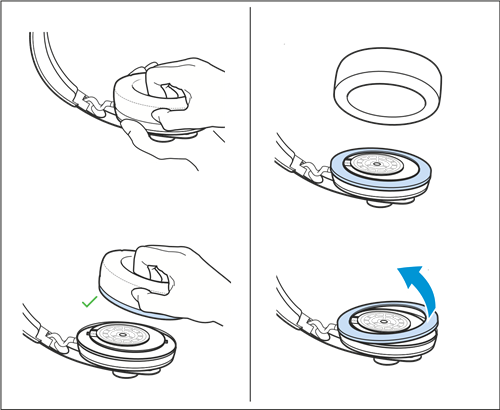
Pro odstranění starých náušníků:
- Odtáhněte náušník od náušníku.
Pokud po odstranění náušníku zůstane na náušníku upevňovací kroužek: - Opatrně uvolněte upevňovací kroužek. V případě potřeby použijte k uvolnění upevňovacího kroužku šroubovák s plochou hlavou.

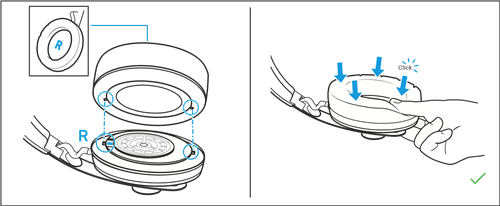
Pro umístění nového náušníku na náušník:
- Přiřaďte náušníky k pravé a levé straně. Šev náušníku musí směřovat dolů.
- Umístěte náušník na náušník a zarovnejte jej s výřezy v upevňovacím kroužku.
- Pomocí palců pevně zatlačte upevňovací kroužek na náušník tak, aby upevňovací kroužek slyšitelně zapadl na místo po celém obvodu.
![]()
Informace o vestavěné dobíjecí baterii
Společnost Sennheiser zajišťuje a zaručuje, že dobíjecí baterie bude při zakoupení výrobku fungovat optimálně. Pokud máte po zakoupení nebo během záruční doby podezření, že je dobíjecí baterie zjevně vadná, nebo pokud se zobrazí chyba nabíjení/chyba baterie, přestaňte výrobek používat, odpojte jej od napájecího systému a okamžitě jej vraťte kterémukoli servisnímu partnerovi Sennheiser.
Po uplynutí záruční doby si můžete nechat dobíjecí baterii za poplatek vyměnit u servisního partnera Sennheiser. Kontaktujte svého místního partnera Sennheiser: www.sennheiser.com > "Service & Support".
Instalace aktualizací firmwaru
Aktualizace firmwaru lze zdarma stáhnout z internetu pomocí aplikace Sennheiser Smart Control. Společnost Sennheiser doporučuje vždy nainstalovat nejnovější verzi firmwaru, aby byl zajištěn nejlepší výkon vašeho produktu.
- Připojte sluchátka ke smartphonu a spusťte aplikaci Smart Control.
- Aplikace poskytuje informace o dostupných aktualizacích firmwaru a provede vás procesem instalace.
FAQ/Pokud se vyskytne problém...
Aktuální seznam často kladených otázek (FAQ)

Navštivte stránku produktu MOMENTUM Wireless na adrese www.sennheiser.com/download
Zde naleznete aktuální seznam často kladených otázek (FAQ) a navrhovaná řešení.
Vaše otázka nebyla zodpovězena nebo problém přetrvává?
Pokud se vyskytne problém, který není uveden v sekci FAQ, nebo pokud problém nelze vyřešit pomocí navrhovaných řešení, kontaktujte prosím svého partnera Sennheiser pro pomoc.
Chcete-li najít partnera Sennheiser ve vaší zemi, vyhledejte na adrese www.sennheiser.com > "Service & Support".
Opuštění dosahu Bluetooth přenosu
Bezdrátové volání a streamování je možné pouze v dosahu Bluetooth přenosu vašeho smartphonu. Dosah přenosu závisí do značné míry na podmínkách prostředí, jako je tloušťka stěn, složení stěn atd. Při volné přímé viditelnosti je dosah přenosu většiny smartphonů a zařízení Bluetooth až 10 metrů.
Pokud vy, a tedy i sluchátka, opustíte dosah Bluetooth přenosu smartphonu, kvalita zvuku se bude postupně zhoršovat, dokud neuslyšíte hlasovou výzvu "Device (1) disconnected" (Zařízení (1) odpojeno). V tomto okamžiku se spojení zcela přeruší. Pokud se okamžitě vrátíte do dosahu Bluetooth přenosu, spojení se automaticky obnoví.
Smazání seznamu spárovaných zařízení Bluetooth ve sluchátkách
- Zapněte sluchátka.
![]()
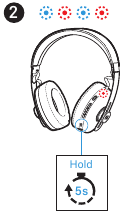
- Stiskněte a podržte tlačítko hlasového asistenta po dobu 5 sekund. Sluchátka jsou v režimu párování Bluetooth. LED dioda bliká modře a červeně.
![]()
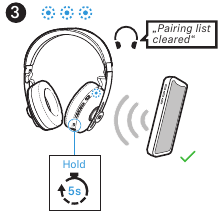
- Stiskněte a podržte tlačítko hlasového asistenta znovu po dobu 5 sekund.
Seznam spárovaných zařízení Bluetooth je smazán. Uslyšíte hlasovou výzvu "Pairing list cleared" (Seznam párování byl vymazán). LED dioda 3x modře zabliká. Sluchátka pak zůstanou v režimu párování Bluetooth.
![]()
Restartování sluchátek
Pokud je funkce sluchátek narušena, proveďte restart:
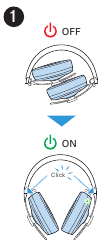
- Zapněte sluchátka.
![]()
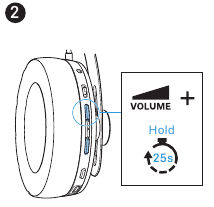
- Stiskněte a podržte tlačítko hlasitosti + po dobu cca 25 sekund.
![]()
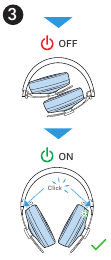
- Vypněte a znovu zapněte sluchátka.
Sluchátka jsou restartována.
![]()
Obnovení továrního nastavení sluchátek/Reset
Aplikace Smart Control vám umožňuje obnovit tovární nastavení sluchátek (např. nastavení EQ, režim ANC).
Pokud je aktivována funkce TILE, nastavení TILE se neresetuje. Chcete-li resetovat nastavení TILE, deaktivujte sluchátka v aplikaci TILE.
Specifikace
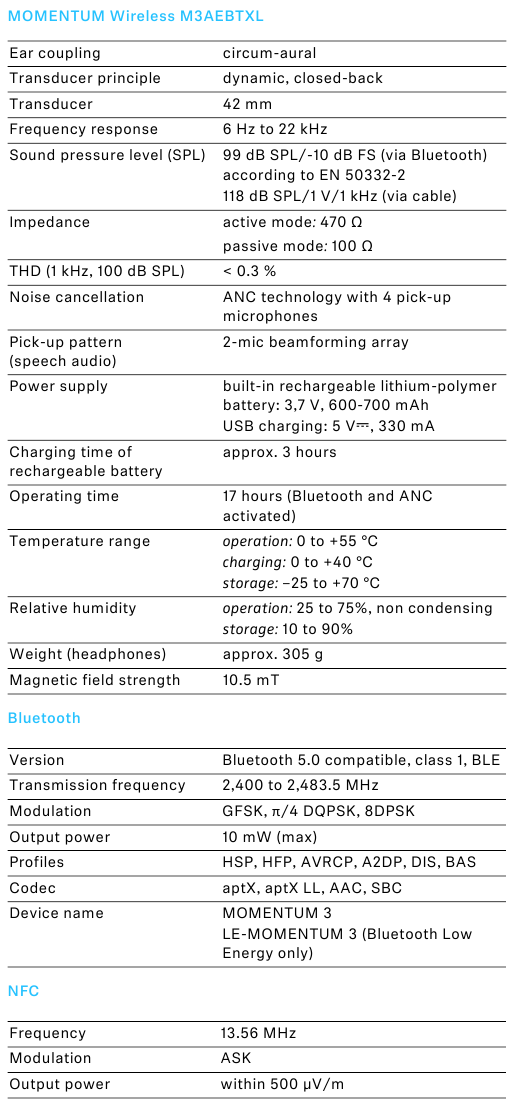

Reference
![www.sennheiser.com]() Sennheiser
Sennheiser![www.sennheiser.com]() Sennheiser
Sennheiser![www.sennheiser.com]() Sennheiser — Headphones, Microphones, Wireless Systems - Sennheiser
Sennheiser — Headphones, Microphones, Wireless Systems - Sennheiser![www.apple.com]() App Store - Apple
App Store - Apple![play.google.com]() Google Play
Google Play

Stáhnout návod
Zde si můžete stáhnout úplnou verzi návodu ve formátu pdf, může obsahovat další bezpečnostní pokyny, informace o záruce, pravidla FCC atd.
Stáhnout Sennheiser MOMENTUM Wireless, M3AEBTXL - Návod ke sluchátkům přes uši


