Manuali Gigabyte B850M C
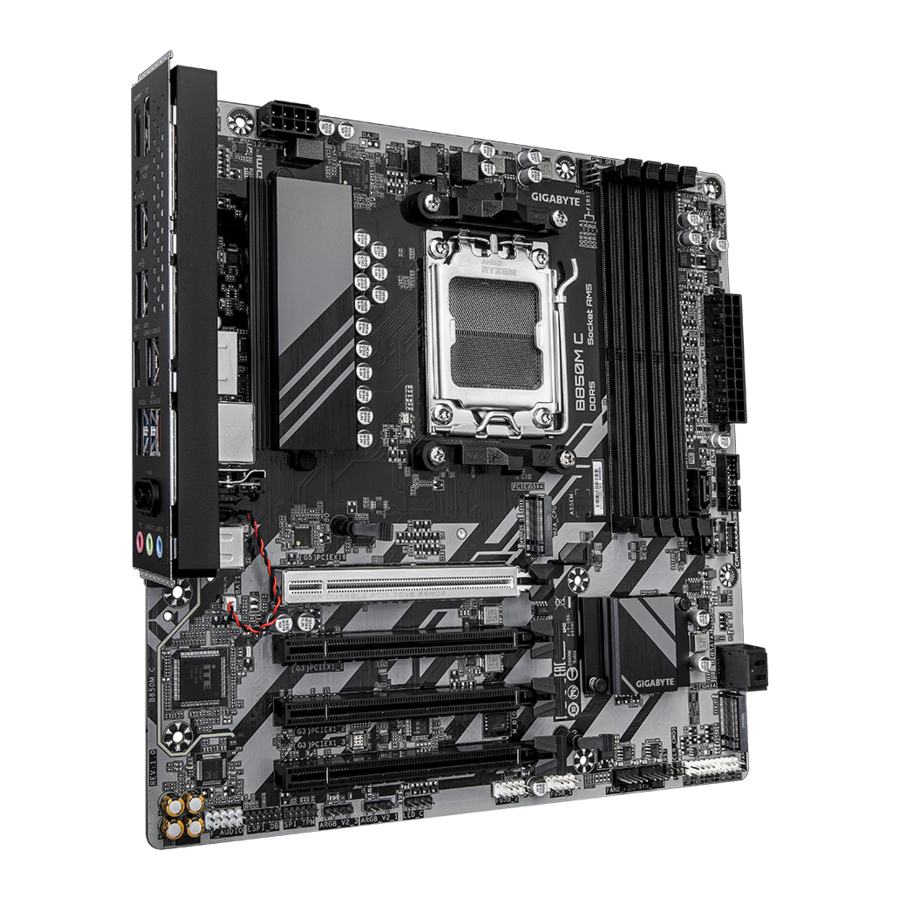
Prezantimi i Produktit
Paraqitja e pllakës amë

 Sensori i temperaturës
(Shënim) Lidhesi ndodhet në pjesën e pasme të pllakës amë.
Përmbajtja e kutisë
- Pllaka amë B850M C
- Manuali i përdoruesit
- Udhëzues i shpejtë instalimi
- Një antenë
- Dy kabllo SATA
* Përmbajtja e kutisë më sipër është vetëm për referencë dhe artikujt aktualë do të varen nga paketa e produktit që merrni. Përmbajtja e kutisë mund të ndryshojë pa njoftim.
Instalimi i pajisjeve
Masa paraprake për instalimin
Pllaka amë përmban qarqe dhe komponentë të shumtë elektronikë delikatë që mund të dëmtohen si rezultat i shkarkimit elektrostatik (ESD). Përpara instalimit, lexoni me kujdes manualin e përdoruesit dhe ndiqni këto procedura:
- Përpara instalimit, sigurohuni që kutia të jetë e përshtatshme për pllakën amë.
- Përpara instalimit, mos e hiqni ose thyeni ngjitësin S/N (Numri Serial) të pllakës amë ose ngjitësin e garancisë të ofruar nga shitësi juaj. Këto ngjitës kërkohen për vlerësimin e garancisë.
- Hiqeni gjithmonë energjinë AC duke shkëputur kordonin e rrymës nga priza e rrymës përpara se të instaloni ose hiqni pllakën amë ose komponentët e tjerë të pajisjes.
- Kur lidhni komponentët e pajisjes me lidhësit e brendshëm në pllakën amë, sigurohuni që ato të jenë të lidhura fort dhe në mënyrë të sigurt.
- Kur e trajtoni pllakën amë, shmangni prekjen e ndonjë plumbi ose lidhësi metalik.
- Është më mirë të mbani një rrip dore për shkarkimin elektrostatik (ESD) kur trajtoni komponentë elektronikë siç është pllaka amë, CPU ose memoria. Nëse nuk keni një rrip dore ESD, mbajeni duart tuaja të thata dhe prekni fillimisht një objekt metalik për të eliminuar elektricitetin statik.
- Përpara instalimit të pllakës amë, ju lutemi ta keni atë sipër një jastëku antistatik ose brenda një kontejneri mbrojtës elektrostatik.
- Përpara se të lidhni ose shkëputni kabllon e furnizimit me energji nga pllaka amë, sigurohuni që furnizimi me energji të jetë fikur.
- Përpara se të ndizni rrymën, sigurohuni që voltazhi i furnizimit me energji të jetë vendosur sipas standardit lokal të voltazhit.
- Përpara përdorimit të produktit, ju lutemi të verifikoni që të gjithë kabllot dhe lidhësit e rrymës të komponentëve tuaj të pajisjes janë të lidhur.
- Për të parandaluar dëmtimin e pllakës amë, mos lejoni që vidhat të bien në kontakt me qarkun e pllakës amë ose komponentët e saj.
- Sigurohuni që të mos ketë vida të mbetura ose komponentë metalikë të vendosur në pllakën amë ose brenda kasës së kompjuterit.
- Mos e vendosni sistemin kompjuterik në një sipërfaqe të pabarabartë.
- Mos e vendosni sistemin kompjuterik në një mjedis me temperaturë të lartë ose të lagësht.
- Ndizja e energjisë së kompjuterit gjatë procesit të instalimit mund të çojë në dëmtimin e komponentëve të sistemit si dhe dëmtimin fizik të përdoruesit.
- Nëse nuk jeni i sigurt për ndonjë hap instalimi ose keni një problem që lidhet me përdorimin e produktit, ju lutemi konsultohuni me një teknik kompjuteri të certifikuar.
- Nëse përdorni një përshtatës, kabllo zgjatues të rrymës ose shirit energjie, sigurohuni që të konsultoheni me udhëzimet e tij të instalimit dhe/ose tokëzimit.
Specifikimet e Produktit
| CPU | AMD Socket AM5, mbështetje për: AMD Ryzen ™ 9000 Series Processors/ AMD Ryzen ™ 8000 Series Processors/ AMD Ryzen ™ 7000 Series Processors (Shkoni në faqen e internetit të GIGABYTE për listën më të fundit të mbështetjes së CPU-së.) |
| Chipset | AMD B850 |
| Memoria |
|
| Në Bord Grafika |
|
| Audio |
|
| LAN | Realtek ® 2.5GbE LAN chip (2.5 Gbps/1 Gbps/100 Mbps) |
| Moduli i Komunikimit Pa Tela |
|
| Fole Zgjerimi |
|
| Ndërfaqja e Ruajtjes |
 AMD Ryzen ™ 9000/7000 Series Processors mbështesin SSD PCIe 5.0 x4/x2 AMD Ryzen ™ 8000 Series-Phoenix 1 Processors mbështesin SSD PCIe 4.0 x4/x2 AMD Ryzen ™ 8000 Series-Phoenix 2 Processors mbështesin SSD PCIe 4.0 x4/x2 AMD Ryzen ™ 9000/7000 Series Processors mbështesin SSD PCIe 5.0 x4/x2 AMD Ryzen ™ 8000 Series-Phoenix 1 Processors mbështesin SSD PCIe 4.0 x4/x2 AMD Ryzen ™ 8000 Series-Phoenix 2 Processors mbështesin SSD PCIe 4.0 x4/x2
|
| USB |
|
| Lidhës të Brendshëm | 1 x lidhës kryesor i energjisë ATX me 24 kunja 1 x lidhës energjie ATX 12V me 8 kunja 1 x header i ventilatorit të CPU-së 1 x header i ventilatorit të CPU-së/pompës së ftohjes me ujë 1 x header i ventilatorit të sistemit 1 x header i ventilatorit të sistemit/pompës së ftohjes me ujë 3 x header shiriti LED RGB Gen2 të adresueshëm 1 x header i shiritit LED RGB 3 x lidhës M.2 Socket 3 4 x lidhës SATA 6Gb/s 1 x header i panelit të përparmë 1 x header audio i panelit të përparmë 1 x header USB Type-C ®, me mbështetje USB 3.2 Gen 1 1 x header USB 3.2 Gen 1 4 x header USB 2.0/1.1 1 x header i Modulit të Besuar të Platformës (Për modulin GC-TPM2.0 SPI V2 vetëm) 1 x kërcyes rivendosjeje 1 x kërcyes Clear CMOS |
| Lidhësit e Panelit të Pasëm | 1 x DisplayPort (Shënim) 1 x port HDMI (Shënim) 1 x buton Q-Flash Plus 4 x porte USB 2.0/1.1 2 x porte USB 3.2 Gen 2 Type-A (të kuqe) 1 x port USB Type-C ®, me mbështetje USB 3.2 Gen 1 1 x port RJ-45 2 x porte USB 3.2 Gen 1 2 x lidhës antenash (2T2R) 3 x fole audio |
| Kontrolluesi I/O |
|
| Monitorimi i Harduerit |
|
| BIOS |
|
| Veçori Unike |
|
| Softuer i Kompletuar |
|
| Sistemi Operativ |
|
| Forma Faktori |
|
* GIGABYTE rezervon të drejtën të bëjë ndryshime në specifikimet e produktit dhe informacionin e lidhur me produktin pa njoftim paraprak.
(Shënim) Mbështetja aktuale mund të ndryshojë sipas CPU-së.
 Ju lutemi vizitoni faqen SERVICE/SUPPORT\Utility në faqen e internetit të GIGABYTE për të shkarkuar versionin më të fundit të aplikacioneve. https://www.gigabyte.com/Support/Utility/Motherboard?m=ut
Instalimi i CPU-së dhe Ftohësit të CPU-së
 Lexoni udhëzimet e mëposhtme para se të filloni të instaloni CPU-në:
- Sigurohuni që pllaka amë të mbështesë CPU-në. (Shkoni në faqen e internetit të GIGABYTE për listën më të fundit të mbështetjes së CPU-së.)
- Fikeni gjithmonë kompjuterin dhe shkëputeni kordonin e rrymës nga priza e rrymës përpara se të instaloni CPU-në për të parandaluar dëmtimin e harduerit.
- Gjeni kunjën një të CPU-së. CPU-ja nuk mund të futet nëse orientohet gabimisht. (Ose mund të gjeni prerjet në të dyja anët e CPU-së dhe çelësat e rregullimit në folenë e CPU-së.)
- Aplikoni një shtresë të njëtrajtshme dhe të hollë yndyre termike në sipërfaqen e CPU-së.
- Mos e ndizni kompjuterin nëse ftohësi i CPU-së nuk është i instaluar, përndryshe mund të ndodhë mbinxehje dhe dëmtim i CPU-së.
- Vendosni frekuencën e hostit të CPU-së në përputhje me specifikimet e CPU-së. Nuk rekomandohet që frekuenca e busit të sistemit të vendoset përtej specifikimeve të harduerit pasi nuk plotëson kërkesat standarde për periferikët. Nëse dëshironi të vendosni frekuencën përtej specifikimeve standarde, ju lutemi bëjeni këtë sipas specifikimeve tuaja të harduerit duke përfshirë CPU-në, kartën grafike, memorien, hard diskun, etj.
A. Vini re orientimin e CPU-së
Vini re çelësat e rregullimit në folenë e CPU-së të pllakës amë dhe prerjet në CPU.

Mos e hiqni kapakun e folesë së CPU-së përpara se të futni CPU-në. Mund të dalë nga pllaka e ngarkesës automatikisht pasi të futni CPU-në dhe të mbyllni pllakën e ngarkesës.
 Ju lutemi vizitoni faqen e internetit të GIGABYTE për detaje mbi instalimin e harduerit.
https://www.gigabyte.com/WebPage/210/quick-guide.html?m=sw
B. Instalimi i CPU-së
Ndiqni hapat e mëposhtëm për të instaluar saktë CPU-në në folenë e CPU-së të pllakës amë.


- Shtypeni butësisht dorezën e levës së folesë së CPU-së poshtë dhe larg folesë.
- Ngrijeni plotësisht levën e kyçjes së folesë së CPU-së.
- Me gishtat tuaj, mbajeni kapakun mbrojtës plastik të bashkangjitur në pllakën e ngarkesës metalike për të ngritur pllakën e ngarkesës metalike.


Mbajeni CPU-në me gishtat tuaj nga skajet. Rregulloni shënjimin e kunjës një të CPU-së (trekëndësh) me cepin e kunjës një të folesë së CPU-së (ose mund të rregulloni prerjet e CPU-së me çelësat e rregullimit të folesë) dhe futeni butësisht CPU-në në pozicion.


Sigurohuni që CPU-ja të jetë instaluar siç duhet dhe më pas mbyllni pllakën e ngarkesës. Sigurojeni levën e folesë nën skedën e saj të mbajtjes. Mbulesa mbrojtëse plastike do të dalë vetvetiu dhe mund të hiqet.
* Zëvendësoni gjithmonë mbulesën mbrojtëse plastike kur CPU-ja nuk është e instaluar për të mbrojtur folenë e CPU-së.
Mos e sforconi angazhimin e levës së kyçjes së folesë së CPU-së kur CPU-ja nuk është instaluar saktë pasi kjo do të dëmtonte CPU-në dhe folenë e CPU-së.
C. Instalimi i Ftohësit të CPU-së
Sigurohuni që të instaloni ftohësin e CPU-së pas instalimit të CPU-së. (Procesi aktual i instalimit mund të ndryshojë në varësi të ftohësit të CPU-së që do të përdoret. Referojuni manualit të përdoruesit për ftohësin tuaj të CPU-së.)


Aplikoni një shtresë të njëtrajtshme dhe të hollë yndyre termike në sipërfaqen e CPU-së së instaluar.


Tipi A:
Lidheni kapësen e ftohësit të CPU-së me lugën e montimit në njërën anë të kornizës së mbajtjes. Në anën tjetër, shtyjeni drejt poshtë kapësen e ftohësit të CPU-së për ta lidhur atë me lugën e montimit në kornizën e mbajtjes. Kthejeni dorezën e kamerës nga ana e majtë në anën e djathtë për t'u kyçur në vend.
Tipi B:
Së pari, hiqni katër vidhat nga korniza e mbajtjes së CPU-së dhe hiqni kornizën e mbajtjes së CPU-së. Pastaj rregulloni katër vidhat e shpatullave në ftohësin e CPU-së me ndarësit nga pllaka e pasme. Shtrëngoni çdo vidhë shpatullash në një model 1-2-3-4 (x) siç tregohet në të djathtë.

* Kur përdorni një ftohës CPU të tipit B, nuk rekomandohet të shtrëngoni secilën vidhë deri në fund në një hap. Ndiqni rendin 1-2-3-4, shtrëngoni vidhën në drejtim të orës 1 rrotullim për hap. Përsëritni hapat 1-2-3-4 derisa të gjitha vidhat të jenë shtrënguar.


Së fundi, bashkangjitni lidhësin e energjisë të ftohësit të CPU-së në kokën e ventilatorit të CPU-së (CPU_FAN) në pllakën amë.
Instalimi i Memories
Lexoni udhëzimet e mëposhtme para se të filloni të instaloni memorien:
- Sigurohuni që pllaka amë të mbështesë memorien. Rekomandohet që të përdoret memorie me të njëjtin kapacitet, markë, shpejtësi dhe çipa. (Shkoni në faqen e internetit të GIGABYTE për shpejtësitë e fundit të memories të mbështetura dhe modulet e memories.)
- Fikeni gjithmonë kompjuterin dhe shkëputeni kordonin e rrymës nga priza e rrymës përpara se të instaloni memorien për të parandaluar dëmtimin e harduerit.
- Modulet e memories kanë një dizajn të pagabueshëm. Një modul memorie mund të instalohet vetëm në një drejtim. Nëse nuk jeni në gjendje të futni memorien, ndërrojeni drejtimin.
- Kur instaloni module memorie, sigurohuni që të instaloni së pari në folenë DDR5_A2.
* Konfigurimet e rekomanduara të memories:
| DDR5_A1 | DDR5_A2 | DDR5_B1 | DDR5_B2 | |
| 1 Modul | - - |  | - - | - - |
| 2 Module* | - - | | - - | |
| 4 Module* | | | | |
(""=Instaluar, "- -"=Pa Memorie)
(" * "=Konfigurimet e rekomanduara të memories me dy kanale)

LED-i i statusit të memories do të ndriçojë nëse moduli i memories është instaluar në folenë e gabuar përpara nisjes. Sigurohuni që moduli i memories të jetë instaluar në folenë e saktë. Referojuni tabelës për udhëzimet e instalimit të memories.

Konfigurimi i memories me dy kanale
Kjo pllakë amë ofron katër fole memorie dhe mbështet teknologjinë me dy kanale. Pasi të jetë instaluar memoria, BIOS-i do të zbulojë automatikisht specifikimet dhe kapacitetin e memories. Aktivizimi i modalitetit të memories me dy kanale do të dyfishojë gjerësinë e brezit origjinal të memories.
Katër foletë e memories janë të ndara në dy kanale dhe çdo kanal ka dy fole memorie si më poshtë:
Kanali A: DDR5_A1, DDR5_A2
Kanali B: DDR5_B1, DDR5_B2
Për shkak të kufizimeve të CPU-së, lexoni udhëzimet e mëposhtme përpara se të instaloni memorien në modalitetin me dy kanale.
- Modaliteti me dy kanale nuk mund të aktivizohet nëse është instaluar vetëm një modul memorie.
- Kur aktivizoni modalitetin me dy kanale me dy ose katër module memorie, rekomandohet që të përdoret memorie me të njëjtin kapacitet, markë, shpejtësi dhe çipa.
Instalimi i një karte zgjeruese
Lexoni udhëzimet e mëposhtme përpara se të filloni të instaloni një kartë zgjeruese:
- Sigurohuni që pllaka amë të mbështesë kartën e zgjerimit. Lexoni me kujdes manualin që erdhi me kartën tuaj të zgjerimit.
- Gjithmonë fikeni kompjuterin dhe shkëputeni kordonin e rrymës nga priza elektrike përpara se të instaloni një kartë zgjeruese për të parandaluar dëmtimin e harduerit.
Ndiqni hapat e mëposhtëm për të instaluar saktë kartën tuaj të zgjerimit në folenë e zgjerimit.
- Gjeni një folenë zgjerimi që e mbështet kartën tuaj. Hiqni kapakun metalik të folesë nga paneli i pasmë i shasisë.
- Rreshtoni kartën me folenë dhe shtypni kartën derisa të jetë ulur plotësisht në folenë.
- Sigurohuni që karta e zgjerimit të jetë ulur plotësisht në folenë e saj.
- Sigurojeni mbajtësen metalike të kartës në panelin e pasmë të shasisë me një vidë.
- Pasi të instaloni të gjitha kartat e zgjerimit, zëvendësoni kapakun(et) e shasisë.
- Ndizni kompjuterin tuaj. Nëse është e nevojshme, shkoni te BIOS Setup për të bërë çdo ndryshim të kërkuar të BIOS-it për kartën(at) tuaj të zgjerimit.
- Instaloni drejtuesin e programit të ofruar me kartën e zgjerimit në sistemin tuaj operativ.


Lidhësit e panelit të pasmë

- DisplayPort (Shënim 1)
DisplayPort ofron imazhe dhe audio dixhitale me cilësi të lartë, duke mbështetur transmetimin audio dypalësh. Ju mund ta përdorni këtë portë për të lidhur monitorin tuaj që mbështet DisplayPort. Shënim: Teknologjia DisplayPort mund të mbështesë një rezolucion maksimal prej 3840x2160@144 Hz, por rezolucionet aktuale të mbështetura varen nga monitori që po përdoret. - Porta HDMI (Shënim 1)
Porta HDMI është në përputhje me HDCP 2.3 dhe mbështet formatet audio Dolby TrueHD dhe DTS HD Master Audio. Ai gjithashtu mbështet deri në 192KHz/24bit prodhim audio LPCM 7.1-kanalësh. Ju mund ta përdorni këtë portë për të lidhur monitorin tuaj që mbështet HDMI. Rezolucioni maksimal i mbështetur është 4096x2160@60 Hz, por rezolucionet aktuale të mbështetura varen nga monitori që po përdoret.
 Pasi të instaloni pajisjen DisplayPort/HDMI, sigurohuni që të vendosni pajisjen e parazgjedhur të riprodhimit të zërit në DisplayPort/HDMI. (Emri i artikullit mund të ndryshojë në varësi të sistemit tuaj operativ.)
- Butoni Q-Flash Plus (Shënim 2)
Q-Flash Plus ju lejon të përditësoni BIOS-in kur sistemi juaj është i fikur (gjendja e fikjes S5). Ruani BIOS-in më të fundit në një USB dhe futeni në portën e dedikuar dhe më pas mund të aktivizoni automatikisht BIOS-in thjesht duke shtypur butonin Q-Flash Plus. QFLED do të pulsojë kur të fillojnë aktivitetet e përputhjes dhe aktivizimit të BIOS-it dhe do të ndalojë pulsimin kur të përfundojë aktivizimi kryesor i BIOS-it. - Porta USB 2.0/1.1
Porta USB mbështet specifikimin USB 2.0/1.1. Përdoreni këtë portë për pajisjet USB. - Porta USB 3.2 Gen 2 Type-A (e Kuqe)
Porta USB 3.2 Gen 2 mbështet specifikimin USB 3.2 Gen 2 dhe është e pajtueshme me specifikimin USB 3.2 Gen 1 dhe USB 2.0. Përdoreni këtë portë për pajisjet USB. - Porta USB 3.2 Gen 2 Type-A (e Kuqe) (Porta Q-Flash Plus)
Porta USB 3.2 Gen 2 mbështet specifikimin USB 3.2 Gen 2 dhe është e pajtueshme me specifikimin USB 3.2 Gen 1 dhe USB 2.0. Përdoreni këtë portë për pajisjet USB. Përpara se të përdorni Q-Flash Plus (Shënim 2), sigurohuni që të futni fillimisht USB në këtë portë. - Porta USB Type-C® (me Mbështetje USB 3.2 Gen 1)
Porta e kthyeshme USB mbështet specifikimin USB 3.2 Gen 1 dhe është e pajtueshme me specifikimin USB 2.0. Përdoreni këtë portë për pajisjet USB.
(Shënim 1) Mbështetja aktuale mund të ndryshojë sipas CPU-së.
(Shënim 2) Për të aktivizuar funksionin Q-Flash Plus, ju lutemi të shkoni te faqja "Veçoritë Unike" e faqes së internetit të GIGABYTE për më shumë informacion.
- Porta LAN RJ-45
Porta Gigabit Ethernet LAN ofron lidhje interneti me shpejtësi të dhënash deri në 2.5 Gbps. Më poshtë përshkruhen gjendjet e LED-ve të portës LAN.

LED i shpejtësisë:
| Gjendja | Përshkrimi |
| Portokalli | Shpejtësia e të dhënave 2.5 Gbps |
| Jeshile | Shpejtësia e të dhënave 1 Gbps |
| Fikur | Shpejtësia e të dhënave 100 Mbps |
LED i aktivitetit:
| Gjendja | Përshkrimi |
| Qel-e-fik | Po ndodh transmetimi ose marrja e të dhënave |
| Fikur | Nuk po ndodh transmetim ose marrje e të dhënave |
- Porta USB 3.2 Gen 1
Porta USB 3.2 Gen 1 mbështet specifikimin USB 3.2 Gen 1 dhe është e pajtueshme me specifikimin USB 2.0. Përdoreni këtë portë për pajisjet USB. - Lidhësit e antenës (2T2R)
Përdoreni këtë lidhës për të lidhur një antenë.
![informacion]() Sigurohuni që antena të jetë e lidhur mirë me lidhësit e antenës dhe më pas drejtojeni antenat saktë për një pritje më të mirë të sinjalit.
Sigurohuni që antena të jetë e lidhur mirë me lidhësit e antenës dhe më pas drejtojeni antenat saktë për një pritje më të mirë të sinjalit. - Hyrja e linjës/Dalja e altoparlantit të pasmë (Blu)
Fishek i hyrjes së linjës. - Dalja e linjës/Dalja e altoparlantit të përparmë (Jeshile)
Fishek i daljes së linjës. - Hyrja e mikrofonit/Dalja e altoparlantit qendror/subwoofer (Rozë)
Fishek i hyrjes së mikrofonit.
Konfigurimet e fishekëve audio:
| Fishek | Kufje/2-kanalësh | 4-kanalësh | 5.1-kanalësh | 7.1-kanalësh |
 Hyrja e linjës/Dalja e altoparlantit të pasmë Hyrja e linjës/Dalja e altoparlantit të pasmë |  | | | |
 Dalja e linjës/Dalja e altoparlantit të përparmë Dalja e linjës/Dalja e altoparlantit të përparmë | | | | |
 Hyrja e mikrofonit/Dalja e altoparlantit qendror/subwoofer Hyrja e mikrofonit/Dalja e altoparlantit qendror/subwoofer | | | ||
| Dalja e linjës së panelit të përparmë/Dalja e altoparlantit anësor | |
Ju mund të ndryshoni funksionalitetin e një fisheku audio duke përdorur softuerin audio. Për të konfiguruar audion 7.1-kanalëshe, hyni në softuerin audio për cilësimet audio.
Ju lutemi vizitoni faqen e internetit të GIGABYTE për detaje mbi konfigurimin e softuerit audio.
https://www.gigabyte.com/WebPage/697/realtek897-audio.html
![kujdes]() Kur hiqni kabllon e lidhur me një lidhës të panelit të pasmë, hiqeni fillimisht kabllon nga pajisja juaj dhe më pas hiqeni atë nga pllaka amë.
Kur hiqni kabllon e lidhur me një lidhës të panelit të pasmë, hiqeni fillimisht kabllon nga pajisja juaj dhe më pas hiqeni atë nga pllaka amë.- Kur hiqni kabllon, tërhiqeni atë drejt nga lidhësi. Mos e lëvizni nga njëra anë në tjetrën për të parandaluar një qark të shkurtër elektrik brenda lidhësit të kabllos.
Lidhësit e brendshëm

| 1) 12V_2X4 | 11) | F_PANEL |
| 2) ATX | 12) | F_AUDIO |
| 3) CPU_FAN | 13) | FU3C_5G |
| 4) SYS_FAN1 | 14) | FU3A_5G |
| 5) FAN2_PUMP | 15) | FUSB_1/FUSB_2 |
| 6) CPU_OPT | 16) | SPI_TPM |
| 7) SATA3 0/1/2/3 | 17) | RST |
| 8) ARGB_V2_1/ARGB_V2_2/ARGB_V2_3 | 18) | CLR_CMOS |
| 9) LED_C | 19) | BAT/BAT1 |
| 10) M2A_CPU/M2B_CPU/M2C_SB (Shënim) | 20) | CPU/DRAM/VGA/BOOT |
(Shënim) Lidhësi është në pjesën e pasme të pllakës amë.
Lexoni udhëzimet e mëposhtme përpara se të lidhni pajisje të jashtme:
- Së pari sigurohuni që pajisjet tuaja janë në përputhje me lidhësit që dëshironi të lidhni.
- Para se të instaloni pajisjet, sigurohuni që të fikni pajisjet dhe kompjuterin tuaj. Shkëputni kordonin e rrymës nga priza për të parandaluar dëmtimin e pajisjeve.
- Pas instalimit të pajisjes dhe para se të ndizni kompjuterin, sigurohuni që kablloja e pajisjes të jetë lidhur mirë me lidhësin në pllakën amë.
1/2) 12V_2X4/ATX (Lidhës energjie 2x4 12V dhe Lidhës kryesor energjie 2x12)
Me përdorimin e lidhësit të energjisë, furnizimi me energji mund të furnizojë energji të mjaftueshme të qëndrueshme për të gjithë komponentët në pllakën amë. Para se të lidhni lidhësin e energjisë, së pari sigurohuni që furnizimi me energji të jetë i fikur dhe të gjitha pajisjet të jenë instaluar siç duhet. Lidhësi i energjisë posedon një dizajn të sigurt. Lidhni kabllon e furnizimit me energji me lidhësin e energjisë në orientimin e duhur.
Lidhësi i energjisë 12V furnizon kryesisht energji për CPU. Nëse lidhësi i energjisë 12V nuk është i lidhur, kompjuteri nuk do të fillojë.
Për të përmbushur kërkesat e zgjerimit, rekomandohet të përdoret një furnizim me energji që mund të përballojë konsumin e lartë të energjisë (500 W ose më i madh). Nëse përdoret një furnizim me energji që nuk siguron energjinë e kërkuar, kjo mund të rezultojë në një sistem të paqëndrueshëm ose të palëvizshëm. ATX
12V_2X4:

| Nr. i kunjit | Përkufizimi | Nr. i kunjit | Përkufizimi |
| 1 | GND (Vetëm për 2x4-pin 12V) | 5 | +12V (Vetëm për 2x4-pin 12V) |
| 2 | GND (Vetëm për 2x4-pin 12V) | 6 | +12V (Vetëm për 2x4-pin 12V) |
| 3 | GND | 7 | +12V |
| 4 | GND | 8 | +12V |
ATX:

| Nr. i kunjit | Përkufizimi | Nr. i kunjit | Përkufizimi |
| 1 | 3.3V | 13 | 3.3V |
| 2 | 3.3V | 14 | -12V |
| 3 | GND | 15 | GND |
| 4 | +5V | 16 | PS_ON (On/Off i butë) |
| 5 | GND | 17 | GND |
| 6 | +5V | 18 | GND |
| 7 | GND | 19 | GND |
| 8 | Power Good | 20 | NC |
| 9 | 5VSB (gatishmëri +5V) | 21 | +5V |
| 10 | +12V | 22 | +5V |
| 11 | +12V (Vetëm për ATX 2x12-pin) | 23 | +5V (Vetëm për ATX 2x12-pin) |
| 12 | 3.3V (Vetëm për ATX 2x12-pin) | 24 | GND (Vetëm për ATX 2x12-pin) |
3/4) CPU_FAN/SYS_FAN1 (Koka e ventilatorit)
Të gjitha kokat e ventilatorit në këtë pllakë amë janë 4-pin. Shumica e kokave të ventilatorit posedojnë një dizajn futjeje të sigurt. Kur lidhni një kabllo ventilatori, sigurohuni që ta lidhni atë në orientimin e duhur (tel i zi i lidhësit është teli i tokëzimit). Funksioni i kontrollit të shpejtësisë kërkon përdorimin e një ventilatori me dizajn kontrolli të shpejtësisë së ventilatorit. Për shpërndarje optimale të nxehtësisë, rekomandohet që një ventilator sistemi të instalohet brenda shasisë.

| Nr. i kunjit | Përkufizimi |
| 1 | GND |
| 2 | Kontrolli i shpejtësisë së tensionit |
| 3 | NC |
| 4 | Kontrolli i shpejtësisë PWM |
5) FAN2_PUMP (Ventilatori i sistemit/Koka e pompës së ftohjes me ujë)
Koka e ventilatorit/pompës është 4-pin dhe posedon një dizajn futjeje të sigurt. Shumica e kokave të ventilatorit posedojnë një dizajn futjeje të sigurt. Kur lidhni një kabllo ventilatori, sigurohuni që ta lidhni atë në orientimin e duhur (tel i zi i lidhësit është teli i tokëzimit). Funksioni i kontrollit të shpejtësisë kërkon përdorimin e një ventilatori me dizajn kontrolli të shpejtësisë së ventilatorit. Për shpërndarje optimale të nxehtësisë, rekomandohet që një ventilator sistemi të instalohet brenda shasisë. Koka gjithashtu siguron kontroll të shpejtësisë për një pompë ftohjeje me ujë. Ju lutemi lundroni në faqen "BIOS Setup" të faqes në internet të GIGABYTE dhe kërkoni "Smart Fan 6" për më shumë informacion.

| Nr. i kunjit | Përkufizimi |
| 1 | GND |
| 2 | Kontrolli i shpejtësisë së tensionit |
| 3 | Sens |
| 4 | Kontrolli i shpejtësisë PWM |
- Sigurohuni që të lidhni kabllot e ventilatorit me kokat e ventilatorit për të parandaluar mbinxehjen e CPU-së dhe sistemit tuaj. Mbinxehja mund të rezultojë në dëmtimin e CPU-së ose sistemi mund të ngecë.
- Këto koka ventilatori nuk janë blloqe xhamperi konfigurimi. Mos vendosni një kapak xhamperi në koka.
6) CPU_OPT (Koka e ventilatorit të CPU-së/Pompa e ftohjes me ujë)
Koka e ventilatorit/pompës është 4-pinëshe dhe zotëron një dizajn futjeje të sigurt. Shumica e kokave të ventilatorit zotërojnë një dizajn futjeje të sigurt. Kur lidhni një kabllo ventilatori, sigurohuni që ta lidhni në orientimin e duhur (telja e zezë e lidhësit është telja e tokëzimit). Funksioni i kontrollit të shpejtësisë kërkon përdorimin e një ventilatori me dizajn të kontrollit të shpejtësisë së ventilatorit.

| Nr. i kunjës | Përkufizimi |
| 1 | GND |
| 2 | Kontrolli i shpejtësisë së tensionit |
| 3 | Ndjesia |
| 4 | Kontrolli i shpejtësisë PWM |
| Lidhësja | CPU_FAN | SYS_FAN1 | FAN2_PUMP | CPU_OPT |
| Rryma maksimale | 2A | 2A | 2A | 2A |
| Fuqia maksimale | 24W | 24W | 24W | 24W |
7) SATA3 0/1/2/3 (Lidhëse SATA 6Gb/s)
Lidhëset SATA i përmbahen standardit SATA 6Gb/s dhe janë të pajtueshme me standardin SATA 3Gb/s dhe SATA 1.5Gb/s. Secila lidhëse SATA mbështet një pajisje të vetme SATA. Lidhëset SATA mbështesin RAID 0, RAID 1 dhe RAID 10. Ju lutemi shkoni te faqja "Konfigurimi i një grupi RAID" të faqes së internetit të GIGABYTE për udhëzime mbi konfigurimin e një grupi RAID.

| Nr. i kunjës | Përkufizimi |
| 1 | GND |
| 2 | TXP |
| 3 | TXN |
| 4 | GND |
| 5 | RXN |
| 6 | RXP |
| 7 | GND |
Për të aktivizuar hot-plugging për portat SATA, ju lutemi shkoni te faqja "Konfigurimi i BIOS-it" të faqes së internetit të GIGABYTE dhe kërkoni "Konfigurimi SATA" për më shumë informacion.
8) ARGB_V2_1/ARGB_V2_2/ARGB_V2_3 (Koka të adresueshme të shiritit LED RGB Gen2)
Kokat mund të përdoren për të lidhur një shirit standard 5050 të adresueshëm LED RGB Gen2, me fuqi maksimale të vlerësuar 3A (5V) dhe numër maksimal prej 256 LED-sh.

| Nr. i kunjës | Përkufizimi |
| 1 | V (5V) |
| 2 | Të dhëna |
| 3 | Pa kunjë |
| 4 | GND |
Lidhni shiritin tuaj LED RGB Gen2 të adresueshëm me kokën. Kunja e energjisë (e shënuar me një trekëndësh në prizë) e shiritit LED duhet të lidhet me kunjën 1 të kokës së shiritit LED të adresueshëm. Lidhja e gabuar mund të çojë në dëmtimin e shiritit LED.

9) LED_C (Koka e shiritit LED RGB)
Koka mund të përdoret për të lidhur një shirit standard 5050 LED RGB (12V/G/R/B), me fuqi maksimale të vlerësuar 2A (12V) dhe gjatësi maksimale prej 2m.

| Nr. i kunjës | Përkufizimi |
| 1 | 12V |
| 2 | G |
| 3 | R |
| 4 | B |
Lidhni shiritin tuaj LED RGB me kokën. Kunja e energjisë (e shënuar me një trekëndësh në prizë) e shiritit LED duhet të lidhet me kunjën 1 (12V) të kësaj koke. Lidhja e gabuar mund të çojë në dëmtimin e shiritit LED.

Për mënyrën se si të ndizni/fikni dritat e shiritit LED, ju lutemi shkoni te faqja "Veçoritë unike" të faqes së internetit të GIGABYTE.
- Për të shmangur sjelljen anormale të LED-it, mos lidhni shiritat LED RGB Gen1 të adresueshëm dhe shiritat LED RGB Gen2 të adresueshëm në të njëjtën kokë në të njëjtën kohë.
- Para se të instaloni ose hiqni pajisjet, sigurohuni që të fikni pajisjet dhe kompjuterin tuaj.
Shkëputeni kordonin e energjisë nga priza elektrike për të parandaluar dëmtimin e pajisjeve.
10) M2A_CPU/M2B_CPU/M2C_SB (Lidhëse M.2 Socket 3)
Ka dy lloje SSD-sh M.2: SSD M.2 SATA dhe SSD M.2 PCIe. Kjo pllakë amë mbështet vetëm SSD M.2 PCIe. Ju lutemi vini re se një SSD M.2 PCIe nuk mund të përdoret për të krijuar një grup RAID me një hard disk SATA. Ju lutemi shkoni te faqja "Konfigurimi i një grupi RAID" të faqes së internetit të GIGABYTE për udhëzime mbi konfigurimin e një grupi RAID.

Ndiqni hapat e mëposhtëm për të instaluar saktë një SSD M.2 në lidhësen M.2.
- M2A_CPU/M2B_CPU:
Hapi 1:
Tërhiqeni lart dhe jashtë nga vrima e montimit kapësen. Rrëshqisni SSD M.2 në lidhëse në një kënd.
Hapi 2:
Shtypeni poshtë SSD M.2 dhe më pas sigurojeni duke e shtypur kapësen në vrimën e montimit.
![]()
- M2C_SB:
(Lidhësja është në pjesën e pasme të pllakës amë. Mos instaloni një SSD M.2 që erdhi me radiatorin e vet në lidhësen M2C_SB.)
Hapi 1: Përdorni një kaçavidë për të zgjidhur vidën nga pllaka amë. Rrëshqisni SSD M.2 në lidhëse në një kënd.
Hapi 2: Shtypeni poshtë SSD M.2 dhe më pas sigurojeni me vidën.
* Llojet e SSD M.2 të mbështetura nga secila lidhëse M.2:

| SSD M.2 PCIe x4 | SSD M.2 PCIe x2 | SSD M.2 SATA | |
| M2A_CPU | | |  |
| M2B_CPU | (Shënim) | | |
| M2C_SB | | | |
(Shënim) Mbështetja aktuale mund të ndryshojë sipas CPU-së.
11) F_PANEL (Koka e panelit të përparmë)
Lidhni çelësin e energjisë, çelësin e rivendosjes, altoparlantin, çelësin/sensorin e ndërhyrjes në shasi dhe treguesin e statusit të sistemit në shasi me këtë kokë sipas caktimit të kunjit më poshtë. Vini re kunjat pozitive dhe negative para se të lidhni kabllot.

- PLED/PWR_LED (LED i energjisë):
| Statusi i sistemit | LED |
| S0 | I ndezur |
| S3/S4/S5 | I fikur |
Lidhet me treguesin e statusit të energjisë në panelin e përparmë të shasisë. LED-i është i ndezur kur sistemi funksionon. LED-i është i fikur kur sistemi është në gjendje gjumi S3/S4 ose i fikur (S5).
- PW (Çelësi i energjisë):
Lidhet me çelësin e energjisë në panelin e përparmë të shasisë. Ju mund të konfiguroni mënyrën për të fikur sistemin tuaj duke përdorur çelësin e energjisë (ju lutemi shkoni te faqja "Konfigurimi i BIOS-it" të faqes së internetit të GIGABYTE dhe kërkoni "Soft-Off nga PWR-BTTN" për më shumë informacion). - SPEAK (Altoparlanti):
Lidhet me altoparlantin në panelin e përparmë të shasisë. Sistemi raporton statusin e nisjes së sistemit duke lëshuar një kod bip. Një bip i shkurtër i vetëm do të dëgjohet nëse nuk zbulohet asnjë problem gjatë nisjes së sistemit. - HD (LED i aktivitetit të hard diskut):
Lidhet me LED-in e aktivitetit të hard diskut në panelin e përparmë të shasisë. LED-i është i ndezur kur hard disku po lexon ose shkruan të dhëna. - RES (Çelësi i rivendosjes):
Lidhet me çelësin e rivendosjes në panelin e përparmë të shasisë. Shtypni çelësin e rivendosjes për të rindezur kompjuterin nëse kompjuteri ngrihet dhe nuk arrin të kryejë një rindezje normale. - CI (Koka e ndërhyrjes në shasi):
Lidhet me çelësin/sensorin e ndërhyrjes në shasi në shasi që mund të zbulojë nëse kapaku i shasisë është hequr. Ky funksion kërkon një shasi me një çelës/sensor të ndërhyrjes në shasi. - NC: Pa lidhje.
Dizajni i panelit të përparmë mund të ndryshojë sipas shasisë. Një modul i panelit të përparmë kryesisht përbëhet nga çelësi i energjisë, çelësi i rivendosjes, LED i energjisë, LED i aktivitetit të hard diskut, altoparlanti etj. Kur lidhni modulin e panelit të përparmë të shasisë tuaj me këtë kokë, sigurohuni që caktimet e telave dhe caktimet e kunjit të përputhen saktë.
12) F_AUDIO (Koka audio e panelit të përparmë)
Koka audio e panelit të përparmë mbështet audion me definicion të lartë (HD). Ju mund të lidhni modulin audio të panelit të përparmë të shasisë tuaj me këtë kokë. Sigurohuni që caktimet e telave të lidhësit të modulit të përputhen me caktimet e kunjit të kokës së pllakës amë. Lidhja e gabuar midis lidhësit të modulit dhe kokës së pllakës amë do ta bëjë pajisjen të paaftë për të punuar ose madje do ta dëmtojë atë.

| Nr. i kunjës | Përkufizimi |
| 1 | MIC L |
| 2 | GND |
| 3 | MIC R |
| 4 | NC |
| 5 | Telefoni i kokës R |
| 6 | Zbulimi i mikrofonit |
| 7 | SENSE_SEND |
| 8 | Pa kunja |
| 9 | Telefoni i kokës L |
| 10 | Zbulimi i telefonit të kokës |
Disa shasi ofrojnë një modul audio të panelit të përparmë që ka lidhës të ndarë në secilin tel në vend të një prize të vetme. Për informacione në lidhje me lidhjen e modulit audio të panelit të përparmë që ka caktim tjetër teli, ju lutemi kontaktoni prodhuesin e shasisë.
13) FU3C_5G (Koka USB Type-C®, me mbështetje USB 3.2 Gen 1)
Koka i përshtatet specifikimit USB 3.2 Gen 1 dhe mund të sigurojë një port USB.

| Nr. i kunjës | Përkufizimi | Nr. i kunjës | Përkufizimi |
| 1 | VBUS | 11 | VBUS |
| 2 | TX1+ | 12 | TX2+ |
| 3 | TX1- | 13 | TX2- |
| 4 | GND | 14 | GND |
| 5 | RX1+ | 15 | RX2+ |
| 6 | RX1- | 16 | RX2- |
| 7 | VBUS | 17 | GND |
| 8 | CC1 | 18 | D- |
| 9 | SBU1 | 19 | D+ |
| 10 | SBU2 | 20 | CC2 |
14) FU3A_5G (Koka USB 3.2 Gen 1)
Koka i përshtatet specifikimit USB 3.2 Gen 1 dhe USB 2.0 dhe mund të sigurojë dy porta USB. Për blerjen e panelit të përparmë opsional 3,5" që ofron dy porta USB 3.2 Gen 1, ju lutemi kontaktoni shitësin lokal.

| Nr. i kunjës | Përkufizimi | Nr. i kunjës | Përkufizimi |
| 1 | VBUS | 11 | D2+ |
| 2 | SSRX1- | 12 | D2- |
| 3 | SSRX1+ | 13 | GND |
| 4 | GND | 14 | SSTX2+ |
| 5 | SSTX1- | 15 | SSTX2- |
| 6 | SSTX1+ | 16 | GND |
| 7 | GND | 17 | SSRX2+ |
| 8 | D1- | 18 | SSRX2- |
| 9 | D1+ | 19 | VBUS |
| 10 | NC | 20 | Pa kunja |
15) FUSB_1/FUSB_2 (Koka USB 2.0/1.1)
Kokët i përshtaten specifikimit USB 2.0/1.1. Secila kokë USB mund të sigurojë dy porta USB nëpërmjet një mbajtëseje USB opsionale. Për blerjen e mbajtëses USB opsionale, ju lutemi kontaktoni shitësin lokal.

| Nr. i kunjës | Përkufizimi |
| 1 | Fuqia (5V) |
| 2 | Fuqia (5V) |
| 3 | USB DX- |
| 4 | USB DY- |
| 5 | USB DX+ |
| 6 | USB DY+ |
| 7 | GND |
| 8 | GND |
| 9 | Pa kunja |
| 10 | NC |
Përpara se të instaloni mbajtësen USB, sigurohuni që ta fikni kompjuterin tuaj dhe të shkëputni kordonin e rrymës nga priza e rrymës për të parandaluar dëmtimin e mbajtëses USB.
16) SPI_TPM (Koka e modulit të platformës së besuar)
Ju mund të lidhni një SPI TPM (Modul i platformës së besuar) në këtë kokë.

| Nr. i kunjës | Përkufizimi |
| 1 | Dalja e të dhënave |
| 2 | Fuqia (1,8 V) |
| 3 | Pa kunja |
| 4 | NC |
| 5 | Hyrja e të dhënave |
| 6 | CLK |
| 7 | Përzgjedhja e çipit |
| 8 | GND |
| 9 | IRQ |
| 10 | NC |
| 11 | NC |
| 12 | RST |
17) RST (Kërcyesi i rivendosjes)
Kërcyesi i rivendosjes mund të lidhet me çelësin e rivendosjes në panelin e përparmë të shasisë. Shtypni çelësin e rivendosjes për të rindezur kompjuterin nëse kompjuteri ngrihet dhe nuk kryen një rindezje normale.

| Nr. i kunjës | Përkufizimi |
| 1 | Rivendos |
| 2 | GND |
Kërcyesi i rivendosjes ju ofron disa funksione për t'u përdorur. Për të rihartuar butonin për të kryer detyra të ndryshme, ju lutemi navigoni në faqen "BIOS Setup" të faqes së internetit të GIGABYTE dhe kërkoni "RST (MULTIKEY)" për më shumë informacion.
18) CLR_CMOS (Kërcyesi i pastrimit të CMOS)
Përdorni këtë kërcyes për të pastruar konfigurimin e BIOS-it dhe për të rivendosur vlerat e CMOS-it në vlerat e parazgjedhura të fabrikës. Për të pastruar vlerat e CMOS-it, përdorni një objekt metalik si një kaçavidë për të prekur dy kunjat për disa sekonda.

- Fikeni gjithmonë kompjuterin tuaj dhe shkëputni kordonin e rrymës nga priza e rrymës përpara se të pastroni vlerat e CMOS-it.
- Pas rindezjes së sistemit, shkoni te BIOS Setup për të ngarkuar vlerat e parazgjedhura të fabrikës (zgjidhni Load Optimized Defaults) ose konfiguroni manualisht cilësimet e BIOS-it (ju lutemi navigoni në faqen "BIOS Setup" të faqes së internetit të GIGABYTE për më shumë informacion).
19) BAT/BAT1 (Bateria)
Bateria siguron energji për të mbajtur vlerat (të tilla si konfigurimet e BIOS-it, data dhe informacioni i orës) në CMOS kur kompjuteri është i fikur. Zëvendësoni baterinë kur tensioni i baterisë bie në një nivel të ulët, ose vlerat e CMOS-it mund të mos jenë të sakta ose mund të humbasin.

Ju mund të pastroni vlerat e CMOS duke hequr baterinë:
- Fikeni kompjuterin dhe shkëputeni kordonin e rrymës.
- Shkëputeni kabllon e baterisë nga koka e kabllos së baterisë dhe prisni një minutë.
- Lidheni kabllon e baterisë.
- Lidheni kordonin e rrymës dhe rinisni kompjuterin tuaj.
| Nr. i kunjës | Përkufizimi |
| 1 (+) | Fuqia RTC |
| 2 (-) | GND |
- Gjithmonë fikeni kompjuterin dhe shkëputeni kordonin e rrymës para se të zëvendësoni baterinë.
- Zëvendësoni baterinë me një të barazvlershme. Dëmtimi i pajisjeve tuaja mund të ndodhë nëse bateria zëvendësohet me një model të gabuar.
- Kontaktoni vendin e blerjes ose tregtarin lokal nëse nuk jeni në gjendje të zëvendësoni vetë baterinë ose jeni të pasigurt për modelin e baterisë.
- Bateritë e përdorura duhet të trajtohen në përputhje me rregulloret lokale mjedisore.
20) CPU/DRAM/VGA/BOOT (LED-et e statusit)
LED-et e statusit tregojnë nëse CPU, memoria, karta grafike dhe sistemi operativ po funksionojnë siç duhet pas ndezjes së sistemit. Nëse CPU/DRAM/VGA LED është i ndezur, kjo do të thotë se pajisja përkatëse nuk po funksionon normalisht; nëse BOOT LED është i ndezur, kjo do të thotë se nuk keni hyrë ende në sistemin operativ.

CPU: LED-i i statusit të CPU-së
DRAM: LED-i i statusit të memories
VGA: LED-i i statusit të kartës grafike
BOOT: LED-i i statusit të sistemit operativ
Konfigurimi i BIOS-it
BIOS (Sistemi Bazë i Inputit dhe Outputit) regjistron parametrat harduerikë të sistemit në CMOS në pllakën amë. Funksionet e tij kryesore përfshijnë kryerjen e Vetë-Testimit të Ndezjes (POST) gjatë fillimit të sistemit, ruajtjen e parametrave të sistemit dhe ngarkimin e sistemit operativ, etj. BIOS përfshin një program konfigurimi BIOS që lejon përdoruesin të modifikojë cilësimet bazë të konfigurimit të sistemit ose të aktivizojë disa veçori të sistemit.
Kur fiket energjia, bateria në pllakën amë furnizon energjinë e nevojshme për CMOS për të mbajtur vlerat e konfigurimit në CMOS.
Për të hyrë në programin e konfigurimit të BIOS-it, shtypni tastin <Delete> gjatë POST-it kur ndizet energjia.
Për të përmirësuar BIOS-in, përdorni ose programin GIGABYTE Q-Flash ose Q-Flash Plus.
- Q-Flash i lejon përdoruesit të përmirësojë ose të ruajë shpejt dhe lehtë BIOS-in pa hyrë në sistemin operativ.
- Q-Flash Plus ju lejon të përditësoni BIOS-in kur sistemi juaj është i fikur (gjendja e mbylljes S5). Ruani BIOS-in më të fundit në një USB thumb drive dhe futeni në portën e dedikuar, dhe më pas mund ta ndizni BIOS-in automatikisht thjesht duke shtypur butonin Q-Flash Plus.
Për udhëzime mbi përdorimin e programeve Q-Flash dhe Q-Flash Plus, ju lutemi lundroni në faqen "Veçoritë Unike" të faqes së internetit të GIGABYTE dhe kërkoni "BIOS Update Utilities".
- Për shkak se ndezja e BIOS-it është potencialisht e rrezikshme, nëse nuk hasni probleme duke përdorur versionin aktual të BIOS-it, rekomandohet të mos ndizni BIOS-in. Për të ndezur BIOS-in, bëjeni me kujdes. Ndezja e pamjaftueshme e BIOS-it mund të rezultojë në mosfunksionim të sistemit.
- Rekomandohet që të mos ndryshoni cilësimet e paracaktuara (nëse nuk keni nevojë) për të parandaluar paqëndrueshmërinë e sistemit ose rezultate të tjera të papritura. Ndryshimi i pamjaftueshëm i cilësimeve mund të rezultojë në dështimin e sistemit për t'u ndezur. Nëse kjo ndodh, provoni të fshini vlerat CMOS dhe të rivendosni tabelën në vlerat e paracaktuara.
- Referojuni hyrjeve të baterisë/kërcyesit të qartë CMOS në Kapitullin e Instalimit të Harduerit ose lundroni në faqen "BIOS Setup" të faqes së internetit të GIGABYTE dhe kërkoni "Load Optimized Defaults" për mënyrën e pastrimit të vlerave CMOS.
Ju lutemi vizitoni faqen e internetit të GIGABYTE për detaje mbi konfigurimin e BIOS Setup.
https://www.gigabyte.com/WebPage/1081/amd800-bios.html
Ekrani i nisjes:
Ekrani i mëposhtëm i logos së nisjes do të shfaqet kur kompjuteri të ndizet.

Tastet funksionale:
<DEL>: BIOS SETUP\Q-FLASH
Shtypni tastin <Delete> për të hyrë në BIOS Setup ose për të hyrë në programin Q-Flash në BIOS Setup.
<F12>: MENUJA E NDIZJES
Menuja e Ndezjes ju lejon të vendosni pajisjen e parë të ndezjes pa hyrë në BIOS Setup. Në Menunë e Ndezjes, përdorni tastin me shigjetë lart <↑> ose tastin me shigjetë poshtë <↓> për të zgjedhur pajisjen e parë të ndezjes, pastaj shtypni <Enter> për të pranuar. Sistemi do të ndizet menjëherë nga pajisja.
Shënim: Cilësimi në Menunë e Ndezjes është efektiv vetëm për një herë. Pas rinisjes së sistemit, rendi i ndezjes së pajisjes do të bazohet ende në cilësimet e BIOS Setup.
<END>: Q-FLASH
Shtypni tastin <End> për të hyrë direkt në programin Q-Flash pa pasur nevojë të hyni fillimisht në BIOS Setup.
Instalimi i Sistemit Operativ dhe Drejtuesve
Instalimi i Sistemit Operativ
Me cilësimet e sakta të BIOS-it, jeni gati të instaloni sistemin operativ.
Meqenëse disa sisteme operative tashmë përfshijnë drejtuesin RAID, nuk keni nevojë të instaloni drejtues të veçantë RAID gjatë procesit të instalimit të Windows. Pasi të jetë instaluar sistemi operativ, ne rekomandojmë që të instaloni të gjithë drejtuesit e nevojshëm nga GIGABYTE Control Center për të siguruar performancën dhe përputhshmërinë e sistemit. Nëse sistemi operativ që do të instalohet kërkon që ju të ofroni drejtues shtesë RAID gjatë procesit të instalimit të OS, ju lutemi referojuni hapave të mëposhtëm:
Hapi 1:
Shkoni në faqen e internetit të GIGABYTE, shfletoni në faqen e internetit të modelit të pllakës amë, shkarkoni skedarin AMD RAID Preinstall Driver në faqen Support\Download\SATA RAID/AHCI, zhzip skedarin dhe kopjoni skedarët në USB thumb drive tuaj.
Hapi 2:
Ndezni nga disku i instalimit të Windows dhe kryeni hapat standarde të instalimit të OS. Kur të shfaqet ekrani që ju kërkon të ngarkoni drejtuesin, zgjidhni Browse (Shfleto).
Hapi 3:
Futni USB thumb drive dhe më pas shfletoni në vendndodhjen e drejtuesve. Ndiqni udhëzimet në ekran për të instaluar tre drejtuesit e mëposhtëm në mënyrë që.
- AMD-RAID Bottom Device
- AMD-RAID Controller
- AMD-RAID Config Device
Së fundi, vazhdoni instalimin e OS.

Instalimi i Drejtuesve
Pasi të instaloni sistemin operativ, një kuti dialogu do të shfaqet në këndin e poshtëm djathtas të desktopit duke pyetur nëse dëshironi të shkarkoni dhe instaloni drejtuesit dhe aplikacionet GIGABYTE përmes GIGABYTE Control Center (GCC). Klikoni Install (Instalo) për të vazhduar me instalimin. (Në BIOS Setup, sigurohuni që Settings\IO Ports\Gigabyte Utilities Downloader Configuration\Gigabyte Utilities Downloader të jetë vendosur në Enabled (Aktivizuar).)

Kur të shfaqet kutia e dialogut EULA (Marrëveshja e licencës së përdoruesit fundor), shtypni <Accept> për të instaluar GIGABYTE Control Center (GCC). Në ekranin GIGABYTE CONTROL CENTER, zgjidhni drejtuesit dhe aplikacionet që dëshironi të instaloni dhe klikoni Install (Instalo).

Përpara instalimit, sigurohuni që sistemi të jetë i lidhur me internetin.
Ju lutemi vizitoni faqen e internetit të GIGABYTE për më shumë informacion softuerik.
https://www.gigabyte.com/WebPage/1082/amd800-app.html
Ju lutemi vizitoni faqen e internetit të GIGABYTE për më shumë informacion për zgjidhjen e problemeve.
https://www.gigabyte.com/WebPage/351/faq.html
Konfigurimi i një grupi RAID
Nivelet RAID
| RAID 0 | RAID 1 | RAID 5 (Shënim) | RAID 10 | |
| Numri minimal i hard disqeve | ≥2 | 2 | ≥3 | 4 |
| Kapaciteti i matricës | Numri i hard disqeve * Madhësia e diskut më të vogël | Madhësia e diskut më të vogël | (Numri i hard disqeve -1) * Madhësia e diskut më të vogël | (Numri i hard disqeve/2) * Madhësia e diskut më të vogël |
| Toleranca ndaj gabimeve | Jo | Po | Po | Po |
Përpara se të filloni, ju lutemi përgatitni artikujt e mëposhtëm:
Kjo pllakë amë mbështet RAID 0, RAID 1, RAID 5 dhe RAID 10. Përgatitni numrin e saktë të hard disqeve siç tregohet në tabelën e mësipërme përpara se të konfiguroni një matricë RAID.
- Hard disqe SATA ose SSD. Për të siguruar performancë optimale, rekomandohet të përdorni dy hard disqe me model dhe kapacitet identik.
- Disk instalimi Windows.
- Një kompjuter i lidhur me internetin.
- Një USB thumb drive.
Një M.2 PCIe SSD nuk mund të përdoret për të konfiguruar një grup RAID me një hard disk SATA.
(Shënim) Disponueshëm vetëm në NVMe SSD me AMD Ryzen™ 9000 Series Processors.
Ju lutemi vizitoni faqen e internetit të GIGABYTE për detaje mbi konfigurimin e një matrice RAID.
https://www.gigabyte.com/WebPage/1080/amd800-raid.html
Na kontaktoni
GIGA-BYTE TECHNOLOGY CO., LTD.
Adresa: No.6, Baoqiang Rd., Xindian Dist., New Taipei City 231
TEL: +886-2-8912-4000, FAX: +886-2-8912-4005
Mbështetje teknike dhe jo-teknike (Shitje/Marketing): https://esupport.gigabyte.com
Adresa e internetit (Anglisht): https://www.gigabyte.com
Adresa e internetit (Kinezisht): https://www.gigabyte.com/tw
GIGABYTE eSupport
Për të paraqitur një pyetje teknike ose jo-teknike (Shitje/Marketing), ju lutemi lidhuni me:
https://esupport.gigabyte.com

Referenca

Shkarko manual
Këtu mund të shkarkoni versionin e plotë pdf të manualit, ai mund të përmbajë udhëzime shtesë sigurie, informacione garancioni, rregulla FCC, etj.
Shkarko Manuali Gigabyte B850M C


