Mwongozo wa Gigabyte B850M C
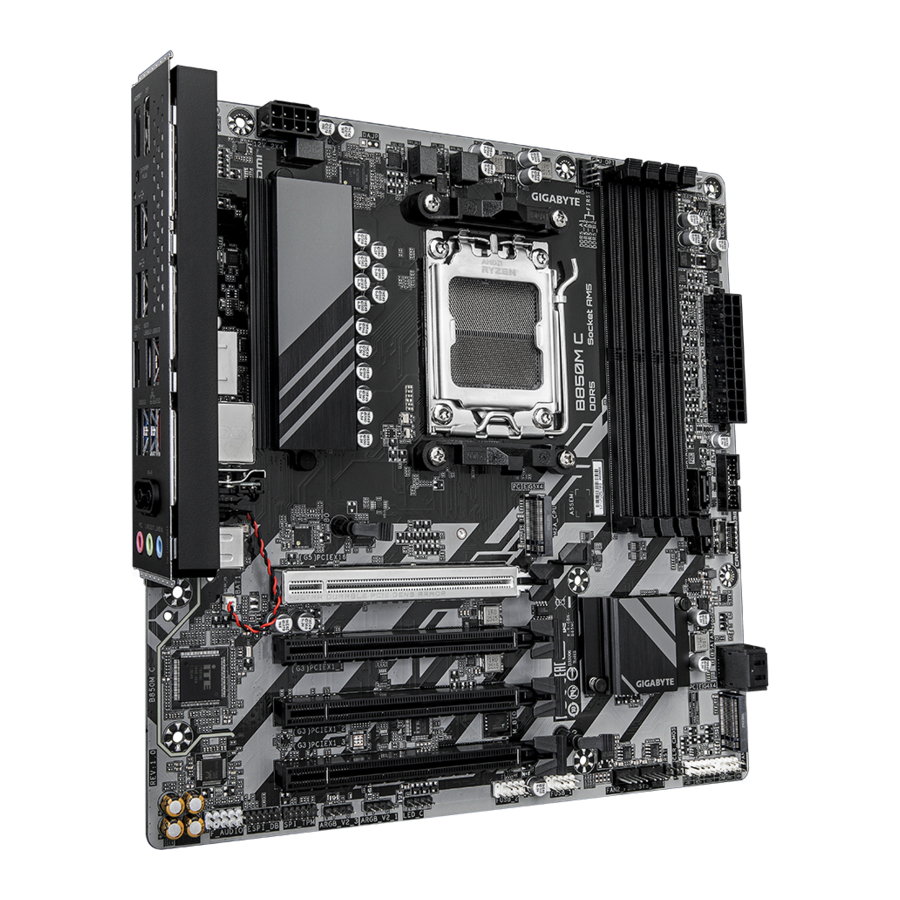
Utangulizi wa Bidhaa
Mpangilio wa Motherboard

 Kihisi cha joto
(Kumbuka) Kiunganishi kiko nyuma ya motherboard.
Yaliyomo kwenye Sanduku
- Motherboard ya B850M C
- Mwongozo wa Mtumiaji
- Mwongozo wa Usakinishaji wa Haraka
- Antena moja
- Kebo mbili za SATA
* Yaliyomo kwenye sanduku hapo juu ni ya marejeleo tu na vitu halisi vitategemea kifurushi cha bidhaa unachopata. Yaliyomo kwenye sanduku yanaweza kubadilika bila taarifa.
Usakinishaji wa Vifaa Vya Kompyuta
Tahadhari za Usakinishaji
Ubao mama una saketi na vipengele vingi vya kielektroniki nyeti ambavyo vinaweza kuharibika kutokana na mshtuko wa umeme tuli (ESD). Kabla ya kusakinisha, soma kwa uangalifu mwongozo wa mtumiaji na ufuate taratibu hizi:
- Kabla ya kusakinisha, hakikisha chasi inafaa kwa ubao mama.
- Kabla ya kusakinisha, usiondoe au kuvunja kibandiko cha S/N (Nambari ya Mfululizo) cha ubao mama au kibandiko cha udhamini kilichotolewa na muuzaji wako. Vibandiko hivi vinahitajika kwa uthibitishaji wa udhamini.
- Daima ondoa nguvu ya AC kwa kuchomoa kamba ya umeme kutoka kwenye plagi kabla ya kusakinisha au kuondoa ubao mama au vifaa vingine vya kompyuta.
- Unapounganisha vifaa vya kompyuta kwenye viunganishi vya ndani kwenye ubao mama, hakikisha vimeunganishwa kwa nguvu na kwa usalama.
- Unaposhughulikia ubao mama, epuka kugusa njia zozote za chuma au viunganishi.
- Ni bora kuvaa mkanda wa mkononi wa kuzuia mshtuko wa umeme tuli (ESD) wakati wa kushughulikia vipengele vya kielektroniki kama vile ubao mama, CPU au kumbukumbu. Ikiwa huna mkanda wa mkononi wa ESD, weka mikono yako kavu na kwanza gusa kitu cha chuma ili kuondoa umeme tuli.
- Kabla ya kusakinisha ubao mama, tafadhali uweke juu ya pedi ya antistatiki au ndani ya chombo cha kinga ya umeme tuli.
- Kabla ya kuunganisha au kuchomoa kebo ya usambazaji wa umeme kutoka kwenye ubao mama, hakikisha usambazaji wa umeme umezimwa.
- Kabla ya kuwasha umeme, hakikisha voltage ya usambazaji wa umeme imewekwa kulingana na kiwango cha voltage cha eneo lako.
- Kabla ya kutumia bidhaa, tafadhali hakikisha kuwa nyaya zote na viunganishi vya nguvu vya vifaa vyako vya kompyuta vimeunganishwa.
- Ili kuzuia uharibifu wa ubao mama, usiruhusu skrubu kugusana na saketi ya ubao mama au vipengele vyake.
- Hakikisha hakuna skrubu zilizobaki au vipengele vya chuma vilivyowekwa kwenye ubao mama au ndani ya casing ya kompyuta.
- Usiweke mfumo wa kompyuta kwenye uso usio sawa.
- Usiweke mfumo wa kompyuta katika mazingira ya joto la juu au yenye unyevu.
- Kuwasha nguvu ya kompyuta wakati wa mchakato wa usakinishaji kunaweza kusababisha uharibifu wa vipengele vya mfumo pamoja na madhara ya kimwili kwa mtumiaji.
- Ikiwa huna uhakika kuhusu hatua zozote za usakinishaji au una tatizo linalohusiana na matumizi ya bidhaa, tafadhali wasiliana na fundi wa kompyuta aliyethibitishwa.
- Ikiwa unatumia adapta, kebo ya umeme ya ziada, au kipinga umeme, hakikisha unashauriana na maagizo yake ya usakinishaji na/au kuweka msingi.
Vipimo vya Bidhaa
| CPU | AMD Socket AM5, msaada kwa: AMD Ryzen ™ 9000 Series Processors/ AMD Ryzen ™ 8000 Series Processors/ AMD Ryzen ™ 7000 Series Processors (Nenda kwenye tovuti ya GIGABYTE kwa orodha ya hivi karibuni ya usaidizi wa CPU.) |
| Chipset | AMD B850 |
| Kumbukumbu |
|
| Ndani Picha |
|
| Sauti |
|
| LAN | Realtek ® 2.5GbE LAN chip (2.5 Gbps/1 Gbps/100 Mbps) |
| Moduli ya Mawasiliano ya Wireless |
|
| Nafasi za Upanuzi |
|
| Kiolesura cha Hifadhi |
 AMD Ryzen ™ 9000/7000 Series Processors inasaidia PCIe 5.0 x4/x2 SSDs AMD Ryzen ™ 8000 Series-Phoenix 1 Processors inasaidia PCIe 4.0 x4/x2 SSDs AMD Ryzen ™ 8000 Series-Phoenix 2 Processors inasaidia PCIe 4.0 x4/x2 SSDs AMD Ryzen ™ 9000/7000 Series Processors inasaidia PCIe 5.0 x4/x2 SSDs AMD Ryzen ™ 8000 Series-Phoenix 1 Processors inasaidia PCIe 4.0 x4/x2 SSDs AMD Ryzen ™ 8000 Series-Phoenix 2 Processors inasaidia PCIe 4.0 x4/x2 SSDs
|
| USB |
|
| Viunganishi vya Ndani | 1 x kiunganishi kikuu cha nguvu cha 24-pin ATX 1 x kiunganishi cha nguvu cha 8-pin ATX 12V 1 x kichwa cha feni ya CPU 1 x kichwa cha pampu ya kupoeza feni/maji ya CPU 1 x kichwa cha feni ya mfumo 1 x kichwa cha pampu ya kupoeza feni/maji ya mfumo 3 x vichwa vinavyoweza kushughulikiwa vya RGB Gen2 LED strip 1 x kichwa cha RGB LED strip 3 x viunganishi vya M.2 Socket 3 Viunganishi 4 x SATA 6Gb/s 1 x kichwa cha paneli ya mbele 1 x kichwa cha sauti cha paneli ya mbele 1 x kichwa cha USB Type-C ®, na msaada wa USB 3.2 Gen 1 1 x kichwa cha USB 3.2 Gen 1 4 x vichwa vya USB 2.0/1.1 1 x kichwa cha Trusted Platform Module (Kwa moduli ya GC-TPM2.0 SPI V2 pekee) 1 x jumper ya kuweka upya 1 x Clear CMOS jumper |
| Viunganishi vya Paneli ya Nyuma | 1 x DisplayPort (Kumbuka) 1 x bandari ya HDMI (Kumbuka) 1 x kitufe cha Q-Flash Plus Bandari 4 x USB 2.0/1.1 Bandari 2 x USB 3.2 Gen 2 Type-A (nyekundu) 1 x bandari ya USB Type-C ®, na msaada wa USB 3.2 Gen 1 1 x bandari ya RJ-45 Bandari 2 x USB 3.2 Gen 1 Viunganishi 2 x vya antena (2T2R) 3 x jeki za sauti |
| Kidhibiti cha I/O |
|
| Kichunguzi cha Vifaa |
|
| BIOS |
|
| Vipengele Vya Kipekee |
|
| Programu Iliyojumuishwa |
|
| Mfumo wa Uendeshaji |
|
| Fomu |
|
* GIGABYTE inahifadhi haki ya kufanya mabadiliko yoyote kwa vipimo vya bidhaa na habari inayohusiana na bidhaa bila taarifa ya awali.
(Kumbuka) Msaada halisi unaweza kutofautiana na CPU.
 Tafadhali tembelea ukurasa wa HUDUMA/MSAADA\Huduma kwenye tovuti ya GIGABYTE ili kupakua toleo la hivi karibuni la programu. https://www.gigabyte.com/Support/Utility/Motherboard?m=ut
Kusakinisha CPU na Kipoozi cha CPU
 Soma miongozo ifuatayo kabla ya kuanza kusakinisha CPU:
- Hakikisha kwamba ubao mama unaauni CPU. (Nenda kwenye tovuti ya GIGABYTE kwa orodha ya hivi punde ya uungaji mkono wa CPU.)
- Daima zima kompyuta na uondoe waya wa umeme kutoka kwa plagi ya umeme kabla ya kusakinisha CPU ili kuzuia uharibifu wa maunzi.
- Tafuta pini namba moja ya CPU. CPU haiwezi kuingizwa ikiwa imeelekezwa vibaya. (Au unaweza kupata notch pande zote mbili za CPU na funguo za mpangilio kwenye soketi ya CPU.)
- Paka safu hata na nyembamba ya grisi ya joto kwenye uso wa CPU.
- Usiwashe kompyuta ikiwa kipoozi cha CPU hakijasakinishwa, vinginevyo joto kali na uharibifu wa CPU unaweza kutokea.
- Weka masafa ya mwenyeji wa CPU kulingana na vipimo vya CPU. Haipendekezwi kwamba masafa ya basi ya mfumo yawekwe zaidi ya vipimo vya maunzi kwani hayakidhi mahitaji ya kawaida ya vifaa vya pembeni. Ikiwa ungependa kuweka masafa zaidi ya vipimo vya kawaida, tafadhali fanya hivyo kulingana na vipimo vya maunzi yako ikiwa ni pamoja na CPU, kadi ya picha, kumbukumbu, diski kuu, n.k.
A. Zingatia Mwelekeo wa CPU
Zingatia funguo za mpangilio kwenye soketi ya CPU ya ubao mama na notch kwenye CPU.

Usiondoe kifuniko cha soketi ya CPU kabla ya kuingiza CPU. Inaweza kujitokeza kutoka kwa bamba la mzigo kiotomatiki baada ya kuingiza CPU na kufunga bamba la mzigo.
 Tafadhali tembelea tovuti ya GIGABYTE kwa maelezo kuhusu usakinishaji wa maunzi.
https://www.gigabyte.com/WebPage/210/quick-guide.html?m=sw
B. Kusakinisha CPU
Fuata hatua zilizo hapa chini ili kusakinisha CPU kwa usahihi kwenye soketi ya CPU ya ubao mama.


- Bonyeza kwa upole mpini wa lever ya soketi ya CPU chini na mbali na soketi.
- Inua kabisa lever ya kufunga soketi ya CPU.
- Ukitumia vidole vyako, shikilia kifuniko cha plastiki cha kinga kilichoambatishwa kwenye bamba la mzigo la chuma ili kuinua bamba la mzigo la chuma.


Shikilia CPU kwa vidole vyako kwenye kingo. Panga alama ya pini namba moja ya CPU (pembetatu) na kona ya pini namba moja ya soketi ya CPU (au unaweza kupanga notch za CPU na funguo za mpangilio wa soketi) na uingize CPU kwa upole kwenye nafasi.


Hakikisha kuwa CPU imesakinishwa vizuri na kisha ufunge bamba la mzigo. Salama lever ya soketi chini ya kichupo chake cha kuhifadhi. Kifuniko cha plastiki cha kinga kitajitokeza chenyewe na kinaweza kuondolewa.
* Daima badilisha kifuniko cha plastiki cha kinga wakati CPU haijasakinishwa ili kulinda soketi ya CPU.
Usilazimishe kuunganisha lever ya kufunga soketi ya CPU wakati CPU haijasakinishwa kwa usahihi kwani hii itaharibu CPU na soketi ya CPU.
C. Kusakinisha Kipoozi cha CPU
Hakikisha kusakinisha kipoozi cha CPU baada ya kusakinisha CPU. (Mchakato halisi wa usakinishaji unaweza kutofautiana kulingana na kipoozi cha CPU kitakachotumiwa. Rejelea mwongozo wa mtumiaji wa kipoozi chako cha CPU.)


Paka safu hata na nyembamba ya grisi ya joto kwenye uso wa CPU iliyosakinishwa.


Aina A:
Hook clip ya kipoozi cha CPU kwenye lug ya kupachika upande mmoja wa fremu ya kuhifadhi. Upande mwingine, sukuma moja kwa moja chini kwenye clip ya kipoozi cha CPU ili kuiunganisha kwenye lug ya kupachika kwenye fremu ya kuhifadhi. Geuza mpini wa cam kutoka upande wa kushoto kwenda upande wa kulia ili kufunga mahali pake.
Aina B:
Kwanza ondoa screws nne kutoka kwa fremu ya kuhifadhi CPU na uondoe fremu ya kuhifadhi CPU. Kisha panga screws nne za bega kwenye kipoozi cha CPU na standoffs kutoka kwa bamba la nyuma. Funga kila screw ya bega katika muundo wa 1-2-3-4 (x) kama inavyoonyeshwa upande wa kulia.

* Unapotumia kipoozi cha CPU cha Aina B, haipendekezwi kufunga kila screw chini kabisa katika hatua moja. Fuata mpangilio wa 1-2-3-4, funga screw kwa mwendo wa saa mzunguko 1 kwa kila hatua. Rudia hatua za 1-2-3-4 hadi screws zote zifungwe.


Hatimaye, ambatisha kiunganishi cha nguvu cha kipoozi cha CPU kwenye kichwa cha feni ya CPU (CPU_FAN) kwenye ubao mama.
Kusakinisha Kumbukumbu
Soma miongozo ifuatayo kabla ya kuanza kusakinisha kumbukumbu:
- Hakikisha kwamba ubao mama unaauni kumbukumbu. Inapendekezwa kuwa kumbukumbu ya uwezo, chapa, kasi na chipsi sawa itumike. (Nenda kwenye tovuti ya GIGABYTE kwa kasi za kumbukumbu zinazoungwa mkono na moduli za kumbukumbu za hivi punde.)
- Daima zima kompyuta na uondoe waya wa umeme kutoka kwa plagi ya umeme kabla ya kusakinisha kumbukumbu ili kuzuia uharibifu wa maunzi.
- Moduli za kumbukumbu zina muundo usioshindwa. Moduli ya kumbukumbu inaweza kusakinishwa katika mwelekeo mmoja tu. Ikiwa huwezi kuingiza kumbukumbu, badilisha mwelekeo.
- Unaposakinisha moduli za kumbukumbu, hakikisha kusakinisha kwenye soketi ya DDR5_A2 kwanza.
* Usanidi wa Kumbukumbu Unaopendekezwa:
| DDR5_A1 | DDR5_A2 | DDR5_B1 | DDR5_B2 | |
| Moduli 1 | - - |  | - - | - - |
| Moduli 2* | - - | | - - | |
| Moduli 4* | | | | |
(""=Imesakinishwa, "- -"=Hakuna Kumbukumbu)
(" * "=Usanidi wa Kumbukumbu ya Dual Channel Unaopendekezwa)

LED ya hali ya kumbukumbu itawaka ikiwa moduli ya kumbukumbu imesakinishwa kwenye slot isiyo sahihi kabla ya kuwasha. Hakikisha kuwa moduli ya kumbukumbu imesakinishwa kwenye slot sahihi. Rejelea jedwali kwa maagizo ya usakinishaji wa kumbukumbu.

Usanidi wa Kumbukumbu ya Dual Channel
Ubao mama huu hutoa soketi nne za kumbukumbu na unaauni Teknolojia ya Dual Channel. Baada ya kumbukumbu kusakinishwa, BIOS itatambua kiotomatiki vipimo na uwezo wa kumbukumbu. Kuwezesha modi ya kumbukumbu ya Dual Channel kutaongeza mara mbili upana wa bendi ya kumbukumbu ya asili.
Soketi nne za kumbukumbu zimegawanywa katika chaneli mbili na kila chaneli ina soketi mbili za kumbukumbu kama ifuatavyo:
Chaneli A: DDR5_A1, DDR5_A2
Chaneli B: DDR5_B1, DDR5_B2
Kwa sababu ya mapungufu ya CPU, soma miongozo ifuatayo kabla ya kusakinisha kumbukumbu katika modi ya Dual Channel.
- Modi ya Dual Channel haiwezi kuwezeshwa ikiwa moduli moja tu ya kumbukumbu imesakinishwa.
- Unapowezesha modi ya Dual Channel na moduli mbili au nne za kumbukumbu, inashauriwa kuwa kumbukumbu ya uwezo, chapa, kasi na chipsi sawa itumike.
Kusakinisha Kadi ya Upanuzi
Soma miongozo ifuatayo kabla ya kuanza kusakinisha kadi ya upanuzi:
- Hakikisha ubao mama unaauni kadi ya upanuzi. Soma kwa makini mwongozo uliokuja na kadi yako ya upanuzi.
- Daima zima kompyuta na uchomoe kamba ya umeme kutoka kwenye plagi ya umeme kabla ya kusakinisha kadi ya upanuzi ili kuzuia uharibifu wa maunzi.
Fuata hatua zilizo hapa chini ili kusakinisha kwa usahihi kadi yako ya upanuzi kwenye nafasi ya upanuzi.
- Tafuta nafasi ya upanuzi ambayo inaauni kadi yako. Ondoa kifuniko cha chuma cha nafasi hiyo kutoka kwenye paneli ya nyuma ya chasi.
- Pangilia kadi na nafasi, na ubonyeze kadi chini hadi iwe imeketi kikamilifu kwenye nafasi hiyo.
- Hakikisha kwamba kadi ya upanuzi imeketi kikamilifu kwenye nafasi yake.
- Linda mabano ya chuma ya kadi kwenye paneli ya nyuma ya chasi kwa skrubu.
- Baada ya kusakinisha kadi zote za upanuzi, rudisha vifuniko vya chasi.
- Washa kompyuta yako. Ikiwa ni lazima, nenda kwenye Usanidi wa BIOS ili kufanya mabadiliko yoyote muhimu ya BIOS kwa kadi zako za upanuzi.
- Sakinisha kiendeshi kilichotolewa na kadi ya upanuzi kwenye mfumo wako wa uendeshaji.


Viunganishi vya Paneli ya Nyuma

- DisplayPort (Note 1)
DisplayPort hutoa picha na sauti ya dijitali ya hali ya juu, inasaidia usambazaji wa sauti wa pande mbili. Unaweza kutumia bandari hii kuunganisha kifuatilizi chako kinachoauni DisplayPort. Kumbuka: Teknolojia ya DisplayPort inaweza kuauni azimio la juu zaidi la 3840x2160@144 Hz lakini maazimio halisi yanayoungwa mkono yanategemea kifuatilizi kinachotumiwa. - Bandari ya HDMI (Note 1)
Bandari ya HDMI inatii HDCP 2.3 na inasaidia fomati za Dolby TrueHD na DTS HD Master Audio. Pia inasaidia hadi towe la sauti la 192KHz/24bit 7.1-channel LPCM. Unaweza kutumia bandari hii kuunganisha kifuatilizi chako kinachoauni HDMI. Azimio la juu zaidi linaloungwa mkono ni 4096x2160@60 Hz, lakini maazimio halisi yanayoungwa mkono yanategemea kifuatilizi kinachotumiwa.
 Baada ya kusakinisha kifaa cha DisplayPort/HDMI, hakikisha umeweka kifaa chaguomsingi cha kucheza sauti kuwa DisplayPort/HDMI. (Jina la kipengee linaweza kutofautiana kulingana na mfumo wako wa uendeshaji.)
- Kitufe cha Q-Flash Plus (Note 2)
Q-Flash Plus hukuruhusu kusasisha BIOS wakati mfumo wako umezimwa (hali ya kuzima ya S5). Hifadhi BIOS ya hivi punde kwenye kiendeshi cha kidole cha USB na uichomeke kwenye bandari iliyojitolea, na kisha sasa unaweza kuwasha BIOS kiotomatiki kwa kubonyeza kitufe cha Q-Flash Plus. QFLED itamulika wakati BIOS inalingana na shughuli za kuwasha zinapoanza na itaacha kuwaka wakati kuwasha kwa BIOS kuu kumekamilika. - Bandari ya USB 2.0/1.1
Bandari ya USB inaauni vipimo vya USB 2.0/1.1. Tumia bandari hii kwa vifaa vya USB. - Bandari ya USB 3.2 Gen 2 Aina-A (Nyekundu)
Bandari ya USB 3.2 Gen 2 inaauni vipimo vya USB 3.2 Gen 2 na inaendana na vipimo vya USB 3.2 Gen 1 na USB 2.0. Tumia bandari hii kwa vifaa vya USB. - Bandari ya USB 3.2 Gen 2 Aina-A (Nyekundu) (Bandari ya Q-Flash Plus)
Bandari ya USB 3.2 Gen 2 inaauni vipimo vya USB 3.2 Gen 2 na inaendana na vipimo vya USB 3.2 Gen 1 na USB 2.0. Tumia bandari hii kwa vifaa vya USB. Kabla ya kutumia Q-Flash Plus (Note 2), hakikisha umeingiza kiendeshi cha flash cha USB kwenye bandari hii kwanza. - Bandari ya USB Type-C® (yenye Usaidizi wa USB 3.2 Gen 1)
Bandari ya USB inayoweza kutenduliwa inaauni vipimo vya USB 3.2 Gen 1 na inaendana na vipimo vya USB 2.0. Tumia bandari hii kwa vifaa vya USB.
(Note 1) Usaidizi halisi unaweza kutofautiana kwa CPU.
(Note 2) Ili kuwezesha utendakazi wa Q-Flash Plus, tafadhali nenda kwenye ukurasa wa "Vipengele vya Kipekee" vya tovuti ya GIGABYTE kwa maelezo zaidi.
- Bandari ya RJ-45 LAN
Bandari ya Gigabit Ethernet LAN hutoa muunganisho wa Mtandao kwa kiwango cha data hadi 2.5 Gbps. Yafuatayo yanaelezea hali za LED za bandari ya LAN.

LED ya Kasi:
| Hali | Maelezo |
| Chungwa | Kiwango cha data cha 2.5 Gbps |
| Kijani | Kiwango cha data cha 1 Gbps |
| Imezimwa | Kiwango cha data cha 100 Mbps |
LED ya Shughuli:
| Hali | Maelezo |
| Inamulika | Usambazaji au upokeaji wa data unafanyika |
| Imezimwa | Hakuna usambazaji au upokeaji wa data unaofanyika |
- Bandari ya USB 3.2 Gen 1
Bandari ya USB 3.2 Gen 1 inaauni vipimo vya USB 3.2 Gen 1 na inaendana na vipimo vya USB 2.0. Tumia bandari hii kwa vifaa vya USB. - Viunganishi vya Antena (2T2R)
Tumia kiunganishi hiki kuunganisha antena.
![habari]() Hakikisha antena imeunganishwa kwa usalama kwenye viunganishi vya antena na kisha uelekeze antena kwa usahihi kwa upokeaji bora wa mawimbi.
Hakikisha antena imeunganishwa kwa usalama kwenye viunganishi vya antena na kisha uelekeze antena kwa usahihi kwa upokeaji bora wa mawimbi. - Line In/Rear Speaker Out (Bluu)
Jeki ya kuingiza sauti. - Line Out/Front Speaker Out (Kijani)
Jeki ya kutoa sauti. - Mic In/Center/Subwoofer Speaker Out (Pinki)
Jeki ya kuingiza maikrofoni.
Usanidi wa Jeki ya Sauti:
| Jeki | Headphone/chaneli 2 | chaneli 4 | chaneli 5.1 | chaneli 7.1 |
 Line In/Rear Speaker Out Line In/Rear Speaker Out |  | | | |
 Line Out/Front Speaker Out Line Out/Front Speaker Out | | | | |
 Mic In/Center/Subwoofer Speaker Out Mic In/Center/Subwoofer Speaker Out | | | ||
| Front Panel Line Out/Side Speaker Out | |
Unaweza kubadilisha utendaji wa jeki ya sauti kwa kutumia programu ya sauti. Ili kusanidi sauti ya chaneli 7.1, fikia programu ya sauti kwa mipangilio ya sauti.
Tafadhali tembelea tovuti ya GIGABYTE kwa maelezo kuhusu kusanidi programu ya sauti.
https://www.gigabyte.com/WebPage/697/realtek897-audio.html
![tahadhari]() Unapoondoa kebo iliyounganishwa kwenye kiunganishi cha paneli ya nyuma, kwanza ondoa kebo kutoka kwenye kifaa chako na kisha uiondoe kutoka kwenye ubao mama.
Unapoondoa kebo iliyounganishwa kwenye kiunganishi cha paneli ya nyuma, kwanza ondoa kebo kutoka kwenye kifaa chako na kisha uiondoe kutoka kwenye ubao mama.- Unapoondoa kebo, ivute moja kwa moja kutoka kwenye kiunganishi. Usiitikise upande kwa upande ili kuzuia mzunguko mfupi wa umeme ndani ya kiunganishi cha kebo.
Viunganishi vya Ndani

| 1) 12V_2X4 | 11) | F_PANEL |
| 2) ATX | 12) | F_AUDIO |
| 3) CPU_FAN | 13) | FU3C_5G |
| 4) SYS_FAN1 | 14) | FU3A_5G |
| 5) FAN2_PUMP | 15) | FUSB_1/FUSB_2 |
| 6) CPU_OPT | 16) | SPI_TPM |
| 7) SATA3 0/1/2/3 | 17) | RST |
| 8) ARGB_V2_1/ARGB_V2_2/ARGB_V2_3 | 18) | CLR_CMOS |
| 9) LED_C | 19) | BAT/BAT1 |
| 10) M2A_CPU/M2B_CPU/M2C_SB (Note) | 20) | CPU/DRAM/VGA/BOOT |
(Note) Kiunganishi kiko nyuma ya ubao mama.
Soma miongozo ifuatayo kabla ya kuunganisha vifaa vya nje:
- Kwanza hakikisha vifaa vyako vinakidhi viunganishi unavyotaka kuunganisha.
- Kabla ya kusakinisha vifaa, hakikisha umezima vifaa na kompyuta yako. Chomoa waya wa umeme kutoka kwenye plagi ya umeme ili kuzuia uharibifu wa vifaa.
- Baada ya kusakinisha kifaa na kabla ya kuwasha kompyuta, hakikisha kebo ya kifaa imeunganishwa kwa usalama kwenye kiunganishi kwenye ubao mama.
1/2) 12V_2X4/ATX (Kiunganishi cha Nguvu cha 2x4 12V na Kiunganishi cha Nguvu Kuu cha 2x12)
Kwa matumizi ya kiunganishi cha nguvu, usambazaji wa nguvu unaweza kusambaza nguvu thabiti ya kutosha kwa vipengele vyote kwenye ubao mama. Kabla ya kuunganisha kiunganishi cha nguvu, kwanza hakikisha usambazaji wa nguvu umezimwa na vifaa vyote vimewekwa vizuri. Kiunganishi cha nguvu kina muundo usio na dosari. Unganisha kebo ya usambazaji wa nguvu kwenye kiunganishi cha nguvu katika mwelekeo sahihi.
Kiunganishi cha nguvu cha 12V husambaza nguvu kwa CPU. Ikiwa kiunganishi cha nguvu cha 12V hakijaunganishwa, kompyuta haitaanza.
Ili kukidhi mahitaji ya upanuzi, inashauriwa kuwa usambazaji wa nguvu ambao unaweza kuhimili matumizi ya nguvu nyingi utumike (500W au zaidi). Ikiwa usambazaji wa nguvu ambao hautoi nguvu inayohitajika unatumiwa, inaweza kusababisha mfumo usio imara au usioweza kuwashwa. ATX
12V_2X4:

| Nambari ya Pini | Ufafanuzi | Nambari ya Pini | Ufafanuzi |
| 1 | GND (Kwa 2x4-pin 12V pekee) | 5 | +12V (Kwa 2x4-pin 12V pekee) |
| 2 | GND (Kwa 2x4-pin 12V pekee) | 6 | +12V (Kwa 2x4-pin 12V pekee) |
| 3 | GND | 7 | +12V |
| 4 | GND | 8 | +12V |
ATX:

| Nambari ya Pini | Ufafanuzi | Nambari ya Pini | Ufafanuzi |
| 1 | 3.3V | 13 | 3.3V |
| 2 | 3.3V | 14 | -12V |
| 3 | GND | 15 | GND |
| 4 | +5V | 16 | PS_ON (Washa/Zima laini) |
| 5 | GND | 17 | GND |
| 6 | +5V | 18 | GND |
| 7 | GND | 19 | GND |
| 8 | Nguvu Nzuri | 20 | NC |
| 9 | 5VSB (simama kwa +5V) | 21 | +5V |
| 10 | +12V | 22 | +5V |
| 11 | +12V (Kwa 2x12-pin ATX pekee) | 23 | +5V (Kwa 2x12-pin ATX pekee) |
| 12 | 3.3V (Kwa 2x12-pin ATX pekee) | 24 | GND (Kwa 2x12-pin ATX pekee) |
3/4) CPU_FAN/SYS_FAN1 (Vichwa vya Feni)
Vichwa vyote vya feni kwenye ubao mama huu vina pini 4. Vichwa vingi vya feni vina muundo usio na dosari wa kuingiza. Unapounganisha kebo ya feni, hakikisha umeunganisha katika mwelekeo sahihi (waya mweusi wa kiunganishi ni waya wa ardhi). Kazi ya kudhibiti kasi inahitaji matumizi ya feni yenye muundo wa kudhibiti kasi ya feni. Kwa utawanyiko bora wa joto, inashauriwa kuwa feni ya mfumo isakinishwe ndani ya chasi.

| Nambari ya Pini | Ufafanuzi |
| 1 | GND |
| 2 | Udhibiti wa Kasi ya Voltage |
| 3 | NC |
| 4 | Udhibiti wa Kasi ya PWM |
5) FAN2_PUMP (Mfumo wa Feni/Kichwa cha Pampu ya Kupoza Maji)
Kichwa cha feni/pampu kina pini 4 na kina muundo usio na dosari wa kuingiza. Vichwa vingi vya feni vina muundo usio na dosari wa kuingiza. Unapounganisha kebo ya feni, hakikisha umeunganisha katika mwelekeo sahihi (waya mweusi wa kiunganishi ni waya wa ardhi). Kazi ya kudhibiti kasi inahitaji matumizi ya feni yenye muundo wa kudhibiti kasi ya feni. Kwa utawanyiko bora wa joto, inashauriwa kuwa feni ya mfumo isakinishwe ndani ya chasi. Kichwa pia hutoa udhibiti wa kasi kwa pampu ya kupoza maji. Tafadhali nenda kwenye ukurasa wa "BIOS Setup" wa tovuti ya GIGABYTE na utafute "Smart Fan 6" kwa habari zaidi.

| Nambari ya Pini | Ufafanuzi |
| 1 | GND |
| 2 | Udhibiti wa Kasi ya Voltage |
| 3 | Sense |
| 4 | Udhibiti wa Kasi ya PWM |
- Hakikisha umeunganisha nyaya za feni kwenye vichwa vya feni ili kuzuia CPU yako na mfumo usipate joto kupita kiasi. Joto kupita kiasi linaweza kusababisha uharibifu kwa CPU au mfumo unaweza kuning'inia.
- Vichwa hivi vya feni sio vizuizi vya kuruka vya usanidi. Usiweke kofia ya kuruka kwenye vichwa.
6) CPU_OPT (Kichwa cha Feni ya CPU/Pampu ya Kupoza Maji)
Kichwa cha feni/pampu kina pini 4 na kina muundo wa uingizaji usio na hatari. Vichwa vingi vya feni vina muundo wa uingizaji usio na hatari. Wakati wa kuunganisha kebo ya feni, hakikisha kuwa unaunganisha katika mwelekeo sahihi (waya nyeusi ya kiunganishi ndiyo waya ya ardhini). Kitendaji cha udhibiti wa kasi kinahitaji matumizi ya feni yenye muundo wa udhibiti wa kasi ya feni.

| Nambari ya Pini | Ufafanuzi |
| 1 | GND |
| 2 | Udhibiti wa Kasi ya Volteji |
| 3 | Hisia |
| 4 | Udhibiti wa Kasi ya PWM |
| Kiunganishi | CPU_FAN | SYS_FAN1 | FAN2_PUMP | CPU_OPT |
| Upeo wa Sasa | 2A | 2A | 2A | 2A |
| Upeo wa Nguvu | 24W | 24W | 24W | 24W |
7) SATA3 0/1/2/3 (Viunganishi vya SATA 6Gb/s)
Viunganishi vya SATA vinafuata kiwango cha SATA 6Gb/s na vinaoana na kiwango cha SATA 3Gb/s na SATA 1.5Gb/s. Kila kiunganishi cha SATA kinaauni kifaa kimoja cha SATA. Viunganishi vya SATA vinaauni RAID 0, RAID 1, na RAID 10. Tafadhali nenda kwenye ukurasa wa "Kusanidi Seti ya RAID" wa tovuti ya GIGABYTE kwa maelekezo kuhusu kusanidi safu ya RAID.

| Nambari ya Pini | Ufafanuzi |
| 1 | GND |
| 2 | TXP |
| 3 | TXN |
| 4 | GND |
| 5 | RXN |
| 6 | RXP |
| 7 | GND |
Ili kuwezesha uingizaji moto kwa bandari za SATA, tafadhali nenda kwenye ukurasa wa "Usanidi wa BIOS" wa tovuti ya GIGABYTE na utafute "Usanidi wa SATA" kwa maelezo zaidi.
8) ARGB_V2_1/ARGB_V2_2/ARGB_V2_3 (Vichwa vya Mstari wa LED vya RGB Gen2 Vinavyoweza Kushughulikiwa)
Vichwa vinaweza kutumika kuunganisha mstari wa kawaida wa LED wa RGB Gen2 5050 unaoweza kushughulikiwa, wenye ukadiriaji wa juu zaidi wa nishati wa 3A (5V) na idadi ya juu zaidi ya LED 256.

| Nambari ya Pini | Ufafanuzi |
| 1 | V (5V) |
| 2 | Data |
| 3 | Hakuna Pini |
| 4 | GND |
Unganisha mstari wako wa LED wa RGB Gen2 unaoweza kushughulikiwa kwenye kichwa. Pini ya nishati (iliyowekwa alama ya pembetatu kwenye plagi) ya mstari wa LED lazima iunganishwe kwenye Pini ya 1 ya kichwa cha mstari wa LED kinachoweza kushughulikiwa. Muunganisho usio sahihi unaweza kusababisha uharibifu wa mstari wa LED.

9) LED_C (Kichwa cha Mstari wa LED wa RGB)
Kichwa kinaweza kutumika kuunganisha mstari wa kawaida wa LED wa RGB 5050 (12V/G/R/B), wenye ukadiriaji wa juu zaidi wa nishati wa 2A (12V) na urefu wa juu zaidi wa 2m.

| Nambari ya Pini | Ufafanuzi |
| 1 | 12V |
| 2 | G |
| 3 | R |
| 4 | B |
Unganisha mstari wako wa LED wa RGB kwenye kichwa. Pini ya nishati (iliyowekwa alama ya pembetatu kwenye plagi) ya mstari wa LED lazima iunganishwe kwenye Pini ya 1 (12V) ya kichwa hiki. Muunganisho usio sahihi unaweza kusababisha uharibifu wa mstari wa LED.

Kwa jinsi ya kuwasha/kuzima taa za mstari wa LED, tafadhali nenda kwenye ukurasa wa "Vipengele vya Kipekee" wa tovuti ya GIGABYTE.
- Ili kuepuka tabia isiyo ya kawaida ya LED, usiunganishe mistari ya LED ya RGB Gen1 inayoweza kushughulikiwa na mistari ya LED ya RGB Gen2 inayoweza kushughulikiwa kwenye kichwa kimoja kwa wakati mmoja.
- Kabla ya kusakinisha au kuondoa vifaa, hakikisha kuwa umezima vifaa na kompyuta yako.
Chomoa waya wa umeme kutoka kwa plagi ya umeme ili kuzuia uharibifu wa vifaa.
10) M2A_CPU/M2B_CPU/M2C_SB (Viunganishi vya Soketi 3 za M.2)
Kuna aina mbili za SSD za M.2: SSD za M.2 SATA na SSD za M.2 PCIe. Ubao huu mama unaauni tu SSD za M.2 PCIe. Tafadhali kumbuka kuwa SSD ya M.2 PCIe haiwezi kutumika kuunda seti ya RAID na diski kuu ya SATA. Tafadhali nenda kwenye ukurasa wa "Kusanidi Seti ya RAID" wa tovuti ya GIGABYTE kwa maelekezo kuhusu kusanidi safu ya RAID.

Fuata hatua zilizo hapa chini ili kusakinisha kwa usahihi SSD ya M.2 kwenye kiunganishi cha M.2.
- M2A_CPU/M2B_CPU:
Hatua ya 1:
Vuta kichupo cha klipu juu na nje ya shimo la kupachika. Telezesha SSD ya M.2 kwenye kiunganishi kwa pembe.
Hatua ya 2:
Bonyeza SSD ya M.2 chini na kisha ilinde kwa kubonyeza kichupo cha klipu kwenye shimo la kupachika.
![]()
- M2C_SB:
(Kiunganishi kiko nyuma ya ubao mama. Usisakinishe SSD ya M.2 iliyokuja na hita yake mwenyewe kwenye kiunganishi cha M2C_SB.)
Hatua ya 1: Tumia bisibisi kufungua skrubu kutoka kwa ubao mama. Telezesha SSD ya M.2 kwenye kiunganishi kwa pembe.
Hatua ya 2: Bonyeza SSD ya M.2 chini na kisha uilinde kwa skrubu.
* Aina za SSD za M.2 zinazotumika na kila kiunganishi cha M.2:

| SSD ya M.2 PCIe x4 | SSD ya M.2 PCIe x2 | SSD ya M.2 SATA | |
| M2A_CPU | | |  |
| M2B_CPU | (Kumbuka) | | |
| M2C_SB | | | |
(Kumbuka) Usaidizi halisi unaweza kutofautiana kulingana na CPU.
11) F_PANEL (Kichwa cha Paneli ya Mbele)
Unganisha swichi ya nishati, swichi ya kuweka upya, spika, swichi/sensor ya kuingilia kwenye chasi na kiashiria cha hali ya mfumo kwenye chasi kwenye kichwa hiki kulingana na migawo ya pini iliyo hapa chini. Zingatia pini chanya na hasi kabla ya kuunganisha nyaya.

- PLED/PWR_LED (LED ya Nishati):
| Hali ya Mfumo | LED |
| S0 | Imewashwa |
| S3/S4/S5 | Imezimwa |
Huunganisha kwenye kiashiria cha hali ya nishati kwenye paneli ya mbele ya chasi. LED imewashwa wakati mfumo unafanya kazi. LED imezimwa wakati mfumo uko katika hali ya kulala ya S3/S4 au umezimwa (S5).
- PW (Swichi ya Nishati):
Huunganisha kwenye swichi ya nishati kwenye paneli ya mbele ya chasi. Unaweza kusanidi njia ya kuzima mfumo wako kwa kutumia swichi ya nishati (tafadhali nenda kwenye ukurasa wa "Usanidi wa BIOS" wa tovuti ya GIGABYTE na utafute "Soft-Off by PWR-BTTN" kwa maelezo zaidi). - SPEAK (Spika):
Huunganisha kwenye spika kwenye paneli ya mbele ya chasi. Mfumo huripoti hali ya uanzishaji wa mfumo kwa kutoa msimbo wa mlio. Mlio mmoja mfupi utasikika ikiwa hakuna tatizo litagunduliwa wakati wa uanzishaji wa mfumo. - HD (LED ya Shughuli ya Diski Kuu):
Huunganisha kwenye LED ya shughuli ya diski kuu kwenye paneli ya mbele ya chasi. LED imewashwa wakati diski kuu inasoma au kuandika data. - RES (Swichi ya Kuweka Upya):
Huunganisha kwenye swichi ya kuweka upya kwenye paneli ya mbele ya chasi. Bonyeza swichi ya kuweka upya ili kuwasha upya kompyuta ikiwa kompyuta itaganda na itashindwa kufanya uanzishaji upya wa kawaida. - CI (Kichwa cha Kuingilia kwenye Chasi):
Huunganisha kwenye swichi/sensor ya kuingilia kwenye chasi kwenye chasi ambayo inaweza kutambua ikiwa kifuniko cha chasi kimeondolewa. Kitendaji hiki kinahitaji chasi yenye swichi/sensor ya kuingilia kwenye chasi. - NC: Hakuna Muunganisho.
Muundo wa paneli ya mbele unaweza kutofautiana kulingana na chasi. Moduli ya paneli ya mbele inajumuisha hasa swichi ya nishati, swichi ya kuweka upya, LED ya nishati, LED ya shughuli ya diski kuu, spika na kadhalika. Wakati wa kuunganisha moduli yako ya paneli ya mbele ya chasi kwenye kichwa hiki, hakikisha kuwa migawo ya waya na migawo ya pini inalingana kwa usahihi.
12) F_AUDIO (Kichwa cha Sauti cha Paneli ya Mbele)
Kichwa cha sauti cha paneli ya mbele kinaauni sauti ya Ubora wa Juu (HD). Unaweza kuunganisha moduli yako ya sauti ya paneli ya mbele ya chasi kwenye kichwa hiki. Hakikisha kuwa migawo ya waya ya kiunganishi cha moduli inalingana na migawo ya pini ya kichwa cha ubao mama. Muunganisho usio sahihi kati ya kiunganishi cha moduli na kichwa cha ubao mama utafanya kifaa kisishindwe kufanya kazi au hata kukiharibu.

| Na. ya Pini | Ufafanuzi |
| 1 | MIC L |
| 2 | GND |
| 3 | MIC R |
| 4 | NC |
| 5 | Head Phone R |
| 6 | MIC Detection |
| 7 | SENSE_SEND |
| 8 | Hakuna Pini |
| 9 | Head Phone L |
| 10 | Head Phone Detection |
Baadhi ya chasi hutoa moduli ya sauti ya paneli ya mbele ambayo ina viunganishi vilivyotenganishwa kwenye kila waya badala ya plagi moja. Kwa habari kuhusu kuunganisha moduli ya sauti ya paneli ya mbele ambayo ina migawo tofauti ya waya, tafadhali wasiliana na mtengenezaji wa chasi.
13) FU3C_5G (Kichwa cha USB Type-C®, chenye Usaidizi wa USB 3.2 Gen 1)
Kichwa kinatii vipimo vya USB 3.2 Gen 1 na kinaweza kutoa bandari moja ya USB.

| Na. ya Pini | Ufafanuzi | Na. ya Pini | Ufafanuzi |
| 1 | VBUS | 11 | VBUS |
| 2 | TX1+ | 12 | TX2+ |
| 3 | TX1- | 13 | TX2- |
| 4 | GND | 14 | GND |
| 5 | RX1+ | 15 | RX2+ |
| 6 | RX1- | 16 | RX2- |
| 7 | VBUS | 17 | GND |
| 8 | CC1 | 18 | D- |
| 9 | SBU1 | 19 | D+ |
| 10 | SBU2 | 20 | CC2 |
14) FU3A_5G (Kichwa cha USB 3.2 Gen 1)
Kichwa kinatii vipimo vya USB 3.2 Gen 1 na USB 2.0 na kinaweza kutoa bandari mbili za USB. Kwa ununuzi wa paneli ya mbele ya hiari ya 3.5" ambayo hutoa bandari mbili za USB 3.2 Gen 1, tafadhali wasiliana na muuzaji wa eneo lako.

| Na. ya Pini | Ufafanuzi | Na. ya Pini | Ufafanuzi |
| 1 | VBUS | 11 | D2+ |
| 2 | SSRX1- | 12 | D2- |
| 3 | SSRX1+ | 13 | GND |
| 4 | GND | 14 | SSTX2+ |
| 5 | SSTX1- | 15 | SSTX2- |
| 6 | SSTX1+ | 16 | GND |
| 7 | GND | 17 | SSRX2+ |
| 8 | D1- | 18 | SSRX2- |
| 9 | D1+ | 19 | VBUS |
| 10 | NC | 20 | Hakuna Pini |
15) FUSB_1/FUSB_2 (Vichwa vya USB 2.0/1.1)
Vichwa vinatii vipimo vya USB 2.0/1.1. Kila kichwa cha USB kinaweza kutoa bandari mbili za USB kupitia breketi ya hiari ya USB. Kwa ununuzi wa breketi ya hiari ya USB, tafadhali wasiliana na muuzaji wa eneo lako.

| Na. ya Pini | Ufafanuzi |
| 1 | Nguvu (5V) |
| 2 | Nguvu (5V) |
| 3 | USB DX- |
| 4 | USB DY- |
| 5 | USB DX+ |
| 6 | USB DY+ |
| 7 | GND |
| 8 | GND |
| 9 | Hakuna Pini |
| 10 | NC |
Kabla ya kusakinisha breketi ya USB, hakikisha umezima kompyuta yako na umechomoa waya wa umeme kutoka kwa plagi ya umeme ili kuzuia uharibifu wa breketi ya USB.
16) SPI_TPM (Kichwa cha Moduli ya Jukwaa Inayoaminika)
Unaweza kuunganisha SPI TPM (Trusted Platform Module) kwenye kichwa hiki.

| Na. ya Pini | Ufafanuzi |
| 1 | Pato la Data |
| 2 | Nguvu (1.8V) |
| 3 | Hakuna Pini |
| 4 | NC |
| 5 | Ingizo la Data |
| 6 | CLK |
| 7 | Chagua Chipu |
| 8 | GND |
| 9 | IRQ |
| 10 | NC |
| 11 | NC |
| 12 | RST |
17) RST (Jampa ya Kuweka Upya)
Jampa ya kuweka upya inaweza kuunganisha kwenye swichi ya kuweka upya kwenye paneli ya mbele ya chasi. Bonyeza swichi ya kuweka upya ili kuanzisha upya kompyuta ikiwa kompyuta itaganda na itashindwa kufanya uanzishaji upya wa kawaida.

| Na. ya Pini | Ufafanuzi |
| 1 | Weka Upya |
| 2 | GND |
Jampa ya kuweka upya inakupa kazi kadhaa za kutumia. Ili kurekebisha ramani ya kitufe ili kufanya kazi tofauti, tafadhali nenda kwenye ukurasa wa "Usanidi wa BIOS" wa tovuti ya GIGABYTE na utafute "RST (MULTIKEY)" kwa habari zaidi.
18) CLR_CMOS (Jampa ya Kufuta CMOS)
Tumia jampa hii kufuta usanidi wa BIOS na kuweka upya thamani za CMOS kwa chaguomsingi za kiwandani. Ili kufuta thamani za CMOS, tumia kitu cha chuma kama vile bisibisi kugusa pini hizo mbili kwa sekunde chache.

- Daima zima kompyuta yako na uondoe waya wa umeme kutoka kwa plagi ya umeme kabla ya kufuta thamani za CMOS.
- Baada ya kuanzisha upya mfumo, nenda kwenye Usanidi wa BIOS ili kupakia chaguomsingi za kiwandani (chagua Pakia Chaguo-msingi Zilizoboreshwa) au usanidi mwenyewe mipangilio ya BIOS (tafadhali nenda kwenye ukurasa wa "Usanidi wa BIOS" wa tovuti ya GIGABYTE kwa habari zaidi).
19) BAT/BAT1 (Betri)
Betri hutoa nguvu ili kuweka thamani (kama vile usanidi wa BIOS, tarehe na habari ya saa) katika CMOS wakati kompyuta imezimwa. Badilisha betri wakati volteji ya betri inaposhuka hadi kiwango cha chini, au thamani za CMOS zinaweza zisiwe sahihi au zinaweza kupotea.

Unaweza kufuta thamani za CMOS kwa kuondoa betri:
- Zima kompyuta yako na uchomoe kebo ya umeme.
- Chomoa kebo ya betri kutoka kwenye kichwa cha kebo ya betri na usubiri kwa dakika moja.
- Chomeka kebo ya betri.
- Chomeka kebo ya umeme na uwashe upya kompyuta yako.
| Nambari ya Pini | Ufafanuzi |
| 1 (+) | Nguvu ya RTC |
| 2 (-) | GND |
- Daima zima kompyuta yako na uchomoe kebo ya umeme kabla ya kubadilisha betri.
- Badilisha betri na inayolingana. Uharibifu kwa vifaa vyako unaweza kutokea ikiwa betri itabadilishwa na modeli isiyo sahihi.
- Wasiliana na mahali uliponunua au muuzaji wa eneo lako ikiwa hauwezi kubadilisha betri mwenyewe au huna uhakika kuhusu modeli ya betri.
- Betri zilizotumika lazima zishughulikiwe kwa mujibu wa kanuni za mazingira za eneo hilo.
20) CPU/DRAM/VGA/BOOT (LED za Hali)
LED za hali zinaonyesha ikiwa CPU, kumbukumbu, kadi ya picha, na mfumo wa uendeshaji unafanya kazi vizuri baada ya kuwashwa kwa mfumo. Ikiwa LED ya CPU/DRAM/VGA imewashwa, hiyo inamaanisha kuwa kifaa kinacholingana hakifanyi kazi kawaida; ikiwa LED ya BOOT imewashwa, hiyo inamaanisha kuwa bado haujaingia kwenye mfumo wa uendeshaji.

CPU: LED ya hali ya CPU
DRAM: LED ya hali ya kumbukumbu
VGA: LED ya hali ya kadi ya picha
BOOT: LED ya hali ya mfumo wa uendeshaji
Usanidi wa BIOS
BIOS (Basic Input and Output System) hurekodi vigezo vya maunzi ya mfumo katika CMOS kwenye ubao mama. Kazi zake kuu ni pamoja na kufanya Majaribio ya Kujiendesha Wakati wa Kuwasha (POST) wakati wa kuwasha mfumo, kuhifadhi vigezo vya mfumo na kupakia mfumo wa uendeshaji, n.k. BIOS inajumuisha programu ya Usanidi wa BIOS ambayo inamruhusu mtumiaji kurekebisha mipangilio ya msingi ya usanidi wa mfumo au kuamilisha vipengele fulani vya mfumo.
Umeme unapotengwa, betri kwenye ubao mama hutoa nishati muhimu kwa CMOS ili kuweka thamani za usanidi katika CMOS.
Ili kufikia programu ya Usanidi wa BIOS, bonyeza kitufe cha <Delete> wakati wa POST wakati umeme unawashwa.
Ili kuboresha BIOS, tumia huduma ya GIGABYTE Q-Flash au Q-Flash Plus.
- Q-Flash humruhusu mtumiaji kuboresha au kuhifadhi nakala ya BIOS haraka na kwa urahisi bila kuingia kwenye mfumo wa uendeshaji.
- Q-Flash Plus hukuruhusu kusasisha BIOS mfumo wako ukiwa umezimwa (hali ya kuzima ya S5). Hifadhi BIOS ya hivi punde kwenye kiendeshi cha USB kidole gumba na uichomeke kwenye bandari maalum, kisha sasa unaweza kuwasha BIOS kiotomatiki kwa kubonyeza tu kitufe cha Q-Flash Plus.
Kwa maagizo ya kutumia huduma za Q-Flash na Q-Flash Plus, tafadhali nenda kwenye ukurasa wa "Vipengele Vya Kipekee" wa tovuti ya GIGABYTE na utafute "Huduma za Kusasisha BIOS."
- Kwa sababu kuwasha BIOS kuna hatari, ikiwa haupati matatizo unapotumia toleo la sasa la BIOS, inashauriwa usiwasha BIOS. Ili kuwasha BIOS, fanya hivyo kwa tahadhari. Kuwasha BIOS isivyofaa kunaweza kusababisha mfumo kufanya kazi vibaya.
- Inashauriwa usibadilishe mipangilio chaguomsingi (isipokuwa ikiwa unahitaji kufanya hivyo) ili kuzuia mfumo usiendelee kuwa thabiti au matokeo mengine yasiyotarajiwa. Kubadilisha mipangilio isivyofaa kunaweza kusababisha mfumo kushindwa kuwasha. Hili likitokea, jaribu kufuta thamani za CMOS na uweke upya ubao kwa thamani chaguomsingi.
- Rejelea utangulizi wa betri/kirukaji cha CMOS safi katika Sura ya Ufungaji wa Vifaa au nenda kwenye ukurasa wa "Usanidi wa BIOS" wa tovuti ya GIGABYTE na utafute "Pakia Chaguomsingi Zilizoboreshwa" kwa jinsi ya kufuta thamani za CMOS.
Tafadhali tembelea tovuti ya GIGABYTE kwa maelezo kuhusu usanidi wa Usanidi wa BIOS.
https://www.gigabyte.com/WebPage/1081/amd800-bios.html
Skrini ya Uanzishaji:
Skrini ifuatayo ya nembo ya uanzishaji itaonekana wakati kompyuta inawasha.

Vifunguo vya Kukokotoa:
<DEL>: USANIDI WA BIOS\Q-FLASH
Bonyeza kitufe cha <Delete> ili kuingia kwenye Usanidi wa BIOS au kufikia huduma ya Q-Flash katika Usanidi wa BIOS.
<F12>: MENU YA KUWASHA
Menu ya Kuwasha hukuruhusu kuweka kifaa cha kwanza cha kuwasha bila kuingia kwenye Usanidi wa BIOS. Katika Menu ya Kuwasha, tumia kitufe cha mshale wa juu <↑> au kitufe cha mshale wa chini <↓> ili kuchagua kifaa cha kwanza cha kuwasha, kisha ubonyeze <Enter> ili kukubali. Mfumo utawasha kutoka kwa kifaa mara moja.
Kumbuka: Mipangilio katika Menu ya Kuwasha ni madhubuti kwa mara moja tu. Baada ya kuwasha upya mfumo, mpangilio wa kuwasha kifaa bado utategemea mipangilio ya Usanidi wa BIOS.
<END>: Q-FLASH
Bonyeza kitufe cha <End> ili kufikia huduma ya Q-Flash moja kwa moja bila kulazimika kuingia kwenye Usanidi wa BIOS kwanza.
Kusakinisha Mfumo wa Uendeshaji na Viendeshi
Ufungaji wa Mfumo wa Uendeshaji
Ukiwa na mipangilio sahihi ya BIOS, uko tayari kusakinisha mfumo wa uendeshaji.
Kwa vile mifumo mingine ya uendeshaji tayari inajumuisha kiendeshi cha RAID, hauitaji kusakinisha kiendeshi tofauti cha RAID wakati wa mchakato wa usakinishaji wa Windows. Baada ya mfumo wa uendeshaji kusakinishwa, tunapendekeza usakinishe viendeshi vyote vinavyohitajika kutoka kwa GIGABYTE Control Center ili kuhakikisha utendakazi na uoanifu wa mfumo. Ikiwa mfumo wa uendeshaji utakao kusakinishwa unahitaji utoe kiendeshi cha ziada cha RAID wakati wa mchakato wa usakinishaji wa OS, tafadhali rejelea hatua zilizo hapa chini:
Hatua ya 1:
Nenda kwenye tovuti ya GIGABYTE, vinjari hadi ukurasa wa wavuti wa mfumo wa ubao mama, pakua faili ya AMD RAID Preinstall Driver kwenye ukurasa wa Support\Download\SATA RAID/AHCI, fungua faili na unakili faili kwenye kiendeshi chako cha USB kidole gumba.
Hatua ya 2:
Washa kutoka kwa diski ya usanidi wa Windows na ufanye hatua za kawaida za usakinishaji wa OS. Skrini inayo kuuliza upakie kiendeshi inapoonekana, chagua Vinjari.
Hatua ya 3:
Ingiza kiendeshi cha USB kidole gumba na kisha uvinjari hadi eneo la viendeshi. Fuata maagizo kwenye skrini ili kusakinisha viendeshi vitatu vifuatavyo kwa mpangilio.
- AMD-RAID Bottom Device
- AMD-RAID Controller
- AMD-RAID Config Device
Hatimaye, endelea na usakinishaji wa OS.

Ufungaji wa Viendeshi
Baada ya kusakinisha mfumo wa uendeshaji, kisanduku cha mazungumzo kitaonekana kwenye kona ya chini kulia ya eneo-kazi kikiuliza ikiwa unataka kupakua na kusakinisha viendeshi na programu za GIGABYTE kupitia GIGABYTE Control Center (GCC). Bofya Sakinisha ili kuendelea na usakinishaji. (Katika Usanidi wa BIOS, hakikisha Settings\IO Ports\Gigabyte Utilities Downloader Configuration\Gigabyte Utilities Downloader imewekwa kuwa Imewezeshwa.)

Kisanduku cha mazungumzo cha EULA (Mkataba wa Leseni ya Mtumiaji wa Mwisho) kinapoonekana, bonyeza <Kubali> ili kusakinisha GIGABYTE Control Center (GCC). Kwenye skrini ya GIGABYTE CONTROL CENTER, chagua viendeshi na programu unazotaka kusakinisha na ubofye Sakinisha.

Kabla ya usakinishaji, hakikisha mfumo umeunganishwa kwenye Mtandao.
Tafadhali tembelea tovuti ya GIGABYTE kwa maelezo zaidi ya programu.
https://www.gigabyte.com/WebPage/1082/amd800-app.html
Tafadhali tembelea tovuti ya GIGABYTE kwa maelezo zaidi ya utatuzi.
https://www.gigabyte.com/WebPage/351/faq.html
Kusanidi Seti ya RAID
Viwango vya RAID
| RAID 0 | RAID 1 | RAID 5 (Kumbuka) | RAID 10 | |
| Idadi Ndogo ya Hifadhi Ngumu | ≥2 | 2 | ≥3 | 4 |
| Uwezo wa Safu | Idadi ya hifadhi ngumu * Ukubwa wa hifadhi ndogo zaidi | Ukubwa wa hifadhi ndogo zaidi | (Idadi ya hifadhi ngumu -1) * Ukubwa wa hifadhi ndogo zaidi | (Idadi ya hifadhi ngumu/2) * Ukubwa wa hifadhi ndogo zaidi |
| Uvumilivu wa Hitilafu | Hapana | Ndiyo | Ndiyo | Ndiyo |
Kabla ya kuanza, tafadhali andaa vipengee vifuatavyo:
Ubao mama huu unaauni RAID 0, RAID 1, RAID 5, na RAID 10. Andaa idadi sahihi ya hifadhi ngumu kama ilivyoonyeshwa kwenye jedwali hapo juu kabla ya kusanidi safu ya RAID.
- Hifadhi ngumu za SATA au SSD. Ili kuhakikisha utendakazi bora, inashauriwa utumie hifadhi ngumu mbili zilizo na muundo na uwezo unaofanana.
- Diski ya usanidi ya Windows.
- Kompyuta iliyounganishwa na Mtandao.
- Kiendeshi cha USB kidole gumba.
SSD ya M.2 PCIe haiwezi kutumika kusanidi seti ya RAID na hifadhi ngumu ya SATA.
(Kumbuka) Inapatikana tu kwenye SSD za NVMe zilizo na Vichakataji vya AMD Ryzen™ 9000 Series.
Tafadhali tembelea tovuti ya GIGABYTE kwa maelezo kuhusu usanidi wa safu ya RAID.
https://www.gigabyte.com/WebPage/1080/amd800-raid.html
Wasiliana Nasi
GIGA-BYTE TECHNOLOGY CO., LTD.
Anwani: No.6, Baoqiang Rd., Xindian Dist., New Taipei City 231
TEL: +886-2-8912-4000, FAX: +886-2-8912-4005
Usaidizi wa Kiufundi na Usio wa Kiufundi (Mauzo/Uuzaji): https://esupport.gigabyte.com
Anwani ya WEB (Kiingereza): https://www.gigabyte.com
Anwani ya WEB (Kichina): https://www.gigabyte.com/tw
Usaidizi wa Kielektroniki wa GIGABYTE
Ili kuwasilisha swali la kiufundi au lisilo la kiufundi (Mauzo/Uuzaji), tafadhali unganisha kwa:
https://esupport.gigabyte.com

Marejeleo

Pakua mwongozo
Hapa unaweza kupakua toleo kamili la pdf la mwongozo, linaweza kujumuisha maelekezo ya ziada ya usalama, taarifa za udhamini, sheria za FCC, n.k.
Pakua Mwongozo wa Gigabyte B850M C


