Gigabyte Z890 GAMING X WIFI7 kasutusjuhend
- 1 Emaplaadi versiooni tuvastamine
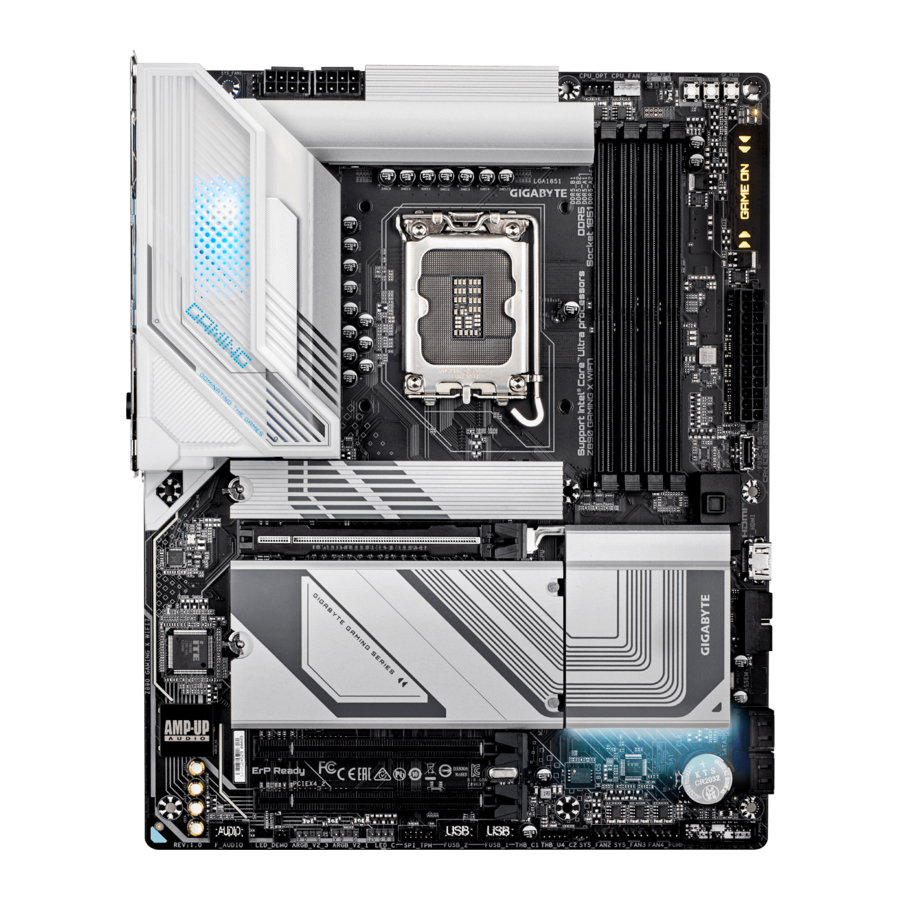
- 2 Toote tutvustus
-
3
Riistvara paigaldamine
- 3.1 Paigaldamise ettevaatusabinõud
- 3.2 Toote spetsifikatsioonid
- 3.3 Protsessori ja protsessori jahuti paigaldamine
- 3.4 Mälu paigaldamine
- 3.5 Laienduskaardi paigaldamine
- 3.6 Tagapaneeli ühendused
- 3.7 Pardal olevad nupud ja LED-id
-
3.8
Sisemised ühendused
- 3.8.1 12V_2X4_1/12V_2X4_2/ATX (2x4 12V toitepistikud ja 2x12 peamine toitepistik)
- 3.8.2 CPU_FAN/SYS_FAN1/2/3 (ventilaatori ühendused)
- 3.8.3 FAN4_PUMP (ventilaatori/vesijahutuspumba ühendus)
- 3.8.4 CPU_OPT (CPU ventilaatori/vesijahutuspumba ühendus)
- 3.8.5 LED_C (RGB LED riba ühendus)
- 3.8.6 ARGB_V2_1/ARGB_V2_2/ARGB_V2_3 (adresseeritava RGB Gen2 LED-riba pesad)
- 3.8.7 SATA3 4/5/6/7 (SATA 6Gb/s pistikud)
- 3.8.8 M2A_CPU/M2B_CPU/M2Q_SB/M2M_SB (M.2 pesa 3 pistikud)
- 3.8.9 F_PANEL (esipaneeli pesa)
- 3.8.10 F_AUDIO (esiheli esipaneeli esiosa päis)
- 3.8.11 FU3C_10G (USB Type-C päis, USB 3.2 Gen 2 toega)
- 3.8.12 FU3A_5G (USB 3.2 Gen 1 päis)
- 3.8.13 FUSB_1/FUSB_2 (USB 2.0/1.1 päised)
- 3.8.14 F_HDMI (HDMI-port) (märkus)
- 3.8.15 SPI_TPM (Trusted Platform Module päis)
- 3.8.16 THB_C1/THB_U4_C2 (Thunderbolt 5 lisakaardi pistikud)
- 3.8.17 CLR_CMOS (Clear CMOS hüppaja)
- 3.8.18 RST (Reset hüppaja)
- 3.8.19 BAT (aku)
- 4 BIOS-i seadistamine
- 5 Operatsioonisüsteemi ja draiverite installimine
- 6 RAID-komplekti konfigureerimine
- 7 Võtke meiega ühendust
- 8 Viited
- 9 Laadi alla juhend
- 10 Teistes keeltes
Emaplaadi versiooni tuvastamine
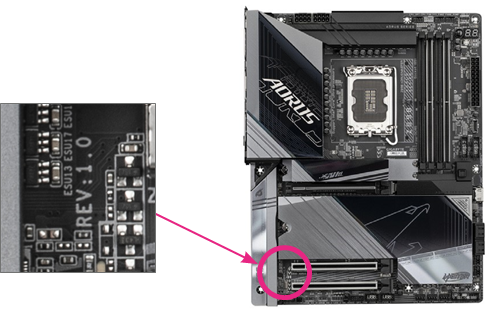
Emaplaadi versiooni number näeb välja selline: "REV: X.X." Näiteks "REV: 1.0" tähendab, et emaplaadi versioon on 1.0. Kontrollige oma emaplaadi versiooni enne emaplaadi BIOS-i, draiverite värskendamist või tehnilise teabe otsimisel.
Näide:
Toote tutvustus
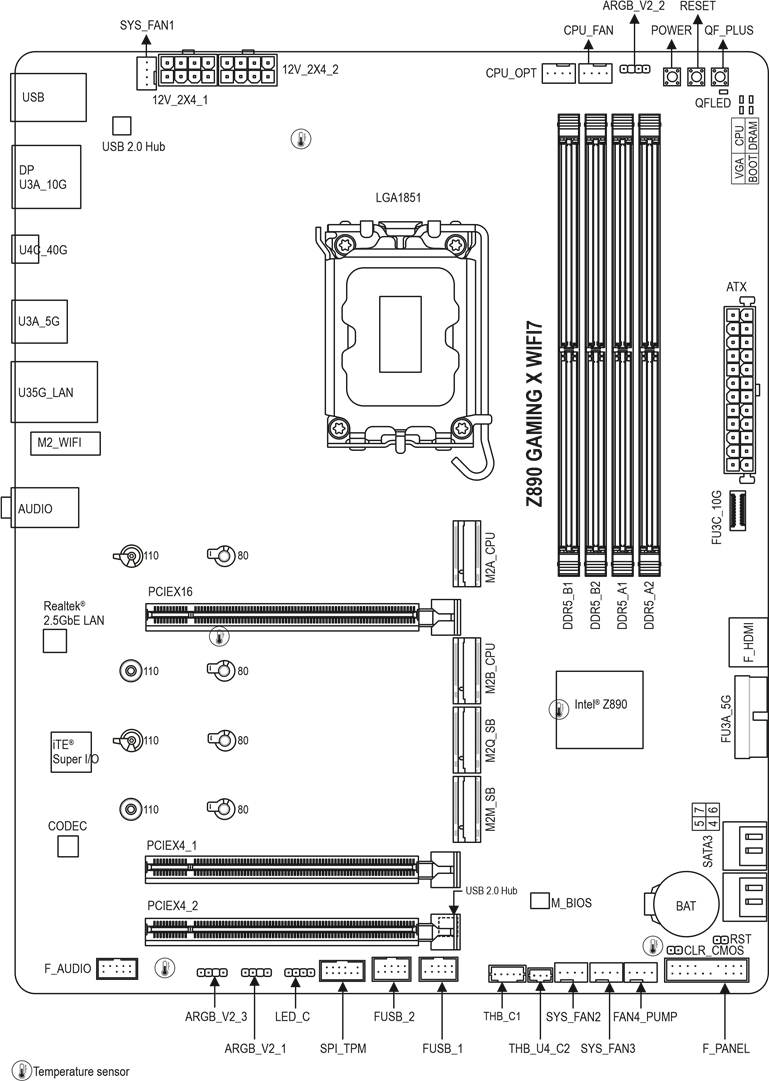
Emaplaadi paigutus
Karbi sisu
- Z890 GAMING X WIFI7 emaplaat
- Kasutusjuhend
- Kiirpaigaldusjuhend
- Üks antenn
- Kaks SATA-kaablit
- Neli pakki M.2 pakse/õhukesi kummipatju
* Ülaltoodud karbi sisu on ainult viitamiseks ja tegelikud esemed sõltuvad teie saadud tootepaketist.
Karbi sisu võidakse ette teatamata muuta.
Riistvara paigaldamine
Paigaldamise ettevaatusabinõud
Emaplaat sisaldab arvukaid õrnu elektroonilisi vooluringe ja komponente, mis võivad elektrostaatilise lahenduse (ESD) tagajärjel kahjustuda. Enne paigaldamist lugege hoolikalt kasutusjuhendit ja järgige neid protseduure:
- Enne paigaldamist veenduge, et korpus sobiks emaplaadile.
- Enne paigaldamist ärge eemaldage ega purustage emaplaadi S/N (seerianumbri) kleebist ega edasimüüja antud garantiikleebist. Need kleebised on vajalikud garantii kinnitamiseks.
- Enne emaplaadi või muude riistvarakomponentide paigaldamist või eemaldamist eemaldage alati vahelduvvool, tõmmates toitejuhe pistikupesast välja.
- Kui ühendate riistvarakomponente emaplaadi sisemiste pistikutega, veenduge, et need on tihedalt ja kindlalt ühendatud.
- Emaplaadi käsitsemisel vältige metalljuhtmete või pistikute puudutamist.
- Parim on kanda elektrostaatilise lahenduse (ESD) randmepaela elektrooniliste komponentide, nagu emaplaat, CPU või mälu käsitsemisel. Kui teil ei ole ESD randmepaela, hoidke käed kuivad ja puudutage kõigepealt metalleset, et staatiline elekter eemaldada.
- Enne emaplaadi paigaldamist asetage see antistaatilisele padjale või elektrostaatilisele varjestuskonteinerisse.
- Enne toitekaabli ühendamist või emaplaadist lahtiühendamist veenduge, et toide on välja lülitatud.
- Enne toite sisselülitamist veenduge, et toitepinge on seatud vastavalt kohalikule pingestandardile.
- Enne toote kasutamist veenduge, et kõik teie riistvarakomponentide kaablid ja toitepistikud on ühendatud.
- Emaplaadi kahjustamise vältimiseks ärge laske kruvidel kokku puutuda emaplaadi vooluringi või selle komponentidega.
- Veenduge, et emaplaadil või arvuti korpuses ei oleks üleliigseid kruvisid ega metallkomponente.
- Ärge asetage arvutisüsteemi ebatasasele pinnale.
- Ärge asetage arvutisüsteemi kõrge temperatuuriga või niiskesse keskkonda.
- Arvuti toite sisselülitamine paigaldusprotsessi ajal võib põhjustada süsteemikomponentide kahjustusi ja ka kasutaja füüsilist kahju.
- Kui te pole mõnes paigaldusetapis kindel või teil on tootega seoses probleem, pidage nõu sertifitseeritud arvutitehnikuga.
- Kui kasutate adapterit, pikendusjuhet või toitejaoturit, konsulteerige kindlasti selle paigaldus- ja/või maandusjuhistega.
Toote spetsifikatsioonid
 CPU |
|
 Kiibistik |
|
 Mälu |
|
 Integreeritud graafika |
|
 Heli |
|
 LAN | Realtek® 2.5GbE LAN kiip (2.5 Gbps/1 Gbps/100 Mbps) |
 Traadita side moodul |
** Wi-Fi 7 kanalid 6 GHz sagedusribal sõltuvad iga riigi regulatsioonidest. |
 Laienduspesad |
|
 Salvestusliides |
|
 USB |
|
 Sisemised pistikud |
|
 Sisemised pistikud |
|
 Tagapaneeli pistikud |
|
 I/O kontroller |
|
 Riistvara monitor |
|
 BIOS |
|
 Unikaalsed omadused |
|
 Komplektis olev tarkvara |
|
 Operatsioonisüsteem |
|
 Vormitegur |
|
* GIGABYTE jätab endale õiguse teha toote spetsifikatsioonides ja tootega seotud teabes muudatusi ilma eelneva teavituseta.
( Märkus) Tegelik tugi võib olenevalt CPU-st varieeruda.
Rakenduste uusima versiooni allalaadimiseks külastage GIGABYTE'i veebisaidi lehte TEENINDUS/TUGI/Utiliit. https://www.gigabyte.com/Support/Utility/Motherboard?m=ut
Protsessori ja protsessori jahuti paigaldamine
Lugege enne protsessori paigaldamist järgmisi juhiseid:
- Veenduge, et emaplaat toetab protsessorit. (Uusima protsessori tugiloendi jaoks minge GIGABYTE'i veebisaidile.)
- Enne protsessori paigaldamist lülitage alati arvuti välja ja eemaldage toitejuhe pistikupesast, et vältida riistvara kahjustamist.
- Leidke protsessori esimene pin. Kui protsessor on valesti suunatud, ei saa seda sisestada. (Või võite leida sisselõiked protsessori mõlemalt küljelt ja joondusvõtmed protsessori pesalt.)
- Kandke protsessori pinnale ühtlane ja õhuke kiht termopastat.
- Ärge lülitage arvutit sisse, kui protsessori jahutit pole paigaldatud, vastasel juhul võib protsessor üle kuumeneda ja kahjustuda.
- Seadke protsessori hosti sagedus vastavalt protsessori spetsifikatsioonidele. Süsteemi siini sagedust ei ole soovitatav seada üle riistvaraspetsifikatsioonide, kuna see ei vasta välisseadmete standardnõuetele. Kui soovite sagedust seada üle standardspetsifikatsioonide, tehke seda vastavalt oma riistvaraspetsifikatsioonidele, sealhulgas protsessorile, graafikakaardile, mälule, kõvakettale jne.
Pange tähele protsessori suunda
Pange tähele emaplaadi protsessori pesa joondusvõtmeid ja protsessori sisselõikeid.
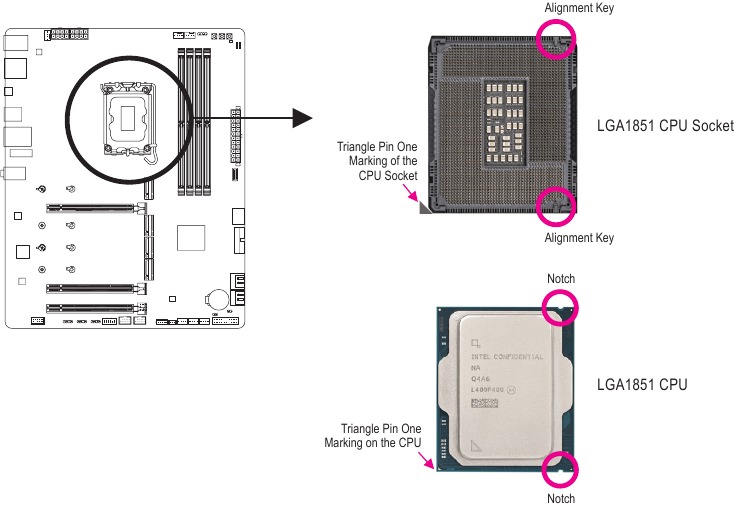
Ärge eemaldage protsessori pesa katet enne protsessori sisestamist. See võib pärast protsessori sisestamist ja koormusplaadi sulgemist koormusplaadilt automaatselt maha tulla.
Riistvara paigaldamise üksikasju leiate GIGABYTE'i veebisaidilt.
https://www.gigabyte.com/WebPage/210/quick-guide.html?m=sw
Protsessori paigaldamine
Protsessori emaplaadi protsessori pessa õigesti paigaldamiseks järgige alltoodud samme.
1. samm
- Vajutage protsessori pesa hoova käepide õrnalt alla ja pesast eemale.
- Tõstke protsessori pesa lukustushoob täielikult üles.
- Kasutage metallist koormusplaadi küljel olevat sõrmesakki, et avada metallist koormusplaat koos selle külge kinnitatud plastikust kaitsekattega.

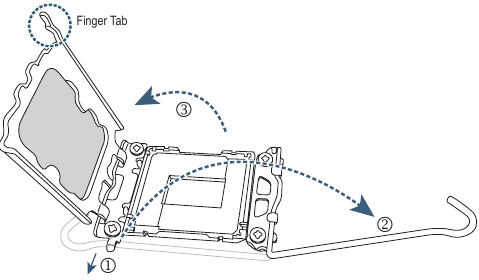
2. samm
Hoidke protsessorit sõrmedega servadest kinni. Joondage protsessori esimese tihvti märgistus (kolmnurk) protsessori pesa esimese tihvti nurgaga (või võite joondada protsessori sisselõiked pesa joondusvõtmetega) ja sisestage protsessor õrnalt oma kohale.
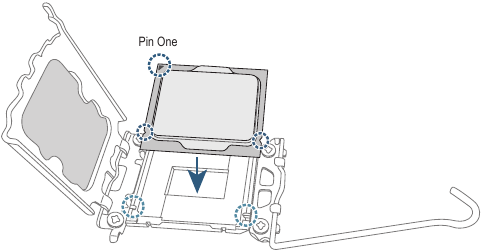
3. samm
Veenduge, et protsessor on korralikult paigaldatud, ja seejärel sulgege koormusplaat. Plastikust kaitsekate tuleb maha, lihtsalt eemaldage see. Protsessori paigaldamise lõpetamiseks kinnitage hoob selle kinnitussakiga.
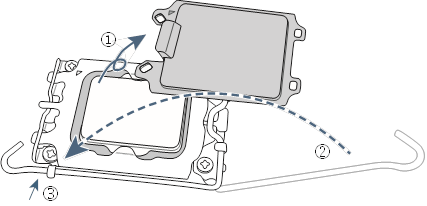
* Kui protsessor pole paigaldatud, pange protsessori pesa kaitsmiseks alati plastikust kaitsekate tagasi.
Ärge sundige protsessori pesa lukustushooba rakendama, kui protsessor pole õigesti paigaldatud, kuna see kahjustaks protsessorit ja protsessori pesa.
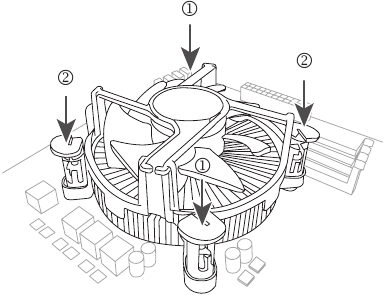
Protsessori jahuti paigaldamine
Paigaldage kindlasti pärast protsessori paigaldamist protsessori jahuti. (Tegelik paigaldusprotsess võib olenevalt kasutatavast protsessori jahutist erineda. Vaadake oma protsessori jahuti kasutusjuhendit.)
1. samm
Kandke paigaldatud protsessori pinnale ühtlane ja õhuke kiht termopastat.
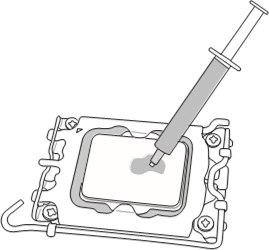
2. samm
Asetage jahuti protsessori peale, joondades neli survetihvti emaplaadil olevate tihvtiaukudega. Vajutage survetihvtid diagonaalselt alla.
3. samm
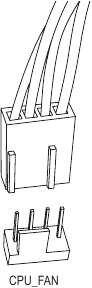
Lõpuks ühendage protsessori jahuti toitepistik emaplaadil oleva protsessori ventilaatori päisega (CPU_FAN).
Mälu paigaldamine
Lugege enne mälu paigaldamist järgmisi juhiseid:
- Veenduge, et emaplaat toetab mälu. Soovitatav on kasutada sama mahutavusega, kaubamärgi, kiiruse ja kiipidega mälu. (Uusimate toetatud mälukiiruste ja mälumoodulite jaoks minge GIGABYTE'i veebisaidile.)
- Enne mälu paigaldamist lülitage alati arvuti välja ja eemaldage toitejuhe pistikupesast, et vältida riistvara kahjustamist.
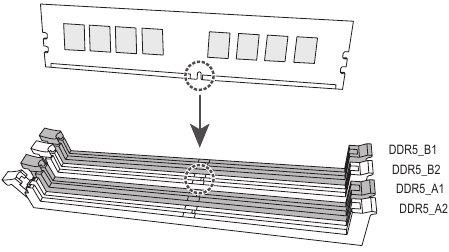
- Mälumoodulitel on lollikindel disain. Mälumoodulit saab paigaldada ainult ühes suunas.
Kui te ei saa mälu sisestada, muutke suunda.
* Soovitatavad mälukonfiguratsioonid:
| DDR5_A1 | DDR5_A2 | DDR5_B1 | DDR5_B2 | |
| 1 moodul | - - | ✓ | - - | - - |
| 1 moodul | - - | - - | - - | ✓ |
| 2 moodulit* | - - | ✓ | - - | ✓ |
| 4 moodulit* | ✓ | ✓ | ✓ | ✓ |
("a"=Paigaldatud, "- -"=Mälu puudub)
("*"=Soovitatavad kahevärvilise mälu konfiguratsioonid)

Mäluseisundi LED süttib, kui mälumoodul on enne käivitamist valesse pesasse paigaldatud. Veenduge, et mälumoodul on paigaldatud õigesse pesasse. Mälupaigaldusjuhiseid leiate tabelist.
Kahevärvilise mälu konfiguratsioon
See emaplaat pakub nelja mälupesa ja toetab kahevärvilist tehnoloogiat. Pärast mälu paigaldamist tuvastab BIOS automaatselt mälu spetsifikatsioonid ja mahu. Kahevärvilise mälurežiimi lubamine kahekordistab algse mälu ribalaiuse.
Neli mälupesa on jagatud kaheks kanaliks ja igal kanalil on kaks mälupesa järgmiselt:
 Kanal A: DDR5_A1, DDR5_A2
Kanal B: DDR5_B1, DDR5_B2
Protsessori piirangute tõttu lugege enne mälu kahevärvilises režiimis paigaldamist järgmisi juhiseid.
- Kahevärvilist režiimi ei saa lubada, kui on paigaldatud ainult üks mälumoodul.
- Kahevärvilise režiimi lubamisel kahe või nelja mälumooduliga on soovitatav kasutada sama mahutavusega, kaubamärgi, kiiruse ja kiipidega mälu.
Laienduskaardi paigaldamine
Lugege enne laienduskaardi paigaldamist järgmisi juhiseid:
- Veenduge, et emaplaat toetab laienduskaarti. Lugege hoolikalt laienduskaardiga kaasas olnud kasutusjuhendit.
- Enne laienduskaardi paigaldamist lülitage alati arvuti välja ja eemaldage toitejuhe pistikupesast, et vältida riistvara kahjustamist.
Laienduskaardi laienduspesasse õigesti paigaldamiseks järgige alltoodud samme.
- Leidke laienduspesa, mis teie kaarti toetab. Eemaldage metallist pesa kate šassii tagapaneelilt.
- Joondage kaart pesaga ja vajutage kaardile alla, kuni see on pesas täielikult paigas.
- Veenduge, et laienduskaart on oma pesas täielikult paigas.
- Kinnitage kaardi metallist kronstein kruviga šassii tagapaneeli külge.
- Pärast kõigi laienduskaartide paigaldamist pange šassii kaaned tagasi.
- Lülitage arvuti sisse. Vajadusel minge BIOS-i seadistusse, et teha laienduskaartide jaoks vajalikud BIOS-i muudatused.
- Installige laienduskaardiga kaasasolev draiver oma operatsioonisüsteemi.

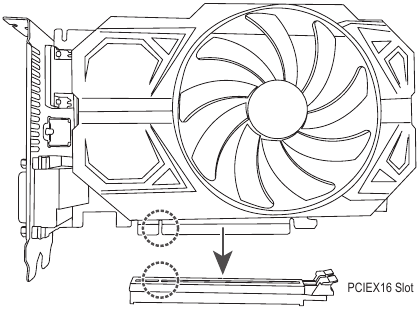
Lisateavet PCIe EZ-Latch Plus kasutamise kohta leiate GIGABYTE'i veebisaidilt.
https://www.gigabyte.com/WebPage/922/removePCIE.html
Tagapaneeli ühendused
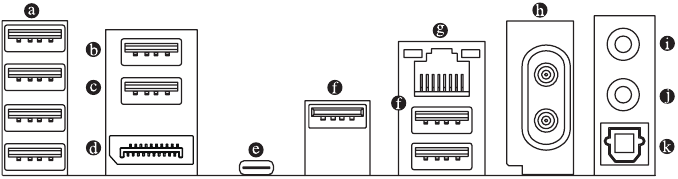
- USB 2.0/1.1 port USB-port toetab USB 2.0/1.1 spetsifikatsiooni. Kasutage seda porti USB-seadmete jaoks.
- USB 3.2 Gen 2 Type-A port (punane)
USB 3.2 Gen 2 port toetab USB 3.2 Gen 2 spetsifikatsiooni ja ühildub USB 3.2 Gen 1 ja USB 2.0 spetsifikatsiooniga. Kasutage seda porti USB-seadmete jaoks. - USB 3.2 Gen 2 Type-A port (punane) (Q-Flash Plus port)
USB 3.2 Gen 2 port toetab USB 3.2 Gen 2 spetsifikatsiooni ja ühildub USB 3.2 Gen 1 ja USB 2.0 spetsifikatsiooniga. Kasutage seda porti USB-seadmete jaoks. Enne Q-Flash Plus (Märkus 1) kasutamist veenduge, et sisestate USB-mäluseadme esmalt sellesse porti. - DisplayPort (Märkus 2)
DisplayPort edastab kvaliteetset digitaalset pilti ja heli, toetades kahesuunalist heliedastust. Saate seda porti kasutada DisplayPorti toetatud monitori ühendamiseks. Märkus: DisplayPorti tehnoloogia toetab maksimaalset eraldusvõimet 3840x2160@144 Hz, kuid tegelikult toetatud eraldusvõimed sõltuvad kasutatavast monitorist. - USB4® USB Type-C® port (DisplayPort (Märkus 2))
See port toetab standardset USB4® USB Type-C® ja DisplayPorti kuva väljundit. Saate ühendada selle pordiga USB4® USB Type-C® monitori või kasutada adapterikaablit standardse DisplayPorti monitori ühendamiseks. Maksimaalne toetatud eraldusvõime on 3840x2160@144 Hz, kui kasutate DisplayPorti monitori, kuid tegelikult toetatud eraldusvõimed sõltuvad kasutatavast monitorist. Lisaks on pistik pööratav ja toetab USB4® spetsifikatsiooni ning ühildub USB 3.2 Gen 2x2, USB 3.2 Gen 2, USB 3.2 Gen 1 ja USB 2.0 spetsifikatsioonidega. Saate seda porti kasutada ka USB-seadmete jaoks.
![teave]() Pärast DisplayPorti seadme installimist seadke kindlasti vaikeheli taasesitusseadmeks DisplayPort. (Elemendi nimi võib olenevalt teie operatsioonisüsteemist erineda.)
Pärast DisplayPorti seadme installimist seadke kindlasti vaikeheli taasesitusseadmeks DisplayPort. (Elemendi nimi võib olenevalt teie operatsioonisüsteemist erineda.) - USB 3.2 Gen 1 port
USB 3.2 Gen 1 port toetab USB 3.2 Gen 1 spetsifikatsiooni ja ühildub USB 2.0 spetsifikatsiooniga. Kasutage seda porti USB-seadmete jaoks.
(![hoiatus]() Märkus 1) Q-Flash Plusi funktsiooni lubamiseks minge lisateabe saamiseks GIGABYTE'i veebisaidi lehele "Unikaalsed funktsioonid".
Märkus 1) Q-Flash Plusi funktsiooni lubamiseks minge lisateabe saamiseks GIGABYTE'i veebisaidi lehele "Unikaalsed funktsioonid".
(![hoiatus]() Märkus 2) Tegelik tugi võib olenevalt protsessorist erineda.
Märkus 2) Tegelik tugi võib olenevalt protsessorist erineda.
![hoiatus]()
- Kui eemaldate tagapaneeli ühendusega ühendatud kaabli, eemaldage esmalt kaabel seadmest ja seejärel emaplaadilt.
- Kaabli eemaldamisel tõmmake see otse pistikupesast välja. Ärge kõigutage seda küljelt küljele, et vältida kaabli pistiku sees elektrilühist.
- RJ-45 LAN-port
Gigabit Etherneti LAN-port pakub Interneti-ühendust kuni 2,5 Gbps andmeedastuskiirusel. Järgnevalt kirjeldatakse LAN-pordi LED-ide olekuid.

- Antennipistikud (2T2R)
Kasutage seda pistikut antenni ühendamiseks.
![teave]() Veenduge, et antenn on kindlalt antennipistikutega ühendatud, ja suunake antennid parema signaali vastuvõtu tagamiseks õigesti.
Veenduge, et antenn on kindlalt antennipistikutega ühendatud, ja suunake antennid parema signaali vastuvõtu tagamiseks õigesti. - Liiniväljund/esi kõlari väljund
Liiniväljundi pesa. - Mikrofoni sisend/tagumine kõlar
Väljund Mikrofoni sisend pesa. - Optiline S/PDIF väljundpistik
See pistik pakub digitaalset heli väljundit välisele helisüsteemile, mis toetab digitaalset optilist heli. Enne selle funktsiooni kasutamist veenduge, et teie helisüsteem pakub optilist digitaalset helisisendpistikupesa.

Heli pistikupesade konfiguratsioonid:
| Pistikupesa | Kõrvaklapid/ 2-kanaliline | 4-kanaliline | 5.1-kanaliline | 7.1-kanaliline |
| ✓ | ✓ | ✓ | ✓ |
| ✓ | ✓ | ✓ | |
| Esipaneeli liiniväljund/ külgkõlari väljund | ✓ | |||
| Esipaneeli mikrofoni sisend/keskmine/ subwooferi kõlari väljund | ✓ | ✓ |
 Heli pistikupesa funktsionaalsust saate muuta helitarkvara abil. 7.1-kanalilise heli konfigureerimiseks avage heliseadete jaoks helitarkvara.
Lisateavet helitarkvara konfigureerimise kohta leiate GIGABYTE'i veebisaidilt.
https://www.gigabyte.com/WebPage/697/realtek897-audio.html
Pardal olevad nupud ja LED-id
Kiirnupud
Sellel emaplaadil on kaks kiirnuppu: toitenupp ja lähtestusnupp. Toitenupp ja lähtestusnupp võimaldavad kasutajatel avatud korpuse keskkonnas arvuti kiiresti sisse/välja lülitada või lähtestada, kui nad soovivad riistvarakomponente muuta või riistvara testida.
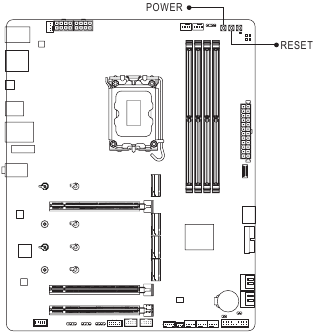
POWER: Toitenupp
RESET: Lähtestusnupp
Lähtestusnupp pakub teile mitmeid kasutatavaid funktsioone. Nupu ümberkaardistamiseks erinevate ülesannete täitmiseks minge GIGABYTE'i veebisaidi lehele "BIOS Setup" ja otsige lisateabe saamiseks "RST (MULTIKEY)".
QF_PLUS (Q-Flash Plus nupp)
Q-Flash Plus võimaldab teil BIOS-i värskendada, kui teie süsteem on välja lülitatud (S5 väljalülitusolek). Salvestage uusim BIOS USB-mäluseadmele ja ühendage see spetsiaalsesse porti ning seejärel saate BIOS-i automaatselt välklambi abil värskendada, vajutades lihtsalt Q-Flash Plusi nuppu. QFLED vilgub, kui BIOS-i sobitamise ja välklambritegevused algavad, ja lõpetab vilkumise, kui peamine BIOS-i välklamp on lõppenud.
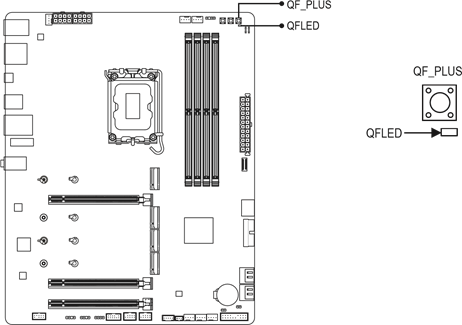
Q-Flash Plusi funktsiooni lubamiseks minge lisateabe saamiseks GIGABYTE'i veebisaidi lehele "Unikaalsed funktsioonid".
Oleku LED-id
Oleku LED-id näitavad, kas protsessor, mälu, graafikakaart ja operatsioonisüsteem töötavad pärast süsteemi sisselülitamist korralikult. Kui protsessori/DRAM-i/VGA LED põleb, tähendab see, et vastav seade ei tööta normaalselt; kui BOOT LED põleb, tähendab see, et te pole veel operatsioonisüsteemi sisestanud.
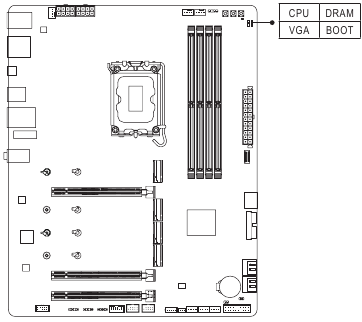
CPU: Protsessori oleku LED
DRAM: Mälu oleku LED
VGA: Graafikakaardi oleku LED
BOOT: Operatsioonisüsteemi oleku LED
Sisemised ühendused
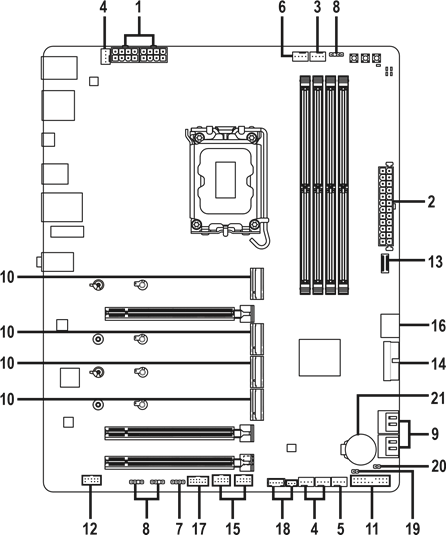
- 12V_2X4_1/12V_2X4_2
- ATX
- CPU_FAN
- SYS_FAN1/2/3
- FAN4_PUMP
- CPU_OPT
- LED_C
- ARGB_V2_1/ARGB_V2_2/ARGB_V2_3
- SATA3 4/5/6/7
- M2A_CPU/M2B_CPU/M2Q_SB/M2M_SB
- F_PANEL
- F_AUDIO
- FU3C_10G
- FU3A_5G
- FUSB_1/FUSB_2
- F_HDMI
- SPI_TPM
- THB_C1/THB_U4_C2
- CLR_CMOS
- RST
- BAT
Enne välisseadmete ühendamist lugege järgmisi juhiseid:
- Esmalt veenduge, et teie seadmed ühilduvad ühendustega, mida soovite ühendada.
- Enne seadmete paigaldamist lülitage kindlasti välja seadmed ja arvuti. Seadmete kahjustamise vältimiseks eemaldage toitejuhe pistikupesast.
- Pärast seadme paigaldamist ja enne arvuti sisselülitamist veenduge, et seadme kaabel on kindlalt emaplaadi pistiku külge kinnitatud.
12V_2X4_1/12V_2X4_2/ATX (2x4 12V toitepistikud ja 2x12 peamine toitepistik)
Toitepistiku abil saab toiteallikas varustada kõiki emaplaadi komponente piisavalt stabiilse toitega. Enne toitepistiku ühendamist veenduge, et toiteallikas on välja lülitatud ja kõik seadmed on korralikult paigaldatud. Toitepistikul on lollikindel disain. Ühendage toitekaabel toitepistikuga õiges suunas.
12 V toitepistik varustab peamiselt protsessorit toitega. Kui 12 V toitepistik pole ühendatud, ei käivitu arvuti.
Laiendusnõuete täitmiseks on soovitatav kasutada toiteallikat, mis talub suurt energiatarbimist (500 W või rohkem). Kui kasutatakse toiteallikat, mis ei taga vajalikku võimsust, võib see põhjustada ebastabiilse või mittekäivituva süsteemi.
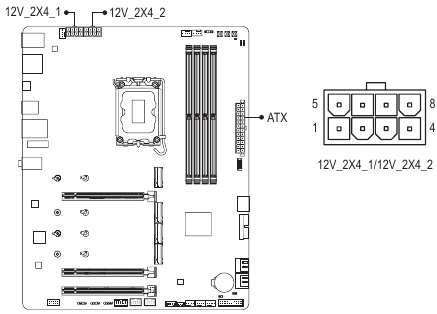
| Pin No. | Definitsioon |
| 1 | GND (ainult 2x4-pin 12V jaoks) |
| 2 | GND (ainult 2x4-pin 12V jaoks) |
| 3 | GND |
| 4 | GND |
| 5 | +12V (ainult 2x4-pin 12V jaoks) |
| 6 | +12V (ainult 2x4-pin 12V jaoks) |
| 7 | +12V |
| 8 | +12V |
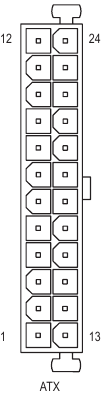
ATX:
| Pin No. | Definitsioon | Pin No. | Definitsioon |
| 1 | 3.3V | 13 | 3.3V |
| 2 | 3.3V | 14 | -12V |
| 3 | GND | 15 | GND |
| 4 | +5V | 16 | PS_ON (pehme sisse/välja lülitamine) |
| 5 | GND | 17 | GND |
| 6 | +5V | 18 | GND |
| 7 | GND | 19 | GND |
| 8 | Power Good | 20 | NC |
| 9 | 5VSB (ooterežiimi +5V) | 21 | +5V |
| 10 | +12V | 22 | +5V |
| 11 | +12V (ainult 2x12-pin ATX jaoks) | 23 | +5V (ainult 2x12-pin ATX jaoks) |
| 12 | 3.3V (ainult 2x12-pin ATX jaoks) | 24 | GND (ainult 2x12-pin ATX jaoks) |
CPU_FAN/SYS_FAN1/2/3 (ventilaatori ühendused)
Kõik selle emaplaadi ventilaatori ühendused on 4-pin. Enamikul ventilaatori ühendustel on lollikindel sisestusdisain. Ventilaatori kaabli ühendamisel ühendage see kindlasti õiges suunas (must ühendusjuhe on maandusjuhe). Kiiruse reguleerimise funktsioon nõuab ventilaatori kasutamist ventilaatori kiiruse reguleerimise disainiga. Optimaalse soojuse hajutamise tagamiseks on soovitatav paigaldada korpuse sisse süsteemi ventilaator.
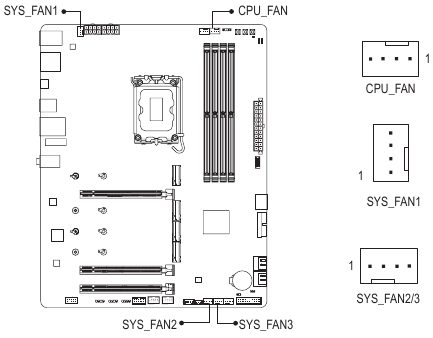
| Pin No. | Definitsioon |
| 1 | GND |
| 2 | Pinge kiiruse reguleerimine |
| 3 | Tundlikkus |
| 4 | PWM kiiruse reguleerimine |
FAN4_PUMP (ventilaatori/vesijahutuspumba ühendus)
Ventilaatori/pumba ühendus on 4-pin ja sellel on lollikindel sisestusdisain. Enamikul ventilaatori ühendustel on lollikindel sisestusdisain. Ventilaatori kaabli ühendamisel ühendage see kindlasti õiges suunas (must ühendusjuhe on maandusjuhe). Kiiruse reguleerimise funktsioon nõuab ventilaatori kasutamist ventilaatori kiiruse reguleerimise disainiga. Optimaalse soojuse hajutamise tagamiseks on soovitatav paigaldada korpuse sisse süsteemi ventilaator. Ühendus tagab ka vesijahutuspumba kiiruse reguleerimise. Lisateabe saamiseks minge GIGABYTE'i veebisaidi lehele "BIOS Setup" ja otsige "Smart Fan 6".
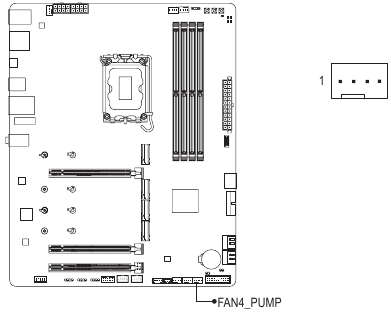
| Pin No. | Definitsioon |
| 1 | GND |
| 2 | Pinge kiiruse reguleerimine |
| 3 | Tundlikkus |
| 4 | PWM kiiruse reguleerimine |
- Ühendage ventilaatori kaablid kindlasti ventilaatori ühendustega, et vältida protsessori ja süsteemi ülekuumenemist. Ülekuumenemine võib põhjustada protsessori kahjustusi või süsteem võib hanguda.
- Need ventilaatori ühendused ei ole konfiguratsiooni džemprite plokid. Ärge asetage ühenduskorki ühendustele.
CPU_OPT (CPU ventilaatori/vesijahutuspumba ühendus)
Ventilaatori/pumba ühendus on 4-pin ja sellel on lollikindel sisestusdisain. Enamikul ventilaatori ühendustel on lollikindel sisestusdisain. Ventilaatori kaabli ühendamisel ühendage see kindlasti õiges suunas (must ühendusjuhe on maandusjuhe). Kiiruse reguleerimise funktsioon nõuab ventilaatori kasutamist ventilaatori kiiruse reguleerimise disainiga.
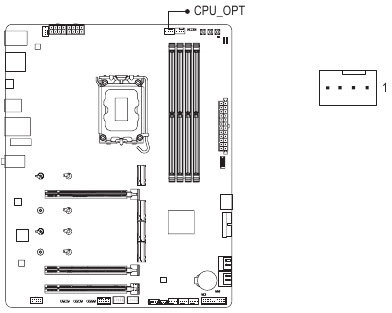
Tab.1
| Pin No. | Definitsioon |
| 1 | GND |
| 2 | Pinge kiiruse reguleerimine |
| 3 | Tundlikkus |
| 4 | PWM kiiruse reguleerimine |
Tab.2
| Ühendus | CPU_FAN | SYS_FAN1~3 | FAN4_PUMP | CPU_OPT |
| Maksimaalne vool | 2A | 2A | 2A | 2A |
| Maksimaalne võimsus | 24W | 24W | 24W | 24W |
LED_C (RGB LED riba ühendus)
Ühendust saab kasutada tavalise 5050 RGB LED riba (12V/G/R/B) ühendamiseks, mille maksimaalne võimsus on 2A (12V) ja maksimaalne pikkus 2 m.
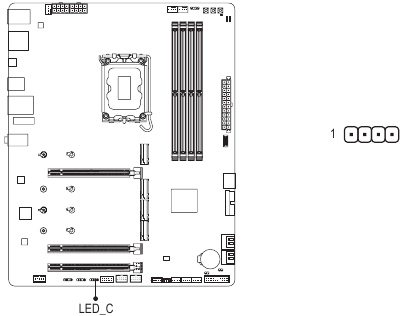

| Pin No. | Definitsioon |
| 1 | 12V |
| 2 | G |
| 3 | R |
| 4 | B |
Ühendage oma RGB LED riba ühendusega. LED riba toiteviik (tähistatud pistiku kolmnurgaga 1) peab olema ühendatud selle ühenduse viiguga 1 (12 V). Vale ühendus võib kahjustada LED riba.
LED riba tulede sisse- ja väljalülitamise kohta leiate teavet GIGABYTE'i veebisaidi lehelt "Unikaalsed funktsioonid".
Enne seadmete paigaldamist või eemaldamist lülitage kindlasti välja seadmed ja arvuti. Seadmete kahjustamise vältimiseks eemaldage toitejuhe pistikupesast.
ARGB_V2_1/ARGB_V2_2/ARGB_V2_3 (adresseeritava RGB Gen2 LED-riba pesad)
Pesasid saab kasutada standardse 5050 adresseeritava RGB Gen2 LED-riba ühendamiseks, mille maksimaalne võimsus on 3A (5V) ja maksimaalne LEDide arv 256.
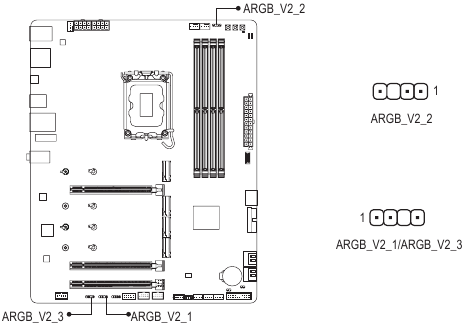
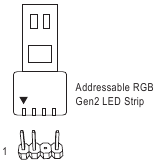
| Pini nr. | Määratlus |
| 1 | V (5V) |
| 2 | Andmed |
| 3 | Pini pole |
| 4 | GND |
Ühendage oma adresseeritav RGB Gen2 LED-riba pesaga. LED-riba toitepistik (märgistatud pistikul kolmnurgaga) peab olema ühendatud 1 adresseeritava LED-riba pesa 1. pinniga. Vale ühendamine võib LED-riba kahjustada.
Teabe saamiseks, kuidas LED-riba valgustust sisse/välja lülitada, minge GIGABYTE'i veebisaidi lehele "Ainulaadsed funktsioonid".
- LEDide ebanormaalse käitumise vältimiseks ärge ühendage adresseeritavaid RGB Gen1 LED-ribasid ja adresseeritavaid RGB Gen2 LED-ribasid samal ajal samasse pesasse.
- Enne seadmete paigaldamist või eemaldamist veenduge, et lülitate seadmed ja arvuti välja. Seadmete kahjustamise vältimiseks eemaldage toitejuhe pistikupesast.
SATA3 4/5/6/7 (SATA 6Gb/s pistikud)
SATA pistikud vastavad SATA 6Gb/s standardile ja ühilduvad SATA 3Gb/s ja SATA 1.5Gb/s standardiga. Iga SATA pistik toetab ühte SATA seadet. Intel® kiibistik toetab RAID 0, RAID 1, RAID 5 ja RAID 10. RAID massiivi seadistamise juhiste saamiseks minge GIGABYTE'i veebisaidi lehele "RAID-komplekti konfigureerimine".
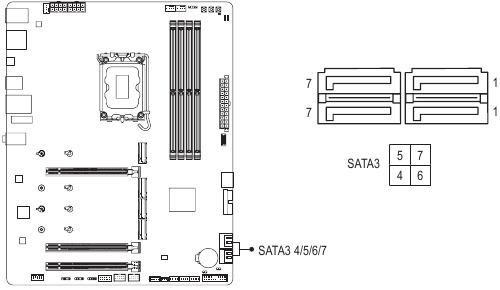
| Pini nr. | Määratlus |
| 1 | GND |
| 2 | TXP |
| 3 | TXN |
| 4 | GND |
| 5 | RXN |
| 6 | RXP |
| 7 | GND |
SATA portide kiirvahetuse lubamiseks minge GIGABYTE'i veebisaidi lehele "BIOS Setup" ja otsige lisateabe saamiseks "SATA Configuration".
M2A_CPU/M2B_CPU/M2Q_SB/M2M_SB (M.2 pesa 3 pistikud)
On kahte tüüpi M.2 SSDsid: M.2 SATA SSDd ja M.2 PCIe SSDd. Veenduge, et kontrollite, millist tüüpi M.2 SSDsid toetab M.2 pesa, mida soovite kasutada. Pange tähele, et M.2 PCIe SSDd ei saa kasutada RAID-komplekti loomiseks kas M.2 SATA SSD või SATA kõvakettaga. RAID massiivi seadistamise juhiste saamiseks minge GIGABYTE'i veebisaidi lehele "RAID-komplekti konfigureerimine".
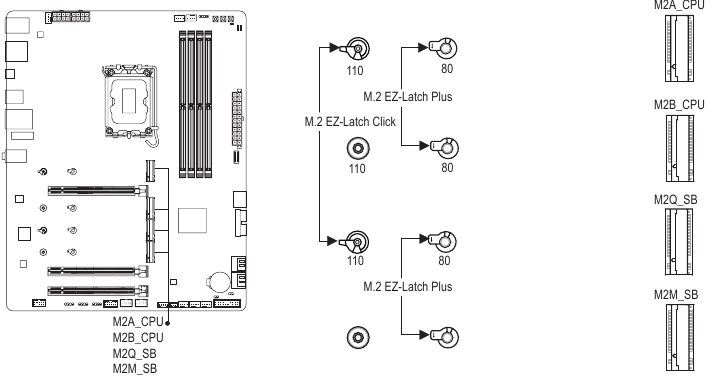
- M.2 kummipadja paigaldamine:
- Kahepoolse M.2 SSD kasutamisel kinnitage paks kummipadi allpool näidatud soovitatud paigutusalale.
- Ühepoolse M.2 SSD kasutamisel kleepige kõigepealt õhuke kummipadi paksu kummipadja külge ja seejärel kinnitage need allpool näidatud soovitatud paigutusalale.

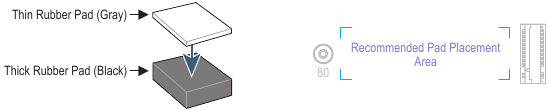
Vältige kummipatjade kinnitamisel kokkupuudet emaplaadi kiipide või IC komponentidega.
M.2 SSD õigeks paigaldamiseks M.2 pistikusse järgige alltoodud samme.
- M2A_CPU/M2Q_SB:
Samm 1: Pöörake M.2 EZ-Latch Click klambrit päripäeva ja eemaldage emaplaadi jahutusradiaator.
![teave]() Kui soovite M.2 SSD paigaldada 110 mm auku, eemaldage kõigepealt EZ-Latch Plus klamber 80 mm august.
Kui soovite M.2 SSD paigaldada 110 mm auku, eemaldage kõigepealt EZ-Latch Plus klamber 80 mm august.
Samm 2: Sisestage M.2 SSD nurga all M.2 pistikusse. Vajutage M.2 SSD esiosa alla ja veenduge, et M.2 SSD on klambriga kinnitatud.
Samm 3: Eemaldage emaplaadi jahutusradiaatori põhjast kaitsekile ja lõpuks pöörake M.2 EZ-Latch Click klambrit päripäeva ja seejärel paigaldage jahutusradiaator tagasi oma kohale. - M2B_CPU/ M2M_SB:
Samm 1: Pöörake M2Q_SB pistikul olevat M.2 EZ-Latch Click klambrit päripäeva ja eemaldage emaplaadi jahutusradiaator. Leidke paigaldatava M.2 SSD jaoks sobiv kinnitusauk ja kinnitage kõigepealt M.2 EZ-Latch Plus klamber auku.
Samm 2: Sisestage M.2 SSD nurga all M.2 pistikusse. Vajutage M.2 SSD esiosa alla ja veenduge, et M.2 SSD on klambriga kinnitatud.
Samm 3: Eemaldage emaplaadi jahutusradiaatori põhjast kaitsekile ja lõpuks pöörake M.2 EZ-Latch Click klambrit päripäeva ja seejärel paigaldage jahutusradiaator tagasi oma kohale.
* Iga M.2 pistiku poolt toetatavad M.2 SSD tüübid:
| M.2 PCIe x4 SSD | M.2 PCIe x2 SSD | M.2 SATA SSD | |
| M2A_CPU | ✓ | ✓ | ✗ |
| M2B_CPU | ✓ | ✓ | ✗ |
| M2Q_SB | ✓ | ✓ | ✗ |
| M2M_SB | ✓ | ✓ | ✓ |
- M.2 EZ-Latch Plus klambri eemaldamine ja paigaldamine:

Eemaldamine:- Pöörake klambrit päripäeva 45 kraadi, kuni kuulete klõpsatust.
- Tõmmake M.2 EZ-Latch Plus klamber otse üles vertikaalselt.

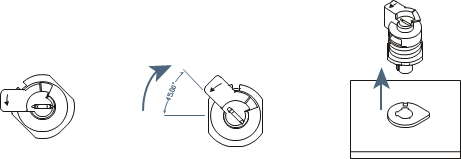
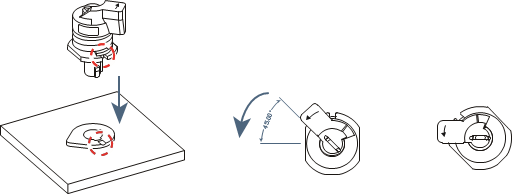
Paigaldamine:
- Joondage M.2 EZ-Latch Plus klambri sälg emaplaadi sälkuga ja sisestage see vertikaalselt allapoole.
- Pöörake seda vastupäeva 45 kraadi, kuni kuulete klõpsatust.
Lisateavet M.2 EZ-Latch Click/M.2 EZ-Latch Plus kasutamise kohta leiate GIGABYTE'i veebisaidilt.
M.2 SSD paigaldamine M.2 EZ-Latch Clickiga: https://www.gigabyte.com/WebPage/1048/M.2-EZ-Latch-Click.html
M.2 SSD paigaldamine/eemaldamine M.2 EZ-Latch Plusiga: https://www.gigabyte.com/WebPage/1098/M2-latchplus-simple.html
* Emaplaadi jahutusradiaatori disain võib mudeliti erineda.
F_PANEL (esipaneeli pesa)
Ühendage toitelüliti, lähtestuslüliti, kõlar, šassii sissetungilüliti/andur ja süsteemi oleku indikaator šassii selle pesaga vastavalt allolevatele pin-määrangutele. Enne kaablite ühendamist pange tähele positiivseid ja negatiivseid pinne.
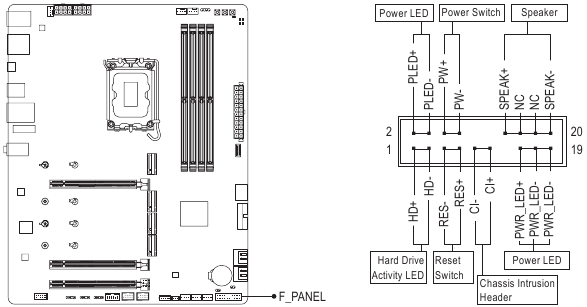
- PLED/PWR_LED (toite LED):
| Süsteemi olek | LED |
| S0 | Sees |
| S3/S4/S5 | Väljas |
Ühendatakse toiteoleku indikaatoriga šassii esipaneelil. LED põleb, kui süsteem töötab. LED on väljas, kui süsteem on S3/S4 puhkeolekus või välja lülitatud (S5).
- PW (toitelüliti):
Ühendatakse toitelülitiga šassii esipaneelil. Saate konfigureerida süsteemi väljalülitamise viisi toitelüliti abil (lisateabe saamiseks minge GIGABYTE'i veebisaidi lehele "BIOS Setup" ja otsige "Soft-Off by PWR-BTTN"). - SPEAK (kõlar):
Ühendatakse kõlariga šassii esipaneelil. Süsteem teatab süsteemi käivitamise olekust piiksukoodiga. Kui süsteemi käivitamisel probleeme ei tuvastata, on kuulda ühte lühikest piiksu. - HD (kõvaketta tegevuse LED):
Ühendatakse kõvaketta tegevuse LEDiga šassii esipaneelil. LED põleb, kui kõvaketas loeb või kirjutab andmeid. - RES (lähtestuslüliti):
Ühendatakse lähtestuslülitiga šassii esipaneelil. Arvuti taaskäivitamiseks vajutage lähtestuslülitit, kui arvuti hangub ja ei suuda tavalist taaskäivitust sooritada. - CI (šassii sissetungi pesa):
Ühendatakse šassii sissetungilüliti/anduriga šassiil, mis suudab tuvastada, kas šassii kate on eemaldatud. See funktsioon nõuab šassiid šassii sissetungilüliti/anduriga. - NC: Ühendus puudub.
Esipaneeli disain võib šassii puhul erineda. Esipaneeli moodul koosneb peamiselt toitelülitist, lähtestuslülitist, toite LEDist, kõvaketta tegevuse LEDist, kõlarist jne. Kui ühendate šassii esipaneeli mooduli selle pesaga, veenduge, et juhtmete määrangud ja pin-määrangud ühtivad õigesti.
F_AUDIO (esiheli esipaneeli esiosa päis)
Esipaneeli helipäis toetab kõrglahutusega heli (HD). Saate ühendada oma šassii esipaneeli helimooduli selle päisega. Veenduge, et mooduli pistiku juhtmete ülesanded vastaksid emaplaadi päise tihvtide ülesannetele. Mooduli pistiku ja emaplaadi päise vale ühendus muudab seadme töövõimetuks või isegi kahjustab seda.
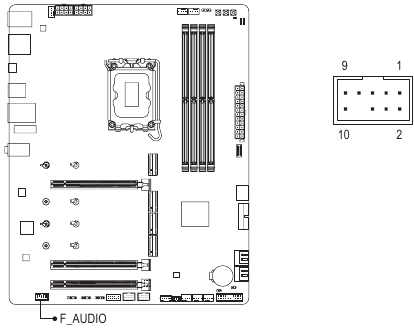
| Tihvti nr. | Definitsioon |
| 1 | MIC L |
| 2 | GND |
| 3 | MIC R |
| 4 | NC |
| 5 | Head Phone R |
| 6 | MIC Detection |
| 7 | SENSE_SEND |
| 8 | No Pin |
| 9 | Head Phone L |
| 10 | Head Phone Detection |
Mõnel šassiil on esipaneeli helimoodul, millel on iga juhtme küljes eraldi pistikud, mitte üks pistik. Teabe saamiseks esipaneeli helimooduli ühendamise kohta, millel on erinevad juhtmete ülesanded, võtke ühendust šassii tootjaga.
FU3C_10G (USB Type-C® päis, USB 3.2 Gen 2 toega)
Päis vastab USB 3.2 Gen 2 spetsifikatsioonile ja suudab pakkuda ühte USB-porti.
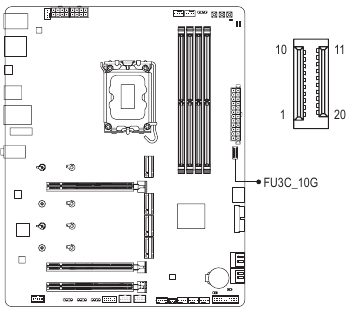
| Tihvti nr. | Definitsioon | Tihvti nr. | Definitsioon |
| 1 | VBUS | 11 | VBUS |
| 2 | TX1+ | 12 | TX2+ |
| 3 | TX1- | 13 | TX2- |
| 4 | GND | 14 | GND |
| 5 | RX1+ | 15 | RX2+ |
| 6 | RX1- | 16 | RX2- |
| 7 | VBUS | 17 | GND |
| 8 | CC1 | 18 | D- |
| 9 | SBU1 | 19 | D+ |
| 10 | SBU2 | 20 | CC2 |
FU3A_5G (USB 3.2 Gen 1 päis)
Päis vastab USB 3.2 Gen 1 ja USB 2.0 spetsifikatsioonile ning suudab pakkuda kahte USB-porti. Valikulise 3,5-tollise esipaneeli ostmiseks, mis pakub kahte USB 3.2 Gen 1 porti, võtke ühendust kohaliku edasimüüjaga.
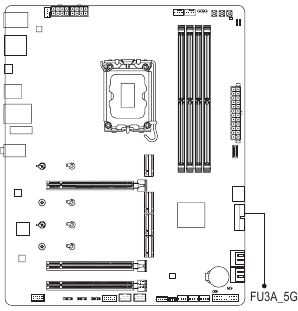
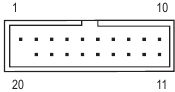
| Tihvti nr. | Definitsioon | Tihvti nr. | Definitsioon |
| 1 | VBUS | 11 | D2+ |
| 2 | SSRX1- | 12 | D2- |
| 3 | SSRX1+ | 13 | GND |
| 4 | GND | 14 | SSTX2+ |
| 5 | SSTX1- | 15 | SSTX2- |
| 6 | SSTX1+ | 16 | GND |
| 7 | GND | 17 | SSRX2+ |
| 8 | D1- | 18 | SSRX2- |
| 9 | D1+ | 19 | VBUS |
| 10 | NC | 20 | No Pin |
FUSB_1/FUSB_2 (USB 2.0/1.1 päised)
Päised vastavad USB 2.0/1.1 spetsifikatsioonile. Iga USB-päis suudab pakkuda kahte USB-porti valikulise USB-klambri kaudu. Valikulise USB-klambri ostmiseks võtke ühendust kohaliku edasimüüjaga.
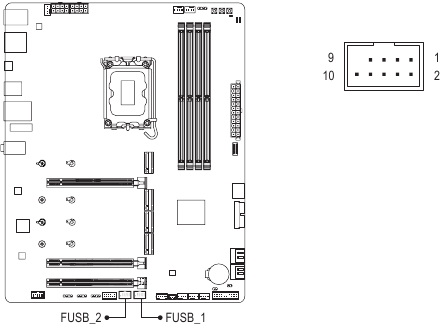
| Tihvti nr. | Definitsioon |
| 1 | Power (5V) |
| 2 | Power (5V) |
| 3 | USB DX- |
| 4 | USB DY- |
| 5 | USB DX+ |
| 6 | USB DY+ |
| 7 | GND |
| 8 | GND |
| 9 | No Pin |
| 10 | NC |
Enne USB-klambri paigaldamist lülitage kindlasti arvuti välja ja eemaldage toitejuhe pistikupesast, et vältida USB-klambri kahjustamist.
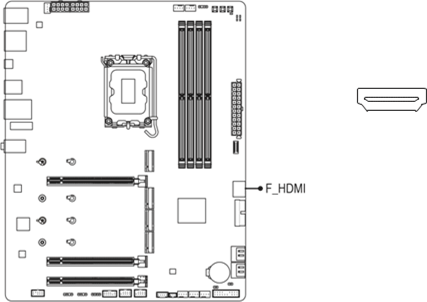
F_HDMI (HDMI-port) (märkus)
See port toetab HDMI-ekraani väljundit, võimaldades teil ühendada kuvari arvutikorpus sees. See võib toetada kuvarit maksimaalse eraldusvõimega 1920x1080@30 Hz. Tegelikult toetatud eraldusvõime võib varieeruda sõltuvalt kasutatavast kuvarist. Juhiseid kuvari ühendamiseks arvutikorpus sees leiate kuvari kasutusjuhendist.
SPI_TPM (Trusted Platform Module päis)
Saate ühendada SPI TPM (Trusted Platform Module) selle päisega.
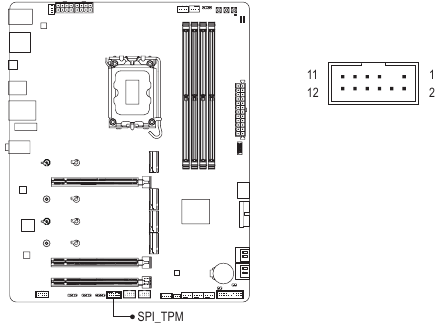
| Tihvti nr. | Definitsioon |
| 1 | Data Output |
| 2 | Power (3.3V) |
| 3 | No Pin |
| 4 | NC |
| 5 | Data Input |
| 6 | CLK |
| 7 | Chip Select |
| 8 | GND |
| 9 | IRQ |
| 10 | NC |
| 11 | NC |
| 12 | RST |
(Märkus) Tegelik tugi võib olenevalt protsessorist erineda.
THB_C1/THB_U4_C2 (Thunderbolt™ 5 lisakaardi pistikud)
Pistikuid kasutatakse GIGABYTE Thunderbolt™ 5 lisakaardi ühendamiseks.
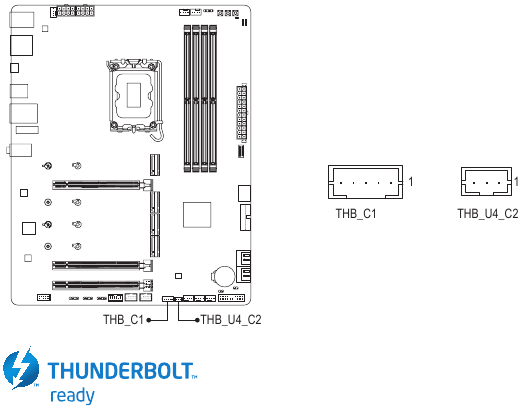
Toetab Thunderbolt ™ lisakaarti.
CLR_CMOS (Clear CMOS hüppaja)
Kasutage seda hüppajat BIOS-i konfiguratsiooni tühjendamiseks ja CMOS-i väärtuste tehaseseadetele lähtestamiseks. CMOS-i väärtuste tühjendamiseks puudutage metallesemega, näiteks kruvikeerajaga, mõlema kontakti paar sekundit.
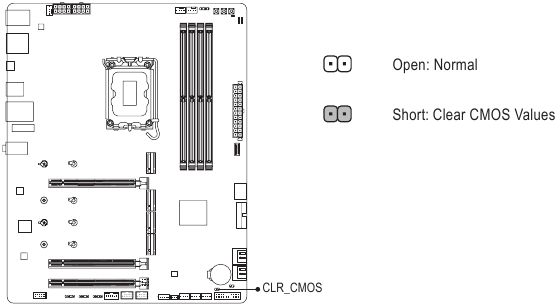
- Enne tühjendamist lülitage alati arvuti välja ja eemaldage toitejuhe pistikupesast
- Pärast süsteemi taaskäivitamist minge BIOS-i seadistusse, et laadida tehaseseaded (valige Load Optimized Defaults (Laadi optimeeritud vaikesätted)) või konfigureerige BIOS-i sätted käsitsi (lisateabe saamiseks navigeerige GIGABYTE'i veebisaidi lehele "BIOS Setup" (BIOS-i seadistus)).
RST (Reset hüppaja)
Lähtestushüppaja saab ühendada korpuse esipaneelil oleva lähtestuslülitiga. Arvuti taaskäivitamiseks vajutage lähtestuslülitit, kui arvuti hangub ja tavaline taaskäivitamine ebaõnnestub.

| Pini nr. | Määratlus |
| 1 | Lähtesta |
| 2 | GND |
Lähtestushüppaja pakub teile kasutamiseks mitmeid funktsioone. Nupu ümberkaardistamiseks erinevate toimingute tegemiseks navigeerige GIGABYTE'i veebisaidi lehele "BIOS Setup" (BIOS-i seadistus) ja otsige lisateavet "RST (MULTIKEY)".
BAT (aku)
Aku annab toidet, et hoida CMOS-is väärtusi (nagu BIOS-i konfiguratsioonid, kuupäev ja kellaaeg), kui arvuti on välja lülitatud. Vahetage aku välja, kui aku pinge langeb madalale tasemele või kui CMOS-i väärtused ei pruugi olla täpsed või võivad kaduma minna.
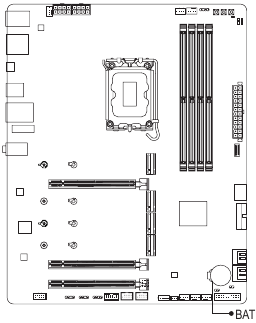
CMOS-i väärtused saate tühjendada aku eemaldamisega:
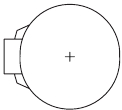
- Lülitage arvuti välja ja eemaldage toitejuhe.
- Eemaldage aku õrnalt akupesast ja oodake üks minut. (Või kasutage metalleset, näiteks kruvikeerajat, et puudutada akupesa positiivseid ja negatiivseid klemme, muutes need 5 sekundiks lühiseks.)
- Vahetage aku välja.
- Ühendage toitejuhe ja taaskäivitage arvuti.
- Enne aku vahetamist lülitage alati arvuti välja ja eemaldage toitejuhe.
- Asendage aku samaväärse akuga. Seadmete kahjustused võivad tekkida, kui aku asendatakse vale mudeliga.
- Võtke ühendust ostukoha või kohaliku edasimüüjaga, kui te ei saa akut ise välja vahetada või olete akupesa mudelis ebakindel.
- Aku paigaldamisel pange tähele aku positiivse (+) ja negatiivse (-) külje orientatsiooni (positiivne külg peaks olema suunatud ülespoole).
- Kasutatud akusid tuleb käidelda vastavalt kohalikele keskkonnaeeskirjadele.
BIOS-i seadistamine
BIOS (Basic Input and Output System) salvestab süsteemi riistvaraparameetrid emaplaadi CMOS-i. Selle peamised funktsioonid on süsteemi käivitamisel Power-On Self-Test (POST) läbiviimine, süsteemiparameetrite salvestamine ja operatsioonisüsteemi laadimine jne. BIOS sisaldab BIOS-i seadistusprogrammi, mis võimaldab kasutajal muuta süsteemi põhikonfiguratsiooni sätteid või aktiveerida teatud süsteemi funktsioone.
Kui toide on välja lülitatud, annab emaplaadil olev aku CMOS-ile vajaliku toite, et hoida konfiguratsiooniväärtused CMOS-is.
BIOS-i seadistusprogrammi pääsemiseks vajutage POST-i ajal klahvi <Delete>, kui toide on sisse lülitatud.
BIOS-i uuendamiseks kasutage kas GIGABYTE Q-Flash või Q-Flash Plus utiliiti.
- Q-Flash võimaldab kasutajal BIOS-i kiiresti ja lihtsalt uuendada või varundada ilma operatsioonisüsteemi sisenemata.
- Q-Flash Plus võimaldab teil BIOS-i uuendada, kui teie süsteem on välja lülitatud (S5 väljalülitus olek). Salvestage uusim BIOS USB-mälupulgale ja ühendage see spetsiaalsesse porti ning seejärel saate BIOS-i automaatselt vilkuma panna, vajutades lihtsalt nuppu Q-Flash Plus.
Juhiste saamiseks Q-Flash ja Q-Flash Plus utiliitide kasutamise kohta navigeerige GIGABYTE'i veebisaidi lehele "Unikaalsed funktsioonid" ja otsige "BIOS Update Utilities".
- Kuna BIOS-i vilkumine on potentsiaalselt riskantne, on soovitatav BIOS-i mitte vilkuda, kui teil ei esine probleeme BIOS-i praeguse versiooniga. BIOS-i vilkumiseks tehke seda ettevaatusega. Ebapiisav BIOS-i vilkumine võib põhjustada süsteemi rikke.
- On soovitatav mitte muuta vaikesätteid (kui te seda ei vaja), et vältida süsteemi ebastabiilsust või muid ootamatuid tulemusi. Sätete ebapiisav muutmine võib põhjustada süsteemi käivitamise tõrke. Kui see juhtub, proovige CMOS-i väärtused kustutada ja lähtestage plaat vaikeväärtustele.
- Vaadake aku/CMOS-i hüppaja tutvustusi või navigeerige GIGABYTE'i veebisaidi lehele "BIOS-i seadistus" ja otsige, kuidas CMOS-i väärtusi kustutada, "Laadi optimeeritud vaikesätted".
BIOS-i seadistamise kohta lisateabe saamiseks külastage GIGABYTE'i veebisaiti.
https://www.gigabyte.com/WebPage/1091/intel800-bios.html
Käivituskuva:
Arvuti käivitamisel ilmub järgmine käivituslogo kuva.
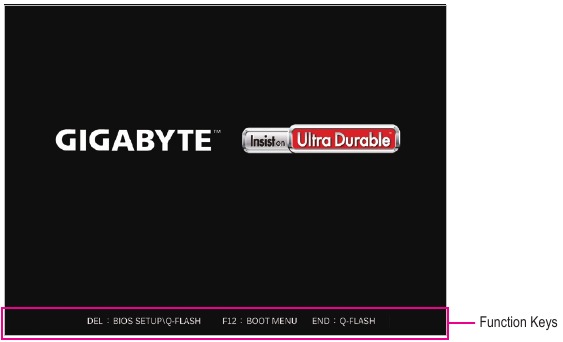
Funktsiooniklahvid:
<DEL>: BIOS SETUP\Q-FLASH
BIOS-i seadistusse sisenemiseks või Q-Flash utiliidile juurdepääsuks BIOS-i seadistuses vajutage klahvi <Delete>.
<F12>: BOOT MENU
Boot Menu (käivitusmenüü) võimaldab teil määrata esimese käivitusseadme ilma BIOS-i seadistusse sisenemata. Kasutage käivitusmenüüs ülesnoolt <↑> või allanoolt <↓>, et valida esimene käivitusseade, seejärel vajutage <Enter>, et see vastu võtta. Süsteem käivitub kohe seadmest.
Märkus: Käivitusmenüü säte kehtib ainult ühe korra. Pärast süsteemi taaskäivitamist põhineb seadme käivitusjärjekord endiselt BIOS-i seadistuse sätetel.
<END>: Q-FLASH
Q-Flash utiliidile otse juurdepääsuks ilma esmalt BIOS-i seadistusse sisenemata vajutage klahvi <End>.
Operatsioonisüsteemi ja draiverite installimine
Operatsioonisüsteemi installimine
Õigete BIOS-i sätetega olete valmis operatsioonisüsteemi installima.
Operatsioonisüsteemi installimiseks RAID-mahule peate kõigepealt OS-i installimise ajal installima Intel® RST VMD Controller draiveri. Vaadake allolevaid samme:
1. samm:
Minge GIGABYTE'i veebisaidile, sirvige emaplaadi mudeli veebilehele, laadige alla Intel SATA Preinstall draiverifail lehelt Support\Download\SATA RAID/AHCI, pakkige fail lahti ja kopeerige failid oma USB-mälupulgale.
2. samm:
Käivitage Windowsi installimisplaat ja tehke tavalised OS-i installimise sammud. Kui ilmub ekraan, mis palub teil draiver laadida, valige Browse (sirvi).
3. samm:
Sisestage USB-mälupulk ja sirvige seejärel draiveri asukohta. Kui ilmub allpool näidatud ekraan, valige Intel RST VMD Controller ja klõpsake OS-i installimise jätkamiseks Next (järgmine), et draiver laadida.
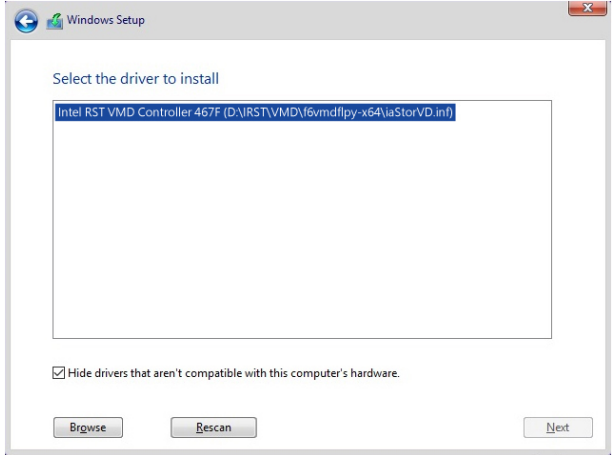
Draiverite installimine
Pärast operatsioonisüsteemi installimist ilmub töölaua paremas alanurgas dialoogiboks, mis küsib, kas soovite draiverid ja GIGABYTE'i rakendused alla laadida ja installida GIGABYTE Control Center (GCC) kaudu. Installimise jätkamiseks klõpsake Install (installi). (Veenduge BIOS-i seadistuses, et Settings\IO Ports\Gigabyte Utilities Downloader Configuration\Gigabyte Utilities Downloader (sätted\IO-pordid\Gigabyte Utilities Downloader konfiguratsioon\Gigabyte Utilities Downloader) oleks seatud väärtusele Enabled (lubatud).)
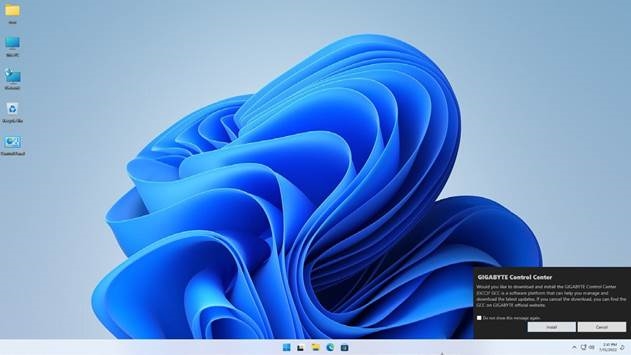
Kui ilmub EULA (lõppkasutaja litsentsileping) dialoogiboks, vajutage GIGABYTE Control Center (GCC) installimiseks <Accept> (nõustu). Valige ekraanil GIGABYTE CONTROL CENTER draiverid ja rakendused, mida soovite installida, ja klõpsake Install (installi).
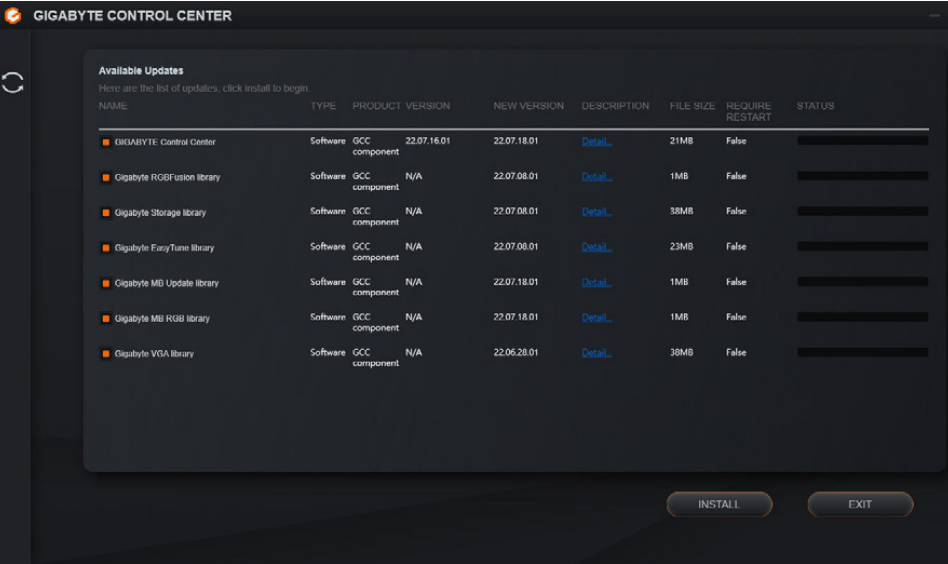
Enne installimist veenduge, et süsteem on ühendatud Internetiga.
Lisateabe saamiseks tarkvara kohta külastage GIGABYTE'i veebisaiti.
https://www.gigabyte.com/WebPage/1089/intel800-app.html
Lisateabe saamiseks tõrkeotsingu kohta külastage GIGABYTE'i veebisaiti.
https://www.gigabyte.com/WebPage/351/faq.html
RAID-komplekti konfigureerimine
RAID-tasemed
| RAID 0 | RAID 1 | RAID 5 | RAID 10 | |
| Miinimum kõvaketaste arv | ≥2 | 2 | ≥3 | 4 |
| Massiivi maht | Kõvaketaste arv * väikseima ketta suurus | Väikseima ketta suurus | (Kõvaketaste arv -1) * väikseima ketta suurus | (Kõvaketaste arv/2) * väikseima ketta suurus |
| Vigade taluvus | Ei | Jah | Jah | Jah |
Enne alustamist valmistage ette järgmised üksused:
See emaplaat toetab RAID 0, RAID 1, RAID 5 ja RAID 10. Valmistage enne RAID-massiivi konfigureerimist ette ülaltoodud tabelis näidatud õige arv kõvakettaid.
- SATA kõvakettad või SSD-d. Optimaalse jõudluse tagamiseks on soovitatav kasutada kahte identsete mudeli ja mahutavusega kõvaketast.
- Windowsi installimisplaat.
- Interneti-ühendusega arvuti.
- USB-mälupulk.
M.2 PCIe SSD-d ei saa kasutada RAID-komplekti seadistamiseks kas M.2 SATA SSD või SATA kõvakettaga.
RAID-massiivi konfigureerimise kohta lisateabe saamiseks külastage GIGABYTE'i veebisaiti.
https://www.gigabyte.com/WebPage/1090/intel800-raid.html
Võtke meiega ühendust
GIGA-BYTE TECHNOLOGY CO., LTD.
Aadress: No.6, Baoqiang Rd., Xindian Dist., New Taipei City 231
TEL: +886-2-8912-4000,
FAX: +886-2-8912-4005
Tehniline ja mittetehniline tugi (müük/turundus): https://esupport.gigabyte.com
VEEBiaadress (inglise keeles): https://www.gigabyte.com
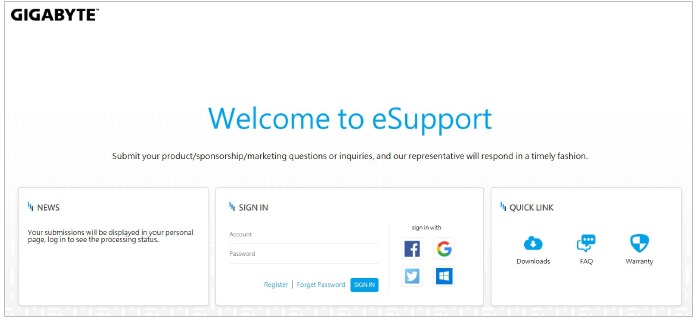
GIGABYTE eSupport
Tehnilise või mittetehnilise (müük/turundus) küsimuse esitamiseks linkige aadressile: https://esupport.gigabyte.com
Tootega seotud teabe saamiseks vaadake meie veebisaiti aadressil: https://www.gigabyte.com
Viited
![www.gigabyte.com]() Utility | Service / Support - GIGABYTE Global
Utility | Service / Support - GIGABYTE GlobalGIGABYTE Quick-Guide
Remove PCIE
GIGABYTE Realtek Audio
M.2 EZ-Latch
M.2 EZ-Latch PLUS
GIGABYTE Intel 800 Series BIOS Setup
GIGABYTE Motherboards Software Manual
GIGABYTE Troubleshooting Manual
GIGABYTE Intel 800 Series RAID Manual
GIGABYTE - eSupport
GIGABYTE Global


Laadi alla juhend
Siin saate alla laadida juhendi täieliku pdf-versiooni, mis võib sisaldada täiendavaid ohutusjuhiseid, garantiiteavet, FCC eeskirju jne.
Laadi alla Gigabyte Z890 GAMING X WIFI7 kasutusjuhend


