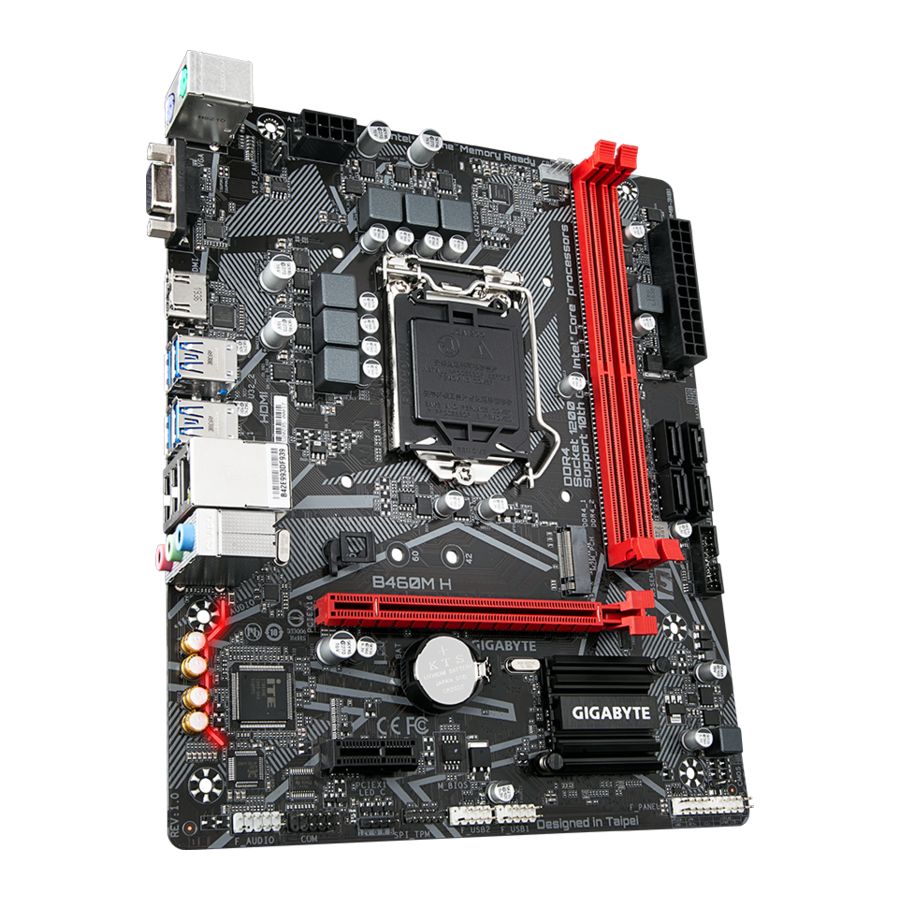
Gigabyte B460M H -käyttöohje
Lisätietoja tuotteesta on GIGABYTEn verkkosivustolla.

Maapallon lämpenemisen vaikutusten vähentämiseksi tämän tuotteen pakkausmateriaalit ovat kierrätettäviä ja uudelleenkäytettäviä. GIGABYTE työskentelee kanssasi ympäristön suojelemiseksi.
Tuotteeseen liittyviä tietoja on verkkosivustollamme: https://www.gigabyte.com
Emolevyn version tunnistaminen
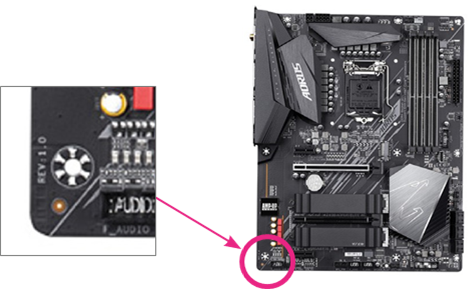
Emolevyn versionumero näyttää tältä: "REV: X.X." Esimerkiksi "REV: 1.0" tarkoittaa, että emolevyn versio on 1.0. Tarkista emolevyn versio ennen emolevyn BIOSin, ohjainten päivittämistä tai teknisten tietojen etsimistä.
Esimerkki:
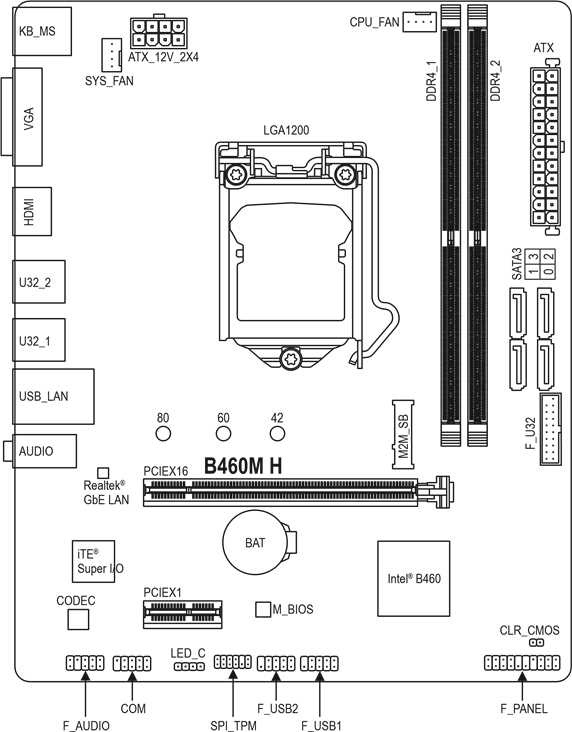
B460M H -emolevyn asettelu
Laatikon sisältö
- B460M H -emolevy
- Emolevyn ohjainlevy
- Kaksi SATA-kaapelia
- Käyttöohje
- I/O-suojus
* Yllä oleva laatikon sisältö on vain viitteellinen, ja todelliset tuotteet riippuvat hankkimastasi tuotepakkauksesta. Laatikon sisältöä voidaan muuttaa ilman erillistä ilmoitusta.
Laitteiston asennus
Asennusvarotoimet
Emolevy sisältää lukuisia herkkiä elektronisia piirejä ja komponentteja, jotka voivat vahingoittua sähköstaattisen purkauksen (ESD) seurauksena. Ennen asennusta, lue huolellisesti käyttöohje ja noudata näitä ohjeita:
- Varmista ennen asennusta, että kotelo sopii emolevylle.
- Älä poista tai riko emolevyn S/N (sarjanumero) -tarraa tai jälleenmyyjän antamaa takuutarran ennen asennusta. Näitä tarroja tarvitaan takuun vahvistamiseen.
- Irrota aina verkkovirta irrottamalla virtajohto pistorasiasta ennen emolevyn tai muiden laitteistokomponenttien asentamista tai irrottamista.
- Kun liität laitteistokomponentteja emolevyn sisäisiin liittimiin, varmista, että ne on liitetty tiukasti ja tukevasti.
- Kun käsittelet emolevyä, vältä koskemasta metallijohtoihin tai liittimiin.
- On parasta käyttää sähköstaattisen purkauksen (ESD) ranneketta käsiteltäessä elektronisia komponentteja, kuten emolevyä, suoritinta tai muistia. Jos sinulla ei ole ESD-ranneketta, pidä kätesi kuivina ja kosketa ensin metalliesinettä staattisen sähkön poistamiseksi.
- Ennen emolevyn asentamista, aseta se antistaattisen alustan päälle tai sähköstaattisesti suojattuun säiliöön.
- Varmista, että virtalähde on kytketty pois päältä ennen virtajohdon liittämistä tai irrottamista emolevystä.
- Varmista ennen virran kytkemistä, että virtalähteen jännite on asetettu paikallisen jännitetason mukaan.
- Ennen tuotteen käyttöä, tarkista, että kaikki laitteistokomponenttien kaapelit ja virtaliittimet on liitetty.
- Älä anna ruuvien koskettaa emolevyn piiriä tai sen komponentteja, jotta emolevy ei vahingoitu.
- Varmista, ettei emolevylle tai tietokoneen koteloon ole jäänyt ylimääräisiä ruuveja tai metallikomponentteja.
- Älä aseta tietokonejärjestelmää epätasaiselle pinnalle.
- Älä aseta tietokonejärjestelmää korkeaan lämpötilaan tai kosteaan ympäristöön.
- Tietokoneen virran kytkeminen asennuksen aikana voi vahingoittaa järjestelmän komponentteja sekä aiheuttaa fyysisiä vammoja käyttäjälle.
- Jos olet epävarma asennusvaiheista tai sinulla on tuotteen käyttöön liittyvä ongelma, ota yhteyttä sertifioituun tietokoneteknikkoon.
- Jos käytät sovitinta, jatkojohtoa tai pistorasiaa, varmista, että tutustut sen asennus- ja/tai maadoitusohjeisiin.
Tuotteen tekniset tiedot
 CPU CPU |
|
 Piirisarja Piirisarja | Intel® B460 Express -piirisarja |
 Muisti Muisti |
|
| |
| |
| |
| |
| |
| |
 Integroitu grafiikka Integroitu grafiikka |
|
 Ääni Ääni |
|
| |
| |
 LAN Š LAN Š |
|
 Laajennuspaikat Š Laajennuspaikat Š |
|
 Tallennusliitäntä Š Tallennusliitäntä Š |
|
| |
| |
| |
 USB USB | Piirisarja:
|
 Sisäiset liittimet Sisäiset liittimet |
|
 Takapaneelin liittimet Takapaneelin liittimet |
|
 I/O-ohjain I/O-ohjain |
|
 Laitteiston valvonta Laitteiston valvonta |
|
 BIOS BIOS |
|
 Ainutlaatuiset ominaisuudet Ainutlaatuiset ominaisuudet |
|
 Ainutlaatuiset ominaisuudet Ainutlaatuiset ominaisuudet |
|
 Mukana toimitettava ohjelmisto Mukana toimitettava ohjelmisto |
|
 Käyttöjärjestelmä Käyttöjärjestelmä |
|
 Muotokerroin Muotokerroin |
|
* GIGABYTE pidättää oikeuden tehdä muutoksia tuotteen teknisiin tietoihin ja tuotteeseen liittyviin tietoihin ilman ennakkoilmoitusta.

Katso GIGABYTEn verkkosivustolta CPU:n, muistimoduulien, SSD-levyjen ja M.2-laitteiden tukiluettelot.

Lataa sovellusten uusin versio GIGABYTEn verkkosivuston Tuki\Apuohjelmaluettelo -sivulta.
CPU:n asentaminen
 Lue seuraavat ohjeet ennen CPU:n asentamisen aloittamista:
- Varmista, että emolevy tukee CPU:ta. (Katso viimeisin CPU:n tukiluettelo GIGABYTE:n verkkosivustolta.)
- Sammuta aina tietokone ja irrota virtajohto pistorasiasta ennen CPU:n asentamista laitteistovaurioiden välttämiseksi.
- Paikanna CPU:n nasta yksi. CPU:ta ei voi asettaa, jos se on suunnattu väärin. (Tai voit paikantaa lovet CPU:n molemmilta puolilta ja kohdistusnäppäimet CPU-liitännästä.)
- Levitä tasainen ja ohut kerros lämpötahnaa CPU:n pinnalle.
- Älä käynnistä tietokonetta, jos CPU-jäähdytintä ei ole asennettu, muuten CPU voi ylikuumentua ja vaurioitua.
- Aseta CPU:n päätaajuus CPU:n määritysten mukaisesti. Järjestelmäväylän taajuutta ei suositella asetettavaksi laitteistomääritysten ulkopuolelle, koska se ei täytä oheislaitteiden standardivaatimuksia. Jos haluat asettaa taajuuden standardimääritysten ulkopuolelle, tee se laitteistomääritystesi mukaan, mukaan lukien CPU, näytönohjain, muisti, kiintolevy jne.
CPU:n asentaminen
Paikanna emolevyn CPU-liitännän kohdistusnäppäimet ja CPU:n lovet.
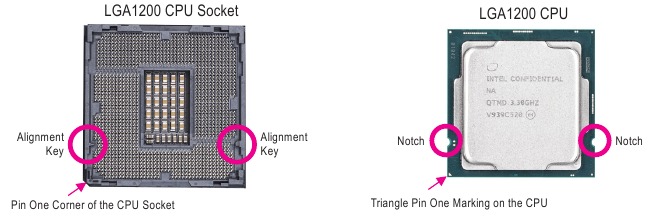
Älä poista CPU-liitännän kantta ennen CPU:n asettamista. Se voi irrota kuormituslevystä automaattisesti, kun kytket vipua uudelleen CPU:n asettamisen jälkeen.
Muistin asentaminen
Lue seuraavat ohjeet ennen muistin asentamisen aloittamista:
- Varmista, että emolevy tukee muistia. On suositeltavaa käyttää saman kapasiteetin, merkin, nopeuden ja sirujen muistia. (Katso viimeisimmät tuetut muistinopeudet ja muistimoduulit GIGABYTE:n verkkosivustolta.)
- Sammuta aina tietokone ja irrota virtajohto pistorasiasta ennen muistin asentamista laitteistovaurioiden välttämiseksi.
- Muistimoduuleissa on idioottivarma rakenne. Muistimoduuli voidaan asentaa vain yhteen suuntaan. Jos et pysty asettamaan muistia, vaihda suuntaa.
Dual Channel -muistin kokoonpano
Tässä emolevyssä on kaksi muistipaikkaa ja se tukee Dual Channel -tekniikkaa. Kun muisti on asennettu, BIOS tunnistaa automaattisesti muistin tekniset tiedot ja kapasiteetin. Dual Channel -muistitilan käyttöönotto kaksinkertaistaa alkuperäisen muistikaistanleveyden.

Katso lisätietoja laitteiston asennuksesta GIGABYTE:n verkkosivustolta.
Kaksi muistipaikkaa on jaettu kahteen kanavaan, ja jokaisessa kanavassa on yksi muistipaikka seuraavasti:
 Kanava A: DDR4_1
Kanava B: DDR4_2
CPU:n rajoitusten vuoksi lue seuraavat ohjeet ennen muistin asentamista Dual Channel -tilassa.
- Dual Channel -tilaa ei voi ottaa käyttöön, jos vain yksi muistimoduuli on asennettu.
- Kun Dual Channel -tila otetaan käyttöön kahdella muistimoduulilla, on suositeltavaa käyttää saman kapasiteetin, merkin, nopeuden ja sirujen muistia.
Laajennuskortin asentaminen
Lue seuraavat ohjeet ennen laajennuskortin asentamisen aloittamista:
- Varmista, että emolevy tukee laajennuskorttia. Lue huolellisesti laajennuskortin mukana tullut käyttöohje.
- Sammuta aina tietokone ja irrota virtajohto pistorasiasta ennen laajennuskortin asentamista laitteistovaurioiden välttämiseksi.
Takapaneelin liittimet
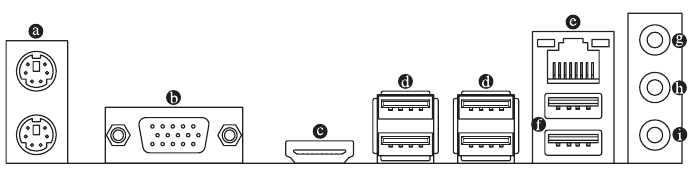
- PS/2-näppäimistö- ja PS/2-hiiriportti
Käytä ylempää porttia (vihreä) PS/2-hiiren liittämiseen ja alempaa porttia (violetti) PS/2-näppäimistön liittämiseen. - D-Sub-portti
D-Sub-portti tukee 15-nastaista D-Sub-liitintä ja tukee enimmäistarkkuutta 1920x1200@60 Hz (tuetut todelliset tarkkuudet riippuvat käytetystä näytöstä). Liitä tähän porttiin näyttö, joka tukee D-Sub-liitäntää. ![]()
HDMI-portti tukee HDCP 2.3- ja Dolby TrueHD- ja DTS HD Master Audio -muotoja. Se tukee myös jopa 192 kHz/16-bittistä 7.1-kanavaista LPCM-äänentoistoa. Voit käyttää tätä porttia HDMI:tä tukevan näytön liittämiseen. Suurin tuettu tarkkuus on 4096x2160@30 Hz, mutta tuetut todelliset tarkkuudet riippuvat käytetystä näytöstä.
![]() Kun olet asentanut HDMI-laitteen, varmista, että asetat oletusäänen toistolaitteeksi HDMI:n. (Kohteen nimi voi vaihdella käyttöjärjestelmästäsi riippuen.)
Kun olet asentanut HDMI-laitteen, varmista, että asetat oletusäänen toistolaitteeksi HDMI:n. (Kohteen nimi voi vaihdella käyttöjärjestelmästäsi riippuen.)- USB 3.2 Gen 1 -portti
USB 3.2 Gen 1 -portti tukee USB 3.2 Gen 1 -määritystä ja on yhteensopiva USB 2.0 -määrityksen kanssa. Käytä tätä porttia USB-laitteille.

- Kun irrotat kaapelia takapaneelin liittimestä, irrota ensin kaapeli laitteestasi ja irrota se sitten emolevystä.
- Kun irrotat kaapelia, vedä se suoraan ulos liittimestä. Älä keinuta sitä sivulta toiselle, jotta kaapelin liittimen sisällä ei synny oikosulkua.
- RJ-45 LAN -portti
Gigabit Ethernet LAN -portti tarjoaa Internet-yhteyden jopa 1 Gbps:n tiedonsiirtonopeudella. Seuraavassa kuvataan LAN-portin LEDien tilat.
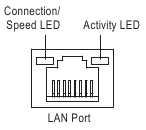
Yhteys-/nopeus-LED:
| Tila | Kuvaus |
| Oranssi | 1 Gbps:n tiedonsiirtonopeus |
| Vihreä | 100 Mbps:n tiedonsiirtonopeus |
| Pois päältä | 10 Mbps:n tiedonsiirtonopeus |
Aktiivisuus-LED:
| Tila | Kuvaus |
| Vilkkuu | Tiedonsiirtoa tai -vastaanottoa tapahtuu |
| Pois päältä | Tiedonsiirtoa tai -vastaanottoa ei tapahdu |
- USB 2.0/1.1 -portti
USB-portti tukee USB 2.0/1.1 -määritystä. Käytä tätä porttia USB-laitteille. - Linjatulo/takakaiutinlähtö (sininen)
Linjatuloliitäntä. Käytä tätä ääniliitäntää linjatulolaitteille, kuten optiselle asemalle, Walkmanille jne. - Linjalähtö/etukaiutinlähtö (vihreä)
Linjalähtöliitäntä. Käytä tätä ääniliitäntää kuulokkeille tai 2-kanavaiselle kaiuttimelle. - Mikrofonitulo/keski-/bassokaiutinlähtö (vaaleanpunainen)
Mikrofonituloliitäntä.
Ääniliitännän kokoonpanot:
| Liitäntä | Kuulokkeet/ 2-kanavainen | 4-kanavainen | 5.1-kanavainen | 7.1-kanavainen |
 Linjatulo/takakaiutinlähtö Linjatulo/takakaiutinlähtö |  | | | |
 Linjalähtö/etukaiutinlähtö Linjalähtö/etukaiutinlähtö | | | | |
 Mikrofonitulo/keski-/bassokaiutinlähtö Mikrofonitulo/keski-/bassokaiutinlähtö | | | ||
| Etupaneelin linjalähtö/sivukaiutinlähtö | |

- Integroitu HD (High Definition) -ääni tarjoaa liitäntöjen uudelleenmääritysominaisuuden, jonka avulla käyttäjä voi muuttaa kunkin liitännän toiminnon ääniohjaimen kautta.
- Jos haluat määrittää 7.1-kanavaisen äänen, sinun on avattava ääniohjelmisto ja valittava Laiteasetukset > Toistolaite muuttaaksesi ensin oletusasetusta.

Katso lisätietoja ääniohjelmiston määrittämisestä GIGABYTE:n verkkosivustolta.
Sisäiset liittimet
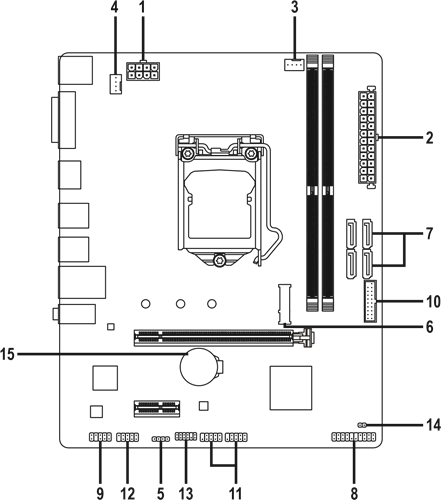
- ATX_12V_2X4
- ATX
- CPU_FAN
- SYS_FAN
- LED_C
- M2M_SB
- SATA3 0/1/2/3
- F_PANEL
- F_AUDIO
- F_U32
- F_USB1/F_USB2
- COM
- SPI_TPM
- CLR_CMOS
- BAT
Lue seuraavat ohjeet ennen ulkoisten laitteiden liittämistä:
- Varmista ensin, että laitteesi ovat yhteensopivia liittimien kanssa, joihin haluat ne liittää.
- Ennen laitteiden asentamista, muista sammuttaa laitteet ja tietokoneesi. Irrota virtajohto pistorasiasta, jotta laitteet eivät vahingoitu.
- Kun olet asentanut laitteen ja ennen tietokoneen käynnistämistä, varmista, että laitteen kaapeli on kiinnitetty kunnolla emolevyn liittimeen.
1/2) ATX_12V_2X4/ATX (2x4 12V:n virtaliitin ja 2x12:n päävirtaliitin)
Virtaliittimen avulla virtalähde voi syöttää riittävän vakaan virran kaikille emolevyn komponenteille. Ennen virtaliittimen liittämistä, varmista ensin, että virtalähde on sammutettu ja kaikki laitteet on asennettu oikein. Virtaliittimessä on erehtymätön rakenne. Liitä virtalähteen kaapeli virtaliittimeen oikeassa asennossa.
12 V:n virtaliitin syöttää pääasiassa virtaa suorittimelle. Jos 12 V:n virtaliitintä ei ole liitetty, tietokone ei käynnisty.

Laajennusvaatimusten täyttämiseksi on suositeltavaa käyttää virtalähdettä, joka kestää suuren virrankulutuksen (500 W tai enemmän). Jos käytetään virtalähdettä, joka ei tuota vaadittavaa virtaa, tuloksena voi olla epävakaa tai käynnistymätön järjestelmä.
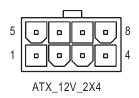
ATX_12V_2X4:
| Nastanumero | Määritelmä | Nastanumero | Määritelmä |
| 1 | GND (vain 2x4-nastaiselle 12 V:lle) | 5 | +12 V (vain 2x4-nastaiselle 12 V:lle) |
| 2 | GND (vain 2x4-nastaiselle 12 V:lle) | 6 | +12 V (vain 2x4-nastaiselle 12 V:lle) |
| 3 | GND | 7 | +12 V |
| 4 | GND | 8 | +12 V |
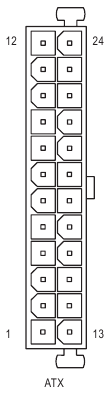
ATX:
| Nastanumero | Määritelmä | Nastanumero | Määritelmä |
| 1 | 3,3 V | 13 | 3,3 V |
| 2 | 3,3 V | 14 | -12 V |
| 3 | GND | 15 | GND |
| 4 | +5 V | 16 | PS_ON (pehmeä On/Off) |
| 5 | GND | 17 | GND |
| 6 | +5 V | 18 | GND |
| 7 | GND | 19 | GND |
| 8 | Virta OK | 20 | NC |
| 9 | 5VSB (valmiustila +5 V) | 21 | +5 V |
| 10 | +12 V | 22 | +5 V |
| 11 | +12 V (vain 2x12-nastaiselle ATX:lle) | 23 | +5 V (vain 2x12-nastaiselle ATX:lle) |
| 12 | 3,3 V (vain 2x12-nastaiselle ATX:lle) | 24 | GND (vain 2x12-nastaiselle ATX:lle) |
3/4) CPU_FAN/SYS_FAN (tuuletinliittimet)
Kaikki tämän emolevyn tuuletinliittimet ovat 4-nastaisia. Useimmissa tuuletinliittimissä on erehtymätön asennusrakenne. Kun liität tuulettimen kaapelin, varmista, että liität sen oikeassa asennossa (musta liittimen johto on maadoitusjohto). Nopeudensäätötoiminto edellyttää, että käytetään tuuletinta, jossa on tuulettimen nopeudensäätörakenne. Optimaalisen lämmönpoiston saavuttamiseksi on suositeltavaa asentaa järjestelmätuuletin kotelon sisään.
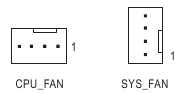
| Nastanumero | Määritelmä |
| 1 | GND |
| 2 | Jännitteen nopeudensäätö |
| 3 | Tunnistus |
| 4 | PWM-nopeudensäätö |
- Muista liittää tuulettimen kaapelit tuuletinliittimiin, jotta CPU ja järjestelmä eivät ylikuumene. Ylikuumeneminen voi vahingoittaa CPU:ta tai järjestelmä voi jumiutua.
- Nämä tuuletinliittimet eivät ole konfigurointihyppylohkoja. Älä aseta hyppypäätä liittimiin.
5) LED_C (RGB-LED-nauhan liitin)
Liitintä voidaan käyttää tavallisen 5050 RGB-LED-nauhan (12 V/G/R/B) liittämiseen, jonka enimmäisteho on 2 A (12 V) ja enimmäispituus 2 m.
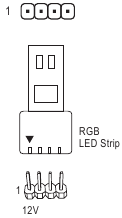
| Nastanumero | Määritelmä |
| 1 | 12 V |
| 2 | G |
| 3 | R |
| 4 | B |
Liitä RGB-LED-nauha liittimeen. LED-nauhan virtanasta (merkitty kolmiolla pistokkeessa) on liitettävä tämän liittimen nastaan 1 (12 V). Virheellinen liitäntä voi johtaa LED-nauhan vaurioitumiseen.
Lisätietoja LED-nauhan valojen kytkemisestä päälle/pois päältä on GIGABYTEn verkkosivuston "Ainutlaatuiset ominaisuudet" -verkkosivulla.
Ennen laitteiden asentamista, muista sammuttaa laitteet ja tietokoneesi. Irrota virtajohto pistorasiasta, jotta laitteet eivät vahingoitu.
6) M2M_SB (M.2 Socket 3 -liitin)
M.2-liitin tukee M.2 SATA SSD -levyjä tai M.2 PCIe SSD -levyjä ja tukee SATA RAID -kokoonpanoa. Huomaa, että M.2 PCIe SSD -levyä ei voi käyttää RAID-sarjan luomiseen SATA-kiintolevyllä. Katso RAID-sarjan määrittämisohjeet luvusta "RAID-sarjan määrittäminen".
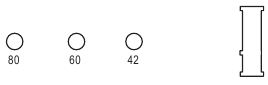
Noudata alla olevia ohjeita asentaaksesi M.2 SSD oikein M.2-liittimeen.
Vaihe 1:
Etsi oikea kiinnitysreikä asennettavalle M.2 SSD -levylle ja asenna sitten kiinnitysklipsi ensin.
Vaihe 2:
Liu'uta M.2 SSD -levy liittimeen kulmassa.
Vaihe 3:
Paina M.2 SSD -levy alas ja kiinnitä se sitten painamalla klipsin nasta kiinnitysreikään.
 Valitse oikea reikä kiinnitysklipsille asennettavan M.2 SSD -levyn pituuden mukaan.
7) SATA3 0/1/2/3 (SATA 6 Gb/s -liittimet)
SATA-liittimet ovat SATA 6 Gb/s -standardin mukaisia ja yhteensopivia SATA 3 Gb/s- ja SATA 1,5 Gb/s -standardien kanssa. Jokainen SATA-liitin tukee yhtä SATA-laitetta. Intel®-piirisarja tukee RAID 0-, RAID 1-, RAID 5- ja RAID 10 -kokoonpanoja. Katso RAID-sarjan määrittämisohjeet luvusta "RAID-sarjan määrittäminen".
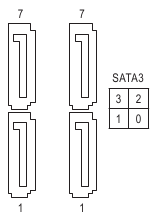
| Nastanumero | Määritelmä |
| 1 | GND |
| 2 | TXP |
| 3 | TXN |
| 4 | GND |
| 5 | RXN |
| 6 | RXP |
| 7 | GND |
 Lisätietoja SATA-porttien hot-pluggingin käyttöönotosta on luvussa "BIOS-asetukset", "Asetukset\IO-portit\SATA ja RST -kokoonpano".
8) F_PANEL (etupaneelin liitin)
Liitä kotelon virtakytkin, nollauskytkin, kaiutin, kotelon tunkeutumiskytkin/-anturi ja järjestelmän tilan ilmaisin tähän liittimeen alla olevien nastajärjestysten mukaisesti. Huomioi positiiviset ja negatiiviset nastat ennen kaapeleiden liittämistä.
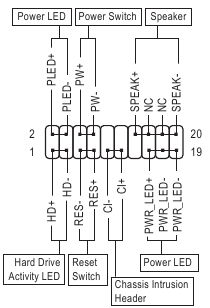
- PLED/PWR_LED (virran merkkivalo):
| Järjestelmän tila | LED |
| S0 | Päällä |
| S3/S4/S5 | Pois päältä |
Liitetään kotelon etupaneelin virran tilan merkkivaloon. LED palaa, kun järjestelmä on toiminnassa. LED on pois päältä, kun järjestelmä on S3/S4-lepotilassa tai sammutettu (S5).
- PW (virtakytkin):
Liitetään kotelon etupaneelin virtakytkimeen. Voit määrittää, miten järjestelmä sammutetaan virtakytkimellä (katso luku "BIOS-asetukset", "Asetukset\Platform Power" saadaksesi lisätietoja). - SPEAK (kaiutin):
Liitetään kotelon etupaneelin kaiuttimeen. Järjestelmä ilmoittaa järjestelmän käynnistystilan antamalla äänimerkin. Yksi lyhyt äänimerkki kuuluu, jos järjestelmän käynnistyksessä ei havaita ongelmia. - HD (kiintolevyn toiminnan LED):
Liitetään kotelon etupaneelin kiintolevyn toiminnan LEDiin. LED palaa, kun kiintolevy lukee tai kirjoittaa tietoja. - RES (nollauskytkin):
Liitetään kotelon etupaneelin nollauskytkimeen. Käynnistä tietokone uudelleen painamalla nollauskytkintä, jos tietokone jumiutuu eikä normaali uudelleenkäynnistys onnistu. - CI (kotelon tunkeutumisliitin):
Liitetään kotelon tunkeutumiskytkimeen/anturiin kotelossa, joka voi havaita, onko kotelon kansi poistettu. Tämä toiminto edellyttää koteloa, jossa on kotelon tunkeutumiskytkin/anturi. - NC: Ei yhteyttä.

Etupaneelin rakenne voi vaihdella kotelon mukaan. Etupaneelimoduuli koostuu pääosin virtakytkimestä, nollauskytkimestä, virran merkkivalosta, kiintolevyn toiminnan merkkivalosta, kaiuttimesta jne. Kun liität kotelon etupaneelimoduulin tähän liittimeen, varmista, että johdinten ja nastojen sijoittelu on oikein.
9) F_AUDIO (etupaneelin audioliitin)
Etupaneelin audioliitin tukee High Definition -ääntä (HD). Voit liittää kotelon etupaneelin audiomoduulin tähän liittimeen. Varmista, että moduulin liittimen johdinsijoittelu vastaa emolevyn liittimen nastasijoittelua. Moduulin liittimen ja emolevyn liittimen virheellinen liitäntä voi estää laitteen toiminnan tai jopa vahingoittaa sitä.
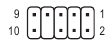
| Nastan nro | Määritelmä | Nastan nro | Määritelmä |
| 1 | MIC2_L | 6 | Sense |
| 2 | GND | 7 | FAUDIO_JD |
| 3 | MIC2_R | 8 | No Pin |
| 4 | NC | 9 | LINE2_L |
| 5 | LINE2_R | 10 | Sense |
Joissakin koteloissa on etupaneelin audiomoduuli, jossa on erilliset liittimet jokaisessa johdossa yhden pistokkeen sijaan. Jos haluat tietoja etupaneelin audiomoduulin liittämisestä, jossa on eri johdinsijoittelu, ota yhteyttä kotelon valmistajaan.
10) F_U32 (USB 3.2 Gen 1 -liitin)
Liitin on USB 3.2 Gen 1- ja USB 2.0 -määritysten mukainen ja voi tarjota kaksi USB-porttia. Jos haluat ostaa valinnaisen 3,5 tuuman etupaneelin, jossa on kaksi USB 3.2 Gen 1 -porttia, ota yhteyttä paikalliseen jälleenmyyjään.
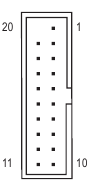
| Nastan nro | Määritelmä | Nastan nro | Määritelmä | Nastan nro | Määritelmä |
| 1 | VBUS | 8 | D1- | 15 | SSTX2- |
| 2 | SSRX1- | 9 | D1+ | 16 | GND |
| 3 | SSRX1+ | 10 | NC | 17 | SSRX2+ |
| 4 | GND | 11 | D2+ | 18 | SSRX2- |
| 5 | SSTX1- | 12 | D2- | 19 | VBUS |
| 6 | SSTX1+ | 13 | GND | 20 | No Pin |
| 7 | GND | 14 | SSTX2+ |
11) F_USB1/F_USB2 (USB 2.0/1.1 -liittimet)
Liittimet ovat USB 2.0/1.1 -määritysten mukaisia. Jokainen USB-liitin voi tarjota kaksi USB-porttia valinnaisen USB-kiinnikkeen kautta. Jos haluat ostaa valinnaisen USB-kiinnikkeen, ota yhteyttä paikalliseen jälleenmyyjään.
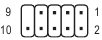
| Nastan nro | Määritelmä | Nastan nro | Määritelmä |
| 1 | Virta (5V) | 6 | USB DY+ |
| 2 | Virta (5V) | 7 | GND |
| 3 | USB DX- | 8 | GND |
| 4 | USB DY- | 9 | No Pin |
| 5 | USB DX+ | 10 | NC |
- Älä kytke IEEE 1394 -kiinnikkeen (2x5-nastainen) kaapelia USB 2.0/1.1 -liittimeen.
- Ennen USB-kiinnikkeen asentamista, muista sammuttaa tietokone ja irrottaa virtajohto pistorasiasta, jotta USB-kiinnike ei vaurioidu.
12) COM (sarjaporttiliitin)
COM-liitin voi tarjota yhden sarjaportin valinnaisen COM-porttikaapelin kautta. Jos haluat ostaa valinnaisen COM-porttikaapelin, ota yhteyttä paikalliseen jälleenmyyjään.
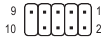
| Nastan nro | Määritelmä | Nastan nro | Määritelmä |
| 1 | NDCD- | 6 | NDSR- |
| 2 | NSIN | 7 | NRTS- |
| 3 | NSOUT | 8 | NCTS- |
| 4 | NDTR- | 9 | NRI- |
| 5 | GND | 10 | No Pin |
13) SPI_TPM (Trusted Platform Module -liitin)
Voit liittää SPI TPM:n (Trusted Platform Module) tähän liittimeen.
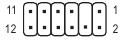
| Nastan nro | Määritelmä | Nastan nro | Määritelmä |
| 1 | Data Output | 7 | Chip Select |
| 2 | Power (3.3V) | 8 | GND |
| 3 | No Pin | 9 | IRQ |
| 4 | NC | 10 | NC |
| 5 | Data Input | 11 | NC |
| 6 | CLK | 12 | RST |
14) CLR_CMOS (Clear CMOS -hyppyjohdin)
Tällä hyppyjohtimella voit tyhjentää BIOS-määritykset ja palauttaa CMOS-arvot tehdasasetuksiin. Voit tyhjentää CMOS-arvot koskettamalla kahta nastaa muutaman sekunnin ajan metalliesineellä, kuten ruuvimeisselillä.
 Avoin: Normaali
 Oikosulku: Tyhjennä CMOS-arvot
- Sammuta aina tietokone ja irrota virtajohto pistorasiasta ennen CMOS-arvojen tyhjentämistä.
- Kun järjestelmä on käynnistetty uudelleen, siirry BIOS-asetuksiin ja lataa tehdasasetukset (valitse Load Optimized Defaults) tai määritä BIOS-asetukset manuaalisesti (katso BIOS-määritykset luvusta "BIOS-asetukset").
15) BAT (akku)
Akku antaa virtaa, jotta arvot (kuten BIOS-määritykset, päivämäärä ja aika) säilyvät CMOS:ssä, kun tietokone on sammutettu. Vaihda akku, kun akun jännite laskee alhaiselle tasolle, tai CMOS-arvot eivät välttämättä ole tarkkoja tai ne voivat kadota.

Voit tyhjentää CMOS-arvot poistamalla akun:
- Sammuta tietokone ja irrota virtajohto.
- Poista akku varovasti akkukotelosta ja odota minuutti. (Tai kosketa metalliesineellä, kuten ruuvimeisselillä, akkukotelon positiivisia ja negatiivisia napoja ja tee niistä oikosulku 5 sekunnin ajan.)
- Vaihda akku.
- Kytke virtajohto ja käynnistä tietokone uudelleen.
- Sammuta aina tietokone ja irrota virtajohto ennen akun vaihtamista.
- Vaihda akku vastaavaan. Laitteillesi voi aiheutua vahinkoa, jos akku vaihdetaan väärään malliin.
- Ota yhteyttä ostopaikkaan tai paikalliseen jälleenmyyjään, jos et pysty vaihtamaan akkua itse tai olet epävarma akkumallista.
- Kun asennat akkua, huomioi akun positiivisen (+) ja negatiivisen (-) puolen suunta (positiivisen puolen tulee olla ylöspäin).
- Käytettyjä akkuja on käsiteltävä paikallisten ympäristömääräysten mukaisesti.
BIOS-asetukset
BIOS (Basic Input and Output System) tallentaa järjestelmän laitteistoparametrit CMOS:iin emolevyllä. Sen pääasialliset toiminnot ovat muun muassa Power-On Self-Test (POST) -testin suorittaminen järjestelmän käynnistyksen aikana, järjestelmäparametrien tallentaminen ja käyttöjärjestelmän lataaminen jne. BIOS sisältää BIOS-asetusohjelman, jonka avulla käyttäjä voi muokata järjestelmän peruskokoonpanoasetuksia tai aktivoida tiettyjä järjestelmäominaisuuksia.
Kun virta katkaistaan, emolevyn akku syöttää tarvittavan virran CMOS:lle pitääkseen kokoonpanoarvot CMOS:ssa.
Pääset BIOS-asetusohjelmaan painamalla <Delete>-näppäintä POST-testin aikana, kun virta kytketään.
Päivitä BIOS käyttämällä joko GIGABYTE Q-Flash- tai @BIOS-apuohjelmaa.
- Q-Flashin avulla käyttäjä voi nopeasti ja helposti päivittää tai varmuuskopioida BIOSin ilman käyttöjärjestelmään siirtymistä.
- @BIOS on Windows-pohjainen apuohjelma, joka etsii ja lataa uusimman BIOS-version Internetistä ja päivittää BIOSin.
- Koska BIOSin päivittäminen on mahdollisesti riskialtista, on suositeltavaa olla päivittämättä BIOSia, jos et kohtaa ongelmia nykyisen BIOS-version käytössä. Jos päivität BIOSin, tee se varoen. Virheellinen BIOSin päivittäminen voi johtaa järjestelmän toimintahäiriöön.
- On suositeltavaa olla muuttamatta oletusasetuksia (ellei sinun tarvitse), jotta estetään järjestelmän epävakaus tai muut odottamattomat tulokset. Asetusten virheellinen muuttaminen voi johtaa siihen, että järjestelmä ei käynnisty. Jos näin tapahtuu, yritä tyhjentää CMOS-arvot ja palauttaa emolevy oletusarvoihin. (Katso tämän luvun "Lataa optimoidut oletukset" -osio tai akun/CMOS-hyppyjohdon tyhjentämisen esittelyt saadaksesi tietoa CMOS-arvojen tyhjentämisestä.)
Käynnistysnäyttö
Seuraava käynnistyslogonäyttö tulee näkyviin, kun tietokone käynnistyy.
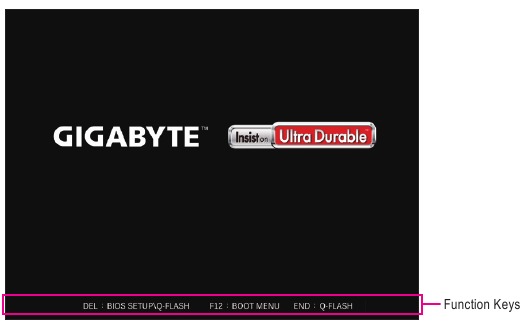
On olemassa kaksi eri BIOS-tilaa seuraavasti, ja voit vaihtaa näiden kahden tilan välillä <F2>-näppäimellä. Helppo tila (Easy Mode) antaa käyttäjille mahdollisuuden nopeasti tarkastella nykyisiä järjestelmätietojaan tai tehdä säätöjä optimaalisen suorituskyvyn saavuttamiseksi. Helpossa tilassa (Easy Mode) voit käyttää hiirtä siirtyäksesi kokoonpanoasetusten läpi. Lisäasetustila (Advanced Mode) tarjoaa yksityiskohtaiset BIOS-asetukset. Voit painaa näppäimistön nuolinäppäimiä siirtyäksesi asetusten välillä ja painaa <Enter> hyväksyäksesi tai siirtyäksesi alavalikkoon. Tai voit käyttää hiirtä valitaksesi haluamasi asetuksen.

- Kun järjestelmä ei ole vakaa tavalliseen tapaan, valitse Lataa optimoidut oletukset -asetus (Load Optimized Defaults) asettaaksesi järjestelmäsi oletusasetuksiin.
- Tässä luvussa kuvatut BIOS-asetusvalikot ovat vain viitteellisiä ja voivat vaihdella BIOS-version mukaan.
Päävalikko
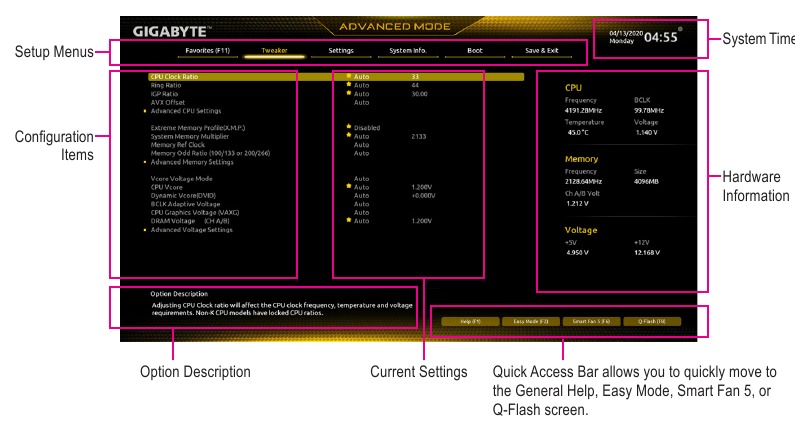
Lisäasetustilan (Advanced Mode) toimintonäppäimet
| <f><g> | Siirrä valintapalkki valitaksesi asetusvalikon |
| <↑><↓> | Siirrä valintapalkki valitaksesi kokoonpanoasetuksen valikossa |
| <Enter>/kaksoisklikkaus | Suorita komento tai siirry valikkoon |
| <+>/<Page Up> | Lisää numeerista arvoa tai tee muutoksia |
| <->/<Page Down> | Vähennä numeerista arvoa tai tee muutoksia |
| <F1> | Näytä toimintonäppäinten kuvaukset |
| <F2> | Vaihda helppoon tilaan (Easy Mode) |
| <F3> | Tallenna nykyiset BIOS-asetukset profiiliin |
| <F4> | Lataa BIOS-asetukset aiemmin luodusta profiilista |
| <F5> | Palauta nykyisten alavalikoiden edelliset BIOS-asetukset |
| <F6> | Näytä Smart Fan 5 -näyttö |
| <F7> | Lataa optimoidut BIOS-oletusasetukset nykyisille alavalikoille |
| <F8> | Pääsy Q-Flash-apuohjelmaan |
| <F10> | Tallenna kaikki muutokset ja poistu BIOS-asetusohjelmasta |
| <F11> | Vaihda Suosikit-alavalikkoon |
| <F12> | Kaappaa nykyinen näyttö kuvana ja tallenna se USB-asemallesi |
| <Insert> | Lisää tai poista suosikkivaihtoehto |
| <Ctrl>+<S> | Näytä tiedot asennetusta muistista |
| <Esc> | Päävalikko: Poistu BIOS-asetusohjelmasta Alavalikot: Poistu nykyisestä alavalikosta |
Suosikit (F11)
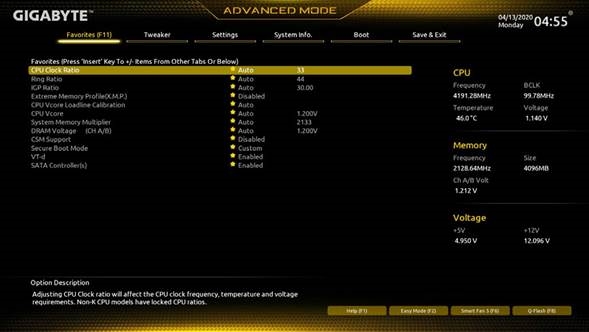
Aseta usein käyttämäsi asetukset suosikeiksi ja käytä <F11>-näppäintä vaihtaaksesi nopeasti sivulle, jossa kaikki suosikkivaihtoehtosi sijaitsevat. Lisätäksesi tai poistaaksesi suosikkivaihtoehdon, siirry sen alkuperäiselle sivulle ja paina <Insert> -näppäintä asetuksen kohdalla. Asetus on merkitty tähtimerkillä, jos se on asetettu "suosikiksi" (favorite).
Tweaker
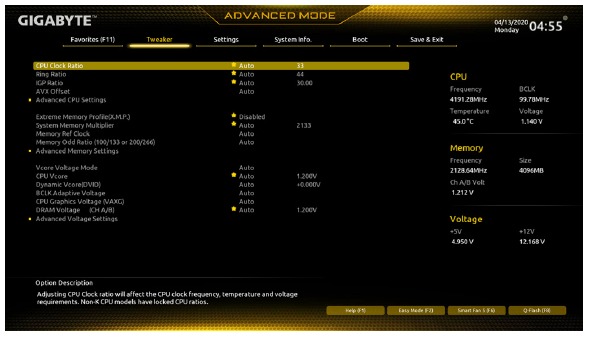
Järjestelmän vakaa toiminta tekemilläsi ylikellotus-/ylijännitteensäätöillä riippuu kokonaisjärjestelmän kokoonpanosta. Virheellinen ylikellotus/ylijännite voi vahingoittaa suoritinta, piirisarjaa tai muistia ja lyhentää näiden komponenttien käyttöikää. Tämä sivu on tarkoitettu vain edistyneille käyttäjille, emmekä suosittele muuttamaan oletusasetuksia järjestelmän epävakauden tai muiden odottamattomien tulosten välttämiseksi. (Asetusten riittämätön muuttaminen voi johtaa siihen, että järjestelmä ei käynnisty. Jos näin tapahtuu, tyhjennä CMOS-arvot ja palauta emolevy oletusarvoihin.)
 CPU Clock Ratio
Mahdollistaa asennetun suorittimen kellotaajuuden muuttamisen. Säädettävä alue riippuu asennetusta suorittimesta.
Ring Ratio
Mahdollistaa suorittimen Uncore-kertoimen asettamisen. Säädettävä alue riippuu käytetystä suorittimesta. (Oletus: Auto)
IGP Ratio (Note)
Mahdollistaa grafiikkakertoimen asettamisen. (Oletus: Auto)
AVX Offset (Note)
AVX-offset on AVX-kertoimen negatiivinen offset.
 Advanced CPU Settings
CPU Over Temperature Protection(Note)
Mahdollistaa TJ Max -offset-arvon hienosäädön. (Oletus: Auto)
FCLK Frequency for Early Power On
Mahdollistaa FCLK-taajuuden asettamisen. Vaihtoehdot ovat: Normal (800Mhz), 1GHz, 400MHz. (Oletus: 1GHz)
Hyper-Threading Technology
Voit määrittää, otetaanko monisäikeistystekniikka käyttöön, kun käytät Intel®-suoritinta, joka tukee tätä toimintoa. Tämä ominaisuus toimii vain käyttöjärjestelmissä, jotka tukevat moniprosessoritilaa. Auto (Auto) antaa BIOSin määrittää tämän asetuksen automaattisesti. (Oletus: Auto)
No. of CPU Cores Enabled
Mahdollistaa aktivoitavien suoritinytimien määrän valitsemisen Intel®-moniydinsuorittimessa (suoritinytimien määrä voi vaihdella suorittimen mukaan). Auto (Auto) antaa BIOSin määrittää tämän asetuksen automaattisesti. (Oletus: Auto)
VT-d
Ottaa käyttöön tai poistaa käytöstä Intel® Virtualization Technology for Directed I/O -tekniikan. (Oletus: Käytössä)
(Huomautus) Tämä kohde on näkyvissä vain, kun asennat suorittimen, joka tukee tätä ominaisuutta. Lisätietoja Intel ® -suorittimien ainutlaatuisista ominaisuuksista on Intelin verkkosivustolla.
Intel(R) Speed Shift Technology (Intel® Speed Shift Technology) (Note)
Ottaa käyttöön tai poistaa käytöstä Intel® Speed Shift Technology -tekniikan. Tämän ominaisuuden käyttöönotto mahdollistaa sen, että prosessori nostaa toimintataajuuttaan nopeammin ja parantaa järjestelmän reagointikykyä. (Oletus: Käytössä)
CPU Thermal Monitor (Note)
Ottaa käyttöön tai poistaa käytöstä Intel® Thermal Monitor -toiminnon, suorittimen ylikuumenemissuojatoiminnon. Kun toiminto on käytössä, suorittimen ytimen taajuutta ja jännitettä pienennetään, kun suoritin ylikuumenee. Auto (Auto) antaa BIOSin määrittää tämän asetuksen automaattisesti. (Oletus: Auto)
Ring to Core offset (Down Bin)
Voit määrittää, poistetaanko suorittimen Ring-kertoimen automaattinen pienennystoiminto käytöstä. Auto (Auto) antaa BIOSin määrittää tämän asetuksen automaattisesti. (Oletus: Auto)
CPU EIST Function (Note)
Ottaa käyttöön tai poistaa käytöstä Enhanced Intel® Speed Step Technology (EIST) -tekniikan. Suorittimen kuormituksesta riippuen Intel® EIST -tekniikka voi dynaamisesti ja tehokkaasti alentaa suorittimen jännitettä ja ydintaajuutta keskimääräisen virrankulutuksen ja lämmöntuotannon vähentämiseksi. Auto (Auto) antaa BIOSin määrittää tämän asetuksen automaattisesti. (Oletus: Auto)
Race To Halt (RTH) (Note)/Energy Efficient Turbo (Note)
Ottaa käyttöön tai poistaa käytöstä suorittimen virransäästöön liittyvät asetukset.
Voltage Optimization
Voit määrittää, otetaanko jännitteen optimointi käyttöön virrankulutuksen vähentämiseksi. (Oletus: Auto)
Intel(R) Turbo Boost Technology (Note)
Voit määrittää, otetaanko Intel® CPU Turbo Boost -tekniikka käyttöön. Auto (Auto) antaa BIOSin määrittää tämän asetuksen automaattisesti. (Oletus: Auto)
Intel(R) Turbo Boost Max Technology 3.0 (Note)
Ottaa käyttöön tai poistaa käytöstä Intel® Turbo Boost Max Technology 3.0 -tekniikan. Intel® Turbo Boost Max Technology 3.0 mahdollistaa sen, että järjestelmä tunnistaa prosessorin parhaan suorituskyvyn ytimen ja antaa sinun ohjata kriittisimmät työkuormat siihen manuaalisesti. Voit jopa säätää kunkin ytimen taajuutta erikseen suorituskyvyn optimoimiseksi. (Oletus: Käytössä)
CPU Flex Ratio Override
Ottaa käyttöön tai poistaa käytöstä CPU Flex Ratio -ominaisuuden. Suurin suorittimen kellotaajuus perustuu CPU Flex Ratio Settings (CPU Flex Ratio -asetukset) -arvoon, jos CPU Clock Ratio (Suorittimen kellotaajuus) on asetettu arvoon Auto (Auto). (Oletus: Poistettu käytöstä)
CPU Flex Ratio Settings
Mahdollistaa CPU Flex Ratio -ominaisuuden asettamisen. Säädettävä alue voi vaihdella suorittimen mukaan.
 Active Turbo Ratios
Turbo Ratio
Mahdollistaa CPU Turbo -kertoimien asettamisen eri määrille aktiivisia ytimiä. Auto (Auto) asettaa CPU Turbo -kertoimet suorittimen teknisten tietojen mukaisesti. Tämä kohde on määritettävissä vain, kun Active Turbo Ratios (Aktiiviset Turbo-kertoimet) on asetettu arvoon Enabled (Käytössä). (Oletus: Auto)
 C-States Control
CPU Enhanced Halt (C1E)
Ottaa käyttöön tai poistaa käytöstä Intel® CPU Enhanced Halt (C1E) -toiminnon, suorittimen virransäästötoiminnon järjestelmän pysäytystilassa. Kun toiminto on käytössä, suorittimen ytimen taajuutta ja jännitettä pienennetään järjestelmän pysäytystilan aikana virrankulutuksen vähentämiseksi. Auto (Auto) antaa BIOSin määrittää tämän asetuksen automaattisesti. Tämä kohde on määritettävissä vain, kun C-States Control (C-tilojen hallinta) on asetettu arvoon Enabled (Käytössä). (Oletus: Auto)
(Huomautus) Tämä kohde on näkyvissä vain, kun asennat suorittimen, joka tukee tätä ominaisuutta. Lisätietoja Intel ® -suorittimien ainutlaatuisista ominaisuuksista on Intelin verkkosivustolla.
C3 State Support (Note)
Voit määrittää, sallitaanko suorittimen siirtyä C3-tilaan järjestelmän pysäytystilassa. Kun toiminto on käytössä, suorittimen ytimen taajuutta ja jännitettä pienennetään järjestelmän pysäytystilan aikana virrankulutuksen vähentämiseksi. C3-tila on kehittyneempi virransäästötila kuin C1. Auto (Auto) antaa BIOSin määrittää tämän asetuksen automaattisesti. Tämä kohde on määritettävissä vain, kun C-States Control (C-tilojen hallinta) on asetettu arvoon Enabled (Käytössä). (Oletus: Auto)
C6/C7 State Support
Voit määrittää, sallitaanko suorittimen siirtyä C6/C7-tilaan järjestelmän pysäytystilassa. Kun toiminto on käytössä, suorittimen ytimen taajuutta ja jännitettä pienennetään järjestelmän pysäytystilan aikana virrankulutuksen vähentämiseksi. C6/C7-tila on kehittyneempi virransäästötila kuin C3. Auto (Auto) antaa BIOSin määrittää tämän asetuksen automaattisesti. Tämä kohde on määritettävissä vain, kun C-States Control (C-tilojen hallinta) on asetettu arvoon Enabled (Käytössä). (Oletus: Auto)
C8 State Support (Note)
Voit määrittää, salliiko CPU:n siirtyä C8-tilaan järjestelmän pysäytystilassa. Kun tämä on käytössä, CPU:n ydinnopeus ja jännite pienenevät järjestelmän pysäytystilassa virrankulutuksen vähentämiseksi. C8-tila on kehittyneempi virransäästötila kuin C6/C7. Auto antaa BIOS:in määrittää tämän asetuksen automaattisesti. Tämä kohta on määritettävissä vain, kun C-States Control on asetettu arvoon Enabled. (Oletus: Auto)
C10 State Support (Note)
Voit määrittää, salliiko CPU:n siirtyä C10-tilaan järjestelmän pysäytystilassa. Kun tämä on käytössä, CPU:n ydinnopeus ja jännite pienenevät järjestelmän pysäytystilassa virrankulutuksen vähentämiseksi. C10-tila on kehittyneempi virransäästötila kuin C8. Auto antaa BIOS:in määrittää tämän asetuksen automaattisesti. Tämä kohta on määritettävissä vain, kun C-States Control on asetettu arvoon Enabled. (Oletus: Auto)
Package C State Limit(Note)
Voit määrittää prosessorin C-tilan rajan. Auto antaa BIOS:in määrittää tämän asetuksen automaattisesti. Tämä kohta on määritettävissä vain, kun C-States Control on asetettu arvoon Enabled. (Oletus: Auto)
 Turbo Power Limits
Voit asettaa tehorajan CPU:n turbotilalle. Kun CPU:n virrankulutus ylittää määritetyn tehorajan, CPU pienentää automaattisesti ydinnopeutta vähentääkseen virrankulutusta. Auto asettaa tehorajan CPU:n teknisten tietojen mukaisesti. (Oletus: Auto)
Package Power Limit TDP (Watts) / Package Power Limit Time
Voit asettaa tehorajan CPU:n turbotilalle ja kuinka kauan se toimii määritetyllä tehorajalla. Jos määritetty arvo ylitetään, CPU pienentää automaattisesti ydinnopeutta vähentääkseen virrankulutusta. Auto asettaa tehorajan CPU:n teknisten tietojen mukaisesti. Tämä kohta on määritettävissä vain, kun Turbo Power Limits on asetettu arvoon Enabled. (Oletus: Auto)
DRAM Power Limit / DRAM Power Limit Time
Voit asettaa tehorajan muistin turbotilalle ja kuinka kauan se toimii määritetyllä tehorajalla. Auto antaa BIOS:in määrittää tämän asetuksen automaattisesti. Tämä kohta on määritettävissä vain, kun Turbo Power Limits on asetettu arvoon Enabled. (Oletus: Auto)
Core Current Limit (Amps)
Voit asettaa virtarajan CPU:n turbotilalle. Kun CPU:n virta ylittää määritetyn virtarajan, CPU pienentää automaattisesti ydinnopeutta vähentääkseen virtaa. Auto asettaa tehorajan CPU:n teknisten tietojen mukaisesti. Tämä kohta on määritettävissä vain, kun Turbo Power Limits on asetettu arvoon Enabled. (Oletus: Auto)
 Turbo Per Core Limit Control(Note)
Voit hallita kunkin CPU:n ytimen rajaa erikseen. (Oletus: Auto)
(Note) This item is present only when you install a CPU that supports this feature. For more information about Intel ® CPUs' unique features, please visit Intel's website.
Extreme Memory Profile (X.M.P.) (Note)
Sallii BIOS:in lukea SPD-tiedot XMP-muistimoduulista/-moduuleista parantaakseen muistin suorituskykyä, kun se on käytössä.
 Disabled Poistaa tämän toiminnon käytöstä. (Oletus)
Profile1 Käyttää Profile 1 -asetuksia.
Profile2 (Note) Käyttää Profile 2 -asetuksia.
System Memory Multiplier
Voit asettaa järjestelmän muistikertoimen. Auto asettaa muistikertoimen muistin SPD-tietojen mukaan. (Oletus: Auto)
Memory Ref Clock
Voit säätää manuaalisesti muistin referenssikelloa. (Oletus: Auto)
Memory Odd Ratio (100/133 or 200/266)
Enabled sallii Qclk:n toimivan parittomalla taajuudella. (Oletus: Auto)
 Advanced Memory Settings
Memory Multiplier Tweaker
Tarjoaa eri tasoja muistin automaattiselle hienosäädölle. (Oletus: Auto)
Channel Interleaving
Ottaa käyttöön tai poistaa käytöstä muistikanavan lomituksen. Enabled sallii järjestelmän käyttää samanaikaisesti muistin eri kanavia parantaakseen muistin suorituskykyä ja vakautta. Auto antaa BIOS:in määrittää tämän asetuksen automaattisesti. (Oletus: Auto)
Rank Interleaving
Ottaa käyttöön tai poistaa käytöstä muistin sijoituslomituksen. Enabled sallii järjestelmän käyttää samanaikaisesti muistin eri sijoituksia parantaakseen muistin suorituskykyä ja vakautta. Auto antaa BIOS:in määrittää tämän asetuksen automaattisesti. (Oletus: Auto)
Memory Boot Mode
Tarjoaa muistin tunnistus- ja koulutusmenetelmiä.
Auto Antaa BIOS:in määrittää tämän asetuksen automaattisesti. (Oletus)
Normal BIOS suorittaa muistin koulutuksen automaattisesti. Huomaa, että jos järjestelmä muuttuu epävakaaksi tai ei käynnisty, yritä tyhjentää CMOS-arvot ja palauttaa emolevy oletusarvoihin. (Katso lisätietoja pariston/clear CMOS -jumperin esittelyistä, kuinka CMOS-arvot tyhjennetään.)
Enable Fast Boot Ohita muistin tunnistus ja koulutus tietyissä kriteereissä nopeamman muistin käynnistyksen saavuttamiseksi.
Disable Fast Boot Tunnista ja kouluta muisti jokaisella käynnistyksellä.
Realtime Memory Timing
Voit hienosäätää muistin ajoituksia BIOS-vaiheen jälkeen. (Oletus: Auto)
Memory Enhancement Settings
Tarjoaa useita muistin suorituskyvyn parannusasetuksia: Relax OC, Enhanced Stability, Normal, Enhanced Performance, High Frequency, High Density ja DDR-4500+. (Oletus: Auto)
Memory Channel Detection Message
Voit määrittää, näytetäänkö hälytysviesti, kun muistia ei ole asennettu optimaaliseen muistikanavaan. (Oletus: Käytössä)
 ƒ SPD Info
Näyttää tietoja asennetusta muistista.
(Note) This item is present only when you install a CPU and a memory module that support this feature.
 Memory Channels Timings
 Channels Standard Timing Control, Channels Advanced Timing Control, Channels Misc Timing Control
Nämä osiot tarjoavat muistin ajoitusasetuksia. Huomaa: Järjestelmäsi voi muuttua epävakaaksi tai epäonnistua käynnistymään, kun olet tehnyt muutoksia muistin ajoituksiin. Jos näin tapahtuu, palauta emolevy oletusarvoihin lataamalla optimoidut oletusarvot tai tyhjentämällä CMOS-arvot.
Vcore Voltage Mode/CPU Vcore/Dynamic Vcore(DVID)/BCLK Adaptive Voltage/CPU Graphics Voltage (VAXG)/DRAM Voltage (CH A/B)
Näiden kohteiden avulla voit säätää CPU Vcore- ja muistijännitteitä.
 Lisäjänniteasetukset
Tämän alivalikon avulla voit määrittää kuormituslinjan kalibrointitason, ylijännitesuojan tason ja ylivirtasuojan tason.
Asetukset
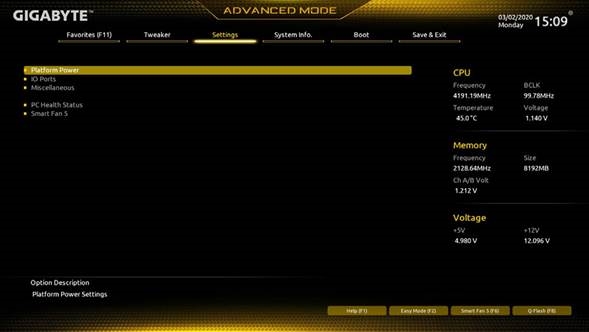
 Platform Power
Platform Power Management
Ottaa käyttöön tai poistaa käytöstä Active State Power Management (ASPM) -toiminnon. (Oletus: Disabled (poistettu käytöstä))
PEG ASPM
Voit määrittää ASPM-tilan laitteelle, joka on yhdistetty CPU PEG -väylään. Tämä kohta on määritettävissä vain, kun Platform Power Management on asetettu arvoon Enabled (käytössä). (Oletus: Disabled (poistettu käytöstä))
PCH ASPM
Voit määrittää ASPM-tilan laitteelle, joka on yhdistetty piirisarjan PCI Express -väylään. Tämä kohta on määritettävissä vain, kun Platform Power Management on asetettu arvoon Enabled (käytössä). (Oletus: Disabled (poistettu käytöstä))
DMI ASPM
Voit määrittää DMI-linkin ASPM-tilan sekä CPU:n että piirisarjan puolelle. Tämä kohta on määritettävissä vain, kun Platform Power Management on asetettu arvoon Enabled (käytössä). (Oletus: Disabled (poistettu käytöstä))
Power On By Keyboard
Sallii järjestelmän käynnistämisen PS/2-näppäimistön herätystapahtumalla.
Huomautus: Jotta voit käyttää tätä toimintoa, tarvitset ATX-virtalähteen, joka tuottaa vähintään 1 A +5VSB-johdossa.
 Disabled Poistaa tämän toiminnon käytöstä. (Oletus)
Password Aseta salasana, jossa on 1–5 merkkiä, käynnistääksesi järjestelmän.
Keyboard 98 Paina Windows 98 -näppäimistön virtapainiketta käynnistääksesi järjestelmän.
Any Key Paina mitä tahansa näppäintä käynnistääksesi järjestelmän.
Power On Password
Aseta salasana, kun Power On By Keyboard on asetettu arvoon Password (salasana).
Paina <Enter> tässä kohdassa ja aseta enintään 5 merkin salasana ja paina sitten <Enter> hyväksyäksesi. Käynnistääksesi järjestelmän, anna salasana ja paina <Enter>.
Huomautus: Peruuta salasana painamalla <Enter> tässä kohdassa. Kun salasanaa kysytään, paina <Enter> uudelleen antamatta salasanaa poistaaksesi salasanan asetukset.
Power On By Mouse
Sallii järjestelmän käynnistämisen PS/2-hiiren herätystapahtumalla.
Huomautus: Jotta voit käyttää tätä toimintoa, tarvitset ATX-virtalähteen, joka tuottaa vähintään 1 A +5VSB-johdossa.
Disabled Poistaa tämän toiminnon käytöstä. (Oletus)
Move Liikuta hiirtä käynnistääksesi järjestelmän.
Double Click Kaksoisklikkaa hiiren vasenta painiketta käynnistääksesi järjestelmän.
ErP
Määrittää, kuluttaako järjestelmä mahdollisimman vähän virtaa S5-tilassa (sammutettuna). (Oletus: Disabled (poistettu käytöstä))
Huomautus: Kun tämä kohde on asetettu arvoon Enabled (käytössä), seuraavat toiminnot eivät ole käytettävissä: herätys hälytyksellä, virran kytkeminen hiirellä ja virran kytkeminen näppäimistöllä.
Soft-Off by PWR-BTTN
Määrittää tavan sammuttaa tietokone MS-DOS-tilassa virtapainikkeella.
Instant-Off Paina virtapainiketta, jolloin järjestelmä sammuu välittömästi. (Oletus)
Delay 4 Sec. Paina virtapainiketta 4 sekunnin ajan sammuttaaksesi järjestelmän. Jos virtapainiketta painetaan alle 4 sekuntia, järjestelmä siirtyy valmiustilaan.
Resume by Alarm
Määrittää, käynnistetäänkö järjestelmä haluttuna ajankohtana. (Oletus: Disabled (poistettu käytöstä)) Jos käytössä, aseta päivämäärä ja aika seuraavasti:
Wake up day: Käynnistä järjestelmä tiettyyn aikaan joka päivä tai tiettynä päivänä kuukaudessa.
Wake up hour/minute/second: Aseta aika, jolloin järjestelmä käynnistetään automaattisesti.
Huomautus: Kun käytät tätä toimintoa, vältä riittämätöntä sammutusta käyttöjärjestelmästä tai vaihtovirran poistamista, muuten asetukset eivät välttämättä ole tehokkaita.
Power Loading
Ottaa käyttöön tai poistaa käytöstä keinokuorman. Kun virtalähde on alhaisella kuormalla, itseturvaus aktivoituu aiheuttaen sen sammumisen tai vikaantumisen. Jos näin tapahtuu, aseta Enabled (käytössä). Auto antaa BIOSin määrittää tämän asetuksen automaattisesti. (Oletus: Auto)
RC6(Render Standby)
Voit määrittää, siirtyykö sisäänrakennettu grafiikka valmiustilaan virrankulutuksen vähentämiseksi. (Oletus: Enabled (käytössä))
AC BACK
Määrittää järjestelmän tilan vaihtovirran palautuessa virtakatkoksen jälkeen.
Memory Järjestelmä palaa viimeiseen tunnettuun hereilläolotilaansa vaihtovirran palautuessa.
Always On Järjestelmä käynnistyy, kun vaihtovirta palautuu.
Always Off Järjestelmä pysyy pois päältä, kun vaihtovirta palautuu. (Oletus)
 IO Ports
Initial Display Output
Määrittää näytön ensimmäisen käynnistyksen asennetulta PCI Express -näytönohjaimelta tai sisäänrakennetulta grafiikalta.
IGFX (Huom.) Asettaa sisäänrakennetun grafiikan ensimmäiseksi näytöksi.
PCIe 1 Slot Asettaa PCIEX16-paikassa olevan näytönohjaimen ensimmäiseksi näytöksi. (Oletus)
Internal Graphics
Ottaa käyttöön tai poistaa käytöstä sisäänrakennetun grafiikan toiminnon. (Oletus: Auto)
DVMT Pre-Allocated
Voit asettaa sisäänrakennetun grafiikan muistin koon. Vaihtoehdot ovat: 0M~512M. (Oletus: 64M)
DVMT Total Gfx Mem
Voit määrittää sisäänrakennetun grafiikan DVMT-muistin koon. Vaihtoehdot ovat: 128M, 256M, MAX. (Oletus: 256M)
Aperture Size
Voit asettaa järjestelmämuistin enimmäismäärän, joka voidaan varata näytönohjaimelle. Vaihtoehdot ovat: 128MB, 256MB, 512MB, 1024MB ja 2048MB. (Oletus: 256MB)
Onboard LAN Controller
Ottaa käyttöön tai poistaa käytöstä sisäänrakennetun LAN-toiminnon. (Oletus: Enabled (käytössä))
Jos haluat asentaa kolmannen osapuolen lisäverkkokortin sisäänrakennetun LANin sijaan, aseta tämä kohde arvoon Disabled (poistettu käytöstä).
(Huom.) Tämä kohde on näkyvissä vain, kun asennat suorittimen, joka tukee tätä ominaisuutta.
Audio Controller
Ottaa käyttöön tai poistaa käytöstä sisäänrakennetun äänitoiminnon. (Oletus: Enabled (käytössä))
Jos haluat asentaa kolmannen osapuolen lisääänikortin sisäänrakennetun äänen sijaan, aseta tämä kohde arvoon Disabled (poistettu käytöstä).
Above 4G Decoding
Ottaa käyttöön tai poistaa käytöstä 64-bittiset laitteet, jotka dekoodataan yli 4 Gt:n osoiteavaruudessa (vain jos järjestelmäsi tukee 64-bittistä PCI-dekoodausta). Aseta Enabled (käytössä), jos on asennettu useampi kuin yksi edistynyt näytönohjain ja niiden ohjaimia ei voida käynnistää käyttöjärjestelmään siirryttäessä (rajoitetun 4 Gt:n muistiosoiteavaruuden vuoksi). (Oletus: Disabled (poistettu käytöstä))
IOAPIC 24-119 Entries
Ottaa tämän toiminnon käyttöön tai poistaa sen käytöstä. (Oletus: Enabled (käytössä))
 Super IO Configuration
Serial Port
Ottaa käyttöön tai poistaa käytöstä sisäänrakennetun sarjaportin. (Oletus: Enabled (käytössä))
 USB Configuration
Legacy USB Support
Sallii USB-näppäimistön/hiiren käytön MS-DOSissa. (Oletus: Enabled (käytössä))
XHCI Hand-off
Määrittää, otetaanko XHCI Hand-off -ominaisuus käyttöön käyttöjärjestelmälle, jolla ei ole XHCI Hand-off -tukea. (Oletus: Enabled (käytössä))
USB Mass Storage Driver Support
Ottaa käyttöön tai poistaa käytöstä USB-tallennuslaitteiden tuen. (Oletus: Enabled (käytössä))
Mass Storage Devices
Näyttää luettelon yhdistetyistä USB-massamuistilaitteista. Tämä kohde näkyy vain, kun USB-tallennuslaite on asennettu.
 Verkkopinoasetukset
Verkkopino
Ottaa käyttöön tai poistaa käytöstä käynnistyksen verkosta GPT-muotoisen käyttöjärjestelmän asentamiseksi, kuten käyttöjärjestelmän asentaminen Windows Deployment Services -palvelimelta. (Oletus: Poistettu käytöstä)
IPv4 PXE -tuki
Ottaa käyttöön tai poistaa käytöstä IPv4 PXE -tuen. Tämä kohde on määritettävissä vain, kun Network Stack on käytössä.
IPv4 HTTP -tuki
Ottaa käyttöön tai poistaa käytöstä HTTP-käynnistystuen IPv4:lle. Tämä kohde on määritettävissä vain, kun Network Stack on käytössä.
IPv6 PXE -tuki
Ottaa käyttöön tai poistaa käytöstä IPv6 PXE -tuen. Tämä kohde on määritettävissä vain, kun Network Stack on käytössä.
IPv6 HTTP -tuki
Ottaa käyttöön tai poistaa käytöstä HTTP-käynnistystuen IPv6:lle. Tämä kohde on määritettävissä vain, kun Network Stack on käytössä.
PXE-käynnistyksen odotusaika
Mahdollistaa sen määrittämisen, kuinka kauan odotetaan ennen kuin voit painaa <Esc> keskeyttääksesi PXE-käynnistyksen. Tämä kohde on määritettävissä vain, kun Network Stack on käytössä. (Oletus: 0)
Median tunnistuskerta
Mahdollistaa median läsnäolon tarkistuskertojen määrän asettamisen. Tämä kohde on määritettävissä vain, kun
Network Stack on käytössä. (Oletus: 1)
 NVMe-kokoonpano
Näyttää tiedot M.2 NVME PCIe SSD -levystä, jos asennettu.
 SATA- ja RST-kokoonpano
SATA-ohjain(et)
Ottaa käyttöön tai poistaa käytöstä integroidut SATA-ohjaimet. (Oletus: Käytössä)
SATA-tilan valinta
Ottaa käyttöön tai poistaa käytöstä RAID:in piirisarjaan integroiduille SATA-ohjaimille tai määrittää SATA-ohjaimet AHCI-tilaan.
Intel RST Premium ja Intel Optane -järjestelmän kiihdytys Ottaa käyttöön RAID:in SATA-ohjaimelle.
AHCI Määrittää SATA-ohjaimet AHCI-tilaan. Advanced Host Controller Interface (AHCI) on liitäntämäärittely, jonka avulla tallennusohjain voi ottaa käyttöön kehittyneitä Serial ATA -ominaisuuksia, kuten Native Command Queuing ja hot plug. (Oletus)
Aggressiivinen LPM-tuki
Ottaa käyttöön tai poistaa käytöstä virransäästöominaisuuden, ALPM (Aggressive Link Power Management), piirisarjan SATA-ohjaimille. (Oletus: Poistettu käytöstä)
Portti 0/1/2/3
Ottaa käyttöön tai poistaa käytöstä jokaisen SATA-portin. (Oletus: Käytössä)
Hot plug
Ottaa käyttöön tai poistaa käytöstä hot plug -ominaisuuden jokaiselle SATA-portille. (Oletus: Poistettu käytöstä)
Määritetty eSATA:ksi
Ottaa käyttöön tai poistaa käytöstä ulkoisten SATA-laitteiden tuen.
 EZ RAID
Mahdollistaa RAID-järjestelmän nopean määrittämisen. Katso luku "RAID-järjestelmän määrittäminen" ohjeet RAID-järjestelmän määrittämiseen.
 Realtek PCIe GBE -perheen ohjain
Tämä alivalikko tarjoaa tietoja LAN-määrityksestä ja siihen liittyvistä määritysvaihtoehdoista.
 Muut
Muut
LEDit järjestelmän virran kytkemisen yhteydessä
Mahdollistaa emolevyn LED-valojen ottamisen käyttöön tai poistamisen käytöstä, kun järjestelmä on päällä.
Pois päältä Poistaa valitun valaistustilan käytöstä, kun järjestelmä on päällä.
Päällä Ottaa valitun valaistustilan käyttöön, kun järjestelmä on päällä. (Oletus)
Intel Platform Trust Technology (PTT)
Ottaa käyttöön tai poistaa käytöstä Intel® PTT -tekniikan. (Oletus: Poistettu käytöstä)
Software Guard Extensions (SGX)
Ottaa käyttöön tai poistaa käytöstä Intel® Software Guard Extensions -tekniikan. Tämän ominaisuuden avulla lailliset ohjelmistot voivat toimia turvallisessa ympäristössä ja suojaa ohjelmistoja haitallisten ohjelmistojen hyökkäyksiltä. Software Controlled -vaihtoehdon (Ohjelmiston ohjaama) avulla voit ottaa tämän ominaisuuden käyttöön tai poistaa sen käytöstä Intelin toimittamalla sovelluksella. (Oletus: Ohjelmiston ohjaama)
Suurin linkin nopeus
Voit määrittää PCI Express -paikkojen toimintatilan Gen 1, Gen 2 tai Gen 3 -tilaan. Todellinen toimintatila riippuu kunkin paikan laitteistomäärityksistä. Auto (Automaattinen) antaa BIOSin määrittää tämän asetuksen automaattisesti. (Oletus: Auto)
3DMark01-parannus
Voit määrittää, parannetaanko joidenkin vanhojen suorituskykytestien suorituskykyä. (Oletus: Poistettu käytöstä)
 „ Luotettu tietojenkäsittely
Ottaa käyttöön tai poistaa käytöstä Trusted Platform Module (TPM) -moduulin.
 PC:n kunnon tila
Kotelon avaustilan nollaus
Poistettu käytöstä Säilyttää tai tyhjentää aiemman kotelon tunkeutumistilan tietueen. (Oletus)
Käytössä Tyhjentää aiemman kotelon tunkeutumistilan tietueen, ja Case Open (Kotelo auki) -kentässä näkyy "No" (Ei) seuraavassa käynnistyksessä.
Kotelo auki
Näyttää emolevyn CI-otsikkoon liitetyn kotelon tunkeutumisen tunnistuslaitteen tunnistustilan. Jos järjestelmän kotelon kansi on irrotettu, tässä kentässä näkyy "Yes" (Kyllä), muuten siinä näkyy "No" (Ei). Jos haluat tyhjentää kotelon tunkeutumistilan tietueen, aseta Reset Case Open Status (Nollaa kotelon avaustila) -asetukseksi Enabled (Käytössä), tallenna asetukset CMOS-muistiin ja käynnistä sitten järjestelmä uudelleen.
CPU Vcore/CPU VCCSA/DRAM Channel A/B Voltage/+3.3V/+5V/+12V/CPU VAXG
Näyttää nykyiset järjestelmän jännitteet.
 Smart Fan 5 & Näyttö
Voit valita valvottavan kohteen ja tehdä lisäsäätöjä. (Oletus: CPU FAN)
Tuulettimen nopeuden säätö
Voit määrittää, otetaanko tuulettimen nopeuden säätötoiminto käyttöön ja säädetäänkö tuulettimen nopeutta.
Normaali Antaa tuulettimen pyöriä eri nopeuksilla lämpötilan mukaan. Voit säätää tuulettimen nopeutta System Information Viewerin avulla järjestelmävaatimustesi perusteella. (Oletus)
Hiljainen Antaa tuulettimen pyöriä hitailla nopeuksilla.
Manuaalinen Voit säätää tuulettimen nopeutta käyräkaaviossa.
Täysi nopeus Antaa tuulettimen pyöriä täydellä nopeudella.
Tuulettimen ohjaus käyttää lämpötilan syöttöä
Voit valita viitelämpötilan tuulettimen nopeuden säätöä varten.
Lämpötilaväli
Voit valita lämpötilavälin tuulettimen nopeuden muutosta varten.
Tuulettimen ohjaustila
Auto Antaa BIOSin automaattisesti tunnistaa asennetun tuulettimen tyypin ja asettaa optimaalisen ohjaustilan. (Oletus)
Jännite Jännitetilaa suositellaan 3-nastaiselle tuulettimelle.
PWM PWM-tilaa suositellaan 4-nastaiselle tuulettimelle.
Tuulettimen pysäytys
Ottaa käyttöön tai poistaa käytöstä tuulettimen pysäytystoiminnon. Voit asettaa lämpötilarajan lämpötilakäyrän avulla. Tuuletin lopettaa toiminnan, kun lämpötila on rajaa alhaisempi. (Oletus: Poistettu käytöstä)
Lämpötila
Näyttää valitun kohdealueen nykyisen lämpötilan.
Tuulettimen nopeus
Näyttää nykyiset tuulettimen nopeudet.
Virtausnopeus
Näyttää vesijäähdytysjärjestelmäsi virtausnopeuden.
Lämpötilavaroituksen ohjaus
Asettaa lämpötilan varoituskynnyksen. Kun lämpötila ylittää kynnyksen, BIOS antaa varoitusäänen. Vaihtoehdot ovat: Poistettu käytöstä (oletus), 60oC/140oF, 70oC/158oF, 80oC/176oF, 90oC/194oF.
Fan Fail Warning (Tuulettimen vika -varoitus)
Salli järjestelmän antaa varoitusäänen, jos tuuletin ei ole kytketty tai se vioittuu. Tarkista tuulettimen kunto tai liitäntä, kun näin tapahtuu. (Oletus: Ei käytössä)
Järjestelmätiedot
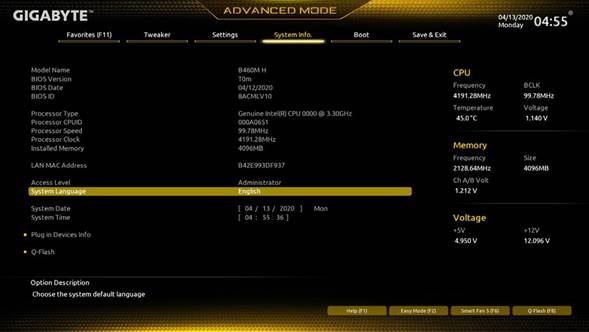
Tämä osio tarjoaa tietoja emolevymallistasi ja BIOS-versiostasi. Voit myös valita BIOSin käyttämän oletuskielen ja asettaa järjestelmän ajan manuaalisesti.
Käyttöoikeustaso
Näyttää nykyisen käyttöoikeustason käytetyn salasanasuojauksen tyypin mukaan. (Jos salasanaa ei ole asetettu, oletusarvo näkyy muodossa Administrator.) Järjestelmänvalvojan taso antaa sinulle mahdollisuuden tehdä muutoksia kaikkiin BIOS-asetuksiin; käyttäjätaso sallii sinun tehdä muutoksia vain tiettyihin BIOS-asetuksiin, mutta ei kaikkiin.
Järjestelmän kieli
Valitsee BIOSin käyttämän oletuskielen.
Järjestelmän päivämäärä
Asettaa järjestelmän päivämäärän. Päivämäärän muoto on viikko (vain luku), kuukausi, päivä ja vuosi. Käytä <Enter>-näppäintä vaihtaaksesi kuukauden, päivän ja vuoden kenttien välillä ja aseta haluttu arvo <Page Up>- tai <Page Down>-näppäimellä.
Järjestelmän aika
Asettaa järjestelmän ajan. Ajan muoto on tunti, minuutti ja sekunti. Esimerkiksi kello 13.00 on 13:00:00. Käytä <Enter>-näppäintä vaihtaaksesi tunnin, minuutin ja sekunnin kenttien välillä ja aseta haluttu arvo <Page Up>- tai <Page Down>-näppäimellä.
 Liitä laitteet -tiedot
Näyttää tietoja PCI Express- ja M.2-laitteistasi, jos ne on asennettu.
 Q-Flash
Voit käyttää Q-Flash-apuohjelmaa BIOSin päivittämiseen tai nykyisen BIOS-kokoonpanon varmuuskopiointiin.
Käynnistys
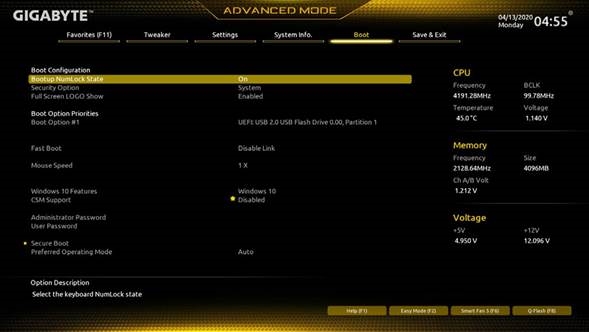
Bootup NumLock State
Ottaa Numlock-ominaisuuden käyttöön tai poistaa sen käytöstä näppäimistön numeronäppäimistössä POSTin jälkeen. (Oletus: Päällä)
Security Option
Määrittää, vaaditaanko salasana aina, kun järjestelmä käynnistyy, vai vain silloin, kun siirryt BIOS Setupiin. Kun olet määrittänyt tämän kohdan, aseta salasanat kohdan Administrator Password/User Password alle.
Setup Salasana vaaditaan vain BIOS Setup -ohjelmaan siirtymiseen.
System Salasana vaaditaan järjestelmän käynnistämiseen ja BIOS Setup -ohjelmaan siirtymiseen. (Oletus)
Full Screen LOGO Show
Voit määrittää, näytetäänkö GIGABYTE-logo järjestelmän käynnistyksessä. Disabled ohittaa GIGABYTE-logon, kun järjestelmä käynnistyy. (Oletus: Käytössä)
Boot Option Priorities
Määrittää käytettävissä olevien laitteiden yleisen käynnistysjärjestyksen. Siirrettävät tallennuslaitteet, jotka tukevat GPT-muotoa, on merkitty etuliitteellä "UEFI:" käynnistyslaiteluettelossa. Jos haluat käynnistää GPT-osiointia tukevan käyttöjärjestelmän, valitse laite, jonka edessä on "UEFI:"-merkkijono.
Tai jos haluat asentaa GPT-osiointia tukevan käyttöjärjestelmän, kuten Windows 10 64-bittisen, valitse optinen asema, joka sisältää Windows 10 64-bittisen asennuslevyn ja jonka edessä on "UEFI:"-merkkijono.
Fast Boot
Ottaa Fast Bootin käyttöön tai poistaa sen käytöstä käyttöjärjestelmän käynnistysprosessin lyhentämiseksi. Ultra Fast tarjoaa nopeimman käynnistysnopeuden. (Oletus: Poista linkki käytöstä)
SATA Support
Last Boot SATA Devices Only Lukuun ottamatta edellistä käynnistysasemaa, kaikki SATA-laitteet poistetaan käytöstä ennen käyttöjärjestelmän käynnistysprosessin päättymistä. (Oletus)
All SATA Devices Kaikki SATA-laitteet ovat toiminnassa käyttöjärjestelmässä ja POSTin aikana.
Tämä kohde on määritettävissä vain, kun Fast Boot on asetettu arvoon Enabled tai Ultra Fast.
VGA Support
Voit valita, minkä tyyppisen käyttöjärjestelmän käynnistät.
Auto Ottaa käyttöön vain vanhan valinnaisen ROM-muistin.
EFI Driver Ottaa käyttöön EFI-valinnaisen ROM-muistin. (Oletus)
Tämä kohde on määritettävissä vain, kun Fast Boot on asetettu arvoon Enabled tai Ultra Fast.
USB Support
Disable Link Kaikki USB-laitteet poistetaan käytöstä ennen käyttöjärjestelmän käynnistysprosessin päättymistä.
Full Initial Kaikki USB-laitteet ovat toiminnassa käyttöjärjestelmässä ja POSTin aikana. (Oletus)
Partial Initial Osa USB-laitteista poistetaan käytöstä ennen käyttöjärjestelmän käynnistysprosessin päättymistä.
Tämä kohde on määritettävissä vain, kun Fast Boot on asetettu arvoon Enabled tai Ultra Fast. Tämä toiminto on poistettu käytöstä, kun Fast Boot on asetettu arvoon Ultra Fast.
PS2 Devices Support
Disable Link Kaikki PS/2-laitteet poistetaan käytöstä ennen käyttöjärjestelmän käynnistysprosessin päättymistä.
Enabled Kaikki PS/2-laitteet ovat toiminnassa käyttöjärjestelmässä ja POSTin aikana. (Oletus)
Tämä kohde on määritettävissä vain, kun Fast Boot on asetettu arvoon Enabled tai Ultra Fast. Tämä toiminto on poistettu käytöstä, kun Fast Boot on asetettu arvoon Ultra Fast.
NetWork Stack Driver Support
Disable Link Poistaa käynnistyksen verkosta käytöstä. (Oletus)
Enabled Ottaa käynnistyksen verkosta käyttöön.
Tämä kohde on määritettävissä vain, kun Fast Boot on asetettu arvoon Enabled tai Ultra Fast.
Next Boot After AC Power Loss
Normal Boot Ottaa normaalin käynnistyksen käyttöön, kun vaihtovirta palautuu. (Oletus)
Fast Boot Säilyttää Fast Boot -asetukset, kun vaihtovirta palautuu. Tämä kohde on määritettävissä vain, kun Fast Boot on asetettu arvoon Enabled tai Ultra Fast.
Mouse Speed
Voit asettaa hiiren osoittimen liikenopeuden. (Oletus: 1 X)
Windows 10 Features
Voit valita asennettavan käyttöjärjestelmän. (Oletus: Windows 10)
CSM Support
Ottaa UEFI CSM:n (Compatibility Support Module) käyttöön tai poistaa sen käytöstä vanhan PC-käynnistysprosessin tukemiseksi.
Disabled Poistaa UEFI CSM:n käytöstä ja tukee vain UEFI BIOS -käynnistysprosessia. (Oletus)
Enabled Ottaa UEFI CSM:n käyttöön.
LAN PXE Boot Option ROM
Voit valita, otetaanko vanha valinnainen ROM-muisti käyttöön LAN-ohjaimelle. (Oletus: Poistettu käytöstä) Tämä kohde on määritettävissä vain, kun CSM Support on asetettu arvoon Enabled. & Storage Boot Option Control
Voit valita, otetaanko UEFI- tai vanha valinnainen ROM-muisti käyttöön tallennuslaiteohjaimelle.
Do not launch Poistaa valinnaisen ROM-muistin käytöstä.
UEFI Ottaa käyttöön vain UEFI-valinnaisen ROM-muistin.
Legacy Ottaa käyttöön vain vanhan valinnaisen ROM-muistin. (Oletus)
Tämä kohde on määritettävissä vain, kun CSM Support on asetettu arvoon Enabled.
Other PCI devices
Voit valita, otetaanko UEFI- tai Legacy-valinnainen ROM-muisti käyttöön muulle kuin LAN-, tallennuslaite- ja näytönohjaimelle.
Do not launch Poistaa valinnaisen ROM-muistin käytöstä.
UEFI Ottaa käyttöön vain UEFI-valinnaisen ROM-muistin. (Oletus)
Legacy Ottaa käyttöön vain vanhan valinnaisen ROM-muistin.
Tämä kohde on määritettävissä vain, kun CSM Support on asetettu arvoon Enabled.
Administrator Password
Voit määrittää järjestelmänvalvojan salasanan. Paina <Enter> tässä kohdassa, kirjoita salasana ja paina sitten <Enter>. Sinua pyydetään vahvistamaan salasana. Kirjoita salasana uudelleen ja paina <Enter>. Sinun on annettava järjestelmänvalvojan salasana (tai käyttäjän salasana) järjestelmän käynnistyksessä ja BIOS Setupiin siirryttäessä. Käyttäjän salasanasta poiketen järjestelmänvalvojan salasana antaa sinulle mahdollisuuden tehdä muutoksia kaikkiin BIOS-asetuksiin.
User Password
Voit määrittää käyttäjän salasanan. Paina <Enter> tässä kohdassa, kirjoita salasana ja paina sitten <Enter>. Sinua pyydetään vahvistamaan salasana. Kirjoita salasana uudelleen ja paina <Enter>. Sinun on annettava järjestelmänvalvojan salasana (tai käyttäjän salasana) järjestelmän käynnistyksessä ja BIOS Setupiin siirryttäessä. Käyttäjän salasana antaa sinulle kuitenkin mahdollisuuden tehdä muutoksia vain tiettyihin BIOS-asetuksiin, mutta ei kaikkiin.
Jos haluat peruuttaa salasanan, paina <Enter> salasanakohdassa ja kun sinua pyydetään antamaan salasana, anna ensin oikea salasana. Kun sinua pyydetään antamaan uusi salasana, paina <Enter> antamatta salasanaa. Paina <Enter> uudelleen, kun sinua pyydetään vahvistamaan.
HUOMAUTUS: Ennen kuin asetat käyttäjän salasanan, muista asettaa ensin järjestelmänvalvojan salasana.
ƒ Secure Boot
Voit ottaa Secure Bootin käyttöön tai poistaa sen käytöstä ja määrittää siihen liittyviä asetuksia. Tämä kohde on määritettävissä vain, kun CSM Support on asetettu arvoon Disabled.
Preferred Operating Mode
Voit valita, siirrytäänkö BIOS Setupiin siirryttäessä Easy-tilaan vai Advanced-tilaan. Auto siirtyy BIOS-tilaan, jossa se oli viimeksi. (Oletus: Auto)
Tallenna ja poistu
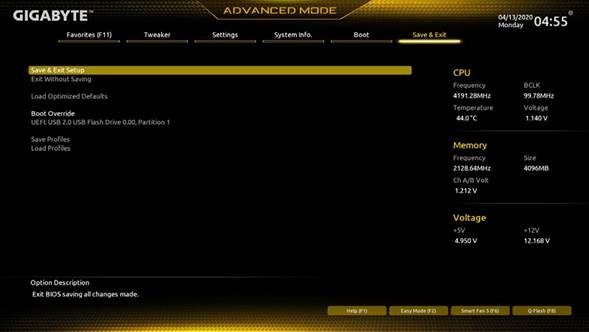
Save & Exit Setup
Paina <Enter> tässä kohdassa ja valitse Yes (Kyllä). Tämä tallentaa muutokset CMOSiin ja poistuu BIOS Setup -ohjelmasta. Valitse No (Ei) tai paina <Esc> palataksesi BIOS Setup -päävalikkoon.
Exit Without Saving
Paina <Enter> tässä kohdassa ja valitse Yes (Kyllä). Tämä poistuu BIOS Setupista tallentamatta BIOS Setupissa tehtyjä muutoksia CMOSiin. Valitse No (Ei) tai paina <Esc> palataksesi BIOS Setup -päävalikkoon.
Load Optimized Defaults
Paina <Enter> tässä kohdassa ja valitse Yes (Kyllä) ladataksesi parhaat BIOSin oletusasetukset. BIOSin oletusasetukset auttavat järjestelmää toimimaan optimaalisesti. Lataa aina optimoidut oletusasetukset BIOSin päivittämisen jälkeen tai CMOS-arvojen tyhjentämisen jälkeen.
Boot Override
Voit valita laitteen, josta käynnistetään välittömästi. Paina <Enter> valitsemassasi laitteessa ja valitse Yes (Kyllä) vahvistaaksesi. Järjestelmäsi käynnistyy automaattisesti uudelleen ja käynnistyy kyseisestä laitteesta.
Save Profiles
Tämän toiminnon avulla voit tallentaa nykyiset BIOS-asetukset profiiliin. Voit luoda jopa 8 profiilia ja tallentaa ne nimellä Setup Profile 1 ~ Setup Profile 8. Paina <Enter> suorittaaksesi. Tai voit valita Select File in HDD/FDD/USB tallentaaksesi profiilin tallennuslaitteeseesi.
Load Profiles
Jos järjestelmäsi muuttuu epävakaaksi ja olet ladannut BIOSin oletusasetukset, voit käyttää tätä toimintoa ladataksesi BIOS-asetukset aiemmin luodusta profiilista ilman, että sinun tarvitsee määrittää BIOS-asetuksia uudelleen. Valitse ensin profiili, jonka haluat ladata, ja paina sitten <Enter> suorittaaksesi. Voit valita Select File in HDD/FDD/USB syöttääksesi aiemmin tallennuslaitteeseesi luodun profiilin tai ladata BIOSin automaattisesti luoman profiilin, kuten palauttaa BIOS-asetukset viimeisiin asetuksiin, jotka toimivat oikein (viimeinen tunnettu hyvä tietue).
RAID-kokoonpanon määrittäminen
RAID-tasot
| RAID 0 | RAID 1 | RAID 5 | RAID 10 | |
| Kiintolevyjen vähimmäismäärä | ≥2 | 2 | ≥3 | 4 |
| Levyjärjestelmän kapasiteetti | Kiintolevyjen määrä * Pienimmän aseman koko | Pienimmän aseman koko | (Kiintolevyjen määrä -1) * Pienimmän aseman koko | (Kiintolevyjen määrä/2) * Pienimmän aseman koko |
| Vikasietoisuus | Ei | Kyllä | Kyllä | Kyllä |
Ennen kuin aloitat, valmistaudu seuraaviin asioihin:
- Vähintään kaksi SATA-kiintolevyä tai SSD-levyä.(Huom.) (Parhaan suorituskyvyn varmistamiseksi on suositeltavaa käyttää kahta kiintolevyä, joilla on sama malli ja kapasiteetti).
- Windowsin asennuslevy.
- Emolevyn ohjainlevy.
- USB-muistitikku.
Integroidun SATA -ohjaimen määrittäminen
- SATA-kiintolevy(je)n asentaminen tietokoneeseen
Asenna kiintolevyt/SSD-levyt emolevyn Intel®-piirisarjan ohjaamiin liittimiin. Liitä sitten virtalähteen virtaliittimet kiintolevyihin. - SATA-ohjaimen tilan määrittäminen BIOS-asetuksissa
Varmista, että SATA-ohjaimen tila on määritetty oikein järjestelmän BIOS-asetuksissa.
Vaiheet:
- Käynnistä tietokone ja paina <Delete>-näppäintä päästäksesi BIOS-asetuksiin POST-testin (Power-On Self-Test) aikana. Siirry kohtaan Settings\IO Ports\SATA And RST Configuration ja varmista, että SATA Controller(s) on käytössä. Jos haluat luoda RAID-järjestelmän, aseta SATA Mode Selection -kohdaksi Intel RST Premium With Intel Optane System Acceleration. Tallenna sitten asetukset ja käynnistä tietokone uudelleen. Huomautus: Kun käytät PCIe SSD -levyä, varmista, että asetat Use RST Legacy OROM -kohdan kohdassa Settings\IO Ports\SATA And RST Configuration arvoon Disabled ja RST Control PCIe Storage Devices -kohdan arvoon Manual. Aseta sitten käyttämäsi M.2-liittimen mukaan vastaava PCIe Storage Dev On Port XX -kohdan arvoksi RST Controlled. Tallenna lopuksi asetukset ja poistu BIOS-asetuksista. Jos haluat käyttää NVMe PCIe SSD -levyjä RAID-kokoonpanon määrittämiseen, varmista, että asetat NVMe RAID mode -tilan Enabled-tilaan.
- Jos haluat käyttää EZ RAID -ominaisuutta, noudata kohdan "C-1" ohjeita. Jos haluat määrittää UEFI RAID -järjestelmän, noudata kohdan "C-2" ohjeita. Jos haluat siirtyä vanhaan RAID ROM -tilaan, katso lisätietoja kohdasta "C-3". Tallenna lopuksi asetukset ja poistu BIOS-asetuksista.
Tässä osiossa kuvatut BIOS-asetusvalikot voivat poiketa emolevysi tarkasta asetuksista. Näkemäsi todelliset BIOS-asetusvalikkovaihtoehdot riippuvat käyttämästäsi emolevystä ja BIOS-versiosta.
C-1. EZ RAID -toiminnon käyttäminen
GIGABYTE-emolevyt tarjoavat EZ RAID -ominaisuuden, jonka avulla voit nopeasti määrittää RAID-järjestelmän yksinkertaistettujen vaiheiden avulla.
Vaiheet:
- Kun olet käynnistänyt tietokoneen uudelleen, siirry BIOS-asetuksiin ja valitse Settings\EZ RAID. Paina <Enter> -näppäintä EZ RAID -kohdassa. Valitse kiintolevyn tyyppi, jota käytät RAID-järjestelmään, Type -välilehdellä ja paina sitten <Enter> -näppäintä.
- Valitse RAID-taso Mode -välilehdeltä. Tuettuja RAID-tasoja ovat RAID 0, RAID 1, RAID 10 ja RAID 5 (käytettävissä olevat valinnat riippuvat asennettujen kiintolevyjen määrästä). Paina sitten <Enter> -näppäintä siirtyäksesi Create -välilehdelle. Napsauta Proceed aloittaaksesi. (Huom.) Huomaa, että M.2 PCIe SSD -levyä ei voi käyttää RAID-järjestelmän luomiseen SATA-kiintolevyn kanssa.
- Kun olet valmis, sinut palautetaan Intel(R) Rapid Storage Technology -näyttöön. RAID Volumes -kohdassa näet uuden RAID-osion. Jos haluat nähdä tarkempia tietoja, paina <Enter> -näppäintä osion kohdalla tarkistaaksesi RAID-tason, raidan lohkokoon, levyn nimen ja levyn kapasiteetin jne.
C-2. UEFI RAID -määritys
Vaiheet:
- Siirry BIOS-asetuksissa kohtaanBoot ja aseta CSM Support -asetukseksi Disabled. Tallenna muutokset ja poistu BIOS-asetuksista.
- Kun järjestelmä on käynnistynyt uudelleen, siirry uudelleen BIOS-asetuksiin. Siirry sitten alivalikkoon Settings\IO Ports\Intel(R) Rapid Storage Technology.
- Paina Intel(R) Rapid Storage Technology -valikossa <Enter> -näppäintä Create RAID Volume -kohdassa siirtyäksesi Create RAID Volume -näyttöön. Anna levylle nimi, jossa on 1–16 kirjainta (kirjaimet eivät voi olla erikoismerkkejä) Name -kohdassa ja paina <Enter> -näppäintä. Valitse sitten RAID-taso. Tuettuja RAID-tasoja ovat RAID 0, RAID 1, RAID 10 ja RAID 5 (käytettävissä olevat valinnat riippuvat asennettujen kiintolevyjen määrästä). Siirry seuraavaksi alanuolinäppäimellä kohtaan Select Disks.
- Valitse Select Disks -kohdassa kiintolevyt, jotka sisällytetään RAID-järjestelmään. Paina <Space> -näppäintä valittavilla kiintolevyillä (valitut kiintolevyt on merkitty kirjaimella "X"). Aseta sitten raidan lohkokoko. Raidan lohkokoko voidaan asettaa 4 kt:sta 128 kt:aan. Kun olet valinnut raidan lohkokoon, aseta levyn kapasiteetti.
- Kun olet asettanut kapasiteetin, siirry kohtaan Create Volume ja paina <Enter> -näppäintä aloittaaksesi.
- Kun olet valmis, sinut palautetaan Intel(R) Rapid Storage Technology -näyttöön. RAID Volumes -kohdassa näet uuden RAID-osion. Jos haluat nähdä tarkempia tietoja, paina <Enter> -näppäintä osion kohdalla tarkistaaksesi RAID-tason, raidan lohkokoon, levyn nimen ja levyn kapasiteetin jne.
C-3. Vanhan RAID ROM -levyn määrittäminen
Tarvitset erillisen näytönohjaimen päästäksesi vanhaan RAID ROM -apuohjelmaan. Siirry Intel®-vanhan RAID BIOS -asetusapuohjelmaan RAID-järjestelmän määrittämiseksi. Ohita tämä vaihe ja jatka Windows-käyttöjärjestelmän asennusta ei-RAID-kokoonpanoa varten.
Vaiheet:
- Siirry BIOS-asetuksissa kohtaan BIOS ja aseta CSM Support -asetukseksi Enabled ja Storage Boot Option Control -asetukseksi Legacy. Siirry seuraavaksi kohtaan Settings\IO Ports\SATA And RST Configuration ja varmista, että Use RST Legacy OROM on asetettu Enabled-tilaan. Tallenna muutokset ja poistu BIOS-asetuksista. Kun POST-muistitesti alkaa ja ennen kuin käyttöjärjestelmä alkaa käynnistyä, etsi viesti, jossa sanotaan "Press <Ctrl-I> to enter Configuration Utility". Paina <Ctrl> + <I> siirtyäksesi RAID Configuration Utility -apuohjelmaan.
- Kun olet painanut <Ctrl> + <I>, MAIN MENU -näyttö tulee näkyviin. Jos haluat luoda RAID-järjestelmän, valitse Create RAID Volume PÄÄVALIKOSTA ja paina <Enter>.
- Kun olet siirtynyt CREATE VOLUME MENU -näyttöön, anna levyn nimi, jossa on 1–16 kirjainta (kirjaimet eivät voi olla erikoismerkkejä) Name -kohdassa ja paina <Enter> -näppäintä. Valitse sitten RAID-taso. Tuettuja RAID-tasoja ovat RAID 0, RAID 1, RAID 10 ja RAID 5 (käytettävissä olevat valinnat riippuvat asennettujen kiintolevyjen määrästä). Jatka painamalla <Enter>.
- Valitse Disks -kohdassa kiintolevyt, jotka sisällytetään RAID-järjestelmään. Jos vain kaksi kiintolevyä on asennettu, ne määritetään automaattisesti levylle. Aseta raidan lohkokoko tarvittaessa. Raidan lohkokoko voidaan asettaa 4 kt:sta 128 kt:aan. Kun olet valinnut raidan lohkokoon, paina <Enter>.
- Anna levyn kapasiteetti ja paina <Enter>. Lopuksi paina <Enter> -näppäintäCreate Volume -kohdassa aloittaaksesi RAID-järjestelmän luomisen. Kun sinua pyydetään vahvistamaan tämän levyn luominen, paina <Y> vahvistaaksesi tai <N> peruuttaaksesi.
- Kun olet valmis, näet yksityiskohtaisia tietoja RAID-järjestelmästä DISK/VOLUME INFORMATION -osiossa, mukaan lukien RAID-taso, raidan lohkokoko, levyn nimi ja levyn kapasiteetti jne. Jos haluat poistua RAID BIOS -apuohjelmasta, paina <Esc> tai valitse 6. Exit -kohta MAIN MENU -valikossa.

Lisätietoja RAID-järjestelmän määrittämisestä on GIGABYTE:n verkkosivustolla.
Asenna RAID-ohjain ja käyttöjärjestelmä
Kun BIOS-asetukset ovat oikein, olet valmis asentamaan käyttöjärjestelmän.
Käyttöjärjestelmän asentaminen
Koska jotkin käyttöjärjestelmät sisältävät jo RAID-ohjaimen, sinun ei tarvitse asentaa erillistä RAID-ohjainta Windowsin asennuksen aikana. Kun käyttöjärjestelmä on asennettu, suosittelemme, että asennat kaikki tarvittavat ohjaimet emolevyn ohjainlevyltä käyttämällä "Xpress Install" -toimintoa järjestelmän suorituskyvyn ja yhteensopivuuden varmistamiseksi. Jos asennettava käyttöjärjestelmä edellyttää, että toimitat lisäksi RAID-ohjaimen käyttöjärjestelmän asennuksen aikana, katso alla olevia ohjeita:
- Kopioi IRST -kansio ohjainlevyn \Boot -kohdasta USB-muistitikulle.
- Käynnistä Windowsin asennuslevyltä ja suorita tavalliset käyttöjärjestelmän asennusvaiheet. Kun näyttö, jossa pyydetään lataamaan ohjain, tulee näkyviin, valitse Browse (Selaa).
- Selaa sitten USB-muistitikulle ja valitse ohjaimen sijainti. Ohjaimen sijainti on seuraava: \IRST\f6flpy-x64
- Kun näyttö tulee näkyviin, valitse Intel(R) Chipset SATA/PCIe RST Premium Controller ja napsauta Next (Seuraava) ladataksesi ohjaimen ja jatkaaksesi käyttöjärjestelmän asennusta.
Intel® Optane™ -muistin asentaminen
Järjestelmävaatimukset
- Intel® Optane™ -muisti
- Optane™ -muistin on oltava vähintään 16 Gt:n kokoinen, ja sen on oltava yhtä suuri tai pienempi kuin kiintolevyn/SSD:n, jota nopeutetaan.
- Optane™ -muistia ei voi käyttää olemassa olevan RAID-kokoonpanon nopeuttamiseen; nopeutettua kiintolevyä/SSD:tä ei voi sisällyttää RAID-kokoonpanoon.
- Kiintolevyn/SSD:n, jota nopeutetaan, on oltava SATA-kiintolevy tai M.2 SATA SSD.
- Kiintolevy/SSD, jota nopeutetaan, voi olla järjestelmäasema tai data-asema. Järjestelmäaseman on oltava GPT-muodossa, ja siihen on asennettava Windows 10 64-bittinen (tai uudempi versio). Data-aseman on myös oltava GPT-muodossa.
- Emolevyn ohjainlevy
Asennusohjeet
A-1: Asennus AHCI-tilassa
Jos SATA-ohjain on määritetty AHCI-tilaan, noudata alla olevia ohjeita:
- Kun olet siirtynyt käyttöjärjestelmään, aseta emolevyn ohjainlevy optiseen asemaan. Valitse Xpress Install -näytössä Intel(R) Optane(TM) Memory System Acceleration (Huom.) asentaaksesi. Jatka noudattamalla näytön ohjeita. Kun olet valmis, käynnistä järjestelmä uudelleen.
- Kun olet palannut käyttöjärjestelmään, viimeistele asetukset noudattamalla näytön ohjeita, jolloin Intel® Optane™ Memory -sovellus avautuu automaattisesti. Kaikki Optane™ -muistin tiedot poistetaan. Varmista, että varmuuskopioit tiedot ennen kuin jatkat. Jatka noudattamalla näytön ohjeita. Kun olet valmis, käynnistä järjestelmä uudelleen.
- Käynnistä Intel® Optane™ Memory -sovellus Käynnistä-valikosta ja varmista, että Intel® Optane™ -muisti on käytössä. (SATA-ohjaimen tila muutetaan AHCI-tilasta tilaan "Intel RST Premium With Intel Optane System Acceleration". ÄLÄ muuta SATA-ohjaimen tilaa takaisin AHCI-tilaan. Jos teet niin, Optane™ -muisti ei toimi kunnolla.)
- Jos haluat nopeuttaa järjestelmäasemaa, voit valita tiettyjä kansioita, tiedostoja tai sovelluksia nopeutettavaksi käyttämällä Intel® Optane™ Memory Pinning -toimintoa. (Käytetyssä Intel® Optane™ -muistissa on oltava vähintään 32 Gt kapasiteettia.)
(Huom.) Jos järjestelmään on jo asennettu Intel® Rapid Storage Technology -apuohjelma, se on poistettava ensin ennen Intel(R) Optane(TM) Memory System Acceleration -sovelluksen asentamista.
A-2: Asennus Intel RST Premium With Intel Optane System Acceleration -tilassa
Jos SATA-ohjain on määritetty Intel RST Premium With Intel Optane System Acceleration -tilaan, noudata alla olevia ohjeita:
- Kun järjestelmä on käynnistynyt uudelleen, siirry BIOS-asetuksiin ja varmista, että CSM Support on poistettu käytöstä Boot-valikossa.
- Siirry kohtaan Settings\IO Ports\SATA And RST Configuration ja varmista, että USE RST Legacy OROM on poistettu käytöstä ja RST Control PCIe Storage Devices on asetettu tilaan Manual. Jos haluat ottaa käyttöön M.2-liittimeen asennetun Optane™ -muistin, aseta PCIe Storage Device on Port 21 -asetukseksi RST Controlled.
- Siirry käyttöjärjestelmään, käynnistä Intel® Rapid Storage Technology -apuohjelma Käynnistä-valikosta ja ota sitten Intel® Optane™ -muisti käyttöön Intel® Optane™ Memory -näytössä.
- Käynnistä Intel® Rapid Storage Technology -apuohjelma Käynnistä-valikosta ja varmista, että Intel® Optane™ -muisti on otettu käyttöön. Jos haluat nopeuttaa järjestelmäasemaa, voit valita tiettyjä kansioita, tiedostoja tai sovelluksia nopeutettavaksi käyttämällä Intel® Optane™ Memory Pinning -toimintoa. (Käytetyssä Intel® Optane™ -muistissa on oltava vähintään 32 Gt kapasiteettia.)
- Optane™ -muistia ei voi käyttää M.2 PCIe SSD:n nopeuttamiseen.
- Älä poista Optane™ -muistia äkillisesti. Tämä aiheuttaa sen, että käyttöjärjestelmä lakkaa toimimasta oikein.
- Jos haluat vaihtaa/poistaa Optane™ -muistin, sinun on poistettava se käytöstä ensin Intel® Rapid Storage Technology- tai Intel(R) Optane™ Memory -sovelluksella.
- Kun Optane™ -muisti on otettu käyttöön, siihen liittyvät BIOS-asetukset säilyvät myös BIOS-päivityksen jälkeen.
Ohjainten asennus
- Ennen ohjainten asentamista asenna ensin käyttöjärjestelmä.
- Kun olet asentanut käyttöjärjestelmän, aseta emolevyn ohjainlevy optiseen asemaan. Napsauta näytön oikeassa yläkulmassa olevaa viestiä "Valitse, mitä tällä levyllä tehdään" ja valitse "SuoritaRun.exe". (Tai mene Oma tietokone -kohtaan, kaksoisnapsauta optista asemaa ja suorita Run.exe-ohjelma.)
"Xpress Install" skannaa järjestelmäsi automaattisesti ja luettelee sitten kaikki suositellut ohjaimet. Voit napsauttaa Xpress Install -painiketta, jolloin "Xpress Install" asentaa kaikki valitut ohjaimet. Tai napsauta nuolta kuvaketta asentaaksesi ohjaimet yksitellen.
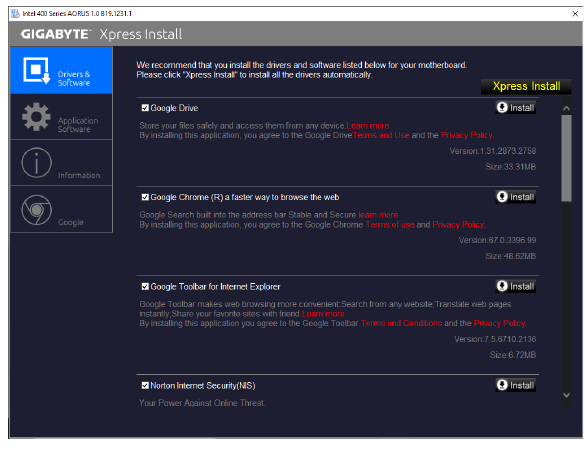

Lisätietoja ohjelmistosta on GIGABYTEn verkkosivustolla.

Lisätietoja vianmäärityksestä on GIGABYTEn verkkosivustolla.
Ota yhteyttä
GIGA-BYTE TECHNOLOGY CO., LTD.
Osoite: No.6, Baoqiang Rd., Xindian Dist., New Taipei City 231, Taiwan
Puhelin: +886-2-8912-4000, faksi: +886-2-8912-4005
Tekninen ja ei-tekninen tuki (myynti/markkinointi): https://esupport.gigabyte.com
Verkko-osoite (englanniksi): https://www.gigabyte.com
Verkko-osoite (kiinaksi): https://www.gigabyte.com/tw
- GIGABYTE eSupport
Jos haluat lähettää teknisen tai ei-teknisen (myynti/markkinointi) kysymyksen, siirry osoitteeseen: https://esupport.gigabyte.com
Viitteet

Lataa käyttöohje
Täältä voit ladata täydellisen pdf-version käyttöohjeesta, se voi sisältää lisäturvallisuusohjeita, takuutietoja, FCC-sääntöjä jne.
Lataa Gigabyte B460M H -käyttöohje


