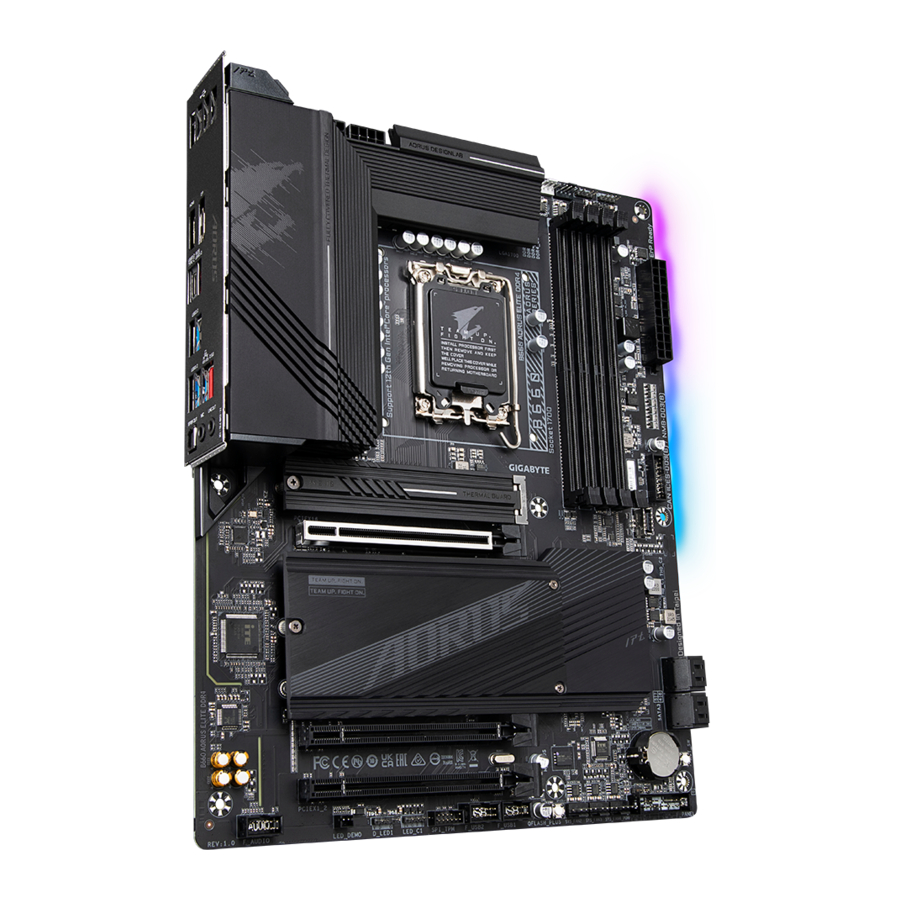
GIGABYTE B660 AORUS ELITE AX DDR4, B660 AORUS ELITE DDR4 - Anakart Kılavuzu
Ürün Revizyonunuzu Belirleme
Anakartınızdaki revizyon numarası şu şekildedir: "REV: X.X." Örneğin, "REV: 1.0", anakartın revizyonunun 1.0 olduğu anlamına gelir. Anakart BIOS'unu, sürücülerini güncellemeden veya teknik bilgi ararken anakart revizyonunuzu kontrol edin.
Örnek:

Ürün Tanıtımı
Cihaz Yerleşimi

 Sadece B660 AORUS ELITE AX DDR4 için.
Cihaz Blok Şeması

Sadece B660 AORUS ELITE AX DDR4 için.
Kutu İçeriği
 B660 AORUS ELITE AX DDR4 veya B660 AORUS ELITE DDR4 anakart
Kullanım Kılavuzu
İki SATA kablosu
Bir anten
Bir G Bağlayıcı
M.2 vidası
* Yukarıdaki kutu içeriği sadece referans amaçlıdır ve gerçek öğeler, edindiğiniz ürün paketine bağlı olacaktır. Kutu içeriği önceden haber verilmeksizin değiştirilebilir
Sadece B660 AORUS ELITE AX DDR4 için.
Donanım Kurulumu
Kurulum Önlemleri
Anakart, elektrostatik deşarj (ESD) sonucu hasar görebilecek çok sayıda hassas elektronik devre ve bileşen içerir. Kurulumdan önce, kullanım kılavuzunu dikkatlice okuyun ve şu prosedürleri izleyin:
- Kurulumdan önce, kasanın anakart için uygun olduğundan emin olun.
- Kurulumdan önce, anakart SIN (Seri Numarası) etiketini veya satıcınız tarafından sağlanan garanti etiketini çıkarmayın veya kırmayın. Bu etiketler, garanti doğrulaması için gereklidir.
- Anakartı veya diğer donanım bileşenlerini takmadan veya çıkarmadan önce, güç kablosunu prizden çekerek daima AC gücünü kesin.
- Donanım bileşenlerini anakart üzerindeki dahili konektörlere bağlarken, sıkıca ve güvenli bir şekilde bağlandıklarından emin olun.
- Anakartı tutarken, herhangi bir metal uca veya konektöre dokunmaktan kaçının.
- Anakart, CPU veya bellek gibi elektronik bileşenleri tutarken elektrostatik deşarj (ESD) bilekliği takmak en iyisidir. Bir ESD bilekliğiniz yoksa, ellerinizi kuru tutun ve önce statik elektriği gidermek için metal bir nesneye dokunun.
- Anakartı takmadan önce, lütfen antistatik bir pedin üzerinde veya elektrostatik koruyucu bir kap içinde bulundurun.
- Güç kaynağı kablosunu anakarttan bağlamadan veya çıkarmadan önce, güç kaynağının kapatıldığından emin olun.
- Gücü açmadan önce, güç kaynağı voltajının yerel voltaj standardına göre ayarlandığından emin olun.
- Ürünü kullanmadan önce, donanım bileşenlerinizin tüm kablolarının ve güç konektörlerinin bağlı olduğunu doğrulayın.
- Anakartın zarar görmesini önlemek için, vidaların anakart devresine veya bileşenlerine temas etmesine izin vermeyin.
- Anakartın üzerinde veya bilgisayar kasasının içinde kalan vida veya metal bileşen olmadığından emin olun.
- Bilgisayar sistemini düz olmayan bir yüzeye yerleştirmeyin.
- Bilgisayar sistemini yüksek sıcaklıkta veya ıslak bir ortama yerleştirmeyin.
- Kurulum işlemi sırasında bilgisayarın gücünü açmak, sistem bileşenlerine zarar verebileceği gibi kullanıcıya da fiziksel zarar verebilir.
- Herhangi bir kurulum adımı hakkında emin değilseniz veya ürünün kullanımıyla ilgili bir sorun yaşıyorsanız, lütfen sertifikalı bir bilgisayar teknisyenine danışın.
- Bir adaptör, uzatma güç kablosu veya çoklu priz kullanıyorsanız, kurulum ve/veya topraklama talimatlarına danışmayı unutmayın.
Ürün Özellikleri
 CPU (İşlemci) CPU (İşlemci) |
|
 Chipset (Yonga Seti) Chipset (Yonga Seti) |
|
 Memory (Bellek) Memory (Bellek) |
|
 Onboard Graphics (Yerleşik Grafik) Onboard Graphics (Yerleşik Grafik) |
|
 Audio (Ses) Audio (Ses) |
|
 LAN LAN |
|
 Wireless Communication Module (Kablosuz İletişim Modülü) Wireless Communication Module (Kablosuz İletişim Modülü) |
|
 Expansion Slots (Genişleme Yuvaları) Expansion Slots (Genişleme Yuvaları) |
|
 Storage Interface (Depolama Arayüzü) Storage Interface (Depolama Arayüzü) |
|
 USB USB |
|
 Internal Connectors (Dahili Bağlantılar) Internal Connectors (Dahili Bağlantılar) |
|
 Back Panel Connectors (Arka Panel Bağlantıları) Back Panel Connectors (Arka Panel Bağlantıları) |
|
 I/O Controller (G/Ç Denetleyicisi) I/O Controller (G/Ç Denetleyicisi) |
|
 Hardware Monitor (Donanım İzleme) Hardware Monitor (Donanım İzleme) |
|
 BIOS BIOS |
|
 Unique Features (Benzersiz Özellikler) Unique Features (Benzersiz Özellikler) |
|
 Bundled Software (Birlikte Verilen Yazılımlar) Bundled Software (Birlikte Verilen Yazılımlar) |
|
 Operating System (İşletim Sistemi) Operating System (İşletim Sistemi) |
|
 Form Factor (Form Faktörü) Form Factor (Form Faktörü) |
|
Yalnızca B660 AORUS ELITE AX DDR4 için.
* GIGABYTE, ürün özelliklerinde ve ürünle ilgili bilgilerde önceden haber vermeksizin herhangi bir değişiklik yapma hakkını saklı tutar.
CPU, bellek modülleri, SSD'ler ve M.2 cihazlarının destek listeleri için lütfen GIGABYTE'ın web sitesini ziyaret edin.
B660 AORUS ELITE AX DDR4

B660 AORUS ELITE DDR4

Uygulamaların en son sürümünü indirmek için lütfen GIGABYTE'ın web sitesindeki Support\Utility (Destek\Araçlar) sayfasını ziyaret edin.

CPU ve CPU Soğutucusunun Takılması
 CPU'yu takmaya başlamadan önce aşağıdaki yönergeleri okuyun:
- Anakartın CPU'yu desteklediğinden emin olun. (En son CPU destek listesi için GIGABYTE'ın web sitesine gidin.)
- Donanım hasarını önlemek için CPU'yu takmadan önce daima bilgisayarı kapatın ve güç kablosunu prizden çekin.
- CPU'nun bir numaralı pinini bulun. CPU yanlış yönlendirilirse takılamaz. (Veya CPU'nun her iki tarafındaki çentikleri ve CPU soketindeki hizalama anahtarlarını bulabilirsiniz.)
- CPU'nun yüzeyine eşit ve ince bir termal macun tabakası uygulayın.
- CPU soğutucusu takılı değilse bilgisayarı açmayın, aksi takdirde CPU'nun aşırı ısınması ve hasar görmesi meydana gelebilir.
- CPU ana frekansını CPU özelliklerine göre ayarlayın. Çevre birimleri için standart gereksinimleri karşılamadığından, sistem veri yolu frekansının donanım özelliklerinin ötesine ayarlanması önerilmez. Frekansı standart özelliklerin ötesine ayarlamak istiyorsanız, lütfen CPU, grafik kartı, bellek, sabit sürücü vb. dahil olmak üzere donanım özelliklerinize göre yapın.
CPU Yönüne Dikkat Edin

Anakart CPU soketindeki hizalama anahtarlarına ve CPU üzerindeki çentiklere dikkat edin.
CPU'yu takmadan önce CPU soketi kapağını çıkarmayın. CPU'yu taktıktan ve yük plakasını kapattıktan sonra yük plakasından otomatik olarak çıkabilir.
Donanım kurulumuyla ilgili ayrıntılar için lütfen GIGABYTE'ın web sitesini ziyaret edin.

CPU'nun Takılması
CPU'yu anakart CPU soketine doğru şekilde takmak için aşağıdaki adımları izleyin.
-
- CPU soketi kolu kolunu hafifçe aşağı doğru bastırın ve soketten uzağa doğru itin.
- CPU soketi kilitleme kolunu tamamen kaldırın.
- Metal yük plakasını takılı plastik koruyucu kapakla açmak için metal yük plakasının yan tarafındaki parmak tırnağını kullanın.

- CPU'yu kenarlarından parmaklarınızla tutun. CPU pin bir işaretini (üçgen) CPU soketinin pin bir köşesiyle hizalayın (veya CPU çentiklerini soket hizalama anahtarlarıyla hizalayabilirsiniz) ve CPU'yu yavaşça yerine takın.

- CPU'nun doğru şekilde takıldığından emin olun ve ardından yük plakasını kapatın. Plastik koruyucu kapak çıkacaktır, sadece çıkarın. CPU kurulumunu tamamlamak için kolu tutma tırnağının altına sabitleyin.
* CPU soketini korumak için CPU takılı olmadığında daima plastik koruyucu kapağı değiştirin.


CPU doğru şekilde takılmadığında CPU soketi kilitleme kolunu zorlamayın, aksi takdirde CPU'ya ve CPU soketine zarar verirsiniz.
CPU Soğutucusunun Takılması
CPU'yu taktıktan sonra CPU soğutucusunu taktığınızdan emin olun. (Gerçek kurulum süreci, kullanılacak CPU soğutucusuna bağlı olarak değişebilir. CPU soğutucunuz için kullanım kılavuzuna bakın.)
- Takılan CPU'nun yüzeyine eşit ve ince bir termal macun tabakası uygulayın.
![]()
- Soğutucuyu CPU'nun üzerine yerleştirin ve dört itme pimini anakart üzerindeki pin delikleriyle hizalayın. İtme pimlerine çapraz olarak bastırın.

- Son olarak, CPU soğutucusunun güç konektörünü anakart üzerindeki CPU fan başlığına (CPU_FAN) takın.
![]()


Belleğin Takılması
Belleği takmaya başlamadan önce aşağıdaki yönergeleri okuyun:
- Anakartın belleği desteklediğinden emin olun. Aynı kapasite, marka, hız ve yongalara sahip bellek kullanılması önerilir. (En son desteklenen bellek hızları ve bellek modülleri için GIGABYTE'ın web sitesine gidin.)
- Donanım hasarını önlemek için belleği takmadan önce daima bilgisayarı kapatın ve güç kablosunu prizden çekin.
- Bellek modülleri hatasız bir tasarıma sahiptir. Bir bellek modülü yalnızca tek yönde takılabilir. Belleği takamıyorsanız, yönü değiştirin.
Çift Kanal Bellek Yapılandırması
Bu anakart dört bellek soketi sağlar ve Çift Kanal Teknolojisini destekler. Bellek takıldıktan sonra, BIOS belleğin özelliklerini ve kapasitesini otomatik olarak algılayacaktır. Çift Kanal bellek modunu etkinleştirmek, orijinal bellek bant genişliğini ikiye katlayacaktır. Dört bellek soketi iki kanala bölünmüştür ve her kanal aşağıdaki gibi iki bellek soketine sahiptir:
- Kanal A: DDR4_A1, DDR4_A2
- Kanal B: DDR4_B1, DDR4_B2
* Önerilen Çift Kanal Bellek Yapılandırması:
| DDR4_A1 | DDR4_A2 | DDR4_B1 | DDR4_B2 | |
| 2 Modül | - - | DS/SS | - - | DS/SS |
| 4 Modül | DS/SS | DS/SS | DS/SS | DS/SS |
(SS=Tek Taraflı, DS=Çift Taraflı, "- -"=Bellek Yok)
CPU sınırlamaları nedeniyle, belleği Çift Kanal modunda takmadan önce aşağıdaki yönergeleri okuyun.
- Yalnızca bir bellek modülü takılıysa Çift Kanal modu etkinleştirilemez.
- İki veya dört bellek modülüyle Çift Kanal modunu etkinleştirirken, aynı kapasite, marka, hız ve yongalara sahip bellek kullanılması önerilir.


Tek bir bellek modülü takarken, DDR4_A2 veya DDR4_B2 soketine takmanızı öneririz.
Bir Genişletme Kartının Takılması
Bir genişletme kartı takmaya başlamadan önce aşağıdaki yönergeleri okuyun:
- Anakartın genişletme kartını desteklediğinden emin olun. Genişletme kartınızla birlikte gelen kılavuzu dikkatlice okuyun.
- Donanım hasarını önlemek için bir genişletme kartı takmadan önce daima bilgisayarı kapatın ve güç kablosunu prizden çekin.
Genişletme kartınızı genişletme yuvasına doğru şekilde takmak için aşağıdaki adımları izleyin.
- Kartınızı destekleyen bir genişletme yuvası bulun. Kasa arka panelinden metal yuva kapağını çıkarın.
- Kartı yuvayla hizalayın ve yuvaya tam olarak oturana kadar karta bastırın.

- Kart üzerindeki metal temas noktalarının yuvaya tamamen girdiğinden emin olun.
- Kartın metal braketini bir vida ile kasanın arka paneline sabitleyin.
- Tüm genişletme kartlarını taktıktan sonra, kasa kapağını(larını) değiştirin.
- Bilgisayarınızı açın. Gerekirse, genişletme kart(ları)nız için gerekli BIOS değişikliklerini yapmak için BIOS Kurulumuna gidin.
- Genişletme kartıyla birlikte verilen sürücüyü işletim sisteminize yükleyin.

Arka Panel Bağlantı Noktaları

- USB 2.0/1.1 Bağlantı Noktası (Port)
USB bağlantı noktası (port), USB 2.0/1.1 özelliğini destekler. Bu bağlantı noktasını (port) USB cihazları için kullanın. - SMA Anten Bağlantı Noktaları (2T2R)
![]()
Bir anten bağlamak için bu bağlantı noktasını (port) kullanın.
![bilgi]() Daha iyi sinyal alımı için antenleri anten bağlantı noktalarına (port) sıkın ve ardından antenleri doğru şekilde hedefleyin.
Daha iyi sinyal alımı için antenleri anten bağlantı noktalarına (port) sıkın ve ardından antenleri doğru şekilde hedefleyin. - DisplayPort
DisplayPort, çift yönlü ses iletimini destekleyen yüksek kaliteli dijital görüntüleme ve ses sağlar. DisplayPort, HDCP 2.3 içerik koruma mekanizmalarını destekleyebilir. DisplayPort destekli monitörünüzü bağlamak için bu bağlantı noktasını (port) kullanabilirsiniz. Not: DisplayPort Teknolojisi maksimum 4096x2304@60 Hz çözünürlüğü destekleyebilir, ancak desteklenen gerçek çözünürlükler kullanılan monitöre bağlıdır. - HDMI 2.0 Bağlantı Noktası (Port)
HDMI bağlantı noktası (port), HDCP 2.3 ve Dolby TrueHD ve DTS HD Master Audio formatlarını destekler. Ayrıca 192KHz/24bit 7.1 kanallı LPCM ses çıkışını da destekler. HDMI destekli monitörünüzü bağlamak için bu bağlantı noktasını (port) kullanabilirsiniz. Desteklenen maksimum çözünürlük 4096x2160@60 Hz'dir, ancak desteklenen gerçek çözünürlükler kullanılan monitöre bağlıdır.
![bilgi]() HDMI/DisplayPort cihazını kurduktan sonra, varsayılan ses çalma cihazını HDMI/DisplayPort olarak ayarladığınızdan emin olun. (Öğe adı, işletim sisteminize bağlı olarak farklılık gösterebilir.)
HDMI/DisplayPort cihazını kurduktan sonra, varsayılan ses çalma cihazını HDMI/DisplayPort olarak ayarladığınızdan emin olun. (Öğe adı, işletim sisteminize bağlı olarak farklılık gösterebilir.) - USB 3.2 Gen 2 Type-A Bağlantı Noktası (Port) (kırmızı) (Q-Flash Plus Bağlantı Noktası (Port))
USB 3.2 Gen 2 bağlantı noktası (port), USB 3.2 Gen 2 özelliğini destekler ve USB 3.2 Gen 1 ve USB 2.0 özelliğiyle uyumludur. Bu bağlantı noktasını (port) USB cihazları için kullanın. Q-Flash Plus'ı (Not) kullanmadan önce, USB flash sürücüyü önce bu bağlantı noktasına (port) taktığınızdan emin olun. - USB Type-C Bağlantı Noktası (Port), USB 3.2 Gen 2 desteği ile
Çift yönlü USB bağlantı noktası (port), USB 3.2 Gen 2 özelliğini destekler ve USB 3.2 Gen 1 ve USB 2.0 özellikleriyle uyumludur. Bu bağlantı noktasını (port) USB cihazları için kullanın. - USB 3.2 Gen 1 Bağlantı Noktası (Port)
USB 3.2 Gen 1 bağlantı noktası (port), USB 3.2 Gen 1 özelliğini destekler ve USB 2.0 özelliğiyle uyumludur. Bu bağlantı noktasını (port) USB cihazları için kullanın. - RJ-45 LAN Bağlantı Noktası (Port)
Gigabit Ethernet LAN bağlantı noktası (port), 2,5 Gbps'ye kadar veri hızında İnternet bağlantısı sağlar. Aşağıda, LAN bağlantı noktası (port) LED'lerinin durumları açıklanmaktadır.
![]()

| Hız LED'i: | |
| Durum | Açıklama |
| Turuncu | 2,5 Gbps veri hızı |
| Yeşil | 1 Gbps veri hızı |
| Kapalı | 100 Mbps veri hızı |
| Etkinlik LED'i: | |
| Durum | Açıklama |
| Yanıp Sönüyor | Veri iletimi veya alımı gerçekleşiyor |
| Kapalı | Veri iletimi veya alımı gerçekleşmiyor |
- Hat Çıkışı/Ön Hoparlör Çıkışı
Hat çıkış jakı. - Mikrofon Girişi/Arka Hoparlör Çıkışı
Mikrofon giriş jakı. - Optik S/PDIF Çıkış Bağlantı Noktası (Port)
Bu bağlantı noktası (port), dijital optik sesi destekleyen harici bir ses sistemine dijital ses çıkışı sağlar. Bu özelliği kullanmadan önce, ses sisteminizin bir optik dijital ses giriş bağlantı noktası (port) sağladığından emin olun.
| Ses Jakı Yapılandırmaları: | ||||
| Jak | Kulaklık/ 2 kanallı | 4 kanallı | 5.1 kanallı | 7.1 kanallı |
|  | | | |
 |
| Ön Panel Hat Çıkışı/Yan Hoparlör Çıkışı | | |||
| Ön Panel Mikrofon Girişi/Merkez/Subwoofer Hoparlör Çıkışı | | | ||

- Ses yazılımını kullanarak bir ses jakının işlevselliğini değiştirebilirsiniz.
- 7.1 kanallı sesi yapılandırmak için, önce ses yazılımını açmanız ve varsayılan ayarı değiştirmek için Cihaz gelişmiş ayarları > Oynatma Aygıtı'nı seçmeniz gerekir.
- Bir arka panel bağlantı noktasına (port) bağlı kabloyu çıkarırken, önce kabloyu cihazınızdan ve ardından anakarttan çıkarın.
- Kabloyu çıkarırken, konektörden düz bir şekilde çekin. Kablo konektörünün içinde elektriksel bir kısa devreye neden olmamak için onu yandan yana sallamayın.
 Yalnızca B660 AORUS ELITE AX DDR4 için.
(Not) Q-Flash Plus işlevini etkinleştirmek için lütfen daha fazla bilgi için GIGABYTE'ın web sitesinin "Benzersiz Özellikler" sayfasına gidin.
Ses yazılımını yapılandırma hakkında ayrıntılı bilgi için lütfen GIGABYTE'ın web sitesini ziyaret edin.

Dahili Bağlantılar

|
|
|
|
|
|
|
|
|
|
|
|
|
|
|
|
|
|
|
|
|
Harici cihazları bağlamadan önce aşağıdaki yönergeleri okuyun:
- Öncelikle cihazlarınızın bağlamak istediğiniz konektörlerle uyumlu olduğundan emin olun.
- Cihazları kurmadan önce, cihazları ve bilgisayarınızı kapattığınızdan emin olun. Gücü fişten çekin cihazlara zarar gelmesini önlemek için güç kablosunu prizden çekin.
- Cihazı kurduktan ve bilgisayarı açmadan önce, cihaz kablosunun anakart üzerindeki konektöre güvenli bir şekilde takıldığından emin olun.
1/2. ATX_12V_2X2/ATX_12V_2X4/ATX (2x2, 2x4, 12V Güç Konektörleri ve 2x12 Ana Güç Konektörü)
Güç konektörü kullanılarak, güç kaynağı anakart üzerindeki tüm bileşenlere yeterli ve kararlı güç sağlayabilir. Güç konektörünü bağlamadan önce, öncelikle güç kaynağının kapalı olduğundan ve tüm cihazların düzgün şekilde kurulduğundan emin olun. Güç konektörü hatasız bir tasarıma sahiptir. Güç kaynağı kablosunu güç konektörüne doğru yönde bağlayın.
12V güç konektörü esas olarak CPU'ya güç sağlar. 12V güç konektörü bağlı değilse, bilgisayar başlamaz.
Genişletme gereksinimlerini karşılamak için, yüksek güç tüketimine dayanabilen bir güç kaynağı (500W veya daha fazla) kullanılması önerilir. Gerekli gücü sağlamayan bir güç kaynağı kullanılırsa, sonuç kararsız veya başlatılamayan bir sisteme yol açabilir.

| ATX_12V_2X2: | |
| Pin No. | Tanım |
| 1 | GND |
| 2 | GND |
| 3 | +12V |
| 4 | +12V |

| ATX_12V_2X4: | |||
| Pin No. | Tanım | Pin No. | Tanım |
| 1 | GND (Sadece 2x4-pin 12V için) | 5 | +12V (Sadece 2x4-pin 12V için) |
| 2 | GND (Sadece 2x4-pin 12V için) | 6 | +12V (Sadece 2x4-pin 12V için) |
| 3 | GND | 7 | +12V |
| 4 | GND | 8 | +12V |

| ATX: | |||
| Pin No. | Tanım | Pin No. | Tanım |
| 1 | 3.3V | 13 | 3.3V |
| 2 | 3.3V | 14 | -12V |
| 3 | GND | 15 | GND |
| 4 | +5V | 16 | PS_ON (soft On/Off) |
| 5 | GND | 17 | GND |
| 6 | +5V | 18 | GND |
| 7 | GND | 19 | GND |
| 8 | Power Good | 20 | NC |
| 9 | 5VSB (stand by +5V) | 21 | +5V |
| 10 | +12V | 22 | +5V |
| 11 | +12V (Sadece 2x12-pin ATX için) | 23 | +5V (Sadece 2x12-pin ATX için) |
| 12 | 3.3V (Sadece 2x12-pin ATX için) | 24 | GND (Sadece 2x12-pin ATX için) |
3/4. CPU_FAN/SYS_FAN1/2/3 (Fan Başlıkları)
Bu anakart üzerindeki tüm fan başlıkları 4 pinlidir. Çoğu fan başlığı hatasız bir yerleştirme tasarımına sahiptir. Bir fan kablosunu bağlarken, doğru yönde bağladığınızdan emin olun (siyah konektör kablosu toprak kablosudur). Hız kontrol fonksiyonu, fan hızı kontrol tasarımına sahip bir fan kullanılmasını gerektirir. Optimum ısı dağılımı için, şasinin içine bir sistem fanı takılması önerilir.

| Pin No. | Tanım |
| 1 | GND |
| 2 | Voltaj Hız Kontrolü |
| 3 | Algılama |
| 4 | PWM Hız Kontrolü |
- SYS_FAN4_PUMP (Sistem Fanı/Su Soğutma Pompası Başlığı)
Fan/pompa başlığı 4 pinlidir. Çoğu fan başlığı hatasız bir yerleştirme tasarımına sahiptir. Bir fan kablosunu bağlarken, doğru yönde bağladığınızdan emin olun (siyah konektör kablosu toprak kablosudur). Hız kontrol fonksiyonu, fan hızı kontrol tasarımına sahip bir fan kullanılmasını gerektirir. Optimum ısı dağılımı için, şasinin içine bir sistem fanı takılması önerilir. Başlık ayrıca bir su soğutma pompası için hız kontrolü sağlar. Daha fazla bilgi için lütfen GIGABYTE'ın web sitesinin "BIOS Kurulumu" sayfasına gidin ve "Smart Fan 6"yı arayın.


| Pin No. | Tanım |
| 1 | GND |
| 2 | Voltaj Hız Kontrolü |
| 3 | Algılama |
| 4 | PWM Hız Kontrolü |
- CPU'nuzun ve sisteminizin aşırı ısınmasını önlemek için fan kablolarını fan başlıklarına bağladığınızdan emin olun. Aşırı ısınma, CPU'ya zarar verebilir veya sistemin kilitlenmesine neden olabilir.
- Bu fan başlıkları, yapılandırma jumper blokları değildir. Başlıklara bir jumper başlığı yerleştirmeyin.
- CPU_OPT (Su Soğutma CPU Fan Başlığı)
Fan başlığı 4 pinlidir ve hatasız bir yerleştirme tasarımına sahiptir. Çoğu fan başlığı, hatasız bir yerleştirme tasarımına sahiptir. Bir fan kablosu bağlarken, doğru yönde bağladığınızdan emin olun (siyah konektör teli toprak telidir). Hız kontrol fonksiyonu, fan hızı kontrol tasarımına sahip bir fanın kullanılmasını gerektirir.


| Pin No. | Tanım | |||
| 1 | GND | |||
| 2 | Voltaj Hız Kontrolü | |||
| 3 | Algılama | |||
| 4 | PWM Hız Kontrolü | |||
| Connector (Konektör) | CPU_FAN | SYS_FAN1~3 | SYS_FAN4_PUMP | CPU_OPT |
| Maksimum Akım | 2A | 2A | 2A | 2A |
| Maksimum Güç | 24W | 24W | 24W | 24W |
- LED_C1/LED_C2 (RGB LED Şerit Başlıkları)
Başlıklar, maksimum 2A (12V) güç değerine ve maksimum 2m uzunluğa sahip standart bir 5050 RGB LED şeridi (12V/G/R/B) bağlamak için kullanılabilir.


| Pin No. | Tanım |
| 1 | 12V |
| 2 | G |
| 3 | R |
| 4 | B |

RGB LED şeridinizi başlığa bağlayın. LED şeridinin güç pimi (fiş üzerinde bir üçgenle işaretlenmiştir), bu başlığın Pin 1'ine (12V) bağlanmalıdır. Yanlış bağlantı, LED şeridine zarar verebilir.
LED şeridinin ışıklarını nasıl açıp/kapatacağınız hakkında bilgi için lütfen GIGABYTE'ın web sitesinin "Benzersiz Özellikler" sayfasına gidin.
Cihazları kurmadan önce, cihazları ve bilgisayarınızı kapattığınızdan emin olun. Cihazlara zarar gelmesini önlemek için güç kablosunu prizden çekin.
- D_LED1/D_LED2 (Adreslenebilir LED Şerit Başlıkları)
Başlıklar, maksimum 5A (5V) güç değerine ve maksimum 1000 LED sayısına sahip standart bir 5050 adreslenebilir LED şeridi bağlamak için kullanılabilir.


| Pin No. | Tanım |
| 1 | V (5V) |
| 2 | Veri |
| 3 | Pin Yok |
| 4 | GND |

Adreslenebilir LED şeridinizi başlığa bağlayın. LED şeridinin güç pimi (fiş üzerinde bir üçgenle işaretlenmiştir), adreslenebilir LED şerit başlığının Pin 1'ine bağlanmalıdır. Yanlış bağlantı, LED şeridine zarar verebilir.
LED şeridinin ışıklarını nasıl açıp/kapatacağınız hakkında bilgi için lütfen GIGABYTE'ın web sitesinin "Benzersiz Özellikler" sayfasına gidin.
Cihazları kurmadan önce, cihazları ve bilgisayarınızı kapattığınızdan emin olun. Cihazlara zarar gelmesini önlemek için güç kablosunu prizden çekin.
- SATA3 4/5/6/7 (SATA 6Gb/s Konektörleri)
SATA konektörleri, SATA 6Gb/s standardına uygundur ve SATA 3Gb/s ve SATA 1.5Gb/s standardıyla uyumludur. Her SATA konektörü, tek bir SATA cihazını destekler. Intel Chipset, RAID 0, RAID 1, RAID 5 ve RAID 10'u destekler. Bir RAID dizisi yapılandırma talimatları için lütfen GIGABYTE'ın web sitesinin "Bir RAID Seti Yapılandırma" sayfasına gidin.


| Pin No. | Tanım |
| 1 | GND |
| 2 | TXP |
| 3 | TXN |
| 4 | GND |
| 5 | RXN |
| 6 | RXP |
| 7 | GND |
SATA bağlantı noktaları için çalışırken takmayı etkinleştirmek için lütfen GIGABYTE'ın web sitesinin "BIOS Kurulumu" sayfasına gidin ve daha fazla bilgi için "SATA Yapılandırması"nı arayın.
- M2A_CPU/M2P_SB/M2M_SB (M.2 Soket 3 Konektörleri)
Anakart üzerindeki M.2 konektörleri yalnızca M.2 PCIe SSD'leri destekler.


Bir M.2 SSD'yi M.2 konektörüne doğru şekilde takmak için aşağıdaki adımları izleyin.
- M.2 SSD'yi takacağınız M.2 konektörünü bulun, bir tornavida kullanarak ısı emici üzerindeki vidayı sökün ve ardından ısı emiciyi çıkarın.
- M.2 SSD sürücünüzün uzunluğuna göre uygun montaj deliğini bulun. Gerekirse, mesafeyi istenen montaj deliğine taşıyın. M.2 SSD'yi bir açıyla M.2 konektörüne takın.
- M.2 SSD'yi aşağı doğru bastırın ve ardından konektöre sabitlemek için birlikte verilen vidayı kullanın. Koruyucu filmi ısı emicinin altından çıkarın. Ardından ısı emiciyi değiştirin ve orijinal deliğe sabitleyin.
* Her M.2 konektörü tarafından desteklenen M.2 SSD türleri:
| M.2 PCIe x4 SSD | M.2 PCIe x2 SSD | M.2 SATA SSD | |
| M2A_CPU |  | |  |
| M2P_SB | | | |
| M2M_SB | | | |
- F_PANEL (Ön Panel Başlığı)
Kasa üzerindeki güç anahtarını, sıfırlama anahtarını, hoparlörü, kasa izinsiz giriş anahtarını/sensörünü ve sistem durumu göstergesini aşağıdaki pin atamalarına göre bu başlığa bağlayın. Kabloları bağlamadan önce pozitif ve negatif pinlere dikkat edin.


- PLED/PWR_LED (Güç LED'i):
Kasa ön panelindeki güç durumu göstergesine bağlanır. Sistem çalışırken LED yanar. Sistem S3/S4 uyku durumundayken veya kapatıldığında (S5) LED söner.
| Sistem Durumu | LED |
| S0 | Açık |
| S3/S4/S5 | Kapalı |
- PW (Güç Anahtarı): Kasa ön panelindeki güç anahtarına bağlanır. Güç anahtarını kullanarak sisteminizi kapatma şeklini yapılandırabilirsiniz (daha fazla bilgi için lütfen GIGABYTE'ın web sitesinin "BIOS Kurulumu" sayfasına gidin ve "Soft-Off by PWR-BTTN" araması yapın).
- SPEAK (Hoparlör): Kasa ön panelindeki hoparlöre bağlanır. Sistem, sistem başlatma durumunu bir bip kodu vererek bildirir. Sistem başlatılırken herhangi bir sorun algılanmazsa tek bir kısa bip sesi duyulacaktır.
- HD (Sabit Sürücü Etkinlik LED'i): Kasa ön panelindeki sabit sürücü etkinlik LED'ine bağlanır. Sabit sürücü veri okurken veya yazarken LED yanar.
- RES (Sıfırlama Anahtarı): Kasa ön panelindeki sıfırlama anahtarına bağlanır. Bilgisayar donarsa ve normal bir yeniden başlatma gerçekleştirilemezse bilgisayarı yeniden başlatmak için sıfırlama anahtarına basın.
- CI (Kasa İzinsiz Giriş Başlığı): Kasa kapağının çıkarılıp çıkarılmadığını algılayabilen kasadaki kasa izinsiz giriş anahtarına/sensörüne bağlanır. Bu fonksiyon, kasa izinsiz giriş anahtarı/sensörü olan bir kasa gerektirir.
- NC: Bağlantı yok.
Ön panel tasarımı kasaya göre değişiklik gösterebilir. Bir ön panel modülü temel olarak güç düğmesi, reset düğmesi, güç LED'i, sabit sürücü etkinlik LED'i, hoparlör vb. öğelerden oluşur. Kasanızın ön panel modülünü bu başlığa bağlarken, kablo atamalarının ve pin atamalarının doğru şekilde eşleştiğinden emin olun.
- F_AUDIO (Ön Panel Ses Başlığı)
Ön panel ses başlığı, Yüksek Tanımlı sesi (HD) destekler. Kasanızın ön panel ses modülünü bu başlığa bağlayabilirsiniz. Modül konektörünün kablo atamalarının, anakart başlığının pin atamalarıyla eşleştiğinden emin olun. Modül konektörü ile anakart başlığı arasındaki yanlış bağlantı, cihazın çalışmamasına ve hatta zarar görmesine neden olabilir.


| Pin No. | Tanım |
| 1 | MIC L |
| 2 | GND |
| 3 | MIC R |
| 4 | NC |
| 5 | Head Phone R |
| 6 | MIC Detection |
| 7 | SENSE_SEND |
| 8 | No Pin |
| 9 | Head Phone L |
| 10 | Head Phone Detection |
Bazı kasalar, her kabloda ayrı konektörlere (tek bir fiş yerine) sahip bir ön panel ses modülü sağlar. Farklı kablo atamalarına sahip ön panel ses modülünü bağlama hakkında bilgi için lütfen kasa üreticisine başvurun.
- F_U32C (USB Type-C USB 3.2 Gen 2 Desteği ile Başlık)
Başlık, USB 3.2 Gen 2 spesifikasyonuna uygundur ve bir USB bağlantı noktası sağlayabilir.


| Pin No. | Tanım | Pin No. | Tanım |
| 1 | VBUS | 11 | VBUS |
| 2 | TX1+ | 12 | TX2+ |
| 3 | TX1- | 13 | TX2- |
| 4 | GND | 14 | GND |
| 5 | RX1+ | 15 | RX2+ |
| 6 | RX1- | 16 | RX2- |
| 7 | VBUS | 17 | GND |
| 8 | CC1 | 18 | D- |
| 9 | SBU1 | 19 | D+ |
| 10 | SBU2 | 20 | CC2 |
- F_U32 (USB 3.2 Gen 1 Başlığı)
Başlık, USB 3.2 Gen 1 ve USB 2.0 spesifikasyonlarına uygundur ve iki USB bağlantı noktası sağlayabilir. İki USB 3.2 Gen 1 bağlantı noktası sağlayan isteğe bağlı 3,5" ön paneli satın almak için lütfen yerel satıcınıza başvurun.


| Pin No. | Tanım | Pin No. | Tanım |
| 1 | VBUS | 11 | D2+ |
| 2 | SSRX1- | 12 | D2- |
| 3 | SSRX1+ | 13 | GND |
| 4 | GND | 14 | SSTX2+ |
| 5 | SSTX1- | 15 | SSTX2- |
| 6 | SSTX1+ | 16 | GND 1 |
| 7 | GND | 17 | SSRX2+ |
| 8 | D1- | 18 | SSRX2- |
| 9 | D1+ | 19 | VBUS |
| 10 | NC | 20 | No Pin |
- F_USB1/F_USB2 (USB 2.0/1.1 Başlıkları)
Başlıklar, USB 2.0/1.1 spesifikasyonuna uygundur. Her USB başlığı, isteğe bağlı bir USB braketi aracılığıyla iki USB bağlantı noktası sağlayabilir. İsteğe bağlı USB braketini satın almak için lütfen yerel satıcınıza başvurun.


| Pin No. | Tanım |
| 1 | Power (5V) (Güç (5V)) |
| 2 | Power (5V) (Güç (5V)) |
| 3 | USB DX- |
| 4 | USB DY- |
| 5 | USB DX+ |
| 6 | USB DY+ |
| 7 | GND |
| 8 | GND |
| 9 | No Pin |
| 10 | NC |
- IEEE 1394 braketi (2x5 pin) kablosunu USB 2.0/1.1 başlığına takmayın.
- USB braketini takmadan önce, USB braketine zarar gelmesini önlemek için bilgisayarınızı kapattığınızdan ve güç kablosunu prizden çektiğinizden emin olun.
- SPI_TPM (Güvenilir Platform Modülü Başlığı)
Bu başlığa bir SPI TPM (Güvenilir Platform Modülü) bağlayabilirsiniz.


| Pin No. | Tanım |
| 1 | Data Output |
| 2 | Power (3.3V) (Güç (3.3V)) |
| 3 | No Pin |
| 4 | NC |
| 5 | Data Input |
| 6 | CLK |
| 7 | Chip Select |
| 8 | GND |
| 9 | IRQ |
| 10 | NC |
| 11 | NC |
| 12 | RST |
- BAT (Pil)
Pil, bilgisayar kapalıyken CMOS'taki değerleri (BIOS yapılandırmaları, tarih ve saat bilgileri gibi) korumak için güç sağlar. Pil voltajı düşük bir seviyeye düştüğünde pili değiştirin, aksi takdirde CMOS değerleri doğru olmayabilir veya kaybolabilir.
![]()

Pili çıkararak CMOS değerlerini temizleyebilirsiniz:

- Bilgisayarınızı kapatın ve güç kablosunu çıkarın.
- Pili pil yuvasından nazikçe çıkarın ve bir dakika bekleyin. (Veya bir tornavida gibi metal bir nesne kullanarak pil yuvasının pozitif ve negatif terminallerine dokunarak 5 saniye boyunca kısa devre yapmalarını sağlayın.)
- Pili değiştirin.
- Güç kablosunu takın ve bilgisayarınızı yeniden başlatın.
- Pili değiştirmeden önce daima bilgisayarınızı kapatın ve güç kablosunu çıkarın.
- Pili eşdeğer bir pille değiştirin. Pilin yanlış bir modelle değiştirilmesi cihazlarınıza zarar verebilir.
- Pili kendiniz değiştiremiyorsanız veya pil modeli hakkında emin değilseniz, satın aldığınız yerle veya yerel satıcınızla iletişime geçin.
- Pili takarken, pilin pozitif (+) ve negatif (-) tarafının yönüne dikkat edin (pozitif taraf yukarı bakmalıdır).
- Kullanılmış piller yerel çevre düzenlemelerine uygun olarak işlenmelidir.
- CLR_CMOS (CMOS Temizleme Jumper'ı)
BIOS yapılandırmasını temizlemek ve CMOS değerlerini fabrika varsayılanlarına sıfırlamak için bu jumper'ı kullanın. CMOS değerlerini temizlemek için, bir tornavida gibi metal bir nesne kullanarak iki pine birkaç saniye dokunun.
![]()

 Open: Normal (Açık: Normal)
 Short: Clear CMOS Values (Kısa: CMOS Değerlerini Temizle)
- CMOS değerlerini temizlemeden önce daima bilgisayarınızı kapatın ve güç kablosunu prizden çekin.
- Sistem yeniden başlatıldıktan sonra, fabrika varsayılanlarını yüklemek için BIOS Kurulumuna gidin (Optimize Edilmiş Varsayılanları Yükle'yi seçin) veya BIOS ayarlarını manuel olarak yapılandırın (daha fazla bilgi için lütfen GIGABYTE'ın web sitesinin "BIOS Kurulumu" sayfasına gidin).
- RST_SW/RST (Reset Düğmesi/Reset Jumper'ı)
Sıfırlama düğmesi (RST_SW), kullanıcıların donanım bileşenlerini değiştirmek veya donanım testi yapmak istediklerinde açık kasa ortamında bilgisayarı hızlı bir şekilde açıp kapatmalarını sağlar. Sıfırlama jumper'ı (RST), kasanın ön panelindeki sıfırlama anahtarına bağlanabilir. Bilgisayar donarsa ve normal bir yeniden başlatma gerçekleştiremezse, bilgisayarı yeniden başlatmak için sıfırlama anahtarına basın.


| Pin No. (Pin No.) | Definition (Tanım) |
| 1 | Reset (Sıfırla) |
| 2 | GND |
Sıfırlama düğmesi (RST_SW)/sıfırlama jumper'ı (RST) size kullanabileceğiniz çeşitli işlevler sunar. Düğmeyi farklı görevler gerçekleştirmek için yeniden eşlemek için lütfen GIGABYTE'ın web sitesinin "BIOS Kurulumu" sayfasına gidin ve daha fazla bilgi için "RST_SW (MULTIKEY)" araması yapın.
- QFLASH_PLUS (Q-Flash Plus Düğmesi)
Q-Flash Plus, sisteminiz kapalıyken (S5 kapatma durumu) BIOS'u güncellemenizi sağlar. En son BIOS'u bir USB başparmak sürücüsüne kaydedin ve özel bağlantı noktasına takın, ardından Q-Flash Plus düğmesine basarak BIOS'u otomatik olarak flaşlayabilirsiniz. BIOS eşleştiğinde QFLED yanıp sönecektir ve yanıp sönme etkinlikleri başlar ve ana BIOS yanıp sönmesi tamamlandığında yanıp sönmeyi durdurur.


Q-Flash Plus işlevini etkinleştirmek için lütfen daha fazla bilgi için GIGABYTE'ın web sitesinin "Benzersiz Özellikler" sayfasına gidin.
- CPU/DRAM/VGA/BOOT (Durum LED'leri)
Durum LED'leri, sistem açıldıktan sonra CPU, bellek, grafik kartı ve işletim sisteminin düzgün çalışıp çalışmadığını gösterir. CPU/DRAM/VGA LED'i yanıyorsa, bu ilgili cihazın normal çalışmadığı anlamına gelir; BOOT LED'i yanıyorsa, bu henüz işletim sistemine girmediğiniz anlamına gelir.
![]()


CPU: CPU durum LED'i
DRAM: Bellek durum LED'i
VGA: Grafik kartı durum LED'i
BOOT: İşletim sistemi durum LED'i
BIOS Kurulumu
BIOS (Temel Giriş ve Çıkış Sistemi), anakart üzerindeki CMOS'ta sistemin donanım parametrelerini kaydeder. Başlıca işlevleri arasında sistem başlatma sırasında Power-On Self-Test (POST) (Açılışta Kendini Sınama) yapmak, sistem parametrelerini kaydetmek ve işletim sistemini yüklemek vb. bulunur. BIOS, kullanıcının temel sistem yapılandırma ayarlarını değiştirmesine veya belirli sistem özelliklerini etkinleştirmesine olanak tanıyan bir BIOS Kurulum programı içerir.
Güç kapatıldığında, anakart üzerindeki pil, CMOS'taki yapılandırma değerlerini korumak için CMOS'a gerekli gücü sağlar.
BIOS Kurulum programına erişmek için, güç açıldığında POST sırasında <Delete> tuşuna basın.
BIOS'u yükseltmek için GIGABYTE Q-Flash veya @BIOS yardımcı programını kullanın.
- Q-Flash, kullanıcının işletim sistemine girmeden BIOS'u hızlı ve kolay bir şekilde yükseltmesine veya yedeklemesine olanak tanır.
- @BIOS, İnternet'ten BIOS'un en son sürümünü arayan ve indiren ve BIOS'u güncelleyen Windows tabanlı bir yardımcı programdır.
Q-Flash ve @BIOS yardımcı programlarını kullanma talimatları için lütfen GIGABYTE'ın web sitesinin "Benzersiz Özellikler" sayfasına gidin ve "BIOS Güncelleme Yardımcı Programları"nı arayın.
- BIOS flaşlama potansiyel olarak riskli olduğundan, mevcut BIOS sürümünü kullanırken sorun yaşamıyorsanız, BIOS'u flaşlamamanız önerilir. BIOS'u flaşlamak için dikkatli olun. Yetersiz BIOS flaşlama, sistem arızasına neden olabilir.
- Sistem kararlılığını veya diğer beklenmedik sonuçları önlemek için varsayılan ayarları değiştirmemeniz (gerekmedikçe) önerilir. Ayarların yetersiz değiştirilmesi, sistemin başlatılamamasına neden olabilir. Bu meydana gelirse, CMOS değerlerini temizlemeyi ve kartı varsayılan değerlere sıfırlamayı deneyin.
- CMOS değerlerini nasıl temizleyeceğiniz hakkında, Donanım Kurulumu Bölümünde pil/CMOS temizleme atlama telinin tanıtımlarına bakın veya GIGABYTE'ın web sitesinin "BIOS Kurulumu" sayfasına gidin ve "Optimize Edilmiş Varsayılanları Yükle" araması yapın.
BIOS Kurulumunu yapılandırma hakkında ayrıntılar için lütfen GIGABYTE'ın web sitesini ziyaret edin.

Başlangıç Ekranı:
Bilgisayar başlatıldığında aşağıdaki başlangıç Logo ekranı görünecektir.

Fonksiyon Tuşları:
<DEL>: BIOS SETUP\Q-FLASH
BIOS Kurulumuna girmek veya BIOS Kurulumunda Q-Flash yardımcı programına erişmek için <Delete> tuşuna basın.
<F12>: BOOT MENU (Önyükleme Menüsü)
Önyükleme Menüsü, BIOS Kurulumuna girmeden ilk önyükleme cihazını ayarlamanıza olanak tanır. Önyükleme Menüsünde, ilk önyükleme cihazını seçmek için yukarı ok tuşunu <↑> veya aşağı ok tuşunu <↓> kullanın, ardından kabul etmek için <Enter> tuşuna basın. Sistem hemen cihazdan başlatılacaktır.
Not: Önyükleme Menüsündeki ayar yalnızca bir kerelik geçerlidir. Sistem yeniden başlatıldıktan sonra, cihaz önyükleme sırası hala BIOS Kurulumu ayarlarına göre belirlenecektir.
<END>: Q-FLASH
Önce BIOS Kurulumuna girmek zorunda kalmadan doğrudan Q-Flash yardımcı programına erişmek için <End> tuşuna basın.
İşletim Sistemini ve Sürücüleri Yükleme
İşletim Sistemi Kurulumu
Doğru BIOS ayarlarıyla, işletim sistemini yüklemeye hazırsınız.
Bir RAID birimine bir işletim sistemi yüklemek istiyorsanız, önce işletim sistemi kurulum işlemi sırasında Intel RST VMD Controller sürücüsünü yüklemeniz gerekir. Aşağıdaki adımlara bakın:
- GIGABYTE'ın web sitesine gidin, anakart modelinin web sayfasına göz atın, Destek\İndirme\SATA RAID/AHCI sayfasında Intel SATA Preinstall sürücü dosyasını indirin, dosyayı açın ve dosyaları USB başparmak sürücünüze kopyalayın.
- Windows kurulum diskinden başlatın ve standart işletim sistemi kurulum adımlarını gerçekleştirin. Sürücüyü yüklemenizi isteyen ekran göründüğünde, Gözat'ı seçin.
- USB başparmak sürücüsünü takın ve ardından sürücünün konumuna göz atın. Aşağıdaki gibi bir ekran göründüğünde, Intel RST VMD Controller 467F'yi seçin ve sürücüyü yüklemek ve işletim sistemi kurulumuna devam etmek için İleri'ye tıklayın.


Sürücü Kurulumu
İşletim sistemini yükledikten sonra, masaüstünün sağ alt köşesinde, APP Center aracılığıyla sürücüleri ve GIGABYTE uygulamalarını indirip yüklemek isteyip istemediğinizi soran bir iletişim kutusu görünecektir. Kuruluma devam etmek için Yükle'ye tıklayın. (BIOS Kurulumunda, Ayarlar\IO Bağlantı Noktaları\APP Center İndirme ve Yükleme Yapılandırması\APP Center İndirme ve Yükleme'nin Etkin olarak ayarlandığından emin olun.)

Son Kullanıcı Lisans Sözleşmesi iletişim kutusu göründüğünde, APP Center'ı yüklemek için <Kabul Et>'e basın. APP Center ekranında, yüklemek istediğiniz sürücüleri ve uygulamaları seçin ve Yükle'ye tıklayın.

Kurulumdan önce, sistemin İnternet'e bağlı olduğundan emin olun.
Daha fazla yazılım bilgisi için lütfen GIGABYTE'ın web sitesini ziyaret edin.

Daha fazla sorun giderme bilgisi için lütfen GIGABYTE'ın web sitesini ziyaret edin.

Bir RAID Seti Yapılandırma
| RAID Seviyeleri | ||||
| RAID 0 | RAID 1 | RAID 5 | RAID 10 | |
| Minimum Sabit Sürücü Sayısı | ≥2 | 2 | ≥3 | 4 |
| Dizi Kapasitesi | Sabit sürücü sayısı * En küçük sürücünün boyutu | En küçük sürücünün boyutu | (Sabit sürücü sayısı -1) * En küçük sürücünün boyutu | (Sabit sürücü sayısı/2) * En küçük sürücünün boyutu |
| Hata Toleransı | Hayır | Evet | Evet | Evet |
Başlamadan önce lütfen aşağıdaki öğeleri hazırlayın:
Bu anakart SATA RAID 0, RAID 1, RAID 5 ve RAID 10'u destekler. Bir RAID dizisi yapılandırmadan önce yukarıdaki tabloda belirtildiği gibi doğru sayıda sabit sürücü hazırlayın.
- SATA sabit sürücüleri veya SSD'ler. Optimum performans sağlamak için, aynı model ve kapasiteye sahip iki sabit sürücü kullanmanız önerilir.
- Windows kurulum diski.
- İnternete bağlı bir bilgisayar.
- Bir USB başparmak sürücüsü.
Bir RAID dizisi yapılandırma hakkında ayrıntılar için lütfen GIGABYTE'ın web sitesini ziyaret edin.

Yasal Bildirimler
Tedarikçinin Uygunluk Beyanı
Sorumlu Taraf – ABD İletişim Bilgileri: G.B.T. Inc.
Adres: 17358 Railroad street, City Of Industry, CA91748
Tel.: 1-626-854-9338
İnternet iletişim bilgileri: https://www.gigabyte.com
Patlayıcı Cihaz Yakınlık Uyarısı

Cihazın bu tür kullanım için nitelendirilmek üzere değiştirilmediği sürece, blendajsız patlatma başlıklarının yakınında veya patlayıcı bir ortamda taşınabilir bir verici (kablosuz ağ cihazı gibi) çalıştırmayın.
Anten Uyarısı
Kablosuz adaptör, yüksek kazançlı antenlerle kullanılmak üzere tasarlanmamıştır.
Diğer Kablosuz Cihazlar
Kablosuz Ağdaki Diğer Cihazlar için Güvenlik Bildirimleri: Kablosuz Ethernet adaptörleri veya kablosuz ağdaki diğer cihazlarla birlikte verilen belgelere bakın.
Bize Ulaşın
GIGA-BYTE TECHNOLOGY CO., LTD.
Adres: No.6, Baoqiang Rd., Xindian Dist., New Taipei City 231
TEL: +886-2-8912-4000,
FAKS: +886-2-8912-4005
Teknik ve Teknik Olmayan Destek (Satış/Pazarlama): https://esupport.gigabyte.com
WEB adresi (İngilizce): https://www.gigabyte.com
WEB adresi (Çince): https://www.gigabyte.com/tw
- GIGABYTE eDestek
Teknik veya teknik olmayan (Satış/Pazarlama) bir soru göndermek için lütfen şu adrese bağlanın: https://esupport.gigabyte.com


Daha fazla ürün ayrıntısı için lütfen GIGABYTE'ın web sitesini ziyaret edin.
B660 AORUS ELITE AX DDR4

B660 AORUS ELITE DDR4

© 2022 GIGA-BYTE TECHNOLOGY CO., LTD. Tüm hakları saklıdır.
Bu kılavuzda bahsedilen ticari markalar, ilgili sahiplerine yasal olarak tescillidir.
Daha fazla ürün ayrıntısı için lütfen GIGABYTE'ın web sitesini ziyaret edin.
- Ürünle ilgili bilgiler için web sitemizi ziyaret edin: https://www.gigabyte.com

Referanslar

Kılavuzu indir
Burada kılavuzun tam PDF sürümünü indirebilirsiniz, ek güvenlik talimatları, garanti bilgileri, FCC kuralları vb. içerebilir.
GIGABYTE B660 AORUS ELITE AX DDR4, B660 AORUS ELITE DDR4 - Anakart Kılavuzu indir


