GIGABYTE B660 AORUS ELITE AX DDR4, B660 AORUS ELITE DDR4 - Ръководство за дънната платка
- 1 Идентифициране на ревизията на вашия продукт
- 2 Представяне на продукта
- 3 Инсталиране на хардуера
- 4 Настройка на BIOS
- 5 Инсталиране на операционната система и драйверите
- 6 Конфигуриране на RAID набор
- 7 Нормативни забележки
- 8 Свържете се с нас
- 9 Препратки
- 10 Изтегли ръководство
- 11 На други езици
Идентифициране на ревизията на вашия продукт
Ревизионният номер на вашата дънна платка изглежда така: "REV: X.X." Например, "REV: 1.0" означава, че ревизията на дънната платка е 1.0. Проверете ревизията на вашата дънна платка, преди да актуализирате BIOS, драйвери на дънната платка или когато търсите техническа информация.
Пример:

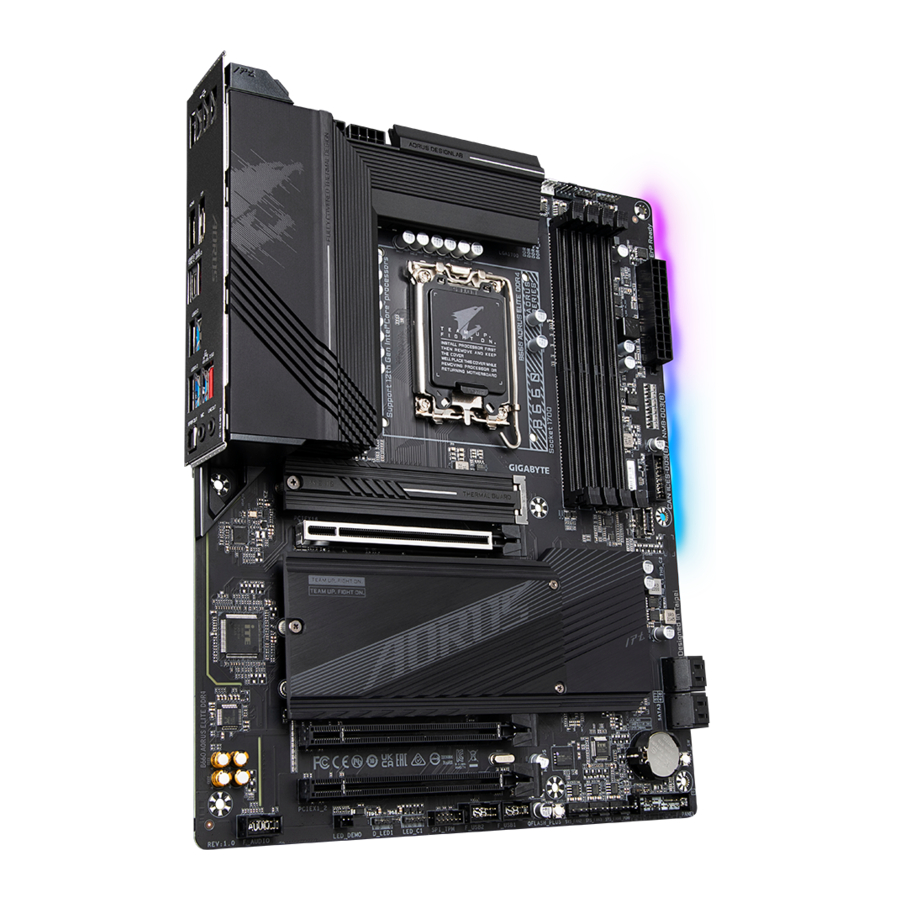
Представяне на продукта
Схема на устройството

 Само за B660 AORUS ELITE AX DDR4.
Блок-схема на устройството

Само за B660 AORUS ELITE AX DDR4.
Съдържание на кутията
 Дънна платка B660 AORUS ELITE AX DDR4 или B660 AORUS ELITE DDR4
Ръководство на потребителя
Два SATA кабела
Една антена
Един G Connector
M.2 винт(ове)
* Съдържанието на кутията по-горе е само за справка и действителните артикули зависят от пакета на продукта, който получавате. Съдържанието на кутията подлежи на промяна без предизвестие
Само за B660 AORUS ELITE AX DDR4.
Инсталиране на хардуера
Предпазни мерки при инсталиране
Дънната платка съдържа множество деликатни електронни схеми и компоненти, които могат да бъдат повредени в резултат на електростатичен разряд (ESD). Преди да започнете инсталацията, внимателно прочетете ръководството на потребителя и следвайте тези процедури:
- Преди да започнете инсталацията, уверете се, че шасито е подходящо за дънната платка.
- Преди да започнете инсталацията, не премахвайте и не късайте стикера SIN (сериен номер) на дънната платка или гаранционния стикер, предоставен от вашия дилър. Тези стикери са необходими за валидиране на гаранцията.
- Винаги изключвайте захранването, като изваждате захранващия кабел от контакта, преди да инсталирате или премахвате дънната платка или други хардуерни компоненти.
- Когато свързвате хардуерни компоненти към вътрешните конектори на дънната платка, уверете се, че са свързани плътно и сигурно.
- Когато боравите с дънната платка, избягвайте да докосвате метални проводници или конектори.
- Най-добре е да носите лента за китка против електростатичен разряд (ESD), когато боравите с електронни компоненти като дънна платка, CPU или памет. Ако нямате лента за китка против ESD, поддържайте ръцете си сухи и първо докоснете метален предмет, за да премахнете статичното електричество.
- Преди да инсталирате дънната платка, поставете я върху антистатична подложка или в контейнер за електростатична защита.
- Преди да свържете или изключите захранващия кабел от дънната платка, уверете се, че захранването е изключено.
- Преди да включите захранването, уверете се, че напрежението на захранването е настроено според местния стандарт за напрежение.
- Преди да използвате продукта, проверете дали всички кабели и захранващи конектори на вашите хардуерни компоненти са свързани.
- За да предотвратите повреда на дънната платка, не позволявайте винтовете да влизат в контакт със схемата на дънната платка или нейните компоненти.
- Уверете се, че няма останали винтове или метални компоненти, поставени върху дънната платка или в корпуса на компютъра.
- Не поставяйте компютърната система върху неравна повърхност.
- Не поставяйте компютърната система в среда с висока температура или влажност.
- Включването на компютъра по време на процеса на инсталиране може да доведе до повреда на системните компоненти, както и до физическо увреждане на потребителя.
- Ако не сте сигурни за някоя от стъпките за инсталиране или имате проблем, свързан с използването на продукта, моля, консултирайте се със сертифициран компютърен техник.
- Ако използвате адаптер, удължителен захранващ кабел или разклонител, не забравяйте да се консултирате с инструкциите за инсталиране и/или заземяване.
Спецификации на продукта
 CPU CPU |
|
 Чипсет Чипсет |
|
 Памет Памет |
|
 Вградена графика Вградена графика |
|
 Аудио Аудио |
|
 LAN LAN |
|
 Модул за безжична комуникация Модул за безжична комуникация |
|
 Слотове за разширение Слотове за разширение |
|
 Интерфейс за съхранение Интерфейс за съхранение |
|
 USB USB |
|
 Вътрешни конектори Вътрешни конектори |
|
 Конектори на задния панел Конектори на задния панел |
|
 I/O контролер I/O контролер |
|
 Хардуерен монитор Хардуерен монитор |
|
 BIOS BIOS |
|
 Уникални характеристики Уникални характеристики |
|
 Включен софтуер Включен софтуер |
|
 Операционна система Операционна система |
|
 Форм фактор Форм фактор |
|
Само за B660 AORUS ELITE AX DDR4.
* GIGABYTE си запазва правото да прави всякакви промени в спецификациите на продукта и информацията, свързана с продукта, без предварително уведомление.
Моля, посетете уебсайта на GIGABYTE за списъци за поддръжка на CPU, модули памет, SSD и M.2 устройства.
B660 AORUS ELITE AX DDR4

B660 AORUS ELITE DDR4

Моля, посетете страницата Support\Utility на уебсайта на GIGABYTE, за да изтеглите най-новата версия на приложенията.

Инсталиране на CPU и охладител за CPU
 Прочетете следните указания, преди да започнете да инсталирате CPU:
- Уверете се, че дънната платка поддържа CPU. (Отидете на уебсайта на GIGABYTE за най-новия списък за поддръжка на CPU.)
- Винаги изключвайте компютъра и изваждайте захранващия кабел от контакта, преди да инсталирате CPU, за да предотвратите повреда на хардуера.
- Намерете щифт номер едно на CPU. CPU не може да бъде поставен, ако е ориентиран неправилно. (Или може да намерите прорезите от двете страни на CPU и ключовете за подравняване на цокъла на CPU.)
- Нанесете равномерен и тънък слой термопаста върху повърхността на CPU.
- Не включвайте компютъра, ако охладителят за CPU не е инсталиран, в противен случай може да възникне прегряване и повреда на CPU.
- Задайте хост честотата на CPU в съответствие със спецификациите на CPU. Не се препоръчва честотата на системната шина да бъде зададена извън спецификациите на хардуера, тъй като това не отговаря на стандартните изисквания за периферните устройства. Ако желаете да зададете честотата извън стандартните спецификации, моля, направете го според вашите хардуерни спецификации, включително CPU, графична карта, памет, твърд диск и др.
Забележете ориентацията на CPU

Забележете ключовете за подравняване на цокъла на CPU на дънната платка и прорезите на CPU.
Не отстранявайте покритието на цокъла на CPU, преди да поставите CPU. То може да изскочи автоматично от плочата за натоварване, след като поставите CPU и затворите плочата за натоварване.
Моля, посетете уебсайта на GIGABYTE за подробности относно инсталирането на хардуер.

Инсталиране на CPU
Следвайте стъпките по-долу, за да инсталирате правилно CPU в цокъла на CPU на дънната платка.
-
- Внимателно натиснете дръжката на лоста на цокъла на CPU надолу и далеч от цокъла.
- Повдигнете напълно заключващия лост на цокъла на CPU.
- Използвайте езичето за пръсти отстрани на металната плоча за натоварване, за да повдигнете и отворите металната плоча за натоварване с прикрепеното към нея пластмасово защитно покритие.

- Дръжте CPU с пръсти за ръбовете. Подравнете маркировката на щифт номер едно на CPU (триъгълник) с ъгъла на щифт номер едно на цокъла на CPU (или може да подравните прорезите на CPU с ключовете за подравняване на цокъла) и внимателно поставете CPU на място.

- Уверете се, че CPU е инсталиран правилно и след това затворете плочата за натоварване. Пластмасовото защитно покритие ще изскочи, просто го отстранете. Закрепете лоста под фиксатора му, за да завършите инсталирането на CPU.
* Винаги поставяйте пластмасовото защитно покритие, когато CPU не е инсталиран, за да защитите цокъла на CPU.


Не прилагайте сила, за да задействате заключващия лост на цокъла на CPU, когато CPU не е инсталиран правилно, тъй като това ще повреди CPU и цокъла на CPU.
Инсталиране на охладителя за CPU
Не забравяйте да инсталирате охладителя за CPU след инсталирането на CPU. (Действителният процес на инсталиране може да се различава в зависимост от охладителя за CPU, който ще се използва. Вижте ръководството за потребителя на вашия охладител за CPU.)
- Нанесете равномерен и тънък слой термопаста върху повърхността на инсталирания CPU.
![]()
- Поставете охладителя върху CPU, като подравните четирите щифта за натискане през отворите за щифтове на дънната платка. Натиснете щифтовете за натискане по диагонал.

- Накрая, свържете захранващия конектор на охладителя за CPU към конектора за вентилатор на CPU (CPU_FAN) на дънната платка.
![]()


Инсталиране на паметта
Прочетете следните указания, преди да започнете да инсталирате паметта:
- Уверете се, че дънната платка поддържа паметта. Препоръчва се да се използва памет със същия капацитет, марка, скорост и чипове. (Отидете на уебсайта на GIGABYTE за най-новите поддържани скорости на паметта и модули памет.)
- Винаги изключвайте компютъра и изваждайте захранващия кабел от контакта, преди да инсталирате паметта, за да предотвратите повреда на хардуера.
- Модулите памет имат защитен дизайн. Модул памет може да бъде инсталиран само в една посока. Ако не можете да поставите паметта, сменете посоката.
Конфигурация на паметта с двоен канал
Тази дънна платка осигурява четири цокъла за памет и поддържа технология за двоен канал. След като паметта бъде инсталирана, BIOS автоматично ще открие спецификациите и капацитета на паметта. Активирането на режим на паметта с двоен канал ще удвои оригиналната честотна лента на паметта. Четирите цокъла за памет са разделени на два канала и всеки канал има два цокъла за памет, както следва:
- Канал A: DDR4_A1, DDR4_A2
- Канал B: DDR4_B1, DDR4_B2
* Препоръчителна конфигурация на паметта с двоен канал:
| DDR4_A1 | DDR4_A2 | DDR4_B1 | DDR4_B2 | |
| 2 модула | - - | DS/SS | - - | DS/SS |
| 4 модула | DS/SS | DS/SS | DS/SS | DS/SS |
(SS=едностранна, DS=двустранна, "- -"=няма памет)
Поради ограничения на CPU, прочетете следните указания, преди да инсталирате паметта в режим на двоен канал.
- Режимът на двоен канал не може да бъде активиран, ако е инсталиран само един модул памет.
- Когато активирате режим на двоен канал с два или четири модула памет, се препоръчва да се използва памет със същия капацитет, марка, скорост и чипове.


Когато инсталирате единичен модул памет, препоръчваме да го инсталирате в цокъла DDR4_A2 или DDR4_B2.
Инсталиране на разширителна карта
Прочетете следните указания, преди да започнете да инсталирате разширителна карта:
- Уверете се, че дънната платка поддържа разширителната карта. Прочетете внимателно ръководството, което се доставя с вашата разширителна карта.
- Винаги изключвайте компютъра и изваждайте захранващия кабел от контакта, преди да инсталирате разширителна карта, за да предотвратите повреда на хардуера.
Следвайте стъпките по-долу, за да инсталирате правилно вашата разширителна карта в слота за разширение.
- Намерете слот за разширение, който поддържа вашата карта. Отстранете металното покритие на слота от задния панел на шасито.
- Подравнете картата със слота и натиснете картата надолу, докато тя бъде напълно поставена в слота.

- Уверете се, че металните контакти на картата са напълно поставени в слота.
- Закрепете металната скоба на картата към задния панел на шасито с винт.
- След като инсталирате всички разширителни карти, поставете отново капака(ците) на шасито.
- Включете компютъра си. Ако е необходимо, отидете в BIOS Setup, за да направите необходимите промени в BIOS за вашите разширителни карти.
- Инсталирайте драйвера, предоставен с разширителната карта, във вашата операционна система.

Конектори на задния панел

- USB 2.0/1.1 Port
USB портът поддържа спецификацията USB 2.0/1.1. Използвайте този порт за USB устройства. - SMA Antenna Connectors (2T2R)
![]()
Използвайте този конектор, за да свържете антена.
![информация]() Затегнете антените към конекторите за антени и след това насочете антените правилно за по-добро приемане на сигнала.
Затегнете антените към конекторите за антени и след това насочете антените правилно за по-добро приемане на сигнала. - DisplayPort
DisplayPort предоставя висококачествени дигитални изображения и звук, като поддържа двупосочно аудио предаване. DisplayPort може да поддържа механизми за защита на съдържанието HDCP 2.3. Можете да използвате този порт, за да свържете монитора си, поддържащ DisplayPort. Забележка: Технологията DisplayPort може да поддържа максимална резолюция от 4096x2304 при 60 Hz, но действителните поддържани резолюции зависят от използвания монитор. - HDMI 2.0 Port
HDMI портът поддържа HDCP 2.3 и Dolby TrueHD и DTS HD Master Audio формати. Той също така поддържа до 192KHz/24bit 7.1-канален LPCM аудио изход. Можете да използвате този порт, за да свържете монитора си, поддържащ HDMI. Максималната поддържана резолюция е 4096x2160 при 60 Hz, но действителните поддържани резолюции зависят от използвания монитор.
![информация]() След инсталиране на HDMI/DisplayPort устройството, уверете се, че сте задали HDMI/DisplayPort като устройство за възпроизвеждане на звук по подразбиране. (Името на елемента може да се различава в зависимост от вашата операционна система.)
След инсталиране на HDMI/DisplayPort устройството, уверете се, че сте задали HDMI/DisplayPort като устройство за възпроизвеждане на звук по подразбиране. (Името на елемента може да се различава в зависимост от вашата операционна система.) - USB 3.2 Gen 2 Type-A Port (red) (Q-Flash Plus Port)
USB 3.2 Gen 2 портът поддържа спецификацията USB 3.2 Gen 2 и е съвместим със спецификацията USB 3.2 Gen 1 и USB 2.0. Използвайте този порт за USB устройства. Преди да използвате Q-Flash Plus (Забележка), уверете се, че първо сте поставили USB флаш устройството в този порт. - USB Type-C Port, with USB 3.2 Gen 2 support
Реверсивният USB порт поддържа спецификацията USB 3.2 Gen 2 и е съвместим със спецификациите USB 3.2 Gen 1 и USB 2.0. Използвайте този порт за USB устройства. - USB 3.2 Gen 1 Port
USB 3.2 Gen 1 портът поддържа спецификацията USB 3.2 Gen 1 и е съвместим със спецификацията USB 2.0. Използвайте този порт за USB устройства. - RJ-45 LAN Port
Gigabit Ethernet LAN портът осигурява интернет връзка със скорост на предаване на данни до 2.5 Gbps. По-долу са описани състоянията на светодиодите на LAN порта.
![]()

| Speed LED: | |
| State | Description |
| Orange | 2.5 Gbps data rate |
| Green | 1 Gbps data rate |
| Off | 100 Mbps data rate |
| Activity LED: | |
| State | Description |
| Blinking | Data transmission or receiving is occurring |
| Off | No data transmission or receiving is occurring |
- Line Out/Front Speaker Out
Жакът за линеен изход. - Mic In/Rear Speaker Out
Жакът за вход за микрофон. - Optical S/PDIF Out Connector
Този конектор осигурява цифров аудио изход към външна аудио система, която поддържа цифрово оптично аудио. Преди да използвате тази функция, уверете се, че вашата аудио система осигурява оптичен цифров аудио входен конектор.
| Аудио конфигурации на жаковете: | ||||
| Jack | Headphone/ 2-channel | 4-channel | 5.1-channel | 7.1-channel |
|  | | | |
 |
| Front Panel Line Out/Side Speaker Out | | |||
| Front Panel Mic In/Center/Subwoofer Speaker Out | | | ||

- Можете да промените функционалността на аудио жак с помощта на аудио софтуера.
- За да конфигурирате 7.1-канално аудио, трябва да отворите аудио софтуера и да изберете Device advanced settings > Playback Device, за да промените първо настройката по подразбиране.
- Когато премахвате кабела, свързан към конектор на задния панел, първо премахнете кабела от вашето устройство и след това го премахнете от дънната платка.
- Когато премахвате кабела, издърпайте го право навън от конектора. Не го клатете отстрани, за да предотвратите електрическо късо съединение вътре в кабелния конектор.
 Само за B660 AORUS ELITE AX DDR4.
(Забележка) За да активирате функцията Q-Flash Plus, моля, отидете на страницата "Unique Features" на уебсайта на GIGABYTE за повече информация.
Моля, посетете уебсайта на GIGABYTE за подробности относно конфигурирането на аудио софтуера.

Вътрешни конектори

|
|
|
|
|
|
|
|
|
|
|
|
|
|
|
|
|
|
|
|
|
Прочетете следните указания, преди да свържете външни устройства:
- Първо се уверете, че вашите устройства са съвместими с конекторите, които искате да свържете.
- Преди да инсталирате устройствата, не забравяйте да изключите устройствата и компютъра си. Изключете захранващия кабел от контакта, за да предотвратите повреда на устройствата.
- След като инсталирате устройството и преди да включите компютъра, уверете се, че кабелът на устройството е здраво закрепен към конектора на дънната платка.
1/2. ATX_12V_2X2/ATX_12V_2X4/ATX (2x2, 2x4, 12V захранващи конектори и 2x12 основни захранващи конектора)
С помощта на захранващия конектор, захранването може да подава достатъчно стабилна мощност към всички компоненти на дънната платка. Преди да свържете захранващия конектор, първо се уверете, че захранването е изключено и всички устройства са правилно инсталирани. Захранващият конектор има защитен дизайн. Свържете захранващия кабел към захранващия конектор в правилната ориентация.
12V захранващият конектор основно захранва процесора. Ако 12V захранващият конектор не е свързан, компютърът няма да стартира.

| ATX_12V_2X2: | |
| Номер на пин | Дефиниция |
| 1 | GND |
| 2 | GND |
| 3 | +12V |
| 4 | +12V |

| ATX_12V_2X4: | |||
| Номер на пин | Дефиниция | Номер на пин | Дефиниция |
| 1 | GND (Само за 2x4-пинов 12V) | 5 | +12V (Само за 2x4-пинов 12V) |
| 2 | GND (Само за 2x4-пинов 12V) | 6 | +12V (Само за 2x4-пинов 12V) |
| 3 | GND | 7 | +12V |
| 4 | GND | 8 | +12V |

| ATX: | |||
| Номер на пин | Дефиниция | Номер на пин | Дефиниция |
| 1 | 3.3V | 13 | 3.3V |
| 2 | 3.3V | 14 | -12V |
| 3 | GND | 15 | GND |
| 4 | +5V | 16 | PS_ON (soft On/Off) |
| 5 | GND | 17 | GND |
| 6 | +5V | 18 | GND |
| 7 | GND | 19 | GND |
| 8 | Power Good | 20 | NC |
| 9 | 5VSB (stand by +5V) | 21 | +5V |
| 10 | +12V | 22 | +5V |
| 11 | +12V (Само за 2x12-пинов ATX) | 23 | +5V (Само за 2x12-пинов ATX) |
| 12 | 3.3V (Само за 2x12-пинов ATX) | 24 | GND (Само за 2x12-пинов ATX) |
3/4. CPU_FAN/SYS_FAN1/2/3 (Конектори за вентилатор)
Всички конектори за вентилатор на тази дънна платка са 4-пинови. Повечето конектори за вентилатор имат защитен дизайн за вмъкване. Когато свързвате кабел на вентилатор, не забравяйте да го свържете в правилната ориентация (черният проводник на конектора е заземяващ проводник). Функцията за контрол на скоростта изисква използването на вентилатор с дизайн за контрол на скоростта на вентилатора. За оптимално разсейване на топлината се препоръчва да се инсталира системен вентилатор вътре в шасито.

| Номер на пин | Дефиниция |
| 1 | GND |
| 2 | Управление на скоростта чрез напрежение |
| 3 | Отчитане |
| 4 | PWM контрол на скоростта |
- SYS_FAN4_PUMP (Конектор за системен вентилатор/помпа за водно охлаждане)
Конекторът за вентилатор/помпа е 4-пинов. Повечето конектори за вентилатор имат защитен дизайн за вмъкване. Когато свързвате кабел на вентилатор, не забравяйте да го свържете в правилната ориентация (черният проводник на конектора е заземяващ проводник). Функцията за контрол на скоростта изисква използването на вентилатор с дизайн за контрол на скоростта на вентилатора. За оптимално разсейване на топлината се препоръчва да се инсталира системен вентилатор вътре в шасито. Конекторът също така осигурява контрол на скоростта за помпа за водно охлаждане. Моля, навигирайте до страницата "BIOS Setup" на уебсайта на GIGABYTE и потърсете "Smart Fan 6" за повече информация.


| Номер на пин | Дефиниция |
| 1 | GND |
| 2 | Управление на скоростта чрез напрежение |
| 3 | Отчитане |
| 4 | PWM контрол на скоростта |
- Уверете се, че сте свързали кабелите на вентилатора към конекторите на вентилатора, за да предотвратите прегряване на вашия процесор и система. Прегряването може да доведе до повреда на процесора или системата може да блокира.
- Тези конектори за вентилатори не са конфигурационни джъмпер блокове. Не поставяйте джъмпер на конекторите.
- CPU_OPT (Конектор за вентилатор на процесора с водно охлаждане)
Конекторът за вентилатор е 4-пинов и притежава безотказен дизайн на вкарване. Повечето конектори за вентилатор притежават безотказен дизайн на вкарване. Когато свързвате кабел на вентилатор, уверете се, че сте го свързали в правилната ориентация (черният проводник на конектора е заземителният проводник). Функцията за контрол на скоростта изисква използването на вентилатор с дизайн за контрол на скоростта на вентилатора.


| Номер на пин | Дефиниция | |||
| 1 | GND | |||
| 2 | Контрол на скоростта на напрежението | |||
| 3 | Отчитане | |||
| 4 | PWM контрол на скоростта | |||
| Конектор | CPU_FAN | SYS_FAN1~3 | SYS_FAN4_PUMP | CPU_OPT |
| Максимален ток | 2A | 2A | 2A | 2A |
| Максимална мощност | 24W | 24W | 24W | 24W |
- LED_C1/LED_C2 (Конектори за RGB LED ленти)
Конекторите могат да бъдат използвани за свързване на стандартна 5050 RGB LED лента (12V/G/R/B), с максимална мощност 2A (12V) и максимална дължина 2m.


| Номер на пин | Дефиниция |
| 1 | 12V |
| 2 | G |
| 3 | R |
| 4 | B |

Свържете вашата RGB LED лента към конектора. Захранващият пин (маркиран с триъгълник на щепсела) на LED лентата трябва да бъде свързан към пин 1 (12V) на този конектор. Неправилното свързване може да доведе до повреда на LED лентата.
За информация как да включвате/изключвате светлините на LED лентата, моля, отидете на страницата "Уникални характеристики" на уебсайта на GIGABYTE.
Преди да инсталирате устройствата, уверете се, че сте изключили устройствата и вашия компютър. Изключете захранващия кабел от контакта, за да предотвратите повреда на устройствата.
- D_LED1/D_LED2 (Конектори за адресируеми LED ленти)
Конекторите могат да бъдат използвани за свързване на стандартна 5050 адресируема LED лента, с максимална мощност 5A (5V) и максимален брой 1000 светодиода.


| Номер на пин | Дефиниция |
| 1 | V (5V) |
| 2 | Данни |
| 3 | Без пин |
| 4 | GND |

Свържете вашата адресируема LED лента към конектора. Захранващият пин (маркиран с триъгълник на щепсела) на LED лентата трябва да бъде свързан към пин 1 на конектора за адресируема LED лента. Неправилното свързване може да доведе до повреда на LED лентата.
За информация как да включвате/изключвате светлините на LED лентата, моля, отидете на страницата "Уникални характеристики" на уебсайта на GIGABYTE.
Преди да инсталирате устройствата, уверете се, че сте изключили устройствата и вашия компютър. Изключете захранващия кабел от контакта, за да предотвратите повреда на устройствата.
- SATA3 4/5/6/7 (SATA 6Gb/s конектори)
SATA конекторите отговарят на SATA 6Gb/s стандарта и са съвместими със SATA 3Gb/s и SATA 1.5Gb/s стандартите. Всеки SATA конектор поддържа едно SATA устройство. Чипсетът Intel поддържа RAID 0, RAID 1, RAID 5 и RAID 10. Моля, отидете на страницата "Конфигуриране на RAID набор" на уебсайта на GIGABYTE за инструкции относно конфигурирането на RAID масив.


| Номер на пин | Дефиниция |
| 1 | GND |
| 2 | TXP |
| 3 | TXN |
| 4 | GND |
| 5 | RXN |
| 6 | RXP |
| 7 | GND |
За да активирате "горещо" включване за SATA портовете, моля, отидете на страницата "BIOS Setup" на уебсайта на GIGABYTE и потърсете "SATA Configuration" за повече информация.
- M2A_CPU/M2P_SB/M2M_SB (M.2 Socket 3 конектори)
M.2 конекторите на дънната платка поддържат само M.2 PCIe SSD.


Следвайте стъпките по-долу, за да инсталирате правилно M.2 SSD в M.2 конектора.
- Намерете M.2 конектора, където ще инсталирате M.2 SSD, използвайте отвертка, за да разхлабите винта на радиатора и след това отстранете радиатора.
- Намерете подходящия монтажен отвор въз основа на дължината на вашия M.2 SSD диск. Ако е необходимо, преместете дистанционера към желания монтажен отвор. Поставете M.2 SSD в M.2 конектора под ъгъл.
- Натиснете M.2 SSD надолу и след това използвайте включения винт, за да го закрепите в конектора. Отстранете защитното фолио от дъното на радиатора. След това поставете радиатора и го закрепете към оригиналния отвор.
* Типове M.2 SSD, поддържани от всеки M.2 конектор:
| M.2 PCIe x4 SSD | M.2 PCIe x2 SSD | M.2 SATA SSD | |
| M2A_CPU |  | |  |
| M2P_SB | | | |
| M2M_SB | | | |
- F_PANEL (Конектор на предния панел)
Свържете превключвателя на захранването, превключвателя за рестартиране, високоговорителя, превключвателя/сензора за проникване в кутията и индикатора за състоянието на системата на кутията към този конектор според разположението на пиновете по-долу. Обърнете внимание на положителните и отрицателните пинове, преди да свържете кабелите.


- PLED/PWR_LED (Индикатор за захранването):
Свързва се към индикатора за състоянието на захранването на предния панел на кутията. Светодиодът свети, когато системата работи. Светодиодът е изключен, когато системата е в състояние на заспиване S3/S4 или е изключена (S5).
| Състояние на системата | LED |
| S0 | Включен |
| S3/S4/S5 | Изключен |
- PW (Превключвател на захранването): Свързва се към превключвателя на захранването на предния панел на кутията. Можете да конфигурирате начина за изключване на системата си с помощта на превключвателя на захранването (моля, отидете на страницата "BIOS Setup" на уебсайта на GIGABYTE и потърсете "Soft-Off by PWR-BTTN" за повече информация).
- SPEAK (Високоговорител): Свързва се към високоговорителя на предния панел на кутията. Системата съобщава за състоянието на стартиране на системата чрез издаване на звуков код. Ще се чуе един кратък звуков сигнал, ако не бъде открит проблем при стартиране на системата.
- HD (Индикатор за активност на твърдия диск): Свързва се към LED индикатора за активност на твърдия диск на предния панел на кутията. Светодиодът свети, когато твърдият диск чете или записва данни.
- RES (Превключвател за рестартиране): Свързва се към превключвателя за рестартиране на предния панел на кутията. Натиснете превключвателя за рестартиране, за да рестартирате компютъра, ако компютърът замръзне и не успее да извърши нормално рестартиране.
- CI (Конектор за проникване в кутията): Свързва се към превключвателя/сензора за проникване в кутията на кутията, който може да открие дали капакът на кутията е бил свален. Тази функция изисква кутия с превключвател/сензор за проникване в кутията.
- NC: Няма връзка.
Дизайнът на предния панел може да се различава в зависимост от шасито. Модулът на предния панел се състои основно от бутон за захранване, бутон за рестартиране, LED за захранване, LED за активност на твърдия диск, говорител и др. Когато свързвате модула на предния панел на шасито към този конектор, уверете се, че разпределението на проводниците и разпределението на щифтовете съвпадат правилно.
- F_AUDIO (Конектор за преден аудио панел)
Конекторът за преден аудио панел поддържа High Definition audio (HD). Можете да свържете аудио модула на предния панел на шасито към този конектор. Уверете се, че разпределението на проводниците на конектора на модула съвпада с разпределението на щифтовете на конектора на дънната платка. Неправилното свързване между конектора на модула и конектора на дънната платка ще доведе до невъзможност за работа на устройството или дори до повреда.


| Номер на щифта | Дефиниция |
| 1 | MIC L |
| 2 | GND |
| 3 | MIC R |
| 4 | NC |
| 5 | Head Phone R |
| 6 | MIC Detection |
| 7 | SENSE_SEND |
| 8 | Без щифт |
| 9 | Head Phone L |
| 10 | Head Phone Detection |
Някои шасита предлагат аудио модул на предния панел, който има отделени конектори на всеки проводник B_ вместо един щепсел. За информация относно свързването на аудио модула на предния панел, който има различно разпределение на проводниците, моля, свържете се с производителя на шасито.
- F_U32C (USB Type-C Конектор с поддръжка на USB 3.2 Gen 2)
Конекторът е в съответствие със спецификацията USB 3.2 Gen 2 и може да осигури един USB порт.


| Номер на щифта | Дефиниция | Номер на щифта | Дефиниция |
| 1 | VBUS | 11 | VBUS |
| 2 | TX1+ | 12 | TX2+ |
| 3 | TX1- | 13 | TX2- |
| 4 | GND | 14 | GND |
| 5 | RX1+ | 15 | RX2+ |
| 6 | RX1- | 16 | RX2- |
| 7 | VBUS | 17 | GND |
| 8 | CC1 | 18 | D- |
| 9 | SBU1 | 19 | D+ |
| 10 | SBU2 | 20 | CC2 |
- F_U32 (USB 3.2 Gen 1 Конектор)
Конекторът е в съответствие със спецификациите USB 3.2 Gen 1 и USB 2.0 и може да осигури два USB порта. За закупуване на опционалния 3,5" преден панел, който осигурява два USB 3.2 Gen 1 порта, моля, свържете се с местния дилър.


| Номер на щифта | Дефиниция | Номер на щифта | Дефиниция |
| 1 | VBUS | 11 | D2+ |
| 2 | SSRX1- | 12 | D2- |
| 3 | SSRX1+ | 13 | GND |
| 4 | GND | 14 | SSTX2+ |
| 5 | SSTX1- | 15 | SSTX2- |
| 6 | SSTX1+ | 16 | GND 1 |
| 7 | GND | 17 | SSRX2+ |
| 8 | D1- | 18 | SSRX2- |
| 9 | D1+ | 19 | VBUS |
| 10 | NC | 20 | No Pin |
- F_USB1/F_USB2 (USB 2.0/1.1 Конектори)
Конекторите отговарят на спецификацията USB 2.0/1.1. Всеки USB конектор може да осигури два USB порта чрез опционална USB конзола. За закупуване на опционалната USB конзола, моля, свържете се с местния дилър.


| Номер на щифта | Дефиниция |
| 1 | Захранване (5V) |
| 2 | Захранване (5V) |
| 3 | USB DX- |
| 4 | USB DY- |
| 5 | USB DX+ |
| 6 | USB DY+ |
| 7 | GND |
| 8 | GND |
| 9 | Без щифт |
| 10 | NC |
- Не включвайте кабела на IEEE 1394 конзолата (2x5-пинов) в USB 2.0/1.1 конектора.
- Преди да инсталирате USB конзолата, уверете се, че сте изключили компютъра и сте извадили захранващия кабел от контакта, за да предотвратите повреда на USB конзолата.
- SPI_TPM (Конектор за Trusted Platform Module)
Можете да свържете SPI TPM (Trusted Platform Module) към този конектор.


| Номер на щифта | Дефиниция |
| 1 | Изход на данни |
| 2 | Захранване (3.3V) |
| 3 | Без щифт |
| 4 | NC |
| 5 | Вход на данни |
| 6 | CLK |
| 7 | Chip Select |
| 8 | GND |
| 9 | IRQ |
| 10 | NC |
| 11 | NC |
| 12 | RST |
- BAT (Батерия)
Батерията осигурява захранване, за да запази стойностите (като например конфигурации на BIOS, информация за датата и часа) в CMOS, когато компютърът е изключен. Сменете батерията, когато напрежението на батерията падне до ниско ниво, или CMOS стойностите може да не са точни или да бъдат загубени.
![]()

Можете да изчистите CMOS стойностите, като извадите батерията:

- Изключете компютъра и извадете захранващия кабел.
- Внимателно извадете батерията от държача на батерията и изчакайте една минута. (Или използвайте метален предмет като отвертка, за да докоснете положителния и отрицателния полюс на държача на батерията, като ги направите накъсо за 5 секунди.)
- Сменете батерията.
- Включете захранващия кабел и рестартирайте компютъра.
- Винаги изключвайте компютъра и изваждайте захранващия кабел, преди да смените батерията.
- Сменете батерията с еквивалентна. Може да възникне повреда на вашите устройства, ако батерията е сменена с неправилен модел.
- Свържете се с мястото на закупуване или с местния дилър, ако не можете да смените батерията сами или не сте сигурни за модела на батерията.
- Когато инсталирате батерията, обърнете внимание на ориентацията на положителната страна (+) и отрицателната страна (-) на батерията (положителната страна трябва да е обърната нагоре).
- Използваните батерии трябва да се третират в съответствие с местните екологични разпоредби.
- CLR_CMOS (Джъмпер за изчистване на CMOS)
Използвайте този джъмпер, за да изчистите конфигурацията на BIOS и да нулирате CMOS стойностите до фабричните настройки. За да изчистите CMOS стойностите, използвайте метален предмет като отвертка, за да докоснете двата щифта за няколко секунди.
![]()

 Open: Normal
 Short: Clear CMOS Values
- Винаги изключвайте компютъра си и изваждайте захранващия кабел от контакта, преди да изчистите стойностите на CMOS.
- След рестартиране на системата, отидете в BIOS Setup, за да заредите фабричните настройки по подразбиране (изберете Load Optimized Defaults) или ръчно конфигурирайте настройките на BIOS (моля, отидете на страницата "BIOS Setup" на уебсайта на GIGABYTE за повече информация).
- RST_SW/RST (Бутон за рестартиране/Джъмпер за рестартиране)
Бутонът за рестартиране (RST_SW) позволява на потребителите бързо да включват/изключват компютъра в среда с отворен корпус, когато искат да сменят хардуерни компоненти или да проведат хардуерно тестване. Джъмперът за рестартиране (RST) може да се свърже към превключвателя за рестартиране на предния панел на шасито. Натиснете превключвателя за рестартиране, за да рестартирате компютъра, ако компютърът замръзне и не успее да извърши нормално рестартиране.


| Pin No. | Definition |
| 1 | Reset |
| 2 | GND |
Бутонът за рестартиране (RST_SW)/джъмперът за рестартиране (RST) ви предоставят няколко функции за използване. За да преназначите бутона за извършване на различни задачи, моля, отидете на страницата "BIOS Setup" на уебсайта на GIGABYTE и потърсете "RST_SW (MULTIKEY)" за повече информация.
- QFLASH_PLUS (Бутон Q-Flash Plus)
Q-Flash Plus ви позволява да актуализирате BIOS, когато системата ви е изключена (състояние на изключване S5). Запазете най-новия BIOS на USB флаш устройство и го включете в специалния порт, след което вече можете да флашвате BIOS автоматично, като просто натиснете бутона Q-Flash Plus. QFLED ще мига, когато BIOS съвпада и дейностите по флашване започнат и ще спре да мига, когато основното флашване на BIOS приключи.


За да активирате функцията Q-Flash Plus, моля, отидете на страницата "Unique Features" на уебсайта на GIGABYTE за повече информация.
- CPU/DRAM/VGA/BOOT (LED индикатори за състоянието)
LED индикаторите за състоянието показват дали процесорът, паметта, графичната карта и операционната система работят правилно след включване на системата. Ако LED индикаторът CPU/DRAM/VGA свети, това означава, че съответното устройство не работи нормално; ако LED индикаторът BOOT свети, това означава, че все още не сте влезли в операционната система.
![]()


CPU: LED индикатор за състоянието на процесора
DRAM: LED индикатор за състоянието на паметта
VGA: LED индикатор за състоянието на графичната карта
BOOT: LED индикатор за състоянието на операционната система
Настройка на BIOS
BIOS (Basic Input and Output System) записва хардуерните параметри на системата в CMOS на дънната платка. Основните му функции включват извършване на самотест при включване (Power-On Self-Test (POST)) по време на стартиране на системата, запазване на системни параметри и зареждане на операционна система и др. BIOS включва програма за настройка на BIOS, която позволява на потребителя да променя основните настройки на системната конфигурация или да активира определени системни функции.
Когато захранването е изключено, батерията на дънната платка осигурява необходимата енергия на CMOS, за да запази стойностите на конфигурацията в CMOS.
За да получите достъп до програмата за настройка на BIOS, натиснете клавиша <Delete> по време на POST, когато захранването е включено.
За да надстроите BIOS, използвайте GIGABYTE Q-Flash или @BIOS utility.
- Q-Flash позволява на потребителя бързо и лесно да надстрои или архивира BIOS, без да влиза в операционната система.
- @BIOS е базирана на Windows помощна програма, която търси и изтегля най-новата версия на BIOS от интернет и актуализира BIOS.
За инструкции относно използването на помощните програми Q-Flash и @BIOS, моля, навигирайте до страницата "Уникални функции" на уебсайта на GIGABYTE и потърсете "BIOS Update Utilities".
- Тъй като актуализацията на BIOS е потенциално рискована, ако не срещате проблеми при използването на текущата версия на BIOS, препоръчително е да не актуализирате BIOS. За да актуализирате BIOS, правете го с повишено внимание. Неправилната актуализация на BIOS може да доведе до неизправност на системата.
- Препоръчително е да не променяте настройките по подразбиране (освен ако не е необходимо), за да предотвратите системата нестабилност или други неочаквани резултати. Неправилната промяна на настройките може да доведе до невъзможност за зареждане на системата. Ако това се случи, опитайте да изчистите CMOS стойностите и да нулирате платката до стойностите по подразбиране.
- Вижте въведенията за батерията/джъмпера за изчистване на CMOS в глава Инсталиране на хардуер или отидете на страницата "Настройка на BIOS" на уебсайта на GIGABYTE и потърсете "Load Optimized Defaults" за това как да изчистите CMOS стойностите.
Моля, посетете уебсайта на GIGABYTE за подробности относно конфигурирането на настройката на BIOS.

Стартов екран:
Следният стартов екран с логото ще се появи, когато компютърът се зареди.

Функционални клавиши:
<DEL>: BIOS SETUP\Q-FLASH
Натиснете клавиша <Delete>, за да влезете в настройката на BIOS или да получите достъп до помощната програма Q-Flash в настройката на BIOS.
<F12>: МЕНЮ ЗА БООТВАНЕ
Менюто за зареждане ви позволява да зададете първото устройство за зареждане, без да влизате в настройката на BIOS. В менюто за зареждане използвайте клавиша със стрелка нагоре <↑> или клавиша със стрелка надолу <↓>, **SIGN#1079;а да изберете първото устройство за зареждане, след което натиснете <Enter>, за да приемете. Системата ще се зареди от устройството незабавно.
Забележка: Настройката в менюто за зареждане е ефективна само веднъж. След рестартиране на системата редът на зареждане на устройството ще се базира на настройките на BIOS Setup.
<END>: Q-FLASH
Натиснете клавиша <End>, за да получите достъп до помощната програма Q-Flash директно, без да се налага първо да влизате в настройката на BIOS.
Инсталиране на операционната система и драйверите
Инсталиране на операционната система
С правилните настройки на BIOS сте готови да инсталирате операционната система.
Ако искате да инсталирате операционна система на RAID том, трябва първо да инсталирате драйвера Intel RST VMD Controller по време на процеса на инсталиране на ОС. Вижте стъпките по-долу:
- Отидете на уебсайта на GIGABYTE, отидете до уеб страницата на модела на дънната платка, изтеглете файла на Intel SATA Preinstall driver на страницата Support\Download\SATA RAID/AHCI, разархивирайте файла и копирайте файловете на вашия USB флаш диск.
- Стартирайте от диска за настройка на Windows и извършете стандартни стъпки за инсталиране на ОС. Когато се появи екранът, който ви моли да заредите драйвера, изберете Browse (Преглед).
- Поставете USB флаш устройството и след това отидете до местоположението на драйвера. Когато се появи екран, както е показано по-долу, изберете Intel RST VMD Controller 467F и щракнете върху Next (Напред), за да заредите драйвера и да продължите с инсталирането на ОС.


Инсталиране на драйвери
След като инсталирате операционната система, в долния десен ъгъл на работния плот ще се появи диалогов прозорец, който ви пита дали искате да изтеглите и инсталирате драйверите и приложенията на GIGABYTE чрез APP Center. Щракнете върху Install (Инсталиране), за да продължите с инсталирането. (В настройката на BIOS се уверете, че Settings\IO Ports\APP Center Download & Install Configuration\APP Center Download & Install е настроено на Enabled (Разрешено).)

Когато се появи диалоговият прозорец Лицензионно споразумение с краен потребител, натиснете <Accept>, за да инсталирате APP Center. На екрана APP Center изберете драйверите и приложенията, които искате да инсталирате, и щракнете върху Install (Инсталиране).

Преди инсталирането се уверете, че системата е свързана с интернет.
Моля, посетете уебсайта на GIGABYTE за повече информация за софтуера.

Моля, посетете уебсайта на GIGABYTE за повече информация за отстраняване на неизправности.

Конфигуриране на RAID набор
| RAID нива | ||||
| RAID 0 | RAID 1 | RAID 5 | RAID 10 | |
| Минимален брой твърди дискове | ≥2 | 2 | ≥3 | 4 |
| Капацитет на масива | Брой твърди дискове * Размер на най-малкия диск | Размер на най-малкия диск | (Брой твърди дискове -1) * Размер на най-малкия диск | (Брой твърди дискове/2) * Размер на най-малкия диск |
| Отказоустойчивост | Не | Да | Да | Да |
Преди да започнете, моля, подгответе следните елементи:
Тази дънна платка поддържа SATA RAID 0, RAID 1, RAID 5 и RAID 10. Подгответе правилния брой твърди дискове, както е посочено в таблицата по-горе, преди да конфигурирате RAID масив.
- SATA твърди дискове или SSD. За да се гарантира оптимална производителност, препоръчително е да използвате два твърди диска с идентичен модел и капацитет.
- Диск за настройка на Windows.
- Компютър, свързан с интернет.
- USB флаш устройство.
Моля, посетете уебсайта на GIGABYTE за подробности относно конфигурирането на RAID масив.

Нормативни забележки
Декларация за съответствие на доставчика
Отговорна страна – Информация за контакт в САЩ: G.B.T. Inc.
Адрес: 17358 Railroad street, City Of Industry, CA91748
Тел.: 1-626-854-9338
Информация за контакт в интернет: https://www.gigabyte.com
Предупреждение за близост до взривни устройства

Не работете с преносим предавател (като безжично мрежово устройство) близо до неекранирани детонатори или във взривоопасна среда, освен ако устройството не е модифицирано да бъде квалифицирано за такава употреба.
Предупреждение за антена
Безжичният адаптер не е проектиран за използване с антени с високо усилване.
Други безжични устройства
Бележки за безопасност за други устройства в безжичната мрежа: Вижте документацията, предоставена с безжични Ethernet адаптери или други устройства в безжичната мрежа.
Свържете се с нас
GIGA-BYTE TECHNOLOGY CO., LTD.
Адрес: No.6, Baoqiang Rd., Xindian Dist., New Taipei City 231
ТЕЛ: +886-2-8912-4000,
ФАКС: +886-2-8912-4005
Техническа и нетехническа поддръжка (продажби/маркетинг): https://esupport.gigabyte.com
WEB адрес (английски): https://www.gigabyte.com
WEB адрес (китайски): https://www.gigabyte.com/tw
- GIGABYTE eSupport
За да зададете технически или нетехнически (продажби/маркетинг) въпрос, моля, свържете се с: https://esupport.gigabyte.com


За повече подробности за продукта, моля, посетете уебсайта на GIGABYTE.
B660 AORUS ELITE AX DDR4

B660 AORUS ELITE DDR4

© 2022 GIGA-BYTE TECHNOLOGY CO., LTD. Всички права запазени.
Търговските марки, споменати в това ръководство, са законно регистрирани на съответните им собственици.
За повече подробности за продукта, моля, посетете уебсайта на GIGABYTE.
- За информация, свързана с продукта, проверете на нашия уебсайт на адрес: https://www.gigabyte.com

Препратки

Изтегли ръководство
Тук можете да изтеглите пълната версия на ръководството в pdf формат, което може да съдържа допълнителни инструкции за безопасност, информация за гаранцията, правила на FCC и др.
Изтегли GIGABYTE B660 AORUS ELITE AX DDR4, B660 AORUS ELITE DDR4 - Ръководство за дънната платка


