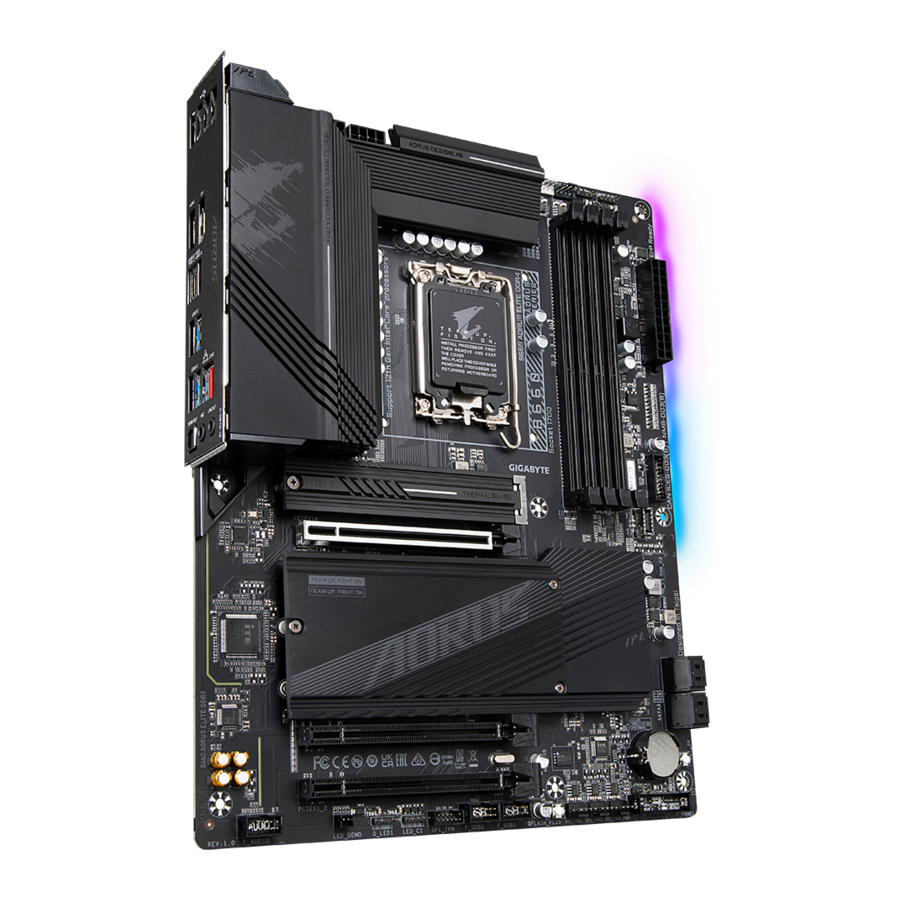
GIGABYTE B660 AORUS ELITE AX DDR4, B660 AORUS ELITE DDR4 - Príručka k základnej doske
Identifikácia revízie vášho produktu
Číslo revízie na vašej základnej doske vyzerá takto: "REV: X.X." Napríklad, "REV: 1.0" znamená, že revízia základnej dosky je 1.0. Skontrolujte revíziu vašej základnej dosky pred aktualizáciou BIOSu základnej dosky, ovládačov, alebo pri hľadaní technických informácií.
Príklad:

Predstavenie produktu
Rozloženie zariadenia

 Len pre B660 AORUS ELITE AX DDR4.
Bloková schéma zariadenia

Len pre B660 AORUS ELITE AX DDR4.
Obsah balenia
 Základná doska B660 AORUS ELITE AX DDR4 alebo B660 AORUS ELITE DDR4
Používateľská príručka
Dva SATA káble
Jedna anténa
Jeden G Connector
M.2 skrutka(y)
* Vyššie uvedený obsah balenia slúži len na referenčné účely a skutočné položky závisia od balenia produktu, ktoré získate. Obsah balenia sa môže zmeniť bez predchádzajúceho upozornenia
Len pre B660 AORUS ELITE AX DDR4.
Inštalácia hardvéru
Bezpečnostné opatrenia pri inštalácii
Základná doska obsahuje množstvo jemných elektronických obvodov a komponentov, ktoré sa môžu poškodiť v dôsledku elektrostatického výboja (ESD). Pred inštaláciou si pozorne prečítajte používateľskú príručku a postupujte podľa týchto postupov:
- Pred inštaláciou sa uistite, že je šasi vhodné pre základnú dosku.
- Pred inštaláciou neodstraňujte ani nepoškodzujte nálepku SIN (sériové číslo) základnej dosky alebo záručnú nálepku poskytnutú vaším predajcom. Tieto nálepky sú potrebné na overenie záruky.
- Pred inštaláciou alebo demontážou základnej dosky alebo iných hardvérových komponentov vždy odpojte napájanie striedavým prúdom odpojením napájacieho kábla zo zásuvky.
- Pri pripájaní hardvérových komponentov k interným konektorom na základnej doske sa uistite, že sú pevne a bezpečne pripojené.
- Pri manipulácii so základnou doskou sa nedotýkajte žiadnych kovových vodičov alebo konektorov.
- Najlepšie je nosiť náramok na ochranu pred elektrostatickým výbojom (ESD) pri manipulácii s elektronickými komponentmi, ako je základná doska, CPU alebo pamäť. Ak nemáte náramok ESD, udržujte ruky suché a najprv sa dotknite kovového predmetu, aby ste eliminovali statickú elektrinu.
- Pred inštaláciou základnej dosky ju umiestnite na antistatickú podložku alebo do elektrostaticky tieneného kontajnera.
- Pred pripojením alebo odpojením napájacieho kábla od základnej dosky sa uistite, že je napájanie vypnuté.
- Pred zapnutím napájania sa uistite, že je napájacie napätie nastavené podľa miestnej normy napätia.
- Pred použitím produktu overte, či sú všetky káble a napájacie konektory vašich hardvérových komponentov pripojené.
- Aby ste predišli poškodeniu základnej dosky, nedovoľte, aby sa skrutky dostali do kontaktu s obvodom základnej dosky alebo jej komponentmi.
- Uistite sa, že na základnej doske alebo vnútri počítačovej skrine nie sú žiadne zvyšné skrutky alebo kovové komponenty.
- Neumiestňujte počítačový systém na nerovný povrch.
- Neumiestňujte počítačový systém do prostredia s vysokou teplotou alebo vlhkosťou.
- Zapnutie napájania počítača počas procesu inštalácie môže viesť k poškodeniu systémových komponentov, ako aj k fyzickému poškodeniu používateľa.
- Ak si nie ste istí niektorým z krokov inštalácie alebo máte problém súvisiaci s používaním produktu, obráťte sa na certifikovaného počítačového technika.
- Ak používate adaptér, predlžovací napájací kábel alebo rozvodku, nezabudnite si preštudovať jeho inštalačné a/alebo uzemňovacie pokyny.
Špecifikácie produktu
 CPU CPU |
|
 Chipset Chipset |
|
 Memory (Pamäť) Memory (Pamäť) |
|
 Onboard Graphics (Integrovaná grafika) Onboard Graphics (Integrovaná grafika) |
|
 Audio Audio |
|
 LAN LAN |
|
 Wireless Communication Module (Modul bezdrôtovej komunikácie) Wireless Communication Module (Modul bezdrôtovej komunikácie) |
|
 Expansion Slots (Rozširujúce sloty) Expansion Slots (Rozširujúce sloty) |
|
 Storage Interface (Úložné rozhranie) Storage Interface (Úložné rozhranie) |
|
 USB USB |
|
 Internal Connectors (Interné konektory) Internal Connectors (Interné konektory) |
|
 Back Panel Connectors (Konektory zadného panela) Back Panel Connectors (Konektory zadného panela) |
|
 I/O Controller I/O Controller |
|
 Hardware Monitor (Monitor hardvéru) Hardware Monitor (Monitor hardvéru) |
|
 BIOS BIOS |
|
 Unique Features (Unikátne vlastnosti) Unique Features (Unikátne vlastnosti) |
|
 Bundled Software (Dodávaný softvér) Bundled Software (Dodávaný softvér) |
|
 Operating System (Operačný systém) Operating System (Operačný systém) |
|
 Form Factor Form Factor |
|
Len pre B660 AORUS ELITE AX DDR4.
* Spoločnosť GIGABYTE si vyhradzuje právo vykonávať akékoľvek zmeny v špecifikáciách produktu a informáciách súvisiacich s produktom bez predchádzajúceho upozornenia.
Zoznamy podpory pre CPU, pamäťové moduly, SSD a zariadenia M.2 nájdete na webovej stránke spoločnosti GIGABYTE.
B660 AORUS ELITE AX DDR4

B660 AORUS ELITE DDR4

Najnovšiu verziu aplikácií si môžete stiahnuť na stránke Support\Utility (Podpora\Nástroje) na webovej stránke spoločnosti GIGABYTE.

Inštalácia CPU a chladiča CPU
 Predtým, ako začnete s inštaláciou CPU, prečítajte si nasledujúce pokyny:
- Uistite sa, že základná doska podporuje CPU. (Najnovší zoznam podporovaných CPU nájdete na webovej stránke spoločnosti GIGABYTE.)
- Pred inštaláciou CPU vždy vypnite počítač a odpojte napájací kábel zo zásuvky, aby ste predišli poškodeniu hardvéru.
- Nájdite pin číslo jedna na CPU. Ak je CPU orientovaný nesprávne, nedá sa vložiť. (Alebo môžete nájsť zárezy na oboch stranách CPU a zarovnávacie kľúče na pätici CPU.)
- Naneste rovnomernú a tenkú vrstvu termálnej pasty na povrch CPU.
- Nezapínajte počítač, ak nie je nainštalovaný chladič CPU, inak môže dôjsť k prehriatiu a poškodeniu CPU.
- Nastavte frekvenciu hostiteľa CPU v súlade so špecifikáciami CPU. Neodporúča sa nastavovať frekvenciu systémovej zbernice nad rámec hardvérových špecifikácií, pretože nespĺňa štandardné požiadavky na periférie. Ak chcete nastaviť frekvenciu nad rámec štandardných špecifikácií, urobte to podľa špecifikácií vášho hardvéru vrátane CPU, grafickej karty, pamäte, pevného disku atď.
Všimnite si orientáciu CPU

Všimnite si zarovnávacie kľúče na pätici CPU základnej dosky a zárezy na CPU.
Neodstraňujte kryt pätice CPU pred vložením CPU. Po vložení CPU a zatvorení prítlačnej dosky môže automaticky vyskočiť z prítlačnej dosky.
Podrobnosti o inštalácii hardvéru nájdete na webovej stránke spoločnosti GIGABYTE.

Inštalácia CPU
Pri inštalácii CPU do pätice CPU základnej dosky postupujte podľa nasledujúcich krokov.
-
- Jemne zatlačte páčku pätice CPU nadol a preč od pätice.
- Úplne zdvihnite zaisťovaciu páčku pätice CPU.
- Pomocou prsta na boku kovovej prítlačnej dosky otvorte kovovú prítlačnú dosku s pripevneným plastovým ochranným krytom.

- Držte CPU prstami za okraje. Zarovnajte označenie pinu číslo jedna na CPU (trojuholník) s rohom pinu číslo jedna na pätici CPU (alebo môžete zarovnať zárezy CPU so zarovnávacími kľúčmi pätice) a jemne vložte CPU do polohy.

- Uistite sa, že je CPU správne nainštalovaný, a potom zatvorte prítlačnú dosku. Plastový ochranný kryt vyskočí, jednoducho ho odstráňte. Zaistite páčku pod jej pridržiavacím jazýčkom, aby ste dokončili inštaláciu CPU.
* Ak CPU nie je nainštalovaný, vždy vráťte plastový ochranný kryt, aby ste chránili päticu CPU.


Ak CPU nie je správne nainštalovaný, nepoužívajte silu na zaistenie zaisťovacej páčky pätice CPU, pretože by to poškodilo CPU a päticu CPU.
Inštalácia chladiča CPU
Po inštalácii CPU nezabudnite nainštalovať chladič CPU. (Skutočný proces inštalácie sa môže líšiť v závislosti od použitého chladiča CPU. Pozrite si používateľskú príručku pre váš chladič CPU.)
- Naneste rovnomernú a tenkú vrstvu termálnej pasty na povrch nainštalovaného CPU.
![]()
- Umiestnite chladič na CPU a zarovnajte štyri tlačné kolíky cez otvory pre kolíky na základnej doske. Zatlačte na tlačné kolíky diagonálne.

- Nakoniec pripojte napájací konektor chladiča CPU k hlavičke ventilátora CPU (CPU_FAN) na základnej doske.
![]()


Inštalácia pamäte
Predtým, ako začnete s inštaláciou pamäte, prečítajte si nasledujúce pokyny:
- Uistite sa, že základná doska podporuje pamäť. Odporúča sa používať pamäť rovnakej kapacity, značky, rýchlosti a čipov. (Najnovšie podporované rýchlosti pamäte a pamäťové moduly nájdete na webovej stránke spoločnosti GIGABYTE.)
- Pred inštaláciou pamäte vždy vypnite počítač a odpojte napájací kábel zo zásuvky, aby ste predišli poškodeniu hardvéru.
- Pamäťové moduly majú dizajn odolný voči chybám. Pamäťový modul je možné nainštalovať iba jedným smerom. Ak nemôžete vložiť pamäť, zmeňte smer.
Konfigurácia pamäte Dual Channel
Táto základná doska poskytuje štyri pamäťové sloty a podporuje technológiu Dual Channel. Po nainštalovaní pamäte systém BIOS automaticky zistí špecifikácie a kapacitu pamäte. Povolenie režimu pamäte Dual Channel zdvojnásobí pôvodnú šírku pásma pamäte. Štyri pamäťové sloty sú rozdelené do dvoch kanálov a každý kanál má dva pamäťové sloty, ako nasleduje:
- Kanál A: DDR4_A1, DDR4_A2
- Kanál B: DDR4_B1, DDR4_B2
* Odporúčaná konfigurácia pamäte Dual Channel:
| DDR4_A1 | DDR4_A2 | DDR4_B1 | DDR4_B2 | |
| 2 moduly | - - | DS/SS | - - | DS/SS |
| 4 moduly | DS/SS | DS/SS | DS/SS | DS/SS |
(SS=jednostranná, DS=obojstranná, "- -"=žiadna pamäť)
Z dôvodu obmedzení CPU si pred inštaláciou pamäte v režime Dual Channel prečítajte nasledujúce pokyny.
- Režim Dual Channel nie je možné povoliť, ak je nainštalovaný iba jeden pamäťový modul.
- Pri povolení režimu Dual Channel s dvoma alebo štyrmi pamäťovými modulmi sa odporúča používať pamäť rovnakej kapacity, značky, rýchlosti a čipov.


Pri inštalácii jedného pamäťového modulu odporúčame nainštalovať ho do slotu DDR4_A2 alebo DDR4_B2.
Inštalácia rozširujúcej karty
Predtým, ako začnete s inštaláciou rozširujúcej karty, prečítajte si nasledujúce pokyny:
- Uistite sa, že základná doska podporuje rozširujúcu kartu. Pozorne si prečítajte príručku, ktorá sa dodáva s vašou rozširujúcou kartou.
- Pred inštaláciou rozširujúcej karty vždy vypnite počítač a odpojte napájací kábel zo zásuvky, aby ste predišli poškodeniu hardvéru.
Pri inštalácii rozširujúcej karty do rozširujúceho slotu postupujte podľa nasledujúcich krokov.
- Nájdite rozširujúci slot, ktorý podporuje vašu kartu. Odstráňte kovový kryt slotu zo zadného panela šasi.
- Zarovnajte kartu so slotom a zatlačte na kartu, kým nie je úplne usadená v slote.

- Uistite sa, že sú kovové kontakty na karte úplne zasunuté do slotu.
- Zaistite kovový držiak karty k zadnému panelu šasi pomocou skrutky.
- Po nainštalovaní všetkých rozširujúcich kariet vráťte kryt(y) šasi.
- Zapnite počítač. V prípade potreby prejdite do nastavenia systému BIOS a vykonajte všetky požadované zmeny systému BIOS pre vaše rozširujúce karty.
- Nainštalujte ovládač dodaný s rozširujúcou kartou vo vašom operačnom systéme.

Konektory na zadnom paneli

- USB 2.0/1.1 Port (Port USB 2.0/1.1)
Port USB podporuje špecifikáciu USB 2.0/1.1. Použite tento port pre zariadenia USB. - SMA Antenna Connectors (2T2R) (SMA konektory antény (2T2R))
![]()
Použite tento konektor na pripojenie antény.
![informácie]() Utiahnite antény ku konektorom antény a potom nasmerujte antény správne pre lepší príjem signálu.
Utiahnite antény ku konektorom antény a potom nasmerujte antény správne pre lepší príjem signálu. - DisplayPort
DisplayPort poskytuje vysoko kvalitný digitálny obraz a zvuk, podporuje obojsmerný prenos zvuku. DisplayPort podporuje mechanizmy ochrany obsahu HDCP 2.3. Tento port môžete použiť na pripojenie monitora podporujúceho DisplayPort. Poznámka: Technológia DisplayPort podporuje maximálne rozlíšenie 4096x2304@60 Hz, ale skutočné podporované rozlíšenia závisia od použitého monitora. - HDMI 2.0 Port (Port HDMI 2.0)
Port HDMI podporuje formáty HDCP 2.3 a Dolby TrueHD a DTS HD Master Audio. Podporuje tiež až 192 KHz/24bit 7.1-kanálový zvukový výstup LPCM. Tento port môžete použiť na pripojenie monitora podporujúceho HDMI. Maximálne podporované rozlíšenie je 4096x2160@60 Hz, ale skutočné podporované rozlíšenia závisia od použitého monitora.
![informácie]() Po inštalácii zariadenia HDMI/DisplayPort sa uistite, že ste nastavili predvolené zariadenie na prehrávanie zvuku na HDMI/DisplayPort. (Názov položky sa môže líšiť v závislosti od vášho operačného systému.)
Po inštalácii zariadenia HDMI/DisplayPort sa uistite, že ste nastavili predvolené zariadenie na prehrávanie zvuku na HDMI/DisplayPort. (Názov položky sa môže líšiť v závislosti od vášho operačného systému.) - USB 3.2 Gen 2 Type-A Port (červený) (Q-Flash Plus Port)
Port USB 3.2 Gen 2 podporuje špecifikáciu USB 3.2 Gen 2 a je kompatibilný so špecifikáciou USB 3.2 Gen 1 a USB 2.0. Použite tento port pre zariadenia USB. Pred použitím Q-Flash Plus (Poznámka) sa uistite, že ste najskôr vložili USB flash disk do tohto portu. - USB Type-C Port (Port USB Type-C), s podporou USB 3.2 Gen 2
Reverzibilný port USB podporuje špecifikáciu USB 3.2 Gen 2 a je kompatibilný so špecifikáciami USB 3.2 Gen 1 a USB 2.0. Použite tento port pre zariadenia USB. - USB 3.2 Gen 1 Port (Port USB 3.2 Gen 1)
Port USB 3.2 Gen 1 podporuje špecifikáciu USB 3.2 Gen 1 a je kompatibilný so špecifikáciou USB 2.0. Použite tento port pre zariadenia USB. - RJ-45 LAN Port (RJ-45 LAN port)
Gigabitový Ethernet LAN port poskytuje internetové pripojenie s prenosovou rýchlosťou až 2,5 Gbps. Nasledujúci text popisuje stavy LED diód LAN portu.
![]()

| Speed LED: (LED dióda rýchlosti:) | |
| State (Stav) | Description (Popis) |
| Orange (Oranžová) | 2.5 Gbps data rate (prenosová rýchlosť 2,5 Gbps) |
| Green (Zelená) | 1 Gbps data rate (prenosová rýchlosť 1 Gbps) |
| Off (Vypnutá) | 100 Mbps data rate (prenosová rýchlosť 100 Mbps) |
| Activity LED: (LED dióda aktivity:) | |
| State (Stav) | Description (Popis) |
| Blinking (Bliká) | Data transmission or receiving is occurring (Prebieha prenos alebo príjem dát) |
| Off (Vypnutá) | No data transmission or receiving is occurring (Neprebieha prenos ani príjem dát) |
- Line Out/Front Speaker Out (Výstup linky/Výstup predného reproduktora)
Konektor linkového výstupu. - Mic In/Rear Speaker Out (Vstup mikrofónu/Výstup zadného reproduktora)
Konektor vstupu mikrofónu. - Optical S/PDIF Out Connector (Optický S/PDIF výstupný konektor)
Tento konektor poskytuje digitálny zvukový výstup do externého zvukového systému, ktorý podporuje digitálny optický zvuk. Pred použitím tejto funkcie sa uistite, že váš zvukový systém poskytuje optický digitálny zvukový vstupný konektor.
| Audio Jack Configurations: (Konfigurácie zvukových konektorov:) | ||||
| Jack (Konektor) | Headphone/ 2-channel (Slúchadlá/2-kanálový) | 4-channel (4-kanálový) | 5.1-channel (5.1-kanálový) | 7.1-channel (7.1-kanálový) |
|  | | | |
 |
| Front Panel Line Out/Side Speaker Out (Výstup linky predného panela/Výstup bočného reproduktora) | | |||
| Front Panel Mic In/Center/Subwoofer Speaker Out (Vstup mikrofónu predného panela/Výstup stredového/subwooferového reproduktora) | | | ||

- Funkčnosť zvukového konektora môžete zmeniť pomocou zvukového softvéru.
- Ak chcete nakonfigurovať 7.1-kanálový zvuk, musíte otvoriť zvukový softvér a vybrať položku Device (Zariadenie) advanced settings (rozšírené nastavenia) > Playback Device (Zariadenie na prehrávanie), aby ste najskôr zmenili predvolené nastavenie.
- Pri odpájaní kábla pripojeného ku konektoru na zadnom paneli najskôr odpojte kábel zo svojho zariadenia a potom ho odpojte od základnej dosky.
- Pri odpájaní kábla ho ťahajte priamo z konektora. Nekývaj ním zo strany na stranu, aby si zabránil elektrickému skratu vo vnútri konektora kábla.
 Len pre B660 AORUS ELITE AX DDR4.
(Poznámka) Ak chcete povoliť funkciu Q-Flash Plus, prejdite na stránku "Unique Features (Jedinečné funkcie)" na webovej stránke spoločnosti GIGABYTE, kde nájdete ďalšie informácie.
Podrobnosti o konfigurácii zvukového softvéru nájdete na webovej stránke spoločnosti GIGABYTE.

Interné konektory

|
|
|
|
|
|
|
|
|
|
|
|
|
|
|
|
|
|
|
|
|
Pred pripojením externých zariadení si prečítajte nasledujúce pokyny:
- Najprv sa uistite, že vaše zariadenia sú kompatibilné s konektormi, ktoré chcete pripojiť.
- Pred inštaláciou zariadení sa uistite, že ste zariadenia a počítač vypli. Odpojte napájací kábel zo zásuvky, aby ste predišli poškodeniu zariadení.
- Po inštalácii zariadenia a pred zapnutím počítača sa uistite, že kábel zariadenia je bezpečne pripojený ku konektoru na základnej doske.
1/2. ATX_12V_2X2/ATX_12V_2X4/ATX (2x2, 2x4, 12V napájacie konektory a 2x12 hlavný napájací konektor)
Pomocou napájacieho konektora môže napájací zdroj dodávať dostatok stabilného napájania všetkým komponentom na základnej doske. Pred pripojením napájacieho konektora sa najprv uistite, že je napájací zdroj vypnutý a všetky zariadenia sú správne nainštalované. Napájací konektor má konštrukciu odolnú voči chybám. Pripojte napájací kábel k napájaciemu konektoru v správnej orientácii.
12V napájací konektor napája hlavne CPU. Ak 12V napájací konektor nie je pripojený, počítač sa nespustí.
Na splnenie požiadaviek na rozšírenie sa odporúča použiť napájací zdroj, ktorý vydrží vysokú spotrebu energie (500 W alebo viac). Ak sa použije napájací zdroj, ktorý neposkytuje požadovaný výkon, môže to viesť k nestabilnému alebo nespustiteľnému systému.

| ATX_12V_2X2: | |
| Číslo pinu | Definícia |
| 1 | GND |
| 2 | GND |
| 3 | +12V |
| 4 | +12V |

| ATX_12V_2X4: | |||
| Číslo pinu | Definícia | Číslo pinu | Definícia |
| 1 | GND (iba pre 2x4-pin 12V) | 5 | +12V (iba pre 2x4-pin 12V) |
| 2 | GND (iba pre 2x4-pin 12V) | 6 | +12V (iba pre 2x4-pin 12V) |
| 3 | GND | 7 | +12V |
| 4 | GND | 8 | +12V |

| ATX: | |||
| Číslo pinu | Definícia | Číslo pinu | Definícia |
| 1 | 3.3V | 13 | 3.3V |
| 2 | 3.3V | 14 | -12V |
| 3 | GND | 15 | GND |
| 4 | +5V | 16 | PS_ON (soft On/Off) |
| 5 | GND | 17 | GND |
| 6 | +5V | 18 | GND |
| 7 | GND | 19 | GND |
| 8 | Power Good | 20 | NC |
| 9 | 5VSB (stand by +5V) | 21 | +5V |
| 10 | +12V | 22 | +5V |
| 11 | +12V (iba pre 2x12-pin ATX) | 23 | +5V (iba pre 2x12-pin ATX) |
| 12 | 3.3V (iba pre 2x12-pin ATX) | 24 | GND (iba pre 2x12-pin ATX) |
3/4. CPU_FAN/SYS_FAN1/2/3 (hlavičky ventilátorov)
Všetky hlavičky ventilátorov na tejto základnej doske sú 4-pinové. Väčšina hlavičiek ventilátorov má konštrukciu odolnú voči chybám pri zasúvaní. Pri pripájaní kábla ventilátora ho pripojte v správnej orientácii (čierny vodič konektora je uzemňovací vodič). Funkcia regulácie otáčok vyžaduje použitie ventilátora s konštrukciou regulácie otáčok ventilátora. Pre optimálny odvod tepla sa odporúča nainštalovať systémový ventilátor do vnútra šasi.

| Číslo pinu | Definícia |
| 1 | GND |
| 2 | Regulácia otáčok napätím |
| 3 | Snímanie |
| 4 | PWM regulácia otáčok |
- SYS_FAN4_PUMP (hlavička systémového ventilátora/čerpadla vodného chladenia)
Hlavička ventilátora/čerpadla je 4-pinová. Väčšina hlavičiek ventilátorov má konštrukciu odolnú voči chybám pri zasúvaní. Pri pripájaní kábla ventilátora ho pripojte v správnej orientácii (čierny vodič konektora je uzemňovací vodič). Funkcia regulácie otáčok vyžaduje použitie ventilátora s konštrukciou regulácie otáčok ventilátora. Pre optimálny odvod tepla sa odporúča nainštalovať systémový ventilátor do vnútra šasi. Hlavička tiež poskytuje reguláciu otáčok pre čerpadlo vodného chladenia. Prejdite na stránku "BIOS Setup" (nastavenie systému BIOS) na webovej stránke spoločnosti GIGABYTE a vyhľadajte "Smart Fan 6" pre viac informácií.


| Číslo pinu | Definícia |
| 1 | GND |
| 2 | Regulácia otáčok napätím |
| 3 | Snímanie |
| 4 | PWM regulácia otáčok |
- Uistite sa, že káble ventilátorov pripojíte k headerom ventilátorov, aby ste zabránili prehriatiu vášho CPU a systému. Prehriatie môže viesť k poškodeniu CPU alebo k zablokovaniu systému.
- Tieto headery ventilátorov nie sú konfiguračné prepojovacie bloky. Neumiestňujte na headery prepojovací kryt.
- CPU_OPT (Header ventilátora CPU pre vodné chladenie)
Header ventilátora je 4-pinový a má konštrukciu pre bezpečné vloženie. Väčšina headerov ventilátorov má konštrukciu pre bezpečné vloženie. Pri pripájaní kábla ventilátora sa uistite, že ho pripájate v správnej orientácii (čierny konektorový vodič je uzemňovací vodič). Funkcia regulácie otáčok vyžaduje použitie ventilátora s konštrukciou regulácie otáčok.


| Číslo pinu | Definícia | |||
| 1 | GND | |||
| 2 | Regulácia rýchlosti napätia | |||
| 3 | Snímanie | |||
| 4 | PWM regulácia rýchlosti | |||
| Connector | CPU_FAN | SYS_FAN1~3 | SYS_FAN4_PUMP | CPU_OPT |
| Maximálny prúd | 2A | 2A | 2A | 2A |
| Maximálny výkon | 24W | 24W | 24W | 24W |
- LED_C1/LED_C2 (RGB LED Strip Headery)
Headery je možné použiť na pripojenie štandardného 5050 RGB LED pásu (12V/G/R/B) s maximálnym výkonom 2A (12V) a maximálnou dĺžkou 2 m.


| Číslo pinu | Definícia |
| 1 | 12V |
| 2 | G |
| 3 | R |
| 4 | B |

Pripojte svoj RGB LED pás k headeru. Napájací pin (označený trojuholníkom na zástrčke) LED pásu musí byť pripojený k pinu 1 (12V) tohto headera. Nesprávne pripojenie môže viesť k poškodeniu LED pásu.
Informácie o tom, ako zapnúť/vypnúť svetlá LED pásu, nájdete na stránke "Unique Features" (Jedinečné funkcie) webovej stránky spoločnosti GIGABYTE.
Pred inštaláciou zariadení sa uistite, že ste zariadenia a počítač vypli. Odpojte napájací kábel zo zásuvky, aby ste predišli poškodeniu zariadení.
- D_LED1/D_LED2 (Adresovateľné LED Strip Headery)
Headery je možné použiť na pripojenie štandardného 5050 adresovateľného LED pásu s maximálnym výkonom 5A (5V) a maximálnym počtom 1000 LED.


| Číslo pinu | Definícia |
| 1 | V (5V) |
| 2 | Dáta |
| 3 | Žiadny pin |
| 4 | GND |

Pripojte svoj adresovateľný LED pás k headeru. Napájací pin (označený trojuholníkom na zástrčke) LED pásu musí byť pripojený k pinu 1 adresovateľného LED strip headeru. Nesprávne pripojenie môže viesť k poškodeniu LED pásu.
Informácie o tom, ako zapnúť/vypnúť svetlá LED pásu, nájdete na stránke "Unique Features" (Jedinečné funkcie) webovej stránky spoločnosti GIGABYTE.
Pred inštaláciou zariadení sa uistite, že ste zariadenia a počítač vypli. Odpojte napájací kábel zo zásuvky, aby ste predišli poškodeniu zariadení.
- SATA3 4/5/6/7 (SATA 6Gb/s konektory)
Konektory SATA vyhovujú štandardu SATA 6Gb/s a sú kompatibilné so štandardmi SATA 3Gb/s a SATA 1.5Gb/s. Každý konektor SATA podporuje jedno zariadenie SATA. Čipová sada Intel podporuje RAID 0, RAID 1, RAID 5 a RAID 10. Pokyny na konfiguráciu poľa RAID nájdete na stránke "Configuring a RAID Set" (Konfigurácia sady RAID) webovej stránky spoločnosti GIGABYTE.


| Číslo pinu | Definícia |
| 1 | GND |
| 2 | TXP |
| 3 | TXN |
| 4 | GND |
| 5 | RXN |
| 6 | RXP |
| 7 | GND |
Ak chcete povoliť funkciu hot-plugging pre porty SATA, prejdite na stránku "BIOS Setup" (Nastavenie systému BIOS) webovej stránky spoločnosti GIGABYTE a vyhľadajte "SATA Configuration" (Konfigurácia SATA), kde nájdete ďalšie informácie.
- M2A_CPU/M2P_SB/M2M_SB (M.2 Socket 3 konektory)
Konektory M.2 na základnej doske podporujú iba M.2 PCIe SSD.


Pri inštalácii M.2 SSD do konektora M.2 postupujte podľa nasledujúcich krokov.
- Nájdite konektor M.2, do ktorého budete inštalovať M.2 SSD, pomocou skrutkovača uvoľnite skrutku na chladiči a potom chladič odstráňte.
- Nájdite správny montážny otvor podľa dĺžky vášho M.2 SSD disku. V prípade potreby presuňte stĺpik do požadovaného montážneho otvoru. Zasuňte M.2 SSD do konektora M.2 pod uhlom.
- Zatlačte M.2 SSD nadol a potom ho pomocou priloženej skrutky zaistite v konektore. Odstráňte ochrannú fóliu zo spodnej časti chladiča. Potom vymeňte chladič a zaistite ho do pôvodného otvoru.
* Typy M.2 SSD podporované jednotlivými konektormi M.2:
| M.2 PCIe x4 SSD | M.2 PCIe x2 SSD | M.2 SATA SSD | |
| M2A_CPU |  | |  |
| M2P_SB | | | |
| M2M_SB | | | |
- F_PANEL (Header predného panela)
Pripojte vypínač, resetovací spínač, reproduktor, spínač/senzor narušenia šasi a indikátor stavu systému na šasi k tomuto headeru podľa nižšie uvedeného priradenia pinov. Pred pripojením káblov si všimnite kladné a záporné piny.


- PLED/PWR_LED (LED napájania):
Pripája sa k indikátoru stavu napájania na prednom paneli šasi. LED dióda svieti, keď je systém v prevádzke. LED dióda nesvieti, keď je systém v režime spánku S3/S4 alebo je vypnutý (S5).
| Stav systému | LED |
| S0 | Zapnutá |
| S3/S4/S5 | Vypnutá |
- PW (Vypínač): Pripája sa k vypínaču na prednom paneli šasi. Môžete nakonfigurovať spôsob vypnutia systému pomocou vypínača (prejdite na stránku "BIOS Setup" (Nastavenie systému BIOS) webovej stránky spoločnosti GIGABYTE a vyhľadajte "Soft-Off by PWR-BTTN", kde nájdete ďalšie informácie).
- SPEAK (Reproduktor): Pripája sa k reproduktoru na prednom paneli šasi. Systém hlási stav spustenia systému vydaním zvukového kódu. Ak sa pri spustení systému nezistí žiadny problém, zaznie jedno krátke pípnutie.
- HD (LED dióda aktivity pevného disku): Pripája sa k LED dióde aktivity pevného disku na prednom paneli šasi. LED dióda svieti, keď pevný disk číta alebo zapisuje dáta.
- RES (Resetovací spínač): Pripája sa k resetovaciemu spínaču na prednom paneli šasi. Stlačením resetovacieho spínača reštartujete počítač, ak počítač zamrzne a nedokáže vykonať normálny reštart.
- CI (Header narušenia šasi): Pripája sa k spínaču/senzoru narušenia šasi na šasi, ktorý dokáže zistiť, či bol odstránený kryt šasi. Táto funkcia vyžaduje šasi so spínačom/senzorom narušenia šasi.
- NC: Žiadne pripojenie.
Dizajn predného panela sa môže líšiť v závislosti od skrinky. Modul predného panela sa skladá hlavne z vypínača, resetovacieho spínača, LED diódy napájania, LED diódy aktivity pevného disku, reproduktora atď. Pri pripájaní modulu predného panela skrinky k tomuto konektoru sa uistite, že priradenia vodičov a priradenia pinov sú správne zhodné.
- F_AUDIO (konektor pre audio na prednom paneli)
Konektor pre audio na prednom paneli podporuje High Definition audio (HD). K tomuto konektoru môžete pripojiť audio modul predného panela skrinky. Uistite sa, že priradenia vodičov konektora modulu zodpovedajú priradeniam pinov konektora základnej dosky. Nesprávne pripojenie medzi konektorom modulu a konektorom základnej dosky spôsobí, že zariadenie nebude fungovať alebo ho dokonca poškodí.


| Číslo pinu | Definícia |
| 1 | MIC L |
| 2 | GND |
| 3 | MIC R |
| 4 | NC |
| 5 | Head Phone R |
| 6 | MIC Detection |
| 7 | SENSE_SEND |
| 8 | No Pin |
| 9 | Head Phone L |
| 10 | Head Phone Detection |
Niektoré skrinky poskytujú audio modul predného panela, ktorý má oddelené konektory na každom vodiči namiesto jedného konektora. Informácie o pripojení audio modulu predného panela, ktorý má rôzne priradenia vodičov, získate od výrobcu skrinky.
- F_U32C (USB Type-C konektor s podporou USB 3.2 Gen 2)
Konektor vyhovuje špecifikácii USB 3.2 Gen 2 a môže poskytnúť jeden USB port.


| Číslo pinu | Definícia | Číslo pinu | Definícia |
| 1 | VBUS | 11 | VBUS |
| 2 | TX1+ | 12 | TX2+ |
| 3 | TX1- | 13 | TX2- |
| 4 | GND | 14 | GND |
| 5 | RX1+ | 15 | RX2+ |
| 6 | RX1- | 16 | RX2- |
| 7 | VBUS | 17 | GND |
| 8 | CC1 | 18 | D- |
| 9 | SBU1 | 19 | D+ |
| 10 | SBU2 | 20 | CC2 |
- F_U32 (USB 3.2 Gen 1 konektor)
Konektor vyhovuje špecifikácii USB 3.2 Gen 1 a USB 2.0 a môže poskytnúť dva USB porty. Ak si chcete zakúpiť voliteľný 3,5" predný panel, ktorý poskytuje dva porty USB 3.2 Gen 1, kontaktujte miestneho predajcu.


| Číslo pinu | Definícia | Číslo pinu | Definícia |
| 1 | VBUS | 11 | D2+ |
| 2 | SSRX1- | 12 | D2- |
| 3 | SSRX1+ | 13 | GND |
| 4 | GND | 14 | SSTX2+ |
| 5 | SSTX1- | 15 | SSTX2- |
| 6 | SSTX1+ | 16 | GND 1 |
| 7 | GND | 17 | SSRX2+ |
| 8 | D1- | 18 | SSRX2- |
| 9 | D1+ | 19 | VBUS |
| 10 | NC | 20 | No Pin |
- F_USB1/F_USB2 (USB 2.0/1.1 konektory)
Konektory vyhovujú špecifikácii USB 2.0/1.1. Každý USB konektor môže poskytnúť dva USB porty prostredníctvom voliteľného USB bracketu. Ak si chcete zakúpiť voliteľný USB bracket, kontaktujte miestneho predajcu.


| Číslo pinu | Definícia |
| 1 | Power (5V) (Napájanie (5V)) |
| 2 | Power (5V) (Napájanie (5V)) |
| 3 | USB DX- |
| 4 | USB DY- |
| 5 | USB DX+ |
| 6 | USB DY+ |
| 7 | GND |
| 8 | GND |
| 9 | No Pin |
| 10 | NC |
- Nezapájajte kábel IEEE 1394 bracketu (2x5-pin) do USB 2.0/1.1 konektora.
- Pred inštaláciou USB bracketu sa uistite, že ste vypli počítač a odpojili napájací kábel zo zásuvky, aby ste predišli poškodeniu USB bracketu.
- SPI_TPM (Trusted Platform Module konektor)
K tomuto konektoru môžete pripojiť SPI TPM (Trusted Platform Module).


| Číslo pinu | Definícia |
| 1 | Data Output (Výstup dát) |
| 2 | Power (3.3V) (Napájanie (3.3V)) |
| 3 | No Pin |
| 4 | NC |
| 5 | Data Input (Vstup dát) |
| 6 | CLK |
| 7 | Chip Select |
| 8 | GND |
| 9 | IRQ |
| 10 | NC |
| 11 | NC |
| 12 | RST |
- BAT (Batéria)
Batéria poskytuje energiu na uchovanie hodnôt (ako sú konfigurácie BIOSu, informácie o dátume a čase) v CMOS, keď je počítač vypnutý. Vymeňte batériu, keď napätie batérie klesne na nízku úroveň, inak hodnoty CMOS nemusia byť presné alebo sa môžu stratiť.
![]()

Hodnoty CMOS môžete vymazať vybratím batérie:

- Vypnite počítač a odpojte napájací kábel.
- Opatrne vyberte batériu z držiaka batérie a počkajte jednu minútu. (Alebo použite kovový predmet, ako napríklad skrutkovač, na dotyk kladných a záporných pólov držiaka batérie, čím ich skratujete na 5 sekúnd.)
- Vymeňte batériu.
- Zapojte napájací kábel a reštartujte počítač.
- Pred výmenou batérie vždy vypnite počítač a odpojte napájací kábel.
- Batériu vymeňte za ekvivalentnú. Ak je batéria vymenená za nesprávny model, môže dôjsť k poškodeniu zariadení.
- Ak si neviete batériu vymeniť sami alebo si nie ste istí modelom batérie, kontaktujte miesto zakúpenia alebo miestneho predajcu.
- Pri inštalácii batérie si všimnite orientáciu kladnej strany (+) a zápornej strany (-) batérie (kladná strana by mala smerovať nahor).
- Použité batérie sa musia likvidovať v súlade s miestnymi environmentálnymi predpismi.
- CLR_CMOS (Clear CMOS Jumper) (Prepojka na vymazanie CMOS)
Použite túto prepojku na vymazanie konfigurácie BIOSu a resetovanie hodnôt CMOS na výrobné nastavenia. Ak chcete vymazať hodnoty CMOS, použite kovový predmet, ako napríklad skrutkovač, na dotyk dvoch pinov na niekoľko sekúnd.
![]()

 Open: Normal
 Short: Clear CMOS Values (Vymazať hodnoty CMOS)
- Always turn off your computer and unplug the power cord from the power outlet before clearing (Pred vymazaním hodnôt CMOS vždy vypnite počítač a odpojte napájací kábel zo zásuvky) the CMOS values.
- After system restart, go to BIOS Setup to load factory defaults (select Load Optimized Defaults) or (Po reštarte systému prejdite do nastavenia systému BIOS a načítajte výrobné nastavenia (vyberte možnosť Load Optimized Defaults) alebo) manually configure the BIOS settings (please navigate to the "BIOS Setup" page of GIGABYTE's website for more information).
- RST_SW/RST (Reset Button/Reset Jumper) (Tlačidlo Reset/Resetovacia prepojka)
The reset button (RST_SW) allows users to quickly turn on/off the computer in an open-case environment when they want to change hardware components or conduct hardware testing. (Tlačidlo reset (RST_SW) umožňuje používateľom rýchlo zapnúť/vypnúť počítač v prostredí s otvoreným puzdrom, keď chcú zmeniť hardvérové komponenty alebo vykonať testovanie hardvéru.) The reset jumper (RST) can connect to the reset switch on the chassis front panel. (Resetovacia prepojka (RST) sa môže pripojiť k resetovaciemu prepínaču na prednom paneli šasi.) Press the reset switch to restart the computer if the computer freezes and fails to perform a normal restart. (Stlačením resetovacieho prepínača reštartujte počítač, ak počítač zamrzne a nepodarí sa mu vykonať normálny reštart.)


| Pin No. (Číslo pinu) | Definition (Definícia) |
| 1 | Reset |
| 2 | GND |
The reset button (RST_SW)/rest jumper (RST) provides you with several functions to use. (Tlačidlo reset (RST_SW)/resetovacia prepojka (RST) vám poskytuje niekoľko funkcií na použitie.) To remap the button to perform different tasks, please navigate to the "BIOS Setup" page of GIGABYTE's website and search for "RST_SW (MULTIKEY)" for more information. (Ak chcete premapovať tlačidlo na vykonávanie rôznych úloh, prejdite na stránku "BIOS Setup" webovej stránky spoločnosti GIGABYTE a vyhľadajte "RST_SW (MULTIKEY)" pre viac informácií.)
- QFLASH_PLUS (Q-Flash Plus Button) (Tlačidlo Q-Flash Plus)
Q-Flash Plus allows you to update the BIOS when your system is off (S5 shutdown state). (Q-Flash Plus vám umožňuje aktualizovať systém BIOS, keď je váš systém vypnutý (stav vypnutia S5).) Save the latest BIOS on a USB thumb drive and plug it into the dedicated port, and then you can now flash the BIOS automatically by simply pressing the Q-Flash Plus button. (Uložte si najnovší systém BIOS na USB kľúč a zapojte ho do vyhradeného portu, a potom môžete systém BIOS automaticky flashovať jednoduchým stlačením tlačidla Q-Flash Plus.) The QFLED will flash when the BIOS matching and flashing activities start and will stop flashing when the main BIOS flashing is complete. (QFLED bude blikať, keď sa spustí párovanie systému BIOS a aktivity flashovania, a prestane blikať, keď sa dokončí hlavné flashovanie systému BIOS.)


To enable the Q-Flash Plus function, please navigate to the "Unique Features" page of GIGABYTE's website for more information. (Ak chcete povoliť funkciu Q-Flash Plus, prejdite na stránku "Unique Features" webovej stránky spoločnosti GIGABYTE, kde nájdete ďalšie informácie.)
- CPU/DRAM/VGA/BOOT (Status LEDs) (Stavové LED diódy)
The status LEDs show whether the CPU, memory, graphics card, and operating system are working properly after system power-on. (Stavové LED diódy ukazujú, či procesor, pamäť, grafická karta a operačný systém fungujú správne po zapnutí systému.) If the CPU/DRAM/VGA LED is on, that means the corresponding device is not working normally; if the BOOT LED is on, that means you haven't entered the operating system yet. (Ak svieti LED dióda CPU/DRAM/VGA, znamená to, že príslušné zariadenie nefunguje normálne; ak svieti LED dióda BOOT, znamená to, že ste ešte nevstúpili do operačného systému.)
![]()


CPU: CPU status LED (Stavová LED dióda CPU)
DRAM: Memory status LED (Stavová LED dióda pamäte)
VGA: Graphics card status LED (Stavová LED dióda grafickej karty)
BOOT: Operating system status LED (Stavová LED dióda operačného systému)
BIOS Setup
BIOS (Basic Input and Output System) (Základný vstupný a výstupný systém) zaznamenáva hardvérové parametre systému v CMOS na základnej doske. Medzi jeho hlavné funkcie patrí vykonávanie autotestu pri zapnutí (Power-On Self-Test, POST) počas spustenia systému, ukladanie systémových parametrov a načítavanie operačného systému atď. BIOS obsahuje program BIOS Setup (Nastavenie systému BIOS), ktorý umožňuje používateľovi upraviť základné nastavenia konfigurácie systému alebo aktivovať určité systémové funkcie.
Keď je napájanie vypnuté, batéria na základnej doske dodáva potrebnú energiu do CMOS, aby sa hodnoty konfigurácie v CMOS uchovali.
Ak chcete získať prístup k programu BIOS Setup (Nastavenie systému BIOS), stlačte kláves <Delete> počas testu POST pri zapnutí napájania.
Na aktualizáciu systému BIOS použite buď nástroj GIGABYTE Q-Flash alebo @BIOS.
- Q-Flash umožňuje používateľovi rýchlo a jednoducho aktualizovať alebo zálohovať systém BIOS bez toho, aby musel vstupovať do operačného systému.
- @BIOS je nástroj pre Windows, ktorý vyhľadáva a sťahuje najnovšiu verziu systému BIOS z internetu a aktualizuje systém BIOS.
Pokyny na používanie nástrojov Q-Flash a @BIOS nájdete na stránke "Unique Features" (Jedinečné funkcie) webovej stránky spoločnosti GIGABYTE a vyhľadajte "BIOS Update Utilities" (Nástroje na aktualizáciu systému BIOS).
- Pretože aktualizácia systému BIOS je potenciálne riskantná, ak pri používaní aktuálnej verzie systému BIOS nenarazíte na problémy, odporúča sa systém BIOS neaktualizovať. Ak chcete aktualizovať systém BIOS, robte to opatrne. Nedostatočná aktualizácia systému BIOS môže viesť k poruche systému.
- Odporúča sa nemeniť predvolené nastavenia (pokiaľ to nie je potrebné), aby sa predišlo nestabilite systému alebo iným neočakávaným výsledkom. Nedostatočná zmena nastavení môže viesť k zlyhaniu spustenia systému. Ak k tomu dôjde, skúste vymazať hodnoty CMOS a resetovať dosku na predvolené hodnoty.
- Informácie o batérii/prepojke na vymazanie CMOS nájdete v kapitole Inštalácia hardvéru alebo prejdite na stránku "BIOS Setup" (Nastavenie systému BIOS) webovej stránky spoločnosti GIGABYTE a vyhľadajte "Load Optimized Defaults" (Načítať optimalizované predvolené nastavenia), kde nájdete informácie o vymazaní hodnôt CMOS.
Podrobnosti o konfigurácii systému BIOS Setup (Nastavenie systému BIOS) nájdete na webovej stránke spoločnosti GIGABYTE.

Úvodná obrazovka:
Po spustení počítača sa zobrazí nasledujúca úvodná obrazovka s logom.

Funkčné klávesy:
<DEL>: BIOS SETUP\Q-FLASH
Stlačením klávesu <Delete> vstúpite do systému BIOS Setup (Nastavenie systému BIOS) alebo získate prístup k nástroju Q-Flash v systéme BIOS Setup (Nastavenie systému BIOS).
<F12>: BOOT MENU (bootovacia ponuka)
Boot Menu (Bootovacia ponuka) vám umožňuje nastaviť prvé bootovacie zariadenie bez toho, aby ste museli vstupovať do systému BIOS Setup (Nastavenie systému BIOS). V Boot Menu (Bootovacia ponuka) použite kláves so šípkou nahor <↑> alebo kláves so šípkou nadol <↓> na výber prvého bootovacieho zariadenia a potom stlačením klávesu <Enter> potvrďte výber. Systém sa okamžite spustí z tohto zariadenia.
Poznámka: Nastavenie v Boot Menu (Bootovacia ponuka) je účinné iba raz. Po reštarte systému bude poradie bootovania zariadení stále vychádzať z nastavení systému BIOS Setup (Nastavenie systému BIOS).
<END>: Q-FLASH
Stlačením klávesu <End> získate priamy prístup k nástroju Q-Flash bez toho, aby ste museli najprv vstúpiť do systému BIOS Setup (Nastavenie systému BIOS).
Inštalácia operačného systému a ovládačov
Inštalácia operačného systému
So správnymi nastaveniami systému BIOS ste pripravení na inštaláciu operačného systému.
Ak chcete nainštalovať operačný systém na zväzok RAID, musíte najprv počas procesu inštalácie operačného systému nainštalovať ovládač Intel RST VMD Controller. Postupujte podľa nasledujúcich krokov:
- Prejdite na webovú stránku spoločnosti GIGABYTE, prejdite na webovú stránku modelu základnej dosky, stiahnite si súbor Intel SATA Preinstall driver (predinštalačný ovládač Intel SATA) na stránke Support\Download\SATA RAID/AHCI (Podpora\Na stiahnutie\SATA RAID/AHCI), rozbaľte súbor a skopírujte súbory na USB kľúč.
- Spustite systém z inštalačného disku Windows a vykonajte štandardné kroky inštalácie operačného systému. Keď sa zobrazí obrazovka so žiadosťou o načítanie ovládača, vyberte možnosť Browse (Prehliadať).
- Vložte USB kľúč a potom prejdite do umiestnenia ovládača. Keď sa zobrazí obrazovka, ako je znázornené nižšie, vyberte možnosť Intel RST VMD Controller 467F a kliknutím na tlačidlo Next (Ďalej) načítajte ovládač a pokračujte v inštalácii operačného systému.


Inštalácia ovládačov
Po nainštalovaní operačného systému sa v pravom dolnom rohu pracovnej plochy zobrazí dialógové okno s otázkou, či chcete stiahnuť a nainštalovať ovládače a aplikácie GIGABYTE prostredníctvom APP Center. Kliknutím na tlačidlo Install (Inštalovať) pokračujte v inštalácii. (V systéme BIOS Setup (Nastavenie systému BIOS) sa uistite, že je možnosť Settings\IO Ports\APP Center Download & Install Configuration\APP Center Download & Install nastavená na hodnotu Enabled (Povolené).)

Keď sa zobrazí dialógové okno Licenčná zmluva s koncovým používateľom, stlačením klávesu <Accept> nainštalujte APP Center. Na obrazovke APP Center vyberte ovládače a aplikácie, ktoré chcete nainštalovať, a kliknite na tlačidlo Install (Inštalovať).

Pred inštaláciou sa uistite, že je systém pripojený k internetu.
Ďalšie informácie o softvéri nájdete na webovej stránke spoločnosti GIGABYTE.

Ďalšie informácie o riešení problémov nájdete na webovej stránke spoločnosti GIGABYTE.

Konfigurácia sady RAID
| Úrovne RAID | ||||
| RAID 0 | RAID 1 | RAID 5 | RAID 10 | |
| Minimálny počet pevných diskov | ≥2 | 2 | ≥3 | 4 |
| Kapacita poľa | Počet pevných diskov * Veľkosť najmenšieho disku | Veľkosť najmenšieho disku | (Počet pevných diskov -1) * Veľkosť najmenšieho disku | (Počet pevných diskov/2) * Veľkosť najmenšieho disku |
| Odolnosť voči poruchám | Nie | Áno | Áno | Áno |
Pred začatím si pripravte nasledujúce položky:
Táto základná doska podporuje SATA RAID 0, RAID 1, RAID 5 a RAID 10. Pred konfiguráciou poľa RAID si pripravte správny počet pevných diskov, ako je uvedené v tabuľke vyššie.
- Pevné disky SATA alebo SSD. Na zabezpečenie optimálneho výkonu sa odporúča používať dva pevné disky s rovnakým modelom a kapacitou.
- Inštalačný disk Windows.
- Počítač pripojený k internetu.
- USB kľúč.
Podrobnosti o konfigurácii poľa RAID nájdete na webovej stránke spoločnosti GIGABYTE.

Regulačné upozornenia
Vyhlásenie dodávateľa o zhode
Zodpovedná strana – Kontaktné informácie pre USA: G.B.T. Inc.
Adresa: 17358 Railroad street, City Of Industry, CA91748
Tel.: 1-626-854-9338
Internetové kontaktné informácie: https://www.gigabyte.com
Upozornenie na blízkosť výbušného zariadenia

Nepoužívajte prenosný vysielač (napríklad bezdrôtové sieťové zariadenie) v blízkosti netienených rozbušiek alebo vo výbušnom prostredí, pokiaľ zariadenie nebolo upravené tak, aby bolo kvalifikované na takéto použitie.
Upozornenie na anténu
Bezdrôtový adaptér nie je určený na použitie s anténami s vysokým ziskom.
Ostatné bezdrôtové zariadenia
Bezpečnostné upozornenia pre ostatné zariadenia v bezdrôtovej sieti: Pozrite si dokumentáciu dodanú s bezdrôtovými ethernetovými adaptérmi alebo inými zariadeniami v bezdrôtovej sieti.
Kontaktujte nás
GIGA-BYTE TECHNOLOGY CO., LTD.
Adresa: No.6, Baoqiang Rd., Xindian Dist., New Taipei City 231
TEL: +886-2-8912-4000,
FAX: +886-2-8912-4005
Technická a netechnická podpora (predaj/marketing): https://esupport.gigabyte.com
WEB adresa (anglicky): https://www.gigabyte.com
WEB adresa (čínsky): https://www.gigabyte.com/tw
- GIGABYTE eSupport
Ak chcete odoslať technickú alebo netechnickú otázku (predaj/marketing), prejdite na: https://esupport.gigabyte.com


Ďalšie podrobnosti o produkte nájdete na webovej stránke spoločnosti GIGABYTE.
B660 AORUS ELITE AX DDR4

B660 AORUS ELITE DDR4

© 2022 GIGA-BYTE TECHNOLOGY CO., LTD. Všetky práva vyhradené.
Ochranné známky uvedené v tejto príručke sú právne zaregistrované ich príslušným vlastníkom.
Ďalšie podrobnosti o produkte nájdete na webovej stránke spoločnosti GIGABYTE.
- Informácie týkajúce sa produktu nájdete na našej webovej stránke: https://www.gigabyte.com

Referencie

Stiahnuť návod
Tu si môžete stiahnuť úplnú verziu návodu vo formáte pdf, môže obsahovať ďalšie bezpečnostné pokyny, informácie o záruke, pravidlá FCC atď.
Stiahnuť GIGABYTE B660 AORUS ELITE AX DDR4, B660 AORUS ELITE DDR4 - Príručka k základnej doske


