GIGABYTE B660 AORUS ELITE AX DDR4, B660 AORUS ELITE DDR4 - Mwongozo wa Ubao Mama
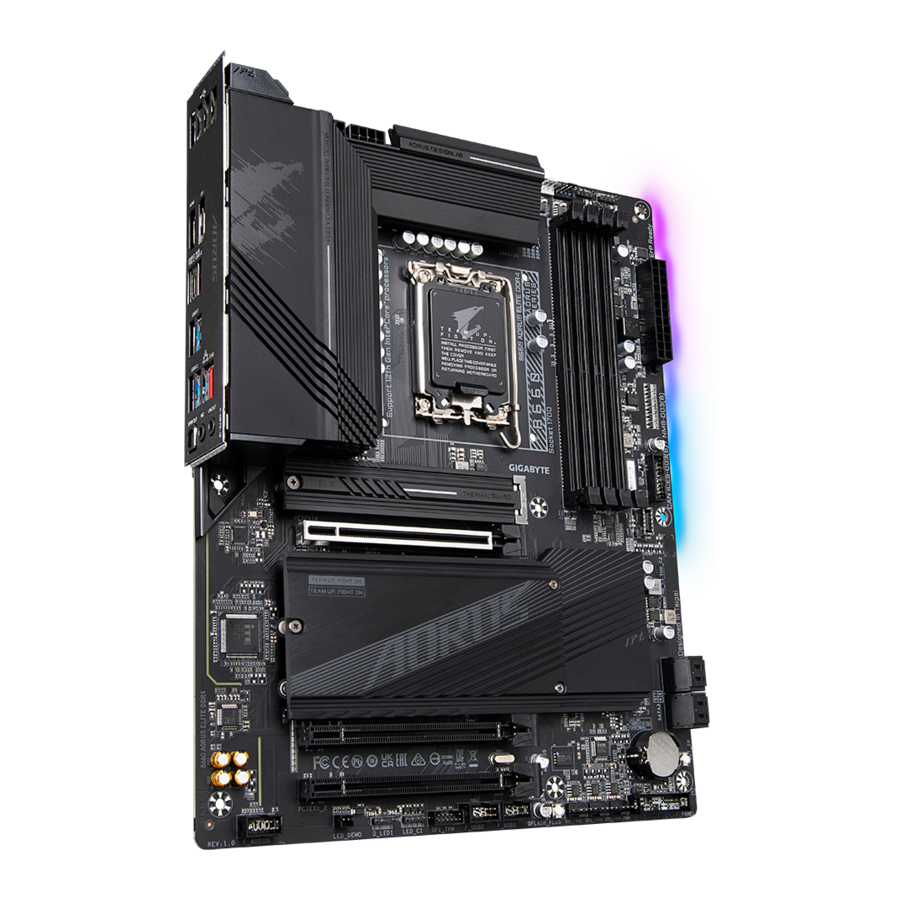
Kutambua Toleo la Bidhaa Yako
Nambari ya toleo kwenye ubao mama wako inaonekana kama hii: "REV: X.X." Kwa mfano, "REV: 1.0" inamaanisha toleo la ubao mama ni 1.0. Angalia toleo la ubao mama yako kabla ya kusasisha BIOS ya ubao mama, viendeshaji, au wakati wa kutafuta habari za kiufundi.
Mfano:

Utangulizi wa Bidhaa
Mpangilio wa Kifaa

 Ni kwa ajili ya B660 AORUS ELITE AX DDR4 pekee.
Mchoro wa Kizuizi cha Kifaa

Ni kwa ajili ya B660 AORUS ELITE AX DDR4 pekee.
Yaliyomo Ndani ya Sanduku
 Ubao mama wa B660 AORUS ELITE AX DDR4 au B660 AORUS ELITE DDR4
Mwongozo wa Mtumiaji
Kebo mbili za SATA
Antena moja
Kiunganishi kimoja cha G
skrubu za M.2
* Yaliyomo ndani ya sanduku hapo juu ni kwa ajili ya marejeleo pekee na vitu halisi vitategemea kifurushi cha bidhaa unachopata Yaliyomo ndani ya sanduku yanaweza kubadilika bila taarifa
Ni kwa ajili ya B660 AORUS ELITE AX DDR4 pekee.
Usakinishaji wa Vifaa
Tahadhari za Usakinishaji
Ubao mama una saketi na vipengele vingi vya kielektroniki ambavyo vinaweza kuharibika kutokana na kutokwa kwa umeme tuli (ESD). Kabla ya usakinishaji, soma kwa makini mwongozo wa mtumiaji na ufuate taratibu hizi:
- Kabla ya usakinishaji, hakikisha chasi inafaa kwa ubao mama.
- Kabla ya usakinishaji, usiondoe au kuvunja kibandiko cha SIN (Nambari ya Msururu) ya ubao mama au kibandiko cha udhamini kilichotolewa na muuzaji wako. Vibandiko hivi vinahitajika kwa uthibitisho wa udhamini.
- Daima ondoa nishati ya AC kwa kuchomoa kamba ya umeme kutoka kwenye plagi kabla ya kusakinisha au kuondoa ubao mama au vipengele vingine vya maunzi.
- Unapounganisha vipengele vya maunzi kwenye viunganishi vya ndani kwenye ubao mama, hakikisha kuwa vimeunganishwa kwa nguvu na kwa usalama.
- Unaposhughulikia ubao mama, epuka kugusa risasi au viunganishi vyovyote vya chuma.
- Ni bora kuvaa kifaa cha kuzuia umeme tuli (ESD) unaposhughulikia vipengele vya kielektroniki kama vile ubao mama, CPU au kumbukumbu. Ikiwa huna kifaa cha kuzuia umeme tuli (ESD), weka mikono yako ikiwa mikavu na kwanza gusa kitu cha chuma ili kuondoa umeme tuli.
- Kabla ya kusakinisha ubao mama, tafadhali uweke juu ya pedi ya antistatic au ndani ya chombo cha kuzuia umeme tuli.
- Kabla ya kuunganisha au kuchomoa kebo ya usambazaji wa umeme kutoka kwa ubao mama, hakikisha kuwa usambazaji wa umeme umezimwa.
- Kabla ya kuwasha umeme, hakikisha kuwa voltage ya usambazaji wa umeme imewekwa kulingana na kiwango cha voltage cha eneo lako.
- Kabla ya kutumia bidhaa, tafadhali hakikisha kuwa nyaya zote na viunganishi vya umeme vya vipengele vyako vya maunzi vimeunganishwa.
- Ili kuzuia uharibifu wa ubao mama, usiruhusu skrubu kugusana na saketi ya ubao mama au vipengele vyake.
- Hakikisha kuwa hakuna skrubu zilizosalia au vipengele vya chuma vilivyowekwa kwenye ubao mama au ndani ya casing ya kompyuta.
- Usiweke mfumo wa kompyuta kwenye uso usio sawa.
- Usiweke mfumo wa kompyuta katika mazingira ya joto la juu au yenye unyevu.
- Kuwasha nguvu ya kompyuta wakati wa mchakato wa usakinishaji kunaweza kusababisha uharibifu kwa vipengele vya mfumo pamoja na madhara ya kimwili kwa mtumiaji.
- Ikiwa huna uhakika kuhusu hatua zozote za usakinishaji au una tatizo linalohusiana na matumizi ya bidhaa, tafadhali wasiliana na fundi wa kompyuta aliyethibitishwa.
- Ukitumia adapta, kebo ya umeme ya kiendelezi, au kamba ya umeme, hakikisha kuwa unashauriana na maagizo yake ya usakinishaji na/au kuweka msingi.
Vipimo vya Bidhaa
 CPU CPU |
|
 Chipset Chipset |
|
 Memory Memory |
|
 Onboard Graphics Onboard Graphics |
|
 Audio Audio |
|
 LAN LAN |
|
 Wireless Communication Module Wireless Communication Module  |
|
 Expansion Slots Expansion Slots |
|
 Storage Interface Storage Interface |
|
 USB USB |
|
 Internal Connectors Internal Connectors |
|
 Back Panel Connectors Back Panel Connectors |
|
 I/O Controller I/O Controller |
|
 Hardware Monitor Hardware Monitor |
|
 BIOS BIOS |
|
 Unique Features Unique Features |
|
 Bundled Software Bundled Software |
|
 Operating System Operating System |
|
 Form Factor Form Factor |
|
Ni kwa ajili ya B660 AORUS ELITE AX DDR4 pekee.
* GIGABYTE inahifadhi haki ya kufanya mabadiliko yoyote kwa vipimo vya bidhaa na maelezo yanayohusiana na bidhaa bila taarifa ya awali.
Tafadhali tembelea tovuti ya GIGABYTE kwa orodha za usaidizi za CPU, moduli za kumbukumbu, SSD na vifaa vya M.2.
B660 AORUS ELITE AX DDR4

B660 AORUS ELITE DDR4

Tafadhali tembelea ukurasa wa Support\Utility kwenye tovuti ya GIGABYTE ili kupakua toleo la hivi karibuni la programu.

Kusakinisha CPU na Kipoozi cha CPU
 Soma miongozo ifuatayo kabla ya kuanza kusakinisha CPU:
- Hakikisha kwamba ubao mama unaauni CPU. (Nenda kwenye tovuti ya GIGABYTE kwa orodha ya hivi karibuni ya uungwaji mkono wa CPU.)
- Zima kompyuta kila mara na uondoe waya wa umeme kutoka kwenye plagi ya umeme kabla ya kusakinisha CPU ili kuzuia uharibifu wa maunzi.
- Tafuta pini moja ya CPU. CPU haiwezi kuingizwa ikiwa imeelekezwa vibaya. (Au unaweza kupata vipenyo pande zote mbili za CPU na funguo za mpangilio kwenye soketi ya CPU.)
- Pakaa tabaka bapa na jembamba la grisi ya joto kwenye uso wa CPU.
- Usiwashe kompyuta ikiwa kipoozi cha CPU hakijasakinishwa, vinginevyo joto kali na uharibifu wa CPU unaweza kutokea.
- Weka marudio ya CPU hosti kulingana na vipimo vya CPU. Haipendekezwi kwamba marudio ya mfumo wa basi yawekwe zaidi ya vipimo vya maunzi kwa kuwa hayakidhi mahitaji ya kawaida ya vifaa pembeni. Ikiwa unataka kuweka marudio zaidi ya vipimo vya kawaida, tafadhali fanya hivyo kulingana na vipimo vya maunzi yako ikiwa ni pamoja na CPU, kadi ya michoro, kumbukumbu, diski kuu, n.k.
Zingatia Muelekeo wa CPU

Zingatia funguo za mpangilio kwenye soketi ya CPU ya ubao mama na vipenyo kwenye CPU.
Usiondoe kifuniko cha soketi ya CPU kabla ya kuingiza CPU. Inaweza kujitokeza kutoka kwenye bamba la mzigo kiotomatiki baada ya kuingiza CPU na kufunga bamba la mzigo.
Tafadhali tembelea tovuti ya GIGABYTE kwa maelezo kuhusu usakinishaji wa maunzi.

Kusakinisha CPU
Fuata hatua zilizo hapa chini ili kusakinisha CPU kwa usahihi kwenye soketi ya CPU ya ubao mama.
-
- Bonyeza kwa upole mpini wa leveri ya soketi ya CPU chini na mbali na soketi.
- Inua kabisa leveri ya kufunga soketi ya CPU.
- Tumia kichupo cha kidole upande wa bamba la mzigo la chuma ili kuinua na kufungua bamba la mzigo la chuma huku kifuniko cha plastiki cha kinga kikiwa kimeunganishwa nacho.

- Shikilia CPU kwa vidole vyako kwenye kingo. Panga alama ya pini moja ya CPU (pembetatu) na kona ya pini moja ya soketi ya CPU (au unaweza kupanga vipenyo vya CPU na funguo za mpangilio wa soketi) na uingize CPU kwa upole katika nafasi.

- Hakikisha CPU imesakinishwa vizuri na kisha funga bamba la mzigo. Kifuniko cha plastiki cha kinga kitajitokeza, kiondoe tu. Linda leveri chini ya kichupo chake cha kuzuia ili kukamilisha usakinishaji wa CPU.
* Badilisha kifuniko cha plastiki cha kinga kila wakati wakati CPU haijasakinishwa ili kulinda soketi ya CPU.


Usilazimishe kuingiza leveri ya kufunga soketi ya CPU wakati CPU haijasakinishwa kwa usahihi kwani hii inaweza kuharibu CPU na soketi ya CPU.
Kusakinisha Kipoozi cha CPU
Hakikisha umesakinisha kipoozi cha CPU baada ya kusakinisha CPU. (Mchakato halisi wa usakinishaji unaweza kutofautiana kulingana na kipoozi cha CPU kitakachotumika. Rejelea mwongozo wa mtumiaji kwa kipoozi chako cha CPU.)
- Pakaa tabaka bapa na jembamba la grisi ya joto kwenye uso wa CPU iliyosakinishwa.
![]()
- Weka kipoozi juu ya CPU, ukipanga pini nne za kusukuma kupitia mashimo ya pini kwenye ubao mama. Sukuma pini za kusukuma chini kwa mshazari.

- Hatimaye, ambatanisha kiunganishi cha nguvu cha kipoozi cha CPU kwenye kichwa cha feni ya CPU (CPU_FAN) kwenye ubao mama.
![]()


Kusakinisha Kumbukumbu
Soma miongozo ifuatayo kabla ya kuanza kusakinisha kumbukumbu:
- Hakikisha kwamba ubao mama unaauni kumbukumbu. Inapendekezwa kwamba kumbukumbu ya uwezo, chapa, kasi na chipu sawa itumike. (Nenda kwenye tovuti ya GIGABYTE kwa kasi za hivi karibuni za kumbukumbu zinazoungwa mkono na moduli za kumbukumbu.)
- Zima kompyuta kila mara na uondoe waya wa umeme kutoka kwenye plagi ya umeme kabla ya kusakinisha kumbukumbu ili kuzuia uharibifu wa maunzi.
- Moduli za kumbukumbu zina muundo usio na hatari. Moduli ya kumbukumbu inaweza kusakinishwa katika mwelekeo mmoja tu. Ikiwa huwezi kuingiza kumbukumbu, badilisha mwelekeo.
Usanidi wa Kumbukumbu ya Chaneli Mbili
Ubao mama huu hutoa soketi nne za kumbukumbu na unaauni Teknolojia ya Chaneli Mbili. Baada ya kumbukumbu kusakinishwa, BIOS itatambua kiotomatiki vipimo na uwezo wa kumbukumbu. Kuwezesha modi ya kumbukumbu ya Chaneli Mbili kutaongeza maradufu upana wa awali wa kumbukumbu. Soketi nne za kumbukumbu zimegawanywa katika chaneli mbili na kila chaneli ina soketi mbili za kumbukumbu kama ifuatavyo:
- Chaneli A: DDR4_A1, DDR4_A2
- Chaneli B: DDR4_B1, DDR4_B2
* Usanidi wa Kumbukumbu wa Chaneli Mbili Unaopendekezwa:
| DDR4_A1 | DDR4_A2 | DDR4_B1 | DDR4_B2 | |
| Moduli 2 | - - | DS/SS | - - | DS/SS |
| Moduli 4 | DS/SS | DS/SS | DS/SS | DS/SS |
(SS=Upande Mmoja, DS=Pande Mbili, "- -"=Hakuna Kumbukumbu)
Kwa sababu ya mapungufu ya CPU, soma miongozo ifuatayo kabla ya kusakinisha kumbukumbu katika modi ya Chaneli Mbili.
- Modi ya Chaneli Mbili haiwezi kuwezeshwa ikiwa moduli moja tu ya kumbukumbu imesakinishwa.
- Wakati wa kuwezesha modi ya Chaneli Mbili na moduli mbili au nne za kumbukumbu, inashauriwa kwamba kumbukumbu ya uwezo, chapa, kasi na chipu sawa itumike.


Wakati wa kusakinisha moduli moja ya kumbukumbu, tunapendekeza uisakinishe kwenye soketi ya DDR4_A2 au DDR4_B2.
Kusakinisha Kadi ya Upanuzi
Soma miongozo ifuatayo kabla ya kuanza kusakinisha kadi ya upanuzi:
- Hakikisha ubao mama unaauni kadi ya upanuzi. Soma kwa makini mwongozo uliokuja na kadi yako ya upanuzi.
- Zima kompyuta kila mara na uondoe waya wa umeme kutoka kwenye plagi ya umeme kabla ya kusakinisha kadi ya upanuzi ili kuzuia uharibifu wa maunzi.
Fuata hatua zilizo hapa chini ili kusakinisha kadi yako ya upanuzi kwa usahihi kwenye nafasi ya upanuzi.
- Tafuta nafasi ya upanuzi ambayo inaauni kadi yako. Ondoa kifuniko cha chuma cha nafasi kutoka kwenye paneli ya nyuma ya chasi.
- Panga kadi na nafasi, na ubonyeze kadi chini hadi iwe imekaa kikamilifu kwenye nafasi.

- Hakikisha mawasiliano ya chuma kwenye kadi yameingizwa kabisa kwenye nafasi.
- Linda bracketi ya chuma ya kadi kwenye paneli ya nyuma ya chasi kwa skrubu.
- Baada ya kusakinisha kadi zote za upanuzi, badilisha kifuniko (vifuniko) cha chasi.
- Washa kompyuta yako. Ikiwa ni lazima, nenda kwenye Usanidi wa BIOS ili kufanya mabadiliko yoyote ya lazima ya BIOS kwa kadi zako za upanuzi.
- Sakinisha kiendeshi kilichotolewa na kadi ya upanuzi kwenye mfumo wako wa uendeshaji.

Viunganishi vya Paneli ya Nyuma

- Lango la USB 2.0/1.1
Lango la USB huunga mkono maelezo mahsusi ya USB 2.0/1.1. Tumia lango hili kwa vifaa vya USB. - Viunganishi vya Antena vya SMA (2T2R)
![]()
Tumia kiunganishi hiki kuunganisha antena.
![taarifa]() Kaza antena kwenye viunganishi vya antena kisha uelekeze antena kwa usahihi ili kupata mapokezi bora ya mawimbi.
Kaza antena kwenye viunganishi vya antena kisha uelekeze antena kwa usahihi ili kupata mapokezi bora ya mawimbi. - DisplayPort
DisplayPort hutoa picha na sauti za ubora wa juu za kidijitali, ikiunga mkono uwasilishaji wa sauti wa pande mbili. DisplayPort inaweza kuunga mkono mifumo ya ulinzi wa maudhui ya HDCP 2.3. Unaweza kutumia lango hili kuunganisha kifuatilizi chako kinachounga mkono DisplayPort. Kumbuka: Teknolojia ya DisplayPort inaweza kuunga mkono azimio la juu zaidi la 4096x2304@60 Hz lakini maazimio halisi yanayoungwa mkono yanategemea kifuatilizi kinachotumiwa. - Lango la HDMI 2.0
Lango la HDMI huunga mkono HDCP 2.3 na miundo ya Dolby TrueHD na DTS HD Master Audio. Pia huunga mkono pato la sauti la LPCM la hadi 192KHz/24bit la chaneli 7.1. Unaweza kutumia lango hili kuunganisha kifuatilizi chako kinachounga mkono HDMI. Azimio la juu zaidi linaloungwa mkono ni 4096x2160@60 Hz, lakini maazimio halisi yanayoungwa mkono yanategemea kifuatilizi kinachotumiwa.
![taarifa]() Baada ya kusakinisha kifaa cha HDMI/DisplayPort, hakikisha umeweka kifaa chaguo-msingi cha kucheza sauti kuwa HDMI/DisplayPort. (Jina la kipengee linaweza kutofautiana kulingana na mfumo wako wa uendeshaji.)
Baada ya kusakinisha kifaa cha HDMI/DisplayPort, hakikisha umeweka kifaa chaguo-msingi cha kucheza sauti kuwa HDMI/DisplayPort. (Jina la kipengee linaweza kutofautiana kulingana na mfumo wako wa uendeshaji.) - Lango la USB 3.2 Gen 2 Aina ya A (nyekundu) (Lango la Q-Flash Plus)
Lango la USB 3.2 Gen 2 huunga mkono maelezo mahsusi ya USB 3.2 Gen 2 na linaoana na maelezo mahsusi ya USB 3.2 Gen 1 na USB 2.0. Tumia lango hili kwa vifaa vya USB. Kabla ya kutumia Q-Flash Plus (Kumbuka), hakikisha umeingiza kiendeshi cha USB cha mweko kwenye lango hili kwanza. - Lango la USB Aina ya C, linalounga mkono USB 3.2 Gen 2
Lango la USB linaloweza kutenduliwa huunga mkono maelezo mahsusi ya USB 3.2 Gen 2 na linaoana na maelezo mahsusi ya USB 3.2 Gen 1 na USB 2.0. Tumia lango hili kwa vifaa vya USB. - Lango la USB 3.2 Gen 1
Lango la USB 3.2 Gen 1 huunga mkono maelezo mahsusi ya USB 3.2 Gen 1 na linaoana na maelezo mahsusi ya USB 2.0. Tumia lango hili kwa vifaa vya USB. - Lango la LAN la RJ-45
Lango la LAN la Gigabit Ethernet hutoa muunganisho wa Intaneti kwa kasi ya data ya hadi 2.5 Gbps. Yafuatayo yanaeleza hali za LED za lango la LAN.
![]()

| LED ya Kasi : | |
| Hali | Maelezo |
| Rangi ya chungwa | Kasi ya data ya 2.5 Gbps |
| Kijani | Kasi ya data ya 1 Gbps |
| Imezimwa | Kasi ya data ya 100 Mbps |
| LED ya shughuli : | |
| Hali | Maelezo |
| Inapepesa | Uwasilishaji au upokeaji wa data unafanyika |
| Imezimwa | Hakuna uwasilishaji au upokeaji wa data unaofanyika |
- Pato la Sauti/Pato la Spika ya Mbele
Jeki ya pato la sauti. - Ingizo la Maikrofoni/Pato la Spika ya Nyuma
Jeki ya ingizo la maikrofoni. - Kiunganishi cha Pato la S/PDIF la Macho
Kiunganishi hiki hutoa pato la sauti ya kidijitali kwa mfumo wa sauti wa nje ambao huunga mkono sauti ya kidijitali ya macho. Kabla ya kutumia kipengele hiki, hakikisha kuwa mfumo wako wa sauti hutoa kiunganishi cha ingizo la sauti ya kidijitali ya macho.
| Usanidi wa Jeki ya Sauti: | ||||
| Jeki | Sikizi/chaneli 2 | Chaneli 4 | Chaneli 5.1 | Chaneli 7.1 |
|  | | | |
 |
| Pato la Sauti la Paneli ya Mbele/Pato la Spika ya Pembeni | | |||
| Ingizo la Maikrofoni la Paneli ya Mbele/Pato la Spika ya Kati/Subwoofer | | | ||

- Unaweza kubadilisha utendakazi wa jeki ya sauti kwa kutumia programu ya sauti.
- Ili kusanidi sauti ya chaneli 7.1, unahitaji kufungua programu ya sauti na uchague Mipangilio ya juu ya kifaa > Kifaa cha kucheza ili kubadilisha mpangilio chaguo-msingi kwanza.
- Unapoondoa kebo iliyounganishwa kwenye kiunganishi cha paneli ya nyuma, kwanza ondoa kebo kutoka kwenye kifaa chako kisha uiondoe kutoka kwenye ubao mama.
- Unapoondoa kebo, ivute moja kwa moja kutoka kwenye kiunganishi. Usitikise upande hadi upande ili kuzuia mzunguko mfupi wa umeme ndani ya kiunganishi cha kebo.
 Ni kwa ajili ya B660 AORUS ELITE AX DDR4 pekee.
(Kumbuka) Ili kuwezesha kitendakazi cha Q-Flash Plus, tafadhali nenda kwenye ukurasa wa "Vipengele vya Kipekee" wa tovuti ya GIGABYTE kwa maelezo zaidi.
Tafadhali tembelea tovuti ya GIGABYTE kwa maelezo kuhusu kusanidi programu ya sauti.

Viunganishi vya Ndani

|
|
|
|
|
|
|
|
|
|
|
|
|
|
|
|
|
|
|
|
|
Soma miongozo ifuatayo kabla ya kuunganisha vifaa vya nje:
- Kwanza hakikisha kuwa vifaa vyako vinafuata viunganishi unavyotaka kuunganisha.
- Kabla ya kusakinisha vifaa, hakikisha umezima vifaa na kompyuta yako. Chomoa kamba ya umeme kutoka kwa plagi ili kuzuia uharibifu wa vifaa.
- Baada ya kusakinisha kifaa na kabla ya kuwasha kompyuta, hakikisha kwamba kebo ya kifaa imeunganishwa kwa usalama kwenye kiunganishi kwenye ubao mama.
1/2. ATX_12V_2X2/ATX_12V_2X4/ATX (2x2, 2x4, Viunganishi vya Nguvu vya 12V na 2x12 Kuu Kiunganishi cha Nguvu)
Kwa matumizi ya kiunganishi cha nguvu, usambazaji wa umeme unaweza kusambaza nguvu ya kutosha na thabiti kwa vipengele vyote kwenye ubao mama. Kabla ya kuunganisha kiunganishi cha nguvu, hakikisha kwanza kuwa usambazaji wa umeme umezimwa na vifaa vyote vimewekwa vizuri. Kiunganishi cha nguvu kina muundo usio na ujinga. Unganisha kebo ya usambazaji wa umeme kwenye kiunganishi cha nguvu katika mwelekeo sahihi.
Kiunganishi cha nguvu cha 12V husambaza nguvu kwa CPU hasa. Ikiwa kiunganishi cha nguvu cha 12V hakijaunganishwa, kompyuta haitaanza.
Ili kukidhi mahitaji ya upanuzi, inashauriwa kuwa usambazaji wa umeme ambao unaweza kuhimili matumizi ya nguvu nyingi utumike (500W au zaidi). Ikiwa usambazaji wa umeme unatumiwa ambao hautoi nguvu inayohitajika, matokeo yanaweza kusababisha mfumo usio imara au usiobootable.

| ATX_12V_2X2: | |
| Nambari ya Pini | Ufafanuzi |
| 1 | GND |
| 2 | GND |
| 3 | +12V |
| 4 | +12V |

| ATX_12V_2X4: | |||
| Nambari ya Pini | Ufafanuzi | Nambari ya Pini | Ufafanuzi |
| 1 | GND (Kwa 2x4-pini 12V pekee) | 5 | +12V (Kwa 2x4-pini 12V pekee) |
| 2 | GND (Kwa 2x4-pini 12V pekee) | 6 | +12V (Kwa 2x4-pini 12V pekee) |
| 3 | GND | 7 | +12V |
| 4 | GND | 8 | +12V |

| ATX: | |||
| Nambari ya Pini | Ufafanuzi | Nambari ya Pini | Ufafanuzi |
| 1 | 3.3V | 13 | 3.3V |
| 2 | 3.3V | 14 | -12V |
| 3 | GND | 15 | GND |
| 4 | +5V | 16 | PS_ON (Zima/Washa laini) |
| 5 | GND | 17 | GND |
| 6 | +5V | 18 | GND |
| 7 | GND | 19 | GND |
| 8 | Power Good | 20 | NC |
| 9 | 5VSB (simama karibu +5V) | 21 | +5V |
| 10 | +12V | 22 | +5V |
| 11 | +12V (Kwa ATX ya pini 2x12 pekee) | 23 | +5V (Kwa ATX ya pini 2x12 pekee) |
| 12 | 3.3V (Kwa ATX ya pini 2x12 pekee) | 24 | GND (Kwa ATX ya pini 2x12 pekee) |
3/4. CPU_FAN/SYS_FAN1/2/3 (Vichwa vya Feni)
Vichwa vyote vya feni kwenye ubao huu mama ni pini 4. Vichwa vingi vya feni vina muundo usio na ujinga wa kuingiza. Unapounganisha kebo ya feni, hakikisha kuwa umeunganisha katika mwelekeo sahihi (waya mweusi wa kiunganishi ndio waya wa ardhini). Kazi ya kudhibiti kasi inahitaji matumizi ya feni yenye muundo wa kudhibiti kasi ya feni. Kwa utawanyiko bora wa joto, inashauriwa kuwa feni ya mfumo isakinishwe ndani ya chasi.

| Nambari ya Pini | Ufafanuzi |
| 1 | GND |
| 2 | Udhibiti wa Kasi ya Voltage |
| 3 | Hisi |
| 4 | Udhibiti wa Kasi ya PWM |
- SYS_FAN4_PUMP (Feni ya Mfumo/Kichwa cha Pampu ya Kupozea Maji)
Kichwa cha feni/pampu ni pini 4. Vichwa vingi vya feni vina muundo usio na ujinga wa kuingiza. Unapounganisha kebo ya feni, hakikisha kuwa umeunganisha katika mwelekeo sahihi (waya mweusi wa kiunganishi ndio waya wa ardhini). Kazi ya kudhibiti kasi inahitaji matumizi ya feni yenye muundo wa kudhibiti kasi ya feni. Kwa utawanyiko bora wa joto, inashauriwa kuwa feni ya mfumo isakinishwe ndani ya chasi. Kichwa pia hutoa udhibiti wa kasi kwa pampu ya kupozea maji. Tafadhali nenda kwenye ukurasa wa "BIOS Setup" wa tovuti ya GIGABYTE na utafute "Smart Fan 6" kwa maelezo zaidi.


| Nambari ya Pini | Ufafanuzi |
| 1 | GND |
| 2 | Udhibiti wa Kasi ya Voltage |
| 3 | Hisi |
| 4 | Udhibiti wa Kasi ya PWM |
- Hakikisha umeunganisha nyaya za feni kwenye vichwa vya feni ili kuzuia CPU na mfumo wako kupata joto kupita kiasi. Joto kupita kiasi linaweza kusababisha uharibifu kwa CPU au mfumo unaweza kukwama.
- Vichwa hivi vya feni si vizuizi vya kuruka vya usanidi. Usiweke kofia ya kuruka kwenye vichwa.
- CPU_OPT (Kichwa cha Feni ya CPU ya Kupoeza kwa Maji)
Kichwa cha feni kina pini 4 na kina muundo wa kuingiza usio na dosari. Vichwa vingi vya feni vina muundo wa kuingiza usio na dosari. Unapounganisha kebo ya feni, hakikisha umeunganisha katika mwelekeo sahihi (waya nyeusi ya kiunganishi ndiyo waya ya ardhini). Utendaji wa udhibiti wa kasi unahitaji matumizi ya feni yenye muundo wa udhibiti wa kasi ya feni.


| Na. ya Pini | Ufafanuzi | |||
| 1 | GND | |||
| 2 | Udhibiti wa Kasi ya Volteji | |||
| 3 | Hisia | |||
| 4 | Udhibiti wa Kasi ya PWM | |||
| Kiunganishi | CPU_FAN | SYS_FAN1~3 | SYS_FAN4_PUMP | CPU_OPT |
| Upeo wa Sasa | 2A | 2A | 2A | 2A |
| Upeo wa Nguvu | 24W | 24W | 24W | 24W |
- LED_C1/LED_C2 (Vichwa vya Ukanda wa LED wa RGB)
Vichwa vinaweza kutumika kuunganisha ukanda wa kawaida wa LED wa 5050 RGB (12V/G/R/B), na ukadiriaji wa juu wa nguvu wa 2A (12V) na urefu wa juu wa mita 2.


| Na. ya Pini | Ufafanuzi |
| 1 | 12V |
| 2 | G |
| 3 | R |
| 4 | B |

Unganisha ukanda wako wa LED wa RGB kwenye kichwa. Pini ya nguvu (iliyo alama na pembetatu kwenye plagi) ya ukanda wa LED lazima iunganishwe kwenye Pini ya 1 (12V) ya kichwa hiki. Muunganisho usio sahihi unaweza kusababisha uharibifu wa ukanda wa LED.
Kwa jinsi ya kuwasha/kuzima taa za ukanda wa LED, tafadhali nenda kwenye ukurasa wa "Vipengele vya Kipekee" wa tovuti ya GIGABYTE.
Kabla ya kusakinisha vifaa, hakikisha umezima vifaa na kompyuta yako. Chomoa waya wa umeme kutoka kwa plagi ya umeme ili kuzuia uharibifu wa vifaa.
- D_LED1/D_LED2 (Vichwa vya Ukanda wa LED Vinavyoweza Kushughulikiwa)
Vichwa vinaweza kutumika kuunganisha ukanda wa kawaida wa LED unaoweza kushughulikiwa wa 5050, na ukadiriaji wa juu wa nguvu wa 5A (5V) na idadi ya juu ya LED 1000.


| Na. ya Pini | Ufafanuzi |
| 1 | V (5V) |
| 2 | Data |
| 3 | Hakuna Pini |
| 4 | GND |

Unganisha ukanda wako wa LED unaoweza kushughulikiwa kwenye kichwa. Pini ya nguvu (iliyo alama na pembetatu kwenye plagi) ya ukanda wa LED lazima iunganishwe kwenye Pini ya 1 ya kichwa cha ukanda wa LED unaoweza kushughulikiwa. Muunganisho usio sahihi unaweza kusababisha uharibifu wa ukanda wa LED.
Kwa jinsi ya kuwasha/kuzima taa za ukanda wa LED, tafadhali nenda kwenye ukurasa wa "Vipengele vya Kipekee" wa tovuti ya GIGABYTE.
Kabla ya kusakinisha vifaa, hakikisha umezima vifaa na kompyuta yako. Chomoa waya wa umeme kutoka kwa plagi ya umeme ili kuzuia uharibifu wa vifaa.
- SATA3 4/5/6/7 (Viunganishi vya SATA 6Gb/s)
Viunganishi vya SATA vinafuata kiwango cha SATA 6Gb/s na vinaendana na kiwango cha SATA 3Gb/s na SATA 1.5Gb/s. Kila kiunganishi cha SATA kinaauni kifaa kimoja cha SATA. Chipset ya Intel inaauni RAID 0, RAID 1, RAID 5, na RAID 10. Tafadhali nenda kwenye ukurasa wa "Kusanidi Seti ya RAID" wa tovuti ya GIGABYTE kwa maagizo ya kusanidi safu ya RAID.


| Na. ya Pini | Ufafanuzi |
| 1 | GND |
| 2 | TXP |
| 3 | TXN |
| 4 | GND |
| 5 | RXN |
| 6 | RXP |
| 7 | GND |
Ili kuwezesha uchomekaji moto kwa bandari za SATA, tafadhali nenda kwenye ukurasa wa "Usanidi wa BIOS" wa tovuti ya GIGABYTE na utafute "Usanidi wa SATA" kwa maelezo zaidi.
- M2A_CPU/M2P_SB/M2M_SB (Viunganishi vya Soketi 3 za M.2)
Viunganishi vya M.2 kwenye ubao mama vinaauni SSD za M.2 PCIe pekee.


Fuata hatua zilizo hapa chini ili kusakinisha SSD ya M.2 kwa usahihi kwenye kiunganishi cha M.2.
- Tafuta kiunganishi cha M.2 ambapo utaisakinisha SSD ya M.2, tumia bisibisi kulegeza skrubu kwenye sinki ya joto na kisha uondoe sinki ya joto.
- Tafuta shimo sahihi la kupachika kulingana na urefu wa hifadhi yako ya SSD ya M.2. Ikiwa inahitajika, sogeza kisimamo kwenye shimo la kupachika linalohitajika. Ingiza SSD ya M.2 kwenye kiunganishi cha M.2 kwa pembe.
- Bonyeza SSD ya M.2 chini na kisha utumie skrubu iliyojumuishwa ili kuilinda kwenye kiunganishi. Ondoa filamu ya kinga kutoka chini ya sinki ya joto. Kisha badilisha sinki ya joto na uilinde kwenye shimo asili.
* Aina za SSD za M.2 zinazotumika na kila kiunganishi cha M.2:
| SSD ya M.2 PCIe x4 | SSD ya M.2 PCIe x2 | SSD ya M.2 SATA | |
| M2A_CPU |  | |  |
| M2P_SB | | | |
| M2M_SB | | | |
- F_PANEL (Kichwa cha Paneli ya Mbele)
Unganisha swichi ya nguvu, swichi ya kuweka upya, spika, swichi/sensor ya uingiliaji wa chasi na kiashiria cha hali ya mfumo kwenye chasi kwenye kichwa hiki kulingana na migawo ya pini hapa chini. Kumbuka pini chanya na hasi kabla ya kuunganisha nyaya.


- PLED/PWR_LED (LED ya Nguvu):
Huunganisha kwenye kiashiria cha hali ya nguvu kwenye paneli ya mbele ya chasi. LED imewashwa wakati mfumo unafanya kazi. LED imezimwa wakati mfumo uko katika hali ya kulala ya S3/S4 au umezimwa (S5).
| Hali ya Mfumo | LED |
| S0 | Imewashwa |
| S3/S4/S5 | Imezimwa |
- PW (Swichi ya Nguvu): Huunganisha kwenye swichi ya nguvu kwenye paneli ya mbele ya chasi. Unaweza kusanidi njia ya kuzima mfumo wako kwa kutumia swichi ya nguvu (tafadhali nenda kwenye ukurasa wa "Usanidi wa BIOS" wa tovuti ya GIGABYTE na utafute "Soft-Off by PWR-BTTN" kwa maelezo zaidi).
- SPEAK (Spika): Huunganisha kwenye spika kwenye paneli ya mbele ya chasi. Mfumo huripoti hali ya uanzishaji wa mfumo kwa kutoa msimbo wa mlio. Mlio mmoja mfupi utasikika ikiwa hakuna tatizo litakalotambuliwa wakati wa uanzishaji wa mfumo.
- HD (LED ya Shughuli ya Hifadhi Ngumu): Huunganisha kwenye LED ya shughuli ya hifadhi ngumu kwenye paneli ya mbele ya chasi. LED imewashwa wakati hifadhi ngumu inasoma au kuandika data.
- RES (Swichi ya Kuweka Upya): Huunganisha kwenye swichi ya kuweka upya kwenye paneli ya mbele ya chasi. Bonyeza swichi ya kuweka upya ili kuwasha tena kompyuta ikiwa kompyuta itaganda na itashindwa kufanya uanzishaji upya wa kawaida.
- CI (Kichwa cha Uingiliaji wa Chasi): Huunganisha kwenye swichi/sensor ya uingiliaji wa chasi kwenye chasi ambayo inaweza kutambua ikiwa kifuniko cha chasi kimeondolewa. Utendaji huu unahitaji chasi yenye swichi/sensor ya uingiliaji wa chasi.
- NC: Hakuna muunganisho.
Muundo wa paneli ya mbele unaweza kutofautiana kulingana na chasisi. Moduli ya paneli ya mbele hasa inajumuisha swichi ya kuwasha, swichi ya kuweka upya, LED ya kuwasha, LED ya shughuli ya diski kuu, spika na kadhalika. Unapounganisha moduli yako ya paneli ya mbele ya chasisi kwenye kichwa hiki, hakikisha maelekezo ya waya na maelekezo ya pini yanafanana kwa usahihi.
- F_AUDIO (Kichwa cha Sauti cha Paneli ya Mbele)
Kichwa cha sauti cha paneli ya mbele kinaauni sauti ya Ubora wa Juu (HD). Unaweza kuunganisha moduli yako ya sauti ya paneli ya mbele ya chasisi kwenye kichwa hiki. Hakikisha maelekezo ya waya ya kiunganishi cha moduli yanafanana na maelekezo ya pini ya kichwa cha ubao mama. Muunganisho usio sahihi kati ya kiunganishi cha moduli na kichwa cha ubao mama utafanya kifaa kushindwa kufanya kazi au hata kukiharibu.


| Nambari ya Pini | Ufafanuzi |
| 1 | MIC L |
| 2 | GND |
| 3 | MIC R |
| 4 | NC |
| 5 | Head Phone R |
| 6 | MIC Detection |
| 7 | SENSE_SEND |
| 8 | Hakuna Pini |
| 9 | Head Phone L |
| 10 | Head Phone Detection |
Baadhi ya chasisi hutoa moduli ya sauti ya paneli ya mbele ambayo ina viunganishi vilivyotenganishwa kwenye kila waya B_ badala ya plagi moja. Kwa habari kuhusu kuunganisha moduli ya sauti ya paneli ya mbele ambayo ina maelekezo tofauti ya waya, tafadhali wasiliana na mtengenezaji wa chasisi.
- F_U32C (Kichwa cha USB Type-C chenye Usaidizi wa USB 3.2 Gen 2)
Kichwa kinatii vipimo vya USB 3.2 Gen 2 na kinaweza kutoa bandari moja ya USB.


| Nambari ya Pini | Ufafanuzi | Nambari ya Pini | Ufafanuzi |
| 1 | VBUS | 11 | VBUS |
| 2 | TX1+ | 12 | TX2+ |
| 3 | TX1- | 13 | TX2- |
| 4 | GND | 14 | GND |
| 5 | RX1+ | 15 | RX2+ |
| 6 | RX1- | 16 | RX2- |
| 7 | VBUS | 17 | GND |
| 8 | CC1 | 18 | D- |
| 9 | SBU1 | 19 | D+ |
| 10 | SBU2 | 20 | CC2 |
- F_U32 (Kichwa cha USB 3.2 Gen 1)
Kichwa kinatii vipimo vya USB 3.2 Gen 1 na USB 2.0 na kinaweza kutoa bandari mbili za USB. Kwa ununuzi wa paneli ya mbele ya hiari ya 3.5" ambayo hutoa bandari mbili za USB 3.2 Gen 1, tafadhali wasiliana na muuzaji wa eneo lako.


| Nambari ya Pini | Ufafanuzi | Nambari ya Pini | Ufafanuzi |
| 1 | VBUS | 11 | D2+ |
| 2 | SSRX1- | 12 | D2- |
| 3 | SSRX1+ | 13 | GND |
| 4 | GND | 14 | SSTX2+ |
| 5 | SSTX1- | 15 | SSTX2- |
| 6 | SSTX1+ | 16 | GND 1 |
| 7 | GND | 17 | SSRX2+ |
| 8 | D1- | 18 | SSRX2- |
| 9 | D1+ | 19 | VBUS |
| 10 | NC | 20 | Hakuna Pini |
- F_USB1/F_USB2 (Vichwa vya USB 2.0/1.1)
Vichwa vinatii vipimo vya USB 2.0/1.1. Kila kichwa cha USB kinaweza kutoa bandari mbili za USB kupitia breki ya hiari ya USB. Kwa ununuzi wa breki ya hiari ya USB, tafadhali wasiliana na muuzaji wa eneo lako.


| Nambari ya Pini | Ufafanuzi |
| 1 | Nguvu (5V) |
| 2 | Nguvu (5V) |
| 3 | USB DX- |
| 4 | USB DY- |
| 5 | USB DX+ |
| 6 | USB DY+ |
| 7 | GND |
| 8 | GND |
| 9 | Hakuna Pini |
| 10 | NC |
- Usichomeke kebo ya breki ya IEEE 1394 (pini 2x5) kwenye kichwa cha USB 2.0/1.1.
- Kabla ya kusakinisha breki ya USB, hakikisha umezima kompyuta yako na umechomoa kamba ya umeme kutoka kwa plagi ya umeme ili kuzuia uharibifu wa breki ya USB.
- SPI_TPM (Kichwa cha Moduli ya Jukwaa Inayoaminika)
Unaweza kuunganisha SPI TPM (Moduli ya Jukwaa Inayoaminika) kwenye kichwa hiki.


| Nambari ya Pini | Ufafanuzi |
| 1 | Pato la Data |
| 2 | Nguvu (3.3V) |
| 3 | Hakuna Pini |
| 4 | NC |
| 5 | Ingizo la Data |
| 6 | CLK |
| 7 | Uteuzi wa Chipu |
| 8 | GND |
| 9 | IRQ |
| 10 | NC |
| 11 | NC |
| 12 | RST |
- BAT (Betri)
Betri hutoa nguvu ili kuweka thamani (kama vile usanidi wa BIOS, tarehe na taarifa ya saa) kwenye CMOS wakati kompyuta imezimwa. Badilisha betri wakati voltage ya betri inashuka hadi kiwango cha chini, au thamani za CMOS zinaweza kuwa si sahihi au zinaweza kupotea.
![]()

Unaweza kufuta thamani za CMOS kwa kuondoa betri:

- Zima kompyuta yako na uchomoe kamba ya umeme.
- Ondoa betri kwa upole kutoka kwa kishikilia betri na usubiri kwa dakika moja. (Au tumia kitu cha metali kama vile bisibisi kugusa vituo chanya na hasi vya kishikilia betri, na kuvifanya vifupi kwa sekunde 5.)
- Badilisha betri.
- Chomeka kamba ya umeme na uwashe tena kompyuta yako.
- Daima zima kompyuta yako na uchomoe kamba ya umeme kabla ya kubadilisha betri.
- Badilisha betri na inayolingana. Uharibifu wa vifaa vyako unaweza kutokea ikiwa betri itabadilishwa na modeli isiyo sahihi.
- Wasiliana na mahali pa ununuzi au muuzaji wa eneo lako ikiwa huwezi kubadilisha betri mwenyewe au huna uhakika kuhusu modeli ya betri.
- Unaposakinisha betri, kumbuka mwelekeo wa upande chanya (+) na upande hasi (-) wa betri (upande chanya unapaswa kuelekea juu).
- Betri zilizotumika lazima zishughulikiwe kwa mujibu wa kanuni za mazingira za eneo lako.
- CLR_CMOS (Jampa ya Kufuta CMOS)
Tumia jampa hii kufuta usanidi wa BIOS na kuweka upya thamani za CMOS kwa chaguo-msingi za kiwandani. Ili kufuta thamani za CMOS, tumia kitu cha metali kama vile bisibisi kugusa pini mbili kwa sekunde chache.
![]()

 Fungua: Kawaida
 Fupi: Futa Thamani za CMOS
- Daima zima kompyuta yako na uondoe kamba ya umeme kutoka kwenye plagi ya umeme kabla ya kufuta thamani za CMOS.
- Baada ya kuwasha upya mfumo, nenda kwenye Usanidi wa BIOS ili kupakia chaguo-msingi za kiwandani (chagua Load Optimized Defaults (Pakia Chaguo-Msingi Zilizoboreshwa)) au usanidi mwenyewe mipangilio ya BIOS (tafadhali nenda kwenye ukurasa wa "Usanidi wa BIOS" wa tovuti ya GIGABYTE kwa maelezo zaidi).
- RST_SW/RST (Kitufe cha Kuweka Upya/Jampa ya Kuweka Upya)
Kitufe cha kuweka upya (RST_SW) huruhusu watumiaji kuwasha/kuzima haraka kompyuta katika mazingira ya kesi iliyo wazi wanapotaka kubadilisha vipengele vya maunzi au kufanya majaribio ya maunzi. Jampa ya kuweka upya (RST) inaweza kuunganisha kwenye swichi ya kuweka upya kwenye paneli ya mbele ya chasi. Bonyeza swichi ya kuweka upya ili kuwasha upya kompyuta ikiwa kompyuta itagonga na kushindwa kufanya uanzishaji upya wa kawaida.


| Nambari ya Pini. | Ufafanuzi |
| 1 | Weka Upya |
| 2 | GND |
Kitufe cha kuweka upya (RST_SW)/jampa ya kuweka upya (RST) hukupa kazi kadhaa za kutumia. Ili kubadilisha ramani ya kitufe ili kufanya kazi tofauti, tafadhali nenda kwenye ukurasa wa "Usanidi wa BIOS" wa tovuti ya GIGABYTE na utafute "RST_SW (MULTIKEY)" kwa maelezo zaidi.
- QFLASH_PLUS (Kitufe cha Q-Flash Plus)
Q-Flash Plus hukuruhusu kusasisha BIOS wakati mfumo wako umezimwa (hali ya kuzima ya S5). Hifadhi BIOS ya hivi karibuni kwenye kiendeshi cha kidole cha USB na uichomeke kwenye bandari maalum, na kisha sasa unaweza kuwasha BIOS kiotomatiki kwa kubonyeza tu kitufe cha Q-Flash Plus. QFLED itawaka wakati BIOS inalingana na shughuli za kuwaka zinaanza na itaacha kuwaka wakati kuwaka kwa BIOS kuu kumekamilika.


Ili kuwezesha kazi ya Q-Flash Plus, tafadhali nenda kwenye ukurasa wa "Vipengele vya Kipekee" wa tovuti ya GIGABYTE kwa maelezo zaidi.
- CPU/DRAM/VGA/BOOT (LED za Hali)
LED za hali zinaonyesha ikiwa CPU, kumbukumbu, kadi ya picha, na mfumo wa uendeshaji zinafanya kazi vizuri baada ya kuwasha mfumo. Ikiwa LED ya CPU/DRAM/VGA imewashwa, hiyo inamaanisha kuwa kifaa kinacholingana hakifanyi kazi kawaida; ikiwa LED ya BOOT imewashwa, hiyo inamaanisha kuwa haujaingia kwenye mfumo wa uendeshaji bado.
![]()


CPU: LED ya hali ya CPU
DRAM: LED ya hali ya kumbukumbu
VGA: LED ya hali ya kadi ya picha
BOOT: LED ya hali ya mfumo wa uendeshaji
Usanidi wa BIOS
BIOS (Mfumo Msingi wa Uingizaji na Utoaji) hurekodi parameta za maunzi ya mfumo katika CMOS kwenye ubao mama. Kazi zake kuu ni pamoja na kufanya Jaribio la Kujiendesha Wakati wa Kuwasha (POST) wakati wa kuwasha mfumo, kuhifadhi parameta za mfumo na kupakia mfumo endeshaji, n.k. BIOS inajumuisha programu ya Usanidi wa BIOS ambayo inaruhusu mtumiaji kurekebisha mipangilio ya msingi ya usanidi wa mfumo au kuamilisha vipengele fulani vya mfumo.
Umeme unapo zimwa, betri kwenye ubao mama hutoa nguvu inayohitajika kwa CMOS ili kuweka thamani za usanidi kwenye CMOS.
Ili kufikia programu ya Usanidi wa BIOS, bonyeza kitufe cha <Delete> wakati wa POST wakati umeme umewashwa.
Ili kuboresha BIOS, tumia GIGABYTE Q-Flash au huduma ya @BIOS.
- Q-Flash humruhusu mtumiaji kuboresha au kuhifadhi BIOS haraka na kwa urahisi bila kuingia kwenye mfumo endeshaji.
- @BIOS ni huduma inayotegemea Windows ambayo hutafuta na kupakua toleo jipya zaidi la BIOS kutoka kwa mtandao na kusasisha BIOS.
Kwa maelekezo kuhusu jinsi ya kutumia huduma za Q-Flash na @BIOS, tafadhali nenda kwenye ukurasa wa "Vipengele Vya Kipekee" vya tovuti ya GIGABYTE na utafute "Huduma za Kusasisha BIOS."
- Kwa sababu kuwaka kwa BIOS kuna hatari, ikiwa haupati shida kutumia toleo la sasa la BIOS, inashauriwa usiwakishe BIOS. Ili kuwasha BIOS, fanya hivyo kwa tahadhari. Kuwaka kwa BIOS isiyofaa kunaweza kusababisha utendakazi mbaya wa mfumo.
- Inashauriwa usibadilishe mipangilio chaguo-msingi (isipokuwa unahitaji) ili kuzuia mfumo kutokuwa thabiti au matokeo mengine yasiyotarajiwa. Kubadilisha mipangilio isiyofaa kunaweza kusababisha mfumo kushindwa kuwasha. Ikiwa hii itatokea, jaribu kufuta maadili ya CMOS na uweke upya ubao kwa maadili chaguo-msingi.
- Rejelea utangulizi wa jumper ya betri/futa CMOS katika Sura ya Usakinishaji wa Vifaa au nenda kwenye ukurasa wa "Usanidi wa BIOS" wa tovuti ya GIGABYTE na utafute "Pakia Chaguo-msingi Zilizoboreshwa" kwa jinsi ya kufuta maadili ya CMOS.
Tafadhali tembelea tovuti ya GIGABYTE kwa maelezo kuhusu kusanidi Usanidi wa BIOS.

Skrini ya Kuanzisha:
Skrini ifuatayo ya nembo ya kuanzisha itaonekana wakati kompyuta inaanza.

Vifunguo vya Kitendaji:
<DEL>: USANIDI WA BIOS\Q-FLASH
Bonyeza kitufe cha <Delete> ili kuingia Usanidi wa BIOS au kufikia huduma ya Q-Flash katika Usanidi wa BIOS.
<F12>: MENU YA KUWASHA
Menyu ya Kuwasha hukuruhusu kuweka kifaa cha kwanza cha kuwasha bila kuingia Usanidi wa BIOS. Katika Menyu ya Kuwasha, tumia kitufe cha mshale wa juu <↑> au kitufe cha mshale wa chini <↓> kuchagua kifaa cha kwanza cha kuwasha, kisha bonyeza <Enter> ili kukubali. Mfumo utawasha kutoka kwa kifaa mara moja.
Kumbuka: Mpangilio katika Menyu ya Kuwasha unafaa kwa mara moja tu. Baada ya kuwasha upya mfumo, mpangilio wa kuwasha kifaa bado utategemea mipangilio ya Usanidi wa BIOS.
<END>: Q-FLASH
Bonyeza kitufe cha <End> ili kufikia huduma ya Q-Flash moja kwa moja bila kulazimika kuingia Usanidi wa BIOS kwanza.
Inasakinisha Mfumo Endeshaji na Viendeshaji
Usakinishaji wa Mfumo Endeshaji
Ukiwa na mipangilio sahihi ya BIOS, uko tayari kusakinisha mfumo endeshaji.
Ikiwa unataka kusakinisha mfumo endeshaji kwenye ujazo wa RAID, unahitaji kusakinisha Intel kiendeshaji cha RST VMD Controller kwanza wakati wa mchakato wa usakinishaji wa OS. Rejelea hatua zilizo hapa chini:
- Nenda kwenye tovuti ya GIGABYTE, nenda kwenye ukurasa wa wavuti wa kielelezo cha ubao mama, pakua faili ya Intel SATA Preinstall kiendeshaji kwenye ukurasa wa Usaidizi\Pakua\SATA RAID/AHCI, futa faili na unakili faili kwenye kiendeshi chako cha kidole cha USB.
- Washa kutoka kwa diski ya usanidi wa Windows na ufanye hatua za kawaida za usakinishaji wa OS. Skrini inayokuomba kupakia kiendeshaji inapoonekana, chagua Vinjari.
- Ingiza kiendeshi cha kidole cha USB na kisha uvinjari hadi eneo la kiendeshaji. Skrini inapoonekana kama inavyoonyeshwa hapa chini, chagua Intel RST VMD Controller 467F na ubofye Inayofuata ili kupakia kiendeshaji na uendelee na usakinishaji wa OS.


Usakinishaji wa Viendeshaji
Baada ya kusakinisha mfumo endeshaji, kisanduku cha mazungumzo kitaonekana kwenye kona ya chini kulia ya eneo-kazi kikuuliza ikiwa unataka kupakua na kusakinisha viendeshaji na programu za GIGABYTE kupitia APP Center. Bofya Sakinisha ili kuendelea na usakinishaji. (Katika Usanidi wa BIOS, hakikisha Mipangilio\Bandari za IO\APP Center Pakua & Sakinisha Usanidi\APP Center Pakua & Sakinisha imewekwa kuwa Iliyowezeshwa.)

Kisanduku cha mazungumzo cha Mkataba wa Leseni ya Mtumiaji Mwisho kinapoonekana, bonyeza <Kubali> ili kusakinisha APP Center. Kwenye skrini ya APP Center, chagua viendeshaji na programu unazotaka kusakinisha na ubofye Sakinisha.

Kabla ya usakinishaji, hakikisha mfumo umeunganishwa kwenye mtandao.
Tafadhali tembelea tovuti ya GIGABYTE kwa maelezo zaidi ya programu.

Tafadhali tembelea tovuti ya GIGABYTE kwa maelezo zaidi ya utatuzi.

Inasanidi Seti ya RAID
| Viwango vya RAID | ||||
| RAID 0 | RAID 1 | RAID 5 | RAID 10 | |
| Idadi ya Chini Kabisa ya Diski Kuu | ≥2 | 2 | ≥3 | 4 |
| Uwezo wa Safu | Idadi ya diski kuu * Ukubwa wa kiendeshi kidogo zaidi | Ukubwa wa kiendeshi kidogo zaidi | (Idadi ya diski kuu -1) * Ukubwa wa kiendeshi kidogo zaidi | (Idadi ya diski kuu/2) * Ukubwa wa kiendeshi kidogo zaidi |
| Uvumilivu wa Hitilafu | Hapana | Ndiyo | Ndiyo | Ndiyo |
Kabla ya kuanza, tafadhali andaa vitu vifuatavyo:
Ubao mama huu unasaidia SATA RAID 0, RAID 1, RAID 5, na RAID 10. Andaa idadi sahihi ya diski kuu kama inavyoonyeshwa kwenye jedwali hapo juu kabla ya kusanidi safu ya RAID.
- Diski kuu za SATA au SSD. Ili kuhakikisha utendakazi bora, inashauriwa utumie diski kuu mbili zilizo na kielelezo na uwezo sawa.
- Diski ya usanidi wa Windows.
- Kompyuta iliyounganishwa kwenye Mtandao.
- Kiendeshi cha kidole cha USB.
Tafadhali tembelea tovuti ya GIGABYTE kwa maelezo kuhusu kusanidi safu ya RAID.

Notisi za Udhibiti
Tangazo la Mtoa Huduma la Uzingatiaji
Mhusika Mkuu – Maelezo ya Mawasiliano ya Marekani: G.B.T. Inc.
Anwani: 17358 Railroad street, City Of Industry, CA91748
Simu.: 1-626-854-9338
Maelezo ya mawasiliano ya mtandao: https://www.gigabyte.com
Onyo la Ukaribu wa Kifaa Kinacholipuka

Usitumie kisambaza data kinachobebeka (kama vile kifaa cha mtandao usiotumia waya) karibu na kofia za mlipuko ambazo hazijalindwa au katika mazingira ya kulipuka isipokuwa kifaa kimebadilishwa ili kuhitimu matumizi kama hayo.
Onyo la Antena
Adapta isiyo na waya haijaundwa kwa matumizi na antena za faida kubwa.
Vifaa Vingine Visivyotumia Waya
Notisi za Usalama kwa Vifaa Vingine katika Mtandao Usiotumia Waya: Rejelea hati iliyotolewa na adapta za Ethaneti zisizotumia waya au vifaa vingine katika mtandao usiotumia waya.
Wasiliana Nasi
GIGA-BYTE TECHNOLOGY CO., LTD.
Anwani: No.6, Baoqiang Rd., Xindian Dist., New Taipei City 231
SIMU: +886-2-8912-4000,
FAKSI: +886-2-8912-4005
Usaidizi wa Kiufundi na Usio wa Kiufundi (Mauzo/Uuzaji): https://esupport.gigabyte.com
Anwani ya WEB (Kiingereza): https://www.gigabyte.com
Anwani ya WEB (Kichina): https://www.gigabyte.com/tw
- GIGABYTE eSupport
Ili kuwasilisha swali la kiufundi au lisilo la kiufundi (Mauzo/Uuzaji), tafadhali unganisha kwa: https://esupport.gigabyte.com


Kwa maelezo zaidi ya bidhaa, tafadhali tembelea tovuti ya GIGABYTE.
B660 AORUS ELITE AX DDR4

B660 AORUS ELITE DDR4

© 2022 GIGA-BYTE TECHNOLOGY CO., LTD. Haki zote zimehifadhiwa.
Alama za biashara zilizotajwa katika mwongozo huu zimesajiliwa kisheria kwa wamiliki wao husika.
Kwa maelezo zaidi ya bidhaa, tafadhali tembelea tovuti ya GIGABYTE.
- Kwa habari inayohusiana na bidhaa, angalia kwenye wavuti yetu kwa: https://www.gigabyte.com

Marejeleo

Pakua mwongozo
Hapa unaweza kupakua toleo kamili la pdf la mwongozo, linaweza kujumuisha maelekezo ya ziada ya usalama, taarifa za udhamini, sheria za FCC, n.k.
Pakua GIGABYTE B660 AORUS ELITE AX DDR4, B660 AORUS ELITE DDR4 - Mwongozo wa Ubao Mama


