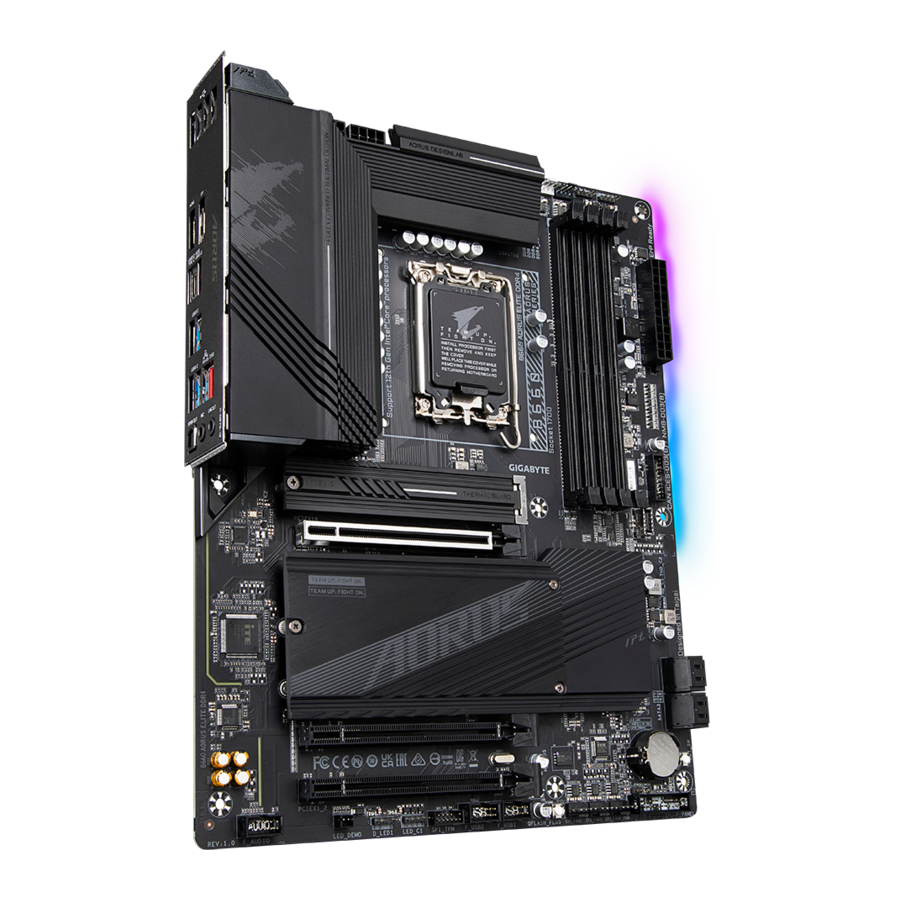
GIGABYTE B660 AORUS ELITE AX DDR4, B660 AORUS ELITE DDR4 - Manual de la placa base
- 1 Identificación de la revisión de su producto
- 2 Introducción del producto
- 3 Instalación del Hardware
- 4 Configuración del BIOS
- 5 Instalación del sistema operativo y los controladores
- 6 Configuración de un conjunto RAID
- 7 Avisos reglamentarios
- 8 Contáctenos
- 9 Referencias
- 10 Descargar manual
- 11 En otros idiomas
Identificación de la revisión de su producto
El número de revisión de su placa base se ve así: "REV: X.X." Por ejemplo, "REV: 1.0" significa que la revisión de la placa base es 1.0. Verifique la revisión de su placa base antes de actualizar el BIOS, los controladores o cuando busque información técnica.
Ejemplo:

Introducción del producto
Disposición del dispositivo

 Solo para B660 AORUS ELITE AX DDR4.
Diagrama de bloques del dispositivo

Solo para B660 AORUS ELITE AX DDR4.
Contenido de la caja
 Placa base B660 AORUS ELITE AX DDR4 o B660 AORUS ELITE DDR4
Manual del usuario
Dos cables SATA
Una antena
Un conector G
Tornillo(s) M.2
* El contenido de la caja anterior es solo para referencia y los elementos reales dependerán del paquete de producto que obtenga. El contenido de la caja está sujeto a cambios sin previo aviso
Solo para B660 AORUS ELITE AX DDR4.
Instalación del Hardware
Precauciones de Instalación
La placa base contiene numerosos circuitos electrónicos y componentes delicados que pueden dañarse como resultado de una descarga electrostática (ESD). Antes de la instalación, lea atentamente el manual del usuario y siga estos procedimientos:
- Antes de la instalación, asegúrese de que el chasis sea adecuado para la placa base.
- Antes de la instalación, no retire ni rompa la etiqueta SIN (Número de Serie) de la placa base o la etiqueta de garantía proporcionada por su distribuidor. Estas etiquetas son necesarias para la validación de la garantía.
- Siempre desconecte la alimentación de CA desenchufando el cable de alimentación de la toma de corriente antes de instalar o quitar la placa base u otros componentes de hardware.
- Cuando conecte componentes de hardware a los conectores internos de la placa base, asegúrese de que estén conectados de forma firme y segura.
- Cuando manipule la placa base, evite tocar los terminales o conectores metálicos.
- Lo mejor es usar una pulsera antiestática (ESD) cuando manipule componentes electrónicos como una placa base, CPU o memoria. Si no tiene una pulsera ESD, mantenga las manos secas y primero toque un objeto metálico para eliminar la electricidad estática.
- Antes de instalar la placa base, colóquela sobre una almohadilla antiestática o dentro de un contenedor de protección electrostática.
- Antes de conectar o desconectar el cable de alimentación de la placa base, asegúrese de que la fuente de alimentación esté apagada.
- Antes de encender la alimentación, asegúrese de que el voltaje de la fuente de alimentación se haya configurado de acuerdo con el estándar de voltaje local.
- Antes de usar el producto, verifique que todos los cables y conectores de alimentación de sus componentes de hardware estén conectados.
- Para evitar daños a la placa base, no permita que los tornillos entren en contacto con el circuito de la placa base o sus componentes.
- Asegúrese de que no queden tornillos o componentes metálicos colocados en la placa base o dentro de la carcasa de la computadora.
- No coloque el sistema informático sobre una superficie irregular.
- No coloque el sistema informático en un entorno húmedo o de alta temperatura.
- Encender la alimentación de la computadora durante el proceso de instalación puede provocar daños a los componentes del sistema, así como daños físicos al usuario.
- Si no está seguro de algún paso de la instalación o tiene un problema relacionado con el uso del producto, consulte a un técnico informático certificado.
- Si utiliza un adaptador, un cable de extensión o una regleta, asegúrese de consultar sus instrucciones de instalación y/o conexión a tierra.
Especificaciones del producto
 CPU CPU |
|
 Chipset Chipset |
|
 Memoria Memoria |
|
 Gráficos integrados Gráficos integrados |
|
 Audio Audio |
|
 LAN LAN |
|
 Módulo de comunicación inalámbrica Módulo de comunicación inalámbrica |
|
 Ranuras de expansión Ranuras de expansión |
|
 Interfaz de almacenamiento Interfaz de almacenamiento |
|
 USB USB |
|
 Conectores internos Conectores internos |
|
 Conectores del panel posterior Conectores del panel posterior |
|
 Controlador de E/S Controlador de E/S |
|
 Monitorización de hardware Monitorización de hardware |
|
 BIOS BIOS |
|
 Características únicas Características únicas |
|
 Software incluido Software incluido |
|
 Sistema operativo Sistema operativo |
|
 Factor de forma Factor de forma |
|
Solo para B660 AORUS ELITE AX DDR4.
* GIGABYTE se reserva el derecho de realizar cualquier cambio en las especificaciones del producto y la información relacionada con el producto sin previo aviso.
Visite el sitio web de GIGABYTE para obtener listas de soporte de CPU, módulos de memoria, SSD y dispositivos M.2.
B660 AORUS ELITE AX DDR4

B660 AORUS ELITE DDR4

Visite la página Support\Utility (Soporte\Utilidad) en el sitio web de GIGABYTE para descargar la última versión de las aplicaciones.

Instalación de la CPU y el disipador de la CPU
 Lea las siguientes pautas antes de comenzar a instalar la CPU:
- Asegúrese de que la placa base sea compatible con la CPU. (Visite el sitio web de GIGABYTE para obtener la lista de compatibilidad de CPU más reciente).
- Siempre apague la computadora y desenchufe el cable de alimentación del tomacorriente antes de instalar la CPU para evitar daños al hardware.
- Ubique el pin uno de la CPU. La CPU no se puede insertar si está orientada incorrectamente. (O puede ubicar las muescas en ambos lados de la CPU y las teclas de alineación en el zócalo de la CPU).
- Aplique una capa uniforme y delgada de grasa térmica en la superficie de la CPU.
- No encienda la computadora si el disipador de la CPU no está instalado, de lo contrario, podría producirse un sobrecalentamiento y daños en la CPU.
- Establezca la frecuencia del host de la CPU de acuerdo con las especificaciones de la CPU. No se recomienda que la frecuencia del bus del sistema se establezca más allá de las especificaciones del hardware, ya que no cumple con los requisitos estándar para los periféricos. Si desea establecer la frecuencia más allá de las especificaciones estándar, hágalo de acuerdo con las especificaciones de su hardware, incluida la CPU, la tarjeta gráfica, la memoria, el disco duro, etc.
Tenga en cuenta la orientación de la CPU

Tenga en cuenta las teclas de alineación en el zócalo de la CPU de la placa base y las muescas en la CPU.
No retire la cubierta del zócalo de la CPU antes de insertar la CPU. Puede desprenderse de la placa de carga automáticamente después de insertar la CPU y cerrar la placa de carga.
Visite el sitio web de GIGABYTE para obtener detalles sobre la instalación del hardware.

Instalación de la CPU
Siga los pasos a continuación para instalar correctamente la CPU en el zócalo de la CPU de la placa base.
-
- Presione suavemente la manija de la palanca del zócalo de la CPU hacia abajo y lejos del zócalo.
- Levante completamente la palanca de bloqueo del zócalo de la CPU.
- Use la lengüeta para los dedos en el costado de la placa de carga de metal para levantar y abrir la placa de carga de metal con la cubierta protectora de plástico adjunta.

- Sostenga la CPU con los dedos por los bordes. Alinee la marca del pin uno de la CPU (triángulo) con la esquina del pin uno del zócalo de la CPU (o puede alinear las muescas de la CPU con las teclas de alineación del zócalo) e inserte suavemente la CPU en su posición.

- Asegúrese de que la CPU esté instalada correctamente y luego cierre la placa de carga. La cubierta protectora de plástico se desprenderá, simplemente retírela. Asegure la palanca debajo de su lengüeta de retención para completar la instalación de la CPU.
* Siempre reemplace la cubierta protectora de plástico cuando la CPU no esté instalada para proteger el zócalo de la CPU.


No fuerce la palanca de bloqueo del zócalo de la CPU cuando la CPU no esté instalada correctamente, ya que esto dañaría la CPU y el zócalo de la CPU.
Instalación del disipador de la CPU
Asegúrese de instalar el disipador de la CPU después de instalar la CPU. (El proceso de instalación real puede diferir según el disipador de la CPU que se utilice. Consulte el manual del usuario de su disipador de la CPU).
- Aplique una capa uniforme y delgada de grasa térmica en la superficie de la CPU instalada.
![]()
- Coloque el disipador encima de la CPU, alineando los cuatro pasadores de empuje a través de los orificios de los pasadores en la placa base. Empuje hacia abajo los pasadores de empuje en diagonal.

- Finalmente, conecte el conector de alimentación del disipador de la CPU al encabezado del ventilador de la CPU (CPU_FAN) en la placa base.
![]()


Instalación de la memoria
Lea las siguientes pautas antes de comenzar a instalar la memoria:
- Asegúrese de que la placa base sea compatible con la memoria. Se recomienda que se utilice memoria de la misma capacidad, marca, velocidad y chips. (Visite el sitio web de GIGABYTE para conocer las últimas velocidades de memoria y módulos de memoria compatibles).
- Siempre apague la computadora y desenchufe el cable de alimentación del tomacorriente antes de instalar la memoria para evitar daños al hardware.
- Los módulos de memoria tienen un diseño a prueba de errores. Un módulo de memoria se puede instalar en una sola dirección. Si no puede insertar la memoria, cambie la dirección.
Configuración de memoria de doble canal
Esta placa base proporciona cuatro zócalos de memoria y es compatible con la tecnología de doble canal. Después de instalar la memoria, el BIOS detectará automáticamente las especificaciones y la capacidad de la memoria. Habilitar el modo de memoria de doble canal duplicará el ancho de banda de la memoria original. Los cuatro zócalos de memoria se dividen en dos canales y cada canal tiene dos zócalos de memoria de la siguiente manera:
- Canal A: DDR4_A1, DDR4_A2
- Canal B: DDR4_B1, DDR4_B2
* Configuración de memoria de doble canal recomendada:
| DDR4_A1 | DDR4_A2 | DDR4_B1 | DDR4_B2 | |
| 2 módulos | - - | DS/SS | - - | DS/SS |
| 4 módulos | DS/SS | DS/SS | DS/SS | DS/SS |
(SS=Single-Sided (de una sola cara), DS=Double-Sided (de doble cara), "- -"=Sin memoria)
Debido a las limitaciones de la CPU, lea las siguientes pautas antes de instalar la memoria en el modo de doble canal.
- El modo de doble canal no se puede habilitar si solo está instalado un módulo de memoria.
- Cuando se habilita el modo de doble canal con dos o cuatro módulos de memoria, se recomienda que se utilice memoria de la misma capacidad, marca, velocidad y chips.


Cuando instale un solo módulo de memoria, le recomendamos que lo instale en el zócalo DDR4_A2 o DDR4_B2.
Instalación de una tarjeta de expansión
Lea las siguientes pautas antes de comenzar a instalar una tarjeta de expansión:
- Asegúrese de que la placa base sea compatible con la tarjeta de expansión. Lea atentamente el manual que vino con su tarjeta de expansión.
- Siempre apague la computadora y desenchufe el cable de alimentación del tomacorriente antes de instalar una tarjeta de expansión para evitar daños al hardware.
Siga los pasos a continuación para instalar correctamente su tarjeta de expansión en la ranura de expansión.
- Ubique una ranura de expansión que admita su tarjeta. Retire la cubierta metálica de la ranura del panel posterior del chasis.
- Alinee la tarjeta con la ranura y presione la tarjeta hasta que esté completamente asentada en la ranura.

- Asegúrese de que los contactos metálicos de la tarjeta estén completamente insertados en la ranura.
- Asegure el soporte de metal de la tarjeta al panel posterior del chasis con un tornillo.
- Después de instalar todas las tarjetas de expansión, vuelva a colocar la(s) cubierta(s) del chasis.
- Encienda su computadora. Si es necesario, vaya a la configuración del BIOS para realizar los cambios necesarios en el BIOS para su(s) tarjeta(s) de expansión.
- Instale el controlador proporcionado con la tarjeta de expansión en su sistema operativo.

Conectores del Panel Trasero

- Puerto USB 2.0/1.1
El puerto USB es compatible con la especificación USB 2.0/1.1. Utilice este puerto para dispositivos USB. - Conectores de Antena SMA (2T2R)
![]()
Utilice este conector para conectar una antena.
![información]() Apriete las antenas a los conectores de la antena y luego apunte las antenas correctamente para una mejor recepción de la señal.
Apriete las antenas a los conectores de la antena y luego apunte las antenas correctamente para una mejor recepción de la señal. - DisplayPort
DisplayPort ofrece imágenes digitales y audio de alta calidad, admitiendo la transmisión de audio bidireccional. DisplayPort puede admitir mecanismos de protección de contenido HDCP 2.3. Puede utilizar este puerto para conectar su monitor compatible con DisplayPort. Nota: La tecnología DisplayPort puede admitir una resolución máxima de 4096x2304@60 Hz, pero las resoluciones reales admitidas dependen del monitor que se utilice. - Puerto HDMI 2.0
El puerto HDMI es compatible con HDCP 2.3 y los formatos Dolby TrueHD y DTS HD Master Audio. También admite una salida de audio LPCM de 7.1 canales de hasta 192 KHz/24 bits. Puede utilizar este puerto para conectar su monitor compatible con HDMI. La resolución máxima admitida es 4096x2160@60 Hz, pero las resoluciones reales admitidas dependen del monitor que se utilice.
![información]() Después de instalar el dispositivo HDMI/DisplayPort, asegúrese de configurar el dispositivo de reproducción de sonido predeterminado en HDMI/DisplayPort. (El nombre del elemento puede variar según su sistema operativo).
Después de instalar el dispositivo HDMI/DisplayPort, asegúrese de configurar el dispositivo de reproducción de sonido predeterminado en HDMI/DisplayPort. (El nombre del elemento puede variar según su sistema operativo). - Puerto USB 3.2 Gen 2 Tipo-A (rojo) (Puerto Q-Flash Plus)
El puerto USB 3.2 Gen 2 es compatible con la especificación USB 3.2 Gen 2 y es compatible con las especificaciones USB 3.2 Gen 1 y USB 2.0. Utilice este puerto para dispositivos USB. Antes de utilizar Q-Flash Plus (Nota), asegúrese de insertar primero la unidad flash USB en este puerto. - Puerto USB Type-C, con soporte USB 3.2 Gen 2
El puerto USB reversible es compatible con la especificación USB 3.2 Gen 2 y es compatible con las especificaciones USB 3.2 Gen 1 y USB 2.0. Utilice este puerto para dispositivos USB. - Puerto USB 3.2 Gen 1
El puerto USB 3.2 Gen 1 es compatible con la especificación USB 3.2 Gen 1 y es compatible con la especificación USB 2.0. Utilice este puerto para dispositivos USB. - Puerto LAN RJ-45
El puerto LAN Gigabit Ethernet proporciona conexión a Internet a una velocidad de datos de hasta 2,5 Gbps. A continuación, se describen los estados de los LED del puerto LAN.
![]()

| LED de velocidad: | |
| Estado | Descripción |
| Naranja | Velocidad de datos de 2,5 Gbps |
| Verde | Velocidad de datos de 1 Gbps |
| Apagado | Velocidad de datos de 100 Mbps |
| LED de actividad: | |
| Estado | Descripción |
| Parpadeando | Se está produciendo la transmisión o recepción de datos |
| Apagado | No se está produciendo la transmisión o recepción de datos |
- Salida de línea/Salida de altavoz frontal
El conector de salida de línea. - Entrada de micrófono/Salida de altavoz trasero
El conector de entrada de micrófono. - Conector de salida S/PDIF óptico
Este conector proporciona salida de audio digital a un sistema de audio externo que admite audio óptico digital. Antes de utilizar esta función, asegúrese de que su sistema de audio proporcione un conector de entrada de audio digital óptico.
| Configuraciones de los conectores de audio: | ||||
| Conector | Auriculares/ 2 canales | 4 canales | 5.1 canales | 7.1 canales |
|  | | | |
 |
| Salida de línea del panel frontal/Salida de altavoz lateral | | |||
| Entrada de micrófono del panel frontal/Salida de altavoz central/subwoofer | | | ||

- Puede cambiar la funcionalidad de un conector de audio utilizando el software de audio.
- Para configurar el audio de 7.1 canales, debe abrir el software de audio y seleccionar Configuración avanzada del dispositivo > Dispositivo de reproducción para cambiar primero la configuración predeterminada.
- Al retirar el cable conectado a un conector del panel trasero, primero retire el cable de su dispositivo y luego retírelo de la placa base.
- Al retirar el cable, tire de él directamente del conector. No lo mueva de lado a lado para evitar un cortocircuito eléctrico dentro del conector del cable.
 Solo para B660 AORUS ELITE AX DDR4.
(Nota) Para habilitar la función Q-Flash Plus, vaya a la página "Características únicas" del sitio web de GIGABYTE para obtener más información.
Visite el sitio web de GIGABYTE para obtener detalles sobre la configuración del software de audio.

Conectores Internos

|
|
|
|
|
|
|
|
|
|
|
|
|
|
|
|
|
|
|
|
|
Lea las siguientes pautas antes de conectar dispositivos externos:
- Primero, asegúrese de que sus dispositivos sean compatibles con los conectores que desea conectar.
- Antes de instalar los dispositivos, asegúrese de apagar los dispositivos y su computadora. Desconecte el cable de alimentación de la toma de corriente para evitar daños a los dispositivos.
- Después de instalar el dispositivo y antes de encender la computadora, asegúrese de que el cable del dispositivo se haya conectado de forma segura al conector de la placa base.
1/2. ATX_12V_2X2/ATX_12V_2X4/ATX (Conectores de alimentación de 2x2, 2x4, 12V y conector de alimentación principal de 2x12)
Con el uso del conector de alimentación, la fuente de alimentación puede suministrar suficiente energía estable a todos los componentes de la placa base. Antes de conectar el conector de alimentación, primero asegúrese de que la fuente de alimentación esté apagada y de que todos los dispositivos estén instalados correctamente. El conector de alimentación posee un diseño a prueba de errores. Conecte el cable de alimentación al conector de alimentación en la orientación correcta.
El conector de alimentación de 12 V suministra principalmente energía a la CPU. Si el conector de alimentación de 12 V no está conectado, la computadora no se iniciará.
Para cumplir con los requisitos de expansión, se recomienda utilizar una fuente de alimentación que pueda soportar un alto consumo de energía (500 W o más). Si se utiliza una fuente de alimentación que no proporciona la energía requerida, el resultado puede ser un sistema inestable o que no se puede arrancar.

| ATX_12V_2X2: | |
| N.º de pin | Definición |
| 1 | GND |
| 2 | GND |
| 3 | +12V |
| 4 | +12V |

| ATX_12V_2X4: | |||
| N.º de pin | Definición | N.º de pin | Definición |
| 1 | GND (solo para 12 V de 2x4 pines) | 5 | +12V (solo para 12 V de 2x4 pines) |
| 2 | GND (solo para 12 V de 2x4 pines) | 6 | +12V (solo para 12 V de 2x4 pines) |
| 3 | GND | 7 | +12V |
| 4 | GND | 8 | +12V |

| ATX: | |||
| N.º de pin | Definición | N.º de pin | Definición |
| 1 | 3.3V | 13 | 3.3V |
| 2 | 3.3V | 14 | -12V |
| 3 | GND | 15 | GND |
| 4 | +5V | 16 | PS_ON (encendido/apagado suave) |
| 5 | GND | 17 | GND |
| 6 | +5V | 18 | GND |
| 7 | GND | 19 | GND |
| 8 | Power Good | 20 | NC |
| 9 | 5VSB (en espera +5V) | 21 | +5V |
| 10 | +12V | 22 | +5V |
| 11 | +12V (solo para ATX de 2x12 pines) | 23 | +5V (solo para ATX de 2x12 pines) |
| 12 | 3.3V (solo para ATX de 2x12 pines) | 24 | GND (solo para ATX de 2x12 pines) |
3/4. CPU_FAN/SYS_FAN1/2/3 (Cabezales del ventilador)
Todos los cabezales de ventilador de esta placa base son de 4 pines. La mayoría de los cabezales de ventilador poseen un diseño de inserción a prueba de errores. Cuando conecte un cable de ventilador, asegúrese de conectarlo en la orientación correcta (el cable conector negro es el cable de tierra). La función de control de velocidad requiere el uso de un ventilador con diseño de control de velocidad del ventilador. Para una disipación de calor óptima, se recomienda instalar un ventilador del sistema dentro del chasis.

| N.º de pin | Definición |
| 1 | GND |
| 2 | Control de velocidad de voltaje |
| 3 | Sensor |
| 4 | Control de velocidad PWM |
- SYS_FAN4_PUMP (Cabezal del ventilador del sistema/bomba de refrigeración líquida)
El cabezal del ventilador/bomba es de 4 pines. La mayoría de los cabezales de ventilador poseen un diseño de inserción a prueba de errores. Cuando conecte un cable de ventilador, asegúrese de conectarlo en la orientación correcta (el cable conector negro es el cable de tierra). La función de control de velocidad requiere el uso de un ventilador con diseño de control de velocidad del ventilador. Para una disipación de calor óptima, se recomienda instalar un ventilador del sistema dentro del chasis. El cabezal también proporciona control de velocidad para una bomba de refrigeración líquida. Navegue hasta la página "Configuración del BIOS" (BIOS Setup) del sitio web de GIGABYTE y busque "Smart Fan 6" para obtener más información.


| N.º de pin | Definición |
| 1 | GND |
| 2 | Control de velocidad de voltaje |
| 3 | Sensor |
| 4 | Control de velocidad PWM |
- Asegúrese de conectar los cables del ventilador a los conectores del ventilador para evitar que la CPU y el sistema se recalienten. El sobrecalentamiento puede dañar la CPU o el sistema puede colgarse.
- Estos conectores de ventilador no son bloques de puente de configuración. No coloque una tapa de puente en los conectores.
- CPU_OPT (Conector del ventilador de la CPU de refrigeración líquida)
El conector del ventilador es de 4 pines y posee un diseño de inserción a prueba de fallos. La mayoría de los conectores de ventilador poseen un diseño de inserción a prueba de fallos. Cuando conecte un cable de ventilador, asegúrese de conectarlo en la orientación correcta (el cable conector negro es el cable de tierra). La función de control de velocidad requiere el uso de un ventilador con diseño de control de velocidad del ventilador.


| Nº de pin | Definición | |||
| 1 | GND | |||
| 2 | Control de velocidad de voltaje | |||
| 3 | Sensor | |||
| 4 | Control de velocidad PWM | |||
| Conector | CPU_FAN | SYS_FAN1~3 | SYS_FAN4_PUMP | CPU_OPT |
| Corriente máxima | 2A | 2A | 2A | 2A |
| Potencia máxima | 24W | 24W | 24W | 24W |
- LED_C1/LED_C2 (Conectores de tira LED RGB)
Los conectores se pueden utilizar para conectar una tira LED RGB 5050 estándar (12V/G/R/B), con una potencia nominal máxima de 2A (12V) y una longitud máxima de 2m.


| Nº de pin | Definición |
| 1 | 12V |
| 2 | G |
| 3 | R |
| 4 | B |

Conecte su tira LED RGB al conector. El pin de alimentación (marcado con un triángulo en el enchufe) de la tira LED debe conectarse al pin 1 (12V) de este conector. Una conexión incorrecta puede provocar daños en la tira LED.
Para saber cómo encender/apagar las luces de la tira LED, vaya a la página "Características únicas" del sitio web de GIGABYTE.
Antes de instalar los dispositivos, asegúrese de apagar los dispositivos y su computadora. Desenchufe el cable de alimentación de la toma de corriente para evitar daños a los dispositivos.
- D_LED1/D_LED2 (Conectores de tira LED direccionables)
Los conectores se pueden utilizar para conectar una tira LED direccionable 5050 estándar, con una potencia nominal máxima de 5A (5V) y un número máximo de 1000 LED.


| Nº de pin | Definición |
| 1 | V (5V) |
| 2 | Datos |
| 3 | Sin pin |
| 4 | GND |

Conecte su tira LED direccionable al conector. El pin de alimentación (marcado con un triángulo en el enchufe) de la tira LED debe conectarse al pin 1 del conector de la tira LED direccionable. Una conexión incorrecta puede provocar daños en la tira LED.
Para saber cómo encender/apagar las luces de la tira LED, vaya a la página "Características únicas" del sitio web de GIGABYTE.
Antes de instalar los dispositivos, asegúrese de apagar los dispositivos y su computadora. Desenchufe el cable de alimentación de la toma de corriente para evitar daños a los dispositivos.
- SATA3 4/5/6/7 (Conectores SATA de 6 Gb/s)
Los conectores SATA cumplen con el estándar SATA de 6 Gb/s y son compatibles con el estándar SATA de 3 Gb/s y SATA de 1,5 Gb/s. Cada conector SATA admite un único dispositivo SATA. El Chipset Intel admite RAID 0, RAID 1, RAID 5 y RAID 10. Vaya a la página "Configuración de un conjunto RAID" del sitio web de GIGABYTE para obtener instrucciones sobre cómo configurar una matriz RAID.


| Nº de pin | Definición |
| 1 | GND |
| 2 | TXP |
| 3 | TXN |
| 4 | GND |
| 5 | RXN |
| 6 | RXP |
| 7 | GND |
Para habilitar la conexión en caliente para los puertos SATA, vaya a la página "Configuración del BIOS" del sitio web de GIGABYTE y busque "Configuración SATA" para obtener más información.
- M2A_CPU/M2P_SB/M2M_SB (Conectores M.2 Socket 3)
Los conectores M.2 de la placa base solo admiten SSD M.2 PCIe.


Siga los pasos a continuación para instalar correctamente un SSD M.2 en el conector M.2.
- Ubique el conector M.2 donde instalará el SSD M.2, use un destornillador para aflojar el tornillo del disipador de calor y luego retire el disipador de calor.
- Ubique el orificio de montaje adecuado según la longitud de su unidad SSD M.2. Si es necesario, mueva el separador al orificio de montaje deseado. Inserte el SSD M.2 en el conector M.2 en ángulo.
- Presione el SSD M.2 hacia abajo y luego use el tornillo incluido para asegurarlo en el conector. Retire la película protectora de la parte inferior del disipador de calor. Luego, vuelva a colocar el disipador de calor y asegúrelo al orificio original.
* Tipos de SSD M.2 admitidos por cada conector M.2:
| SSD M.2 PCIe x4 | SSD M.2 PCIe x2 | SSD M.2 SATA | |
| M2A_CPU |  | |  |
| M2P_SB | | | |
| M2M_SB | | | |
- F_PANEL (Conector del panel frontal)
Conecte el interruptor de encendido, el interruptor de reinicio, el altavoz, el interruptor/sensor de intrusión en el chasis y el indicador de estado del sistema en el chasis a este conector de acuerdo con las asignaciones de pines a continuación. Tenga en cuenta los pines positivo y negativo antes de conectar los cables.


- PLED/PWR_LED (LED de encendido):
Se conecta al indicador de estado de energía en el panel frontal del chasis. El LED está encendido cuando el sistema está en funcionamiento. El LED está apagado cuando el sistema está en estado de suspensión S3/S4 o apagado (S5).
| Estado del sistema | LED |
| S0 | Encendido |
| S3/S4/S5 | Apagado |
- PW (Interruptor de encendido): Se conecta al interruptor de encendido en el panel frontal del chasis. Puede configurar la forma de apagar su sistema usando el interruptor de encendido (vaya a la página "Configuración del BIOS" del sitio web de GIGABYTE y busque "Soft-Off by PWR-BTTN" para obtener más información).
- SPEAK (Altavoz): Se conecta al altavoz en el panel frontal del chasis. El sistema informa el estado de inicio del sistema emitiendo un código de pitido. Se escuchará un pitido corto único si no se detecta ningún problema al inicio del sistema.
- HD (LED de actividad del disco duro): Se conecta al LED de actividad del disco duro en el panel frontal del chasis. El LED está encendido cuando el disco duro está leyendo o escribiendo datos.
- RES (Interruptor de reinicio): Se conecta al interruptor de reinicio en el panel frontal del chasis. Presione el interruptor de reinicio para reiniciar la computadora si la computadora se congela y no puede realizar un reinicio normal.
- CI (Conector de intrusión en el chasis): Se conecta al interruptor/sensor de intrusión en el chasis que puede detectar si se ha quitado la cubierta del chasis. Esta función requiere un chasis con un interruptor/sensor de intrusión en el chasis.
- NC: Sin conexión.
El diseño del panel frontal puede variar según el chasis. Un módulo de panel frontal consiste principalmente en el interruptor de encendido, el interruptor de reinicio, el LED de encendido, el LED de actividad del disco duro, el altavoz, etc. Cuando conecte el módulo del panel frontal de su chasis a este conector, asegúrese de que las asignaciones de los cables y las asignaciones de los pines coincidan correctamente.
- F_AUDIO (Conector de audio del panel frontal)
El conector de audio del panel frontal es compatible con audio de alta definición (HD). Puede conectar el módulo de audio del panel frontal de su chasis a este conector. Asegúrese de que las asignaciones de los cables del conector del módulo coincidan con las asignaciones de los pines del conector de la placa base. Una conexión incorrecta entre el conector del módulo y el conector de la placa base hará que el dispositivo no funcione o incluso lo dañe.


| N.º de pin | Definición |
| 1 | MIC L |
| 2 | GND |
| 3 | MIC R |
| 4 | NC |
| 5 | Head Phone R |
| 6 | Detección de MIC |
| 7 | SENSE_SEND |
| 8 | Sin pin |
| 9 | Head Phone L |
| 10 | Detección de auriculares |
Algunos chasis proporcionan un módulo de audio del panel frontal que tiene conectores separados en cada cable B_ en lugar de un solo enchufe. Para obtener información sobre cómo conectar el módulo de audio del panel frontal que tiene diferentes asignaciones de cables, póngase en contacto con el fabricante del chasis.
- F_U32C (Conector USB Type-C con soporte para USB 3.2 Gen 2)
El conector cumple con la especificación USB 3.2 Gen 2 y puede proporcionar un puerto USB.


| N.º de pin | Definición | N.º de pin | Definición |
| 1 | VBUS | 11 | VBUS |
| 2 | TX1+ | 12 | TX2+ |
| 3 | TX1- | 13 | TX2- |
| 4 | GND | 14 | GND |
| 5 | RX1+ | 15 | RX2+ |
| 6 | RX1- | 16 | RX2- |
| 7 | VBUS | 17 | GND |
| 8 | CC1 | 18 | D- |
| 9 | SBU1 | 19 | D+ |
| 10 | SBU2 | 20 | CC2 |
- F_U32 (Conector USB 3.2 Gen 1)
El conector cumple con las especificaciones USB 3.2 Gen 1 y USB 2.0 y puede proporcionar dos puertos USB. Para comprar el panel frontal opcional de 3,5" que proporciona dos puertos USB 3.2 Gen 1, póngase en contacto con el distribuidor local.


| N.º de pin | Definición | N.º de pin | Definición |
| 1 | VBUS | 11 | D2+ |
| 2 | SSRX1- | 12 | D2- |
| 3 | SSRX1+ | 13 | GND |
| 4 | GND | 14 | SSTX2+ |
| 5 | SSTX1- | 15 | SSTX2- |
| 6 | SSTX1+ | 16 | GND 1 |
| 7 | GND | 17 | SSRX2+ |
| 8 | D1- | 18 | SSRX2- |
| 9 | D1+ | 19 | VBUS |
| 10 | NC | 20 | Sin pin |
- F_USB1/F_USB2 (Conectores USB 2.0/1.1)
Los conectores cumplen con la especificación USB 2.0/1.1. Cada conector USB puede proporcionar dos puertos USB a través de un soporte USB opcional. Para comprar el soporte USB opcional, póngase en contacto con el distribuidor local.


| N.º de pin | Definición |
| 1 | Alimentación (5V) |
| 2 | Alimentación (5V) |
| 3 | USB DX- |
| 4 | USB DY- |
| 5 | USB DX+ |
| 6 | USB DY+ |
| 7 | GND |
| 8 | GND |
| 9 | Sin pin |
| 10 | NC |
- No enchufe el cable del soporte IEEE 1394 (2x5 pines) en el conector USB 2.0/1.1.
- Antes de instalar el soporte USB, asegúrese de apagar el equipo y desenchufar el cable de alimentación de la toma de corriente para evitar daños en el soporte USB.
- SPI_TPM (Conector del módulo de plataforma segura)
Puede conectar un SPI TPM (módulo de plataforma segura) a este conector.


| N.º de pin | Definición |
| 1 | Salida de datos |
| 2 | Alimentación (3,3V) |
| 3 | Sin pin |
| 4 | NC |
| 5 | Entrada de datos |
| 6 | CLK |
| 7 | Selección de chip |
| 8 | GND |
| 9 | IRQ |
| 10 | NC |
| 11 | NC |
| 12 | RST |
- BAT (Batería)
La batería proporciona alimentación para mantener los valores (como las configuraciones del BIOS, la fecha y la hora) en la CMOS cuando el equipo está apagado. Reemplace la batería cuando el voltaje de la batería descienda a un nivel bajo, o los valores de la CMOS podrían no ser precisos o podrían perderse.
![]()

Puede borrar los valores de la CMOS retirando la batería:

- Apague el equipo y desenchufe el cable de alimentación.
- Retire con cuidado la batería del soporte de la batería y espere un minuto. (O utilice un objeto metálico como un destornillador para tocar los terminales positivo y negativo del soporte de la batería, haciéndolos cortos durante 5 segundos).
- Reemplace la batería.
- Enchufe el cable de alimentación y reinicie el equipo.
- Siempre apague el equipo y desenchufe el cable de alimentación antes de reemplazar la batería.
- Reemplace la batería por una equivalente. Se pueden producir daños en los dispositivos si la batería se reemplaza por un modelo incorrecto.
- Póngase en contacto con el lugar de compra o con el distribuidor local si no puede reemplazar la batería usted mismo o si no está seguro del modelo de batería.
- Al instalar la batería, tenga en cuenta la orientación del lado positivo (+) y el lado negativo (-) de la batería (el lado positivo debe mirar hacia arriba).
- Las baterías usadas deben manipularse de acuerdo con las normativas medioambientales locales.
- CLR_CMOS (Jumper Clear CMOS)
Utilice este puente para borrar la configuración del BIOS y restablecer los valores de la CMOS a los valores predeterminados de fábrica. Para borrar los valores de la CMOS, utilice un objeto metálico como un destornillador para tocar los dos pines durante unos segundos.
![]()

 Abrir: Normal
 Corto: Borrar valores CMOS
- Siempre apague su computadora y desenchufe el cable de alimentación del tomacorriente antes de borrar los valores CMOS.
- Después de reiniciar el sistema, vaya a la configuración del BIOS para cargar los valores predeterminados de fábrica (seleccione Load Optimized Defaults (Cargar valores predeterminados optimizados)) o configure manualmente los ajustes del BIOS (por favor, diríjase a la página "BIOS Setup" (Configuración del BIOS) del sitio web de GIGABYTE para obtener más información).
- RST_SW/RST (Botón de reinicio/Jumper de reinicio)
El botón de reinicio (RST_SW) permite a los usuarios encender/apagar rápidamente la computadora en un entorno de caja abierta cuando desean cambiar componentes de hardware o realizar pruebas de hardware. El jumper de reinicio (RST) se puede conectar al interruptor de reinicio en el panel frontal del chasis. Presione el interruptor de reinicio para reiniciar la computadora si la computadora se congela y no puede realizar un reinicio normal.


| Número de pin | Definición |
| 1 | Reiniciar |
| 2 | GND |
El botón de reinicio (RST_SW)/jumper de reinicio (RST) le proporciona varias funciones para usar. Para reasignar el botón para realizar diferentes tareas, diríjase a la página "BIOS Setup" (Configuración del BIOS) del sitio web de GIGABYTE y busque "RST_SW (MULTIKEY)" para obtener más información.
- QFLASH_PLUS (Botón Q-Flash Plus)
Q-Flash Plus le permite actualizar el BIOS cuando su sistema está apagado (estado de apagado S5). Guarde el BIOS más reciente en una unidad USB y conéctela al puerto dedicado, y ahora puede actualizar el BIOS automáticamente simplemente presionando el botón Q-Flash Plus. El QFLED parpadeará cuando el BIOS coincida y las actividades de parpadeo comiencen y dejarán de parpadear cuando se complete el parpadeo del BIOS principal.


Para habilitar la función Q-Flash Plus, diríjase a la página "Unique Features" (Características únicas) del sitio web de GIGABYTE para obtener más información.
- CPU/DRAM/VGA/BOOT (LEDs de estado)
Los LEDs de estado muestran si la CPU, la memoria, la tarjeta gráfica y el sistema operativo están funcionando correctamente después del encendido del sistema. Si el LED de CPU/DRAM/VGA está encendido, eso significa que el dispositivo correspondiente no está funcionando normalmente; si el LED de BOOT está encendido, eso significa que aún no ha ingresado al sistema operativo.
![]()


CPU: LED de estado de la CPU
DRAM: LED de estado de la memoria
VGA: LED de estado de la tarjeta gráfica
BOOT: LED de estado del sistema operativo
Configuración del BIOS
El BIOS (Sistema Básico de Entrada y Salida) registra los parámetros de hardware del sistema en el CMOS de la placa base. Sus principales funciones incluyen la realización de la autoprueba de encendido (POST) durante el inicio del sistema, el guardado de los parámetros del sistema y la carga del sistema operativo, etc. El BIOS incluye un programa de configuración del BIOS que permite al usuario modificar la configuración básica del sistema o activar ciertas funciones del sistema.
Cuando se apaga la alimentación, la batería de la placa base suministra la energía necesaria al CMOS para mantener los valores de configuración en el CMOS.
Para acceder al programa de configuración del BIOS, pulse la tecla <Delete> (Eliminar) durante la POST cuando se enciende la alimentación.
Para actualizar el BIOS, utilice la utilidad GIGABYTE Q-Flash o @BIOS.
- Q-Flash permite al usuario actualizar o hacer una copia de seguridad del BIOS de forma rápida y sencilla sin necesidad de entrar en el sistema operativo.
- @BIOS es una utilidad basada en Windows que busca y descarga la última versión del BIOS de Internet y actualiza el BIOS.
Para obtener instrucciones sobre el uso de las utilidades Q-Flash y @BIOS, diríjase a la página "Características únicas" del sitio web de GIGABYTE y busque "Utilidades de actualización del BIOS".
- Dado que la actualización del BIOS es potencialmente arriesgada, si no tiene problemas al utilizar la versión actual del BIOS, se recomienda que no actualice el BIOS. Para actualizar el BIOS, hágalo con precaución. Una actualización inadecuada del BIOS puede provocar un mal funcionamiento del sistema.
- Se recomienda no modificar la configuración predeterminada (a menos que sea necesario) para evitar la inestabilidad del sistema u otros resultados inesperados. Una alteración inadecuada de la configuración puede provocar que el sistema no se inicie. Si esto ocurre, intente borrar los valores del CMOS y restablecer la placa a los valores predeterminados.
- Consulte las introducciones de la batería/jumper de borrado del CMOS en el capítulo de Instalación del hardware o diríjase a la página "Configuración del BIOS" del sitio web de GIGABYTE y busque "Cargar valores predeterminados optimizados" para saber cómo borrar los valores del CMOS.
Visite el sitio web de GIGABYTE para obtener más información sobre la configuración del BIOS.

Pantalla de inicio:
La siguiente pantalla con el logotipo de inicio aparecerá cuando el ordenador se inicie.

Teclas de función:
<DEL>: BIOS SETUP\Q-FLASH (Configuración del BIOS\Q-FLASH)
Pulse la tecla <Delete> (Eliminar) para entrar en la configuración del BIOS o para acceder a la utilidad Q-Flash en la configuración del BIOS.
<F12>: BOOT MENU (Menú de inicio)
El menú de inicio le permite establecer el primer dispositivo de inicio sin entrar en la configuración del BIOS. En el menú de inicio, utilice la tecla de flecha hacia arriba <↑> o la tecla de flecha hacia abajo <↓> para seleccionar el primer dispositivo de inicio y, a continuación, pulse <Enter> (Intro) para aceptar. El sistema se iniciará desde el dispositivo inmediatamente.
Nota: La configuración del menú de inicio sólo es efectiva una vez. Después de reiniciar el sistema, el orden de inicio de los dispositivos seguirá basándose en la configuración del BIOS.
<END>: Q-FLASH
Pulse la tecla <End> (Fin) para acceder a la utilidad Q-Flash directamente sin tener que entrar primero en la configuración del BIOS.
Instalación del sistema operativo y los controladores
Instalación del sistema operativo
Con la configuración correcta del BIOS, está listo para instalar el sistema operativo.
Si desea instalar un sistema operativo en un volumen RAID, primero debe instalar el controlador Intel RST VMD Controller durante el proceso de instalación del sistema operativo. Consulte los pasos siguientes:
- Vaya al sitio web de GIGABYTE, busque la página web del modelo de la placa base, descargue el archivo del controlador de preinstalación SATA de Intel en la página Soporte\Descarga\SATA RAID/AHCI, descomprima el archivo y copie los archivos en su unidad USB.
- Arranque desde el disco de instalación de Windows y realice los pasos estándar de instalación del sistema operativo. Cuando aparezca la pantalla que le pide que cargue el controlador, seleccione Browse (Examinar).
- Inserte la unidad USB y, a continuación, busque la ubicación del controlador. Cuando aparezca una pantalla como la que se muestra a continuación, seleccione Intel RST VMD Controller 467F y haga clic en Next (Siguiente) para cargar el controlador y continuar con la instalación del sistema operativo.


Instalación de controladores
Después de instalar el sistema operativo, aparecerá un cuadro de diálogo en la esquina inferior derecha del escritorio preguntándole si desea descargar e instalar los controladores y las aplicaciones de GIGABYTE a través de APP Center. Haga clic en Install (Instalar) para continuar con la instalación. (En la configuración del BIOS, asegúrese de que Settings\IO Ports\APP Center Download & Install Configuration\APP Center Download & Install (Configuración\Puertos de E/S\Configuración de descarga e instalación de APP Center\Descarga e instalación de APP Center) esté establecido en Enabled (Activado)).

Cuando aparezca el cuadro de diálogo del Acuerdo de licencia de usuario final, pulse <Accept> (Aceptar) para instalar APP Center. En la pantalla de APP Center, seleccione los controladores y las aplicaciones que desea instalar y haga clic en Install (Instalar).

Antes de la instalación, asegúrese de que el sistema está conectado a Internet.
Visite el sitio web de GIGABYTE para obtener más información sobre el software.

Visite el sitio web de GIGABYTE para obtener más información sobre la resolución de problemas.

Configuración de un conjunto RAID
| Niveles de RAID | ||||
| RAID 0 | RAID 1 | RAID 5 | RAID 10 | |
| Número mínimo de discos duros | ≥2 | 2 | ≥3 | 4 |
| Capacidad de la matriz | Número de discos duros * Tamaño del disco más pequeño | Tamaño del disco más pequeño | (Número de discos duros -1) * Tamaño del disco más pequeño | (Número de discos duros/2) * Tamaño del disco más pequeño |
| Tolerancia a fallos | No | Sí | Sí | Sí |
Antes de empezar, prepare los siguientes elementos:
Esta placa base es compatible con SATA RAID 0, RAID 1, RAID 5 y RAID 10. Prepare el número correcto de discos duros como se indica en la tabla anterior antes de configurar una matriz RAID.
- Discos duros SATA o SSD. Para garantizar un rendimiento óptimo, se recomienda utilizar dos discos duros con el mismo modelo y capacidad.
- Disco de instalación de Windows.
- Un ordenador conectado a Internet.
- Una unidad USB.
Visite el sitio web de GIGABYTE para obtener más información sobre la configuración de una matriz RAID.

Avisos reglamentarios
Declaración de conformidad del proveedor
Parte responsable - Información de contacto en EE.UU.: G.B.T. Inc.
Dirección: 17358 Railroad street, City Of Industry, CA91748
Tel.: 1-626-854-9338
Información de contacto en Internet: https://www.gigabyte.com
Advertencia de proximidad a dispositivos explosivos

No utilice un transmisor portátil (como un dispositivo de red inalámbrica) cerca de detonadores sin blindaje o en un entorno explosivo a menos que el dispositivo haya sido modificado para ser apto para tal uso.
Advertencia sobre la antena
El adaptador inalámbrico no está diseñado para su uso con antenas de alta ganancia.
Otros dispositivos inalámbricos
Avisos de seguridad para otros dispositivos de la red inalámbrica: Consulte la documentación suministrada con los adaptadores Ethernet inalámbricos u otros dispositivos de la red inalámbrica.
Contáctenos
GIGA-BYTE TECHNOLOGY CO., LTD.
Dirección: No.6, Baoqiang Rd., Xindian Dist., New Taipei City 231
TEL: +886-2-8912-4000,
FAX: +886-2-8912-4005
Soporte técnico y no técnico (Ventas/Marketing): https://esupport.gigabyte.com
Dirección WEB (inglés): https://www.gigabyte.com
Dirección WEB (chino): https://www.gigabyte.com/tw
- GIGABYTE eSupport
Para enviar una pregunta técnica o no técnica (Ventas/Marketing), por favor, enlace a: https://esupport.gigabyte.com


Para obtener más detalles sobre el producto, visite el sitio web de GIGABYTE.
B660 AORUS ELITE AX DDR4

B660 AORUS ELITE DDR4

© 2022 GIGA-BYTE TECHNOLOGY CO., LTD. Todos los derechos reservados.
Las marcas comerciales mencionadas en este manual están legalmente registradas a sus respectivos propietarios.
Para obtener más detalles sobre el producto, visite el sitio web de GIGABYTE.
- Para obtener información relacionada con el producto, consulte nuestro sitio web en: https://www.gigabyte.com

Referencias

Descargar manual
Aquí puedes descargar la versión completa en pdf del manual, puede contener instrucciones de seguridad adicionales, información de garantía, reglas de la FCC, etc.
Descargar GIGABYTE B660 AORUS ELITE AX DDR4, B660 AORUS ELITE DDR4 - Manual de la placa base


