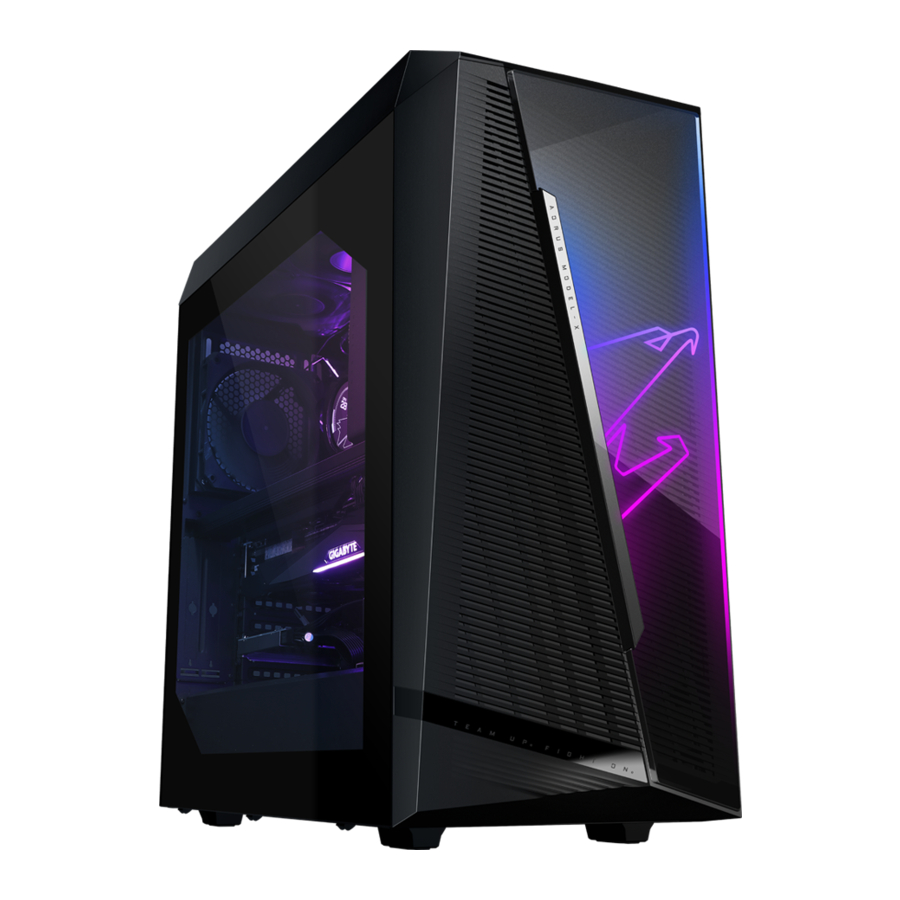
GIGABYTE MODEL X, AMXI9N8A-2171 - Handbuch für Gaming-Desktop-PC
Lieferumfang
 AORUS MODEL X GAMING-DESKTOP-PC
Schnellstartanleitung
Netzkabel
Antennen
Schrauben für 2,5"-Laufwerke
Zwei Mini-DisplayPort-Kabel
* Der oben genannte Lieferumfang dient nur als Referenz und die tatsächlichen Artikel hängen von der von Ihnen erworbenen Produktverpackung ab. Der Lieferumfang kann ohne vorherige Ankündigung geändert werden.
Optionale Artikel
 Seitenwand aus Glas
Hardware-Setup
Sicherheitshinweise
- Bevor Sie das Gerät an eine Steckdose anschließen, stellen Sie sicher, dass die Spannungsangabe des Netzkabels mit den Stromspezifikationen des Landes, in dem Sie sich befinden, kompatibel ist.
- Der Stecker des Netzkabels muss an eine ordnungsgemäß verdrahtete und geerdete Steckdose angeschlossen werden.
- Stellen Sie sicher, dass die Steckdose, an die Sie das Netzkabel anschließen, leicht zugänglich und so nah wie möglich am Bediener des Geräts positioniert ist. Wenn Sie die Stromversorgung des Geräts unterbrechen müssen, ziehen Sie unbedingt das Netzkabel aus der Steckdose.
![Stromschlaggefahr]() Berühren Sie den Stecker nicht mit nassen Händen, da dies sonst leicht zu einem Stromschlag führen kann.
Berühren Sie den Stecker nicht mit nassen Händen, da dies sonst leicht zu einem Stromschlag führen kann.- Schützen Sie das Netzkabel davor, betreten oder eingeklemmt zu werden, insbesondere am Stecker.
- Um Schäden an internen Komponenten zu vermeiden, stellen Sie das Produkt nicht auf eine vibrierende Oberfläche.
- Betriebstemperatur: 5~35°C
- Stellen Sie das Produkt nicht in die Nähe von Wärmequellen wie elektrischen Heizkörpern, Heizregistern, Öfen oder anderen Wärme erzeugenden Geräten (einschließlich Verstärkern).
- Die Löcher oder Öffnungen an diesem Produkt dienen der Belüftung, um einen zuverlässigen Betrieb des Produkts zu gewährleisten und es vor Überhitzung zu schützen. Decken oder blockieren Sie die Lüftungsöffnungen nicht mit Gegenständen.
![Verbrennungsgefahr]()
![Stromschlaggefahr]()
Stecken Sie niemals Gegenstände jeglicher Art durch die Gehäuseschlitze in dieses Produkt, da diese gefährliche Spannungspunkte berühren oder Teile kurzschließen könnten, was zu einem Brand oder Stromschlag führen kann.- Verschütten Sie niemals Flüssigkeiten jeglicher Art auf oder in das Produkt.
![Stromschlaggefahr]() Verwenden Sie dieses Produkt nicht in der Nähe von Wasser, Getränken oder allen Arten von Flüssigkeiten. Setzen Sie dieses Gerät nicht Regen, Flüssigkeiten oder Feuchtigkeit aus. Andernfalls kann es zu einem Stromschlag oder Schäden kommen.
Verwenden Sie dieses Produkt nicht in der Nähe von Wasser, Getränken oder allen Arten von Flüssigkeiten. Setzen Sie dieses Gerät nicht Regen, Flüssigkeiten oder Feuchtigkeit aus. Andernfalls kann es zu einem Stromschlag oder Schäden kommen.- Dieses Produkt ist nicht wasserdicht oder ölundurchlässig.
- Reinigen Sie das Gerät mit einem weichen, trockenen Tuch.
- Der Hersteller gibt an, dass die Rändelschrauben normalerweise mit einem Schraubendreher festgezogen werden sollten; die Verwendung von Rändelschrauben wird nicht als Beeinträchtigung der grundlegenden Sicherheitsprinzipien im Zusammenhang mit der Sicherheitsnorm angesehen.
- Informationen zum Austausch der Mainboard-Batterie finden Sie im Benutzerhandbuch des Mainboards.


Systemübersicht

- Ein-/Ausschalter
Der Ein-/Ausschalter ermöglicht Benutzern das Ein- und Ausschalten des Computers. - USB 3.2 Gen 1 Anschluss
Der USB 3.2 Gen 1 Anschluss unterstützt die USB 3.2 Gen 1 Spezifikation und ist kompatibel zur USB 2.0 Spezifikation. Verwenden Sie diesen Anschluss für USB-Geräte. - USB Type-C Anschluss
Der reversible USB-Anschluss unterstützt die USB 3.2 Gen 2x2 Spezifikation und ist kompatibel zu den USB 3.2 Gen 2, USB 3.2 Gen 1 und USB 2.0 Spezifikationen. Verwenden Sie diesen Anschluss für USB-Geräte. - Mikrofon-Eingang
Der Mikrofon-Eingang. - Line-Ausgang
Der Line-Ausgang.

- Q-Flash Plus Taste (Hinweis)
Mit dieser Taste können Sie das BIOS aktualisieren, wenn der Stromanschluss verbunden, das System jedoch nicht eingeschaltet ist. - CMOS löschen Taste
Verwenden Sie diese Taste, um die CMOS-Werte (z. B. BIOS-Konfiguration) zu löschen und die CMOS-Werte bei Bedarf auf die Werkseinstellungen zurückzusetzen.

- Schalten Sie Ihren Computer immer aus und ziehen Sie das Netzkabel aus der Steckdose, bevor Sie die Taste zum Löschen des CMOS verwenden.
- Verwenden Sie die Taste zum Löschen des CMOS nicht, während das System eingeschaltet ist, da das System herunterfahren und Datenverlust oder -schäden auftreten können.
- Nach dem Systemneustart rufen Sie das BIOS Setup (BIOS-Einrichtung) auf, um die Werkseinstellungen zu laden (wählen Sie Load Optimized Defaults (Optimierte Standardwerte laden)) oder konfigurieren Sie die BIOS-Einstellungen manuell (bitte besuchen Sie die Seite "BIOS Setup" (BIOS-Einrichtung) auf der GIGABYTE-Website für weitere Informationen).
- SMA Antennenanschlüsse (2T2R)
Verwenden Sie diesen Anschluss, um eine Antenne anzuschließen.
![Information]() Ziehen Sie die Antennen an den Antennenanschlüssen fest und richten Sie die Antennen dann korrekt aus, um einen besseren Signalempfang zu erzielen.
Ziehen Sie die Antennen an den Antennenanschlüssen fest und richten Sie die Antennen dann korrekt aus, um einen besseren Signalempfang zu erzielen. - USB 3.2 Gen 1 Anschluss
Der USB 3.2 Gen 1 Anschluss unterstützt die USB 3.2 Gen 1 Spezifikation und ist kompatibel zur USB 2.0 Spezifikation. Verwenden Sie diesen Anschluss für USB-Geräte. - USB 3.2 Gen 2 Type-A Anschluss (Rot)
Der USB 3.2 Gen 2 Anschluss unterstützt die USB 3.2 Gen 2 Spezifikation und ist kompatibel zu den USB 3.2 Gen 1 und USB 2.0 Spezifikationen. Verwenden Sie diesen Anschluss für USB-Geräte. - DisplayPort
DisplayPort liefert hochwertige digitale Bilder und Audio und unterstützt die bidirektionale Audioübertragung. DisplayPort kann HDCP 2.3 Inhaltsschutzmechanismen unterstützen. Sie können diesen Anschluss verwenden, um Ihren DisplayPort-unterstützten Monitor anzuschließen. Hinweis: Die DisplayPort Technologie kann eine maximale Auflösung von 4096x2304@60 Hz unterstützen, die tatsächlich unterstützten Auflösungen hängen jedoch vom verwendeten Monitor ab.
![Information]() Stellen Sie nach der Installation des DisplayPort-Geräts sicher, dass das Standard-Soundwiedergabegerät auf DisplayPort eingestellt ist. (Der Elementname kann je nach Betriebssystem variieren.)
Stellen Sie nach der Installation des DisplayPort-Geräts sicher, dass das Standard-Soundwiedergabegerät auf DisplayPort eingestellt ist. (Der Elementname kann je nach Betriebssystem variieren.) - USB Type-C Anschluss (mit USB 3.2 Gen 2 Unterstützung)
Der reversible USB-Anschluss unterstützt die USB 3.2 Gen 2 Spezifikation und ist kompatibel zu den USB 3.2 Gen 1 und USB 2.0 Spezifikationen. Verwenden Sie diesen Anschluss für USB-Geräte. - RJ-45 LAN Anschluss
Der Gigabit Ethernet LAN-Anschluss bietet eine Internetverbindung mit einer Datenrate von bis zu 10 Gbit/s. Im Folgenden werden die Zustände der LAN-Port-LEDs beschrieben.
![]()

| Geschwindigkeits-LED: | |
| Status | Beschreibung |
| Grün | 10 Gbit/s Datenrate |
| Orange | 5 Gbit/s/ 2,5 Gbit/s/ 1 Gbit/s/ 100 Mbit/s Datenrate |
| Aktivitäts-LED: | |
| Status | Beschreibung |
| Blinkt | Datenübertragung oder -empfang findet statt |
| Ein | Keine Datenübertragung oder -empfang findet statt |
- USB 3.2 Gen 2 Type-A Anschluss (Q-Flash Plus Anschluss)
Der USB 3.2 Gen 2 Anschluss unterstützt die USB 3.2 Gen 2 Spezifikation und ist kompatibel zu den USB 3.2 Gen 1 und USB 2.0 Spezifikationen. Verwenden Sie diesen Anschluss für USB-Geräte. Bevor Sie Q-Flash Plus (Hinweis) verwenden, stellen Sie sicher, dass Sie zuerst das USB-Flash-Laufwerk in diesen Anschluss einstecken. - USB Type-C Anschluss (mit USB 3.2 Gen 2x2 Unterstützung)
Der reversible USB-Anschluss unterstützt die USB 3.2 Gen 2x2 Spezifikation und ist kompatibel zu den USB 3.2 Gen 2, USB 3.2 Gen 1 und USB 2.0 Spezifikationen. Verwenden Sie diesen Anschluss für USB-Geräte. - Center-/Subwoofer-Ausgang
Verwenden Sie diesen Audioanschluss, um Center-/Subwoofer-Lautsprecher anzuschließen. - Rear Speaker Ausgang
Verwenden Sie diesen Audioanschluss, um hintere Lautsprecher anzuschließen. - Optischer S/PDIF Ausgang
Dieser Anschluss liefert digitales Audio an ein externes Audiosystem, das digitales optisches Audio unterstützt. Stellen Sie vor der Verwendung dieser Funktion sicher, dass Ihr Audiosystem einen optischen digitalen Audioeingang bietet. - Line-Eingang/Side Speaker Ausgang
Der Line-Eingang. Verwenden Sie diesen Audioanschluss für Line-In-Geräte wie ein optisches Laufwerk, einen Walkman usw. - Line-Ausgang/Front Speaker Ausgang
Der Line-Ausgang. Dieser Anschluss unterstützt die Audioverstärkungsfunktion. Für eine bessere Klangqualität wird empfohlen, Ihre Kopfhörer/Lautsprecher an diesen Anschluss anzuschließen (tatsächliche Effekte können je nach verwendetem Gerät variieren). - Mikrofon-Eingang/Side Speaker Ausgang
Der Mikrofon-Eingang.
| Audioanschluss-Konfigurationen: | ||||
| Anschluss | Kopfhörer/2-Kanal | 4-Kanal | 5.1-Kanal | 7.1-Kanal |
|
 |
|
||
|
|
|
|
|
|
|
|||
|
|
|
|
|
|
|
|||

- Wenn Sie einen Side Speaker installieren möchten, müssen Sie entweder den Line-In- oder den Mic-In-Anschluss über den Audiotreiber als Side Speaker Out neu zuweisen.
- Um die Audioverstärkungsfunktion für den Line-Out-Anschluss zu aktivieren oder zu konfigurieren, greifen Sie bitte auf die Realtek Audio Console Anwendung zu.
(Hinweis) Informationen zur Aktivierung der Q-Flash Plus Funktion finden Sie im Kapitel "Using Q-Flash Plus" (Q-Flash Plus verwenden) des Handbuchs.

- DisplayPort
Der Anschluss unterstützt die DisplayPort 1.4a Version. - HDMI Anschluss
Der Anschluss unterstützt die HDMI 2.1 Version. - DisplayPort
Der Anschluss unterstützt die DisplayPort 1.4 Version, HDCP 2.2 und HDR. Er kann eine maximale Auflösung von 8K (7680x3840)@60 Hz unterstützen. (Hinweis 1) (Hinweis 2) - Thunderbolt 4 Anschluss
Die Thunderbolt 4 Anschlüsse unterstützen eine Bandbreite von bis zu 40 Gbit/s und eine maximale Bildschirmauflösung von 8K (7680x3840)@60 Hz. Anschluss 1 unterstützt 5V/3A, 9V/3A, 15V/3A und 19V/5A Power Delivery Spezifikation; Anschluss 2 unterstützt 5V/3A und 9V/3A Power Delivery Spezifikation. (Hinweis 1) (Hinweis 2) - Mini-DisplayPort Eingang
Der Mini-DisplayPort ermöglicht es Ihnen, das mitgelieferte Mini-DisplayPort-Kabel zu verwenden, um Ihre Grafikkarte mit der GC-MAPLE RIDGE Erweiterungskarte zu verbinden.
(Hinweis 1) Die tatsächlich unterstützten Auflösungen hängen von der verwendeten Grafikkarte ab.
(Hinweis 2) Aufgrund von Hardware-Beschränkungen erfordern der DisplayPort Anschluss, Thunderbolt 4 Anschluss 1 und Thunderbolt 4 Anschluss 2 eine Signaleingabe von externen Geräten und unterstützen gleichzeitig bis zu zwei Display-Ausgänge.
Erste Schritte
Dieses Produkt ist ausschließlich für die Verwendung in vertikaler Position konzipiert und vorgesehen.
Peripheriegeräte anschließen

Schließen Sie Ihre Peripheriegeräte wie Tastatur, Maus, Monitor usw. an den Desktop-Computer an.
Mini-DisplayPort anschließen
Befolgen Sie die nachstehenden Schritte, um die mitgelieferten Mini-DisplayPort-Kabel zu verwenden, um die Grafikkarte mit der GC-MAPLE RIDGE Erweiterungskarte zu verbinden.
- Verbinden Sie ein Ende des Mini-DisplayPort-Kabels mit dem DP IN-Anschluss und das andere Ende mit dem DisplayPort der Grafikkarte.
![]()
- Verbinden Sie das Kabel des Thunderbolt-Geräts oder DisplayPort-Monitors mit dem Thunderbolt 4-Anschluss.
![]()


- Beim Anschluss eines DisplayPort-Monitors verbinden Sie das Mini-DisplayPort-Kabel mit dem DP IN 1-Anschluss, dann verbinden Sie das Kabel des Monitors mit dem DisplayPort-Anschluss oder Thunderbolt 4-Anschluss 1.
- Beim Anschluss von zwei DisplayPort-Monitoren verbinden Sie bitte eines der Mini-DisplayPort-Kabel mit dem DP IN 1 Anschluss und verbinden Sie das Kabel des Monitors mit dem DisplayPort-Anschluss oder Thunderbolt 4-Anschluss 1. Verbinden Sie dann das andere Mini-DisplayPort-Kabel mit dem DP IN 2-Anschluss und das Kabel des Monitors mit Thunderbolt 4-Anschluss 2.
![]()

Netzkabel anschließen

Schließen Sie das mitgelieferte Netzkabel an den Desktop-Computer und eine Steckdose an.
Einschalten

Drücken Sie den Netzschalter, um den Desktop-Computer einzuschalten.
BIOS-Einrichtung
Zugriff auf die BIOS-Einrichtung
Um auf das BIOS-Einrichtungsprogramm zuzugreifen, drücken Sie die Taste <Entf> während des POST, wenn der Strom eingeschaltet ist. Wenn die Stromversorgung ausgeschaltet ist, liefert die Batterie auf dem Motherboard die notwendige Energie für das CMOS, um die Konfigurationswerte im CMOS zu erhalten.
Startbildschirm
Der folgende Start-Logo-Bildschirm wird beim Hochfahren des Computers angezeigt.

Funktionstasten
<DEL>: BIOS SETUP (BIOS-EINRICHTUNG)\Q-FLASH
Drücken Sie die Taste <Entf>, um die BIOS-Einrichtung aufzurufen oder das Q-Flash-Dienstprogramm in der BIOS-Einrichtung zu öffnen.
<F12>: BOOT MENU (BOOT-MENÜ)
Das Boot-Menü ermöglicht es Ihnen, das erste Boot-Gerät einzustellen, ohne die BIOS-Einrichtung aufzurufen. Im Boot-Menü verwenden Sie die Pfeiltaste nach oben <↑> oder die Pfeiltaste nach unten <↓>, um das erste Boot-Gerät auszuwählen, und drücken Sie dann <Enter>, um zu bestätigen. Das System wird sofort von diesem Gerät booten.
Hinweis: Die Einstellung im Boot-Menü ist nur einmalig wirksam. Nach einem Neustart des Systems basiert die Startreihenfolge der Geräte weiterhin auf den BIOS-Einrichtungseinstellungen.
<END>: Q-FLASH
Drücken Sie die Taste <Ende>, um direkt auf das Q-Flash-Dienstprogramm zuzugreifen, ohne zuerst die BIOS-Einrichtung aufrufen zu müssen.
- Da das BIOS-Flashen potenziell riskant ist, wird empfohlen, das BIOS nicht zu flashen, wenn Sie mit der aktuellen BIOS-Version keine Probleme haben. Flashen Sie das BIOS mit Vorsicht. Ein unsachgemäßes BIOS-Flashen kann zu Systemstörungen führen.
- Es wird empfohlen, die Standardeinstellungen (es sei denn, es ist notwendig) nicht zu ändern, um Systeminstabilität oder andere unerwartete Ergebnisse zu vermeiden. Ein unsachgemäßes Ändern der Einstellungen kann dazu führen, dass das System nicht bootet. In diesem Fall versuchen Sie, die CMOS-Werte zu löschen und das Board auf die Standardwerte zurückzusetzen. (Informationen zum Löschen der CMOS-Werte finden Sie im Abschnitt „Optimale Standardeinstellungen laden“).
Einstellen der BIOS-Anzeigesprache

Um die BIOS-Anzeigesprache einzustellen, gehen Sie zum Menü System Info. (Systeminformationen). Die Einstellung BIOS Language (BIOS-Sprache) ermöglicht Ihnen die Auswahl der vom BIOS verwendeten Standardsprache.
Einrichten eines Administrator-/Benutzerpassworts

Gehen Sie zum Menü Boot (Start), um das Administratorpasswort oder Benutzerpasswort für Ihren Desktop-Computer einzurichten.
- Administrator Password (Administratorpasswort)
Ermöglicht die Konfiguration eines Administratorpassworts. Drücken Sie <Enter> auf diesem Element, geben Sie das Passwort ein und drücken Sie dann <Enter>. Sie werden aufgefordert, das Passwort zu bestätigen. Geben Sie das Passwort erneut ein und drücken Sie <Enter>. Sie müssen das Administratorpasswort (oder Benutzerpasswort) beim Systemstart und beim Aufrufen der BIOS-Einrichtung eingeben. Im Gegensatz zum Benutzerpasswort ermöglicht Ihnen das Administratorpasswort, Änderungen an allen BIOS-Einstellungen vorzunehmen. - User Password (Benutzerpasswort)
Ermöglicht die Konfiguration eines Benutzerpassworts. Drücken Sie <Enter> auf diesem Element, geben Sie das Passwort ein und drücken Sie dann <Enter>. Sie werden aufgefordert, das Passwort zu bestätigen. Geben Sie das Passwort erneut ein und drücken Sie <Enter>. Sie müssen das Administratorpasswort (oder Benutzerpasswort) beim Systemstart und beim Aufrufen der BIOS-Einrichtung eingeben. Das Benutzerpasswort ermöglicht Ihnen jedoch nur, bestimmte, aber nicht alle BIOS-Einstellungen zu ändern. Um das Passwort abzubrechen, drücken Sie <Enter> auf das Passwortelement und geben Sie, wenn nach dem Passwort gefragt wird, zuerst das richtige ein. Wenn Sie zur Eingabe eines neuen Passworts aufgefordert werden, drücken Sie <Enter>, ohne ein Passwort einzugeben. Drücken Sie erneut <Enter>>, wenn Sie zur Bestätigung aufgefordert werden.
HINWEIS: Bevor Sie das User Password (Benutzerpasswort) einrichten, stellen Sie sicher, dass Sie zuerst das Administrator Password (Administratorpasswort) eingerichtet haben.
Optimale Standardeinstellungen laden
Gehen Sie zum Menü Save & Exit (Speichern & Beenden), um die BIOS-Standardeinstellungen zu laden.
- Load Optimized Defaults (Optimale Standardeinstellungen laden)
Drücken Sie <Enter> auf diesem Element und wählen Sie Yes (Ja), um die optimalen BIOS-Standardeinstellungen zu laden. Die BIOS-Standardeinstellungen helfen dem System, im optimalen Zustand zu arbeiten. Laden Sie die optimalen Standardeinstellungen immer nach einem BIOS-Update oder nach dem Löschen der CMOS-Werte.


BIOS-Einstellungen speichern und beenden

- Save & Exit Setup (Einrichtung speichern & beenden)
Drücken Sie <Enter> auf diesem Element und wählen Sie Yes (Ja). Dies speichert die Änderungen im CMOS und beendet das BIOS-Einrichtungsprogramm. Wählen Sie No (Nein) oder drücken Sie <Esc>, um zum BIOS Setup Main Menu (BIOS-Einrichtung Hauptmenü) zurückzukehren. - Exit Without Saving (Beenden ohne Speichern)
Drücken Sie <Enter> auf diesem Element und wählen Sie Yes (Ja). Dies beendet die BIOS-Einrichtung, ohne die in der BIOS-Einrichtung vorgenommenen Änderungen im CMOS zu speichern. Wählen Sie No (Nein) oder drücken Sie <Esc>, um zum BIOS Setup Main Menu (BIOS-Einrichtung Hauptmenü) zurückzukehren. - Boot Override (Boot-Überschreibung)
Ermöglicht Ihnen die Auswahl eines Geräts, von dem sofort gebootet werden soll. Drücken Sie <Enter> auf das von Ihnen ausgewählte Gerät und wählen Sie Yes (Ja) zur Bestätigung. Ihr System wird automatisch neu starten und von diesem Gerät booten.
Einbau eines 2,5-Zoll-Laufwerks
Beachten Sie die folgenden Schritte zum Einbau eines 2,5-Zoll-Laufwerks:
- Entfernen Sie die beiden Schrauben von der Seitenwand. Ziehen Sie dann die Seitenwand heraus.

- Lösen Sie die Rändelschraube von der 2,5-Zoll-Laufwerkshalterung, um die Halterung herauszunehmen.
- Verwenden Sie die mitgelieferten Schrauben, um Ihr 2,5-Zoll-Laufwerk an der Halterung zu befestigen.

- Setzen Sie die Halterung mit dem installierten 2,5-Zoll-Laufwerk wieder in den Desktop-Computer ein.
Dann verbinden Sie die Daten- und Stromkabel der Festplatte mit dem 2,5-Zoll-Laufwerk. - Setzen Sie die Seitenwand wieder ein und befestigen Sie sie mit den zuvor entfernten Schrauben.


Einbau eines 3,5-Zoll-Laufwerks
Beachten Sie die folgenden Schritte zum Einbau eines 3,5-Zoll-Laufwerks:
- Entfernen Sie die beiden Schrauben von der Seitenwand. Ziehen Sie dann die Seitenwand heraus.

- Drücken Sie die Laschen der 3,5-Zoll-Laufwerkshalterung auf beiden Seiten, um die Halterung aus dem Desktop-Computer zu ziehen.
- Befestigen Sie Ihr 3,5-Zoll-Laufwerk in der Halterung, indem Sie die vier Stifte an den Seiten der Halterung in die Befestigungslöcher an den Seiten des Laufwerks stecken.

- Setzen Sie die Halterung mit dem installierten 3,5-Zoll-Laufwerk wieder in den Desktop-Computer ein. Setzen Sie die Seitenwand wieder ein und befestigen Sie sie mit den zuvor entfernten Schrauben.


Reinigen des Staubfilters
Wir empfehlen, den Staubfilter regelmäßig zu reinigen, um eine effektive Belüftung zu gewährleisten. Beachten Sie die folgenden Schritte zum Entfernen des Staubfilters:
- Ziehen Sie die Frontplatte unten nach außen.

- Entfernen Sie die Frontplatte in der angegebenen Pfeilrichtung.

- Reinigen Sie den Staubfilter.
![]()
- Setzen Sie den Staubfilter und die Frontplatte wieder ein.


Verwendung von Q-Flash Plus
Bevor Sie beginnen
- Laden Sie von der GIGABYTE-Website die neueste komprimierte BIOS-Update-Datei herunter, die Ihrem Produktmodell entspricht.
- Entpacken Sie die heruntergeladene BIOS-Datei, speichern Sie sie auf Ihrem USB-Flash-Laufwerk und benennen Sie sie in GIGABYTE.bin um.
Hinweis: Das USB-Flash-Laufwerk muss das Dateisystem FAT32/16 verwenden und es muss ein USB 2.0-Flash-Laufwerk sein. - Schließen Sie die Stromkabel an den 12V-Stromanschluss (verbinden Sie einen der beiden, falls vorhanden) und den Hauptstromanschluss an.
- Schalten Sie bitte die Stromversorgung ein, bevor Sie das USB-Flash-Laufwerk an den Q-Flash Plus-Anschluss auf der Rückseite anschließen.
Verwendung von Q-Flash Plus
Drücken Sie die Q-Flash Plus-Taste, und das System sucht und gleicht automatisch die BIOS-Datei auf dem USB-Flash-Laufwerk am Q-Flash Plus-Anschluss ab. Die Q-Flash Plus-Taste blinkt während des BIOS-Abgleichs und des Flash-Vorgangs. Warten Sie 6-8 Minuten, bis die LEDs aufhören zu blinken, wenn das BIOS-Flashen abgeschlossen ist.

Wenn Sie das BIOS manuell aktualisieren möchten, stellen Sie zuerst sicher, dass Ihr System ausgeschaltet ist (S5-Ausschaltzustand).
Rechtliche Hinweise
Konformitätserklärung des Lieferanten
Verantwortliche Partei – US-Kontaktinformationen: G.B.T. Inc.
Address: 17358 Railroad street, City Of Industry, CA91748
Tel.: 1-626-854-9338
Internet-Kontaktinformationen: https://www.gigabyte.com
Warnung vor der Nähe zu Sprengstoffen

Betreiben Sie tragbare Sender (wie drahtlose Netzwerkgeräte) nicht in der Nähe von ungeschirmten Zündkapseln oder in einer explosiven Umgebung, es sei denn, das Gerät wurde für eine solche Verwendung modifiziert und zugelassen.
Andere drahtlose Geräte
Sicherheitshinweise für andere Geräte im drahtlosen Netzwerk: Beachten Sie die Dokumentation, die mit drahtlosen Ethernet-Adaptern oder anderen Geräten im drahtlosen Netzwerk geliefert wird.
EU-Kontaktstelle:
GIGABYTE TECHNOLOGY Trading GmbH
Am Stadtrand 63, 22047 Hamburg, Germany
Tel: +49-40-25 33 040
UK-Kontaktstelle:
GBT TECH. CO. LTD
13 Warren Yard, Wolverton Mill, Milton Keynes MK12 5NW, United Kingdom
Tel: +44 (0)1908 322878
Kontakt
GIGA-BYTE TECHNOLOGY CO., LTD.
Adresse: No.6, Baoqiang Rd., Xindian Dist., New Taipei City 231, Taiwan
TEL: +886-2-8912-4000,
FAX: +886-2-8912-4005
Technischer und nicht-technischer Support (Vertrieb/Marketing): https://esupport.gigabyte.com
WEB-Adresse (Englisch): https://www.gigabyte.com
WEB-Adresse (Chinesisch): https://www.gigabyte.com/tw
- GIGABYTE eSupport
Um eine technische oder nicht-technische (Vertrieb/Marketing) Frage einzureichen, folgen Sie bitte diesem Link: https://esupport.gigabyte.com


© 2021 GIGA-BYTE TECHNOLOGY CO., LTD. Alle Rechte vorbehalten.
Die in diesem Handbuch erwähnten Marken sind rechtmäßig bei ihren jeweiligen Eigentümern eingetragen.

Referenzen

Anleitung herunterladen
Hier können Sie die vollständige PDF-Version des Handbuchs herunterladen. Sie kann zusätzliche Sicherheitsanweisungen, Garantieinformationen, FCC-Regeln usw. enthalten.
GIGABYTE MODEL X, AMXI9N8A-2171 - Handbuch für Gaming-Desktop-PC herunterladen
