GIGABYTE MODEL X, AMXI9N8A-2171 - Руководство пользователя игрового настольного ПК
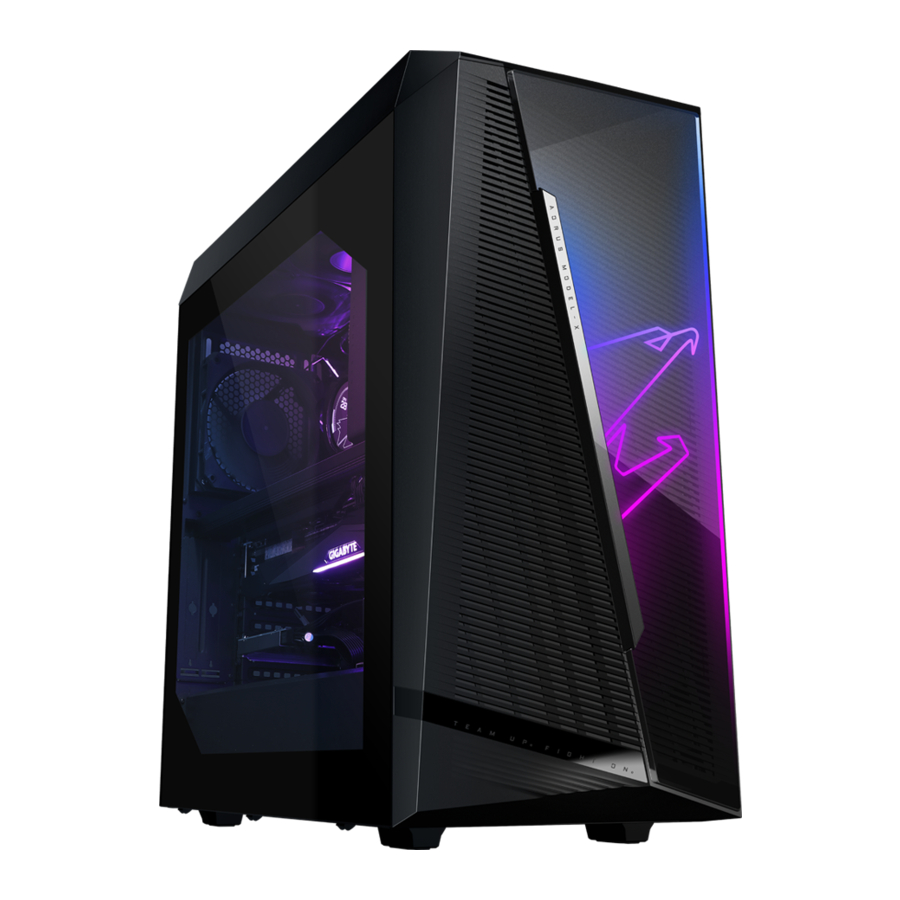
Комплектация
 Игровой настольный ПК AORUS MODEL X
Краткое руководство пользователя
Шнур питания переменного тока
Антенны
Винты для 2,5-дюймового диска
Два кабеля Mini-DisplayPort
* Вышеуказанное содержимое коробки приведено только для справки, и фактические элементы зависят от полученной вами упаковки продукта. Содержимое коробки может быть изменено без предварительного уведомления.
Дополнительные элементы
 Боковая панель из стекла
Настройка оборудования
Информация по безопасности
- Перед подключением к розетке убедитесь, что номинальное напряжение кабеля питания соответствует спецификации электросети в стране, где вы находитесь.
- Вилка шнура питания должна быть подключена к правильно подключенной и заземленной розетке.
- Убедитесь, что розетка, в которую вы включаете шнур питания, легкодоступна и расположена как можно ближе к оператору оборудования. Если вам необходимо отключить питание оборудования, обязательно выньте шнур питания из розетки.
![опасность поражения электрическим током]() Не прикасайтесь к вилке мокрыми руками, иначе это может легко привести к поражению электрическим током.
Не прикасайтесь к вилке мокрыми руками, иначе это может легко привести к поражению электрическим током.- Следите за тем, чтобы на шнур питания не наступали и не защемляли его, особенно в месте расположения вилки.
- Во избежание повреждения внутренних компонентов не ставьте изделие на вибрирующую поверхность.
- Рабочая температура: 5~35°C
- Не размещайте изделие вблизи источников тепла, таких как электрические радиаторы, обогреватели, печи или другие устройства (включая усилители), выделяющие тепло.
- Отверстия или прорези на этом изделии предназначены для вентиляции, обеспечивающей надежную работу изделия и предохраняющей его от перегрева. Не закрывайте и не блокируйте вентиляционные отверстия какими-либо предметами.
![опасность ожога]()
![опасность поражения электрическим током]()
Никогда не просовывайте какие-либо предметы в этот продукт через щели корпуса, так как они могут коснуться точек опасного напряжения или вызвать короткое замыкание деталей, что может привести к пожару или поражению электрическим током.- Никогда не проливайте какие-либо жидкости на изделие или внутрь него.
![опасность поражения электрическим током]() Не используйте этот продукт рядом с водой, напитками или любыми видами жидкостей. Не подвергайте этот прибор воздействию дождя, жидкости или влаги. Несоблюдение этого правила может привести к поражению электрическим током или повреждению.
Не используйте этот продукт рядом с водой, напитками или любыми видами жидкостей. Не подвергайте этот прибор воздействию дождя, жидкости или влаги. Несоблюдение этого правила может привести к поражению электрическим током или повреждению.- Этот продукт не является водонепроницаемым или маслостойким.
- Очищайте оборудование мягкой сухой тканью.
- Производитель указывает, что винты с накатанной головкой обычно следует затягивать с помощью отвертки, использование винтов с накатанной головкой не считается нарушением основных принципов безопасности, связанных со стандартом безопасности.
- Информацию о замене батареи материнской платы см. в руководстве пользователя материнской платы.


Обзор системы

- Кнопка питания
Кнопка питания позволяет пользователям включать/выключать компьютер. - Порт USB 3.2 Gen 1
Порт USB 3.2 Gen 1 поддерживает спецификацию USB 3.2 Gen 1 и совместим со спецификацией USB 2.0. Используйте этот порт для USB-устройств. - Порт USB Type-C
Реверсивный порт USB поддерживает спецификацию USB 3.2 Gen 2x2 и совместим со спецификациями USB 3.2 Gen 2, USB 3.2 Gen 1 и USB 2.0. Используйте этот порт для USB-устройств. - Вход для микрофона
Разъем для микрофона. - Линейный выход
Разъем линейного выхода.

- Кнопка Q-Flash Plus (Примечание)
Эта кнопка позволяет обновить BIOS, когда разъем питания подключен, но система не включена. - Кнопка Clear CMOS
Используйте эту кнопку для очистки значений CMOS (например, конфигурации BIOS) и сброса значений CMOS к заводским настройкам, когда это необходимо.

- Всегда выключайте компьютер и отключайте шнур питания от розетки перед использованием кнопки clear CMOS.
- Не используйте кнопку clear CMOS, когда система включена, иначе система может выключиться и может произойти потеря данных или повреждение.
- После перезагрузки системы перейдите в BIOS Setup, чтобы загрузить заводские настройки (выберите Load Optimized Defaults (Загрузить оптимизированные настройки по умолчанию)) или вручную настройте параметры BIOS (перейдите на страницу "BIOS Setup" (Настройка BIOS) веб-сайта GIGABYTE для получения дополнительной информации).
- Разъемы для SMA-антенн (2T2R)
Используйте этот разъем для подключения антенны.
![информация]() Затяните антенны на разъемах антенн, а затем правильно направьте антенны для лучшего приема сигнала.
Затяните антенны на разъемах антенн, а затем правильно направьте антенны для лучшего приема сигнала. - Порт USB 3.2 Gen 1
Порт USB 3.2 Gen 1 поддерживает спецификацию USB 3.2 Gen 1 и совместим со спецификацией USB 2.0. Используйте этот порт для USB-устройств. - Порт USB 3.2 Gen 2 Type-A (красный)
Порт USB 3.2 Gen 2 поддерживает спецификацию USB 3.2 Gen 2 и совместим со спецификациями USB 3.2 Gen 1 и USB 2.0. Используйте этот порт для USB-устройств. - DisplayPort
DisplayPort обеспечивает высокое качество цифрового изображения и звука, поддерживая двунаправленную передачу звука. DisplayPort может поддерживать механизмы защиты контента HDCP 2.3. Вы можете использовать этот порт для подключения монитора с поддержкой DisplayPort. Примечание: технология DisplayPort может поддерживать максимальное разрешение 4096x2304 при 60 Гц, но фактические поддерживаемые разрешения зависят от используемого монитора.
![информация]() После установки устройства DisplayPort обязательно установите устройство воспроизведения звука по умолчанию на DisplayPort. (Название элемента может отличаться в зависимости от вашей операционной системы.)
После установки устройства DisplayPort обязательно установите устройство воспроизведения звука по умолчанию на DisplayPort. (Название элемента может отличаться в зависимости от вашей операционной системы.) - Порт USB Type-C (с поддержкой USB 3.2 Gen 2)
Реверсивный порт USB поддерживает спецификацию USB 3.2 Gen 2 и совместим со спецификациями USB 3.2 Gen 1 и USB 2.0. Используйте этот порт для USB-устройств. - Порт RJ-45 LAN
Порт Gigabit Ethernet LAN обеспечивает подключение к Интернету со скоростью передачи данных до 10 Гбит/с. Ниже описаны состояния светодиодов порта LAN.
![]()

| Индикатор скорости: | |
| Состояние | Описание |
| Зеленый | Скорость передачи данных 10 Гбит/с |
| Оранжевый | Скорость передачи данных 5 Гбит/с/ 2,5 Гбит/с/ 1 Гбит/с/ 100 Мбит/с |
| Индикатор активности: | |
| Состояние | Описание |
| Мигает | Происходит передача или получение данных |
| Горит | Передача или получение данных не происходит |
- Порт USB 3.2 Gen 2 Type-A (порт Q-Flash Plus)
Порт USB 3.2 Gen 2 поддерживает спецификацию USB 3.2 Gen 2 и совместим со спецификациями USB 3.2 Gen 1 и USB 2.0. Используйте этот порт для USB-устройств. Перед использованием Q-Flash Plus (Примечание) обязательно вставьте USB-накопитель в этот порт. - Порт USB Type-C (с поддержкой USB 3.2 Gen 2x2)
Реверсивный порт USB поддерживает спецификацию USB 3.2 Gen 2x2 и совместим со спецификациями USB 3.2 Gen 2, USB 3.2 Gen 1 и USB 2.0. Используйте этот порт для USB-устройств. - Выход для центрального/сабвуферного динамика
Используйте этот аудиоразъем для подключения центрального/сабвуферного динамика. - Выход для тылового динамика
Используйте этот аудиоразъем для подключения тыловых динамиков. - Оптический разъем S/PDIF Out
Этот разъем обеспечивает цифровой аудиовыход на внешнюю аудиосистему, поддерживающую цифровой оптический звук. Перед использованием этой функции убедитесь, что ваша аудиосистема обеспечивает оптический цифровой аудиовход. - Линейный вход/выход для бокового динамика
Разъем линейного входа. Используйте этот аудиоразъем для устройств линейного входа, таких как оптический привод, walkman и т. д. - Линейный выход/выход для фронтального динамика
Разъем линейного выхода. Этот разъем поддерживает функцию усиления звука. Для лучшего качества звука рекомендуется подключать наушники/динамики к этому разъему (фактические эффекты могут отличаться в зависимости от используемого устройства). - Вход для микрофона/выход для бокового динамика
Разъем для микрофона.
| Конфигурации аудиоразъемов: | ||||
| Разъем | Наушники/2-канальный | 4-канальный | 5.1-канальный | 7.1-канальный |
|  | | ||
| | | | |
| | |||
| | | | |
| | |||

- Если вы хотите установить боковой динамик, вам нужно переназначить линейный вход или вход микрофона на выход бокового динамика через аудиодрайвер.
- Чтобы включить или настроить функцию усиления звука для линейного выхода, пожалуйста, получите доступ к приложению Realtek Audio Console.
(Примечание) Чтобы включить функцию Q-Flash Plus, обратитесь к главе "Использование Q-Flash Plus" руководства.

- DisplayPort
Разъем поддерживает версию DisplayPort 1.4a. - Порт HDMI
Разъем поддерживает версию HDMI 2.1. - DisplayPort
Разъем поддерживает DisplayPort версии 1.4, HDCP 2.2 и HDR. Он может поддерживать максимальное разрешение 8K (7680x3840) при 60 Гц. (Примечание 1) (Примечание 2) - Порт Thunderbolt 4
Порты Thunderbolt 4 поддерживают пропускную способность до 40 Гбит/с и максимальное разрешение дисплея 8K (7680x3840) при 60 Гц. Порт 1 поддерживает спецификацию Power Delivery 5 В/3 А, 9 В/3 А, 15 В/3 А и 19 В/5 А; Порт 2 поддерживает спецификацию Power Delivery 5 В/3 А и 9 В/3 А. (Примечание 1) (Примечание 2) - Входной порт Mini-DisplayPort
Mini-DisplayPort позволяет использовать прилагаемый кабель Mini-DisplayPort для подключения видеокарты к дополнительной карте GC-MAPLE RIDGE.
(Примечание 1) Фактические поддерживаемые разрешения зависят от используемой видеокарты.
(Примечание 2) Из-за аппаратных ограничений разъем DisplayPort, Thunderbolt 4, разъем 1 и Thunderbolt 4, разъем 2 требуют входного сигнала от внешних устройств и поддерживают до двух выходов дисплея одновременно.
Начало работы
Этот продукт разработан и предназначен для использования только в вертикальном положении.
Подключение периферийных устройств

Подключите свои периферийные устройства, такие как клавиатура, мышь, монитор и т. д., к настольному компьютеру.
Подключение Mini-DisplayPort
Выполните следующие действия, чтобы использовать прилагаемые кабели Mini-DisplayPort для подключения видеокарты к дополнительной карте GC- MAPLE RIDGE.
- Подключите один конец кабеля mini-DisplayPort к разъему DP IN, а другой конец — к DisplayPort на видеокарте.
![]()
- Подключите кабель устройства Thunderbolt или монитора DisplayPort к разъему Thunderbolt 4.
![]()


- При подключении одного монитора DisplayPort подключите кабель Mini-DisplayPort к разъему DP IN 1, затем подключите кабель монитора к разъему DisplayPort или разъему Thunderbolt 4 1.
- При подключении двух мониторов DisplayPort подключите один из кабелей Mini-DisplayPort к разъему DP IN 1 и подключите кабель монитора к разъему DisplayPort или разъему Thunderbolt 4 1. Затем подключите другой кабель Mini-DisplayPort к разъему DP IN 2 и кабель монитора к разъему Thunderbolt 4 2.
![]()

Подключение шнура питания

Подключите прилагаемый шнур питания к настольному компьютеру и розетке.
Включение

Нажмите кнопку питания, чтобы включить настольный компьютер.
Настройка BIOS
Вход в настройки BIOS
Чтобы войти в программу настройки BIOS, нажмите клавишу <Delete> во время POST при включении питания. Когда питание выключено, батарея на материнской плате обеспечивает необходимое питание для CMOS, чтобы сохранить значения конфигурации в CMOS.
Начальный экран
При загрузке компьютера появится следующий начальный экран с логотипом.

Функциональные клавиши
<DEL>: BIOS SETUP\Q-FLASH
Нажмите клавишу <Delete>, чтобы войти в BIOS Setup или получить доступ к утилите Q-Flash в BIOS Setup.
<F12>: BOOT MENU
Boot Menu позволяет установить первое загрузочное устройство без входа в BIOS Setup. В Boot Menu используйте клавишу со стрелкой вверх <↑> или клавишу со стрелкой вниз <↓>, чтобы выбрать первое загрузочное устройство, затем нажмите <Enter>, чтобы подтвердить. Система немедленно загрузится с устройства.
Примечание: Настройка в Boot Menu действует только один раз. После перезагрузки системы порядок загрузки устройств по-прежнему будет основываться на настройках BIOS Setup.
<END>: Q-FLASH
Нажмите клавишу <End>, чтобы получить доступ к утилите Q-Flash напрямую, без предварительного входа в BIOS Setup.
- Поскольку прошивка BIOS потенциально рискованна, если вы не сталкиваетесь с проблемами при использовании текущей версии BIOS, рекомендуется не прошивать BIOS. Чтобы прошить BIOS, делайте это с осторожностью. Неправильная прошивка BIOS может привести к неисправности системы.
- Рекомендуется не изменять настройки по умолчанию (если это не требуется), чтобы предотвратить нестабильность системы или другие непредвиденные результаты. Неправильное изменение настроек может привести к невозможности загрузки системы. В этом случае попробуйте очистить значения CMOS и сбросить плату к значениям по умолчанию. (Обратитесь к разделу "Загрузка оптимальных значений по умолчанию", чтобы узнать, как очистить значения CMOS.)
Установка языка отображения BIOS

Чтобы установить язык отображения BIOS, перейдите в меню System Info (Информация о системе). Параметр BIOS Language (Язык BIOS) позволяет выбрать язык по умолчанию, используемый BIOS.
Установка пароля администратора/пользователя

Перейдите в меню Boot (Загрузка), чтобы установить пароль администратора или пароль пользователя для вашего настольного компьютера.
- Administrator Password (Пароль администратора)
Позволяет настроить пароль администратора. Нажмите <Enter> на этом пункте, введите пароль, а затем нажмите <Enter>. Вам будет предложено подтвердить пароль. Введите пароль еще раз и нажмите <Enter>. Вы должны ввести пароль администратора (или пароль пользователя) при запуске системы и при входе в BIOS Setup. В отличие от пароля пользователя, пароль администратора позволяет вносить изменения во все настройки BIOS. - User Password (Пароль пользователя)
Позволяет настроить пароль пользователя. Нажмите <Enter> на этом пункте, введите пароль, а затем нажмите <Enter>. Вам будет предложено подтвердить пароль. Введите пароль еще раз и нажмите <Enter>. Вы должны ввести пароль администратора (или пароль пользователя) при запуске системы и при входе в BIOS Setup. Однако пароль пользователя позволяет вносить изменения только в определенные настройки BIOS, но не во все. Чтобы отменить пароль, нажмите <Enter> на пункте пароля и, когда будет запрошен пароль, сначала введите правильный пароль. Когда будет предложено ввести новый пароль, нажмите <Enter> , не вводя никакого пароля. Нажмите <Enter> еще раз, когда будет предложено подтвердить.
ПРИМЕЧАНИЕ: Перед установкой пароля пользователя обязательно сначала установите пароль администратора.
Загрузка оптимальных значений по умолчанию
Перейдите в меню Save & Exit (Сохранить и выйти), чтобы загрузить настройки BIOS по умолчанию.
- Load Optimized Defaults (Загрузить оптимальные значения по умолчанию)
Нажмите <Enter> на этом пункте и выберите Yes (Да), чтобы загрузить оптимальные настройки BIOS по умолчанию. Настройки BIOS по умолчанию помогают системе работать в оптимальном состоянии. Всегда загружайте оптимизированные значения по умолчанию после обновления BIOS или после очистки значений CMOS.


Сохранение настроек BIOS и выход

- Save & Exit Setup (Сохранить и выйти из настроек)
Нажмите <Enter> на этом пункте и выберите Yes (Да). Это сохранит изменения в CMOS и выйдет из программы BIOS Setup. Выберите No (Нет) или нажмите <Esc>, чтобы вернуться в главное меню BIOS Setup. - Exit Without Saving (Выйти без сохранения)
Нажмите <Enter> на этом пункте и выберите Yes (Да). Это выйдет из BIOS Setup без сохранения изменений, внесенных в BIOS Setup, в CMOS. Выберите No или нажмите <Esc>, чтобы вернуться в главное меню BIOS Setup. - Boot Override (Переопределение загрузки)
Позволяет выбрать устройство для немедленной загрузки. Нажмите <Enter> на выбранном устройстве и выберите Yes (Да) для подтверждения. Ваша система автоматически перезагрузится и загрузится с этого устройства.
Установка диска 2.5
Выполните следующие действия, чтобы установить диск 2,5":
- Открутите два винта с боковой панели. Затем вытащите боковую панель.

- Ослабьте винт с накатанной головкой на кронштейне для диска 2,5", чтобы снять кронштейн.
- Используйте прилагаемые винты, чтобы закрепить диск 2,5" на кронштейне.

- Установите кронштейн с установленным диском 2,5" в настольный компьютер.
Затем подключите кабели данных и питания жесткого диска к диску 2,5". - Установите на место боковую панель и закрепите ее винтами, которые вы сняли ранее.


Установка диска 3.5
Выполните следующие действия, чтобы установить диск 3,5":
- Открутите два винта с боковой панели. Затем вытащите боковую панель.

- Нажмите на выступы кронштейна для диска 3,5" с обеих сторон, чтобы вытащить кронштейн из настольного компьютера.
- Закрепите диск 3,5" в кронштейне, вставив четыре штифта по бокам кронштейна в монтажные отверстия по бокам диска.

- Установите кронштейн с установленным диском 3,5" в настольный компьютер. Установите на место боковую панель и закрепите ее винтами, которые вы сняли ранее.


Очистка пылевого фильтра
Мы рекомендуем регулярно чистить пылевой фильтр для обеспечения эффективной вентиляции. Выполните следующие действия, чтобы снять пылевой фильтр:
- Потяните переднюю панель наружу снизу.

- Снимите переднюю панель в направлении стрелки, как показано на рисунке.

- Очистите пылевой фильтр.
![]()
- Установите на место пылевой фильтр и переднюю панель.


Использование Q-Flash Plus
Перед началом
- Загрузите с веб-сайта GIGABYTE последнюю версию сжатого файла обновления BIOS, соответствующую вашей модели продукта.
- Распакуйте загруженный файл BIOS, сохраните его на USB-накопитель и переименуйте в GIGABYTE.bin.
Примечание: USB-накопитель должен использовать файловую систему FAT32/16 и быть USB 2.0. - Подключите кабели питания к 12-вольтовому разъему питания (подключите любой из них, если их два) и к основному разъему питания.
- Пожалуйста, включите питание перед подключением USB-накопителя к порту Q-Flash Plus на задней панели.
Использование Q-Flash Plus
Нажмите кнопку Q-Flash Plus, и система автоматически найдет и сопоставит файл BIOS на USB-накопителе в порту Q-Flash Plus. Кнопка Q-Flash Plus будет мигать во время процесса сопоставления и прошивки BIOS. Подождите 6-8 минут, и светодиоды перестанут мигать, когда прошивка BIOS будет завершена.

Если вы решили обновить BIOS вручную, сначала убедитесь, что ваша система выключена (состояние выключения S5).
Нормативные уведомления
Декларация соответствия поставщика
Ответственная сторона – Контактная информация в США: G.B.T. Inc.
Адрес: 17358 Railroad street, City Of Industry, CA91748
Тел.: 1-626-854-9338
Контактная информация в Интернете: https://www.gigabyte.com
Предупреждение о близости взрывных устройств

Не используйте портативный передатчик (например, беспроводное сетевое устройство) вблизи неэкранированных детонаторов или во взрывоопасной среде, если устройство не было модифицировано для использования в таких условиях.
Другие беспроводные устройства
Уведомления о безопасности для других устройств в беспроводной сети: См. документацию, прилагаемую к беспроводным Ethernet-адаптерам или другим устройствам в беспроводной сети.
Контактный пункт в ЕС:
GIGABYTE TECHNOLOGY Trading GmbH
Am Stadtrand 63, 22047 Hamburg, Germany
Тел: +49-40-25 33 040
Контактный пункт в Великобритании:
GBT TECH. CO. LTD
13 Warren Yard, Wolverton Mill, Milton Keynes MK12 5NW, United Kingdom
Тел: +44 (0)1908 322878
Свяжитесь с нами
GIGA-BYTE TECHNOLOGY CO., LTD.
Адрес: No.6, Baoqiang Rd., Xindian Dist., New Taipei City 231, Taiwan
TEL: +886-2-8912-4000,
FAX: +886-2-8912-4005
Техническая и нетехническая поддержка (продажи/маркетинг): https://esupport.gigabyte.com
Веб-адрес (английский): https://www.gigabyte.com
Веб-адрес (китайский): https://www.gigabyte.com/tw
- GIGABYTE eSupport
Чтобы задать технический или нетехнический вопрос (продажи/маркетинг), перейдите по ссылке: https://esupport.gigabyte.com


© 2021 GIGA-BYTE TECHNOLOGY CO., LTD. Все права защищены.
Товарные знаки, упомянутые в этом руководстве, являются законно зарегистрированными товарными знаками соответствующих владельцев.

Ссылки

Скачать инструкцию
Здесь вы можете скачать полную PDF‑версию инструкции. Она может содержать дополнительные инструкции по безопасности, информацию о гарантии, правила FCC и т. д.
Скачать GIGABYTE MODEL X, AMXI9N8A-2171 - Руководство пользователя игрового настольного ПК


