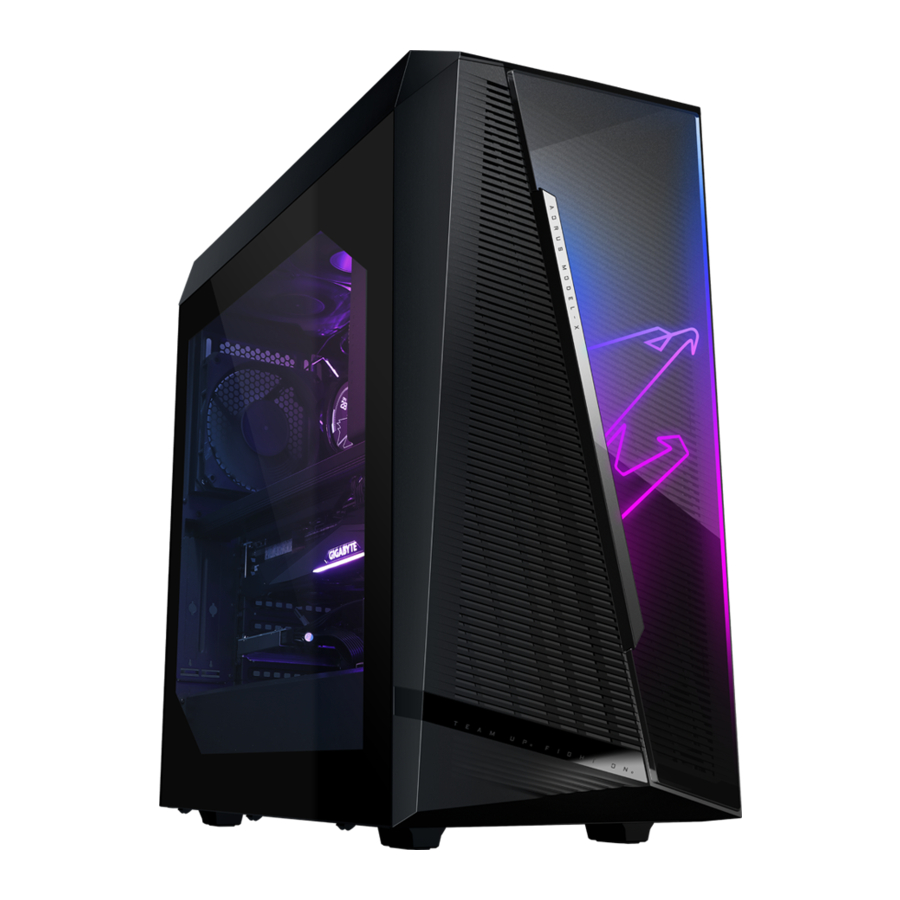
GIGABYTE MODEL X, AMXI9N8A-2171 - Ойынға арналған дербес компьютердің нұсқаулығы
Қораптың ішіндегісі
 AORUS MODEL X GAMING DESKTOP PC (AORUS MODEL X Ойынға арналған дербес компьютері)
Quick Start Guide (Жылдам іске қосу нұсқаулығы)
AC power cord (Айнымалы ток сымы)
Antennas (Антенналар)
2.5" drive screws (2.5" дискінің бұрандалары)
Two Mini-DisplayPort cables (Екі Mini-DisplayPort кабелі)
* The box contents above are for reference only and the actual items shall depend on the product package you obtain. The box contents are subject to change without notice. (Жоғарыда көрсетілген қораптың ішіндегісі тек анықтама үшін берілген және нақты заттар сіз алған өнімнің бумасына байланысты болады. Қораптың ішіндегісі ескертусіз өзгертілуі мүмкін.)
Қосымша заттар
 Glass side panel (Шыны бүйірлік панель)
Аппараттық құралды орнату
Қауіпсіздік туралы ақпарат
- Қуат розеткасына қосымас бұрын, қуат кабелінің кернеуі сіз орналасқан елдегі қуат сипаттамасына сәйкес келетініне көз жеткізіңіз.
- Қуат сымының ашасы дұрыс сыммен жалғанған және жерге қосылған қуат розеткасына қосылуы керек.
- Қуат сымын қосатын розетканың оңай қол жетімді және жабдық операторына мүмкіндігінше жақын орналасқанына көз жеткізіңіз. Жабдықтың қуатын ажырату қажет болғанда, қуат сымын электр розеткасынан ажыратыңыз.
![электр тогының соғу қаупі]() Ашаға дымқыл қолмен тигізбеңіз, әйтпесе электр тогының соғуына оңай әкелуі мүмкін.
Ашаға дымқыл қолмен тигізбеңіз, әйтпесе электр тогының соғуына оңай әкелуі мүмкін.- Қуат сымын басып кетуден немесе қысылып қалудан, әсіресе ашаның тұсында қорғаңыз.
- Ішкі компоненттің зақымдалуын болдырмау үшін өнімді дірілдейтін бетке қоймаңыз.
- Жұмыс температурасы: 5~35°C
- Өнімді электр радиаторлары, жылу регистрлері, пештер немесе жылу шығаратын басқа құрылғылар (күшейткіштерді қоса) сияқты жылу көздерінің жанына қоймаңыз.
- Бұл өнімдегі тесіктер немесе саңылаулар өнімнің сенімді жұмысын қамтамасыз ету және оны қызып кетуден қорғау үшін желдетуге арналған. Желдету тесіктерін ешқандай заттармен жаппаңыз немесе жауып тастамаңыз.
![күйіп қалу қаупі]()
![электр тогының соғу қаупі]()
Ешқашан шкафтың саңылаулары арқылы бұл өнімге ешқандай заттарды итермеңіз, себебі олар қауіпті кернеу нүктелеріне тиіп кетуі немесе өртке немесе электр тогының соғуына әкелуі мүмкін бөліктерді тұйықтауы мүмкін.- Ешқашан өнімнің үстіне немесе ішіне ешқандай сұйықтық төгіп алмаңыз.
![электр тогының соғу қаупі]() Бұл өнімді судың, сусындардың немесе барлық сұйықтық түрлерінің жанында пайдаланбаңыз. Бұл құрылғыны жаңбырға, сұйықтыққа немесе ылғалға ұшыратпаңыз. Олай етпеген жағдайда электр тогы соғуы немесе зақымдануы мүмкін.
Бұл өнімді судың, сусындардың немесе барлық сұйықтық түрлерінің жанында пайдаланбаңыз. Бұл құрылғыны жаңбырға, сұйықтыққа немесе ылғалға ұшыратпаңыз. Олай етпеген жағдайда электр тогы соғуы немесе зақымдануы мүмкін.- Бұл өнім су өткізбейтін немесе май өткізбейтін емес.
- Жабдықты жұмсақ, құрғақ шүберекпен тазалаңыз.
- Өндіруші әдетте бұрандаларды бұрағышпен қатайту керек екенін көрсетеді, бұрандаларды пайдалану Қауіпсіздік стандартымен байланысты қауіпсіздіктің негізгі принциптеріне нұқсан келтіреді деп саналмайды.
- Аналық платаның батареясын ауыстыру үшін аналық платаның пайдаланушы нұсқаулығын қараңыз.


Жүйеге шолу

- Power Button (Қуат түймесі)
Қуат түймесі пайдаланушыларға компьютерді қосуға/өшіруге мүмкіндік береді. - USB 3.2 Gen 1 Port (USB 3.2 Gen 1 порты)
USB 3.2 Gen 1 порты USB 3.2 Gen 1 спецификациясын қолдайды және USB 2.0 спецификациясымен үйлесімді. Бұл портты USB құрылғылары үшін пайдаланыңыз. - USB Type-C Port (USB Type-C порты)
Айналмалы USB порты USB 3.2 Gen 2x2 спецификациясын қолдайды және USB 3.2 Gen 2, USB 3.2 Gen 1 және USB 2.0 спецификацияларымен үйлесімді. Бұл портты USB құрылғылары үшін пайдаланыңыз. - Mic In (Микрофон кірісі)
Микрофон кірісі ұясы. - Line Out (Сызықтық шығыс)
Сызықтық шығыс ұясы.

- Q-Flash Plus Button (Q-Flash Plus түймесі) (Ескертпе)
Бұл түйме қуат қосқышы қосылған, бірақ жүйе қосылмаған кезде BIOS-ты жаңартуға мүмкіндік береді. - Clear CMOS Button (CMOS тазарту түймесі)
CMOS мәндерін (мысалы, BIOS конфигурациясын) тазарту және қажет болған жағдайда CMOS мәндерін зауыттық әдепкі күйге келтіру үшін осы түймені пайдаланыңыз.

- CMOS тазарту түймесін пайдаланбас бұрын әрқашан компьютеріңізді өшіріп, қуат сымын розеткадан ажыратыңыз.
- Жүйе қосулы болғанда CMOS тазарту түймесін пайдаланбаңыз, әйтпесе жүйе өшіп қалуы мүмкін және деректер жоғалуы немесе зақымдалуы мүмкін.
- Жүйені қайта іске қосқаннан кейін зауыттық әдепкі мәндерді жүктеу үшін BIOS Setup-қа өтіңіз ("Load Optimized Defaults" (Оңтайландырылған әдепкілерді жүктеу) таңдаңыз) немесе BIOS параметрлерін қолмен конфигурациялаңыз (қосымша ақпарат алу үшін GIGABYTE веб-сайтының "BIOS Setup" (BIOS орнату) бетіне өтіңіз).
- SMA Antenna Connectors (SMA антенна қосқыштары) (2T2R)
Антеннаны қосу үшін осы қосқышты пайдаланыңыз.
![ақпарат]() Антенналарды антенна қосқыштарына қатайтыңыз, содан кейін сигналды жақсы қабылдау үшін антенналарды дұрыс бағыттаңыз.
Антенналарды антенна қосқыштарына қатайтыңыз, содан кейін сигналды жақсы қабылдау үшін антенналарды дұрыс бағыттаңыз. - USB 3.2 Gen 1 Port (USB 3.2 Gen 1 порты)
USB 3.2 Gen 1 порты USB 3.2 Gen 1 спецификациясын қолдайды және USB 2.0 спецификациясымен үйлесімді. Бұл портты USB құрылғылары үшін пайдаланыңыз. - USB 3.2 Gen 2 Type-A Port (USB 3.2 Gen 2 Type-A порты) (Қызыл)
USB 3.2 Gen 2 порты USB 3.2 Gen 2 спецификациясын қолдайды және USB 3.2 Gen 1 және USB 2.0 спецификацияларымен үйлесімді. Бұл портты USB құрылғылары үшін пайдаланыңыз. - DisplayPort (DisplayPort)
DisplayPort жоғары сапалы сандық кескіндер мен дыбысты қамтамасыз етеді, екі бағытты дыбыс беруді қолдайды. DisplayPort HDCP 2.3 контентін қорғау механизмдерін қолдай алады. DisplayPort қолдайтын мониторды қосу үшін осы портты пайдалануға болады. Ескертпе: DisplayPort технологиясы ең жоғары 4096x2304@60 Hz ажыратымдылығын қолдай алады, бірақ қолдау көрсетілетін нақты ажыратымдылықтар пайдаланылатын мониторға байланысты.
![ақпарат]() DisplayPort құрылғысын орнатқаннан кейін әдепкі дыбыс шығару құрылғысын DisplayPort етіп орнатқаныңызға көз жеткізіңіз. (Элементтің атауы операциялық жүйеңізге байланысты өзгеруі мүмкін.)
DisplayPort құрылғысын орнатқаннан кейін әдепкі дыбыс шығару құрылғысын DisplayPort етіп орнатқаныңызға көз жеткізіңіз. (Элементтің атауы операциялық жүйеңізге байланысты өзгеруі мүмкін.) - USB Type-C Port (with USB 3.2 Gen 2 Support) (USB Type-C порты (USB 3.2 Gen 2 қолдауымен))
Айналмалы USB порты USB 3.2 Gen 2 спецификациясын қолдайды және USB 3.2 Gen 1 және USB 2.0 спецификацияларымен үйлесімді. Бұл портты USB құрылғылары үшін пайдаланыңыз. - RJ-45 LAN Port (RJ-45 LAN порты)
Gigabit Ethernet LAN порты Интернетке 10 Гбит/с дейінгі деректер жылдамдығымен қосылуды қамтамасыз етеді. Төменде LAN портының жарықдиодтарының күйлері сипатталған.
![]()

| Speed (Жылдамдық) LED: | |
| State (Күй) | Description (Сипаттама) |
| Green (Жасыл) | 10 Gbps data rate (10 Гбит/с деректер жылдамдығы) |
| Orange (Сары) | 5 Gbps/ 2.5 Gbps/ 1 Gbps/ 100 Mbps data rate (100 Мбит/с деректер жылдамдығы) |
| Activity (Белсенділік) LED: | |
| State (Күй) | Description (Сипаттама) |
| Blinking (Жыпылықтау) | Data transmission or receiving is occurring (Деректерді беру немесе қабылдау жүріп жатыр) |
| On (Қосулы) | No data transmission or receiving is occurring (Деректерді беру немесе қабылдау жүріп жатқан жоқ) |
- USB 3.2 Gen 2 Type-A Port (Q-Flash Plus Port) (USB 3.2 Gen 2 Type-A порты (Q-Flash Plus порты))
USB 3.2 Gen 2 порты USB 3.2 Gen 2 спецификациясын қолдайды және USB 3.2 Gen 1 және USB 2.0 спецификацияларымен үйлесімді. Бұл портты USB құрылғылары үшін пайдаланыңыз. Q-Flash Plus (Ескертпе) пайдаланбас бұрын, USB флэш-дискісін алдымен осы портқа салыңыз. - USB Type-C Port (with USB 3.2 Gen 2x2 Support) (USB Type-C порты (USB 3.2 Gen 2x2 қолдауымен))
Айналмалы USB порты USB 3.2 Gen 2x2 спецификациясын қолдайды және USB 3.2 Gen 2, USB 3.2 Gen 1 және USB 2.0 спецификацияларымен үйлесімді. Бұл портты USB құрылғылары үшін пайдаланыңыз. - Center/Subwoofer Speaker Out (Орталық/Сабвуфер динамигінің шығысы)
Орталық/сабвуфер динамиктерін қосу үшін осы дыбыс ұясын пайдаланыңыз. - Rear Speaker Out (Артқы динамиктің шығысы)
Артқы динамиктерді қосу үшін осы дыбыс ұясын пайдаланыңыз. - Optical S/PDIF Out Connector (Оптикалық S/PDIF шығыс қосқышы)
Бұл қосқыш сандық оптикалық дыбысты қолдайтын сыртқы дыбыс жүйесіне сандық дыбыс шығаруды қамтамасыз етеді. Бұл мүмкіндікті пайдаланбас бұрын, дыбыс жүйеңіздің оптикалық сандық дыбыс кіріс қосқышын қамтамасыз ететініне көз жеткізіңіз. - Line In/Side Speaker Out (Сызықтық кіріс/Бүйірлік динамиктің шығысы)
Сызықтық кіріс ұясы. Оптикалық диск, walkman және т.б. сияқты сызықтық кіріс құрылғылары үшін осы дыбыс ұясын пайдаланыңыз. - Line Out/Front Speaker Out (Сызықтық шығыс/Алдыңғы динамиктің шығысы)
Сызықтық шығыс ұясы. Бұл ұя дыбысты күшейту функциясын қолдайды. Дыбыс сапасын жақсарту үшін құлаққапты/динамикті осы ұяға қосу ұсынылады (нақты әсерлер пайдаланылатын құрылғыға байланысты өзгеруі мүмкін). - Mic In/Side Speaker Out (Микрофон кірісі/Бүйірлік динамиктің шығысы)
Микрофон кірісі ұясы.
| Audio Jack Configurations (Дыбыс ұясының конфигурациялары): | ||||
| Jack (Ұя) | Headphone/2-channel (Құлаққап/2-арналы) | 4-channel (4-арналы) | 5.1-channel (5.1-арналы) | 7.1-channel (7.1-арналы) |
|  | | ||
| | | | |
| | |||
| | | | |
| | |||

- Бүйірлік динамикті орнатқыңыз келсе, дыбыс драйвері арқылы сызықтық кірісті немесе микрофон кірісін қайта тағайындауыңыз керек. Side Speaker out (Бүйірлік динамиктің шығысы).
- Сызықтық шығыс ұясы үшін дыбысты күшейту функциясын қосу немесе конфигурациялау үшін Realtek Audio Console (Realtek Audio консолі) қосымшасына кіріңіз.
(Ескертпе) Q-Flash Plus функциясын қосу үшін нұсқаулықтың "Using Q-Flash Plus" (Q-Flash Plus пайдалану) тарауын қараңыз.

- DisplayPort (DisplayPort)
Қосқыш DisplayPort 1.4a нұсқасын қолдайды. - HDMI Port (HDMI порты)
Қосқыш HDMI 2.1 нұсқасын қолдайды. - DisplayPort (DisplayPort)
Қосқыш DisplayPort 1.4 нұсқасын, HDCP 2.2 және HDR қолдайды. Ол ең жоғары 8K (7680x3840)@60 Hz ажыратымдылығын қолдай алады. (Ескертпе 1) (Ескертпе 2) - Thunderbolt 4 Port (Thunderbolt 4 порты)
Thunderbolt 4 порттары 40 Гбит/с дейін өткізу қабілетін және ең жоғары 8K (7680x3840)@60 Hz дисплей ажыратымдылығын қолдайды. 1-порт 5V/3A, 9V/3A, 15V/3A және 19V/5A қуат жеткізу спецификациясын қолдайды; 2-порт 5V/3A және 9V/3A қуат жеткізу спецификациясын қолдайды. (Ескертпе 1) (Ескертпе 2) - Mini-DisplayPort In Port (Mini-DisplayPort кіріс порты)
Mini-DisplayPort графикалық картаңызды GC-MAPLE RIDGE қосымша картасына қосу үшін қосылған Mini-DisplayPort кабелін пайдалануға мүмкіндік береді.
(Ескертпе 1) Қолдау көрсетілетін нақты ажыратымдылықтар пайдаланылатын графикалық картаға байланысты.
(Ескертпе 2) Аппараттық шектеулерге байланысты DisplayPort қосқышы, Thunderbolt 4 қосқышы 1 және Thunderbolt 4 қосқышы 2 сыртқы құрылғылардан сигнал кірісін қажет етеді және бір уақытта екі дисплей шығысын қолдайды.
Жұмысты бастау
Бұл өнім тек тігінен пайдалануға арналған және солай жасалған.
Перифериялық құрылғыларды қосу

Пернетақта, тінтуір, монитор және т.б. сияқты перифериялық құрылғыларды үстелдік компьютерге қосыңыз.
Mini-DisplayPort қосу
Графикалық картаны GC- MAPLE RIDGE қосымша картасына қосу үшін қосылған Mini-DisplayPort кабелін пайдалану үшін төмендегі қадамдарды орындаңыз.
- mini-DisplayPort кабелінің бір ұшын DP IN қосқышына, ал екінші ұшын графикалық картадағы DisplayPort-қа қосыңыз.
![]()
- Thunderbolt құрылғысының немесе DisplayPort мониторының кабелін Thunderbolt 4 қосқышына қосыңыз.
![]()


- Бір DisplayPort мониторын қосқан кезде, Mini-DisplayPort кабелін DP IN 1 қосқышына қосыңыз, содан кейін монитор кабелін DisplayPort қосқышына немесе Thunderbolt 4 қосқышына 1 қосыңыз.
- Екі DisplayPort мониторын қосқан кезде, Mini-DisplayPort кабельдерінің бірін DP IN 1 қосқышына қосыңыз және монитор кабелін DisplayPort қосқышына немесе Thunderbolt 4 қосқышына 1 қосыңыз. Содан кейін екінші Mini-DisplayPort кабелін DP IN 2 қосқышына және монитор кабелін Thunderbolt 4 қосқышына 2 қосыңыз.
![]()

Қуат сымын қосу

Қуат сымын үстелдік компьютерге және розеткаға қосыңыз.
Қосу

Үстелдік компьютерді қосу үшін қуат түймесін басыңыз.
BIOS Setup
BIOS Setup-қа кіру
BIOS Setup бағдарламасына кіру үшін, қуат қосылған кезде POST кезінде <Delete> пернесін басыңыз. Қуат өшірілген кезде, аналық платадағы батарея CMOS-тағы конфигурация мәндерін сақтау үшін қажетті қуатты береді.
Іске қосу экраны
Компьютер жүктелген кезде келесі іске қосу экраны пайда болады.

Функциялық пернелер
<DEL>: BIOS SETUP\Q-FLASH
BIOS Setup-қа кіру немесе BIOS Setup ішіндегі Q-Flash утилитасына кіру үшін <Delete> пернесін басыңыз.
<F12>: BOOT MENU (Жүктеу мәзірі)
Boot Menu (Жүктеу мәзірі) BIOS Setup-қа кірмей-ақ бірінші жүктеу құрылғысын орнатуға мүмкіндік береді. Boot Menu (Жүктеу мәзірі) ішінде бірінші жүктеу құрылғысын таңдау үшін жоғары бағыттағы пернені <↑> немесе төмен бағыттағы пернені <↓> пайдаланыңыз, содан кейін қабылдау үшін <Enter> пернесін басыңыз. Жүйе дереу құрылғыдан жүктеледі.
Ескертпе: Boot Menu (Жүктеу мәзірі) ішіндегі параметр бір рет қана әсер етеді. Жүйені қайта іске қосқаннан кейін құрылғыны жүктеу реті әлі де BIOS Setup параметрлеріне негізделеді.
<END>: Q-FLASH
Алдымен BIOS Setup-қа кірудің қажеті жоқ Q-Flash утилитасына тікелей кіру үшін <End> пернесін басыңыз.
- BIOS жыпылықтауы қауіпті болуы мүмкін болғандықтан, BIOS-тың ағымдағы нұсқасын пайдалану кезінде проблемалар туындамаса, BIOS-ты жыпылықтатпау ұсынылады. BIOS-ты жыпылықтату үшін абай болыңыз. BIOS-ты дұрыс жыпылықтатпау жүйенің дұрыс жұмыс істемеуіне әкелуі мүмкін.
- Жүйенің тұрақсыздығын немесе басқа күтпеген нәтижелерді болдырмау үшін әдепкі параметрлерді өзгертпеу ұсынылады (қажет болмаса). Параметрлерді жеткіліксіз өзгерту жүйенің жүктелмеуіне әкелуі мүмкін. Егер бұл орын алса, CMOS мәндерін тазартып, тақтаны әдепкі мәндерге қайтаруға тырысыңыз. (CMOS мәндерін қалай тазарту керектігі туралы "Оңтайландырылған әдепкілерді жүктеу" бөлімін қараңыз.)
BIOS дисплей тілін орнату

BIOS дисплей тілін орнату үшін System Info (Жүйе туралы ақпарат) мәзіріне өтіңіз. BIOS Language (BIOS тілі) параметрі BIOS пайдаланатын әдепкі тілді таңдауға мүмкіндік береді.
Әкімші/Пайдаланушы құпия сөзін орнату

Дербес компьютеріңіз үшін әкімші құпия сөзін немесе пайдаланушы құпия сөзін орнату үшін Boot (Жүктеу) мәзіріне өтіңіз.
- Administrator Password (Әкімші құпия сөзі)
Әкімші құпия сөзін конфигурациялауға мүмкіндік береді. Осы элементте <Enter> пернесін басыңыз, құпия сөзді теріңіз, содан кейін <Enter> пернесін басыңыз. Сізден құпия сөзді растау сұралады. Құпия сөзді қайтадан теріп, <Enter> пернесін басыңыз. Жүйе іске қосылған кезде және BIOS Setup-қа кірген кезде әкімші құпия сөзін (немесе пайдаланушы құпия сөзін) енгізуіңіз керек. Пайдаланушы құпия сөзінен айырмашылығы, әкімші құпия сөзі барлық BIOS параметрлеріне өзгерістер енгізуге мүмкіндік береді. - User Password (Пайдаланушы құпия сөзі)
Пайдаланушы құпия сөзін конфигурациялауға мүмкіндік береді. Осы элементте <Enter> пернесін басыңыз, құпия сөзді теріңіз, содан кейін <Enter> пернесін басыңыз. Сізден құпия сөзді растау сұралады. Құпия сөзді қайтадан теріп, <Enter> пернесін басыңыз. Жүйе іске қосылған кезде және BIOS Setup-қа кірген кезде әкімші құпия сөзін (немесе пайдаланушы құпия сөзін) енгізуіңіз керек. Алайда, пайдаланушы құпия сөзі барлық емес, тек кейбір BIOS параметрлеріне өзгерістер енгізуге мүмкіндік береді. Құпия сөзді болдырмау үшін құпия сөз элементінде <Enter> пернесін басыңыз және құпия сөз сұралған кезде алдымен дұрысын енгізіңіз. Жаңа құпия сөз сұралған кезде ешқандай құпия сөзді енгізбей <Enter> пернесін басыңыз. Растау сұралған кезде <Enter> пернесін қайтадан басыңыз.
ЕСКЕРТПЕ: Пайдаланушы құпия сөзін орнатпас бұрын, алдымен Әкімші құпия сөзін орнатқаныңызға көз жеткізіңіз.
Оңтайландырылған әдепкілерді жүктеу
BIOS әдепкі параметрлерін жүктеу үшін Save & Exit (Сақтау және шығу) мәзіріне өтіңіз.
- Load Optimized Defaults (Оңтайландырылған әдепкілерді жүктеу)
Осы элементте <Enter> пернесін басыңыз және оңтайлы BIOS әдепкі параметрлерін жүктеу үшін Yes (Иә) тармағын таңдаңыз. BIOS әдепкі параметрлері жүйенің оңтайлы күйде жұмыс істеуіне көмектеседі. BIOS-ты жаңартқаннан кейін немесе CMOS мәндерін тазартқаннан кейін әрқашан оңтайландырылған әдепкілерді жүктеңіз.


BIOS параметрлерін сақтау және шығу

- Save & Exit Setup (Параметрлерді сақтау және шығу)
Осы элементте <Enter> пернесін басыңыз және Yes (Иә) тармағын таңдаңыз. Бұл өзгерістерді CMOS-қа сақтайды және BIOS Setup бағдарламасынан шығады. BIOS Setup негізгі мәзіріне қайта оралу үшін No (Жоқ) тармағын таңдаңыз немесе <Esc> пернесін басыңыз. - Exit Without Saving (Сақтамай шығу)
Осы элементте <Enter> пернесін басыңыз және Yes (Иә) тармағын таңдаңыз. Бұл BIOS Setup ішіндегі өзгерістерді CMOS-қа сақтамай BIOS Setup-тан шығады. BIOS Setup негізгі мәзіріне қайта оралу үшін No (Жоқ) тармағын таңдаңыз немесе <Esc> пернесін басыңыз. - Boot Override (Жүктеуді қайта анықтау)
Дереу жүктелетін құрылғыны таңдауға мүмкіндік береді. Өзіңіз таңдаған құрылғыда <Enter> пернесін басыңыз және растау үшін Yesto (Иә) тармағын таңдаңыз. Сіздің жүйеңіз автоматты түрде қайта іске қосылады және осы құрылғыдан жүктеледі.
2.5" дискісін орнату
2.5" дискісін орнату үшін келесі қадамдарды қараңыз:
- Бүйірлік панельден екі бұранданы алыңыз. Содан кейін бүйірлік панельді тартып шығарыңыз.

- Кронштейнді алу үшін 2.5" дискінің кронштейнінен бас бармақ бұрандасын босатыңыз.
- 2.5" дискіңізді кронштейнге бекіту үшін жинақтағы бұрандаларды пайдаланыңыз.

- Орнатылған 2.5" дискісі бар кронштейнді дербес компьютерге ауыстырыңыз.
Содан кейін қатты дискінің деректерін және қуат кабелдерін 2.5" дискісіне қосыңыз. - Бүйірлік панельді ауыстырып, оны бұрын алынған бұрандалармен бекітіңіз.


3.5" дискісін орнату
3.5" дискісін орнату үшін келесі қадамдарды қараңыз:
- Бүйірлік панельден екі бұранданы алыңыз. Содан кейін бүйірлік панельді тартып шығарыңыз.

- Кронштейнді дербес компьютерден шығару үшін 3.5" дискінің кронштейнінің қойындыларын екі жағынан басыңыз.
- 3.5" дискіңізді кронштейннің бүйірлеріндегі төрт түйреуішті орнату арқылы кронштейнге бекітіңіз дискінің бүйірлеріндегі тесіктер.

- Орнатылған 3.5" дискісі бар кронштейнді дербес компьютерге ауыстырыңыз. Бүйірлік панельді ауыстырыңыз және бекітіңіз оны бұрын алынған бұрандалармен.


Шаң сүзгісін тазалау
Тиімді желдетуді қамтамасыз ету үшін шаң сүзгісін үнемі тазалап тұруды ұсынамыз. Шаң сүзгісін алу үшін келесі қадамдарды қараңыз:
- Алдыңғы панельді төменгі жағынан сыртқа қарай тартыңыз.

- Алдыңғы панельді көрсетілгендей көрсеткі бағытында алыңыз.

- Шаң сүзгісін тазалаңыз.
![]()
- Шаң сүзгісі мен алдыңғы панельді ауыстырыңыз.


Q-Flash Plus пайдалану
Бастамас бұрын
- GIGABYTE веб-сайтынан өніміңізге сәйкес келетін соңғы қысылған BIOS жаңарту файлын жүктеп алыңыз үлгі.
- Жүктелген BIOS файлын шығарып, USB флэш-дискісіне сақтаңыз және оның атын GIGABYTE.bin деп өзгертіңіз.
Ескертпе: USB флэш-дискісі FAT32/16 файлдық жүйесін пайдалануы керек және ол USB 2.0 флэш-дискісі болуы керек. - Қуат кабелдерін 12 В қуат қосқышына (екеуі болса, біреуін қосыңыз) және негізгі қуатқа қосыңыз қосқыш.
- USB флэш-дискісін артқы панельдегі Q-Flash Plus портына қоспас бұрын қуат көзін қосыңыз.
Q-Flash Plus пайдалану
Q-Flash Plus түймесін басыңыз, сонда жүйе Q-Flash Plus портындағы USB флэш-дискісіндегі BIOS файлын автоматты түрде іздеп табады. BIOS сәйкестендіру және жыпылықтау процесі кезінде Q-Flash Plus түймесі жыпылықтайды. 6-8 минут күтіңіз, BIOS жыпылықтауы аяқталған кезде жарық диодтары жыпылықтауын тоқтатады.

Егер сіз BIOS-ты қолмен жаңартуды таңдасаңыз, алдымен жүйеңіздің өшірілгеніне көз жеткізіңіз (S5 өшіру күйі).
Нормативтік хабарландырулар
Сәйкестік туралы жеткізушінің декларациясы
Жауапты тарап – АҚШ байланыс ақпараты: G.B.T. Inc.
Мекенжайы: 17358 Railroad street, City Of Industry, CA91748
Тел.: 1-626-854-9338
Интернеттегі байланыс ақпараты: https://www.gigabyte.com
Жарылғыш құрылғының жақындығы туралы ескерту

Құрылғы осындай пайдалануға жарамды болу үшін өзгертілмесе, қорғалмаған жару қалпақшаларының жанында немесе жарылғыш ортада портативті таратқышты (мысалы, сымсыз желі құрылғысын) пайдаланбаңыз.
Басқа сымсыз құрылғылар
Сымсыз желідегі басқа құрылғыларға арналған қауіпсіздік ескертпелері: Сымсыз Ethernet адаптерлерімен немесе сымсыз желідегі басқа құрылғылармен бірге берілген құжаттаманы қараңыз.
ЕО байланыс нүктесі:
GIGABYTE TECHNOLOGY Trading GmbH
Am Stadtrand 63, 22047 Hamburg, Germany
Тел: +49-40-25 33 040
Ұлыбритания байланыс нүктесі:
GBT TECH. CO. LTD
13 Warren Yard, Wolverton Mill, Milton Keynes MK12 5NW, United Kingdom
Тел: +44 (0)1908 322878
Бізбен байланыс
GIGA-BYTE TECHNOLOGY CO., LTD.
Мекенжайы: No.6, Baoqiang Rd., Xindian Dist., New Taipei City 231, Taiwan
ТЕЛ: +886-2-8912-4000,
ФАКС: +886-2-8912-4005
Техникалық және техникалық емес қолдау (Сату/Маркетинг): https://esupport.gigabyte.com
WEB мекенжайы (ағылшынша): https://www.gigabyte.com
WEB мекенжайы (қытайша): https://www.gigabyte.com/tw
- GIGABYTE eSupport
Техникалық немесе техникалық емес (Сату/Маркетинг) сұрағын жіберу үшін мына сілтемеге өтіңіз: https://esupport.gigabyte.com


© 2021 GIGA-BYTE TECHNOLOGY CO., LTD. Барлық құқықтар қорғалған.
Осы нұсқаулықта аталған сауда белгілері тиісті иелеріне заңды түрде тіркелген.

Сілтемелер

Нұсқаулықты жүктеп алу
Мұнда нұсқаулықтың толық pdf нұсқасын жүктеп алуға болады, онда қосымша қауіпсіздік нұсқаулары, кепілдік туралы ақпарат, FCC ережелері және т.б. болуы мүмкін.
GIGABYTE MODEL X, AMXI9N8A-2171 - Ойынға арналған дербес компьютердің нұсқаулығы жүктеп алу


