GIGABYTE MODEL X, AMXI9N8A-2171 - O'yin uchun stol kompyuteri uchun qo'llanma
- 1 Qutidagi tarkib
- 2 Ixtiyoriy elementlar
- 3 Uskunani sozlash
- 4 BIOS sozlamalari
- 5 2,5 dyuymli diskni o'rnatish
- 6 3,5 dyuymli diskni o'rnatish
- 7 Chang filtrini tozalash
- 8 Q-Flash Plus dan foydalanish
- 9 Normativ xabarlar
- 10 Biz bilan bog'lanish
- 11 Manbalar
- 12 Qo'llanmani yuklab olish
- 13 Boshqa tillarda
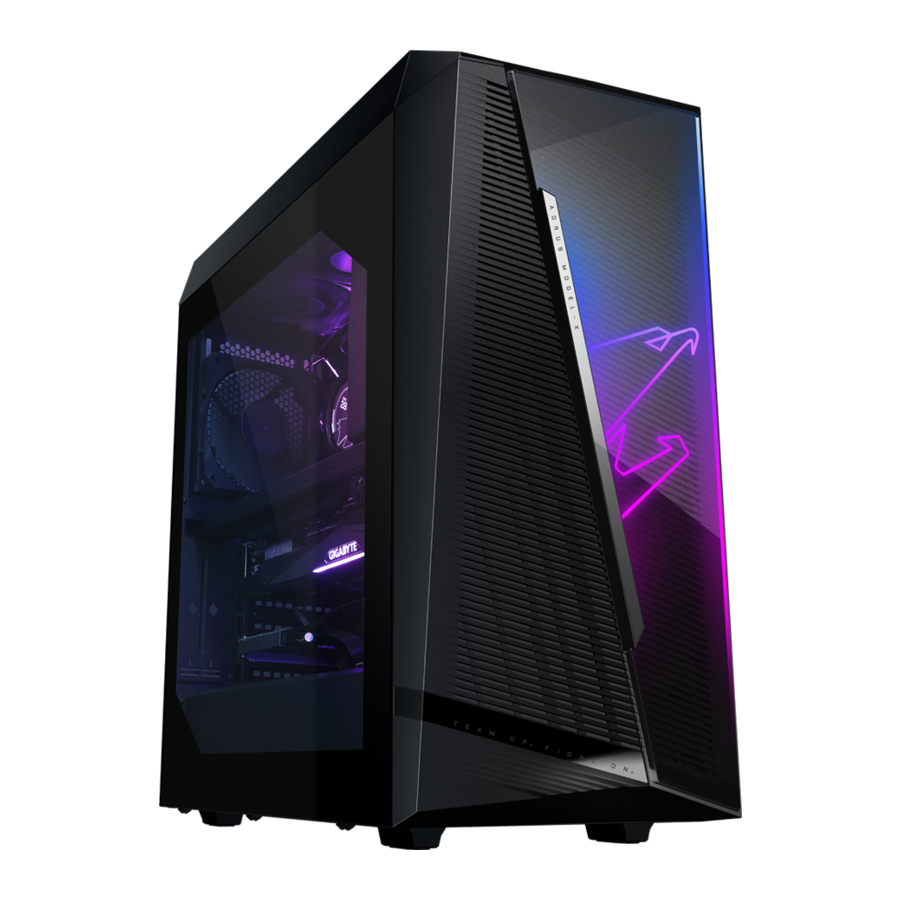
Qutidagi tarkib
 AORUS MODEL X O'YIN STOL KOMPYUTERI
Tezkor ishga tushirish qo'llanmasi
AC quvvat shnuri
Antennalar
2.5" drayv vintlari
Ikki Mini-DisplayPort kabellari
* Yuqoridagi qutidagi tarkib faqat ma'lumot uchun va haqiqiy elementlar siz olgan mahsulot paketiga bog'liq bo'ladi. Qutidagi tarkib ogohlantirishsiz o'zgartirilishi mumkin.
Ixtiyoriy elementlar
 Shisha yon panel
Uskunani sozlash
Xavfsizlik haqida ma'lumot
- Elektr rozetkasiga ulanishdan oldin, elektr kabelining kuchlanish ko'rsatkichi siz joylashgan mamlakatdagi elektr ta'minoti spetsifikatsiyasiga mos kelishiga ishonch hosil qiling.
- Elektr shnurining vilkasi to'g'ri simli va topraklanmış elektr rozetkasiga ulangan bo'lishi kerak.
- Elektr shnurini ulagan elektr rozetkasi oson kirish mumkin bo'lgan va uskuna operatoriga iloji boricha yaqinroq joylashgan bo'lishiga ishonch hosil qiling. Uskunaga elektr ta'minotini uzish kerak bo'lganda, elektr shnurini elektr rozetkasidan uzib qo'ying.
![elektr toki urishi xavfi]() Vilkani ho'l qo'llar bilan tegmang, aks holda elektr toki urishiga osonlikcha sabab bo'ladi.
Vilkani ho'l qo'llar bilan tegmang, aks holda elektr toki urishiga osonlikcha sabab bo'ladi.- Elektr shnurini bosib o'tilishidan yoki qisilishidan saqlang, ayniqsa vilka joyida.
- Ichki komponentning shikastlanishiga yo'l qo'ymaslik uchun mahsulotni tebranadigan yuzaga qo'ymang.
- Ishlash harorati: 5~35°C
- Mahsulotni elektr radiatorlari, issiqlik registrlari, pechlar yoki boshqa qurilmalar (shu jumladan, issiqlik ishlab chiqaradigan kuchaytirgichlar) kabi issiqlik manbalari yaqiniga qo'ymang.
- Ushbu mahsulotdagi teshiklar yoki tirqishlar mahsulotning ishonchli ishlashini ta'minlash va uni qizib ketishdan himoya qilish uchun shamollatish uchun mo'ljallangan. Shamollatish teshiklarini hech qanday narsa bilan yopmang yoki to'sib qo'ymang.
![kuyish xavfi]()
![elektr toki urishi xavfi]()
Hech qachon hech qanday narsani shkafning tirqishlaridan ushbu mahsulotga itarmang, chunki ular xavfli kuchlanish nuqtalariga tegishi yoki yong'in yoki elektr toki urishiga olib kelishi mumkin bo'lgan qismlarni qisqa tutashtirishi mumkin.- Hech qachon mahsulot ustiga yoki ichiga hech qanday suyuqlik to'kmang.
![elektr toki urishi xavfi]() Ushbu mahsulotni suv, ichimliklar yoki barcha turdagi suyuqliklar yaqinida ishlatmang. Ushbu qurilmani yomg'ir, suyuqlik yoki namlik ta'siriga qo'ymang. Buni qilmaslik elektr toki urishiga yoki shikastlanishga olib kelishi mumkin.
Ushbu mahsulotni suv, ichimliklar yoki barcha turdagi suyuqliklar yaqinida ishlatmang. Ushbu qurilmani yomg'ir, suyuqlik yoki namlik ta'siriga qo'ymang. Buni qilmaslik elektr toki urishiga yoki shikastlanishga olib kelishi mumkin.- Ushbu mahsulot suv o'tkazmaydigan yoki yog'ga chidamli emas.
- Uskunani yumshoq, quruq mato bilan tozalang.
- Ishlab chiqaruvchi odatda bosh barmog'i vintlarini tornavida bilan mahkamlash kerakligini belgilaydi, bosh barmog'i vintlaridan foydalanish Xavfsizlik Standarti bilan bog'liq xavfsizlikning asosiy tamoyillariga putur etkazmaydi deb hisoblanadi.
- Ona plata batareyasini almashtirish uchun ona plata foydalanuvchi qo'llanmasiga murojaat qiling.


Tizimga umumiy nuqtai

- Quvvat tugmasi (Power Button)
Quvvat tugmasi (Power Button) foydalanuvchilarga kompyuterni yoqish/o'chirish imkonini beradi. - USB 3.2 Gen 1 Porti
USB 3.2 Gen 1 porti USB 3.2 Gen 1 spetsifikatsiyasini qo'llab-quvvatlaydi va USB 2.0 spetsifikatsiyasi bilan mos keladi. Ushbu portdan USB qurilmalari uchun foydalaning. - USB Type-C Porti
Qaytariladigan USB porti USB 3.2 Gen 2x2 spetsifikatsiyasini qo'llab-quvvatlaydi va USB 3.2 Gen 2, USB 3.2 Gen 1 va USB 2.0 spetsifikatsiyasi bilan mos keladi. Ushbu portdan USB qurilmalari uchun foydalaning. - Mikrofon kirishi (Mic In)
Mikrofon uchun kirish uyasi (Mic in jack). - Chiziqli chiqish (Line Out)
Chiziqli chiqish uyasi (line out jack).

- Q-Flash Plus tugmasi (Eslatma)
Ushbu tugma quvvat ulagichi ulangan, ammo tizim yoqilmagan bo'lsa, BIOSni yangilash imkonini beradi. - Clear CMOS tugmasi
CMOS qiymatlarini (masalan, BIOS konfiguratsiyasi) tozalash va zarur bo'lganda CMOS qiymatlarini zavod sozlamalariga qaytarish uchun ushbu tugmadan foydalaning.

- Clear CMOS tugmasidan foydalanishdan oldin har doim kompyuteringizni o'chiring va quvvat simini rozetkadan uzing.
- Tizim yoqilgan paytda Clear CMOS tugmasidan foydalanmang, aks holda tizim o'chib qolishi va ma'lumotlar yo'qolishi yoki shikastlanishi mumkin.
- Tizim qayta ishga tushirilgandan so'ng, zavod sozlamalarini yuklash uchun BIOS sozlamalariga o'ting (Load Optimized Defaults (Optimallashtirilgan sozlamalarni yuklash) ni tanlang) yoki BIOS sozlamalarini qo'lda sozlang (qo'shimcha ma'lumot olish uchun GIGABYTE veb-saytining "BIOS Setup" (BIOS sozlamalari) sahifasiga o'ting).
- SMA antenna ulagichlari (2T2R)
Antennani ulash uchun ushbu ulagichdan foydalaning.
![ma'lumot]() Yaxshiroq signal qabul qilish uchun antennalarni antenna ulagichlariga mahkamlang va keyin antennalarni to'g'ri yo'naltiring.
Yaxshiroq signal qabul qilish uchun antennalarni antenna ulagichlariga mahkamlang va keyin antennalarni to'g'ri yo'naltiring. - USB 3.2 Gen 1 Porti
USB 3.2 Gen 1 porti USB 3.2 Gen 1 spetsifikatsiyasini qo'llab-quvvatlaydi va USB 2.0 spetsifikatsiyasi bilan mos keladi. Ushbu portdan USB qurilmalari uchun foydalaning. - USB 3.2 Gen 2 Type-A Porti (Qizil)
USB 3.2 Gen 2 porti USB 3.2 Gen 2 spetsifikatsiyasini qo'llab-quvvatlaydi va USB 3.2 Gen 1 va USB 2.0 spetsifikatsiyasi bilan mos keladi. Ushbu portdan USB qurilmalari uchun foydalaning. - DisplayPort
DisplayPort yuqori sifatli raqamli tasvir va audio ta'minlaydi, ikki tomonlama audio uzatishni qo'llab-quvvatlaydi. DisplayPort HDCP 2.3 kontentni himoya qilish mexanizmlarini qo'llab-quvvatlashi mumkin. DisplayPort-ni qo'llab-quvvatlaydigan monitorni ulash uchun ushbu portdan foydalanishingiz mumkin. Eslatma: DisplayPort texnologiyasi maksimal 4096x2304@60 Hz o'lchamni qo'llab-quvvatlashi mumkin, ammo qo'llab-quvvatlanadigan haqiqiy o'lchamlar ishlatilayotgan monitorga bog'liq.
![ma'lumot]() DisplayPort qurilmasini o'rnatgandan so'ng, sukut bo'yicha ovozni ijro etish qurilmasini DisplayPortga o'rnatganingizga ishonch hosil qiling. (Element nomi operatsion tizimingizga qarab farq qilishi mumkin.)
DisplayPort qurilmasini o'rnatgandan so'ng, sukut bo'yicha ovozni ijro etish qurilmasini DisplayPortga o'rnatganingizga ishonch hosil qiling. (Element nomi operatsion tizimingizga qarab farq qilishi mumkin.) - USB Type-C Porti (USB 3.2 Gen 2 qo'llab-quvvatlashi bilan)
Qaytariladigan USB porti USB 3.2 Gen 2 spetsifikatsiyasini qo'llab-quvvatlaydi va USB 3.2 Gen 1 va USB 2.0 spetsifikatsiyasi bilan mos keladi. Ushbu portdan USB qurilmalari uchun foydalaning. - RJ-45 LAN Porti
Gigabit Ethernet LAN porti 10 Gbps gacha bo'lgan ma'lumotlar tezligida Internetga ulanishni ta'minlaydi. Quyida LAN porti LEDlarining holatlari tasvirlangan.
![]()

| Tezlik LED: | |
| Holat | Tavsif |
| Yashil | 10 Gbps ma'lumotlar tezligi |
| To'q sariq | 5 Gbps/ 2.5 Gbps/ 1 Gbps/ 100 Mbps ma'lumotlar tezligi |
| Faollik LED: | |
| Holat | Tavsif |
| Miltillovchi | Ma'lumotlar uzatish yoki qabul qilish sodir bo'lmoqda |
| Yoqilgan | Ma'lumotlar uzatish yoki qabul qilish sodir bo'lmayapti |
- USB 3.2 Gen 2 Type-A Porti (Q-Flash Plus Porti)
USB 3.2 Gen 2 porti USB 3.2 Gen 2 spetsifikatsiyasini qo'llab-quvvatlaydi va USB 3.2 Gen 1 va USB 2.0 spetsifikatsiyasi bilan mos keladi. Ushbu portdan USB qurilmalari uchun foydalaning. Q-Flash Plus (Eslatma) dan foydalanishdan oldin, avval USB flesh-diskini ushbu portga kiritganingizga ishonch hosil qiling. - USB Type-C Porti (USB 3.2 Gen 2x2 qo'llab-quvvatlashi bilan)
Qaytariladigan USB porti USB 3.2 Gen 2x2 spetsifikatsiyasini qo'llab-quvvatlaydi va USB 3.2 Gen 2, USB 3.2 Gen 1 va USB 2.0 spetsifikatsiyalari bilan mos keladi. Ushbu portdan USB qurilmalari uchun foydalaning. - Markaziy/Subwoofer dinamikining chiqishi (Center/Subwoofer Speaker Out)
Markaziy/subwoofer dinamiklarini ulash uchun ushbu audio uyadan foydalaning. - Orqa dinamikning chiqishi (Rear Speaker Out)
Orqa dinamiklarni ulash uchun ushbu audio uyadan foydalaning. - Optik S/PDIF chiqish ulagichi (Optical S/PDIF Out Connector)
Ushbu ulagich raqamli optik audioni qo'llab-quvvatlaydigan tashqi audio tizimga raqamli audio chiqishini ta'minlaydi. Ushbu funksiyadan foydalanishdan oldin, audio tizimingizda optik raqamli audio kirish ulagichi mavjudligiga ishonch hosil qiling. - Chiziqli kirish/Yon dinamikning chiqishi (Line In/Side Speaker Out)
Chiziqli kirish uyasi (line in jack). Optik disk, walkman va boshqalar kabi chiziqli kirish qurilmalari uchun ushbu audio uyadan foydalaning. - Chiziqli chiqish/Old dinamikning chiqishi (Line Out/Front Speaker Out)
Chiziqli chiqish uyasi (line out jack). Ushbu uya audio kuchaytirish funksiyasini qo'llab-quvvatlaydi. Yaxshiroq ovoz sifati uchun naushnik/dinamikingizni ushbu uyaga ulashingiz tavsiya etiladi (haqiqiy effektlar ishlatilayotgan qurilmaga qarab farq qilishi mumkin). - Mikrofon kirishi/Yon dinamikning chiqishi (Mic In/Side Speaker Out)
Mikrofon uchun kirish uyasi (Mic in jack).
| Audio uya konfiguratsiyalari: | ||||
| Uya | Naushnik/2-kanalli | 4-kanalli | 5.1-kanalli | 7.1-kanalli |
|  | | ||
| | | | |
| | |||
| | | | |
| | |||

- Agar siz yon dinamikni o'rnatmoqchi bo'lsangiz, audio drayver orqali chiziqli kirish yoki mikrofon kirish uyasini yon dinamikning chiqishiga o'zgartirishingiz kerak.
- Chiziqli chiqish uyasi uchun audio kuchaytirish funksiyasini yoqish yoki sozlash uchun Realtek Audio Console ilovasiga kiring.
(Eslatma) Q-Flash Plus funksiyasini yoqish uchun qo'llanmaning "Q-Flash Plus dan foydalanish" bobiga qarang.

- DisplayPort
Ulagich DisplayPort 1.4a versiyasini qo'llab-quvvatlaydi. - HDMI Porti
Ulagich HDMI 2.1 versiyasini qo'llab-quvvatlaydi. - DisplayPort
Ulagich DisplayPort 1.4 versiyasini, HDCP 2.2 va HDRni qo'llab-quvvatlaydi. U maksimal 8K (7680x3840)@60 Hz o'lchamni qo'llab-quvvatlashi mumkin. (Eslatma 1) (Eslatma 2) - Thunderbolt 4 Porti
Thunderbolt 4 portlari 40 Gbps gacha bo'lgan o'tkazish qobiliyatini va maksimal 8K (7680x3840)@60 Hz displey o'lchamini qo'llab-quvvatlaydi. 1-port 5V/3A, 9V/3A, 15V/3A va 19V/5A quvvat yetkazib berish spetsifikatsiyasini qo'llab-quvvatlaydi; 2-port 5V/3A va 9V/3A quvvat yetkazib berish spetsifikatsiyasini qo'llab-quvvatlaydi. (Eslatma 1) (Eslatma 2) - Mini-DisplayPort kirish porti
Mini-DisplayPort sizga grafik kartangizni GC-MAPLE RIDGE qo'shimcha kartasiga ulash uchun kiritilgan Mini-DisplayPort kabelidan foydalanish imkonini beradi.
(Eslatma 1) Qo'llab-quvvatlanadigan haqiqiy o'lchamlar ishlatilayotgan grafik kartaga bog'liq.
(Eslatma 2) Uskuna cheklovlari tufayli DisplayPort ulagichi, Thunderbolt 4 ulagichi 1 va Thunderbolt 4 ulagichi 2 tashqi qurilmalardan signal kirishini talab qiladi va bir vaqtning o'zida ikkita displey chiqishini qo'llab-quvvatlaydi.
Ishga tushirish
Ushbu mahsulot faqat vertikal holatda ishlatish uchun mo'ljallangan va ishlab chiqilgan.
Periferik qurilmalarni ulash

Klaviatura, sichqoncha, monitor va boshqalar kabi periferik qurilmalaringizni kompyuterga ulang.
Mini-DisplayPortni ulash
Grafik kartani GC- MAPLE RIDGE qo'shimcha kartasiga ulash uchun quyidagi Mini-DisplayPort kabellaridan foydalaning.
- mini-DisplayPort kabelining bir uchini DP IN ulagichiga, ikkinchi uchini grafik kartadagi DisplayPortga ulang.
![]()
- Thunderbolt qurilmasi yoki DisplayPort monitorining kabelini Thunderbolt 4 ulagichiga ulang.
![]()


- Bitta DisplayPort monitorini ulaganda, Mini-DisplayPort kabelini DP IN 1 ulagichiga ulang, so'ngra monitor kabelini DisplayPort ulagichiga yoki Thunderbolt 4 ulagichi 1 ga ulang.
- Ikki DisplayPort monitorini ulaganda, Mini-DisplayPort kabellaridan birini DP IN 1 ulagichiga ulang va monitor kabelini DisplayPort ulagichiga yoki Thunderbolt 4 ulagichi 1 ga ulang. So'ngra boshqa Mini-DisplayPort kabelini DP IN 2 ulagichiga va monitor kabelini Thunderbolt 4 ulagichi 2 ga ulang.
![]()

Elektr shnurini ulash

Kompyuterga va elektr rozetkasiga elektr shnurini ulang.
Yoqish

Kompyuterni yoqish uchun quvvat tugmasini bosing.
BIOS sozlamalari
BIOS sozlamalariga kirish
BIOS sozlash dasturiga kirish uchun quvvat yoqilganda POST paytida <Delete> tugmasini bosing. Quvvat o'chirilganda, anakartdagi batareya CMOSdagi konfiguratsiya qiymatlarini saqlash uchun CMOSga zarur quvvatni beradi.
Ishga tushirish ekrani
Kompyuter yuklanganda quyidagi ishga tushirish Logo ekrani paydo bo'ladi.

Funktsiya tugmalari
<DEL>: BIOS SETUP\Q-FLASH
BIOS sozlamalariga kirish yoki BIOS sozlamalarida Q-Flash utilitasiga kirish uchun <Delete> tugmasini bosing.
<F12>: BOOT MENU (Yuklash menyusi)
Yuklash menyusi BIOS sozlamalariga kirmasdan birinchi yuklash qurilmasini sozlash imkonini beradi. Yuklash menyusida birinchi yuklash qurilmasini tanlash uchun yuqori strelka tugmasi <↑> yoki pastga strelka tugmasi <↓> dan foydalaning, so'ngra qabul qilish uchun <Enter> tugmasini bosing. Tizim darhol qurilmadan yuklanadi.
Eslatma: Yuklash menyusidagi sozlama faqat bir marta amal qiladi. Tizim qayta ishga tushirilgandan so'ng, qurilmaning yuklash tartibi hali ham BIOS sozlamalari asosida bo'ladi.
<END>: Q-FLASH
Avval BIOS sozlamalariga kirmasdan to'g'ridan-to'g'ri Q-Flash utilitasiga kirish uchun <End> tugmasini bosing.
- BIOSni yangilash potentsial xavfli bo'lgani uchun, agar siz BIOSning joriy versiyasidan foydalanishda muammolarga duch kelmasangiz, BIOSni yangilamaslik tavsiya etiladi. BIOSni yangilash uchun ehtiyot bo'ling. BIOSni noto'g'ri yangilash tizimning noto'g'ri ishlashiga olib kelishi mumkin.
- Tizimning beqarorligini yoki boshqa kutilmagan natijalarni oldini olish uchun standart sozlamalarni o'zgartirmaslik tavsiya etiladi (agar kerak bo'lmasa). Sozlamalarni noto'g'ri o'zgartirish tizimning yuklanishiga olib kelishi mumkin. Agar bu sodir bo'lsa, CMOS qiymatlarini tozalashga va platani standart qiymatlarga qaytarishga harakat qiling. (CMOS qiymatlarini qanday tozalash haqida "Optimallashtirilgan standartlarni yuklash" bo'limiga qarang.)
BIOS displey tilini sozlash

BIOS displey tilini sozlash uchun System Info (Tizim haqida ma'lumot) menyusiga o'ting. BIOS Language (BIOS tili) sozlamasi BIOS tomonidan ishlatiladigan standart tilni tanlash imkonini beradi.
Administrator/Foydalanuvchi parolini o'rnatish

Shaxsiy kompyuteringiz uchun administrator parolini yoki foydalanuvchi parolini o'rnatish uchun Boot (Yuklash) menyusiga o'ting.
- Administrator Password (Administrator paroli)
Administrator parolini sozlash imkonini beradi. Ushbu elementda <Enter> tugmasini bosing, parolni kiriting va keyin <Enter> tugmasini bosing. Sizdan parolni tasdiqlashingiz so'raladi. Parolni qayta kiriting va <Enter> tugmasini bosing. Tizim ishga tushirilganda va BIOS sozlamalariga kirishda administrator parolini (yoki foydalanuvchi parolini) kiritishingiz kerak. Foydalanuvchi parolidan farqli o'laroq, administrator paroli BIOSning barcha sozlamalariga o'zgartirish kiritishga imkon beradi. - User Password (Foydalanuvchi paroli)
Foydalanuvchi parolini sozlash imkonini beradi. Ushbu elementda <Enter> tugmasini bosing, parolni kiriting va keyin <Enter> tugmasini bosing. Sizdan parolni tasdiqlashingiz so'raladi. Parolni qayta kiriting va <Enter> tugmasini bosing. Tizim ishga tushirilganda va BIOS sozlamalariga kirishda administrator parolini (yoki foydalanuvchi parolini) kiritishingiz kerak. Biroq, foydalanuvchi paroli faqat BIOSning ayrim sozlamalariga o'zgartirish kiritishga imkon beradi, lekin hammasiga emas. Parolni bekor qilish uchun parol elementida <Enter> tugmasini bosing va parolni so'raganda, avval to'g'ri parolni kiriting. Yangi parol so'ralganda, hech qanday parol kiritmasdan <Enter> tugmasini bosing. Tasdiqlash so'ralganda yana <Enter> tugmasini bosing.
ESLATMA: Foydalanuvchi parolini o'rnatishdan oldin, avval Administrator parolini o'rnatganingizga ishonch hosil qiling.
Optimallashtirilgan standartlarni yuklash
BIOSning standart sozlamalarini yuklash uchun Save & Exit (Saqlash va chiqish) menyusiga o'ting.
- Load Optimized Defaults (Optimallashtirilgan standartlarni yuklash)
Ushbu elementda <Enter> tugmasini bosing va optimal BIOS standart sozlamalarini yuklash uchun Ha ni tanlang. BIOS standart sozlamalari tizimning optimal holatda ishlashiga yordam beradi. BIOSni yangilagandan so'ng yoki CMOS qiymatlarini tozalagandan so'ng har doim optimallashtirilgan standartlarni yuklang.


BIOS sozlamalarini saqlash va chiqish

- Save & Exit Setup (Sozlamalarni saqlash va chiqish)
Ushbu elementda <Enter> tugmasini bosing va Yes (Ha) ni tanlang. Bu CMOSdagi o'zgarishlarni saqlaydi va BIOS sozlash dasturidan chiqadi. BIOS sozlash asosiy menyusiga qaytish uchun No (Yo'q) ni tanlang yoki <Esc> tugmasini bosing. - Exit Without Saving (Saqlamasdan chiqish)
Ushbu elementda <Enter> tugmasini bosing va Yes (Ha) ni tanlang. Bu BIOS sozlashda kiritilgan o'zgarishlarni CMOSga saqlamasdan BIOS sozlashdan chiqadi. BIOS sozlash asosiy menyusiga qaytish uchun Yo'q ni tanlang yoki <Esc> tugmasini bosing. - Boot Override (Yuklashni bekor qilish)
Darhol yuklash uchun qurilmani tanlash imkonini beradi. Tanlagan qurilmangizda <Enter> tugmasini bosing va tasdiqlash uchun Ha ni tanlang. Tizimingiz avtomatik ravishda qayta ishga tushadi va ushbu qurilmadan yuklanadi.
2,5 dyuymli diskni o'rnatish
2,5 dyuymli diskni o'rnatish uchun quyidagi amallarni bajaring:
- Yon paneldan ikkita vintni olib tashlang. Keyin yon panelni tortib oling.

- Qavsni olib tashlash uchun 2,5 dyuymli disk qavsidagi bosh barmog'i vintini bo'shating.
- 2,5 dyuymli diskingizni qavsga mahkamlash uchun biriktirilgan vintlardan foydalaning.

- O'rnatilgan 2,5 dyuymli disk bilan qavsni shaxsiy kompyuterga almashtiring.
Keyin qattiq disk ma'lumotlari va quvvat kabellarini 2,5 dyuymli diskka ulang. - Yon panelni almashtiring va uni oldin olib tashlagan vintlar bilan mahkamlang.


3,5 dyuymli diskni o'rnatish
3,5 dyuymli diskni o'rnatish uchun quyidagi amallarni bajaring:
- Yon paneldan ikkita vintni olib tashlang. Keyin yon panelni tortib oling.

- Qavsni shaxsiy kompyuterdan chiqarib olish uchun 3,5 dyuymli disk qavsining ikkala tomonidagi yorliqlarni bosing.
- 3,5 dyuymli diskingizni qavsning yon tomonidagi to'rtta pinni o'rnatish orqali qavsga mahkamlang diskning yon tomonlaridagi teshiklar.

- O'rnatilgan 3,5 dyuymli disk bilan qavsni shaxsiy kompyuterga almashtiring. Yon panelni almashtiring va mahkamlang uni oldin olib tashlagan vintlar bilan.


Chang filtrini tozalash
Samarali shamollatishni ta'minlash uchun chang filtrini muntazam ravishda tozalashni tavsiya qilamiz. Chang filtrini olib tashlash uchun quyidagi amallarni bajaring:
- Old panelni pastdan tashqariga torting.

- Ko'rsatilganidek, old panelni strelka yo'nalishi bo'yicha olib tashlang.

- Chang filtrini tozalang.
![]()
- Chang filtri va old panelni almashtiring.


Q-Flash Plus dan foydalanish
Boshlashdan oldin
- GIGABYTE veb-saytidan mahsulotingizga mos keladigan eng so'nggi siqilgan BIOS yangilash faylini yuklab oling modeli.
- Yuklab olingan BIOS faylini oching, uni USB flesh-diskda saqlang va nomini GIGABYTE.bin ga o'zgartiring.
Eslatma: USB flesh-disk FAT32/16 fayl tizimidan foydalanishi kerak va u USB 2.0 flesh-disk bo'lishi kerak. - Quvvat kabellarini 12V quvvat ulagichiga (agar ikkita bo'lsa, ulardan birini ulang) va asosiy quvvatga ulang ulagich.
- USB flesh-diskni orqa paneldagi Q-Flash Plus portiga ulashdan oldin quvvat manbaini yoqing.
Q-Flash Plus dan foydalanish
Q-Flash Plus tugmasini bosing va tizim avtomatik ravishda Q-Flash Plus portidagi USB flesh-diskdagi BIOS faylini qidiradi va moslashtiradi. BIOSni moslashtirish va yangilash jarayonida Q-Flash Plus tugmasi yonadi. 6-8 daqiqa kuting va BIOSni yangilash tugallanganda LEDlar miltillashni to'xtatadi.

Agar siz BIOSni qo'lda yangilashni tanlasangiz, avval tizimingiz o'chirilganligiga ishonch hosil qiling (S5 o'chirish holati).
Normativ xabarlar
Yetkazib beruvchining muvofiqlik deklaratsiyasi
Mas'ul shaxs – AQSh aloqa ma'lumotlari: G.B.T. Inc.
Manzil: 17358 Railroad street, City Of Industry, CA91748
Tel.: 1-626-854-9338
Internet aloqa ma'lumotlari: https://www.gigabyte.com
Portlovchi qurilma yaqinligi haqida ogohlantirish

Agar qurilma bunday foydalanish uchun malakaga ega bo'lish uchun o'zgartirilmagan bo'lsa, himoyalanmagan portlatish qopqoqlari yaqinida yoki portlovchi muhitda portativ transmitterdan (masalan, simsiz tarmoq qurilmasi) foydalanmang.
Boshqa simsiz qurilmalar
Simsiz tarmoqdagi boshqa qurilmalar uchun xavfsizlik xabarlari: Simsiz Ethernet adapterlari yoki simsiz tarmoqdagi boshqa qurilmalar bilan birga keladigan hujjatlarga qarang.
Yevropa Ittifoqi aloqa nuqtasi:
GIGABYTE TECHNOLOGY Trading GmbH
Am Stadtrand 63, 22047 Hamburg, Germany
Tel: +49-40-25 33 040
Buyuk Britaniya aloqa nuqtasi:
GBT TECH. CO. LTD
13 Warren Yard, Wolverton Mill, Milton Keynes MK12 5NW, United Kingdom
Tel: +44 (0)1908 322878
Biz bilan bog'lanish
GIGA-BYTE TECHNOLOGY CO., LTD.
Manzil: No.6, Baoqiang Rd., Xindian Dist., New Taipei City 231, Taiwan
TEL: +886-2-8912-4000,
FAX: +886-2-8912-4005
Texnik va texnik bo'lmagan yordam (savdo/marketing): https://esupport.gigabyte.com
WEB manzili (inglizcha): https://www.gigabyte.com
WEB manzili (xitoycha): https://www.gigabyte.com/tw
- GIGABYTE eSupport
Texnik yoki texnik bo'lmagan (savdo/marketing) savolni yuborish uchun quyidagi manzilga o'ting: https://esupport.gigabyte.com


© 2021 GIGA-BYTE TECHNOLOGY CO., LTD. Barcha huquqlar himoyalangan.
Ushbu qo'llanmada tilga olingan savdo belgilari qonuniy ravishda tegishli egalariga ro'yxatdan o'tgan.

Manbalar

Qo'llanmani yuklab olish
Bu yerda siz qo'llanmaning to'liq pdf versiyasini yuklab olishingiz mumkin, u qo'shimcha xavfsizlik ko'rsatmalari, kafolat ma'lumotlari, FCC qoidalari va hokazolarni o'z ichiga olishi mumkin.
GIGABYTE MODEL X, AMXI9N8A-2171 - O'yin uchun stol kompyuteri uchun qo'llanma ni yuklab olish


