Gigabyte AI TOP 500 TRX50 qoʻllanmasi
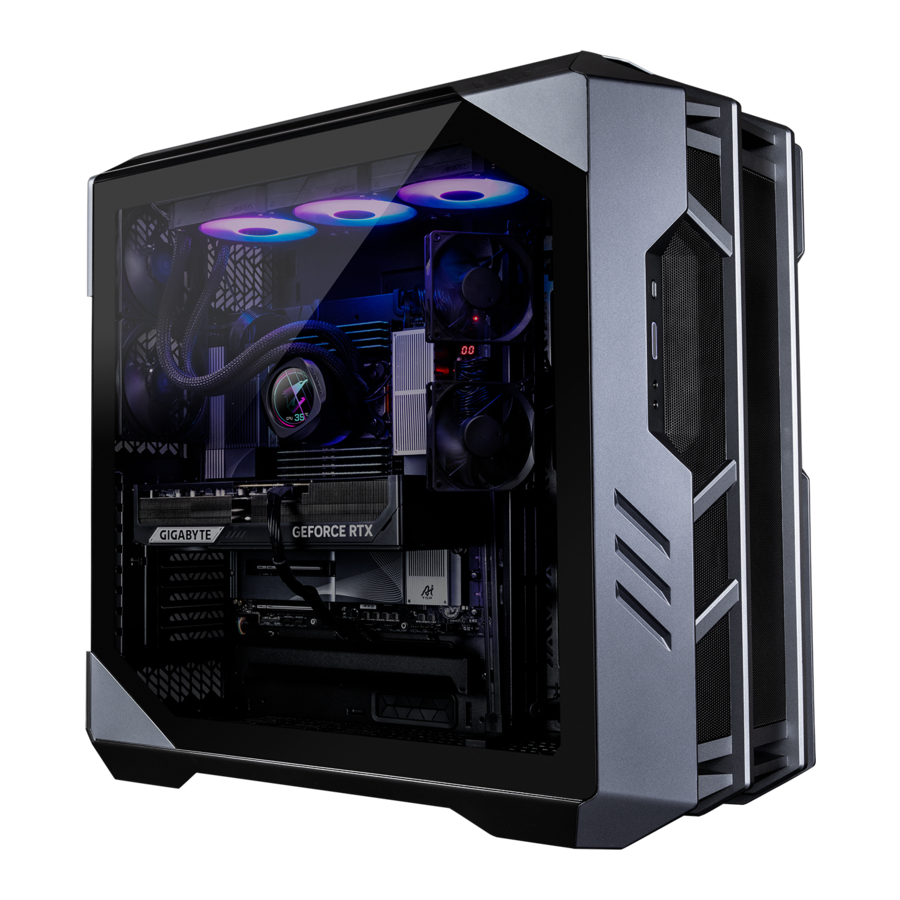
Qutining ichidagi narsalar
- AI TOP 500 TRX50 Premium Gaming & AI Empowered Desktop PC (Eslatma)
- Tezkor ishga tushirish qoʻllanmasi
- Antenna
- Aksessuar kabellari
- Korpus aksessuari
* Yuqoridagi quti tarkibi faqat maʼlumot uchun boʻlib, haqiqiy elementlar siz olgan mahsulot paketiga bogʻliq boʻladi. Quti tarkibi ogohlantirilmasdan oʻzgartirilishi mumkin.
(Eslatma) AI TOP 500 TRX50 Premium Gaming & AI Empowered Desktop PC modelining nomi:
* AT5A7N9-5000
* AT5A6N9-5001
* AT5A6N9-0002
* AT5A6N9-0003
Uskunani sozlash
Xavfsizlik haqida maʼlumot
- Elektr rozetkasiga ulashdan oldin, elektr kabelining kuchlanish darajasi siz joylashgan mamlakatdagi elektr taʼminoti parametrlariga mos kelishiga ishonch hosil qiling.
- Elektr shnurining vilkasi toʻgʻri simlangan va topraklangan elektr rozetkasiga ulangan boʻlishi kerak.
- Elektr shnurini ulagan elektr rozetkasiga osongina kirish mumkinligiga va uskunalar operatoriga iloji boricha yaqinroq joylashganligiga ishonch hosil qiling. Uskunani elektrdan uzish zarur boʻlganda, elektr shnurini elektr rozetkasidan uzing.
- Vilkasini hoʻl qoʻllar bilan tegmang, aks holda elektr toki urishi oson.
- Elektr shnurini, ayniqsa vilkada bosib oʻtishdan yoki qisib qoʻyishdan saqlang.
- Ichki komponentlarning shikastlanishiga yoʻl qoʻymaslik uchun mahsulotni tebranadigan sirtga qoʻymang.
- Ishlash harorati: 5~35oC.
- Mahsulotni elektr radiatorlari, issiqlik registrlari, pechkalar yoki issiqlik chiqaradigan boshqa qurilmalar (shu jumladan kuchaytirgichlar) kabi har qanday issiqlik manbalari yaqiniga qoʻymang.
- Ushbu mahsulotdagi teshiklar yoki tirqishlar mahsulotning ishonchli ishlashini taʼminlash va uni haddan tashqari qizib ketishdan himoya qilish uchun shamollatish uchun moʻljallangan. Shamollatish teshiklarini hech qanday narsa bilan yopmang yoki toʻsib qoʻymang.
- Hech qachon hech qanday narsalarni shkafning tirqishlari orqali ushbu mahsulotga surmang, chunki ular xavfli kuchlanish nuqtalariga tegishi yoki yongʻin yoki elektr toki urishiga olib kelishi mumkin boʻlgan qismlarni qisqa tutashtirishi mumkin.
- Hech qachon mahsulot ustiga yoki ichiga hech qanday suyuqlik toʻkmang.
- Ushbu mahsulotni suv, ichimliklar yoki barcha turdagi suyuqliklar yaqinida ishlatmang. Ushbu qurilmani yomgʻir, suyuqlik yoki namlik taʼsiriga qoʻymang. Buni qilmaslik elektr toki urishi yoki shikastlanishga olib kelishi mumkin.
- Ushbu mahsulot suv oʻtkazmaydigan yoki moy oʻtkazmaydigan emas.
- Uskunani yumshoq, quruq mato bilan tozalang.
- Ishlab chiqaruvchi odatda bosh barmoq vintlarini tornavida bilan mahkamlash kerakligini belgilaydi, bosh barmoq vintlaridan foydalanish Xavfsizlik Standartiga bogʻliq boʻlgan xavfsizlikning asosiy tamoyillariga putur etkazmaydi deb hisoblanadi.
- Ona plata batareyasini almashtirish uchun ona plata foydalanuvchi qoʻllanmasiga qarang.
Uskuna haqida maʼlumot
Tizimga umumiy nuqtai

- Qayta yuklash tugmasi
Qayta yuklash tugmasi foydalanuvchilarga kompyuterni tezda qayta yuklash imkonini beradi - Quvvat tugmasi
Quvvat tugmasi foydalanuvchilarga kompyuterni yoqish/oʻchirish imkonini beradi. - Mikrofon kirishi
Mikrofon kirish uyasi. - Chiqish liniyasi
Chiqish liniyasi uyasi. - USB 3.2 Gen 1 Port
USB 3.2 Gen 1 porti USB 3.2 Gen 1 spetsifikatsiyasini qoʻllab-quvvatlaydi va USB 2.0 spetsifikatsiyasi bilan mos keladi. Ushbu portni USB qurilmalari uchun ishlating. - USB Type-C® Port (USB 3.2 Gen 2 qoʻllab-quvvatlashi)
Qaytariladigan USB porti USB 3.2 Gen 2 spetsifikatsiyasini qoʻllab-quvvatlaydi va USB 3.2 Gen 1 va USB 2.0 spetsifikatsiyasi bilan mos keladi. Ushbu portni USB qurilmalari uchun ishlating.

- Q-Flash Plus Button (Eslatma)
Q-Flash Plus tizimingiz oʻchirilgan paytda (S5 oʻchirish holati) BIOSni yangilash imkonini beradi. Eng soʻnggi BIOSni USB flesh-diskda saqlang va uni Q-Flash Plus portiga ulang, shundan soʻng siz shunchaki Q-Flash Plus tugmasini bosish orqali BIOSni avtomatik ravishda yangilashingiz mumkin. QFLED BIOS mos kelganda va yangilash faoliyati boshlanganda yonadi va asosiy BIOSni yangilash tugallanganda yonishni toʻxtatadi.
--
(Eslatma) Q-Flash Plus funksiyasini yoqish uchun qoʻllanmaning "Q-Flash Plusdan foydalanish" boʻlimiga qarang. - Antenna ulagichlari (2T2R)
Antennani ulash uchun ushbu ulagichdan foydalaning.
![ma'lumot]() Signalni yaxshiroq qabul qilish uchun antennaning antenna ulagichlariga mahkam ulanganligiga ishonch hosil qiling va keyin antennalarni toʻgʻri yoʻnaltiring.
Signalni yaxshiroq qabul qilish uchun antennaning antenna ulagichlariga mahkam ulanganligiga ishonch hosil qiling va keyin antennalarni toʻgʻri yoʻnaltiring. - USB 3.2 Gen 2 Type-A Port (Qizil)
USB 3.2 Gen 2 porti USB 3.2 Gen 2 spetsifikatsiyasini qoʻllab-quvvatlaydi va USB 3.2 Gen 1 va USB 2.0 spetsifikatsiyasi bilan mos keladi. Ushbu portni USB qurilmalari uchun ishlating - Chiqish liniyasi
Chiqish liniyasi uyasi. - Mikrofon kirishi
Mikrofon kirish uyasi. - DisplayPort kirish porti
DisplayPort kirish porti ona plataga video chiqishlarini taklif qiladi. Quyidagi rasmlarga qarang va qoʻshimcha maʼlumot olish uchun h USB4® USB Type-C®port (DisplayPort)ga qarang.- 1-qadam: Kiritilgan DisplayPort kabelini grafik kartaidan orqa paneldagi DisplayPort kirish portiga ulang.
![]()
- 2-qadam: Soʻngra USB Type-C® yoki DisplayPort qurilmalarini yakunlash uchun h USB4® USB Type-C® portiga (DisplayPort) ulang.
![]()
- 1-qadam: Kiritilgan DisplayPort kabelini grafik kartaidan orqa paneldagi DisplayPort kirish portiga ulang.
- RJ-45 LAN porti
Gigabit Ethernet LAN porti 10 GB gacha boʻlgan maʼlumotlar tezligida Internetga ulanishni taʼminlaydi. Quyida LAN porti LEDlarining holatlari tavsiflangan.

- USB4® USB Type-C® Port (DisplayPort)
Ushbu port displey va maʼlumot uzatish imkoniyatlariga ega. Ushbu port standart USB4® USB Type-C® va DisplayPort displey chiqishini qoʻllab-quvvatlaydi. Ushbu portga USB Type-C® monitorni ulashingiz yoki standart DisplayPort monitorni ulash uchun adapter kabelidan foydalanishingiz mumkin. DisplayPort monitorni ulaganda, haqiqiy qoʻllab-quvvatlanadigan oʻlcham siz foydalanayotgan tashqi grafik kartaga va monitoringizga qarab farq qilishi mumkin. Shuningdek, ulagich qaytariladigan va USB4® spetsifikatsiyasini qoʻllab-quvvatlaydi va USB 3.2 Gen 2, USB 3.2 Gen 1 va USB 2.0 spetsifikatsiyalariga mos keladi. Siz ushbu portni USB qurilmalari uchun ham ishlatishingiz mumkin. - USB 3.2 Gen 2 Type-A Port (Qizil) (Q-Flash Plus Port)
USB 3.2 Gen 2 porti USB 3.2 Gen 2 spetsifikatsiyasini qoʻllab-quvvatlaydi va USB 3.2 Gen 1 va USB 2.0 spetsifikatsiyasi bilan mos keladi. Ushbu portni USB qurilmalari uchun ishlating. Q-Flash Plus (Eslatma)dan foydalanishdan oldin USB flesh-diskini avval ushbu portga kiritganingizga ishonch hosil qiling. - USB4® USB Type-C® Port
USB4® porti USB4® spetsifikatsiyasini qoʻllab-quvvatlaydi va USB 3.2 Gen 2, USB 3.2 Gen 1 va USB 2.0 spetsifikatsiyalariga mos keladi. Ushbu portni USB qurilmalari uchun ishlating.


 Ovoz dasturini sozlash boʻyicha batafsil maʼlumot olish uchun GIGABYTE veb-saytiga tashrif buyuring.
https://www.gigabyte.com/WebPage/699/realtek4080-audio.html

- Orqa panel ulagichiga ulangan kabelni olib tashlashda, avval kabelni qurilmangizdan, soʻngra ona platadan olib tashlang.
- Kabelni olib tashlashda, uni ulagichdan toʻgʻri tortib oling. Kabel ulagichi ichida elektr qisqa tutashuvining oldini olish uchun uni yon tomonga tebratib qoʻymang.

- HDMI porti
![]()
Ulagich HDMI 2.1b versiyasini qoʻllab-quvvatlaydi. Ulagich DisplayPort 2.1b versiyasini qoʻllab-quvvatlaydi. - DisplayPort
Ulagich DisplayPort 2.1b versiyasini qoʻllab-quvvatlaydi.

Boshlash
- Ushbu mahsulot faqat vertikal holatda ishlatish uchun moʻljallangan va loyihalashtirilgan.
- Periferik qurilmalar kiritilmagan.
- Monitor kabelini grafik kartaga ulashingizni tavsiya qilamiz.
Ulanishlarni amalga oshirishdan oldin, iltimos, korpusni oching va ichidagi himoya koʻpikli xaltani olib tashlang.
Periferik qurilmalarni ulash
Klaviatura, sichqoncha, monitor va hokazo kabi periferik qurilmalaringizni stol kompyuteriga ulang.

Elektr shnurini ulash
Kiritilgan elektr shnurini stol kompyuteriga va elektr rozetkasiga ulang.

Yoqish
Stol kompyuterini yoqish uchun quvvat tugmasini bosing.

BIOS sozlamasi
BIOS sozlamasiga kirish
BIOS sozlamalari dasturiga kirish uchun quvvat yoqilganda POST vaqtida <Delete> tugmasini bosing. Quvvat o'chirilganda, CMOSdagi konfiguratsiya qiymatlarini saqlash uchun anakartdagi batareya CMOSga kerakli quvvatni beradi.
Ishga tushirish ekrani
Kompyuter yuklanganda quyidagi ishga tushirish logotipi ekrani paydo bo'ladi.

Funktsiya tugmalari:
<DEL>: BIOS SETUP\Q-FLASH
BIOS sozlamalariga kirish yoki BIOS sozlamalarida Q-Flash utilitasiga kirish uchun <Delete> tugmasini bosing.
<F12>: BOOT MENU
Boot Menu (Yuklash menyusi) BIOS sozlamalariga kirmasdan birinchi yuklash qurilmasini o'rnatish imkonini beradi. Boot Menu (Yuklash menyusi)da birinchi yuklash qurilmasini tanlash uchun yuqori strelka tugmasi <h> yoki pastga strelka tugmasi <i>dan foydalaning, so'ngra qabul qilish uchun <Enter> tugmasini bosing. Tizim darhol qurilmadan yuklanadi.
Eslatma: Boot Menu (Yuklash menyusi)dagi sozlama faqat bir marta amal qiladi. Tizim qayta ishga tushirilgandan so'ng, qurilmaning yuklash tartibi hali ham BIOS sozlamalariga asoslanadi.
<END>: Q-FLASH
Avval BIOS sozlamalariga kirmasdan to'g'ridan-to'g'ri Q-Flash utilitasiga kirish uchun <End> tugmasini bosing.
- BIOSni miltillash potentsial xavfli bo'lgani uchun, agar siz BIOSning joriy versiyasidan foydalanishda muammolarga duch kelmasangiz, BIOSni miltillatmaslik tavsiya etiladi. BIOSni miltillatish uchun ehtiyot bo'ling. BIOSni noto'g'ri miltillash tizimning ishdan chiqishiga olib kelishi mumkin.
- Tizim beqarorligining oldini olish yoki boshqa kutilmagan natijalarga olib kelmaslik uchun standart sozlamalarni o'zgartirmaslik tavsiya etiladi (agar kerak bo'lmasa). Sozlamalarni noto'g'ri o'zgartirish tizimning yuklanmay qolishiga olib kelishi mumkin. Agar bu sodir bo'lsa, CMOS qiymatlarini tozalashga va platani standart qiymatlarga qaytarishga harakat qiling. (CMOS qiymatlarini qanday tozalash haqida "Load Optimized Defaults" (Optimallashtirilgan standartlarni yuklash) bo'limiga qarang.)
Q-Flash Plusdan foydalanish
- Boshlashdan oldin
- GIGABYTE veb-saytidan mahsulot modelingizga mos keladigan eng so'nggi siqilgan BIOS yangilash faylini yuklab oling.
- Yuklab olingan BIOS faylini oching, uni USB flesh-diskda saqlang va nomini GIGABYTE.bin deb o'zgartiring.
![ogohlantirish]() Eslatma: USB flesh-disk FAT32/16 fayl tizimidan foydalanishi kerak va u USB 2.0 flesh-disk bo'lishi kerak.
Eslatma: USB flesh-disk FAT32/16 fayl tizimidan foydalanishi kerak va u USB 2.0 flesh-disk bo'lishi kerak. - Quvvat kabellarini 12V quvvat ulagichiga (agar ikkita bo'lsa, ulardan birini ulang) va asosiy quvvat ulagichiga ulang.
- USB flesh-diskni orqa paneldagi Q-Flash Plus portiga ulashdan oldin quvvat manbaini yoqing.
- Q-Flash Plusdan foydalanish
Q-Flash Plus tugmasini bosing va tizim avtomatik ravishda Q-Flash Plus portidagi USB flesh-diskda BIOS faylini qidiradi va moslashtiradi. QFLED BIOSni moslashtirish va miltillash jarayonida yonadi. 6-8 daqiqa kuting va BIOS miltillashi tugallanganda LEDlar yonishni to'xtatadi.


- Agar BIOSni qo'lda yangilashni tanlasangiz, avval tizimingiz o'chirilganligiga ishonch hosil qiling (S5 o'chirish holati).
- Agar sizning anakartingizda BIOS kaliti va SB kaliti bo'lsa, ularni standart sozlamalariga qaytaring. (BIOS kalitining standart sozlamasi: asosiy BIOSdan yuklash; SB kalitining standart sozlamasi: Dual BIOS)
- DualBIOS™ funksiyasi asosiy BIOS miltillagandan so'ng zaxira BIOSni yangilashni davom ettiradi va tizim qayta ishga tushiriladi. Tugallangandan so'ng, tizim yana qayta yuklanadi va asosiy BIOSdan yuklanadi.
Operatsion tizimni o'rnatish
Birinchi marta ishga tushirish
Kompyuterni birinchi marta ishga tushirganingizda, Windows® operatsion tizimi sizni bir qator sozlash ekranlari orqali yo'naltiradi. Asosiy shaxsiy sozlamalarni yakunlash uchun ekrandagi ko'rsatmalarga amal qiling. Sozlash elementlariga quyidagilar kiradi:
- Shaxsiylashtirish
- Onlayn bo'lish
- Sozlamalar
- Hisobingiz
Asosiy sozlash bosqichlarini tugatgandan so'ng, Windows® ilovalarni o'rnatishni va afzalliklaringizni qo'llashni boshlaydi. Sozlash jarayonida kompyuter barqaror va etarli quvvat manbaiga ulanganligiga ishonch hosil qiling. Foydalanuvchi hisobingizga muvaffaqiyatli kirganingizdan so'ng, ish stoli ekrani paydo bo'ladi.
Operatsion tizimning ko'rinishi sizning amaliy foydalanishingiz va konfiguratsiyangizga qarab farq qilishi mumkin.
- Anakart drayverlarini o'rnatish
Operatsion tizimni o'rnatganingizdan so'ng, ish stolining pastki o'ng burchagida GIGABYTE Control Center (GCC) orqali anakart drayverlari va GIGABYTE ilovalarini yuklab olish va o'rnatishni xohlaysizmi, deb so'raladigan dialog oynasi paydo bo'ladi. O'rnatishni davom ettirish uchun Install (O'rnatish)ni bosing.
(BIOS sozlamalarida Settings\IO Ports\Gigabyte Utilities Downloader Configuration\Gigabyte Utilities Downloader (Sozlamalar\IO portlari\Gigabyte Utilities Downloader konfiguratsiyasi\Gigabyte Utilities Downloader) yoqilganligiga ishonch hosil qiling.)

EULA (Oxirgi foydalanuvchi litsenziya shartnomasi) dialog oynasi paydo bo'lganda, GIGABYTE Control Center (GCC)ni o'rnatish uchun <Accept> (Qabul qilish) tugmasini bosing. GIGABYTE CONTROL CENTER ekranida o'rnatmoqchi bo'lgan drayverlar va ilovalarni tanlang va Install (O'rnatish) tugmasini bosing.

- Grafik karta drayverlarini o'rnatish
Iltimos, grafik karta drayveri va utilitalarini GIGABYTE veb-saytidan yuklab oling.


Tizimni tiklash (Operatsion tizimingizni tiklash)
Noutbuk operatsion tizimida biror narsa noto'g'ri bo'lsa, noutbuk xotirasida operatsion tizimning to'liq zaxira nusxasini o'z ichiga olgan yashirin bo'lim mavjud bo'lib, u tizimni zavod standart sozlamalariga qaytarish uchun ishlatilishi mumkin.
- Agar xotira almashtirilgan bo'lsa yoki bo'lim o'chirilgan bo'lsa, tiklash opsiyasi endi mavjud bo'lmaydi va tiklash xizmati kerak bo'ladi.
- Tiklash funksiyasi faqat O/S oldindan o'rnatilgan qurilmalarda mavjud. EFI SHELL qurilmalarida tiklash funksiyasi mavjud emas.
Tizimni tiklashni ishga tushirish
Tizimni tiklash funksiyasi noutbuk zavoddan jo'natilishidan oldin o'rnatiladi. Opsiyalar menyusi sizga operatsion tizimni zavod standartiga qaytarish uchun Windows tiklash vositasini ishga tushirishga imkon beradi. Quyidagi qisqacha ma'lumot sizga tiklash vositasini qanday ishga tushirish va tizimingizni tiklashni ko'rsatadi.
Tiklash bo'yicha qo'llanma:
1-qadam: Tizimni o'chiring va qayta ishga tushiring.
2-qadam: Yoqish jarayonida vositani ishga tushirish uchun F9 tugmasini bosib turing.
3-qadam:

Tiklash sozlamalariga kirish uchun "Troubleshoot" (Muammolarni bartaraf etish)ni tanlang. (Shuningdek, tiklash tizimidan chiqish va fayllar yoki ma'lumotlarni zaxiralash uchun tizimga o'tish uchun "Continue" (Davom etish)ni tanlashingiz mumkin.)
Tizimni tiklash uchun ikkita variant mavjud:
- Reset this PC (Kompyuterni qayta tiklash):
Siz fayllaringizni saqlashni yoki olib tashlashni tanlashingiz va keyin fayllaringizni yo'qotmasdan Windowsni qayta o'rnatishingiz mumkin. - Smart Recovery (Aqlli tiklash):
Kompyuteringiz sozlamalari zavod standart sozlamalariga qaytariladi. Ehtiyot bo'ling: Barcha shaxsiy ma'lumotlar va fayllar yo'qoladi.
4-qadam:

Tiklash faollashtiriladi va oynada opsiyalar tugmalarini ko'rasiz. Uni boshlash uchun "Yes" (Ha) tugmasini bosing.
- "Recovery" (Tiklash) tanlangandan so'ng, noutbuk tiklashni boshlaganidan keyin shaxsiy ma'lumotlar va fayllar o'chiriladi va operatsion tizim zavod standart sozlamalariga qaytariladi.
- Tiklash jarayoni ishlayotganida, oynada progress indikatori paneli ko'rsatiladi. Quvvatni o'chirmang.
Tizimni tiklash tugallangandan so'ng, oynada opsiyalar tugmasini ko'rasiz, iltimos, "Shutdown" (O'chirish) tugmasini bosing.
5-qadam:

Qo'shimcha opsiyalar
 | System Restore (Tizimni tiklash) Windowsni tiklash uchun kompyuteringizda yozib olingan tiklash nuqtasidan foydalaning. |
 | System Image Recovery (Tizim tasvirini tiklash) Windowsni maxsus tizim tasvir fayli yordamida tiklang. |
 | Startup Repair (Ishga tushirishni tiklash) Windowsning yuklanishiga to'sqinlik qiladigan muammolarni hal qiling. |
 | Command Prompt (Buyruqlar satri) Murakkab muammolarni bartaraf etish uchun buyruqlar satridan foydalaning. |
 | UEFI Firmware Settings (UEFI firmware sozlamalari) Kompyuteringizning UEFI firmware-dagi sozlamalarini o'zgartiring. |
 | Startup Settings (Ishga tushirish sozlamalari) Windowsning ishga tushirish xatti-harakatlarini o'zgartiring. |
Xizmat / Qo'llab-quvvatlash
- GIGABYTE xizmat holati uchun onlayn so'rov tizimini taqdim etadi. Ta'mirlash xizmati holatini tekshirish uchun RMA raqamingizni tayyorlang va so'rov tizimi so'ragan boshqa ma'lumotlarni taqdim etishga tayyor bo'ling. Siz ta'mirlash holati bo'yicha so'rovni osongina quyidagi manzilga o'tish orqali amalga oshirishingiz mumkin: https://www.gigabyte.com/Support/Consumer/Repair/Track
- Xizmat / Qo'llab-quvvatlash haqida ko'proq ma'lumot olish uchun quyidagi manzilga bosing: https://www.gigabyte.com/Support/Consumer
TEL: +886-2-8912-4000,
FAX: +886-2-8912-4005
Texnik va notexnik qo'llab-quvvatlash (Sotuv/Marketing): https://esupport.gigabyte.com
WEB manzili (Inglizcha): https://www.gigabyte.com
- GIGABYTE eSupport
Texnik yoki notexnik (Sotuv/Marketing) savolni yuborish uchun quyidagi manzilga o'ting: https://esupport.gigabyte.com


Manbalar

Qo'llanmani yuklab olish
Bu yerda siz qo'llanmaning to'liq pdf versiyasini yuklab olishingiz mumkin, u qo'shimcha xavfsizlik ko'rsatmalari, kafolat ma'lumotlari, FCC qoidalari va hokazolarni o'z ichiga olishi mumkin.
Gigabyte AI TOP 500 TRX50 qoʻllanmasi ni yuklab olish


