Gigabyte AI TOP 500 TRX50 kasutusjuhend
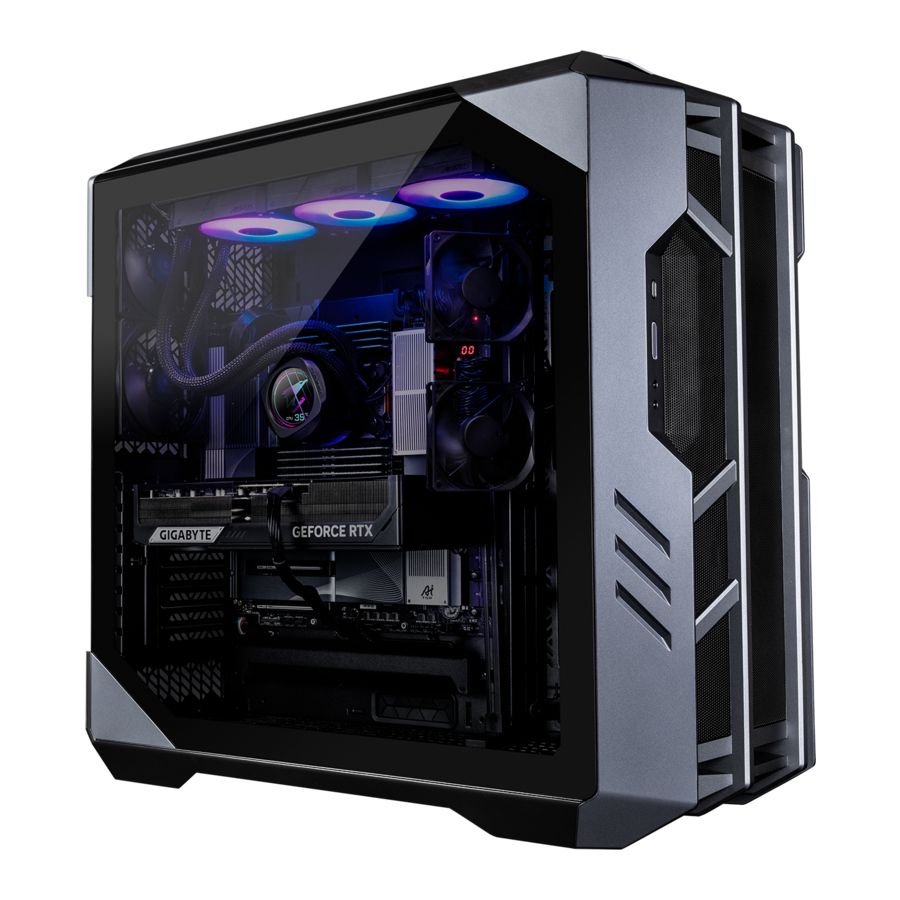
Pakendi sisu
- AI TOP 500 TRX50 Premium Gaming & AI Empowered lauaarvuti (Märkus)
- Kiirjuhend
- Antenn
- Lisatarvikute kaablid
- Korpuse lisatarvik
* Ülaltoodud pakendi sisu on ainult viitamiseks ja tegelikud esemed sõltuvad teie saadud tootepaketist. Pakendi sisu võidakse ette teatamata muuta.
(Märkus) AI TOP 500 TRX50 Premium Gaming & AI Empowered lauaarvuti mudeli nimi:
* AT5A7N9-5000
* AT5A6N9-5001
* AT5A6N9-0002
* AT5A6N9-0003
Riistvara seadistamine
Ohutusteave
- Enne vooluvõrku ühendamist veenduge, et toitekaabli pingenimiväärtus ühildub teie asukohariigi toitespetsifikatsiooniga.
- Toitejuhtme pistik tuleb ühendada nõuetekohaselt ühendatud ja maandatud pistikupessa.
- Veenduge, et pistikupesa, kuhu toitejuhtme ühendate, oleks kergesti ligipääsetav ja asuks seadme kasutajale võimalikult lähedal. Kui teil on vaja seadme toide katkestada, eemaldage kindlasti toitejuhe pistikupesast.
- Ärge puudutage pistikut märgade kätega, vastasel juhul võib see kergesti põhjustada elektrilöögi.
- Kaitske toitejuhet tallamise või muljumise eest, eriti pistiku kohalt.
- Sisemiste komponentide kahjustamise vältimiseks ärge asetage toodet vibreerivale pinnale.
- Töötemperatuur: 5–35oC.
- Ärge asetage toodet ühegi soojusallika lähedusse, nagu elektrilised radiaatorid, küttekehad, ahjud või muud seadmed (sealhulgas võimendid), mis toodavad soojust.
- Selle toote augud või avad on ventilatsiooniks, et tagada toote usaldusväärne töö ja kaitsta seda ülekuumenemise eest. Ärge katke ega blokeerige ventilatsiooniavasid ühegi esemega.
- Ärge kunagi lükake mingeid esemeid läbi korpuse pilude sellesse tootesse, kuna need võivad puutuda kokku ohtlike pingepunktidega või põhjustada lühise, mis võib põhjustada tulekahju või elektrilöögi.
- Ärge kunagi valage mingit vedelikku tootele või selle sisse.
- Ärge kasutage seda toodet vee, jookide või igat tüüpi vedelike läheduses. Ärge jätke seda seadet vihma, vedeliku ega niiskuse kätte. Selle eiramine võib põhjustada elektrilöögi või kahjustusi.
- See toode ei ole vee- ega õlikindel.
- Puhastage seadet pehme ja kuiva lapiga.
- Tootja täpsustab, et tiibkruvid tuleks tavaliselt kruvikeerajaga kinni keerata, tiibkruvide kasutamist ei peeta ohutusstandardiga seotud ohutuse põhiprintsiipe ohustavaks.
- Emaplaadi aku vahetamise kohta vaadake emaplaadi kasutusjuhendit.
Riistvarateave
Süsteemi ülevaade

- Lähtestusnupp
Lähtestusnupp võimaldab kasutajatel arvuti kiiresti lähtestada - Toitenupp
Toitenupp võimaldab kasutajatel arvuti sisse/välja lülitada. - Mikrofoni sisend
Mikrofoni sisendi pesa. - Liiniväljund
Liiniväljundi pesa. - USB 3.2 Gen 1 port
USB 3.2 Gen 1 port toetab USB 3.2 Gen 1 spetsifikatsiooni ja ühildub USB 2.0 spetsifikatsiooniga. Kasutage seda porti USB-seadmete jaoks. - USB Type-C® port (USB 3.2 Gen 2 tugi)
Pööratav USB-port toetab USB 3.2 Gen 2 spetsifikatsiooni ja ühildub USB 3.2 Gen 1 ja USB 2.0 spetsifikatsiooniga. Kasutage seda porti USB-seadmete jaoks.

- Q-Flash Plus nupp (Märkus)
Q-Flash Plus võimaldab teil BIOS-i värskendada, kui teie süsteem on välja lülitatud (S5 väljalülitatud olek). Salvestage uusim BIOS USB-mälupulgale ja ühendage see Q-Flash Plus porti ning seejärel saate BIOS-i automaatselt vilkuma panna, vajutades lihtsalt Q-Flash Plus nuppu. QFLED vilgub, kui BIOS-i sobitamise ja vilkumise tegevused algavad, ja lõpetab vilkumise, kui peamine BIOS-i vilkumine on lõppenud.
--
(Märkus) Q-Flash Plus funktsiooni lubamiseks vaadake juhendi jaotist "Q-Flash Plus kasutamine". - Antenni pistikud (2T2R)
Kasutage seda pistikut antenni ühendamiseks.
![teave]() Veenduge, et antenn on kindlalt antennipistikute külge ühendatud, ja suunake seejärel antennid õigesti parema signaali vastuvõtmise tagamiseks.
Veenduge, et antenn on kindlalt antennipistikute külge ühendatud, ja suunake seejärel antennid õigesti parema signaali vastuvõtmise tagamiseks. - USB 3.2 Gen 2 Type-A port (punane)
USB 3.2 Gen 2 port toetab USB 3.2 Gen 2 spetsifikatsiooni ja ühildub USB 3.2 Gen 1 ja USB 2.0 spetsifikatsiooniga. Kasutage seda porti USB-seadmete jaoks - Liiniväljund
Liiniväljundi pesa. - Mikrofoni sisend
Mikrofoni sisendi pesa. - DisplayPort In port
DisplayPort In port pakub emaplaadi videoväljundeid. Lisateabe saamiseks vaadake allolevaid pilte ja h USB4® USB Type-C® porti (DisplayPort).- 1. samm: ühendage kaasasolev DisplayPort kaabel graafikakaardilt tagapaneeli DisplayPort In porti.
![]()
- 2. samm: seejärel ühendage USB Type-C® või DisplayPort seadmed h USB4® USB Type-C® porti (DisplayPort), et lõpetada.
![]()
- 1. samm: ühendage kaasasolev DisplayPort kaabel graafikakaardilt tagapaneeli DisplayPort In porti.
- RJ-45 LAN port
Gigabit Ethernet LAN-port pakub Interneti-ühendust kuni 10 GB andmeedastuskiirusel. Allpool on kirjeldatud LAN-pordi LED-ide olekuid.

- USB4® USB Type-C® port (DisplayPort)
Sellel pordil on kuva- ja andmeedastusvõimalused. See port toetab standardset USB4® USB Type-C® ja DisplayPort kuva väljundit. Saate selle pordiga ühendada USB Type-C® monitori või kasutada adapterikaablit standardse DisplayPort monitori ühendamiseks. DisplayPort monitori ühendamisel võib tegelikult toetatud eraldusvõime varieeruda sõltuvalt kasutatavast välisest graafikakaardist ja monitorist. Samuti on pistik pööratav ja toetab USB4® spetsifikatsiooni ning ühildub USB 3.2 Gen 2, USB 3.2 Gen 1 ja USB 2.0 spetsifikatsioonidega. Saate seda porti kasutada ka USB-seadmete jaoks. - USB 3.2 Gen 2 Type-A port (punane) (Q-Flash Plus port)
USB 3.2 Gen 2 port toetab USB 3.2 Gen 2 spetsifikatsiooni ja ühildub USB 3.2 Gen 1 ja USB 2.0 spetsifikatsioonidega. Kasutage seda porti USB-seadmete jaoks. Enne Q-Flash Plus (Märkus) kasutamist veenduge, et sisestate USB-mälupulga kõigepealt sellesse porti. - USB4® USB Type-C® port
USB4® port toetab USB4® spetsifikatsiooni ja ühildub USB 3.2 Gen 2, USB 3.2 Gen 1 ja USB 2.0 spetsifikatsioonidega. Kasutage seda porti USB-seadmete jaoks.


 Helitarkvara konfigureerimise kohta leiate üksikasju GIGABYTE'i veebisaidilt.
https://www.gigabyte.com/WebPage/699/realtek4080-audio.html

- Kui eemaldate tagapaneeli pistikuga ühendatud kaablit, eemaldage kõigepealt kaabel seadmest ja seejärel emaplaadilt.
- Kaabli eemaldamisel tõmmake see pistikust otse välja. Ärge loksutage seda küljelt küljele, et vältida kaabli pistiku sees elektrilühist.

- HDMI port
![]()
Pistik toetab HDMI 2.1b versiooni. Pistik toetab DisplayPort 2.1b versiooni. - DisplayPort
Pistik toetab DisplayPort 2.1b versiooni.

Alustamine
- See toode on mõeldud ja ette nähtud kasutamiseks ainult vertikaalses asendis.
- Perifeersed seadmed ei kuulu komplekti.
- Soovitame ühendada monitori kaabel graafikakaardiga.
Enne ühenduste loomist avage korpus ja eemaldage seest kaitsev vahtkummikott.
Perifeersete seadmete ühendamine
Ühendage oma perifeersed seadmed, nagu klaviatuur, hiir, monitor jne, lauaarvutiga.

Toitejuhtme ühendamine
Ühendage kaasasolev toitejuhe lauaarvuti ja pistikupesaga.

Sisselülitamine
Lauaarvuti sisselülitamiseks vajutage toitenuppu.

BIOS-i seadistus
BIOS-i seadistusse sisenemine
BIOS-i seadistusprogrammi pääsemiseks vajutage POST-i ajal <Delete> klahvi, kui toide sisse lülitatakse. Kui toide on välja lülitatud, annab emaplaadil olev aku CMOS-ile vajaliku toite, et säilitada CMOS-is konfiguratsiooniväärtused.
Käivituskuva
Arvuti käivitamisel ilmub järgmine käivituslogo ekraan.

Funktsiooniklahvid:
<DEL>: BIOS SETUP\Q-FLASH
BIOS-i seadistusse sisenemiseks või BIOS-i seadistuses Q-Flash utiliidile juurdepääsemiseks vajutage klahvi <Delete>.
<F12>: BOOT MENU (Käivitusmenüü)
Boot Menu (Käivitusmenüü) võimaldab teil seadistada esimese käivitusseadme ilma BIOS Setup (BIOS-i seadistus) sisestamata. Boot Menu (Käivitusmenüü) abil saate ülesnoolt <h> või allanoolt <i> kasutada esimese käivitusseadme valimiseks ja seejärel vajutage <Enter>, et see vastu võtta. Süsteem käivitub kohe seadmest.
Märkus: Boot Menu (Käivitusmenüü) säte kehtib ainult üks kord. Pärast süsteemi taaskäivitamist põhineb seadme käivitusjärjekord ikka veel BIOS Setup (BIOS-i seadistus) sätetel.
<END>: Q-FLASH
Q-Flash utiliidile otse juurdepääsemiseks vajutage klahvi <End> ilma, et peaksite kõigepealt BIOS Setup (BIOS-i seadistus) sisestama.
- Kuna BIOS-i vilkumine on potentsiaalselt riskantne, on soovitatav BIOS-i mitte vilkuda, kui teil ei ole praeguse BIOS-i versiooni kasutamisel probleeme. BIOS-i vilkumisel tehke seda ettevaatusega. Ebapiisav BIOS-i vilkumine võib põhjustada süsteemi talitlushäireid.
- Süsteemi ebastabiilsuse või muude ootamatute tulemuste vältimiseks on soovitatav vaikeseadeid mitte muuta (kui te ei pea seda tegema). Seadete ebapiisav muutmine võib põhjustada süsteemi käivitamise tõrke. Kui see juhtub, proovige CMOS-i väärtusi tühjendada ja lähtestada plaat vaikeväärtustele. (Vaadake jaotist "Laadi optimeeritud vaikesätted", et teada saada, kuidas CMOS-i väärtusi tühjendada.)
Q-Flash Plusi kasutamine
- Enne alustamist
- Laadige GIGABYTE'i veebisaidilt alla uusim pakitud BIOS-i värskendusfail, mis vastab teie tootemudelile.
- Pakkige allalaaditud BIOS-i fail lahti, salvestage see oma USB-mäluseadmele ja nimetage see ümber nimeks GIGABYTE.bin.
![warning]() Märkus: USB-mäluseade peab kasutama FAT32/16 failisüsteemi ja see peab olema USB 2.0 mäluseade.
Märkus: USB-mäluseade peab kasutama FAT32/16 failisüsteemi ja see peab olema USB 2.0 mäluseade. - Ühendage toitekaablid 12 V toitekonnektoriga (ühendage üks, kui neid on kaks) ja peamise toitekonnektoriga.
- Enne USB-mäluseadme ühendamist tagapaneelil asuvasse Q-Flash Plus pordisse lülitage sisse toiteallikas.
- Q-Flash Plusi kasutamine
Vajutage Q-Flash Plus nuppu ja süsteem otsib ja sobitab automaatselt BIOS-i faili USB-mäluseadmes Q-Flash Plus pordis. QFLED vilgub BIOS-i sobitamise ja vilkumise ajal. Oodake 6-8 minutit ja LED-id lakkavad vilkumast, kui BIOS-i vilkumine on lõppenud.


- Kui otsustate BIOS-i käsitsi värskendada, veenduge kõigepealt, et teie süsteem on välja lülitatud (S5 väljalülitamise olek).
- Kui teie emaplaadil on BIOS-i lüliti ja SB-lüliti, lähtestage need oma vaikesätetele. (BIOS-i lüliti vaikesäte: käivitage peamisest BIOS-ist; SB-lüliti vaikesäte: Dual BIOS)
- DualBIOS™ funktsioon jätkab varu-BIOS-i värskendamist pärast seda, kui peamine BIOS on vilkunud ja süsteem taaskäivitub. Pärast lõpetamist taaskäivitub süsteem uuesti ja käivitub peamisest BIOS-ist.
Operatsioonisüsteemi installimine
Esmakordne käivitamine
Kui käivitate arvuti esimest korda, juhendab Windows® operatsioonisüsteem teid läbi rea seadistuskuvasid. Põhiliste isikupärastamise seadete lõpuleviimiseks järgige ekraanil kuvatavaid juhiseid. Seadistuse üksused hõlmavad järgmist:
- Isikupärastamine
- Internetiühenduse loomine
- Seaded
- Teie konto
Pärast põhiliste seadistusetappide lõpuleviimist alustab Windows® rakenduste installimist ja teie eelistuste rakendamist. Seadistusprotsessi ajal veenduge, et arvuti on ühendatud stabiilse ja piisava toiteallikaga. Kui olete oma kasutajakontole edukalt sisse loginud, ilmub töölaua ekraan.
Operatsioonisüsteemi välimus võib varieeruda sõltuvalt teie tegelikust kasutusest ja konfiguratsioonist.
- Installige emaplaadi draiverid
Pärast operatsioonisüsteemi installimist ilmub töölaua paremasse alanurka dialoogiboks, mis küsib, kas soovite emaplaadi draivereid ja GIGABYTE'i rakendusi alla laadida ja installida GIGABYTE Control Centeri (GCC) kaudu. Installimise jätkamiseks klõpsake nuppu Install (Installi).
(Veenduge BIOS Setup (BIOS-i seadistus) menüüs, et Settings\IO Ports\Gigabyte Utilities Downloader Configuration\Gigabyte Utilities Downloader on seatud olekusse Enabled (Lubatud).)

Kui ilmub dialoogiboks EULA (lõppkasutaja litsentsileping), vajutage GIGABYTE Control Centeri (GCC) installimiseks <Accept>. Valige GIGABYTE CONTROL CENTER ekraanil draiverid ja rakendused, mida soovite installida, ja klõpsake nuppu Install (Installi).

- Installige graafikakaardi draiverid
Laadige graafikakaardi draiver ja utiliidid alla GIGABYTE'i veebisaidilt.


Süsteemi taastamine (Operatsioonisüsteemi taastamine)
Kui sülearvuti operatsioonisüsteemiga on midagi valesti, on sülearvuti salvestusruumis peidetud partitsioon, mis sisaldab operatsioonisüsteemi täielikku varukoopia kujutist, mida saab kasutada süsteemi tehaseseadetele taastamiseks.
- Kui salvestusruumi on vahetatud või partitsioon kustutatud, pole taastamise suvand enam saadaval ja vajatakse taastamisteenust.
- Taastamisfunktsioon on saadaval ainult seadmetes, millel on eelinstallitud operatsioonisüsteem. EFI SHELL-iga seadmetel puudub taastamisfunktsioon.
Käivitage süsteemi taastamine
Süsteemi taastamise funktsioon on eelinstallitud enne sülearvuti tehasest saatmist. Valikumenüü võimaldab teil käivitada Windowsi taaste tööriista, et installida operatsioonisüsteem tehase vaikesätetele. Allpool olev lühike sissejuhatus näitab teile, kuidas taaste tööriista käivitada ja oma süsteemi taastada.
Taastamisjuhend:
1. samm: lülitage süsteem välja ja taaskäivitage see.
2. samm: Sisselülitamise ajal vajutage ja hoidke all F9 klahvi, et tööriist käivitada.
3. samm:

Taastamissätetesse sisenemiseks valige "Troubleshoot" (Tõrkeotsing). (Samuti võite valida "Continue" (Jätka), et taastesüsteemist väljuda ja jätkata süsteemiga failide või andmete varundamiseks.)
Süsteemi taastamiseks on kaks võimalust:
- Reset this PC (Lähtesta see arvuti):
Saate valida, kas soovite oma faile säilitada või eemaldada, ja seejärel installib Windowsi uuesti ilma faile kaotamata. - Smart Recovery (Nutikas taastamine):
Teie arvuti seaded taastatakse tehase vaikesätetele. Hoiatus: kõik isiklikud andmed ja failid kaovad.
4. samm:

Taastamine aktiveeritakse ja aknas näete valikunuppe. Selle käivitamiseks klõpsake nuppu "Yes" (Jah).
- Kui on valitud "Recovery" (Taastamine), kustutatakse teie isiklikud andmed ja failid pärast sülearvuti taastamise alustamist ning operatsioonisüsteem lähtestatakse tehase vaikesätetele.
- Kui taastamisprotsess on käimas, kuvatakse aknas edenemisriba. Ärge lülitage toidet välja.
Pärast süsteemi taastamise lõpetamist näete aknas valikunuppu, klõpsake "Shutdown" (Sulge).
5. samm:

Täpsemad valikud
 | System Restore (Süsteemi taastamine) Kasutage Windowsi taastamiseks arvutis salvestatud taastepunkti. |
 | System Image Recovery (Süsteemikujutise taastamine) Taastage Windows, kasutades konkreetset süsteemikujutise faili. |
 | Startup Repair (Käivitamise parandus) Lahendage probleemid, mis takistavad Windowsi laadimist. |
 | Command Prompt (Käsurida) Kasutage käsurida täpsemaks tõrkeotsinguks. |
 | UEFI Firmware Settings (UEFI püsivara sätted) Muutke oma arvuti UEFI püsivara sätteid. |
 | Startup Settings (Käivitamise sätted) Muutke Windowsi käivitamise käitumist. |
Teenindus/tugi
- GIGABYTE pakub veebipõhist päringusüsteemi teeninduse staatuse jaoks. Remonditeenuse staatuse kontrollimiseks valmistage ette oma RMA number ja olge valmis esitama muud päringusüsteemi nõutud teavet. Remondi staatuse kohta saate hõlpsalt päringu teha, minnes aadressile: https://www.gigabyte.com/Support/Consumer/Repair/Track
- Teeninduse/toe kohta lisateabe saamiseks klõpsake: https://www.gigabyte.com/Support/Consumer
TEL: +886-2-8912-4000,
FAX: +886-2-8912-4005
Tehniline ja mittetehniline tugi (müük/turundus): https://esupport.gigabyte.com
Veebiaadress (inglise keel): https://www.gigabyte.com
- GIGABYTE eSupport
Tehnilise või mittetehnilise (müük/turundus) küsimuse esitamiseks minge aadressile: https://esupport.gigabyte.com


Viited

Laadi alla juhend
Siin saate alla laadida juhendi täieliku pdf-versiooni, mis võib sisaldada täiendavaid ohutusjuhiseid, garantiiteavet, FCC eeskirju jne.
Laadi alla Gigabyte AI TOP 500 TRX50 kasutusjuhend


