Príručka pre Gigabyte AI TOP 500 TRX50
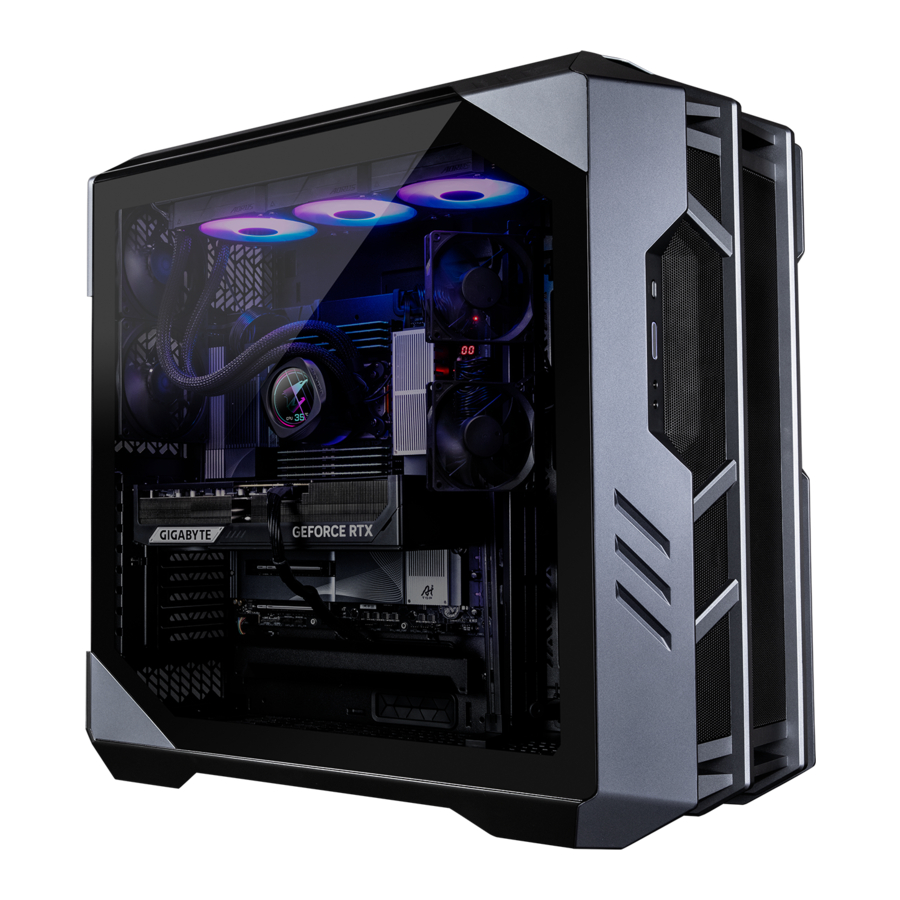
Obsah balenia
- AI TOP 500 TRX50 Prémiový herný a AI Počítač (Poznámka)
- Príručka rýchleho spustenia
- Anténa
- Príslušenstvo – káble
- Príslušenstvo pre skrinku
* Vyššie uvedený obsah balenia slúži len na informačné účely a skutočné položky závisia od balenia produktu, ktoré získate. Obsah balenia sa môže zmeniť bez upozornenia.
(Poznámka) Názov modelu AI TOP 500 TRX50 Premium Gaming & AI Empowered Desktop PC:
* AT5A7N9-5000
* AT5A6N9-5001
* AT5A6N9-0002
* AT5A6N9-0003
Nastavenie hardvéru
Bezpečnostné informácie
- Pred pripojením do elektrickej zásuvky sa uistite, že menovité napätie napájacieho kábla je kompatibilné so špecifikáciou napájania v krajine, kde sa nachádzate.
- Zástrčka napájacieho kábla musí byť pripojená k správne zapojenej a uzemnenej elektrickej zásuvke.
- Uistite sa, že elektrická zásuvka, do ktorej zapájate napájací kábel, je ľahko prístupná a nachádza sa čo najbližšie k operátorovi zariadenia. Keď potrebujete odpojiť napájanie zariadenia, uistite sa, že ste odpojili napájací kábel z elektrickej zásuvky.
- Nedotýkajte sa zástrčky mokrými rukami, inak to môže ľahko spôsobiť úraz elektrickým prúdom.
- Chráňte napájací kábel pred pošliapaním alebo pricviknutím, najmä pri zástrčke.
- Aby ste predišli poškodeniu vnútorných komponentov, neumiestňujte produkt na vibračný povrch.
- Prevádzková teplota: 5~35oC.
- Neumiestňujte produkt v blízkosti zdrojov tepla, ako sú elektrické radiátory, ohrievače, kachle alebo iné zariadenia (vrátane zosilňovačov), ktoré produkujú teplo.
- Otvorov alebo štrbiny na tomto produkte slúžia na vetranie, aby sa zabezpečila spoľahlivá prevádzka produktu a aby sa zabránilo jeho prehriatiu. Nezakrývajte ani neblokujte vetracie otvory žiadnymi predmetmi.
- Nikdy nevkladajte žiadne predmety do tohto produktu cez otvory skrinky, pretože by sa mohli dotknúť nebezpečných napäťových bodov alebo skratovať súčasti, čo by mohlo spôsobiť požiar alebo úraz elektrickým prúdom.
- Nikdy nevylievajte na produkt ani do neho žiadnu tekutinu.
- Nepoužívajte tento produkt v blízkosti vody, nápojov alebo akýchkoľvek druhov tekutín. Nevystavujte toto zariadenie dažďu, tekutinám ani vlhkosti. Ak tak neurobíte, môže to viesť k úrazu elektrickým prúdom alebo poškodeniu.
- Tento produkt nie je vodeodolný ani olejuvzdorný.
- Zariadenie čistite mäkkou, suchou handričkou.
- Výrobca špecifikuje, že skrutky s vrúbkovanou hlavou by sa mali zvyčajne uťahovať skrutkovačom, použitie skrutiek s vrúbkovanou hlavou sa nepovažuje za ohrozenie základných bezpečnostných princípov spojených s bezpečnostnou normou.
- Informácie o výmene batérie základnej dosky nájdete v používateľskej príručke základnej dosky.
Informácie o hardvéri
Prehľad systému

- Tlačidlo Reset
Tlačidlo reset umožňuje používateľom rýchlo resetovať počítač. - Tlačidlo napájania
Tlačidlo napájania umožňuje používateľom zapnúť/vypnúť počítač. - Vstup pre mikrofón
Konektor vstupu pre mikrofón. - Výstup linky
Konektor výstupu linky. - USB 3.2 Gen 1 Port
Port USB 3.2 Gen 1 podporuje špecifikáciu USB 3.2 Gen 1 a je kompatibilný so špecifikáciou USB 2.0. Použite tento port pre zariadenia USB. - Port USB Type-C® (podpora USB 3.2 Gen 2)
Reverzibilný port USB podporuje špecifikáciu USB 3.2 Gen 2 a je kompatibilný so špecifikáciami USB 3.2 Gen 1 a USB 2.0. Použite tento port pre zariadenia USB.

- Tlačidlo Q-Flash Plus (Poznámka)
Q-Flash Plus vám umožňuje aktualizovať systém BIOS, keď je váš systém vypnutý (stav vypnutia S5). Uložte si najnovší systém BIOS na USB kľúč a zapojte ho do portu Q-Flash Plus a potom môžete systém BIOS automaticky flashovať jednoduchým stlačením tlačidla Q-Flash Plus. QFLED bude blikať, keď sa spustia aktivity zodpovedajúce a flashovacie aktivity systému BIOS, a prestane blikať, keď sa dokončí flashovanie hlavného systému BIOS.
--
(Poznámka) Ak chcete povoliť funkciu Q-Flash Plus, pozrite si časť „Používanie Q-Flash Plus“ v príručke. - Konektory antény (2T2R)
Použite tento konektor na pripojenie antény.
![informácie]() Uistite sa, že je anténa bezpečne pripojená ku konektorom antény, a potom správne nasmerujte antény pre lepší príjem signálu.
Uistite sa, že je anténa bezpečne pripojená ku konektorom antény, a potom správne nasmerujte antény pre lepší príjem signálu. - Port USB 3.2 Gen 2 typu A (červený)
Port USB 3.2 Gen 2 podporuje špecifikáciu USB 3.2 Gen 2 a je kompatibilný so špecifikáciami USB 3.2 Gen 1 a USB 2.0. Použite tento port pre zariadenia USB. - Výstup linky
Konektor výstupu linky. - Vstup pre mikrofón
Konektor vstupu pre mikrofón. - Vstupný port DisplayPort
Vstupný port DisplayPort ponúka video výstupy na základnú dosku. Pozrite si obrázky nižšie a h port USB4® USB Type-C® (DisplayPort) pre viac informácií.- Krok 1: Pripojte priložený kábel DisplayPort z grafickej karty do vstupného portu DisplayPort na zadnom paneli.
![]()
- Krok 2: Potom pripojte zariadenia USB Type-C® alebo DisplayPort k h portu USB4® USB Type-C® (DisplayPort) na dokončenie.
![]()
- Krok 1: Pripojte priložený kábel DisplayPort z grafickej karty do vstupného portu DisplayPort na zadnom paneli.
- LAN port RJ-45
Gigabitový Ethernet LAN port poskytuje internetové pripojenie rýchlosťou až 10 GB. Nasledujúci text popisuje stavy LED diód LAN portu.

- Port USB4® USB Type-C® (DisplayPort)
Tento port má možnosti zobrazenia a prenosu dát. Tento port podporuje štandardný výstup USB4® USB Type-C® a DisplayPort. K tomuto portu môžete pripojiť monitor USB Type-C® alebo použiť kábel adaptéra na pripojenie štandardného monitora DisplayPort. Pri pripájaní monitora DisplayPort sa skutočné podporované rozlíšenie môže líšiť v závislosti od externej grafickej karty a monitora, ktorý používate. Konektor je tiež reverzibilný a podporuje špecifikáciu USB4® a je kompatibilný so špecifikáciami USB 3.2 Gen 2, USB 3.2 Gen 1 a USB 2.0. Tento port môžete použiť aj pre zariadenia USB. - Port USB 3.2 Gen 2 typu A (červený) (port Q-Flash Plus)
Port USB 3.2 Gen 2 podporuje špecifikáciu USB 3.2 Gen 2 a je kompatibilný so špecifikáciami USB 3.2 Gen 1 a USB 2.0. Použite tento port pre zariadenia USB. Pred použitím Q-Flash Plus (Poznámka) sa uistite, že ste najskôr vložili USB flash disk do tohto portu. - Port USB4® USB Type-C®
Port USB4® podporuje špecifikáciu USB4® a je kompatibilný so špecifikáciami USB 3.2 Gen 2, USB 3.2 Gen 1 a USB 2.0. Použite tento port pre zariadenia USB.


 Podrobnosti o konfigurácii zvukového softvéru nájdete na webovej stránke spoločnosti GIGABYTE.
https://www.gigabyte.com/WebPage/699/realtek4080-audio.html

- Pri odpájaní kábla pripojeného ku konektoru zadného panela najskôr odpojte kábel od zariadenia a potom ho odpojte od základnej dosky.
- Pri odpájaní kábla ho vytiahnite priamo z konektora. Nekývajúc ním zo strany na stranu, aby ste predišli elektrickému skratu vo vnútri konektora kábla.

- Port HDMI
![]()
Konektor podporuje verziu HDMI 2.1b. Konektor podporuje verziu DisplayPort 2.1b. - DisplayPort
Konektor podporuje verziu DisplayPort 2.1b.

Začíname
- Tento produkt je navrhnutý a určený na používanie iba vo vertikálnej polohe.
- Periférne zariadenia nie sú súčasťou balenia.
- Odporúčame pripojiť kábel monitora ku grafickej karte.
Pred pripojením otvorte skrinku a odstráňte ochranné penové vrecko vo vnútri.
Pripájanie periférnych zariadení
Pripojte periférne zariadenia, ako je klávesnica, myš, monitor atď., k stolnému počítaču.

Pripájanie napájacieho kábla
Pripojte priložený napájací kábel k stolnému počítaču a elektrickej zásuvke.

Zapnutie
Stlačením tlačidla napájania zapnite stolný počítač.

Nastavenie systému BIOS
Vstup do nastavenia systému BIOS
Pre vstup do programu nastavenia systému BIOS stlačte kláves <Delete> počas testu POST pri zapnutí napájania. Keď je napájanie vypnuté, batéria na základnej doske dodáva potrebné napájanie do CMOS, aby sa zachovali konfiguračné hodnoty v CMOS.
Úvodná obrazovka
Počas spúšťania počítača sa zobrazí nasledujúca úvodná obrazovka s logom.

Funkčné klávesy:
<DEL>: BIOS SETUP\Q-FLASH
Stlačením klávesu <Delete> vstúpite do nastavenia systému BIOS alebo získate prístup k nástroju Q-Flash v nastavení systému BIOS.
<F12>: BOOT MENU
Boot Menu (Bootovacie menu) vám umožňuje nastaviť prvé bootovacie zariadenie bez vstupu do nastavenia systému BIOS. V Boot Menu (Bootovacie menu) použite kláves so šípkou nahor <h> alebo kláves so šípkou nadol <i> na výber prvého bootovacieho zariadenia a potom stlačte <Enter> na potvrdenie. Systém sa spustí priamo zo zariadenia.
Poznámka: Nastavenie v Boot Menu (Bootovacie menu) je účinné iba raz. Po reštartovaní systému bude poradie bootovania zariadení stále založené na nastaveniach systému BIOS.
<END>: Q-FLASH
Stlačením klávesu <End> získate priamy prístup k nástroju Q-Flash bez toho, aby ste museli najprv vstúpiť do nastavenia systému BIOS.
- Pretože flashovanie systému BIOS je potenciálne riskantné, ak pri používaní aktuálnej verzie systému BIOS nenarazíte na problémy, odporúča sa, aby ste systém BIOS neflashovali. Ak chcete flashovať systém BIOS, robte to opatrne. Nedostatočné flashovanie systému BIOS môže viesť k poruche systému.
- Odporúča sa, aby ste nemenili predvolené nastavenia (pokiaľ to nepotrebujete), aby ste predišli nestabilite systému alebo iným neočakávaným výsledkom. Nedostatočná zmena nastavení môže viesť k zlyhaniu spustenia systému. Ak k tomu dôjde, skúste vymazať hodnoty CMOS a resetovať dosku na predvolené hodnoty. (Informácie o vymazaní hodnôt CMOS nájdete v časti „Load Optimized Defaults“ (Načítať optimalizované predvolené nastavenia).)
Používanie Q-Flash Plus
- Pred začatím
- Zo stránky GIGABYTE si stiahnite najnovší komprimovaný aktualizačný súbor systému BIOS, ktorý zodpovedá vášmu modelu produktu.
- Dekomprimujte stiahnutý súbor systému BIOS, uložte ho na USB flash disk a premenujte ho na GIGABYTE.bin.
![warning]() Poznámka: USB flash disk musí používať systém súborov FAT32/16 a musí to byť USB 2.0 flash disk.
Poznámka: USB flash disk musí používať systém súborov FAT32/16 a musí to byť USB 2.0 flash disk. - Pripojte napájacie káble ku 12V napájaciemu konektoru (pripojte jeden z nich, ak sú tam dva) a hlavnému napájaciemu konektoru.
- Pred pripojením USB flash disku ku portu Q-Flash Plus na zadnom paneli zapnite napájanie.
- Používanie Q-Flash Plus
Stlačte tlačidlo Q-Flash Plus a systém automaticky vyhľadá a priradí súbor systému BIOS na USB flash disku na porte Q-Flash Plus. Počas procesu párovania a flashovania systému BIOS bude QFLED blikať. Počkajte 6 – 8 minút a LED diódy prestanú blikať, keď sa flashovanie systému BIOS dokončí.


- Ak sa rozhodnete aktualizovať systém BIOS manuálne, najskôr sa uistite, že je váš systém vypnutý (stav vypnutia S5).
- Ak má vaša základná doska prepínač systému BIOS a prepínač SB, resetujte ich na predvolené nastavenia. (Predvolené nastavenie pre prepínač systému BIOS: Bootovanie z hlavného systému BIOS; predvolené nastavenie pre prepínač SB: Duálny systém BIOS)
- Funkcia DualBIOS™ bude pokračovať v aktualizácii záložného systému BIOS po flashovaní hlavného systému BIOS a reštartovaní systému. Po dokončení sa systém znova reštartuje a spustí z hlavného systému BIOS.
Inštalácia operačného systému
Prvé spustenie
Pri prvom spustení počítača vás operačný systém Windows® prevedie sériou obrazoviek nastavenia. Postupujte podľa pokynov na obrazovke a dokončite základné nastavenia prispôsobenia. Položky nastavenia zahŕňajú:
- Prispôsobiť
- Pripojiť sa online
- Nastavenia
- Váš účet
Po dokončení základných krokov nastavenia systém Windows® začne inštalovať aplikácie a používať vaše preferencie. Počas procesu nastavovania sa uistite, že je počítač pripojený k stabilnému a dostatočnému zdroju napájania. Po úspešnom prihlásení do svojho používateľského konta sa zobrazí obrazovka pracovnej plochy.
Vzhľad operačného systému sa môže líšiť v závislosti od vášho skutočného používania a konfigurácie.
- Nainštalujte ovládače základnej dosky
Po inštalácii operačného systému sa v pravom dolnom rohu pracovnej plochy zobrazí dialógové okno s otázkou, či chcete stiahnuť a nainštalovať ovládače základnej dosky a aplikácie GIGABYTE prostredníctvom GIGABYTE Control Center (GCC). Kliknutím na Install (Inštalovať) pokračujte v inštalácii.
(V nastavení systému BIOS sa uistite, že Settings\IO Ports\Gigabyte Utilities Downloader Configuration\Gigabyte Utilities Downloader je nastavené na Enabled (Povolené).)

Keď sa zobrazí dialógové okno EULA (Zmluva s koncovým používateľom), stlačením <Accept> nainštalujte GIGABYTE Control Center (GCC). Na obrazovke GIGABYTE CONTROL CENTER vyberte ovládače a aplikácie, ktoré chcete nainštalovať, a kliknite na Install (Inštalovať).

- Nainštalujte ovládače grafickej karty
Stiahnite si ovládač grafickej karty a nástroje z webovej stránky spoločnosti GIGABYTE.


Obnovenie systému (Obnovenie operačného systému)
Ak sa s operačným systémom notebooku niečo pokazí, úložisko notebooku má skrytý oddiel obsahujúci úplnú záložnú kópiu operačného systému, ktorú možno použiť na obnovenie systému na výrobné predvolené nastavenia.
- Ak bolo úložisko vymenené alebo oddiel odstránený, možnosť obnovenia už nebude k dispozícii a bude potrebná služba obnovenia.
- Funkcia obnovenia je k dispozícii iba na zariadeniach s predinštalovaným O/S. Zariadenia s EFI SHELL nemajú funkciu obnovenia.
Spustenie obnovenia systému
Funkcia obnovenia systému je predinštalovaná pred odoslaním notebooku z výroby. Ponuka možností vám umožňuje spustiť nástroj na obnovenie systému Windows na preinštalovanie operačného systému na výrobné predvolené nastavenia. Stručný úvod nižšie vám ukáže, ako spustiť nástroj na obnovenie a obnoviť systém.
Sprievodca obnovením:
Krok 1: Vypnite a reštartujte systém.
Krok 2: Počas procesu zapnutia stlačte a podržte kláves F9 na spustenie nástroja.
Krok 3:

Vyberte položku „Troubleshoot“ (Riešenie problémov) na vstup do nastavení obnovenia. (Môžete tiež vybrať položku „Continue“ (Pokračovať) na ukončenie systému obnovenia a pokračovanie v systéme na zálohovanie súborov alebo údajov.)
Existujú dve možnosti obnovenia systému:
- Reset this PC (Resetovať tento počítač):
Môžete si vybrať, či chcete ponechať alebo odstrániť súbory a potom preinštalovať systém Windows bez straty súborov. - Smart Recovery (Inteligentné obnovenie):
Nastavenia počítača sa obnovia na výrobné predvolené nastavenia. Upozornenie: Všetky osobné údaje a súbory sa stratia.
Krok 4:

Obnovenie sa aktivuje a na okne sa zobrazia tlačidlá s možnosťami. Kliknutím na „Yes“ (Áno) ho spustíte.
- Po výbere možnosti „Recovery“ (Obnovenie) sa vaše osobné údaje a súbory odstránia po tom, čo notebook začne obnovovať, a operačný systém sa resetuje na výrobné predvolené nastavenia.
- Počas spúšťania procesu obnovenia sa na okne zobrazí indikátor priebehu. Nevypínajte napájanie.
Po dokončení obnovenia systému sa na okne zobrazí tlačidlo s možnosťami, kliknite na tlačidlo „Shutdown“ (Vypnúť).
Krok 5:

Rozšírené možnosti
 | System Restore (Obnovenie systému) Použite bod obnovenia zaznamenaný v počítači na obnovenie systému Windows. |
 | System Image Recovery (Obnovenie bitovej kopie systému) Obnovte systém Windows pomocou konkrétneho súboru bitovej kopie systému. |
 | Startup Repair (Oprava spúšťania) Opravte problémy, ktoré bránia načítaniu systému Windows. |
 | Command Prompt (Príkazový riadok) Použite príkazový riadok na rozšírené riešenie problémov. |
 | UEFI Firmware Settings (Nastavenia firmvéru UEFI) Zmeňte nastavenia vo firmvéri UEFI vášho počítača. |
 | Startup Settings (Nastavenia spúšťania) Zmeňte správanie pri spúšťaní systému Windows. |
Servis / Podpora
- GIGABYTE poskytuje online systém dopytovania stavu servisu. Ak chcete skontrolovať stav opravy, pripravte si svoje RMA číslo a buďte pripravení poskytnúť akékoľvek ďalšie informácie, ktoré si vyžiada systém dopytovania. Dopyt o stav opravy môžete jednoducho vykonať na: https://www.gigabyte.com/Support/Consumer/Repair/Track
- Pre viac informácií o servise / podpore kliknite na: https://www.gigabyte.com/Support/Consumer
TEL: +886-2-8912-4000,
FAX: +886-2-8912-4005
Technická a netechnická podpora (Predaj/Marketing): https://esupport.gigabyte.com
WEB adresa (anglicky): https://www.gigabyte.com
- GIGABYTE eSupport
Ak chcete odoslať technickú alebo netechnickú (predaj/marketing) otázku, prejdite na: https://esupport.gigabyte.com


Referencie

Stiahnuť návod
Tu si môžete stiahnuť úplnú verziu návodu vo formáte pdf, môže obsahovať ďalšie bezpečnostné pokyny, informácie o záruke, pravidlá FCC atď.
Stiahnuť Príručka pre Gigabyte AI TOP 500 TRX50


