Gigabyte AI TOP 500 TRX50 -käyttöohje
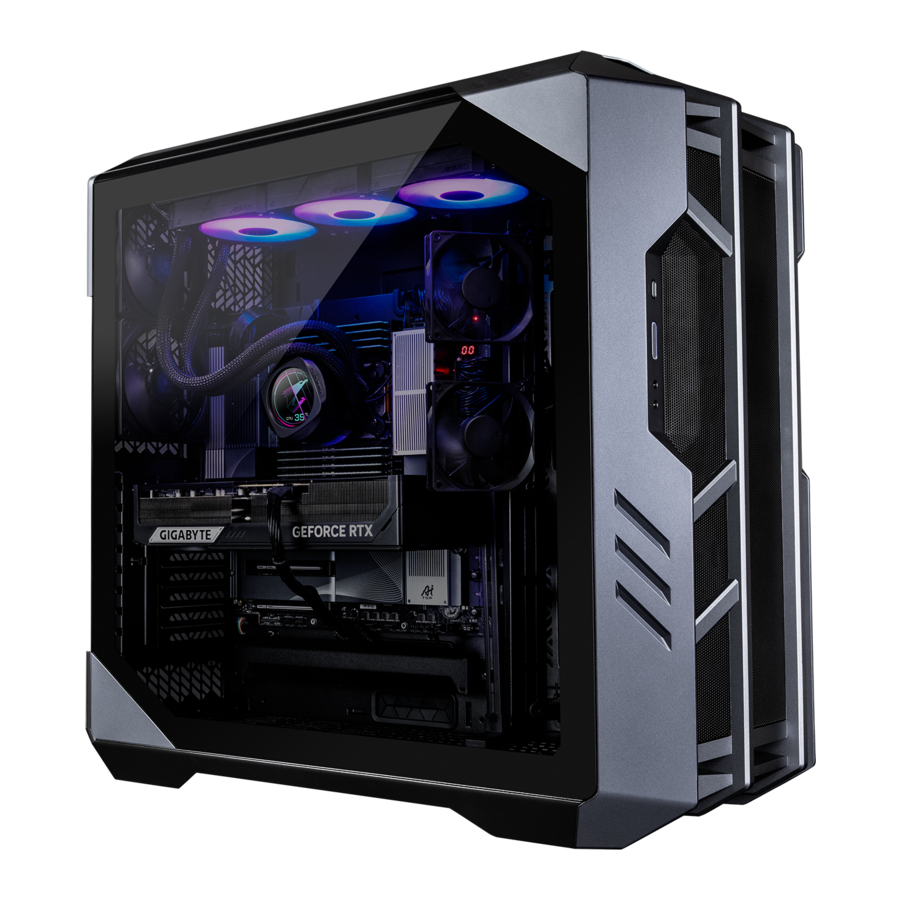
Pakkauksen sisältö
- AI TOP 500 TRX50 Premium Gaming & AI Empowered -pöytätietokone (Huom.)
- Pikaopas
- Antenni
- Lisävarusteena saatavat kaapelit
- Kotelon lisävarusteet
* Yllä olevat pakkauksen sisällöt ovat vain viitteellisiä, ja todelliset tuotteet riippuvat saamastasi tuotepakkauksesta. Pakkauksen sisältö voi muuttua ilman erillistä ilmoitusta.
(Huom.) AI TOP 500 TRX50 Premium Gaming & AI Empowered -pöytätietokoneen mallinimi:
* AT5A7N9-5000
* AT5A6N9-5001
* AT5A6N9-0002
* AT5A6N9-0003
Laitteiston asennus
Turvallisuustiedot
- Ennen kuin liität virtapistokkeen pistorasiaan, varmista, että virtajohdon jännite on yhteensopiva sen maan tehomääritysten kanssa, jossa olet.
- Virtajohdon pistoke on liitettävä asianmukaisesti johdotettuun ja maadoitettuun pistorasiaan.
- Varmista, että pistorasia, johon liität virtajohdon, on helposti saatavilla ja sijaitsee mahdollisimman lähellä laitteen käyttäjää. Kun sinun on katkaistava laitteen virta, muista irrottaa virtajohto pistorasiasta.
- Älä koske pistokkeeseen märillä käsillä, koska se voi helposti aiheuttaa sähköiskun.
- Suojaa virtajohtoa tallomiselta tai puristumiselta, erityisesti pistokkeen kohdalta.
- Välttääksesi sisäisten osien vaurioitumisen, älä aseta tuotetta tärisevälle pinnalle.
- Käyttölämpötila: 5–35 oC.
- Älä sijoita tuotetta lähelle lämmönlähteitä, kuten sähköpattereita, lämpörekisteriä, uuneja tai muita laitteita (mukaan lukien vahvistimia), jotka tuottavat lämpöä.
- Tämän tuotteen reiät tai aukot on tarkoitettu tuuletusta varten, jotta varmistetaan tuotteen luotettava toiminta ja suojataan se ylikuumenemiselta. Älä peitä tai tuki tuuletusaukkoja millään esineillä.
- Älä koskaan työnnä minkäänlaisia esineitä tämän tuotteen kotelon aukkoihin, koska ne voivat koskettaa vaarallisia jännitteisiä kohtia tai oikosulkea osia, jotka voivat aiheuttaa tulipalon tai sähköiskun.
- Älä koskaan läikytä minkäänlaista nestettä tuotteen päälle tai sisälle.
- Älä käytä tätä tuotetta veden, juomien tai minkäänlaisten nesteiden lähellä. Älä altista tätä laitetta sateelle, nesteille tai kosteudelle. Jos näin ei tehdä, seurauksena voi olla sähköisku tai vaurioituminen.
- Tämä tuote ei ole veden- tai öljynkestävä.
- Puhdista laite pehmeällä, kuivalla liinalla.
- Valmistaja määrittää, että peukaloruuvit tulisi normaalisti kiristää ruuvimeisselillä, peukaloruuvien käyttöä ei pidetä turvallisuusstandardiin liittyvien turvallisuuden perusperiaatteiden vaarantamisena.
- Lisätietoja emolevyn pariston vaihtamisesta on emolevyn käyttöohjeessa.
Laitteistotiedot
Järjestelmän yleiskatsaus

- Nollauspainike
Nollauspainikkeen avulla käyttäjät voivat nollata tietokoneen nopeasti - Virtapainike
Virtapainikkeen avulla käyttäjät voivat kytkeä tietokoneen päälle/pois päältä. - Mikrofoni sisään
Mikrofoniliitäntä. - Linjalähtö
Linjalähtöliitäntä. - USB 3.2 Gen 1 -portti
USB 3.2 Gen 1 -portti tukee USB 3.2 Gen 1 -määritystä ja on yhteensopiva USB 2.0 -määrityksen kanssa. Käytä tätä porttia USB-laitteille. - USB Type-C® -portti (USB 3.2 Gen 2 -tuki)
Käännettävä USB-portti tukee USB 3.2 Gen 2 -määritystä ja on yhteensopiva USB 3.2 Gen 1- ja USB 2.0 -määrityksen kanssa. Käytä tätä porttia USB-laitteille.

- Q-Flash Plus -painike (Huom.)
Q-Flash Plus mahdollistaa BIOSin päivittämisen, kun järjestelmäsi on pois päältä (S5-sammutustila). Tallenna uusin BIOS USB-muistitikulle ja liitä se Q-Flash Plus -porttiin, ja nyt voit päivittää BIOSin automaattisesti yksinkertaisesti painamalla Q-Flash Plus -painiketta. QFLED vilkkuu, kun BIOSin vastaavuus- ja päivitystoiminnot alkavat, ja lakkaa vilkkumasta, kun pää-BIOSin päivitys on valmis.
--
(Huom.) Lisätietoja Q-Flash Plus -toiminnon käyttöönotosta on käyttöohjeen kohdassa "Q-Flash Plusin käyttäminen". - Antenniliittimet (2T2R)
Käytä tätä liitintä antennin liittämiseen.
![tietoa]() Varmista, että antenni on kunnolla kiinni antenniliittimissä, ja suuntaa antennit oikein saadaksesi paremman signaalin.
Varmista, että antenni on kunnolla kiinni antenniliittimissä, ja suuntaa antennit oikein saadaksesi paremman signaalin. - USB 3.2 Gen 2 Type-A -portti (punainen)
USB 3.2 Gen 2 -portti tukee USB 3.2 Gen 2 -määritystä ja on yhteensopiva USB 3.2 Gen 1- ja USB 2.0 -määrityksen kanssa. Käytä tätä porttia USB-laitteille - Linjalähtö
Linjalähtöliitäntä. - Mikrofoni sisään
Mikrofoniliitäntä. - DisplayPort In -portti
DisplayPort In -portti tarjoaa videolähdöt emolevylle. Katso alla olevat kuvat ja h USB4® USB Type-C® -portti (DisplayPort) saadaksesi lisätietoja.- Vaihe 1: Liitä mukana toimitettu DisplayPort-kaapeli näytönohjaimesta takapaneelin DisplayPort In -porttiin.
![]()
- Vaihe 2: Liitä sitten USB Type-C®- tai DisplayPort-laitteet h USB4® USB Type-C® -porttiin (DisplayPort) suorittaaksesi toimenpiteen.
![]()
- Vaihe 1: Liitä mukana toimitettu DisplayPort-kaapeli näytönohjaimesta takapaneelin DisplayPort In -porttiin.
- RJ-45 LAN -portti
Gigabit Ethernet LAN -portti tarjoaa Internet-yhteyden jopa 10 Gt:n tiedonsiirtonopeudella. Seuraavassa kuvataan LAN-portin LEDien tilat.

- USB4® USB Type-C® -portti (DisplayPort)
Tällä portilla on näyttö- ja tiedonsiirtokyky. Tämä portti tukee tavallista USB4® USB Type-C® - ja DisplayPort-näyttölähtöä. Voit liittää USB Type-C® -näytön tähän porttiin tai käyttää sovitinkaapelia tavallisen DisplayPort-näytön liittämiseen. Kun liität DisplayPort-näytön, todellinen tuettu resoluutio voi vaihdella käyttämäsi ulkoisen näytönohjaimen ja näytön mukaan. Lisäksi liitin on käännettävä ja tukee USB4® -määritystä ja on yhteensopiva USB 3.2 Gen 2-, USB 3.2 Gen 1- ja USB 2.0 -määritysten kanssa. Voit käyttää tätä porttia myös USB-laitteille. - USB 3.2 Gen 2 Type-A -portti (punainen) (Q-Flash Plus -portti)
USB 3.2 Gen 2 -portti tukee USB 3.2 Gen 2 -määritystä ja on yhteensopiva USB 3.2 Gen 1- ja USB 2.0 -määrityksen kanssa. Käytä tätä porttia USB-laitteille. Ennen kuin käytät Q-Flash Plus (Huom.) -ominaisuutta, varmista, että asetat USB-muistitikun tähän porttiin ensin. - USB4® USB Type-C® -portti
USB4® -portti tukee USB4® -määritystä ja on yhteensopiva USB 3.2 Gen 2-, USB 3.2 Gen 1- ja USB 2.0 -määritysten kanssa. Käytä tätä porttia USB-laitteille.


 Lisätietoja ääniasetusten määrittämisestä on GIGABYTE:n verkkosivustolla.
https://www.gigabyte.com/WebPage/699/realtek4080-audio.html

- Kun irrotat takapaneelin liittimeen liitetyn kaapelin, irrota ensin kaapeli laitteestasi ja irrota se sitten emolevystä.
- Kun irrotat kaapelin, vedä se suoraan ulos liittimestä. Älä heiluta sitä sivulta toiselle estääksesi sähköoikosulun kaapelin liittimessä.

- HDMI-portti
![]()
Liitin tukee HDMI 2.1b -versiota. Liitin tukee DisplayPort 2.1b -versiota. - DisplayPort
Liitin tukee DisplayPort 2.1b -versiota.

Käyttöön ottaminen
- Tämä tuote on suunniteltu ja tarkoitettu käytettäväksi vain pystyasennossa.
- Oheislaitteet eivät sisälly toimitukseen.
- Suosittelemme, että liität näyttökaapelin näytönohjaimeen.
Ennen liitäntöjen tekemistä avaa kotelo ja poista sisällä oleva suojavaahtomuovipussi.
Oheislaitteiden liittäminen
Liitä oheislaitteet, kuten näppäimistö, hiiri, näyttö jne., pöytätietokoneeseen.

Virtajohdon liittäminen
Liitä mukana toimitettu virtajohto pöytätietokoneeseen ja pistorasiaan.

Virran kytkeminen
Kytke pöytätietokoneeseen virta painamalla virtapainiketta.

BIOS-asetukset
BIOS-asetuksiin siirtyminen
Pääset BIOS-asetuksiin painamalla <Delete>-näppäintä POST-testin aikana, kun virta kytketään. Kun virta on katkaistu, emolevyn akku syöttää tarvittavan virran CMOS-muistille, jotta määritysarvot säilyvät CMOS-muistissa.
Käynnistysnäyttö
Seuraava käynnistyslogosivu tulee näkyviin, kun tietokone käynnistyy.

Toimintonäppäimet:
<DEL>: BIOS SETUP\Q-FLASH
Paina <Delete>-näppäintä päästäksesi BIOS-asetuksiin tai Q-Flash-apuohjelmaan BIOS-asetuksissa.
<F12>: BOOT MENU
Boot Menu (käynnistysvalikko) mahdollistaa ensimmäisen käynnistyslaitteen asettamisen ilman BIOS-asetuksiin siirtymistä. Valitse Boot Menu (käynnistysvalikko) -valikossa ylänuolinäppäimellä <h> tai alanuolinäppäimellä <i> ensimmäinen käynnistyslaite ja hyväksy se painamalla <Enter>-näppäintä. Järjestelmä käynnistyy välittömästi kyseiseltä laitteelta.
Huomautus: Boot Menu (käynnistysvalikko) -valikon asetus on voimassa vain yhden kerran. Järjestelmän uudelleenkäynnistyksen jälkeen laitteen käynnistysjärjestys perustuu edelleen BIOS-asetuksiin.
<END>: Q-FLASH
Paina <End>-näppäintä päästäksesi suoraan Q-Flash-apuohjelmaan ilman, että sinun tarvitsee ensin siirtyä BIOS-asetuksiin.
- Koska BIOSin päivittäminen on mahdollisesti riskialtista, on suositeltavaa, että et päivitä BIOSia, jos nykyisen BIOS-version käytössä ei ole ongelmia. Jos päivität BIOSin, tee se varoen. Virheellinen BIOSin päivitys voi johtaa järjestelmän toimintahäiriöön.
- On suositeltavaa, että et muuta oletusasetuksia (ellei sinun ole tarpeen), jotta vältetään järjestelmän epävakaus tai muut odottamattomat tulokset. Asetusten puutteellinen muuttaminen voi johtaa siihen, että järjestelmä ei käynnisty. Jos näin tapahtuu, yritä tyhjentää CMOS-arvot ja palauttaa kortti oletusarvoihin. (Katso "Optimoidut oletusarvot" -osiosta, miten CMOS-arvot tyhjennetään.)
Q-Flash Plus -ominaisuuden käyttäminen
- Ennen aloittamista
- Lataa GIGABYTE:n verkkosivustolta uusin pakattu BIOS-päivitystiedosto, joka vastaa tuotemalliasi.
- Pura ladattu BIOS-tiedosto, tallenna se USB-muistitikulle ja nimeä se uudelleen nimellä GIGABYTE.bin.
![varoitus]() Huomautus: USB-muistitikun on käytettävä FAT32/16-tiedostojärjestelmää, ja sen on oltava USB 2.0 -muistitikku.
Huomautus: USB-muistitikun on käytettävä FAT32/16-tiedostojärjestelmää, ja sen on oltava USB 2.0 -muistitikku. - Liitä virtajohdot 12 V:n virtaliittimeen (liitä jompikumpi, jos niitä on kaksi) ja päävirtaliittimeen.
- Kytke virta päälle ennen kuin liität USB-muistitikun Q-Flash Plus -porttiin takapaneelissa.
- Q-Flash Plus -ominaisuuden käyttäminen
Paina Q-Flash Plus -painiketta, jolloin järjestelmä etsii ja täsmäyttää automaattisesti BIOS-tiedoston USB-muistitikulta Q-Flash Plus -portissa. QFLED vilkkuu BIOSin täsmäytys- ja päivitysprosessin aikana. Odota 6–8 minuuttia, ja LED-valot lakkaavat vilkkumasta, kun BIOSin päivitys on valmis.


- Jos päätät päivittää BIOSin manuaalisesti, varmista ensin, että järjestelmäsi on pois päältä (S5-sammutustila).
- Jos emolevyssäsi on BIOS-kytkin ja SB-kytkin, palauta ne oletusasetuksiin. (BIOS-kytkimen oletusasetus: Käynnistä pää-BIOSista; SB-kytkimen oletusasetus: Dual BIOS)
- DualBIOS™ -ominaisuus jatkaa varabIOSin päivittämistä, kun pää-BIOS on päivitetty ja järjestelmä käynnistyy uudelleen. Valmistuttuaan järjestelmä käynnistyy uudelleen ja käynnistyy pää-BIOSista.
Käyttöjärjestelmän asentaminen
Ensimmäinen käynnistys
Kun käynnistät tietokoneen ensimmäisen kerran, Windows® -käyttöjärjestelmä opastaa sinut sarjan asetusnäyttöjen läpi. Noudata näytöllä olevia ohjeita perusmukautusasetusten suorittamiseksi. Asetuskohteita ovat:
- Mukauta
- Siirry verkkoon
- Asetukset
- Tilisi
Perusasetusvaiheiden suorittamisen jälkeen Windows® alkaa asentaa sovelluksia ja ottaa käyttöön asetuksesi. Varmista, että tietokone on kytketty vakaaseen ja riittävään virtalähteeseen asennuksen aikana. Kun olet onnistuneesti kirjautunut sisään käyttäjätilillesi, työpöytänäyttö tulee näkyviin.
Käyttöjärjestelmän ulkoasu voi vaihdella todellisen käytön ja kokoonpanon mukaan.
- Emolevyn ohjainten asentaminen
Käyttöjärjestelmän asentamisen jälkeen työpöydän oikeassa alakulmassa tulee näkyviin valintaikkuna, jossa kysytään, haluatko ladata ja asentaa emolevyn ohjaimet ja GIGABYTE-sovellukset GIGABYTE Control Centerin (GCC) kautta. Jatka asennusta napsauttamalla Install (asenna).
(Varmista BIOS-asetuksissa, että Settings\IO Ports\Gigabyte Utilities Downloader Configuration\Gigabyte Utilities Downloader (asetukset\IO-portit\Gigabyte Utilities Downloader -määritys\Gigabyte Utilities Downloader) on asetettu arvoon Enabled (käytössä).)

Kun EULA (loppukäyttäjän lisenssisopimus) -valintaikkuna tulee näkyviin, asenna GIGABYTE Control Center (GCC) painamalla <Accept> (hyväksy). Valitse GIGABYTE CONTROL CENTER -näytössä asennettavat ohjaimet ja sovellukset ja napsauta Install (asenna).

- Näytönohjaimen ohjainten asentaminen
Lataa näytönohjaimen ohjain ja apuohjelmat GIGABYTE:n verkkosivustolta.


Järjestelmän palautus (käyttöjärjestelmän palauttaminen)
Kun kannettavan tietokoneen käyttöjärjestelmässä on jotain vialla, kannettavan tietokoneen tallennustilassa on piilotettu osio, joka sisältää täydellisen varmuuskopion käyttöjärjestelmästä, jota voidaan käyttää järjestelmän palauttamiseen tehdasasetuksiin.
- Jos tallennustilaa on vaihdettu tai osio on poistettu, palautusvaihtoehto ei ole enää käytettävissä ja tarvitaan palautuspalvelu.
- Palautustoiminto on käytettävissä vain laitteissa, joihin on esiasennettu käyttöjärjestelmä. EFI SHELL -laitteissa ei ole palautustoimintoa.
Käynnistä järjestelmän palautus
Järjestelmän palautustoiminto on esiasennettu, ennen kuin kannettava tietokone lähetetään tehtaalta. Valikko antaa sinun käynnistää Windowsin palautustyökalun, jolla voit asentaa käyttöjärjestelmän uudelleen tehdasasetuksiin. Lyhyt esittely alla näyttää, miten palautustyökalu käynnistetään ja järjestelmä palautetaan.
Palautusopas:
Vaihe 1: Sammuta ja käynnistä järjestelmä uudelleen.
Vaihe 2: Paina ja pidä F9-näppäintä painettuna käynnistysprosessin aikana käynnistääksesi työkalun.
Vaihe 3:

Valitse "Troubleshoot" (vianmääritys) päästäksesi palautusasetuksiin. (Voit myös valita "Continue" (jatka) poistuaksesi palautusjärjestelmästä ja jatkaaksesi järjestelmään tiedostojen tai datan varmuuskopiointia varten.)
Järjestelmän palautukselle on kaksi vaihtoehtoa:
- Reset this PC (palauta tämä tietokone):
Voit valita, säilytätkö vai poistatko tiedostosi, ja asentaa sitten Windowsin uudelleen menettämättä tiedostojasi. - Smart Recovery (älykäs palautus):
Tietokoneesi asetukset palautetaan tehdasasetuksiin. Varoitus: Kaikki henkilökohtaiset tiedot ja tiedostot menetetään.
Vaihe 4:

Palautus aktivoidaan ja näet ikkunassa valintapainikkeet. Käynnistä se napsauttamalla "Yes" (kyllä).
- Kun "Recovery" (palautus) on valittu, henkilökohtaiset tietosi ja tiedostosi poistetaan sen jälkeen, kun kannettava tietokone alkaa palauttaa, ja käyttöjärjestelmä palautetaan tehdasasetuksiin.
- Ikkunassa näkyy edistymispalkki, kun palautusprosessi on käynnissä. Älä katkaise virtaa.
Kun järjestelmän palautus on valmis, ikkunassa näkyy valintapainike, napsauta "Shutdown" (sammuta).
Vaihe 5:

Lisäasetukset
 | System Restore (järjestelmän palautus) Palauta Windows käyttämällä tietokoneeseen tallennettua palautuspistettä. |
 | System Image Recovery (järjestelmäkuvan palautus) Palauta Windows käyttämällä tiettyä järjestelmäkuvatiedostoa. |
 | Startup Repair (käynnistyksen korjaus) Korjaa ongelmat, jotka estävät Windowsia latautumasta. |
 | Command Prompt (komentokehote) Käytä komentokehotetta edistyneeseen vianmääritykseen. |
 | UEFI Firmware Settings (UEFI-laiteohjelmistoasetukset) Muuta tietokoneen UEFI-laiteohjelmiston asetuksia. |
 | Startup Settings (käynnistysasetukset) Muuta Windowsin käynnistystapaa. |
Huolto / Tuki
- GIGABYTE tarjoaa verkkokyselyjärjestelmän huollon tilan seuraamiseen. Tarkistaaksesi huollon tilan, valmistaudu antamaan RMA-numerosi ja muita kyselyjärjestelmän pyytämiä tietoja. Voit tehdä korjauksen tilan tiedustelun helposti menemällä osoitteeseen: https://www.gigabyte.com/Support/Consumer/Repair/Track
- Lisätietoja huollosta / tuesta saat napsauttamalla: https://www.gigabyte.com/Support/Consumer
PUH: +886-2-8912-4000,
FAKSI: +886-2-8912-4005
Tekninen ja ei-tekninen tuki (myynti/markkinointi): https://esupport.gigabyte.com
Verkko-osoite (englanniksi): https://www.gigabyte.com
- GIGABYTE eSupport
Jos haluat lähettää teknisen tai ei-teknisen (myynti/markkinointi) kysymyksen, siirry osoitteeseen: https://esupport.gigabyte.com


Viitteet

Lataa käyttöohje
Täältä voit ladata täydellisen pdf-version käyttöohjeesta, se voi sisältää lisäturvallisuusohjeita, takuutietoja, FCC-sääntöjä jne.
Lataa Gigabyte AI TOP 500 TRX50 -käyttöohje


