Gigabyte AI TOP 500 TRX50 Handleiding
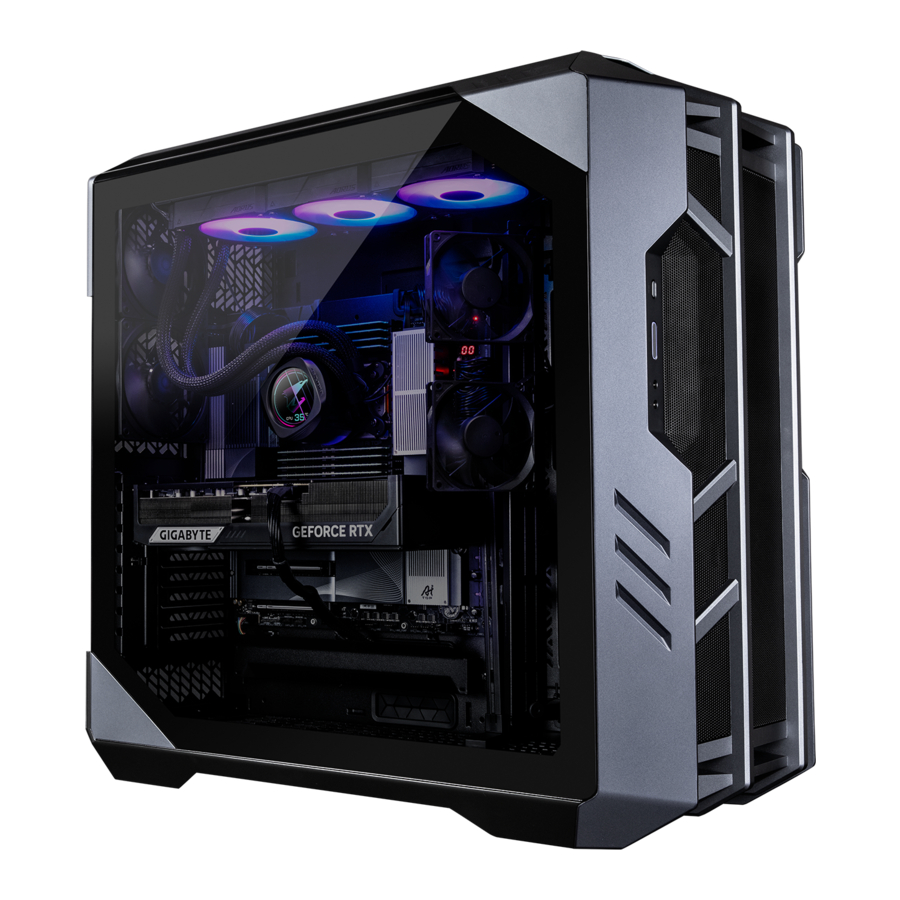
Inhoud van de doos
- AI TOP 500 TRX50 Premium Gaming & AI Empowered Desktop PC (Opmerking)
- Snelstartgids
- Antenne
- Accessoirekabels
- Accessoires voor de behuizing
* De bovenstaande inhoud van de doos is uitsluitend ter referentie en de daadwerkelijke items zijn afhankelijk van het productpakket dat u ontvangt. De inhoud van de doos kan zonder voorafgaande kennisgeving worden gewijzigd.
(Opmerking) Modelnaam van de AI TOP 500 TRX50 Premium Gaming & AI Empowered Desktop PC:
* AT5A7N9-5000
* AT5A6N9-5001
* AT5A6N9-0002
* AT5A6N9-0003
Hardware-installatie
Veiligheidsinformatie
- Voordat u de stekker in het stopcontact steekt, moet u ervoor zorgen dat de nominale spanning van de stroomkabel compatibel is met de stroomspecificatie in het land waar u zich bevindt.
- De stekker van het netsnoer moet worden aangesloten op een correct bedraad en geaard stopcontact.
- Zorg ervoor dat het stopcontact waarin u het netsnoer steekt gemakkelijk toegankelijk is en zich zo dicht mogelijk bij de bediener van de apparatuur bevindt. Wanneer u de stroom naar de apparatuur moet uitschakelen, moet u de stekker uit het stopcontact halen.
- Raak de stekker niet aan met natte handen, anders kan dit gemakkelijk een elektrische schok veroorzaken.
- Bescherm het netsnoer tegen betreden of beknelling, vooral bij de stekker.
- Om schade aan interne componenten te voorkomen, mag u het product niet op een trillende ondergrond plaatsen.
- Bedrijfstemperatuur: 5~35oC.
- Plaats het product niet in de buurt van warmtebronnen zoals elektrische radiatoren, warmteroosters, fornuizen of andere apparaten (inclusief versterkers) die warmte produceren.
- De gaten of openingen op dit product zijn bedoeld voor ventilatie om een betrouwbare werking van het product te garanderen en om het te beschermen tegen oververhitting. Bedek of blokkeer de ventilatiegaten niet met voorwerpen.
- Steek nooit voorwerpen van welke aard dan ook in dit product via sleuven in de behuizing, omdat ze gevaarlijke spanningspunten kunnen raken of onderdelen kunnen kortsluiten, wat kan leiden tot brand of elektrische schokken.
- Mors nooit vloeistoffen van welke aard dan ook op of in het product.
- Gebruik dit product niet in de buurt van water, drankjes of alle soorten vloeistoffen. Stel dit apparaat niet bloot aan regen, vloeistof of vocht. Als u dit niet doet, kan dit leiden tot elektrische schokken of schade.
- Dit product is niet waterdicht of oliebestendig.
- Reinig de apparatuur met een zachte, droge doek.
- De fabrikant specificeert dat de duimschroeven normaal gesproken met een schroevendraaier moeten worden vastgedraaid. Het gebruik van duimschroeven wordt niet beschouwd als een compromis op de basisprincipes van veiligheid die zijn verbonden aan de veiligheidsnorm.
- Raadpleeg de gebruikershandleiding van het moederbord voor het vervangen van de batterij van het moederbord.
Hardware-informatie
Systeemoverzicht

- Resetknop
Met de resetknop kunnen gebruikers de computer snel resetten - Aan/uit-knop
Met de aan/uit-knop kunnen gebruikers de computer in- en uitschakelen. - Mic In
De microfooningang. - Line-out
De line-out jack. - USB 3.2 Gen 1-poort
De USB 3.2 Gen 1-poort ondersteunt de USB 3.2 Gen 1-specificatie en is compatibel met de USB 2.0-specificatie. Gebruik deze poort voor USB-apparaten. - USB Type-C®-poort (USB 3.2 Gen 2-ondersteuning)
De omkeerbare USB-poort ondersteunt de USB 3.2 Gen 2-specificatie en is compatibel met de USB 3.2 Gen 1- en USB 2.0-specificatie. Gebruik deze poort voor USB-apparaten.

- Q-Flash Plus-knop (Opmerking)
Met Q-Flash Plus kunt u het BIOS updaten wanneer uw systeem is uitgeschakeld (S5-afsluitstatus). Sla het nieuwste BIOS op een USB-stick op en sluit deze aan op de Q-Flash Plus-poort. Vervolgens kunt u het BIOS automatisch flashen door simpelweg op de Q-Flash Plus-knop te drukken. De QFLED knippert wanneer de BIOS-matching- en flashactiviteiten beginnen en stopt met knipperen wanneer het flashen van het hoofd-BIOS is voltooid.
--
(Opmerking) Raadpleeg "Q-Flash Plus gebruiken" in de handleiding om de Q-Flash Plus-functie in te schakelen. - Antenneconnectoren (2T2R)
Gebruik deze connector om een antenne aan te sluiten.
![informatie]() Zorg ervoor dat de antenne stevig is aangesloten op de antenneconnectoren en richt de antennes vervolgens correct om een betere signaalontvangst te verkrijgen.
Zorg ervoor dat de antenne stevig is aangesloten op de antenneconnectoren en richt de antennes vervolgens correct om een betere signaalontvangst te verkrijgen. - USB 3.2 Gen 2 Type-A-poort (rood)
De USB 3.2 Gen 2-poort ondersteunt de USB 3.2 Gen 2-specificatie en is compatibel met de USB 3.2 Gen 1- en USB 2.0-specificatie. Gebruik deze poort voor USB-apparaten. - Line-out
De line-out jack. - Mic In
De microfooningang. - DisplayPort In-poort
De DisplayPort In-poort biedt video-uitgangen naar het moederbord. Raadpleeg de onderstaande afbeeldingen en de USB4® USB Type-C®-poort (DisplayPort) voor meer informatie.- Stap 1: Sluit de meegeleverde DisplayPort-kabel aan van de grafische kaart op de DisplayPort In-poort op het achterpaneel.
![]()
- Stap 2: Sluit vervolgens de USB Type-C®- of DisplayPort-apparaten aan op de USB4® USB Type-C®-poort (DisplayPort) om te voltooien.
![]()
- Stap 1: Sluit de meegeleverde DisplayPort-kabel aan van de grafische kaart op de DisplayPort In-poort op het achterpaneel.
- RJ-45 LAN-poort
De Gigabit Ethernet LAN-poort biedt een internetverbinding met een datasnelheid tot 10 GB. Het volgende beschrijft de statussen van de LAN-poort-LED's.

- USB4® USB Type-C®-poort (DisplayPort)
Deze poort heeft weergave- en gegevensoverdrachtmogelijkheden. Deze poort ondersteunt standaard USB4® USB Type-C® en DisplayPort-weergave-uitvoer. U kunt een USB Type-C®-monitor aansluiten op deze poort of een adapterkabel gebruiken om een standaard DisplayPort-monitor aan te sluiten. Bij het aansluiten van een DisplayPort-monitor kan de werkelijk ondersteunde resolutie variëren, afhankelijk van de externe grafische kaart en de monitor die u gebruikt. De connector is ook omkeerbaar en ondersteunt de USB4®-specificatie en is compatibel met de USB 3.2 Gen 2-, USB 3.2 Gen 1- en USB 2.0-specificaties. U kunt deze poort ook gebruiken voor USB-apparaten. - USB 3.2 Gen 2 Type-A-poort (rood) (Q-Flash Plus-poort)
De USB 3.2 Gen 2-poort ondersteunt de USB 3.2 Gen 2-specificatie en is compatibel met de USB 3.2 Gen 1- en USB 2.0-specificatie. Gebruik deze poort voor USB-apparaten. Voordat u Q-Flash Plus (Opmerking) gebruikt, moet u ervoor zorgen dat u eerst de USB-flashdrive in deze poort plaatst. - USB4® USB Type-C®-poort
De USB4®-poort ondersteunt de USB4®-specificatie en is compatibel met de USB 3.2 Gen 2-, USB 3.2 Gen 1- en USB 2.0-specificaties. Gebruik deze poort voor USB-apparaten.


 Ga naar de website van GIGABYTE voor meer informatie over het configureren van de audiosoftware.
https://www.gigabyte.com/WebPage/699/realtek4080-audio.html

- Wanneer u de kabel verwijdert die is aangesloten op een connector op het achterpaneel, verwijdert u eerst de kabel van uw apparaat en vervolgens van het moederbord.
- Wanneer u de kabel verwijdert, trekt u deze recht uit de connector. Beweeg hem niet heen en weer om een elektrische kortsluiting in de kabelconnector te voorkomen.

- HDMI-poort
![]()
De connector ondersteunt HDMI 2.1b-versie. De connector ondersteunt DisplayPort 2.1b-versie. - DisplayPort
De connector ondersteunt DisplayPort 2.1b-versie.

Aan de slag
- Dit product is ontworpen en bedoeld om alleen in verticale positie te worden gebruikt.
- Randapparatuur is niet inbegrepen.
- We raden u aan de monitorkabel aan te sluiten op de grafische kaart.
Voordat u de aansluitingen maakt, opent u de behuizing en verwijdert u de beschermende schuimzak aan de binnenkant.
Randapparatuur aansluiten
Sluit uw randapparatuur zoals toetsenbord, muis, monitor enz. aan op de desktopcomputer.

Het netsnoer aansluiten
Sluit het meegeleverde netsnoer aan op de desktopcomputer en een stopcontact.

Inschakelen
Druk op de aan/uit-knop om de desktopcomputer in te schakelen.

BIOS-instellingen
De BIOS-instellingen openen
Om het BIOS-instellingenprogramma te openen, drukt u tijdens de POST op de <Delete>-toets wanneer de stroom wordt ingeschakeld. Wanneer de stroom is uitgeschakeld, levert de batterij op het moederbord de nodige stroom aan de CMOS om de configuratiewaarden in de CMOS te bewaren.
Opstartscherm
Het volgende opstartlogoscherm verschijnt wanneer de computer opstart.

Functietoetsen:
<DEL>: BIOS SETUP\Q-FLASH
Druk op de <Delete>-toets om de BIOS-instellingen te openen of om het Q-Flash-hulpprogramma in de BIOS-instellingen te openen.
<F12>: BOOT MENU
Met het Boot Menu kunt u het eerste opstartapparaat instellen zonder de BIOS-instellingen te openen. Gebruik in het Boot Menu de pijl-omhoogtoets <h> of de pijl-omlaagtoets <i> om het eerste opstartapparaat te selecteren en druk vervolgens op <Enter> om te accepteren. Het systeem start onmiddellijk op vanaf het apparaat.
Opmerking: De instelling in het Boot Menu is slechts één keer geldig. Na het opnieuw opstarten van het systeem is de opstartvolgorde van het apparaat nog steeds gebaseerd op de BIOS-instellingen.
<END>: Q-FLASH
Druk op de <End>-toets om het Q-Flash-hulpprogramma rechtstreeks te openen zonder eerst de BIOS-instellingen te hoeven openen.
- Omdat het flashen van het BIOS potentieel riskant is, wordt het afgeraden het BIOS te flashen als u geen problemen ondervindt met de huidige versie van het BIOS. Als u het BIOS wilt flashen, doe dit dan met voorzichtigheid. Onvoldoende BIOS-flashing kan leiden tot een storing in het systeem.
- Het wordt aanbevolen om de standaardinstellingen niet te wijzigen (tenzij dit nodig is) om systeeminstabiliteit of andere onverwachte resultaten te voorkomen. Het onvoldoende wijzigen van de instellingen kan ertoe leiden dat het systeem niet meer opstart. Als dit gebeurt, probeer dan de CMOS-waarden te wissen en het bord terug te zetten naar de standaardwaarden. (Raadpleeg het gedeelte "Geoptimaliseerde standaardwaarden laden" voor het wissen van de CMOS-waarden.)
Q-Flash Plus gebruiken
- Voordat u begint
- Download vanaf de website van GIGABYTE het nieuwste gecomprimeerde BIOS-updatebestand dat overeenkomt met uw productmodel.
- Pak het gedownloade BIOS-bestand uit, sla het op uw USB-flashstation op en wijzig de naam in GIGABYTE.bin.
![waarschuwing]() Opmerking: Het USB-flashstation moet het FAT32/16-bestandssysteem gebruiken en het moet een USB 2.0-flashstation zijn.
Opmerking: Het USB-flashstation moet het FAT32/16-bestandssysteem gebruiken en het moet een USB 2.0-flashstation zijn. - Sluit de stroomkabels aan op de 12V-stroomconnector (sluit er één aan als er twee zijn) en de hoofdstroomconnector.
- Schakel de voeding in voordat u het USB-flashstation aansluit op de Q-Flash Plus-poort op het achterpaneel.
- Q-Flash Plus gebruiken
Druk op de Q-Flash Plus-knop en het systeem zoekt en vergelijkt automatisch het BIOS-bestand in het USB-flashstation op de Q-Flash Plus-poort. De QFLED knippert tijdens het BIOS-vergelijkings- en flashproces. Wacht 6-8 minuten en de LED's stoppen met knipperen wanneer het flashen van het BIOS is voltooid.


- Als u ervoor kiest om het BIOS handmatig bij te werken, zorg er dan eerst voor dat uw systeem is uitgeschakeld (S5-afsluitstatus).
- Als uw moederbord een BIOS-schakelaar en een SB-schakelaar heeft, zet u deze terug naar de standaardinstellingen. (Standaardinstelling voor de BIOS-schakelaar: opstarten vanaf het hoofd-BIOS; standaardinstelling voor de SB-schakelaar: Dual BIOS)
- De DualBIOS™-functie blijft het back-up BIOS bijwerken nadat het hoofd-BIOS is geflasht en het systeem opnieuw is opgestart. Na voltooiing start het systeem opnieuw op en start het op vanaf het hoofd-BIOS.
Het besturingssysteem installeren
Eerste keer opstarten
Wanneer u de computer voor de eerste keer start, begeleidt het Windows®-besturingssysteem u door een reeks installatieschermen. Volg de instructies op het scherm om de basispersonalisatie-instellingen te voltooien. De installatie-items omvatten:
- Personaliseren
- Online gaan
- Instellingen
- Uw account
Na het voltooien van de basisinstallatiestappen begint Windows® met het installeren van toepassingen en het toepassen van uw voorkeuren. Zorg ervoor dat de computer is aangesloten op een stabiele en voldoende stroombron tijdens het installatieproces. Zodra u succesvol bent ingelogd op uw gebruikersaccount, verschijnt het bureaubladscherm.
Het uiterlijk van het besturingssysteem kan variëren, afhankelijk van uw werkelijke gebruik en configuratie.
- De moederborddrivers installeren
Nadat u het besturingssysteem hebt geïnstalleerd, verschijnt er een dialoogvenster in de rechteronderhoek van het bureaublad met de vraag of u de moederborddrivers en GIGABYTE-toepassingen wilt downloaden en installeren via GIGABYTE Control Center (GCC). Klik op Install (Installeren) om door te gaan met de installatie.
(Zorg ervoor dat in de BIOS-instellingen Settings\IO Ports\Gigabyte Utilities Downloader Configuration\Gigabyte Utilities Downloader is ingesteld op Enabled (Ingeschakeld).)

Wanneer het EULA-dialoogvenster (End User License Agreement - Gebruikersovereenkomst) verschijnt, drukt u op <Accept> om GIGABYTE Control Center (GCC) te installeren. Selecteer in het GIGABYTE CONTROL CENTER-scherm de drivers en toepassingen die u wilt installeren en klik op Install (Installeren).

- De drivers van de grafische kaart installeren
Download de driver en hulpprogramma's van de grafische kaart van de website van GIGABYTE.


Systeemherstel (Uw besturingssysteem herstellen)
Wanneer er iets misgaat met het besturingssysteem van de laptop, heeft de opslag van de laptop een verborgen partitie met een volledige back-up van het besturingssysteem die kan worden gebruikt om het systeem te herstellen naar de fabrieksinstellingen.
- Als de opslag is verwisseld of de partitie is verwijderd, is de hersteloptie niet langer beschikbaar en is een herstelservice nodig.
- De herstelfunctie is alleen beschikbaar op apparaten waarop het besturingssysteem vooraf is geïnstalleerd. Apparaten met EFI SHELL hebben de herstelfunctie niet.
Systeemherstel starten
De systeemherstelfunctie is vooraf geïnstalleerd voordat de laptop de fabriek verlaat. Met het optiemenu kunt u het Windows-hulpprogramma voor herstel starten om het besturingssysteem opnieuw te installeren naar de fabrieksinstellingen. De korte inleiding hieronder laat u zien hoe u het hulpprogramma voor herstel start en uw systeem herstelt.
Herstelhandleiding:
Stap 1: Schakel het systeem uit en start het opnieuw op.
Stap 2: Houd tijdens het inschakelen de F9-toets ingedrukt om het hulpprogramma te starten.
Stap 3:

Kies "Problemen oplossen" om de herstelinstellingen te openen. (U kunt ook "Doorgaan" kiezen om het herstelsysteem te verlaten en door te gaan naar het systeem voor het maken van back-ups van bestanden of gegevens.)
Er zijn twee opties voor systeemherstel:
- Deze pc opnieuw instellen:
U kunt ervoor kiezen om uw bestanden te behouden of te verwijderen en vervolgens Windows opnieuw te installeren zonder uw bestanden te verliezen. - Slim herstel:
Uw pc-instellingen worden hersteld naar de fabrieksinstellingen. Let op: alle persoonlijke gegevens en bestanden gaan verloren.
Stap 4:

Het herstel wordt geactiveerd en u ziet de optieknoppen in het venster. Klik op "Ja" om het te starten.
- Zodra "Herstel" is geselecteerd, worden uw persoonlijke gegevens en bestanden verwijderd nadat de laptop begint met herstellen en wordt het besturingssysteem teruggezet naar de fabrieksinstellingen.
- Er verschijnt een voortgangsbalk in het venster wanneer het herstelproces wordt uitgevoerd. Schakel de stroom niet uit.
Nadat het systeemherstel is voltooid, ziet u de optieknop in het venster. Klik op "Afsluiten".
Stap 5:

Geavanceerde opties
 | Systeemherstel Gebruik een herstelpunt dat op uw pc is opgeslagen om Windows te herstellen. |
 | Systeemkopieherstel Herstel Windows met behulp van een specifiek systeemkopiebestand. |
 | Opstartherstel Los problemen op die voorkomen dat Windows wordt geladen. |
 | Opdrachtprompt Gebruik de opdrachtprompt voor geavanceerde probleemoplossing. |
 | UEFI Firmware-instellingen Wijzig instellingen in de UEFI-firmware van uw pc. |
 | Opstartinstellingen Wijzig het opstartgedrag van Windows. |
Service / Ondersteuning
- GIGABYTE biedt een online query-systeem voor de servicestatus. Om de status van de reparatieservice te controleren, houd uw RMA-nummer bij de hand en wees bereid om alle andere informatie te verstrekken die het query-systeem vereist. U kunt eenvoudig een reparatiestatusaanvraag indienen door naar: https://www.gigabyte.com/Support/Consumer/Repair/Track te gaan
- Voor meer informatie over Service / Ondersteuning, klik op: https://www.gigabyte.com/Support/Consumer
TEL: +886-2-8912-4000,
FAX: +886-2-8912-4005
Tech. and Non-Tech. Support (Verkoop/Marketing): https://esupport.gigabyte.com
WEB address (Engels): https://www.gigabyte.com
- GIGABYTE eSupport
Om een technische of niet-technische (Verkoop/Marketing) vraag in te dienen, ga naar: https://esupport.gigabyte.com


Referenties

Download handleiding
Hier kunt u de volledige pdf-versie van de handleiding downloaden. Deze kan aanvullende veiligheidsinstructies, garantie-informatie, FCC-regels, enz. bevatten.
Download Gigabyte AI TOP 500 TRX50 Handleiding


