Podręcznik Gigabyte AI TOP 500 TRX50
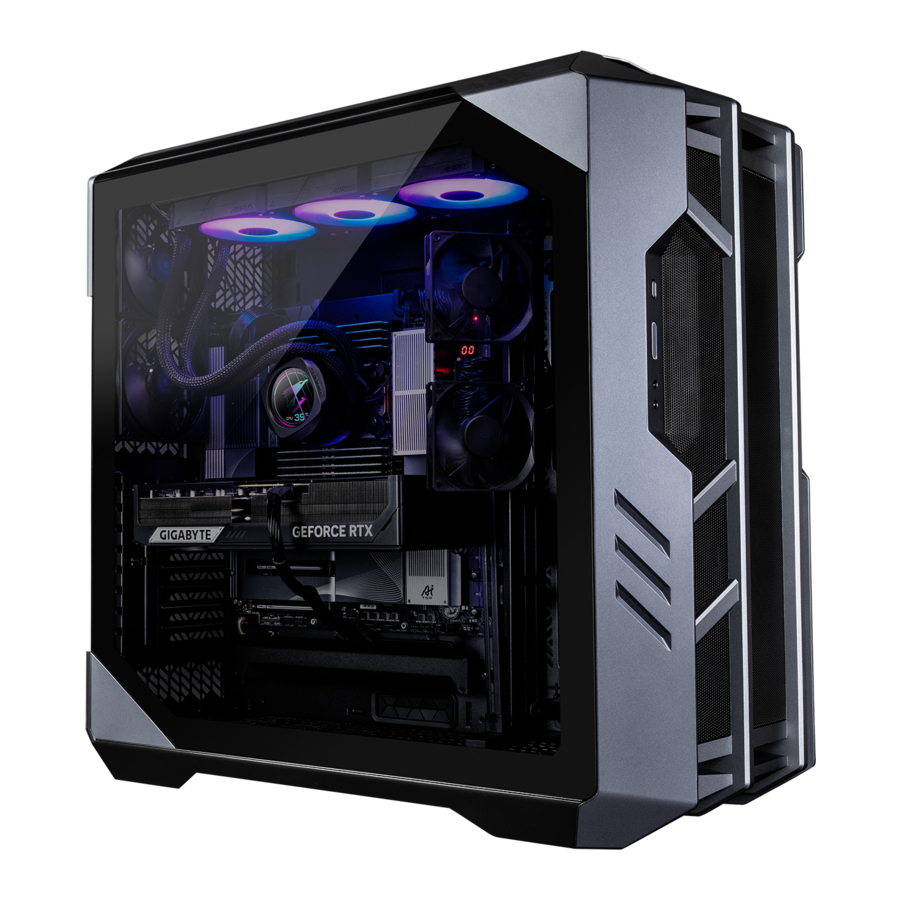
Zawartość pudełka
- AI TOP 500 TRX50 Premium Gaming & AI Empowered Desktop PC (Uwaga)
- Skrócona instrukcja obsługi
- Antena
- Kable akcesoriów
- Akcesoria obudowy
* Powyższa zawartość pudełka ma charakter wyłącznie poglądowy, a rzeczywiste elementy zależą od zakupionego produktu. Zawartość pudełka może ulec zmianie bez powiadomienia.
(Uwaga) Nazwa modelu AI TOP 500 TRX50 Premium Gaming & AI Empowered Desktop PC:
* AT5A7N9-5000
* AT5A6N9-5001
* AT5A6N9-0002
* AT5A6N9-0003
Konfiguracja sprzętu
Informacje dotyczące bezpieczeństwa
- Przed podłączeniem do gniazdka elektrycznego upewnij się, że napięcie znamionowe kabla zasilającego jest zgodne ze specyfikacją zasilania w kraju, w którym się znajdujesz.
- Wtyczka przewodu zasilającego musi być podłączona do prawidłowo okablowanego i uziemionego gniazdka elektrycznego.
- Upewnij się, że gniazdko elektryczne, do którego podłączasz przewód zasilający, jest łatwo dostępne i znajduje się jak najbliżej operatora sprzętu. Gdy chcesz odłączyć zasilanie sprzętu, odłącz przewód zasilający od gniazdka elektrycznego.
- Nie dotykaj wtyczki mokrymi rękami, ponieważ łatwo może to spowodować porażenie prądem.
- Chroń przewód zasilający przed nadepnięciem lub ściśnięciem, szczególnie w okolicy wtyczki.
- Aby uniknąć uszkodzenia elementów wewnętrznych, nie umieszczaj produktu na wibrującej powierzchni.
- Temperatura pracy: 5~35oC.
- Nie umieszczaj produktu w pobliżu źródeł ciepła, takich jak grzejniki elektryczne, rejestratory ciepła, kuchenki lub inne urządzenia (w tym wzmacniacze), które wytwarzają ciepło.
- Otwory w tym produkcie służą do wentylacji, aby zapewnić niezawodne działanie produktu i chronić go przed przegrzaniem. Nie zakrywaj ani nie blokuj otworów wentylacyjnych żadnymi przedmiotami.
- Nigdy nie wkładaj żadnych przedmiotów do tego produktu przez szczeliny obudowy, ponieważ mogą one dotknąć niebezpiecznych napięć lub spowodować zwarcie części, co może spowodować pożar lub porażenie prądem.
- Nigdy nie wylewaj żadnych płynów na produkt ani do jego wnętrza.
- Nie używaj tego produktu w pobliżu wody, napojów ani żadnych innych płynów. Nie wystawiaj tego urządzenia na deszcz, płyny ani wilgoć. Niezastosowanie się do tego zalecenia może spowodować porażenie prądem lub uszkodzenie.
- Ten produkt nie jest wodoodporny ani olejoodporny.
- Czyść urządzenie miękką, suchą szmatką.
- Producent określa, że śruby radełkowane powinny być normalnie dokręcane śrubokrętem, stosowanie śrub radełkowanych nie narusza podstawowych zasad bezpieczeństwa związanych z normą bezpieczeństwa.
- Informacje na temat wymiany baterii płyty głównej można znaleźć w instrukcji obsługi płyty głównej.
Informacje o sprzęcie
Przegląd systemu

- Przycisk resetowania
Przycisk resetowania umożliwia użytkownikom szybkie zresetowanie komputera - Przycisk zasilania
Przycisk zasilania umożliwia użytkownikom włączanie/wyłączanie komputera. - Wejście mikrofonowe
Gniazdo wejścia mikrofonowego. - Wyjście liniowe
Gniazdo wyjścia liniowego. - Port USB 3.2 Gen 1
Port USB 3.2 Gen 1 obsługuje specyfikację USB 3.2 Gen 1 i jest kompatybilny ze specyfikacją USB 2.0. Używaj tego portu do urządzeń USB. - Port USB Type-C® (obsługa USB 3.2 Gen 2)
Odwracalny port USB obsługuje specyfikację USB 3.2 Gen 2 i jest kompatybilny ze specyfikacją USB 3.2 Gen 1 i USB 2.0. Używaj tego portu do urządzeń USB.

- Przycisk Q-Flash Plus (Uwaga)
Q-Flash Plus umożliwia aktualizację BIOS-u, gdy system jest wyłączony (stan wyłączenia S5). Zapisz najnowszy BIOS na pamięci USB i podłącz ją do portu Q-Flash Plus, a następnie możesz automatycznie flashować BIOS, po prostu naciskając przycisk Q-Flash Plus. Dioda QFLED będzie migać, gdy rozpocznie się dopasowywanie i flashowanie BIOS-u, i przestanie migać po zakończeniu flashowania głównego BIOS-u.
--
(Uwaga) Aby włączyć funkcję Q-Flash Plus, zapoznaj się z rozdziałem "Korzystanie z Q-Flash Plus" w instrukcji obsługi. - Złącza antenowe (2T2R)
Użyj tego złącza do podłączenia anteny.
![informacja]() Upewnij się, że antena jest bezpiecznie podłączona do złączy antenowych, a następnie skieruj anteny prawidłowo, aby uzyskać lepszy odbiór sygnału.
Upewnij się, że antena jest bezpiecznie podłączona do złączy antenowych, a następnie skieruj anteny prawidłowo, aby uzyskać lepszy odbiór sygnału. - Port USB 3.2 Gen 2 Type-A (czerwony)
Port USB 3.2 Gen 2 obsługuje specyfikację USB 3.2 Gen 2 i jest kompatybilny ze specyfikacją USB 3.2 Gen 1 i USB 2.0. Używaj tego portu do urządzeń USB. - Wyjście liniowe
Gniazdo wyjścia liniowego. - Wejście mikrofonowe
Gniazdo wejścia mikrofonowego. - Port wejściowy DisplayPort
Port wejściowy DisplayPort oferuje wyjścia wideo do płyty głównej. Zapoznaj się z poniższymi ilustracjami i portem h USB4® USB Type-C® (DisplayPort), aby uzyskać więcej informacji.- Krok 1: Podłącz dołączony kabel DisplayPort z karty graficznej do portu wejściowego DisplayPort na panelu tylnym.
![]()
- Krok 2: Następnie podłącz urządzenia USB Type-C® lub DisplayPort do portu h USB4® USB Type-C® (DisplayPort), aby zakończyć.
![]()
- Krok 1: Podłącz dołączony kabel DisplayPort z karty graficznej do portu wejściowego DisplayPort na panelu tylnym.
- Port RJ-45 LAN
Port Gigabit Ethernet LAN zapewnia połączenie z Internetem z prędkością do 10 GB. Poniżej opisano stany diod LED portu LAN.

- Port USB4® USB Type-C® (DisplayPort)
Ten port ma możliwości wyświetlania i przesyłania danych. Ten port obsługuje standardowe wyjście wyświetlacza USB4® USB Type-C® i DisplayPort. Możesz podłączyć monitor USB Type-C® do tego portu lub użyć kabla adaptera, aby podłączyć standardowy monitor DisplayPort. W przypadku podłączenia monitora DisplayPort rzeczywista obsługiwana rozdzielczość może się różnić w zależności od zewnętrznej karty graficznej i używanego monitora. Ponadto złącze jest odwracalne i obsługuje specyfikację USB4® i jest kompatybilne ze specyfikacjami USB 3.2 Gen 2, USB 3.2 Gen 1 i USB 2.0. Możesz również użyć tego portu do urządzeń USB. - Port USB 3.2 Gen 2 Type-A (czerwony) (port Q-Flash Plus)
Port USB 3.2 Gen 2 obsługuje specyfikację USB 3.2 Gen 2 i jest kompatybilny ze specyfikacją USB 3.2 Gen 1 i USB 2.0. Używaj tego portu do urządzeń USB. Przed użyciem Q-Flash Plus (Uwaga) należy najpierw włożyć pamięć flash USB do tego portu. - Port USB4® USB Type-C®
Port USB4® obsługuje specyfikację USB4® i jest kompatybilny ze specyfikacjami USB 3.2 Gen 2, USB 3.2 Gen 1 i USB 2.0. Używaj tego portu do urządzeń USB.


 Więcej informacji na temat konfigurowania oprogramowania audio można znaleźć na stronie internetowej firmy GIGABYTE.
https://www.gigabyte.com/WebPage/699/realtek4080-audio.html

- Podczas odłączania kabla podłączonego do złącza panelu tylnego należy najpierw odłączyć kabel od urządzenia, a następnie od płyty głównej.
- Podczas odłączania kabla wyciągnij go prosto ze złącza. Nie kołysz nim na boki, aby zapobiec zwarciu elektrycznemu wewnątrz złącza kabla.

- Port HDMI
![]()
Złącze obsługuje wersję HDMI 2.1b. Złącze obsługuje wersję DisplayPort 2.1b. - DisplayPort
Złącze obsługuje wersję DisplayPort 2.1b.

Pierwsze kroki
- Ten produkt został zaprojektowany i jest przeznaczony do użytku wyłącznie w pozycji pionowej.
- Urządzenia peryferyjne nie są dołączone.
- Zalecamy podłączenie kabla monitora do karty graficznej.
Przed wykonaniem połączeń otwórz obudowę i wyjmij z niej piankową torbę ochronną.
Podłączanie urządzeń peryferyjnych
Podłącz urządzenia peryferyjne, takie jak klawiatura, mysz, monitor itp. do komputera stacjonarnego.

Podłączanie przewodu zasilającego
Podłącz dołączony przewód zasilający do komputera stacjonarnego i gniazdka elektrycznego.

Włączanie
Naciśnij przycisk zasilania, aby włączyć komputer stacjonarny.

Ustawienia BIOS-u
Wchodzenie do ustawień BIOS-u
Aby uzyskać dostęp do programu ustawień BIOS-u, naciśnij klawisz <Delete> podczas testu POST po włączeniu zasilania. Gdy zasilanie jest wyłączone, bateria na płycie głównej dostarcza niezbędną energię do CMOS, aby zachować wartości konfiguracyjne w CMOS.
Ekran startowy
Po uruchomieniu komputera pojawi się następujący ekran z logo startowym.

Klawisze funkcyjne:
<DEL>: BIOS SETUP\Q-FLASH
Naciśnij klawisz <Delete>, aby wejść do ustawień BIOS-u lub uzyskać dostęp do narzędzia Q-Flash w ustawieniach BIOS-u.
<F12>: BOOT MENU
Boot Menu (Menu bootowania) pozwala ustawić pierwsze urządzenie bootowalne bez wchodzenia do ustawień BIOS-u. W Boot Menu (Menu bootowania) użyj klawisza strzałki w górę <h> lub klawisza strzałki w dół <i>, aby wybrać pierwsze urządzenie bootowalne, a następnie naciśnij <Enter>, aby zaakceptować. System uruchomi się natychmiast z tego urządzenia.
Uwaga: Ustawienie w Boot Menu (Menu bootowania) jest skuteczne tylko raz. Po ponownym uruchomieniu systemu kolejność bootowania urządzeń będzie nadal opierać się na ustawieniach BIOS-u.
<END>: Q-FLASH
Naciśnij klawisz <End>, aby uzyskać dostęp do narzędzia Q-Flash bezpośrednio, bez konieczności wcześniejszego wchodzenia do ustawień BIOS-u.
- Ponieważ flashowanie BIOS-u jest potencjalnie ryzykowne, jeśli nie napotykasz problemów podczas korzystania z bieżącej wersji BIOS-u, zaleca się, aby nie flashować BIOS-u. Aby flashować BIOS, rób to ostrożnie. Nieprawidłowe flashowanie BIOS-u może spowodować nieprawidłowe działanie systemu.
- Zaleca się, aby nie zmieniać ustawień domyślnych (chyba że jest to konieczne), aby zapobiec niestabilności systemu lub innym nieoczekiwanym rezultatom. Nieodpowiednia zmiana ustawień może spowodować, że system nie uruchomi się. W takim przypadku spróbuj wyczyścić wartości CMOS i zresetować płytę do ustawień domyślnych. (Zapoznaj się z sekcją "Load Optimized Defaults", aby dowiedzieć się, jak wyczyścić wartości CMOS).
Korzystanie z Q-Flash Plus
- Zanim zaczniesz
- Ze strony internetowej GIGABYTE pobierz najnowszy skompresowany plik aktualizacji BIOS-u, który pasuje do modelu Twojego produktu.
- Rozpakuj pobrany plik BIOS-u, zapisz go na dysku flash USB i zmień jego nazwę na GIGABYTE.bin.
![ostrzeżenie]() Uwaga: Dysk flash USB musi używać systemu plików FAT32/16 i musi to być dysk flash USB 2.0.
Uwaga: Dysk flash USB musi używać systemu plików FAT32/16 i musi to być dysk flash USB 2.0. - Podłącz kable zasilające do złącza zasilania 12 V (podłącz dowolne złącze, jeśli są dwa) i głównego złącza zasilania.
- Proszę włączyć zasilanie przed podłączeniem dysku flash USB do portu Q-Flash Plus na tylnym panelu.
- Korzystanie z Q-Flash Plus
Naciśnij przycisk Q-Flash Plus, a system automatycznie wyszuka i dopasuje plik BIOS-u na dysku flash USB w porcie Q-Flash Plus. Dioda QFLED będzie migać podczas dopasowywania BIOS-u i procesu flashowania. Poczekaj 6-8 minut, a diody LED przestaną migać po zakończeniu flashowania BIOS-u.


- Jeśli zdecydujesz się zaktualizować BIOS ręcznie, najpierw upewnij się, że system jest wyłączony (stan wyłączenia S5).
- Jeśli Twoja płyta główna ma przełącznik BIOS-u i przełącznik SB, zresetuj je do ustawień domyślnych. (Domyślne ustawienie dla przełącznika BIOS-u: Bootowanie z głównego BIOS-u; domyślne ustawienie dla przełącznika SB: Dual BIOS)
- Funkcja DualBIOS™ będzie kontynuować aktualizację zapasowego BIOS-u po flashowaniu głównego BIOS-u i ponownym uruchomieniu systemu. Po zakończeniu system uruchomi się ponownie i uruchomi się z głównego BIOS-u.
Instalowanie systemu operacyjnego
Pierwsze uruchomienie
Gdy uruchomisz komputer po raz pierwszy, system operacyjny Windows® przeprowadzi Cię przez serię ekranów konfiguracyjnych. Postępuj zgodnie z instrukcjami wyświetlanymi na ekranie, aby ukończyć podstawowe ustawienia personalizacji. Elementy konfiguracji obejmują:
- Personalizacja
- Połączenie z Internetem
- Ustawienia
- Twoje konto
Po ukończeniu podstawowych kroków konfiguracji system Windows® rozpocznie instalowanie aplikacji i stosowanie Twoich preferencji. Upewnij się, że komputer jest podłączony do stabilnego i wystarczającego źródła zasilania podczas procesu konfiguracji. Po pomyślnym zalogowaniu się na konto użytkownika pojawi się ekran pulpitu.
Wygląd systemu operacyjnego może się różnić w zależności od rzeczywistego użytkowania i konfiguracji.
- Zainstaluj sterowniki płyty głównej
Po zainstalowaniu systemu operacyjnego w prawym dolnym rogu pulpitu pojawi się okno dialogowe z pytaniem, czy chcesz pobrać i zainstalować sterowniki płyty głównej i aplikacje GIGABYTE za pośrednictwem GIGABYTE Control Center (GCC). Kliknij Install (Zainstaluj), aby kontynuować instalację.
(W ustawieniach BIOS-u upewnij się, że Settings\IO Ports\Gigabyte Utilities Downloader Configuration\Gigabyte Utilities Downloader jest ustawione na Enabled (Włączone).)

Gdy pojawi się okno dialogowe EULA (Umowa licencyjna użytkownika końcowego), naciśnij <Accept> (Akceptuj), aby zainstalować GIGABYTE Control Center (GCC). Na ekranie GIGABYTE CONTROL CENTER wybierz sterowniki i aplikacje, które chcesz zainstalować, i kliknij Install (Zainstaluj).

- Zainstaluj sterowniki karty graficznej
Pobierz sterowniki i narzędzia karty graficznej ze strony internetowej GIGABYTE.


Odzyskiwanie systemu (Przywracanie systemu operacyjnego)
Gdy coś idzie nie tak z systemem operacyjnym laptopa, pamięć laptopa ma ukrytą partycję zawierającą pełną kopię zapasową systemu operacyjnego, która może być użyta do przywrócenia systemu do ustawień fabrycznych.
- Jeśli pamięć została zmieniona lub partycja usunięta, opcja odzyskiwania nie będzie już dostępna i będzie potrzebna usługa odzyskiwania.
- Funkcja odzyskiwania jest dostępna tylko na urządzeniach z preinstalowanym systemem operacyjnym. Urządzenia z EFI SHELL nie mają funkcji odzyskiwania.
Uruchomienie odzyskiwania systemu
Funkcja odzyskiwania systemu jest preinstalowana przed wysyłką laptopa z fabryki. Menu opcji pozwala na uruchomienie narzędzia odzyskiwania systemu Windows w celu ponownej instalacji systemu operacyjnego do ustawień fabrycznych. Krótki wstęp poniżej pokaże, jak uruchomić narzędzie odzyskiwania i przywrócić system.
Przewodnik odzyskiwania:
Krok 1: Wyłącz i uruchom ponownie system.
Krok 2: Podczas procesu włączania naciśnij i przytrzymaj klawisz F9, aby uruchomić narzędzie.
Krok 3:

Wybierz "Rozwiązywanie problemów", aby wejść do ustawień odzyskiwania. (Możesz również wybrać "Kontynuuj", aby wyjść z systemu odzyskiwania i kontynuować pracę z systemem w celu wykonania kopii zapasowej plików lub danych).
Istnieją dwie opcje odzyskiwania systemu:
- Zresetuj ten komputer:
Możesz zachować lub usunąć swoje pliki, a następnie ponownie zainstalować system Windows bez utraty plików. - Inteligentne odzyskiwanie:
Ustawienia komputera zostaną przywrócone do ustawień fabrycznych. Uwaga: Wszystkie dane osobowe i pliki zostaną utracone.
Krok 4:

Odzyskiwanie zostanie aktywowane i zobaczysz przyciski opcji w oknie. Kliknij "Tak", aby je uruchomić.
- Po wybraniu "Odzyskiwanie" Twoje dane osobowe i pliki zostaną usunięte po rozpoczęciu przywracania laptopa, a system operacyjny zostanie zresetowany do ustawień fabrycznych.
- Pasek postępu będzie wyświetlany w oknie podczas uruchamiania procesu odzyskiwania. Nie wyłączaj zasilania.
Po zakończeniu odzyskiwania systemu zobaczysz przycisk opcji w oknie, kliknij "Wyłącz".
Krok 5:

Opcje zaawansowane
 | Przywracanie systemu Użyj punktu przywracania zapisanego na komputerze, aby przywrócić system Windows. |
 | Odzyskiwanie obrazu systemu Odzyskaj system Windows za pomocą określonego pliku obrazu systemu. |
 | Naprawa automatyczna Rozwiąż problemy, które uniemożliwiają załadowanie systemu Windows. |
 | Wiersz polecenia Użyj wiersza polecenia do zaawansowanego rozwiązywania problemów. |
 | Ustawienia oprogramowania układowego UEFI Zmień ustawienia w oprogramowaniu układowym UEFI komputera. |
 | Ustawienia uruchamiania Zmień zachowanie systemu Windows podczas uruchamiania. |
Serwis / Wsparcie
- GIGABYTE udostępnia system zapytań online dotyczący statusu serwisu. Aby sprawdzić status naprawy, przygotuj numer RMA i bądź gotowy do podania wszelkich innych informacji, o które poprosi system zapytań. Możesz łatwo złożyć zapytanie o status naprawy, przechodząc do: https://www.gigabyte.com/Support/Consumer/Repair/Track
- Aby uzyskać więcej informacji na temat Serwisu / Wsparcia, kliknij: https://www.gigabyte.com/Support/Consumer
TEL: +886-2-8912-4000,
FAX: +886-2-8912-4005
Wsparcie techniczne i nietechniczne (sprzedaż/marketing): https://esupport.gigabyte.com
Adres WEB (angielski): https://www.gigabyte.com
- GIGABYTE eSupport
Aby przesłać pytanie techniczne lub nietechniczne (sprzedaż/marketing), przejdź do: https://esupport.gigabyte.com


Referencje

Pobierz instrukcję
Tutaj możesz pobrać pełną wersję instrukcji w formacie pdf, może ona zawierać dodatkowe instrukcje bezpieczeństwa, informacje o gwarancji, przepisy FCC itp.
Pobierz Podręcznik Gigabyte AI TOP 500 TRX50


