Instrukcja obsługi Gigabyte BRIX GB-BRU5-225H / GB-BRU7-255H
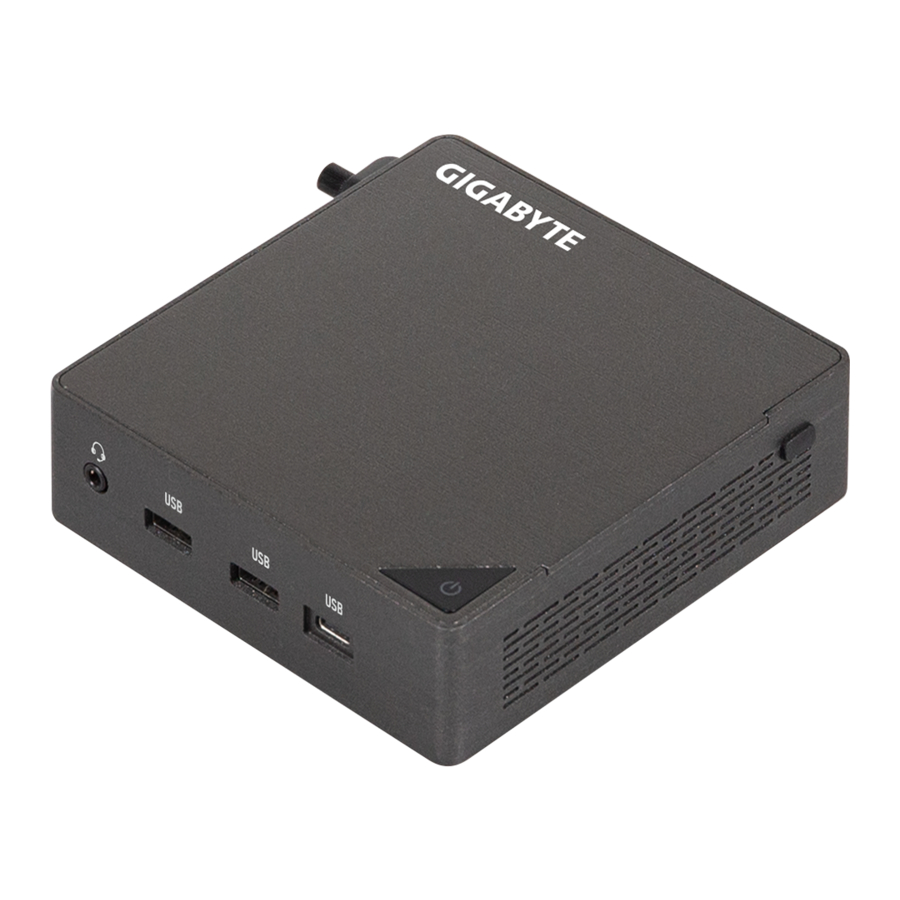
Informacje o systemie
Środki ostrożności podczas instalacji
System zawiera liczne delikatne obwody elektroniczne i komponenty, które mogą ulec uszkodzeniu w wyniku wyładowań elektrostatycznych (ESD). Przed instalacją należy uważnie przeczytać instrukcję obsługi i postępować zgodnie z poniższymi procedurami:
- Przed instalacją nie należy usuwać ani uszkadzać naklejki z numerem seryjnym (S/N) płyty głównej ani naklejki gwarancyjnej dostarczonej przez sprzedawcę. Naklejki te są wymagane do potwierdzenia gwarancji.
- Zawsze odłączaj zasilanie prądem zmiennym, odłączając przewód zasilający od gniazdka elektrycznego przed zainstalowaniem lub wymontowaniem płyty głównej lub innych elementów sprzętowych.
- Podczas podłączania elementów sprzętowych do wewnętrznych złączy na płycie głównej, upewnij się, że są one podłączone ciasno i bezpiecznie.
- Podczas obchodzenia się z płytą główną, unikaj dotykania metalowych przewodów lub złączy.
- Najlepiej jest nosić antystatyczną opaskę na nadgarstek (ESD) podczas obchodzenia się z elementami elektronicznymi, takimi jak płyta główna, CPU lub pamięć. Jeśli nie masz opaski na nadgarstek ESD, utrzymuj ręce suche i najpierw dotknij metalowego przedmiotu, aby wyeliminować elektryczność statyczną.
- Przed zainstalowaniem płyty głównej, umieść ją na podkładce antystatycznej lub wewnątrz pojemnika ekranującego przed wyładowaniami elektrostatycznymi.
- Przed odłączeniem kabla zasilającego od płyty głównej, upewnij się, że zasilacz został wyłączony.
- Przed włączeniem zasilania, upewnij się, że napięcie zasilania zostało ustawione zgodnie z lokalnym standardem napięcia.
- Przed użyciem produktu, sprawdź, czy wszystkie kable i złącza zasilania elementów sprzętowych są podłączone.
- Aby zapobiec uszkodzeniu płyty głównej, nie dopuszczaj do kontaktu śrub z obwodem płyty głównej lub jej elementami.
- Upewnij się, że na płycie głównej lub wewnątrz obudowy komputera nie znajdują się żadne pozostałe śruby lub metalowe elementy.
- Nie umieszczaj systemu komputerowego na nierównej powierzchni.
- Nie umieszczaj systemu komputerowego w środowisku o wysokiej temperaturze.
- Włączenie zasilania komputera podczas procesu instalacji może doprowadzić do uszkodzenia elementów systemu, a także do obrażeń fizycznych użytkownika.
- Jeśli nie masz pewności co do jakichkolwiek kroków instalacji lub masz problem związany z użytkowaniem produktu, skonsultuj się z certyfikowanym technikiem komputerowym.
Specyfikacje produktu
 UWAGA:
Zastrzegamy sobie prawo do wprowadzania zmian w specyfikacjach produktu i informacjach związanych z produktem bez wcześniejszego powiadomienia.
 Wymiar systemu Wymiar systemu | Š 112.6 x 119.4 x 34.4 mm, 0.5 L Š Rozmiar płyty głównej: 105 x 114.49 mm |
 CPU CPU | GB-BRU7-255H Intel® Core™ Ultra 7 Processor 255H 16C, 6P+8E+2LPE, 28W GB-BRU5-225H Intel® Core™ Ultra 5 Processor 225H 14C, 4P+8E+2LPE, 28W |
 NPU NPU | Š Intel® AI Boost NPU do 13 TOPS |
 Pamięć Pamięć |
|
 LAN LAN | Š 2.5GbE LAN (Intel® I226V) |
 Grafika Grafika | GB-BRU7-255H Intel® Arc™ 140T GPU GB-BRU5-225H Intel® Arc™ 130T GPU (Intel® Arc™ Graphics wymaga użycia 2 x SO-DIMM / CSO-DIMM dwukanałowej pamięci) |
 Karta Wifi Karta Wifi | Š RTL8922AE Š Wi-Fi 7; 802.11 a/b/g/n/ac WLAN 2T2R z Bluetooth 5.2 |
 Audio Audio | Š Realtek ALC245 |
 Gniazda rozszerzeń Gniazda rozszerzeń | Š 1 x gniazdo M.2 2280 dla SSD (PCIe Gen 4x4) (PCIe Gen 5x4, konstrukcja gotowa) Š 1 x gniazdo M.2 2280 dla SSD (PCIe Gen 4x4 + SATA) Š 1 x gniazdo M.2 2230 dla karty WiFi + Bluetooth |
| Rozdzielczość HDMI (maks.) | Š HDMI 2.1 Š Obsługa 4K@60P HDR10 |
| VESA | Š Otwór montażowy VESA Š Obsługuje 75 x 75 i 100 x 100 mm |
 Przedni panel I/O |
|
 Tylny panel I/O |
|
 Lewy panel I/O |
|
 Zasilanie |
|
 Obsługiwany system operacyjny |
|
 Środowisko |
|
Zawartość opakowania
GB-BR Bare-bone
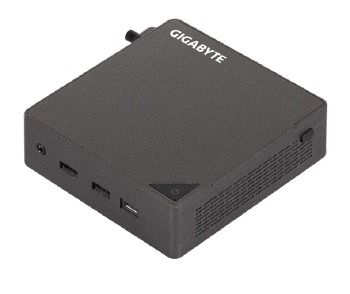
- NIE zawiera żadnego z następujących elementów: M.2 (2280), pamięci SO-DIMM/CSO-DIMM
Adapter 100W i przewód zasilający (20 Vdc, 5.0A)
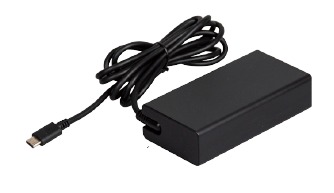
Produkt powinien być używany z dołączonym przewodem zasilającym. Dołączony przewód zasilający nie powinien być używany z innymi produktami.
Skrócona instrukcja obsługi
Uchwyt do montażu VESA i 6 x śruby
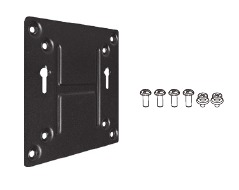
Śruba zaciskowa przewodu

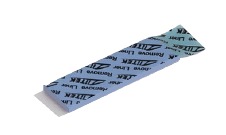
DDR PAD
Wygląd systemu
Zapoznanie się z urządzeniem
Widok z góry
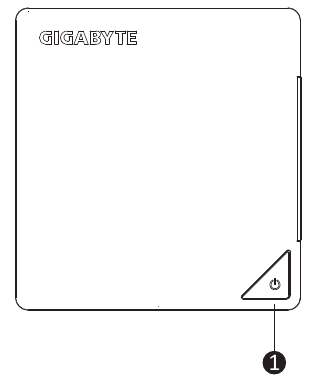
- Przycisk zasilania
Widok z przodu
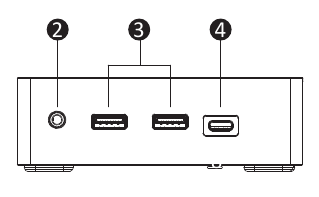
- Zestaw słuchawkowy
- USB 3.2 Gen2 Type A (10Gbps)(5V/0.9A)
- USB 3.2 Gen2 Type C (10Gbps)(5V/3A)
Widok z tyłu
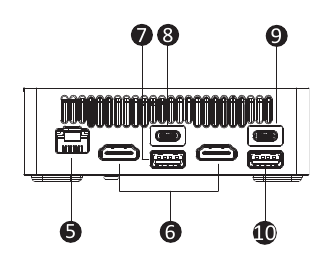
- RJ-45 (10/100/1000/2500Mbps)
- HDMI 2.1 4K(4096 x 2160) 60Hz*2
- USB 2.0 Type A (480Mbps)(5V/0.5A)
- USB4 (40Gbps)(5V/3A)
- PD IN (20V/5A)
- USB 3.2 Gen2 Type A (10Gbps)(5V/0.9A)
Widok z lewej strony
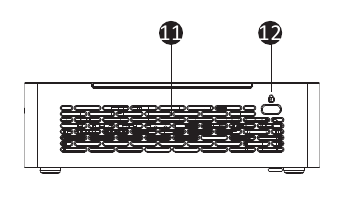
- Otwór wentylacyjny
- Gniazdo blokady Kensington
Widok z prawej strony
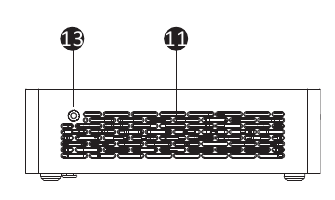
- Otwór wentylacyjny
- Otwór na śrubę zacisku przewodu
Widok z dołu
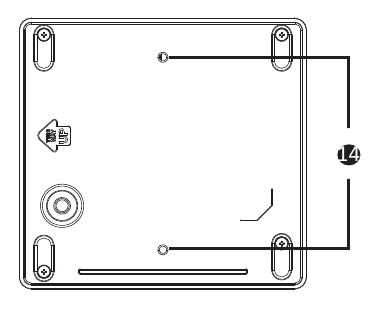
- Otwór na śrubę VESA
Definicja pinów
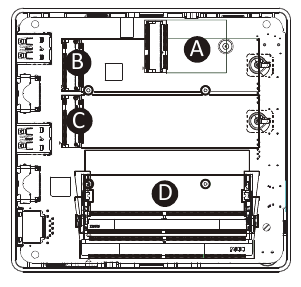
- Złącze Wi-Fi
- Gniazdo M.2 M Key 2280 SSD (PCIe 4.0 x4 lub SATA)
- Gniazdo M.2 M Key 2280 SSD (PCIe 4.0 x4) (PCIe 5.0 x4, gotowy projekt)
- Gniazda DDR SO-DIMM / CSO-DIMM
UWAGA!
Zawartość modułu bezprzewodowego może się różnić w zależności od lokalnej dystrybucji.
Instalacja sprzętu systemowego
 Instrukcje przed instalacją
Elementy komputera i elektroniczne płytki drukowane mogą ulec uszkodzeniu w wyniku wyładowań elektrostatycznych. Praca z komputerami, które są nadal podłączone do zasilania, może być niezwykle niebezpieczna. Postępuj zgodnie z poniższymi prostymi wskazówkami, aby uniknąć uszkodzenia komputera lub obrażeń ciała.
- Zawsze odłączaj komputer od gniazdka elektrycznego, gdy pracujesz wewnątrz obudowy komputera.
- Jeśli to możliwe, podczas pracy wewnątrz obudowy komputera noś uziemiony pasek na nadgarstek. Alternatywnie, rozładuj ładunki elektrostatyczne, dotykając nieosłoniętej metalowej obudowy komputera lub nieosłoniętej metalowej części dowolnego innego uziemionego urządzenia.
- Trzymaj elektroniczne płytki drukowane tylko za krawędzie. Nie dotykaj elementów na płytce, chyba że jest to konieczne. Nie zginaj ani nie naprężaj płytki drukowanej.
- Pozostaw wszystkie elementy w opakowaniu chroniącym przed wyładowaniami elektrostatycznymi do momentu, gdy będziesz gotowy do użycia elementu do instalacji.
Zdejmowanie dolnej pokrywy
Przed zdjęciem dolnej pokrywy
- Upewnij się, że system nie jest włączony ani podłączony do zasilania prądem zmiennym.
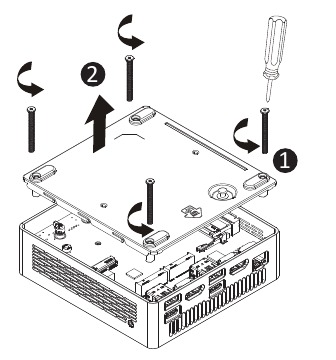
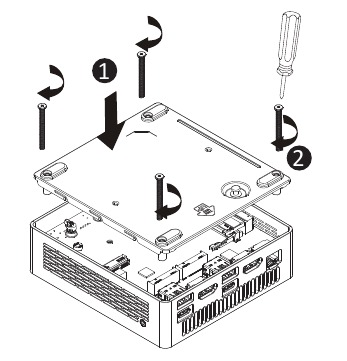
Postępuj zgodnie z tymi instrukcjami, aby zdjąć/zamontować dolną pokrywę:
- Odkręć i zdejmij dolną pokrywę z systemu.

- Zamontuj ponownie dolną pokrywę w systemie.

Instalacja dysku M.2 SSD

Nieprawidłowe wyłączenie systemu przed rozpoczęciem instalacji komponentów może spowodować poważne uszkodzenia.
Postępuj zgodnie z tymi instrukcjami, aby zainstalować dysk M.2 SSD:
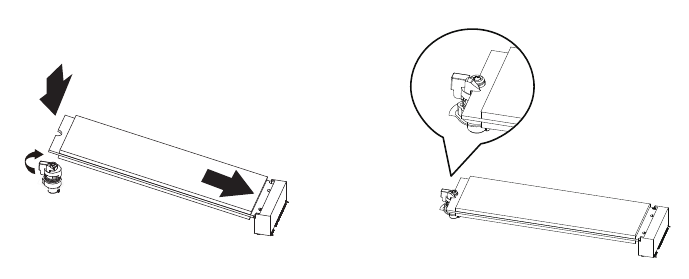
- Ostrożnie włóż dysk M.2 SSD do gniazda.
- Dociskaj, aż dysk M.2 SSD zatrzaśnie się na swoim miejscu.
- Upewnij się, że zatrzask M.2 jest prawidłowo przymocowany do dysku M.2 SSD.
UWAGA!
Ilustracje instalacji dysku M.2 SSD służą jedynie jako odniesienie. Postępuj zgodnie z instrukcjami instalacji zakupionego produktu.
Instalacja pamięci
Przeczytaj poniższe wskazówki przed rozpoczęciem instalacji pamięci:
- Upewnij się, że system obsługuje pamięć. Zaleca się stosowanie pamięci o tej samej pojemności, marce, prędkości i chipach.
- Zawsze wyłączaj komputer i odłączaj przewód zasilający od gniazdka elektrycznego przed zainstalowaniem pamięci, aby zapobiec uszkodzeniu sprzętu.
- Moduły pamięci mają niezawodną konstrukcję. Moduł pamięci można zainstalować tylko w jednym kierunku. Jeśli nie możesz włożyć pamięci, zmień kierunek.
Postępuj zgodnie z tymi instrukcjami, aby zainstalować pamięć (SO-DIMM/CSO-DIMM DDR5):
- Używając następujących specyfikacji DDR, umieść podkładkę DDR na płycie głównej.

- Ostrożnie włóż moduły pamięci SO-DIMM/CSO-DIMM.
![]()
- Dociskaj, aż moduły zatrzasną się na swoim miejscu.

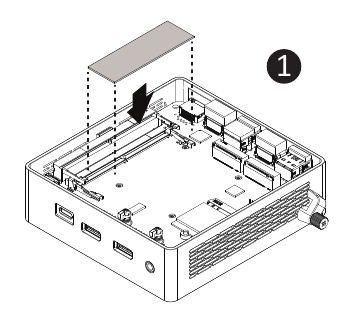
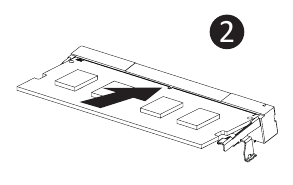
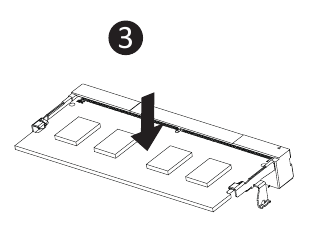
UWAGA! Zapoznaj się z listą QVL. DDR5 5600 48 GB i więcej wymagają zastosowania podkładki DDR.
Usuwanie modułu bezprzewodowego
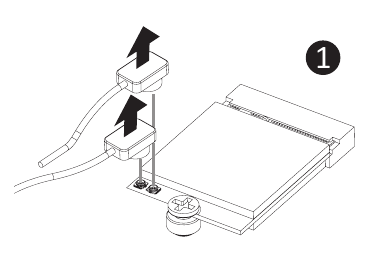
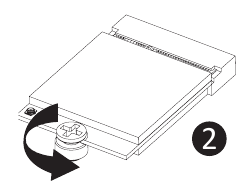
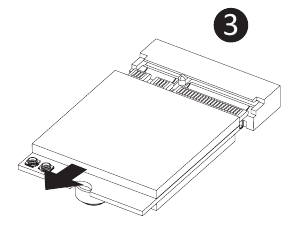
Postępuj zgodnie z tymi instrukcjami, aby usunąć moduł WiFi:
- Odłącz dwie anteny, ręcznie odciągając zaciski, które utrzymują je na miejscu.

- Wykręć śrubę na środku.
![]()
- Ostrożnie wyciągnij moduł bezprzewodowy ze szczeliny.
![]()
Konfiguracja BIOS-u
Funkcja włączania zasilania USB
Umożliwia włączanie zasilania urządzenia przez USB. Przydatne w przypadku montażu za wyświetlaczem lub telewizorem
Postępuj zgodnie z tymi instrukcjami, aby włączyć zasilanie USB:
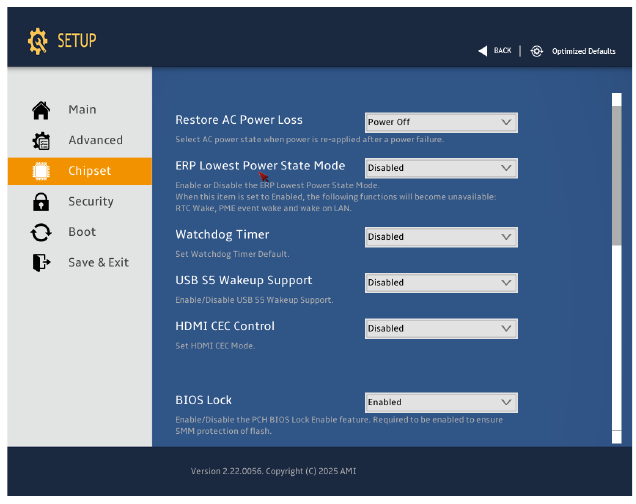
- Naciśnij "Del" podczas uruchamiania urządzenia, aby wejść do BIOS-u.
- Wybierz "Chipset" (Zestaw układów) z menu.
- Ręcznie skonfiguruj ustawienia "USB S5 Wakeup Support" (Obsługa budzenia USB S5) na "Enable" (Włącz).
- Naciśnij F4, aby zapisać i wyjść.
Informacje dotyczące bezpieczeństwa i przepisów
- Ten produkt musi być uziemiony, a wtyczka na kablu zasilającym zasilacza musi być podłączona do gniazdka z uziemieniem. Ryzyko wybuchu w przypadku wymiany baterii na nieprawidłowy typ. Baterie należy poddawać recyklingowi, jeśli to możliwe. Zużyte baterie należy utylizować zgodnie z lokalnymi przepisami ochrony środowiska.
- Przed otwarciem obudowy w celu wymiany wewnętrznego elementu należy wyłączyć urządzenie i odczekać co najmniej 10 minut, aż urządzenie ostygnie.
- Nieużywanie dołączonego zasilacza Model GB-BR może naruszać zgodność z przepisami i narażać użytkownika na zagrożenia bezpieczeństwa.
Konwencje
W niniejszej instrukcji obsługi zastosowano następujące konwencje:
| | UWAGA! Zawiera dodatkowe informacje związane z bieżącym tematem. |
| |  Podaje środki ostrożności, aby uniknąć ewentualnych problemów ze sprzętem lub oprogramowaniem. |
 | Ostrzega o wszelkich uszkodzeniach, które mogą wyniknąć z podjęcia lub niepodjęcia określonych działań. |
Wyjaśnienie symboli

Gorąca powierzchnia. Nie dotykać.
Wsparcie
Odwiedź stronę https://www.gigabyte.com/support-downloads/customer-service, aby znaleźć informacje o gwarancji BRIX z listy rozwijanej lub klikając na mapę. Następnie zostaniesz przekierowany do odpowiedniej strony dla Twojego regionu.
- Aby uzyskać listę przetestowanych pamięci, dysków M.2 SSD, kart bezprzewodowych i obsługiwanych systemów operacyjnych, przejdź do:https://www.gigabyte.com
- Aby pobrać najnowsze sterowniki i aktualizacje BIOS-u, przejdź do:https://www.gigabyte.com:
- Aby uzyskać wsparcie produktu, przejdź do:https://www.gigabyte.com:
Pobierz instrukcję
Tutaj możesz pobrać pełną wersję instrukcji w formacie pdf, może ona zawierać dodatkowe instrukcje bezpieczeństwa, informacje o gwarancji, przepisy FCC itp.
Pobierz Instrukcja obsługi Gigabyte BRIX GB-BRU5-225H / GB-BRU7-255H

