Gigabyte BRIX GB-BRU5-225H / GB-BRU7-255H Manual
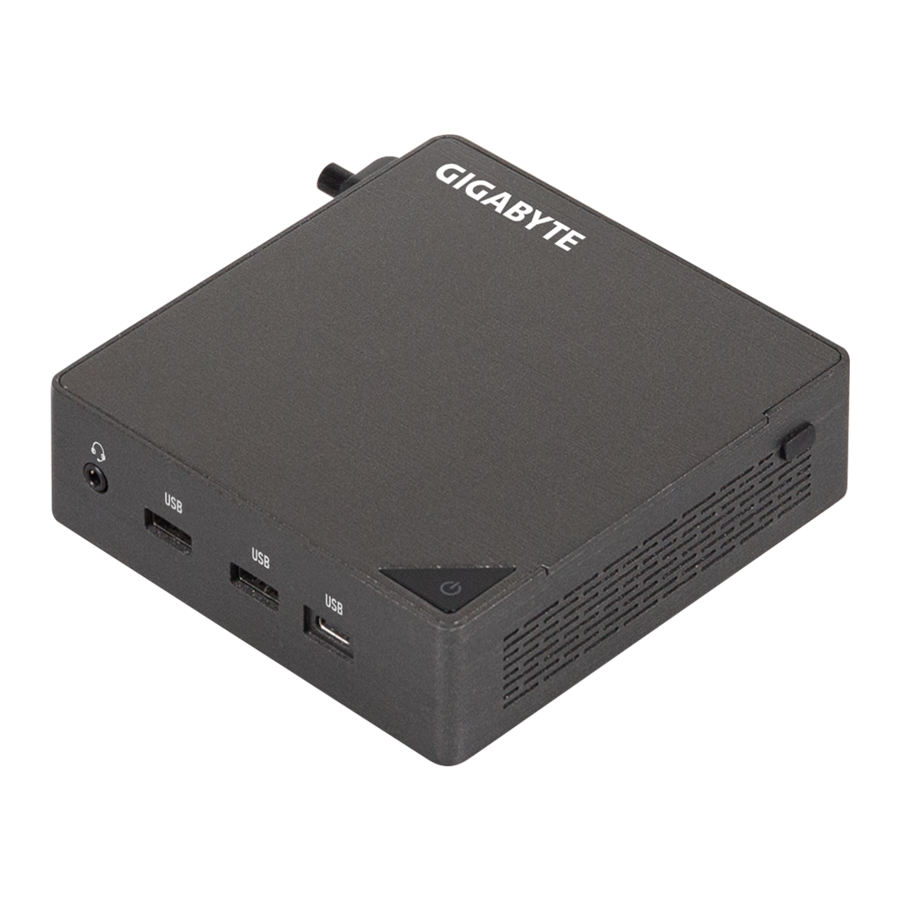
Systemoplysninger
Forholdsregler ved installation
Systemet indeholder adskillige sarte elektroniske kredsløb og komponenter, der kan blive beskadiget som følge af elektrostatisk udladning (ESD). Inden installationen skal du læse brugermanualen omhyggeligt og følge disse procedurer:
- Før installation må du ikke fjerne eller ødelægge bundkortets S/N-mærkat (serienummer) eller garantimærkat, der er leveret af din forhandler. Disse mærkater er påkrævet for validering af garantien.
- Fjern altid vekselstrømmen ved at trække stikket ud af stikkontakten, før du installerer eller fjerner bundkortet eller andre hardwarekomponenter.
- Når du tilslutter hardwarekomponenter til de interne stik på bundkortet, skal du sørge for, at de er tilsluttet tæt og sikkert.
- Undgå at berøre metalben eller stik, når du håndterer bundkortet.
- Det er bedst at bære en antistatisk (ESD) håndledsrem, når du håndterer elektroniske komponenter såsom et bundkort, CPU eller hukommelse. Hvis du ikke har en ESD-håndledsrem, skal du holde dine hænder tørre og først berøre en metalgenstand for at fjerne statisk elektricitet.
- Inden du installerer bundkortet, skal du sørge for at have det oven på en antistatisk måtte eller i en elektrostatisk afskærmningsbeholder.
- Før du trækker strømforsyningskablet ud af bundkortet, skal du sørge for, at strømforsyningen er slukket.
- Før du tænder for strømmen, skal du sørge for, at strømforsyningsspændingen er indstillet i overensstemmelse med den lokale spændingsstandard.
- Før du bruger produktet, skal du kontrollere, at alle kabler og strømstik til dine hardwarekomponenter er tilsluttet.
- For at forhindre beskadigelse af bundkortet må du ikke lade skruer komme i kontakt med bundkortets kredsløb eller dets komponenter.
- Sørg for, at der ikke er overskydende skruer eller metalkomponenter placeret på bundkortet eller i computerens kabinet.
- Placer ikke computersystemet på en ujævn overflade.
- Placer ikke computersystemet i et miljø med høj temperatur.
- Hvis du tænder for computeren under installationsprocessen, kan det føre til beskadigelse af systemkomponenter samt fysisk skade på brugeren.
- Hvis du er usikker på installationstrinene eller har et problem relateret til brugen af produktet, skal du kontakte en certificeret computertekniker.
Produktspecifikationer
 NOTE:
NOTE:
Vi forbeholder os retten til at foretage ændringer i produktspecifikationerne og produktrelaterede oplysninger uden forudgående varsel.
 Systemdimension Systemdimension | Š 112,6 x 119,4 x 34,4 mm, 0,5 l Š Bundkortstørrelse: 105 x 114,49 mm |
 CPU CPU | GB-BRU7-255H Intel® Core™ Ultra 7 Processor 255H 16C, 6P+8E+2LPE, 28W GB-BRU5-225H Intel® Core™ Ultra 5 Processor 225H 14C, 4P+8E+2LPE, 28W |
 NPU NPU | Š Intel® AI Boost NPU op til 13 TOPS |
 Hukommelse Hukommelse |
|
 LAN LAN | Š 2.5GbE LAN (Intel® I226V) |
 Grafik Grafik | GB-BRU7-255H Intel® Arc™ 140T GPU GB-BRU5-225H Intel® Arc™ 130T GPU (Intel® Arc™ Graphics kræver brug af 2 x SO-DIMM / CSO-DIMM dual channel-hukommelse) |
 Wifi-kort Wifi-kort | Š RTL8922AE Š Wi-Fi 7; 802.11 a/b/g/n/ac WLAN 2T2R med Bluetooth 5.2 |
 Lyd Lyd | Š Realtek ALC245 |
 Udvidelsesslots Udvidelsesslots | Š 1 x M.2 2280-slot til SSD (PCIe Gen 4x4) (PCIe Gen 5x4, klar design) Š 1 x M.2 2280-slot til SSD (PCIe Gen 4x4 + SATA) Š 1 x M.2 2230-slot til WiFi + Bluetooth-kort |
| HDMI-opløsning (maks.) | Š HDMI 2.1 Š Understøtter 4K@60P HDR10 |
| VESA | Š VESA-monteringshul Š Understøtter 75 x 75 og 100 x 100 mm |
 Front I/O |
|
 Rear I/O |
|
 Left I/O |
|
 Strømforsyning |
|
 Understøttet OS |
|
 Miljø |
|
Pakkens indhold
GB-BR Bare-bone
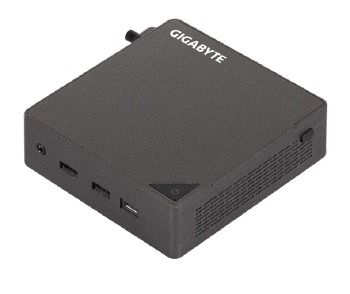
- Inkluderer IKKE noget af følgende: M.2 (2280), SO-DIMM/CSO-DIMM hukommelse
100W adapter & strømledning (20 Vdc, 5.0A)
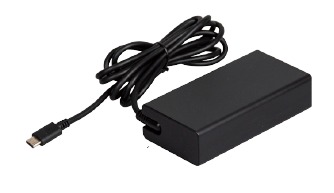
Produktet bør bruges med den medfølgende strømledning. Den medfølgende strømledning bør ikke bruges sammen med andre produkter.
Hurtigstartguide
VESA-monteringsbeslag & 6 x skruer
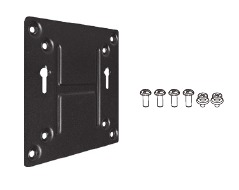
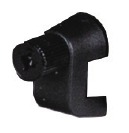
Ledningsklemme skrue
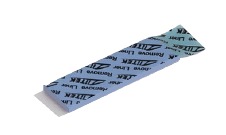
DDR PAD
Systemets udseende
Lær din enhed at kende
Overside
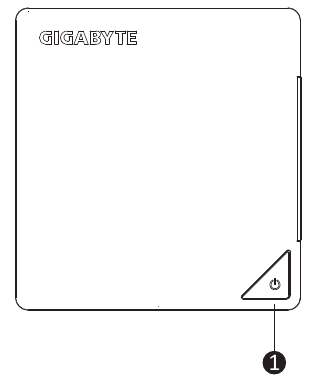
- Tænd/sluk-knap
Front
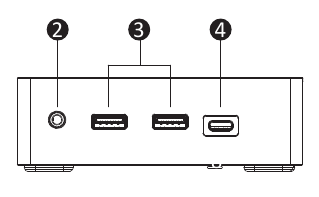
- Headset
- USB 3.2 Gen2 Type A (10 Gbps) (5 V/0,9 A)
- USB 3.2 Gen2 Type C (10 Gbps) (5 V/3 A)
Bagside
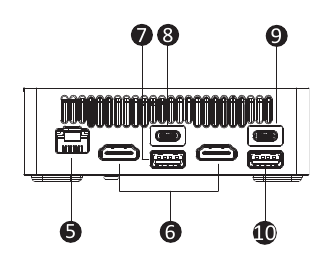
- RJ-45 (10/100/1000/2500 Mbps)
- HDMI 2.1 4K (4096 x 2160) 60 Hz*2
- USB 2.0 Type A (480 Mbps) (5 V/0,5 A)
- USB4 (40 Gbps) (5 V/3 A)
- PD IN (20 V/5 A)
- USB 3.2 Gen2 Type A (10 Gbps) (5 V/0,9 A)
Venstre side
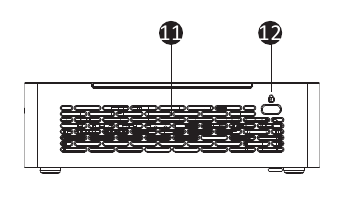
- Ventilationshul
- Kensington-lås
Højre side
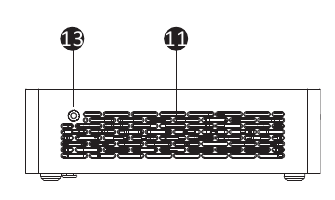
- Ventilationshul
- Skruehul til kabelklemme
Bund
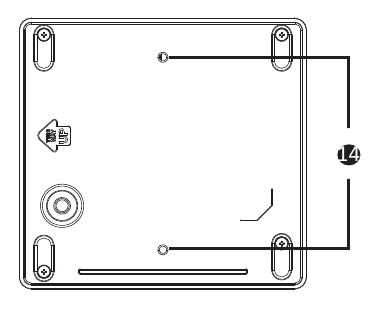
- VESA-skruehul
PIN-definition
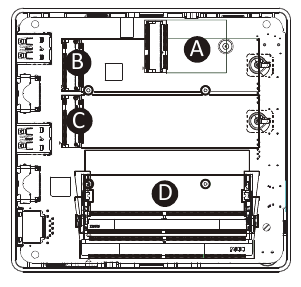
- Wi-Fi-stik
- M.2 M Key 2280 SSD-slot (PCIe 4.0 x4 eller SATA)
- M.2 M Key 2280 SSD-slot (PCIe 4.0 x4) (PCIe 5.0 x4, ready design)
- DDR SO-DIMM/CSO-DIMM-slots
BEMÆRK!
Inkludering af trådløst modul kan variere afhængigt af lokal distribution.
Installation af systemhardware
 Instruktioner før installation
Computerkomponenter og elektroniske printkort kan blive beskadiget af elektrostatisk udladning. Det kan være ekstremt farligt at arbejde på computere, der stadig er tilsluttet en strømforsyning. Følg de simple retningslinjer nedenfor for at undgå at beskadige din computer eller komme til skade.
- Frakobl altid computeren fra stikkontakten, når du arbejder inde i computerens kabinet.
- Hvis det er muligt, skal du bære en jordforbundet håndledsrem, når du arbejder inde i computerens kabinet. Alternativt kan du aflade statisk elektricitet ved at berøre computerskabets blotte metalsystem eller den blotte metalkrop på et andet jordforbundet apparat.
- Hold kun elektroniske printkort i kanterne. Rør ikke komponenterne på kortet, medmindre det er nødvendigt. Bøj eller stress ikke printkortet.
- Lad alle komponenter ligge inde i den statisk sikre emballage, indtil du er klar til at bruge komponenten til installationen.
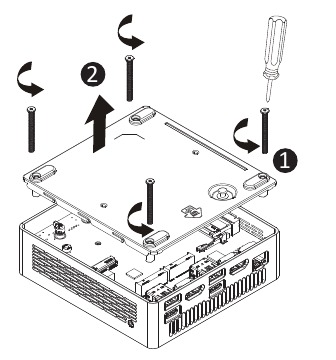
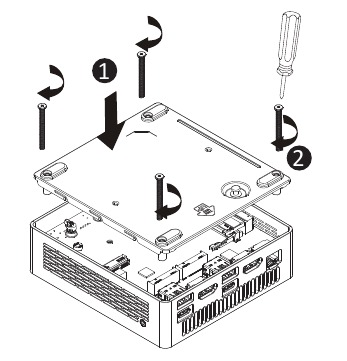
Fjernelse af bunddækslet
Før du fjerner bunddækslet
- Sørg for, at systemet ikke er tændt eller tilsluttet vekselstrøm.
Følg disse instruktioner for at fjerne/installere bunddækslet:
- Skru bunddækslet af og fjern det fra systemet.

- Geninstaller bunddækslet på systemet.

Installation af M.2 SSD

Hvis systemet ikke slukkes korrekt, før du begynder at installere komponenter, kan det forårsage alvorlig skade.
Følg disse instruktioner for at installere M.2 SSD:
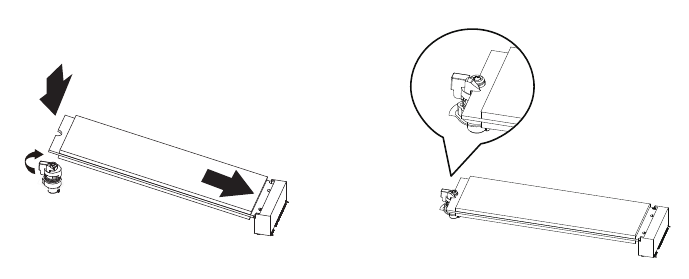
- Indsæt forsigtigt M.2 SSD'en i slottet.
- Tryk ned, indtil M.2 SSD'en klikker på plads.
- Sørg for, at M.2-clipsen er ordentligt fastgjort til M.2 SSD'en.
BEMÆRK!
Illustrationerne af M.2 SSD-installationen, der vises, er kun til reference. Følg venligst installationstrinnene for det faktiske købte.
Installation af hukommelsen
Læs følgende retningslinjer, før du begynder at installere hukommelsen:
- Sørg for, at systemet understøtter hukommelsen. Det anbefales, at der anvendes hukommelse af samme kapacitet, mærke, hastighed og chips.
- Sluk altid computeren, og tag strømledningen ud af stikkontakten, før du installerer hukommelsen for at forhindre hardwareskader.
- Hukommelsesmoduler har et idiotsikkert design. Et hukommelsesmodul kan kun installeres i én retning. Hvis du ikke kan indsætte hukommelsen, skal du skifte retning.
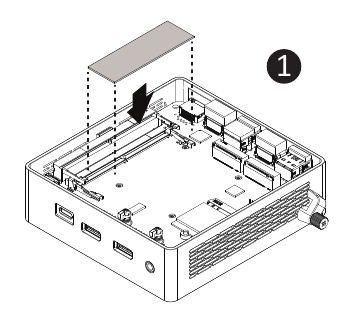
Følg disse instruktioner for at installere hukommelsen (SO-DIMM/CSO-DIMM DDR5):
- Når du bruger følgende DDR-specifikationer, skal du anvende DDR PAD på bundkortet.

- Indsæt forsigtigt SO-DIMM/CSO-DIMM-hukommelsesmoduler.
![]()
- Tryk ned, indtil modulerne klikker på plads.

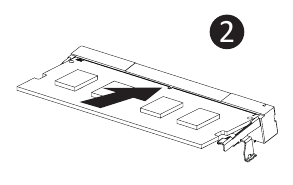
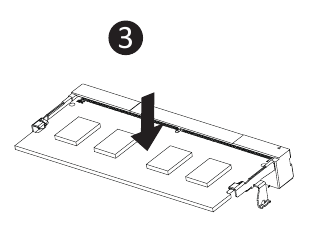
BEMÆRK! Se venligst QVL. DDR5 5600 48 GB og derover skal anvende DDR PAD.
Fjern det trådløse modul
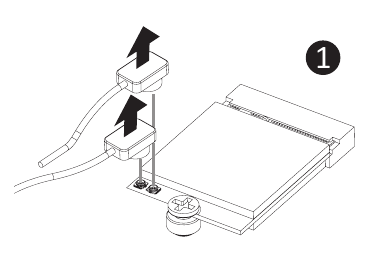
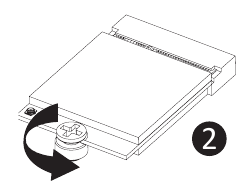
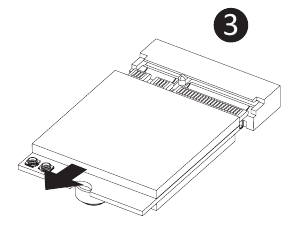
Følg disse instruktioner for at fjerne WiFi-modulet:
- Frakobl de to antenner ved manuelt at løfte de clips af, der holder dem på plads.

- Fjern skruen i midten.
![]()
- Træk forsigtigt det trådløse modul ud af slottet.
![]()
BIOS-opsætning
USB Power On-funktion
Tillader Device Power-on Via USB. Nyttig, når den er monteret bag et display eller TV
Følg disse instruktioner for at aktivere USB Power On:
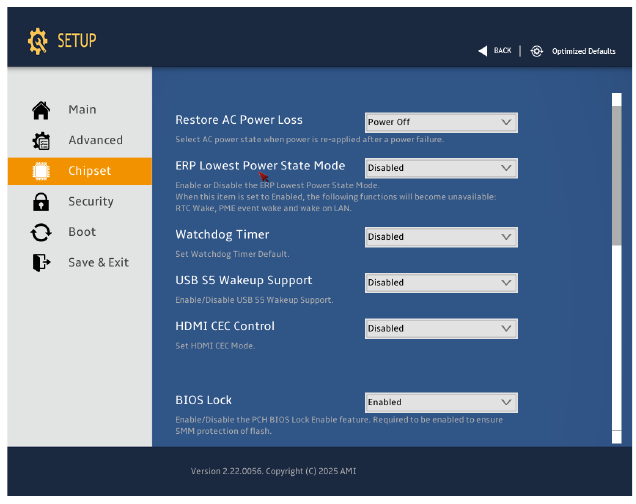
- Tryk på "Del" (Slet) under enhedens opstart for at gå ind i BIOS.
- Vælg "Chipset" i menuen.
- Konfigurer manuelt indstillingerne for "USB S5 Wakeup Support" til "Enable" (Aktiver).
- Tryk på F4 for at gemme og afslutte.
Sikkerheds- og lovgivningsmæssige oplysninger
- Dette produkt skal jordes med stikket på adapterens strømledning, der er tilsluttet en stikkontakt med en jordforbindelse. Eksplosionsfare, hvis batteriet udskiftes med en forkert type. Batterier bør genbruges, hvor det er muligt. Bortskaffelse af brugte batterier skal ske i overensstemmelse med lokale miljøbestemmelser.
- Før du åbner kabinettet for at udskifte en intern komponent, skal du slukke for enheden og lade den køle af i mindst 10 minutter.
- Manglende brug af den medfølgende Model GB-BR-strømadapter kan overtræde lovgivningen og kan udsætte brugeren for sikkerhedsrisici.
Konventioner
Følgende konventioner bruges i denne brugervejledning:
| | BEMÆRK! Giver bidder af yderligere information relateret til det aktuelle emne. |
| |  Giver forholdsregler for at undgå mulige hardware- eller softwareproblemer. |
 | Advarer dig om enhver skade, der kan opstå som følge af at gøre eller ikke gøre specifikke handlinger. |
Symbolforklaring

Varm overflade. Rør ikke.
Support
Besøg https://www.gigabyte.com/support-downloads/customer-service for at finde dine BRIX-garantioplysninger fra rullelisten eller ved at klikke på kortet. Du vil derefter blive dirigeret til den tilsvarende side for din region.
- For en liste over testet hukommelse, M.2 SSD, trådløse adaptere og understøttet OS, gå til:https://www.gigabyte.com
- For at downloade de nyeste drivere og BIOS-opdateringer, gå tilhttps://www.gigabyte.com:
- For produktsupport, gå tilhttps://www.gigabyte.com:
Download manual
Her kan du downloade fuld pdf-version af manualen, den kan indeholde yderligere sikkerhedsinstruktioner, garantioplysninger, FCC-regler osv.
Download Gigabyte BRIX GB-BRU5-225H / GB-BRU7-255H Manual

