Panduan Gigabyte BRIX GB-BRU5-225H / GB-BRU7-255H
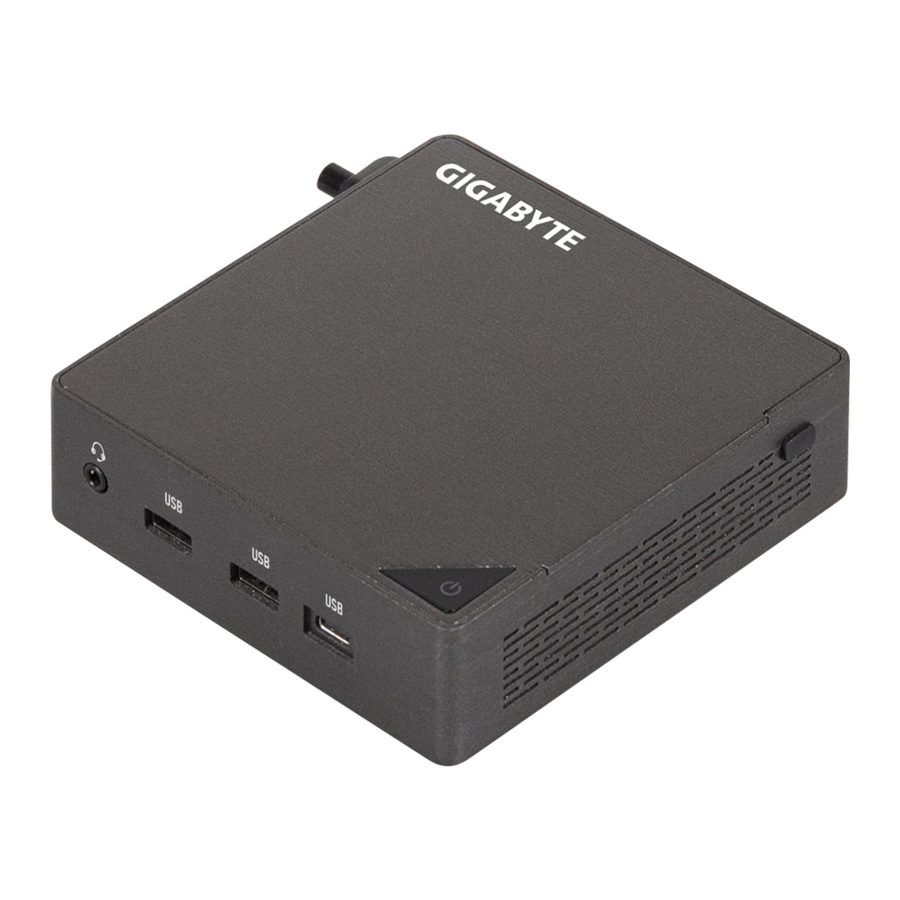
Informasi Sistem
Tindakan Pencegahan Pemasangan
Sistem ini berisi banyak sirkuit dan komponen elektronik halus yang dapat rusak akibat pelepasan muatan elektrostatik (ESD). Sebelum pemasangan, baca dengan cermat buku petunjuk pengguna dan ikuti prosedur berikut:
- Sebelum pemasangan, jangan lepaskan atau rusak stiker S/N (Nomor Seri) motherboard atau stiker garansi yang disediakan oleh dealer Anda. Stiker ini diperlukan untuk validasi garansi.
- Selalu cabut daya AC dengan mencabut kabel daya dari stopkontak sebelum memasang atau melepas motherboard atau komponen perangkat keras lainnya.
- Saat menghubungkan komponen perangkat keras ke konektor internal di motherboard, pastikan komponen tersebut terhubung dengan kencang dan aman.
- Saat menangani motherboard, hindari menyentuh kabel atau konektor logam apa pun.
- Sebaiknya kenakan tali pergelangan tangan pelepasan muatan elektrostatik (ESD) saat menangani komponen elektronik seperti motherboard, CPU, atau memori. Jika Anda tidak memiliki tali pergelangan tangan ESD, jaga agar tangan Anda tetap kering dan sentuh benda logam terlebih dahulu untuk menghilangkan listrik statis.
- Sebelum memasang motherboard, letakkan di atas bantalan antistatis atau di dalam wadah pelindung elektrostatik.
- Sebelum mencabut kabel catu daya dari motherboard, pastikan catu daya telah dimatikan.
- Sebelum menyalakan daya, pastikan tegangan catu daya telah diatur sesuai dengan standar tegangan setempat.
- Sebelum menggunakan produk, harap verifikasi bahwa semua kabel dan konektor daya komponen perangkat keras Anda telah terhubung.
- Untuk mencegah kerusakan pada motherboard, jangan biarkan sekrup bersentuhan dengan sirkuit motherboard atau komponennya.
- Pastikan tidak ada sekrup atau komponen logam sisa yang diletakkan di motherboard atau di dalam casing komputer.
- Jangan letakkan sistem komputer di permukaan yang tidak rata.
- Jangan letakkan sistem komputer di lingkungan bersuhu tinggi.
- Menyalakan daya komputer selama proses pemasangan dapat menyebabkan kerusakan pada komponen sistem serta bahaya fisik bagi pengguna.
- Jika Anda tidak yakin tentang langkah-langkah pemasangan apa pun atau memiliki masalah terkait dengan penggunaan produk, silakan berkonsultasi dengan teknisi komputer bersertifikat.
Spesifikasi Produk
 CATATAN:
Kami berhak untuk membuat perubahan apa pun pada spesifikasi produk dan informasi terkait produk tanpa pemberitahuan sebelumnya.
 Dimensi Sistem Dimensi Sistem | Š 112,6 x 119,4 x 34,4 mm, 0,5 L Š Ukuran motherboard: 105 x 114,49 mm |
 CPU CPU | GB-BRU7-255H Intel® Core™ Ultra 7 Processor 255H 16C, 6P+8E+2LPE, 28W GB-BRU5-225H Intel® Core™ Ultra 5 Processor 225H 14C, 4P+8E+2LPE, 28W |
 NPU NPU | Š Intel® AI Boost NPU hingga 13 TOPS |
 Memori Memori |
|
 LAN LAN | Š 2.5GbE LAN (Intel® I226V) |
 Grafis Grafis | GB-BRU7-255H Intel® Arc™ 140T GPU GB-BRU5-225H Intel® Arc™ 130T GPU (Intel® Arc™ Graphics memerlukan penggunaan memori dual channel 2 x SO-DIMM / CSO-DIMM) |
 Kartu Wifi Kartu Wifi | Š RTL8922AE Š Wi-Fi 7; 802.11 a/b/g/n/ac WLAN 2T2R dengan Bluetooth 5.2 |
 Audio Audio | Š Realtek ALC245 |
 Slot Ekspansi Slot Ekspansi | Š 1 x slot M.2 2280 untuk SSD (PCIe Gen 4x4) (PCIe Gen 5x4, desain siap) Š 1 x slot M.2 2280 untuk SSD (PCIe Gen 4x4 + SATA) Š 1 x slot M.2 2230 untuk kartu WiFi + Bluetooth |
| Resolusi HDMI (Maks.) | Š HDMI 2.1 Š Mendukung 4K@60P HDR10 |
| VESA | Š Lubang Pemasangan VESA Š Mendukung 75 x 75 dan 100 x 100 mm |
 I/O Depan |
|
 I/O Belakang |
|
 I/O Kiri |
|
 Catu Daya |
|
 Dukungan OS |
|
 Lingkungan |
|
Isi Kemasan
GB-BR Bare-bone
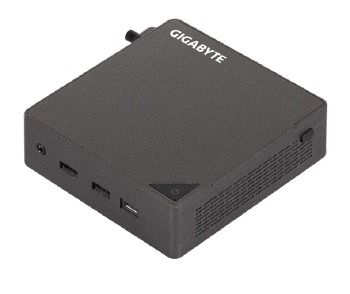
- TIDAK Termasuk salah satu dari berikut ini: Memori M.2 (2280), SO-DIMM/CSO-DIMM
Adaptor 100W & Kabel Daya (20 Vdc, 5.0A)
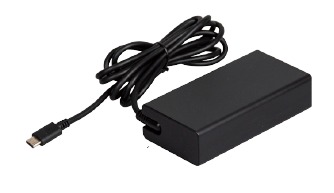
Produk harus digunakan dengan kabel daya yang disertakan. Kabel daya yang disertakan tidak boleh digunakan dengan produk lain.
Panduan Memulai Cepat
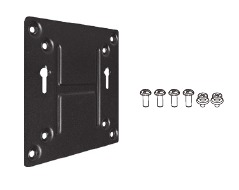
Braket Pemasangan VESA & 6 x Sekrup
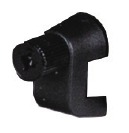
Sekrup Penjepit Kabel
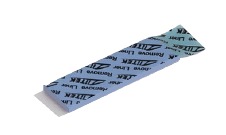
DDR PAD
Tampilan Sistem
Mengenal Unit Anda
Tampilan Atas
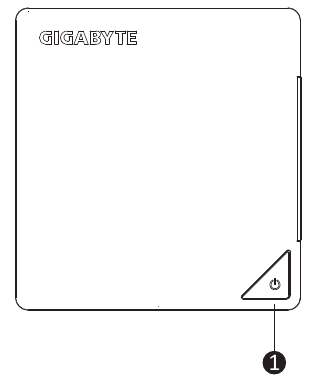
- Tombol Daya
Tampilan Depan
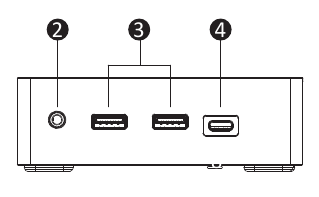
- Headset
- USB 3.2 Gen2 Type A (10Gbps)(5V/0.9A)
- USB 3.2 Gen2 Type C (10Gbps)(5V/3A)
Tampilan Belakang
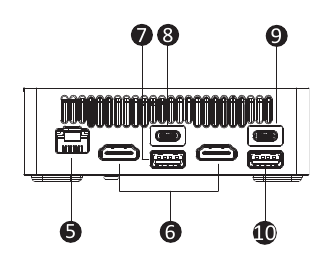
- RJ-45 (10/100/1000/2500Mbps)
- HDMI 2.1 4K(4096 x 2160) 60Hz*2
- USB 2.0 Type A (480Mbps)(5V/0.5A)
- USB4 (40Gbps)(5V/3A)
- PD IN (20V/5A)
- USB 3.2 Gen2 Type A (10Gbps)(5V/0.9A)
Tampilan Kiri
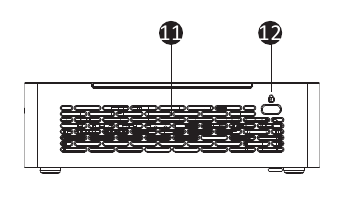
- Lubang Ventilasi
- Slot Kunci Kensington
Tampilan Kanan
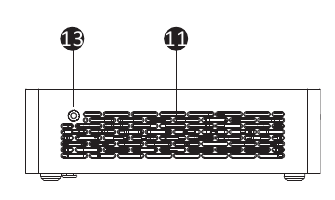
- Lubang Ventilasi
- Lubang Sekrup Penjepit Kabel
Tampilan Bawah
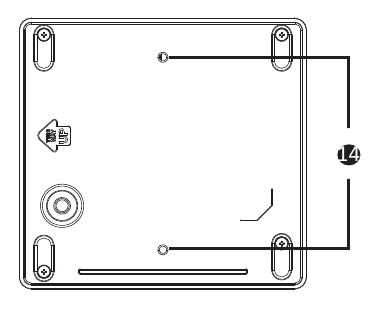
- Lubang Sekrup VESA
Definisi PIN
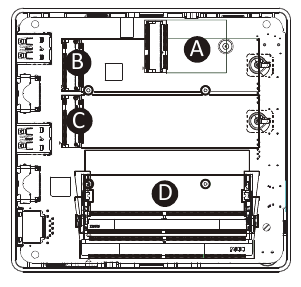
- Konektor Wi-Fi
- Slot SSD M.2 M Key 2280 (PCIe 4.0 x4 atau SATA)
- Slot SSD M.2 M Key 2280 (PCIe 4.0 x4) (PCIe 5.0 x4, desain siap)
- Slot DDR SO-DIMM / CSO-DIMM
CATATAN!
Inklusi modul nirkabel dapat bervariasi berdasarkan distribusi lokal.
Instalasi Perangkat Keras Sistem
 Petunjuk Pra-instalasi
Komponen komputer dan papan sirkuit elektronik dapat rusak oleh pelepasan muatan elektrostatik. Bekerja pada komputer yang masih terhubung ke catu daya bisa sangat berbahaya. Ikuti panduan sederhana di bawah ini untuk menghindari kerusakan pada komputer Anda atau cedera pada diri Anda sendiri.
- Selalu cabut komputer dari stopkontak setiap kali Anda bekerja di dalam casing komputer.
- Jika memungkinkan, kenakan tali pergelangan tangan yang diarde saat Anda bekerja di dalam casing komputer. Atau, lepaskan listrik statis dengan menyentuh sistem logam telanjang dari casing komputer, atau badan logam telanjang dari peralatan yang diarde lainnya.
- Pegang papan sirkuit elektronik hanya pada bagian tepinya. Jangan sentuh komponen di papan kecuali jika diperlukan. Jangan menekuk atau menegangkan papan sirkuit.
- Biarkan semua komponen di dalam kemasan anti-statis sampai Anda siap menggunakan komponen tersebut untuk instalasi.
Melepas Penutup Bawah
Sebelum Anda melepas penutup bawah
- Pastikan sistem tidak dihidupkan atau terhubung ke daya AC.
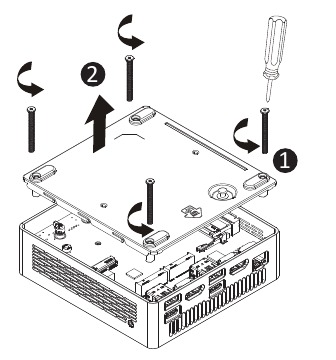
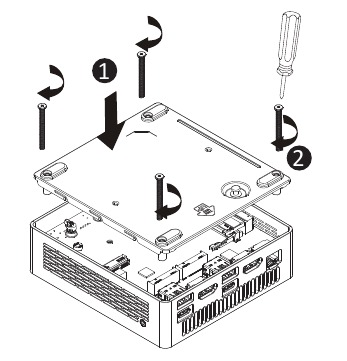
Ikuti petunjuk ini untuk melepas/memasang Penutup Bawah:
- Buka sekrup dan lepaskan penutup bawah dari sistem.

- Pasang kembali penutup bawah ke sistem.

Memasang SSD M.2

Kegagalan untuk mematikan sistem dengan benar sebelum Anda mulai memasang komponen dapat menyebabkan kerusakan serius.
Ikuti petunjuk ini untuk Memasang SSD M.2:
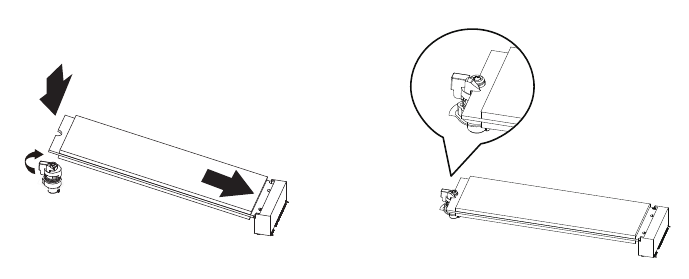
- Masukkan SSD M.2 dengan hati-hati ke dalam slot.
- Tekan ke bawah hingga SSD M.2 terpasang pada tempatnya.
- Pastikan klip M.2 terpasang dengan benar ke SSD M.2.
CATATAN!
Ilustrasi pemasangan SSD M.2 yang ditampilkan hanya untuk referensi. Harap ikuti langkah-langkah pemasangan dari pembelian aktual.
Memasang Memori
Baca panduan berikut sebelum Anda mulai memasang memori:
- Pastikan sistem mendukung memori. Disarankan agar memori dengan kapasitas, merek, kecepatan, dan chip yang sama digunakan.
- Selalu matikan komputer dan cabut kabel daya dari stopkontak sebelum memasang memori untuk mencegah kerusakan perangkat keras.
- Modul memori memiliki desain yang mudah digunakan. Modul memori hanya dapat dipasang dalam satu arah. Jika Anda tidak dapat memasukkan memori, ubah arahnya.
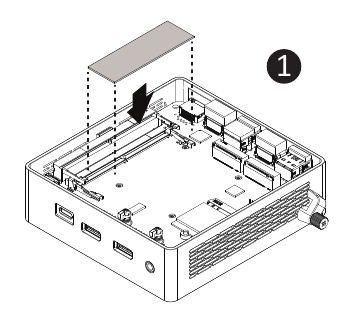
Ikuti petunjuk ini untuk Memasang Memori(SO-DIMM/CSO-DIMM DDR5):
- Saat menggunakan spesifikasi DDR berikut, harap terapkan DDR PAD ke motherboard.

- Masukkan modul memori SO-DIMM/CSO-DIMM dengan hati-hati.
![]()
- Tekan ke bawah hingga modul terpasang pada tempatnya.

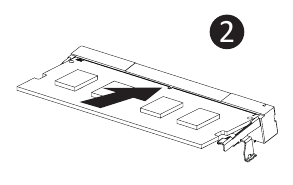
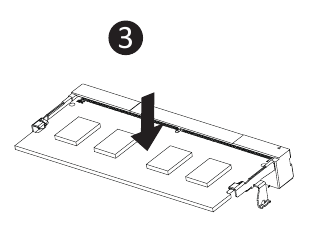
CATATAN! Silakan merujuk ke QVL. DDR5 5600 48 GB ke atas perlu menerapkan DDR PAD.
Melepas Modul Nirkabel
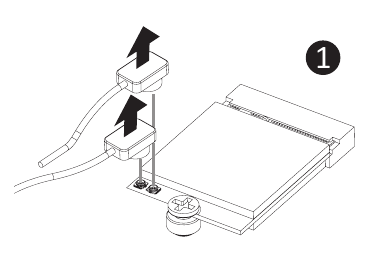
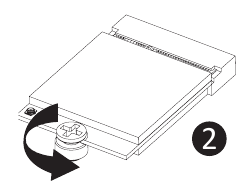
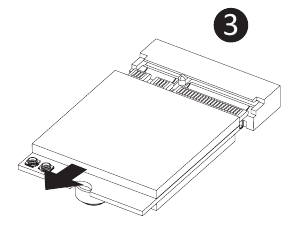
Ikuti petunjuk ini untuk melepas Modul WiFi:
- Lepaskan kedua antena dengan mengangkat klip yang menahannya secara manual.

- Lepaskan sekrup di tengah.
![]()
- Tarik modul nirkabel dari slot dengan hati-hati.
![]()
Pengaturan BIOS
Fungsi Menghidupkan USB
Memungkinkan Perangkat Menghidupkan Daya Melalui USB. Berguna Saat Dipasang Di Belakang Layar atau TV
Ikuti petunjuk ini untuk mengaktifkan USB Power On:
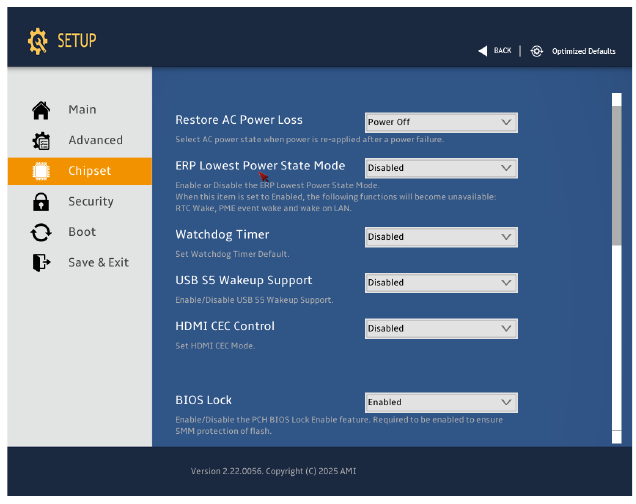
- Tekan "Del" selama perangkat dimulai untuk masuk ke BIOS.
- Pilih "Chipset" dari menu.
- Konfigurasikan secara manual pengaturan "USB S5 Wakeup Support" ke "Enable" (Aktifkan).
- Tekan F4 untuk Menyimpan dan Keluar.
Informasi Keselamatan dan Regulasi
- Produk ini harus ditanahkan dengan steker pada kabel daya adaptor yang terhubung ke stop kontak dengan koneksi ground. Risiko ledakan jika baterai diganti dengan jenis yang salah. Baterai harus didaur ulang jika memungkinkan. Pembuangan Baterai bekas, harus sesuai dengan peraturan lingkungan setempat.
- Sebelum Anda membuka sasis untuk menukar komponen internal, Anda perlu mematikan perangkat dan membiarkan perangkat mendingin setidaknya 10 menit.
- Kegagalan menggunakan Adaptor Daya Model GB-BR yang disertakan dapat melanggar kepatuhan terhadap peraturan dan dapat membuat pengguna terpapar bahaya keselamatan.
Konvensi
Konvensi berikut digunakan dalam panduan pengguna ini:
| | CATATAN! Memberikan sedikit informasi tambahan yang berkaitan dengan topik saat ini. |
| |  Memberikan tindakan pencegahan untuk menghindari kemungkinan masalah perangkat keras atau perangkat lunak. |
 | Mengingatkan Anda tentang kerusakan apa pun yang mungkin terjadi akibat melakukan atau tidak melakukan tindakan tertentu. |
Pernyataan Simbol

Permukaan Panas. Jangan sentuh.
Dukungan
Silakan kunjungi https://www.gigabyte.com/support-downloads/customer-service untuk menemukan informasi garansi BRIX Anda dari daftar drop down, atau dengan mengeklik peta. Anda kemudian akan diarahkan ke halaman yang sesuai untuk wilayah Anda.
- Untuk daftar memori, M.2 SSD, adaptor nirkabel, dan OS yang didukung yang telah diuji, buka:https://www.gigabyte.com
- Untuk mengunduh driver dan pembaruan BIOS terbaru, bukahttps://www.gigabyte.com:
- Untuk dukungan produk, bukahttps://www.gigabyte.com:
Unduh manual
Di sini Anda dapat mengunduh versi pdf lengkap manual, mungkin berisi instruksi keselamatan tambahan, informasi garansi, aturan FCC, dll.
Unduh Panduan Gigabyte BRIX GB-BRU5-225H / GB-BRU7-255H

