Ръководство за Gigabyte BRIX GB-BRU5-225H / GB-BRU7-255H
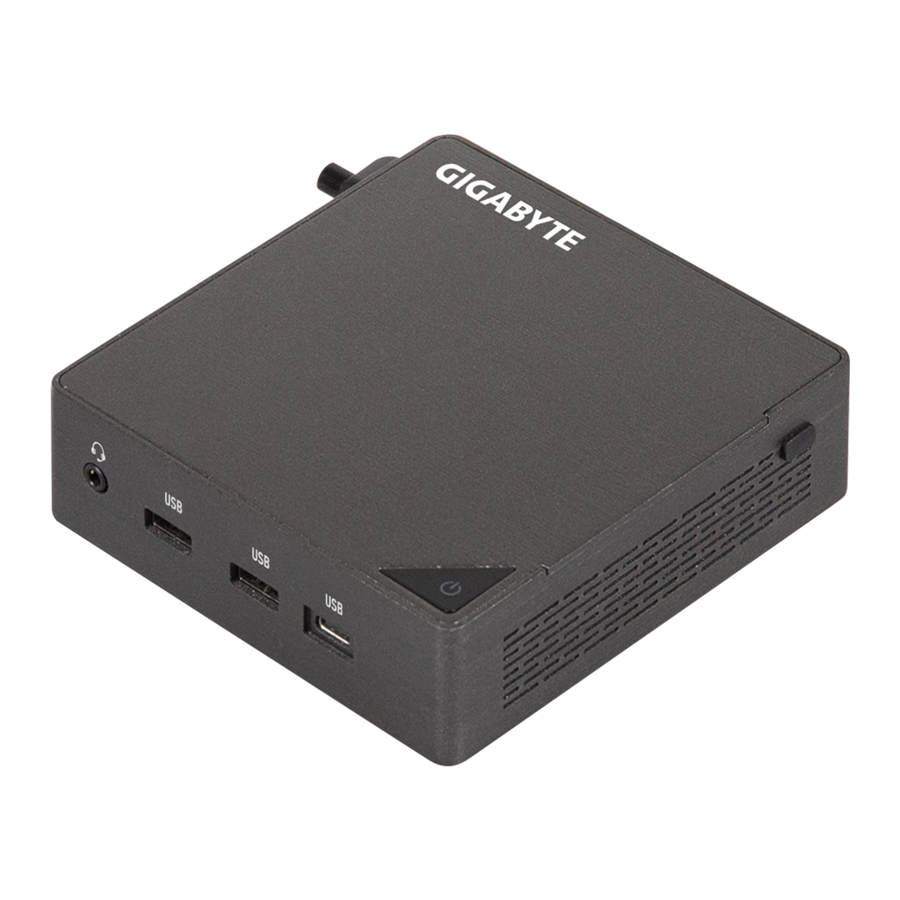
Системна информация
Предпазни мерки при инсталиране
Системата съдържа множество деликатни електронни схеми и компоненти, които могат да се повредят в резултат на електростатичен разряд (ESD). Преди инсталиране прочетете внимателно ръководството за потребителя и следвайте тези процедури:
- Преди инсталиране не отстранявайте и не нарушавайте стикера със S/N (сериен номер) на дънната платка или гаранционния стикер, предоставен от вашия дилър. Тези стикери са необходими за валидиране на гаранцията.
- Винаги изключвайте захранването с променлив ток, като изключвате захранващия кабел от електрическия контакт, преди да инсталирате или премахнете дънната платка или други хардуерни компоненти.
- Когато свързвате хардуерни компоненти към вътрешните конектори на дънната платка, уверете се, че са свързани плътно и сигурно.
- Когато боравите с дънната платка, избягвайте да докосвате метални проводници или конектори.
- Най-добре е да носите лента за китката за защита от електростатичен разряд (ESD), когато боравите с електронни компоненти като дънна платка, CPU или памет. Ако нямате лента за китката за ESD, дръжте ръцете си сухи и първо докоснете метален предмет, за да премахнете статичното електричество.
- Преди да инсталирате дънната платка, поставете я върху антистатична подложка или в контейнер за екраниране от електростатични разряди.
- Преди да изключите захранващия кабел от дънната платка, уверете се, че захранването е изключено.
- Преди да включите захранването, уверете се, че напрежението на захранването е настроено в съответствие с местния стандарт за напрежение.
- Преди да използвате продукта, моля, проверете дали всички кабели и захранващи конектори на вашите хардуерни компоненти са свързани.
- За да предотвратите повреда на дънната платка, не позволявайте на винтове да влизат в контакт със схемата на дънната платка или нейните компоненти.
- Уверете се, че няма останали винтове или метални компоненти, поставени на дънната платка или в кутията на компютъра.
- Не поставяйте компютърната система върху неравна повърхност.
- Не поставяйте компютърната система в среда с висока температура.
- Включването на компютъра по време на процеса на инсталиране може да доведе до повреда на системните компоненти, както и до физическа вреда на потребителя.
- Ако не сте сигурни относно някоя от стъпките за инсталиране или имате проблем, свързан с използването на продукта, моля, консултирайте се със сертифициран компютърен техник.
Спецификации на продукта
 ЗАБЕЛЕЖКА:
Запазваме си правото да правим всякакви промени в спецификациите на продукта и информацията, свързана с продукта, без предварително уведомление.
 Размер на системата Размер на системата | Š 112,6 x 119,4 x 34,4 мм, 0,5 л Š Размер на дънната платка: 105 x 114,49 мм |
 CPU CPU | GB-BRU7-255H Intel® Core™ Ultra 7 Processor 255H 16C, 6P+8E+2LPE, 28W GB-BRU5-225H Intel® Core™ Ultra 5 Processor 225H 14C, 4P+8E+2LPE, 28W |
 NPU NPU | Š Intel® AI Boost NPU до 13 TOPS |
 Памет Памет |
|
 LAN LAN | Š 2.5GbE LAN (Intel® I226V) |
 Графики Графики | GB-BRU7-255H Intel® Arc™ 140T GPU GB-BRU5-225H Intel® Arc™ 130T GPU (Intel® Arc™ Graphics изисква използване на 2 x SO-DIMM / CSO-DIMM двуканална памет) |
 Wifi карта Wifi карта | Š RTL8922AE Š Wi-Fi 7; 802.11 a/b/g/n/ac WLAN 2T2R с Bluetooth 5.2 |
 Аудио Аудио | Š Realtek ALC245 |
 Разширителни слотове Разширителни слотове | Š 1 x M.2 2280 слот за SSD (PCIe Gen 4x4) (PCIe Gen 5x4, готов дизайн) Š 1 x M.2 2280 слот за SSD (PCIe Gen 4x4 + SATA) Š 1 x M.2 2230 слот за WiFi + Bluetooth карта |
| HDMI резолюция (макс.) | Š HDMI 2.1 Š Поддържа 4K@60P HDR10 |
| VESA | Š VESA монтажен отвор Š Поддържа 75 x 75 и 100 x 100 мм |
 Преден вход/изход |
|
 Заден вход/изход |
|
 Ляв вход/изход |
|
 Захранване |
|
 Поддържана ОС |
|
 Околна среда |
|
Съдържание на пакета
GB-BR Bare-bone
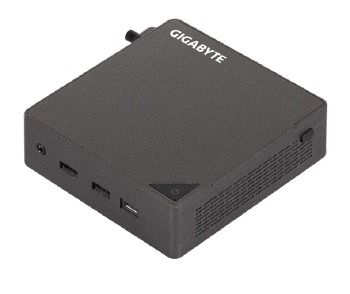
- НЕ включва никое от следните: M.2 (2280), SO-DIMM/CSO-DIMM памет
100W адаптер & захранващ кабел (20 Vdc, 5.0A)
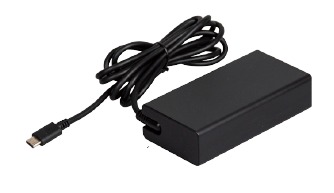
Продуктът трябва да се използва с включения захранващ кабел. Включеният захранващ кабел не трябва да се използва с други продукти.
Ръководство за бърз старт
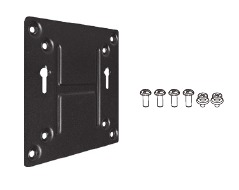
VESA монтажна скоба & 6 x винтове
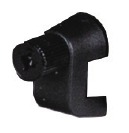
Винт за фиксиране на кабел
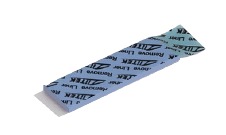
DDR PAD
Външен вид на системата
Запознаване с вашето устройство
Изглед отгоре
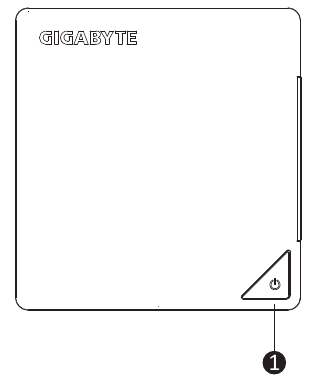
- Бутон за захранване
Изглед отпред
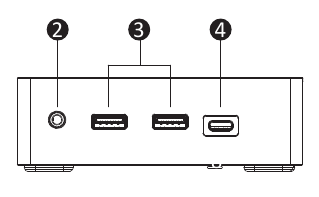
- Слушалки
- USB 3.2 Gen2 Type A (10Gbps)(5V/0.9A)
- USB 3.2 Gen2 Type C (10Gbps)(5V/3A)
Изглед отзад
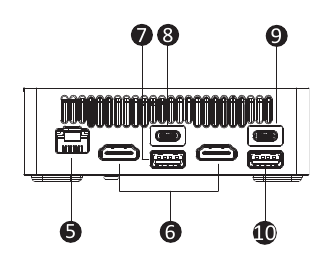
- RJ-45 (10/100/1000/2500Mbps)
- HDMI 2.1 4K(4096 x 2160) 60Hz*2
- USB 2.0 Type A (480Mbps)(5V/0.5A)
- USB4 (40Gbps)(5V/3A)
- PD IN (20V/5A)
- USB 3.2 Gen2 Type A (10Gbps)(5V/0.9A)
Изглед отляво
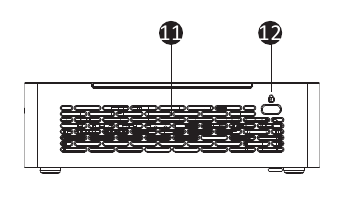
- Вентилационен отвор
- Слот за заключване Kensington
Изглед отдясно
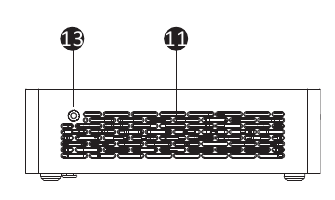
- Вентилационен отвор
- Отвор за винт за фиксиране на кабел
Изглед отдолу
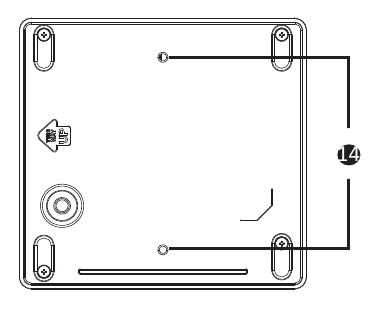
- Отвор за VESA винт
Определение на пиновете
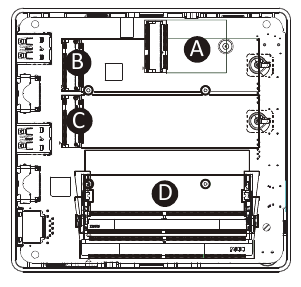
- Wi-Fi конектор
- M.2 M Key 2280 SSD слот (PCIe 4.0 x4 или SATA)
- M.2 M Key 2280 SSD слот (PCIe 4.0 x4) (PCIe 5.0 x4, готов дизайн)
- DDR SO-DIMM / CSO-DIMM слотове
ЗАБЕЛЕЖКА!
Включването на безжичен модул може да варира в зависимост от местното разпространение.
Инсталиране на системен хардуер
 Инструкции преди инсталиране
Компютърните компоненти и електронните платки могат да бъдат повредени от електростатичен разряд. Работата по компютри, които все още са свързани към захранване, може да бъде изключително опасна. Следвайте простите указания по-долу, за да избегнете повреда на компютъра си или нараняване.
- Винаги изключвайте компютъра от контакта, когато работите вътре в кутията на компютъра.
- Ако е възможно, носете заземена гривна, когато работите вътре в кутията на компютъра. Алтернативно, разредете всеки статичен електрически заряд, като докоснете голата метална система на кутията на компютъра или голото метално тяло на всеки друг заземен уред.
- Дръжте електронните платки само за краищата. Не докосвайте компонентите на платката, освен ако не е необходимо. Не огъвайте и не напрягайте платката.
- Оставете всички компоненти в опаковката, защитена от статично електричество, докато не сте готови да използвате компонента за инсталиране.
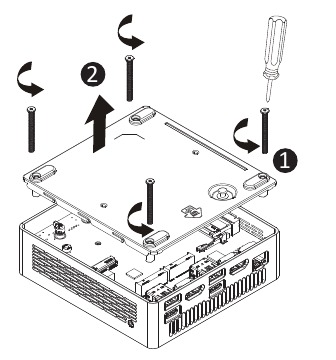
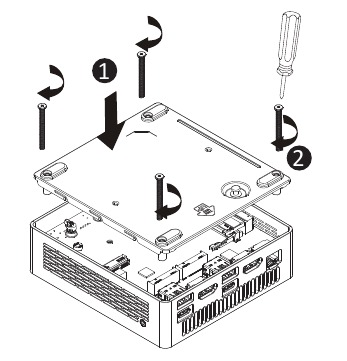
Премахване на долния капак
Преди да свалите долния капак
- Уверете се, че системата не е включена или свързана към променливотоково захранване.
Следвайте тези инструкции, за да премахнете/инсталирате долния капак:
- Развийте и свалете долния капак от системата.

- Инсталирайте отново долния капак към системата.

Инсталиране на M.2 SSD

Неправилното изключване на системата, преди да започнете да инсталирате компоненти, може да причини сериозни повреди.
Следвайте тези инструкции, за да инсталирате M.2 SSD:
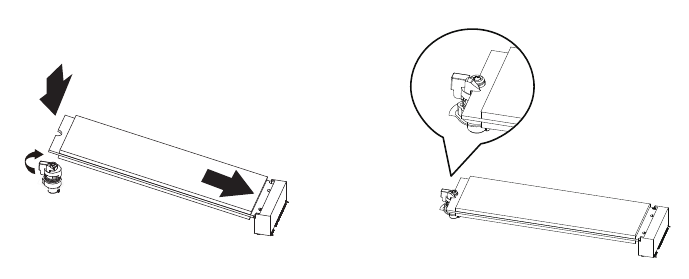
- Внимателно поставете M.2 SSD в слота.
- Натиснете надолу, докато M.2 SSD щракне на мястото си.
- Уверете се, че M.2 щипката е правилно закрепена към M.2 SSD.
ЗАБЕЛЕЖКА!
Илюстрациите на инсталацията на M.2 SSD, показани, са само за справка. Моля, следвайте стъпките за инсталиране на действително закупения продукт.
Инсталиране на паметта
Прочетете следните указания, преди да започнете да инсталирате паметта:
- Уверете се, че системата поддържа паметта. Препоръчва се да се използва памет с еднакъв капацитет, марка, скорост и чипове.
- Винаги изключвайте компютъра и изваждайте захранващия кабел от контакта, преди да инсталирате паметта, за да предотвратите повреда на хардуера.
- Паметните модули имат надежден дизайн. Паметният модул може да бъде инсталиран само в една посока. Ако не можете да поставите паметта, сменете посоката.
Следвайте тези инструкции, за да инсталирате паметта (SO-DIMM/CSO-DIMM DDR5):
- Когато използвате следните DDR спецификации, моля, поставете DDR PAD на дънната платка.

- Внимателно поставете SO-DIMM/CSO-DIMM паметните модули.
![]()
- Натиснете надолу, докато модулите щракнат на мястото си.

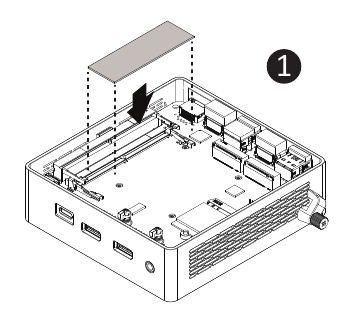
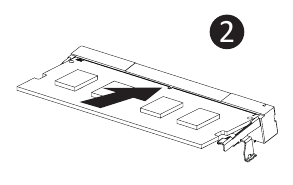
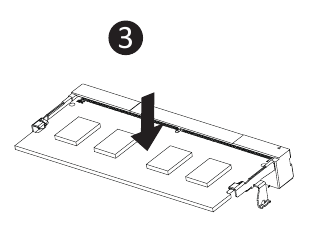
ЗАБЕЛЕЖКА! Моля, вижте QVL. DDR5 5600 48 GB и повече трябва да използват DDR PAD.
Премахване на безжичния модул
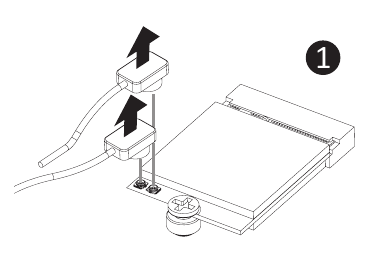
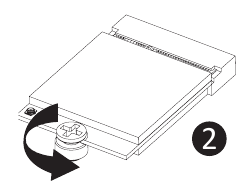
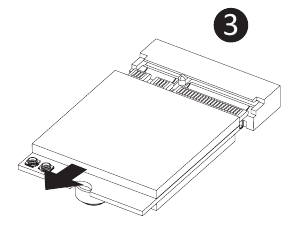
Следвайте тези инструкции, за да премахнете WiFi модула:
- Разкачете двете антени, като ръчно повдигнете щипките, които ги държат на място.

- Развийте винта в средата.
![]()
- Внимателно издърпайте безжичния модул от слота.
![]()
BIOS настройка
Функция за включване чрез USB
Позволява включване на устройството чрез USB. Полезно, когато е монтирано зад дисплей или телевизор
Следвайте тези инструкции, за да активирате USB Power On:
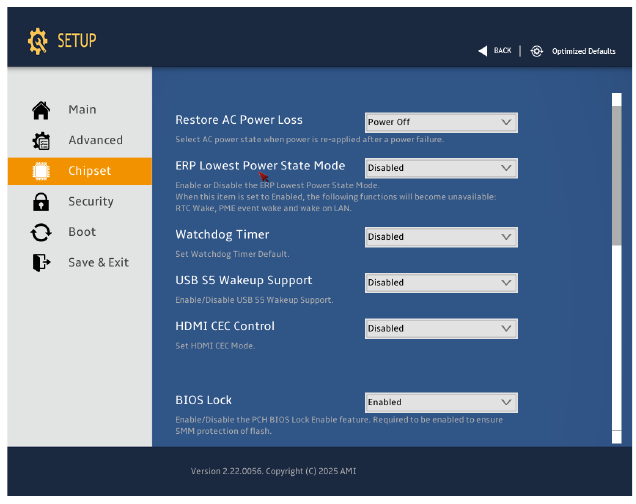
- Натиснете "Del" по време на стартиране на устройството, за да влезете в BIOS.
- Изберете "Chipset" (Чипсет) от менюто.
- Ръчно конфигурирайте настройките на "USB S5 Wakeup Support" на "Enable" (Активиране).
- Натиснете F4, за да запазите и излезете.
Информация за безопасност и нормативна уредба
- Този продукт трябва да бъде заземен, като щепселът на захранващия кабел на адаптера е свързан към електрически контакт със заземителна връзка. Риск от експлозия, ако батерията е заменена с неправилен тип. Батериите трябва да се рециклират, където е възможно. Изхвърлянето на използвани батерии трябва да бъде в съответствие с местните екологични разпоредби.
- Преди да отворите шасито, за да смените вътрешен компонент, трябва да изключите устройството и да го оставите да се охлади поне 10 минути.
- Ако не използвате включения захранващ адаптер Model GB-BR, това може да наруши нормативното съответствие и може да изложи потребителя на опасности за безопасността.
Конвенции
Следните конвенции се използват в това ръководство за потребителя:
| | ЗАБЕЛЕЖКА! Предоставя частици допълнителна информация, свързана с текущата тема. |
| |  Дава предпазни мерки за избягване на възможни хардуерни или софтуерни проблеми. |
 | Предупреждава ви за всякакви повреди, които могат да възникнат в резултат на извършване или неизвършване на конкретни действия. |
Обяснение на символите

Гореща повърхност. Не докосвайте.
Поддръжка
Моля, посетете https://www.gigabyte.com/support-downloads/customer-service, за да намерите информацията за гаранцията на вашия BRIX от падащия списък или като щракнете върху картата. След това ще бъдете пренасочени към съответната страница за вашия регион.
- За списък с тествани памети, M.2 SSD, безжични адаптери и поддържана операционна система, отидете на:https://www.gigabyte.com
- За да изтеглите най-новите драйвери и актуализации на BIOS, отидете наhttps://www.gigabyte.com:
- За поддръжка на продукта, отидете наhttps://www.gigabyte.com:
Изтегли ръководство
Тук можете да изтеглите пълната версия на ръководството в pdf формат, което може да съдържа допълнителни инструкции за безопасност, информация за гаранцията, правила на FCC и др.
Изтегли Ръководство за Gigabyte BRIX GB-BRU5-225H / GB-BRU7-255H

