Príručka pre Gigabyte BRIX GB-BRU5-225H / GB-BRU7-255H
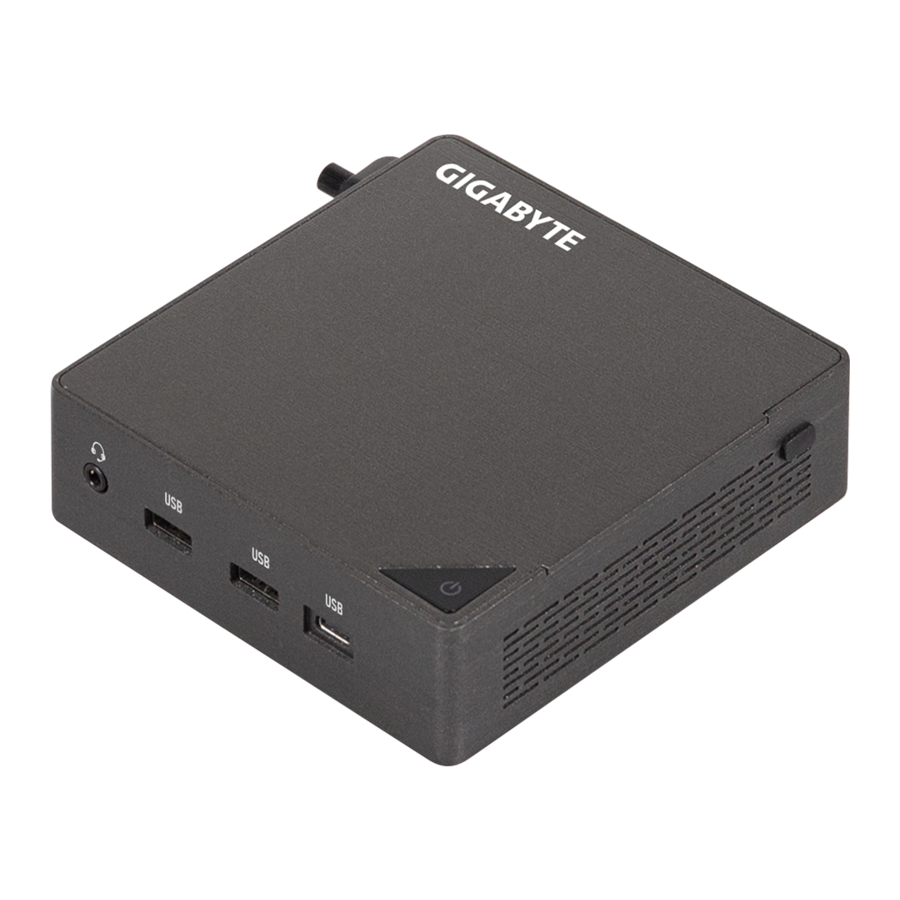
Informácie o systéme
Bezpečnostné opatrenia pri inštalácii
Systém obsahuje množstvo jemných elektronických obvodov a komponentov, ktoré sa môžu poškodiť v dôsledku elektrostatického výboja (ESD). Pred inštaláciou si pozorne prečítajte používateľskú príručku a dodržiavajte tieto postupy:
- Pred inštaláciou neodstraňujte ani nepoškodzujte nálepku S/N (sériové číslo) základnej dosky alebo záručnú nálepku poskytnutú predajcom. Tieto nálepky sú potrebné na overenie záruky.
- Pred inštaláciou alebo demontážou základnej dosky alebo iných hardvérových komponentov vždy odpojte napájanie striedavým prúdom odpojením napájacieho kábla zo zásuvky.
- Pri pripájaní hardvérových komponentov k interným konektorom na základnej doske sa uistite, že sú pevne a bezpečne pripojené.
- Pri manipulácii so základnou doskou sa nedotýkajte žiadnych kovových vodičov ani konektorov.
- Pri manipulácii s elektronickými komponentmi, ako je základná doska, CPU alebo pamäť, je najlepšie nosiť remienok na zápästie proti elektrostatickému výboju (ESD). Ak nemáte remienok na zápästie ESD, udržujte ruky suché a najprv sa dotknite kovového predmetu, aby ste odstránili statickú elektrinu.
- Pred inštaláciou základnej dosky ju umiestnite na antistatickú podložku alebo do nádoby na tienenie proti elektrostatickému výboju.
- Pred odpojením napájacieho kábla od základnej dosky sa uistite, že je napájanie vypnuté.
- Pred zapnutím napájania sa uistite, že je napájacie napätie nastavené podľa miestnej normy napätia.
- Pred použitím produktu overte, či sú všetky káble a napájacie konektory hardvérových komponentov pripojené.
- Aby ste predišli poškodeniu základnej dosky, zabráňte tomu, aby sa skrutky dostali do kontaktu s obvodom základnej dosky alebo jej komponentmi.
- Uistite sa, že na základnej doske alebo vnútri skrinky počítača nie sú žiadne zvyšné skrutky alebo kovové komponenty.
- Neumiestňujte počítačový systém na nerovný povrch.
- Neumiestňujte počítačový systém do prostredia s vysokou teplotou.
- Zapnutie napájania počítača počas procesu inštalácie môže viesť k poškodeniu systémových komponentov, ako aj k fyzickému poškodeniu používateľa.
- Ak si nie ste istí niektorým z krokov inštalácie alebo máte problém súvisiaci s používaním produktu, obráťte sa na certifikovaného technika počítačov.
Špecifikácie produktu
 POZNÁMKA:
Vyhradzujeme si právo vykonávať akékoľvek zmeny v špecifikáciách produktu a informáciách súvisiacich s produktom bez predchádzajúceho upozornenia.
 Rozmer systému Rozmer systému | Š 112,6 x 119,4 x 34,4 mm, 0,5 L Š Veľkosť základnej dosky: 105 x 114,49 mm |
 CPU CPU | GB-BRU7-255H Intel® Core™ Ultra 7 Processor 255H 16C, 6P+8E+2LPE, 28W GB-BRU5-225H Intel® Core™ Ultra 5 Processor 225H 14C, 4P+8E+2LPE, 28W |
 NPU NPU | Š Intel® AI Boost NPU do 13 TOPS |
 Pamäť Pamäť |
|
 LAN LAN | Š 2.5GbE LAN (Intel® I226V) |
 Grafika Grafika | GB-BRU7-255H Intel® Arc™ 140T GPU GB-BRU5-225H Intel® Arc™ 130T GPU (Intel® Arc™ Graphics vyžaduje použitie 2 x SO-DIMM / CSO-DIMM dvojkanálovej pamäte) |
 Wifi karta Wifi karta | Š RTL8922AE Š Wi-Fi 7; 802.11 a/b/g/n/ac WLAN 2T2R s Bluetooth 5.2 |
 Audio Audio | Š Realtek ALC245 |
 Rozširujúce sloty Rozširujúce sloty | Š 1 x M.2 2280 slot pre SSD (PCIe Gen 4x4) (PCIe Gen 5x4, ready design) Š 1 x M.2 2280 slot pre SSD (PCIe Gen 4x4 + SATA) Š 1 x M.2 2230 slot pre WiFi + Bluetooth kartu |
| HDMI rozlíšenie (Max.) | Š HDMI 2.1 Š Podpora 4K@60P HDR10 |
| VESA | Š Otvor pre montáž VESA Š Podporuje 75 x 75 a 100 x 100 mm |
 Predný I/O |
|
 Zadný I/O |
|
 Ľavý I/O |
|
 Napájanie |
|
 Podporovaný OS |
|
 Prostredie |
|
Obsah balenia
GB-BR Bare-bone
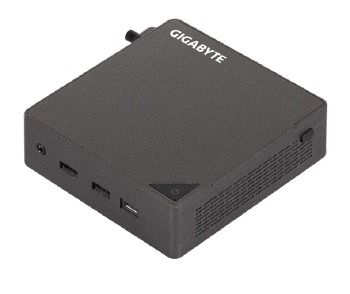
- NEobsahuje žiadne z nasledujúcich: M.2 (2280), SO-DIMM/CSO-DIMM pamäť
100W adaptér a napájací kábel (20 Vdc, 5.0A)
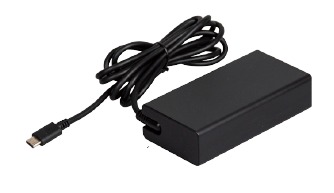
Produkt by sa mal používať s dodaným napájacím káblom. Priložený napájací kábel by sa nemal používať s inými produktmi.
Stručná úvodná príručka
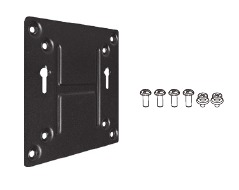
VESA montážna konzola a 6 x skrutky
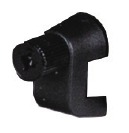
Skrutka drôtenej svorky
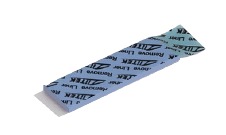
DDR PAD
Vzhľad systému
Zoznámenie sa s vašou jednotkou
Pohľad zhora
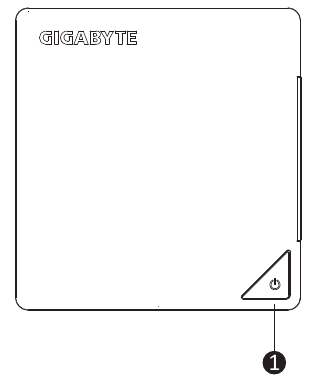
- Tlačidlo napájania
Pohľad spredu
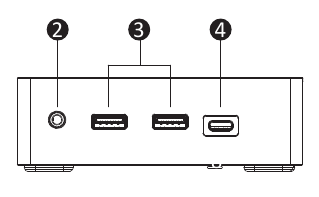
- Slúchadlá
- USB 3.2 Gen2 Type A (10Gbps)(5V/0.9A)
- USB 3.2 Gen2 Type C (10Gbps)(5V/3A)
Pohľad zozadu
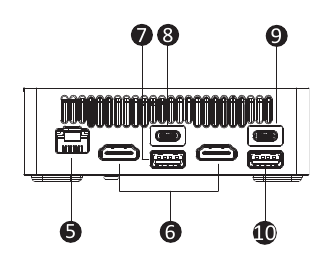
- RJ-45 (10/100/1000/2500Mbps)
- HDMI 2.1 4K(4096 x 2160) 60Hz*2
- USB 2.0 Type A (480Mbps)(5V/0.5A)
- USB4 (40Gbps)(5V/3A)
- PD IN (20V/5A)
- USB 3.2 Gen2 Type A (10Gbps)(5V/0.9A)
Pohľad zľava
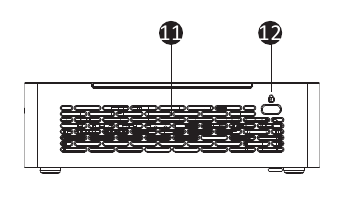
- Vetrací otvor
- Slot pre zámok Kensington
Pohľad sprava
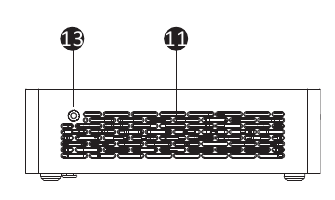
- Vetrací otvor
- Otvor pre skrutku držiaka kábla
Pohľad zdola
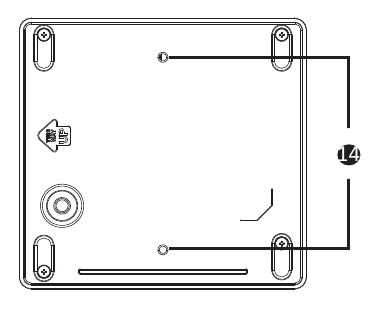
- Otvor pre skrutku VESA
Definícia PIN
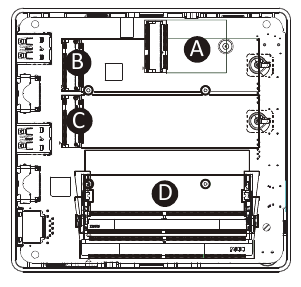
- Wi-Fi konektor
- M.2 M Key 2280 SSD slot (PCIe 4.0 x4 or SATA)
- M.2 M Key 2280 SSD slot (PCIe 4.0 x4) (PCIe 5.0 x4, ready design)
- DDR SO-DIMM / CSO-DIMM sloty
POZNÁMKA!
Zahrnutie bezdrôtového modulu sa môže líšiť v závislosti od lokálnej distribúcie.
Inštalácia systémového hardvéru
 Pokyny pred inštaláciou
Elektrostatický výboj môže poškodiť počítačové komponenty a elektronické obvodové dosky. Práca na počítačoch, ktoré sú stále pripojené k zdroju napájania, môže byť mimoriadne nebezpečná. Dodržujte jednoduché pokyny uvedené nižšie, aby ste predišli poškodeniu počítača alebo zraneniu.
- Vždy odpojte počítač od elektrickej zásuvky, keď pracujete vnútri počítačovej skrine.
- Ak je to možné, noste uzemnený náramok, keď pracujete vnútri počítačovej skrine. Alternatívne vybite statickú elektrinu dotykom na holý kovový systém počítačovej skrine alebo na holé kovové telo akéhokoľvek iného uzemneného spotrebiča.
- Držte elektronické obvodové dosky iba za okraje. Nedotýkajte sa komponentov na doske, pokiaľ to nie je nevyhnutné. Dosku neohýbajte ani ju nevystavujte napätiu.
- Nechajte všetky komponenty vo vnútri antistatického obalu, kým nie ste pripravení použiť komponent na inštaláciu.
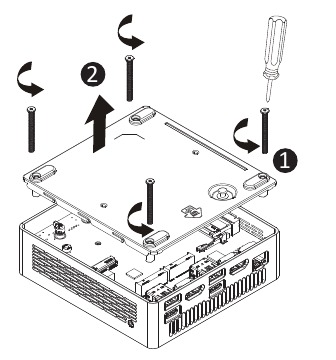
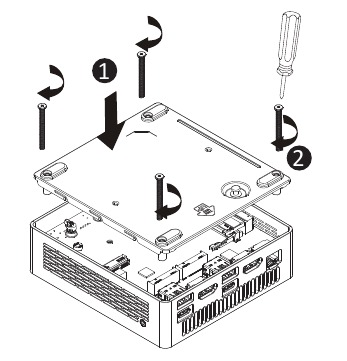
Odstránenie spodného krytu
Pred odstránením spodného krytu
- Uistite sa, že systém nie je zapnutý alebo pripojený k napájaniu striedavým prúdom.
Postupujte podľa týchto pokynov na odstránenie/inštaláciu spodného krytu:
- Odskrutkujte a odstráňte spodný kryt zo systému.

- Znova nainštalujte spodný kryt do systému.

Inštalácia M.2 SSD

Ak systém pred spustením inštalácie komponentov riadne nevypnete, môže dôjsť k vážnemu poškodeniu.
Postupujte podľa týchto pokynov na inštaláciu M.2 SSD:
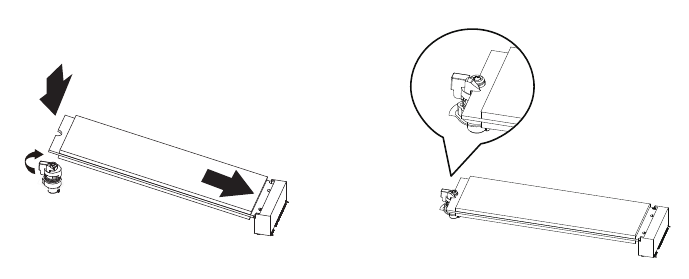
- Opatrne vložte M.2 SSD do slotu.
- Zatlačte nadol, kým M.2 SSD nezapadne na miesto.
- Uistite sa, že spona M.2 je správne pripevnená k M.2 SSD.
POZNÁMKA!
Zobrazené ilustrácie inštalácie M.2 SSD slúžia len ako referencia. Postupujte podľa krokov inštalácie skutočne zakúpeného produktu.
Inštalácia pamäte
Predtým, ako začnete inštalovať pamäť, prečítajte si nasledujúce pokyny:
- Uistite sa, že systém podporuje pamäť. Odporúča sa používať pamäť rovnakej kapacity, značky, rýchlosti a čipov.
- Pred inštaláciou pamäte vždy vypnite počítač a odpojte napájací kábel zo zásuvky, aby ste predišli poškodeniu hardvéru.
- Pamäťové moduly majú dizajn, ktorý je odolný voči chybám. Pamäťový modul je možné nainštalovať iba jedným smerom. Ak nemôžete vložiť pamäť, prepnite smer.
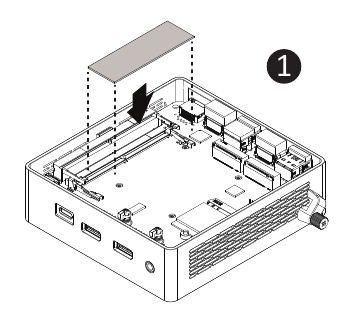
Postupujte podľa týchto pokynov na inštaláciu pamäte (SO-DIMM/CSO-DIMM DDR5):
- Pri použití nasledujúcich špecifikácií DDR použite na základnú dosku DDR PAD.

- Opatrne vložte pamäťové moduly SO-DIMM/CSO-DIMM.
![]()
- Zatlačte nadol, kým moduly nezapadnú na miesto.

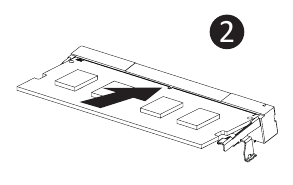
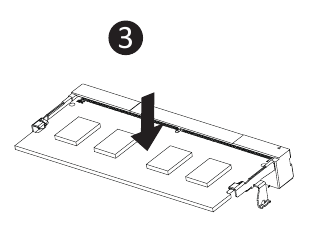
POZNÁMKA! Prečítajte si QVL. DDR5 5600 48 GB a viac vyžadujú použitie DDR PAD.
Odstránenie bezdrôtového modulu
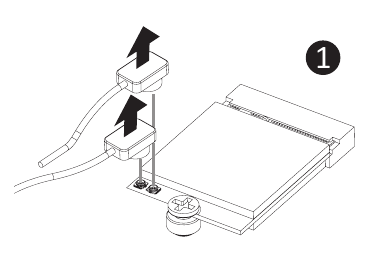
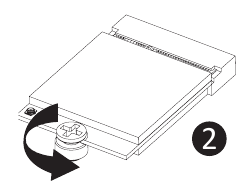
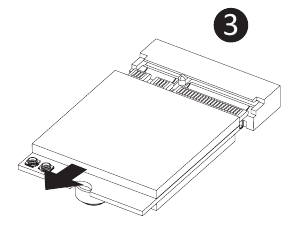
Postupujte podľa týchto pokynov na odstránenie modulu WiFi:
- Odpojte dve antény ručným zdvihnutím spôn, ktoré ich držia na mieste.

- Odstráňte skrutku v strede.
![]()
- Opatrne vytiahnite bezdrôtový modul zo slotu.
![]()
Nastavenie systému BIOS
Funkcia zapnutia napájania USB
Umožňuje zapnutie zariadenia cez USB. Užitočné, keď je namontované za displejom alebo televízorom
Postupujte podľa týchto pokynov na aktiváciu zapnutia napájania USB:
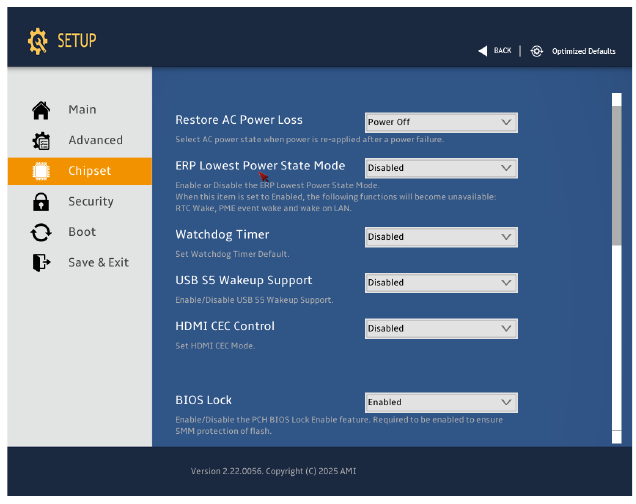
- Stlačením klávesu "Del" (Delete) počas spúšťania zariadenia vstúpte do systému BIOS.
- V ponuke vyberte možnosť "Chipset" (Čipová súprava).
- Manuálne nakonfigurujte nastavenia "USB S5 Wakeup Support" na "Enable" (Povoliť).
- Stlačením klávesu F4 uložte a ukončite.
Bezpečnostné a regulačné informácie
- Tento produkt musí byť uzemnený pomocou zástrčky na napájacom kábli adaptéra, ktorá je pripojená k elektrickej zásuvke s uzemňovacím pripojením. Ak je batéria nahradená nesprávnym typom, hrozí nebezpečenstvo výbuchu. Batérie by sa mali recyklovať, ak je to možné. Likvidácia použitých batérií musí byť v súlade s miestnymi environmentálnymi predpismi.
- Pred otvorením šasi na výmenu interného komponentu musíte zariadenie vypnúť a nechať ho vychladnúť aspoň 10 minút.
- Nepoužitie priloženého napájacieho adaptéra Model GB-BR môže viesť k porušeniu súladu s predpismi a môže používateľa vystaviť bezpečnostným rizikám.
Konvencie
V tejto používateľskej príručke sa používajú nasledujúce konvencie:
| | POZNÁMKA! Poskytuje kúsky a časti ďalších informácií súvisiacich s aktuálnou témou. |
| |  Uvádza preventívne opatrenia, aby sa predišlo možným problémom s hardvérom alebo softvérom. |
 | Upozorňuje vás na akékoľvek poškodenie, ktoré by mohlo vyplynúť z vykonania alebo nevykonania špecifických akcií. |
Vyjadrnie symbolu

Horúci povrch. Nedotýkajte sa.
Podpora
Navštívte stránku https://www.gigabyte.com/support-downloads/customer-service a nájdite informácie o záruke na váš BRIX z rozbaľovacieho zoznamu alebo kliknutím na mapu. Potom budete presmerovaní na príslušnú stránku pre váš región.
- Zoznam testovaných pamätí, M.2 SSD, bezdrôtových adaptérov a podporovaných OS nájdete na:https://www.gigabyte.com
- Ak chcete stiahnuť najnovšie ovládače a aktualizácie BIOS, prejdite na stránkuhttps://www.gigabyte.com:
- Ak potrebujete produktovú podporu, prejdite na stránkuhttps://www.gigabyte.com:
Stiahnuť návod
Tu si môžete stiahnuť úplnú verziu návodu vo formáte pdf, môže obsahovať ďalšie bezpečnostné pokyny, informácie o záruke, pravidlá FCC atď.
Stiahnuť Príručka pre Gigabyte BRIX GB-BRU5-225H / GB-BRU7-255H

