Gigabyte BRIX GB-BRU5-225H / GB-BRU7-255H-manual
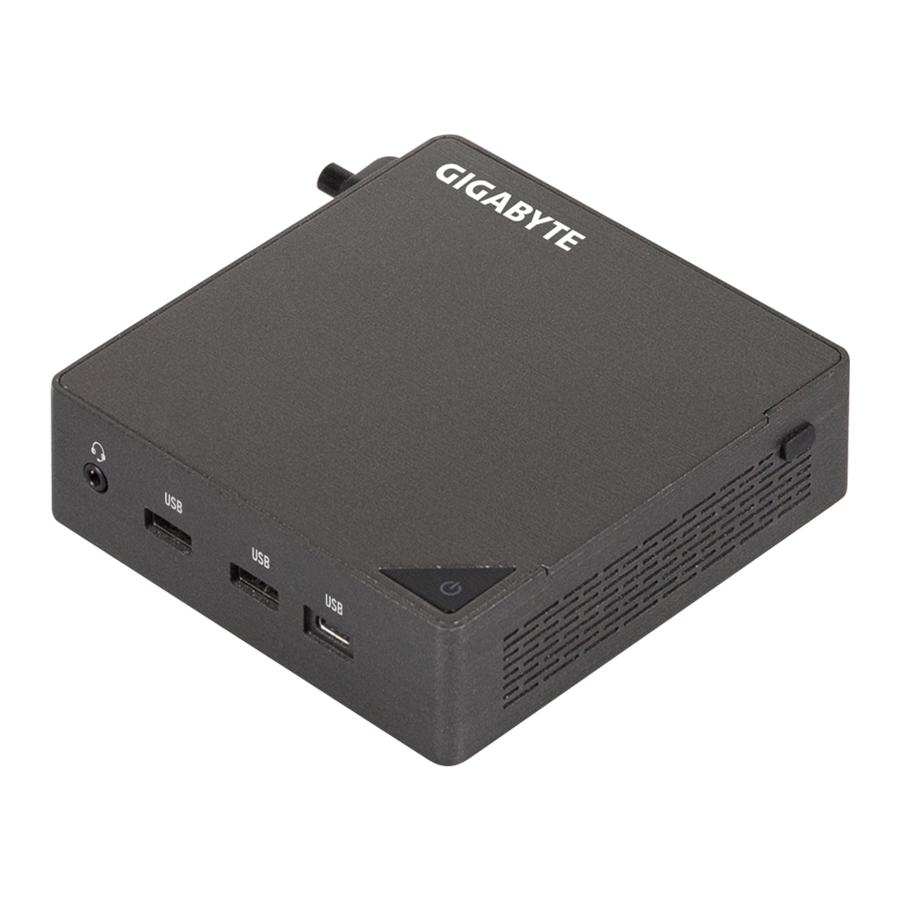
Systeminformasjon
Installasjonsforholdsregler
Systemet inneholder en rekke delikate elektroniske kretser og komponenter som kan bli skadet som følge av elektrostatisk utladning (ESD). Før installasjon må du lese bruksanvisningen nøye og følge disse prosedyrene:
- Før installasjon må du ikke fjerne eller bryte hovedkortets S/N-klistremerke (serienummer) eller garantimerke fra forhandleren. Disse klistremerkene kreves for å validere garantien.
- Koble alltid fra strømmen ved å trekke ut strømledningen fra stikkontakten før du installerer eller fjerner hovedkortet eller andre maskinvarekomponenter.
- Når du kobler maskinvarekomponenter til de interne kontaktene på hovedkortet, må du sørge for at de er koblet godt og sikkert til.
- Når du håndterer hovedkortet, må du unngå å berøre metallledninger eller kontakter.
- Det er best å bruke en elektrostatisk utladningsarmbånd (ESD) når du håndterer elektroniske komponenter som hovedkort, CPU eller minne. Hvis du ikke har en ESD-armbånd, må du holde hendene tørre og først berøre en metallgjenstand for å eliminere statisk elektrisitet.
- Før du installerer hovedkortet, må du plassere det oppå en antistatisk matte eller i en elektrostatisk skjermingsbeholder.
- Før du kobler strømforsyningskabelen fra hovedkortet, må du sørge for at strømforsyningen er slått av.
- Før du slår på strømmen, må du sørge for at strømforsyningsspenningen er stilt inn i henhold til den lokale spenningsstandarden.
- Før du bruker produktet, må du kontrollere at alle kabler og strømkontakter på maskinvarekomponentene er koblet til.
- For å forhindre skade på hovedkortet må du ikke la skruer komme i kontakt med hovedkortets krets eller komponenter.
- Forsikre deg om at det ikke er igjen skruer eller metallkomponenter plassert på hovedkortet eller inne i datamaskinkabinettet.
- Ikke plasser datasystemet på en ujevn overflate.
- Ikke plasser datasystemet i et miljø med høy temperatur.
- Å slå på datamaskinen under installasjonsprosessen kan føre til skade på systemkomponenter samt fysisk skade på brukeren.
- Hvis du er usikker på noen installasjonstrinn eller har et problem knyttet til bruken av produktet, vennligst kontakt en sertifisert datatekniker.
Produktspesifikasjoner
 MERK:
MERK:
Vi forbeholder oss retten til å gjøre endringer i produktspesifikasjonene og produktrelatert informasjon uten forvarsel.
 Systemdimensjon Systemdimensjon | Š 112,6 x 119,4 x 34,4 mm, 0,5 L Š Hovedkortstørrelse: 105 x 114,49 mm |
 CPU CPU | GB-BRU7-255H Intel® Core™ Ultra 7-prosessor 255H 16C, 6P+8E+2LPE, 28W GB-BRU5-225H Intel® Core™ Ultra 5-prosessor 225H 14C, 4P+8E+2LPE, 28W |
 NPU NPU | Š Intel® AI Boost NPU opptil 13 TOPS |
 Minne Minne |
|
 LAN LAN | Š 2,5 GbE LAN (Intel® I226V) |
 Grafikk Grafikk | GB-BRU7-255H Intel® Arc™ 140T GPU GB-BRU5-225H Intel® Arc™ 130T GPU (Intel® Arc™ Grafikk krever bruk av 2 x SO-DIMM / CSO-DIMM dual channel minne) |
 Wifi-kort Wifi-kort | Š RTL8922AE Š Wi-Fi 7; 802.11 a/b/g/n/ac WLAN 2T2R med Bluetooth 5.2 |
 Lyd Lyd | Š Realtek ALC245 |
 Utvidelsesspor Utvidelsesspor | Š 1 x M.2 2280-spor for SSD (PCIe Gen 4x4) (PCIe Gen 5x4, klar design) Š 1 x M.2 2280-spor for SSD (PCIe Gen 4x4 + SATA) Š 1 x M.2 2230-spor for WiFi + Bluetooth-kort |
| HDMI-oppløsning (maks.) | Š HDMI 2.1 Š Støtte for 4K@60P HDR10 |
| VESA | Š VESA-monteringshull Š Støtter 75 x 75 og 100 x 100 mm |
 Front I/O |
|
 Bakre I/O |
|
 Venstre I/O |
|
 Strømforsyning |
|
 Støtte OS |
|
 Miljø |
|
Pakkeinnhold
GB-BR Bare-bone
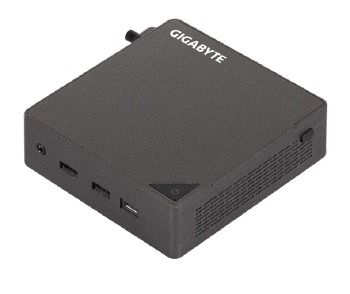
- IKKE inkludert noe av følgende: M.2 (2280), SO-DIMM/CSO-DIMM-minne
100W adapter og strømledning (20 Vdc, 5.0A)
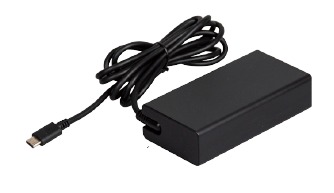
Produktet skal brukes med den medfølgende strømledningen. Den medfølgende strømledningen skal ikke brukes med andre produkter.
Hurtigstartveiledning
VESA-monteringsbrakett og 6 x skruer
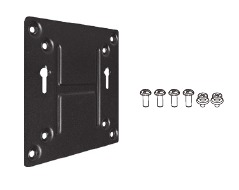
Skrue for ledningsklemme

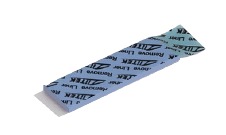
DDR PAD
Systemutseende
Bli kjent med enheten din
Toppvisning
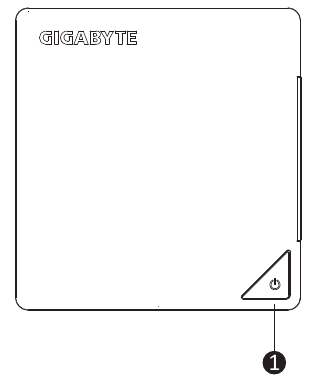
- Strømknapp
Frontvisning
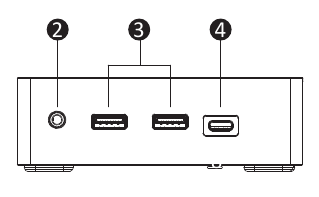
- Headset
- USB 3.2 Gen2 Type A (10 Gbps) (5 V/0,9 A)
- USB 3.2 Gen2 Type C (10 Gbps) (5 V/3 A)
Bakvisning
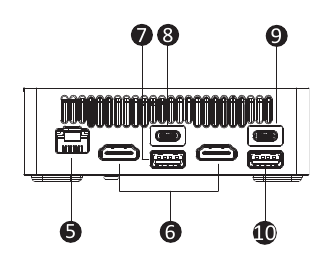
- RJ-45 (10/100/1000/2500 Mbps)
- HDMI 2.1 4K (4096 x 2160) 60 Hz*2
- USB 2.0 Type A (480 Mbps) (5 V/0,5 A)
- USB4 (40 Gbps) (5 V/3 A)
- PD IN (20 V/5 A)
- USB 3.2 Gen2 Type A (10 Gbps) (5 V/0,9 A)
Venstrevisning
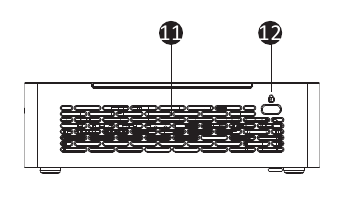
- Ventilasjonshull
- Kensington-lås
Høyrevisning
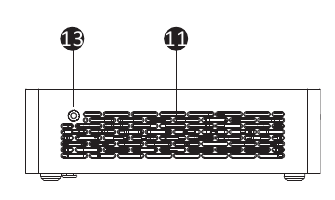
- Ventilasjonshull
- Skruehull for ledningsklemme
Bunnvisning
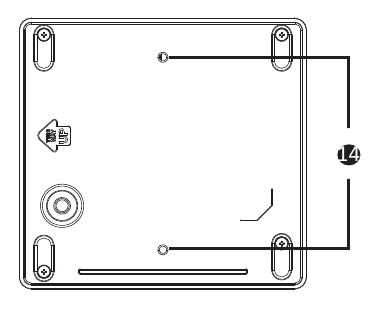
- VESA-skruehull
PIN-definisjon
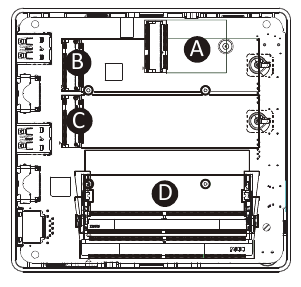
- Wi-Fi-kontakt
- M.2 M Key 2280 SSD-spor (PCIe 4.0 x4 eller SATA)
- M.2 M Key 2280 SSD-spor (PCIe 4.0 x4) (PCIe 5.0 x4, klar design)
- DDR SO-DIMM / CSO-DIMM-spor
MERK!
Hvorvidt trådløsmodul er inkludert, kan variere basert på lokal distribusjon.
Systemmaskinvareinstallasjon
 Instruksjoner før installasjon
Datamaskinkomponenter og elektroniske kretskort kan skades av elektrostatisk utladning. Det kan være svært farlig å jobbe på datamaskiner som fortsatt er koblet til en strømforsyning. Følg de enkle retningslinjene nedenfor for å unngå skade på datamaskinen din eller personskade.
- Koble alltid datamaskinen fra stikkontakten når du arbeider inne i datamaskinkabinettet.
- Hvis mulig, bruk en jordet håndleddsstropp når du arbeider inne i datamaskinkabinettet. Alternativt kan du lade ut statisk elektrisitet ved å berøre det nakne metallsystemet i datamaskinkabinettet, eller den nakne metallkroppen til et annet jordet apparat.
- Hold elektroniske kretskort kun i kantene. Ikke berør komponentene på kortet med mindre det er nødvendig. Ikke bøy eller stress kretskortet.
- La alle komponenter ligge i den statiske emballasjen til du er klar til å bruke komponenten for installasjonen.
Fjerne bunndekselet
Før du fjerner bunndekselet
- Sørg for at systemet ikke er slått på eller koblet til vekselstrøm.
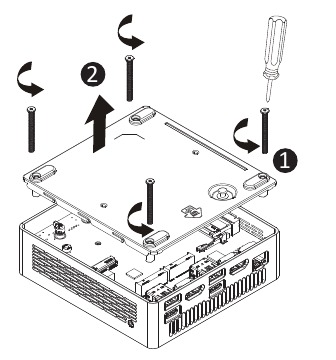
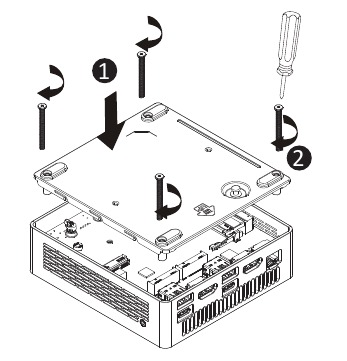
Følg disse instruksjonene for å fjerne/installere bunndekselet:
- Skru løs og fjern bunndekselet fra systemet.

- Installer bunndekselet på systemet igjen.

Installere M.2 SSD-en

Hvis du ikke slår av systemet på riktig måte før du begynner å installere komponenter, kan det føre til alvorlig skade.
Følg disse instruksjonene for å installere M.2 SSD-en:
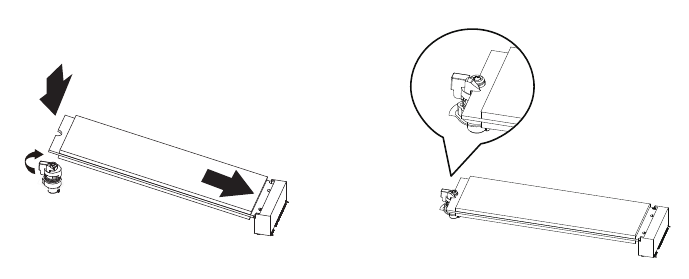
- Sett M.2 SSD-en forsiktig inn i sporet.
- Skyv ned til M.2 SSD-en klikker på plass.
- Pass på at M.2-klipset er ordentlig festet til M.2 SSD-en.
MERK!
Illustrasjonene av M.2 SSD-installasjonen som vises, er kun ment som referanse. Følg installasjonstrinnene for det faktiske kjøpet.
Installere minnet
Les følgende retningslinjer før du begynner å installere minnet:
- Sørg for at systemet støtter minnet. Det anbefales at minne med samme kapasitet, merke, hastighet og brikke brukes.
- Slå alltid av datamaskinen og trekk ut strømledningen fra stikkontakten før du installerer minnet for å forhindre maskinvareskade.
- Minnebrikker har en idiotsikker design. En minnebrikke kan bare installeres i én retning. Hvis du ikke kan sette inn minnet, bytter du retning.
Følg disse instruksjonene for å installere minnet (SO-DIMM/CSO-DIMM DDR5):
- Når du bruker følgende DDR-spesifikasjoner, må du bruke DDR PAD på hovedkortet.

- Sett SO-DIMM/CSO-DIMM-minnebrikkene forsiktig inn.
![]()
- Skyv ned til modulene klikker på plass.

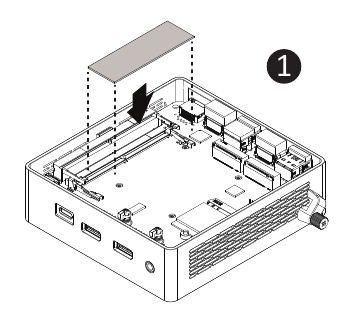
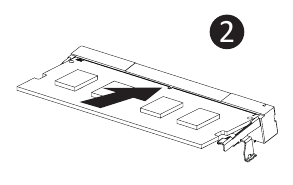
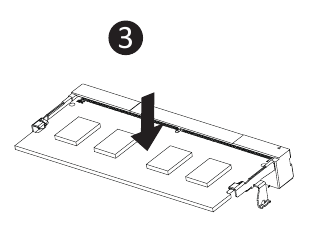
MERK! Se QVL. DDR5 5600 48 GB og over må bruke DDR PAD.
Fjerne den trådløse modulen
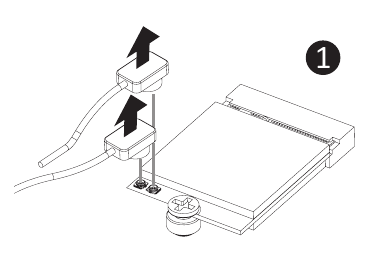
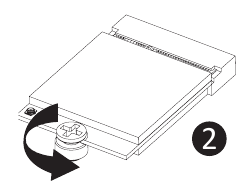
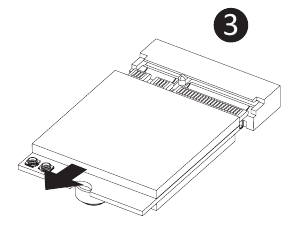
Følg disse instruksjonene for å fjerne WiFi-modulen:
- Koble fra de to antennene ved å løfte av klipsene som holder dem på plass manuelt.

- Fjern skruen i midten.
![]()
- Trekk den trådløse modulen forsiktig ut av sporet.
![]()
BIOS-oppsett
USB-strøm på-funksjon
Tillater strømpåsetting av enhet via USB. Nyttig når montert bak en skjerm eller TV
Følg disse instruksjonene for å aktivere USB-strøm på:
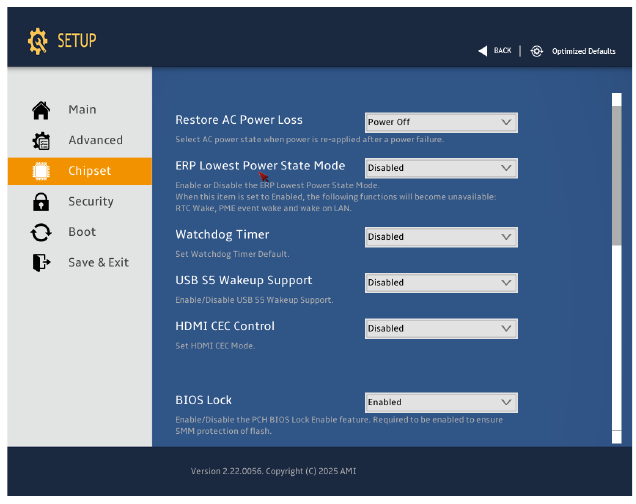
- Trykk på "Del" (Slett) under enhetsoppstart for å gå inn i BIOS.
- Velg "Chipset" (Chipset) fra menyen.
- Konfigurer "USB S5 Wakeup Support" (USB S5 vekkestøtte) manuelt til "Enable" (Aktiver).
- Trykk på F4 for å lagre og avslutte.
Sikkerhets- og forskriftsinformasjon
- Dette produktet må jordes med pluggen på adapterens strømledning koblet til en stikkontakt med en jordforbindelse. Eksplosjonsfare hvis batteriet byttes ut med feil type. Batterier bør resirkuleres der det er mulig. Avhending av brukte batterier må skje i samsvar med lokale miljøforskrifter.
- Før du åpner kabinettet for å bytte ut en intern komponent, må du slå av enheten og la den kjøle seg ned i minst 10 minutter.
- Unnlatelse av å bruke den medfølgende Model GB-BR strømadapteren kan føre til brudd på forskriftene og kan utsette brukeren for sikkerhetsrisikoer.
Konvensjoner
Følgende konvensjoner brukes i denne brukerhåndboken:
| | MERK! Gir biter og stykker av tilleggsinformasjon knyttet til gjeldende emne. |
| |  Gir forholdsregler for å unngå mulige maskinvare- eller programvareproblemer. |
 | Varsler deg om skade som kan oppstå som følge av å gjøre eller ikke gjøre spesifikke handlinger. |
Symbolforklaring

Varm overflate. Ikke berør.
Støtte
Vennligst besøk https://www.gigabyte.com/support-downloads/customer-service for å finne din BRIX garantiinformasjon fra nedtrekkslisten, eller ved å klikke på kartet. Du vil da bli videresendt til den tilsvarende siden for din region.
- For en liste over testet minne, M.2 SSD, trådløse adaptere og OS som støttes, gå til:https://www.gigabyte.com
- For å laste ned de nyeste driverne og BIOS-oppdateringene, gå tilhttps://www.gigabyte.com:
- For produktstøtte, gå tilhttps://www.gigabyte.com:
Last ned manual
Her kan du laste ned fullstendig pdf-versjon av manualen, den kan inneholde ytterligere sikkerhetsinstruksjoner, garantiinformasjon, FCC-regler, etc.
Last ned Gigabyte BRIX GB-BRU5-225H / GB-BRU7-255H-manual

