Manual Gigabyte BRIX GB-BRU5-225H / GB-BRU7-255H
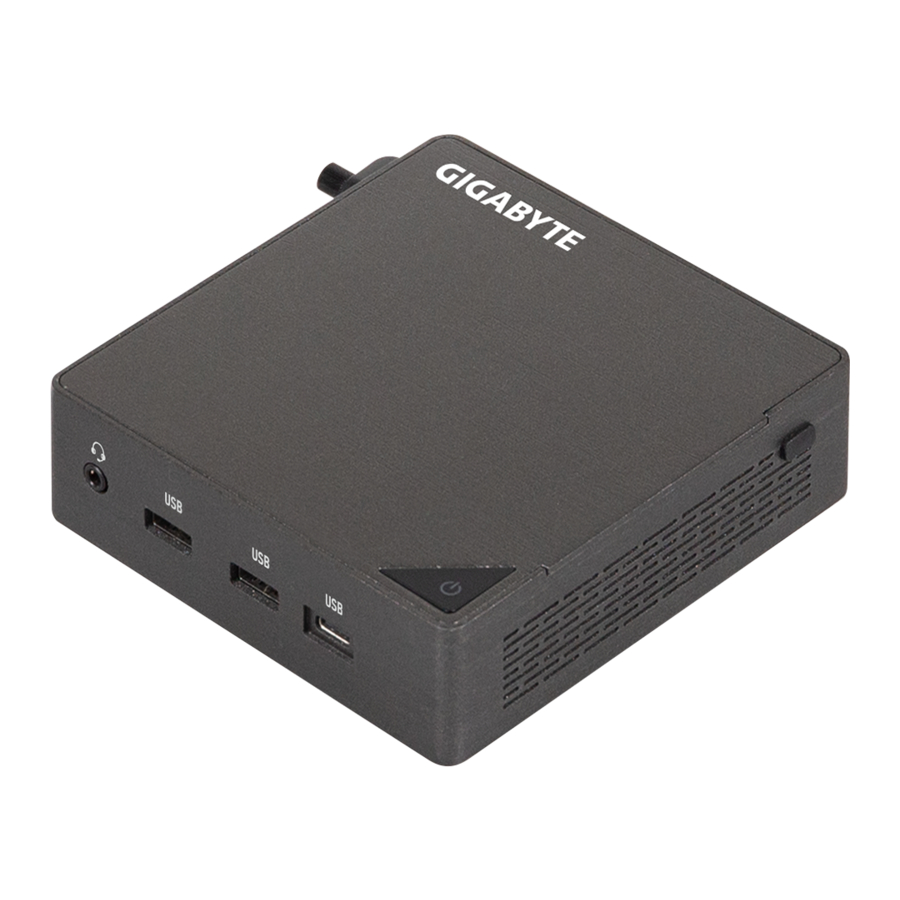
Informații despre sistem
Precauții de instalare
Sistemul conține numeroase circuite electronice și componente delicate care pot fi deteriorate ca urmare a descărcărilor electrostatice (ESD). Înainte de instalare, citiți cu atenție manualul de utilizare și urmați aceste proceduri:
- Înainte de instalare, nu îndepărtați și nu rupeți autocolantul S/N (numărul de serie) al plăcii de bază sau autocolantul de garanție furnizat de distribuitorul dumneavoastră. Aceste autocolante sunt necesare pentru validarea garanției.
- Întotdeauna deconectați alimentarea cu curent alternativ scoțând cablul de alimentare din priză înainte de a instala sau scoate placa de bază sau alte componente hardware.
- Când conectați componente hardware la conectorii interni de pe placa de bază, asigurați-vă că sunt conectați strâns și sigur.
- Când manipulați placa de bază, evitați să atingeți orice conductori sau conectori metalici.
- Cel mai bine este să purtați o brățară antistatică (ESD) atunci când manipulați componente electronice, cum ar fi o placă de bază, un CPU sau o memorie. Dacă nu aveți o brățară ESD, păstrați-vă mâinile uscate și atingeți mai întâi un obiect metalic pentru a elimina electricitatea statică.
- Înainte de a instala placa de bază, vă rugăm să o aveți deasupra unui suport antistatic sau într-un recipient de ecranare electrostatică.
- Înainte de a deconecta cablul de alimentare de la placa de bază, asigurați-vă că alimentarea a fost oprită.
- Înainte de a porni alimentarea, asigurați-vă că tensiunea de alimentare a fost setată conform standardului local de tensiune.
- Înainte de a utiliza produsul, vă rugăm să verificați dacă toate cablurile și conectorii de alimentare ale componentelor hardware sunt conectate.
- Pentru a preveni deteriorarea plăcii de bază, nu permiteți șuruburilor să intre în contact cu circuitul plăcii de bază sau cu componentele acesteia.
- Asigurați-vă că nu există șuruburi sau componente metalice rămase plasate pe placa de bază sau în interiorul carcasei computerului.
- Nu așezați sistemul computerului pe o suprafață neuniformă.
- Nu așezați sistemul computerului într-un mediu cu temperatură ridicată.
- Pornirea alimentării computerului în timpul procesului de instalare poate duce la deteriorarea componentelor sistemului, precum și la vătămări corporale ale utilizatorului.
- Dacă nu sunteți sigur de niciun pas de instalare sau aveți o problemă legată de utilizarea produsului, vă rugăm să consultați un tehnician de computere certificat.
Specificațiile produsului
 NOTĂ:
NOTĂ:
Ne rezervăm dreptul de a face orice modificări ale specificațiilor produsului și ale informațiilor legate de produs fără o notificare prealabilă.
 Dimensiunea sistemului Dimensiunea sistemului | Š 112,6 x 119,4 x 34,4 mm, 0,5 L Š Dimensiunea plăcii de bază: 105 x 114,49 mm |
 CPU CPU | GB-BRU7-255H Intel® Core™ Ultra 7 Processor 255H 16C, 6P+8E+2LPE, 28W GB-BRU5-225H Intel® Core™ Ultra 5 Processor 225H 14C, 4P+8E+2LPE, 28W |
 NPU NPU | Š Intel® AI Boost NPU până la 13 TOPS |
 Memorie Memorie |
|
 LAN LAN | Š 2.5GbE LAN (Intel® I226V) |
 Grafică Grafică | GB-BRU7-255H Intel® Arc™ 140T GPU GB-BRU5-225H Intel® Arc™ 130T GPU (Intel® Arc™ Graphics necesită utilizarea memoriei dual channel 2 x SO-DIMM / CSO-DIMM) |
 Placă Wifi Placă Wifi | Š RTL8922AE Š Wi-Fi 7; 802.11 a/b/g/n/ac WLAN 2T2R cu Bluetooth 5.2 |
 Audio Audio | Š Realtek ALC245 |
 Sloturi de expansiune Sloturi de expansiune | Š 1 x slot M.2 2280 pentru SSD (PCIe Gen 4x4) (PCIe Gen 5x4, design gata) Š 1 x slot M.2 2280 pentru SSD (PCIe Gen 4x4 + SATA) Š 1 x slot M.2 2230 pentru placă WiFi + Bluetooth |
| Rezoluție HDMI (Max.) | Š HDMI 2.1 Š Suportă 4K@60P HDR10 |
| VESA | Š Orificiu de montare VESA Š Suportă 75 x 75 și 100 x 100 mm |
 I/O frontal |
|
 I/O spate |
|
 I/O stânga |
|
 Sursă de alimentare |
|
 Sistem de operare suportat |
|
 Mediu |
|
Conținutul pachetului
GB-BR Bare-bone
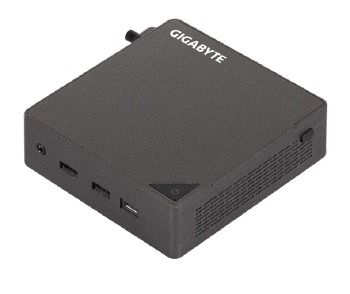
- NU include niciunul dintre următoarele: M.2 (2280), memorie SO-DIMM/CSO-DIMM
Adaptor de 100W & Cablu de alimentare (20 Vdc, 5.0A)
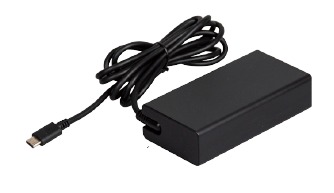
Produsul trebuie utilizat cu cablul de alimentare inclus. Cablul de alimentare inclus nu trebuie utilizat cu alte produse.
Ghid de pornire rapidă
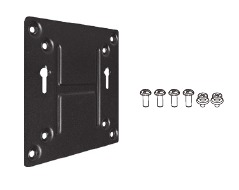
Suport de montare VESA & 6 x Șuruburi
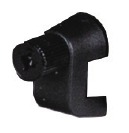
Șurub clemă de sârmă
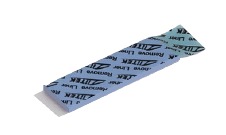
DDR PAD
Aspectul sistemului
Familiarizarea cu unitatea dvs.
Vizualizare de sus
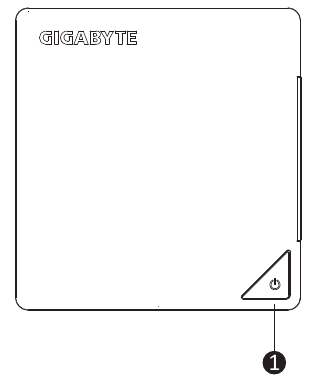
- Buton de alimentare
Vizualizare frontală
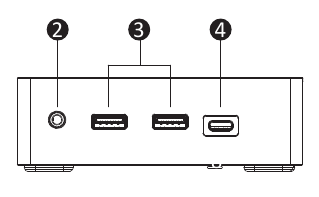
- Căști
- USB 3.2 Gen2 Type A (10Gbps)(5V/0.9A)
- USB 3.2 Gen2 Type C (10Gbps)(5V/3A)
Vizualizare din spate
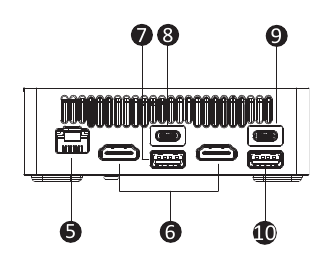
- RJ-45 (10/100/1000/2500Mbps)
- HDMI 2.1 4K(4096 x 2160) 60Hz*2
- USB 2.0 Type A (480Mbps)(5V/0.5A)
- USB4 (40Gbps)(5V/3A)
- PD IN (20V/5A)
- USB 3.2 Gen2 Type A (10Gbps)(5V/0.9A)
Vizualizare din stânga
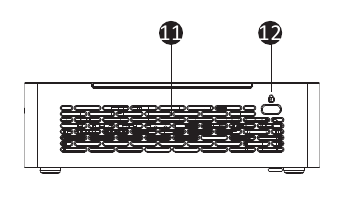
- Orificiu de aerisire
- Slot de blocare Kensington
Vizualizare din dreapta
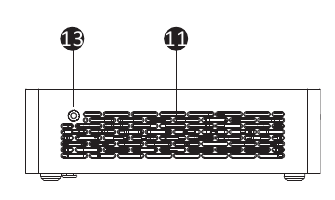
- Orificiu de aerisire
- Orificiu pentru șurubul clemei de sârmă
Vizualizare de jos
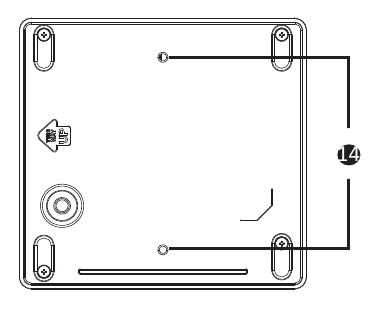
- Orificiu pentru șurub VESA
Definiția PIN-ului
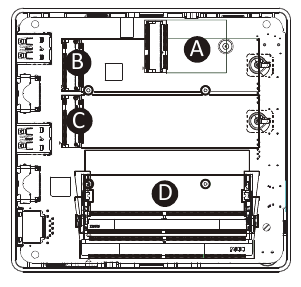
- Conector Wi-Fi
- Slot M.2 M Key 2280 SSD (PCIe 4.0 x4 sau SATA)
- Slot M.2 M Key 2280 SSD (PCIe 4.0 x4) (PCIe 5.0 x4, design pregătit)
- Sloturi DDR SO-DIMM / CSO-DIMM
NOTĂ!
Includerea modulului wireless poate varia în funcție de distribuția locală.
Instalarea hardware-ului sistemului
 Instrucțiuni de preinstalare
Componentele computerului și plăcile de circuit electronic pot fi deteriorate de descărcarea electrostatică. Lucrul pe computerele care sunt încă conectate la o sursă de alimentare poate fi extrem de periculos. Urmați instrucțiunile simple de mai jos pentru a evita deteriorarea computerului sau vătămarea propriei persoane.
- Deconectați întotdeauna computerul de la priza de alimentare atunci când lucrați în interiorul carcasei computerului.
- Dacă este posibil, purtați o brățară antistatică atunci când lucrați în interiorul carcasei computerului. Alternativ, descărcați orice electricitate statică atingând sistemul metalic al carcasei computerului sau corpul metalic al oricărui alt aparat împământat.
- Țineți plăcile de circuit electronic doar de margini. Nu atingeți componentele de pe placă decât dacă este necesar. Nu îndoiți și nu forțați placa de circuit.
- Lăsați toate componentele în interiorul ambalajului antistatic până când sunteți gata să utilizați componenta pentru instalare.
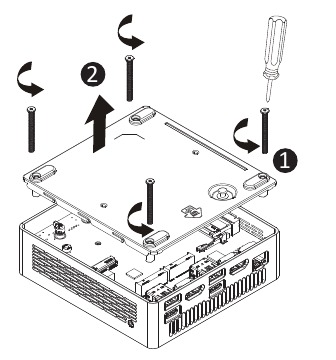
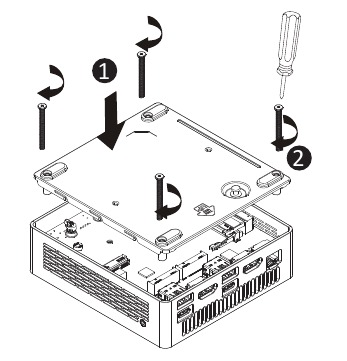
Scoaterea capacului inferior
Înainte de a scoate capacul inferior
- Asigurați-vă că sistemul nu este pornit sau conectat la curent alternativ.
Urmați aceste instrucțiuni pentru a scoate/instala capacul inferior:
- Desfaceți și scoateți capacul inferior de pe sistem.

- Reinstalați capacul inferior pe sistem.

Instalarea SSD-ului M.2

Neoprirea corectă a sistemului înainte de a începe instalarea componentelor poate cauza daune grave.
Urmați aceste instrucțiuni pentru a instala SSD-ul M.2:
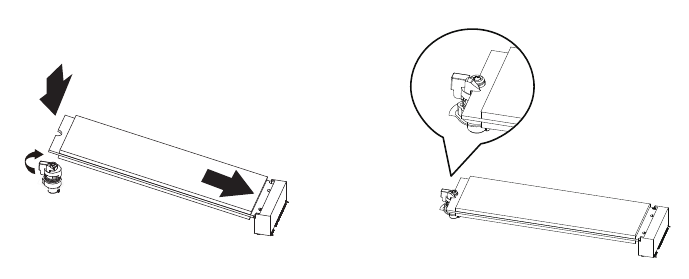
- Introduceți cu atenție SSD-ul M.2 în slot.
- Apăsați în jos până când SSD-ul M.2 se fixează în poziție.
- Asigurați-vă că clema M.2 este bine fixată pe SSD-ul M.2.
NOTĂ!
Ilustrațiile instalării SSD-ului M.2 prezentate sunt doar pentru referință. Vă rugăm să urmați pașii de instalare ai produsului achiziționat efectiv.
Instalarea memoriei
Citiți următoarele instrucțiuni înainte de a începe instalarea memoriei:
- Asigurați-vă că sistemul acceptă memoria. Se recomandă utilizarea memoriei de aceeași capacitate, marcă, viteză și cipuri.
- Opriți întotdeauna computerul și scoateți cablul de alimentare din priză înainte de a instala memoria pentru a preveni deteriorarea hardware-ului.
- Modulele de memorie au un design sigur. Un modul de memorie poate fi instalat doar într-o singură direcție. Dacă nu puteți introduce memoria, schimbați direcția.
Urmați aceste instrucțiuni pentru a instala memoria (SO-DIMM/CSO-DIMM DDR5):
- Când utilizați următoarele specificații DDR, vă rugăm să aplicați DDR PAD pe placa de bază.

- Introduceți cu atenție modulele de memorie SO-DIMM/CSO-DIMM.
![]()
- Apăsați în jos până când modulele se fixează în poziție.

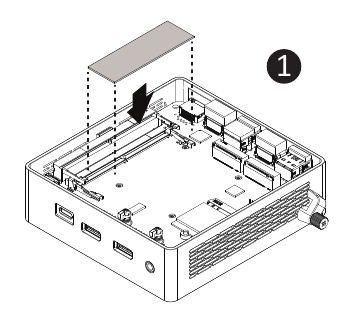
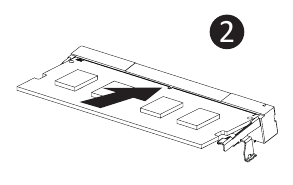
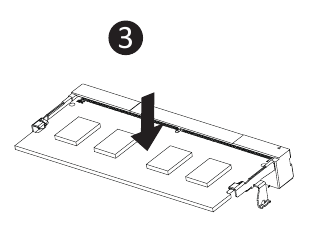
NOTĂ! Vă rugăm să consultați QVL. DDR5 5600 48 GB și mai sus trebuie să aplice DDR PAD.
Scoaterea modulului wireless
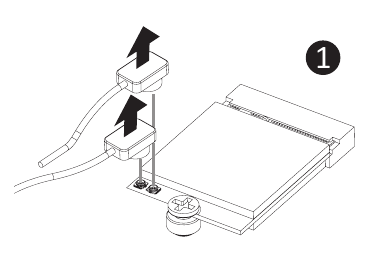
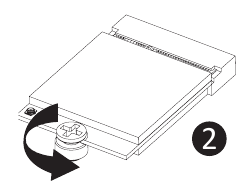
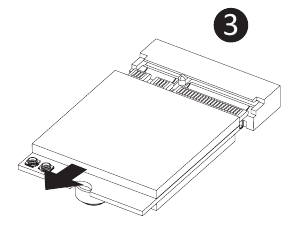
Urmați aceste instrucțiuni pentru a scoate modulul WiFi:
- Deconectați cele două antene ridicând manual clemele care le țin în poziție.

- Scoateți șurubul din mijloc.
![]()
- Trageți cu atenție modulul wireless din slot.
![]()
Configurarea BIOS-ului
Funcția de alimentare USB
Permite alimentarea dispozitivului prin USB. Utilă atunci când este montată în spatele unui afișaj sau televizor
Urmați aceste instrucțiuni pentru a activa alimentarea USB:
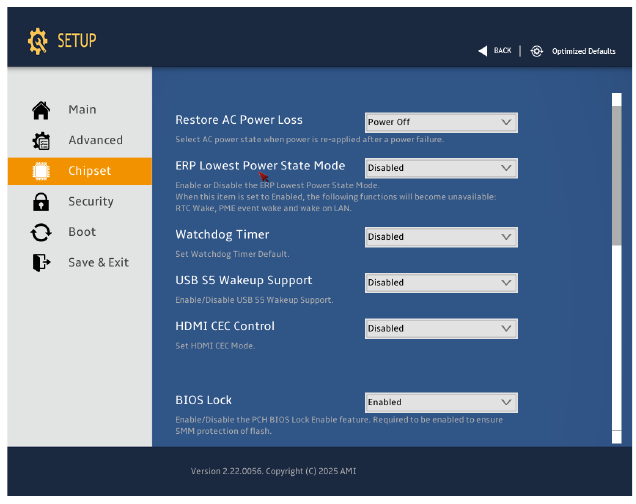
- Apăsați "Del" (Ștergere) în timpul pornirii dispozitivului pentru a intra în BIOS.
- Selectați "Chipset" (Chipset) din meniu.
- Configurați manual setările "USB S5 Wakeup Support" (Suport trezire USB S5) la "Enable" (Activat).
- Apăsați F4 pentru a salva și a ieși.
Informații de siguranță și reglementare
- Acest produs trebuie să fie împământat cu ștecherul de pe cablul de alimentare al adaptorului conectat la o priză cu conexiune la pământ. Risc de explozie dacă bateria este înlocuită cu un tip incorect. Bateriile trebuie reciclate acolo unde este posibil. Eliminarea bateriilor uzate trebuie să fie în conformitate cu reglementările locale de mediu.
- Înainte de a deschide șasiul pentru a schimba o componentă internă, trebuie să opriți dispozitivul și să-l lăsați să se răcească cel puțin 10 minute.
- Nerespectarea utilizării adaptorului de alimentare Model GB-BR inclus poate încălca conformitatea cu reglementările și poate expune utilizatorul la pericole de siguranță.
Convenții
Următoarele convenții sunt utilizate în acest ghid al utilizatorului:
| | NOTĂ! Oferă bucăți și fragmente de informații suplimentare legate de subiectul curent. |
| |  Oferă măsuri de precauție pentru a evita posibile probleme hardware sau software. |
 | Vă avertizează cu privire la orice daune care ar putea rezulta din efectuarea sau neefectuarea anumitor acțiuni. |
Declarație simbol

Suprafață fierbinte. Nu atingeți.
Asistență
Vă rugăm să vizitați https://www.gigabyte.com/support-downloads/customer-service pentru a găsi informațiile despre garanția BRIX din lista derulantă sau făcând clic pe hartă. Veți fi apoi direcționat către pagina corespunzătoare pentru regiunea dvs.
- Pentru o listă de memorie testată, M.2 SSD, adaptoare wireless și sistem de operare acceptat, accesați:https://www.gigabyte.com
- Pentru a descărca cele mai recente drivere și actualizări BIOS, accesațihttps://www.gigabyte.com:
- Pentru asistență pentru produse, accesațihttps://www.gigabyte.com:
Descărcați manualul
Aici puteți descărca versiunea completă pdf a manualului, aceasta poate conține instrucțiuni suplimentare de siguranță, informații despre garanție, reguli FCC etc.
Descărcați Manual Gigabyte BRIX GB-BRU5-225H / GB-BRU7-255H

