Manual de Gigabyte BRIX GB-BRU5-225H / GB-BRU7-255H
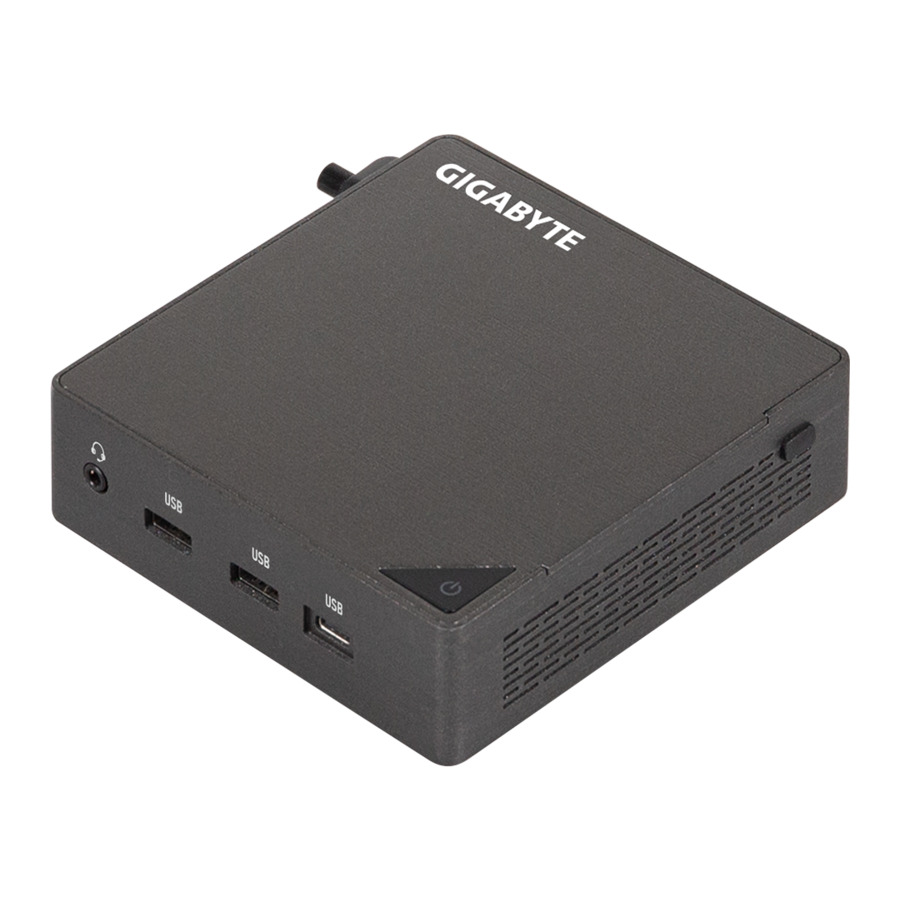
Información del sistema
Precauciones de instalación
El sistema contiene numerosos circuitos y componentes electrónicos delicados que pueden dañarse como resultado de una descarga electrostática (ESD). Antes de la instalación, lea atentamente el manual del usuario y siga estos procedimientos:
- Antes de la instalación, no retire ni rompa la etiqueta del S/N (número de serie) de la placa base ni la etiqueta de garantía proporcionada por su distribuidor. Estas etiquetas son necesarias para la validación de la garantía.
- Siempre desconecte la alimentación de CA desenchufando el cable de alimentación de la toma de corriente antes de instalar o retirar la placa base u otros componentes de hardware.
- Cuando conecte componentes de hardware a los conectores internos de la placa base, asegúrese de que estén conectados de forma firme y segura.
- Cuando manipule la placa base, evite tocar los conectores o terminales metálicos.
- Lo mejor es usar una muñequera de descarga electrostática (ESD) cuando manipule componentes electrónicos como una placa base, una CPU o una memoria. Si no tiene una muñequera ESD, mantenga las manos secas y toque primero un objeto metálico para eliminar la electricidad estática.
- Antes de instalar la placa base, colóquela encima de una almohadilla antiestática o dentro de un contenedor de protección electrostática.
- Antes de desenchufar el cable de alimentación de la placa base, asegúrese de que la fuente de alimentación esté apagada.
- Antes de encender la alimentación, asegúrese de que el voltaje de la fuente de alimentación se haya ajustado de acuerdo con el estándar de voltaje local.
- Antes de usar el producto, verifique que todos los cables y conectores de alimentación de los componentes de hardware estén conectados.
- Para evitar daños en la placa base, no permita que los tornillos entren en contacto con el circuito de la placa base o sus componentes.
- Asegúrese de que no queden tornillos o componentes metálicos colocados en la placa base o dentro de la carcasa del ordenador.
- No coloque el sistema informático sobre una superficie irregular.
- No coloque el sistema informático en un entorno de alta temperatura.
- Encender la alimentación del ordenador durante el proceso de instalación puede provocar daños en los componentes del sistema, así como daños físicos al usuario.
- Si no está seguro de algún paso de la instalación o tiene un problema relacionado con el uso del producto, consulte a un técnico informático certificado.
Especificaciones del producto
 NOTA:
NOTA:
Nos reservamos el derecho de realizar cualquier cambio en las especificaciones del producto y la información relacionada con el producto sin previo aviso.
 Dimensión del sistema Dimensión del sistema | Š 112.6 x 119.4 x 34.4 mm, 0.5 L Š Tamaño de la placa base: 105 x 114.49 mm |
 CPU CPU | GB-BRU7-255H Intel® Core™ Ultra 7 Processor 255H 16C, 6P+8E+2LPE, 28W GB-BRU5-225H Intel® Core™ Ultra 5 Processor 225H 14C, 4P+8E+2LPE, 28W |
 NPU NPU | Š Intel® AI Boost NPU hasta 13 TOPS |
 Memoria Memoria |
|
 LAN LAN | Š LAN de 2.5GbE (Intel® I226V) |
 Gráficos Gráficos | GB-BRU7-255H Intel® Arc™ 140T GPU GB-BRU5-225H Intel® Arc™ 130T GPU (Intel® Arc™ Graphics requiere el uso de memoria de doble canal 2 x SO-DIMM / CSO-DIMM) |
 Tarjeta Wifi Tarjeta Wifi | Š RTL8922AE Š Wi-Fi 7; 802.11 a/b/g/n/ac WLAN 2T2R con Bluetooth 5.2 |
 Audio Audio | Š Realtek ALC245 |
 Ranuras de expansión Ranuras de expansión | Š 1 x ranura M.2 2280 para SSD (PCIe Gen 4x4) (PCIe Gen 5x4, diseño listo) Š 1 x ranura M.2 2280 para SSD (PCIe Gen 4x4 + SATA) Š 1 x ranura M.2 2230 para tarjeta WiFi + Bluetooth |
| Resolución HDMI (máx.) | Š HDMI 2.1 Š Compatible con 4K@60P HDR10 |
| VESA | Š Orificio de montaje VESA Š Compatible con 75 x 75 y 100 x 100 mm |
 E/S frontal |
|
 E/S trasera |
|
 E/S izquierda |
|
 Fuente de alimentación |
|
 Sistema operativo compatible |
|
 Medio ambiente |
|
Contenido del paquete
GB-BR Bare-bone
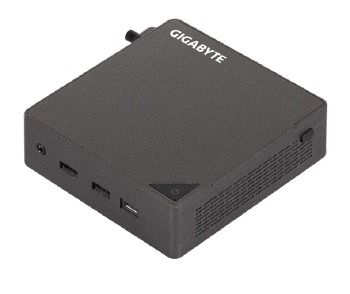
- NO incluye ninguno de los siguientes elementos: M.2 (2280), memoria SO-DIMM/CSO-DIMM
Adaptador de 100 W y cable de alimentación (20 V CC, 5,0 A)
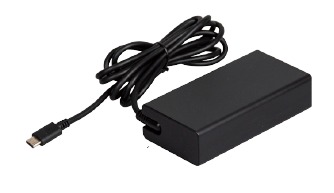
El producto debe usarse con el cable de alimentación incluido. El cable de alimentación incluido no debe usarse con otros productos.
Guía de inicio rápido
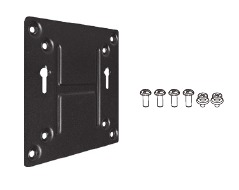
Soporte de montaje VESA y 6 tornillos
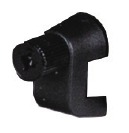
Tornillo de abrazadera de cable
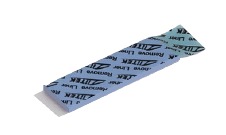
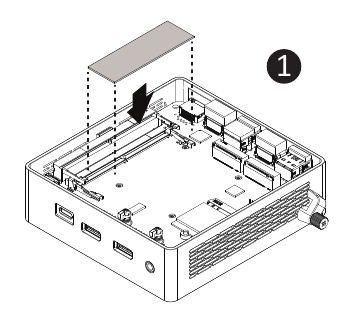
Almohadilla DDR
Aspecto del sistema
Familiarizarse con la unidad
Vista superior
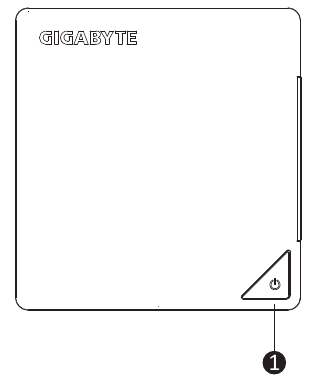
- Botón de encendido
Vista frontal
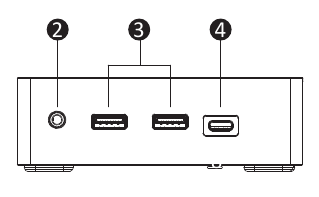
- Auriculares
- USB 3.2 Gen2 Type A (10Gbps)(5V/0.9A)
- USB 3.2 Gen2 Type C (10Gbps)(5V/3A)
Vista trasera
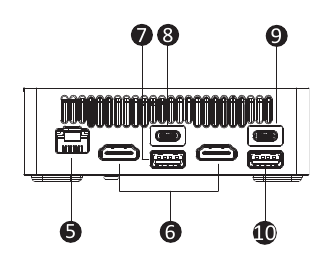
- RJ-45 (10/100/1000/2500Mbps)
- HDMI 2.1 4K(4096 x 2160) 60Hz*2
- USB 2.0 Type A (480Mbps)(5V/0.5A)
- USB4 (40Gbps)(5V/3A)
- PD IN (20V/5A)
- USB 3.2 Gen2 Type A (10Gbps)(5V/0.9A)
Vista izquierda
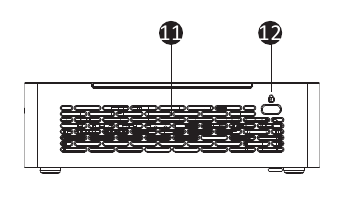
- Orificio de ventilación
- Ranura de bloqueo Kensington
Vista derecha
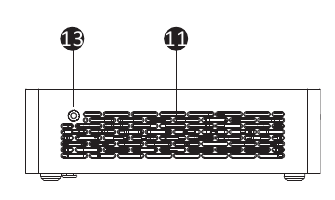
- Orificio de ventilación
- Orificio para tornillo de abrazadera de cable
Vista inferior
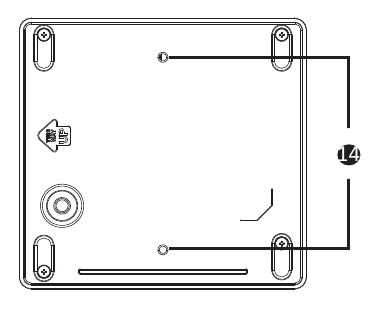
- Orificio para tornillo VESA
Definición de pines
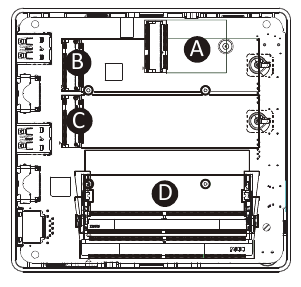
- Conector Wi-Fi
- Ranura M.2 M Key 2280 SSD (PCIe 4.0 x4 o SATA)
- Ranura M.2 M Key 2280 SSD (PCIe 4.0 x4) (PCIe 5.0 x4, diseño listo)
- Ranuras DDR SO-DIMM / CSO-DIMM
¡NOTA!
La inclusión del módulo inalámbrico puede variar según la distribución local.
Instalación del hardware del sistema
 Instrucciones previas a la instalación
Los componentes informáticos y las placas de circuitos electrónicos pueden dañarse por descargas electrostáticas. Trabajar en ordenadores que aún están conectados a una fuente de alimentación puede ser extremadamente peligroso. Siga las sencillas instrucciones que se indican a continuación para evitar dañar su ordenador o lesionarse.
- Desconecte siempre el ordenador de la toma de corriente cuando trabaje en el interior de la carcasa del ordenador.
- Si es posible, use una pulsera antiestática cuando trabaje en el interior de la carcasa del ordenador. Como alternativa, descargue cualquier electricidad estática tocando el sistema metálico desnudo de la carcasa del ordenador o el cuerpo metálico desnudo de cualquier otro aparato conectado a tierra.
- Sujete las placas de circuitos electrónicos únicamente por los bordes. No toque los componentes de la placa a menos que sea necesario. No flexione ni fuerce la placa de circuitos.
- Deje todos los componentes dentro del embalaje a prueba de estática hasta que esté listo para usar el componente para la instalación.
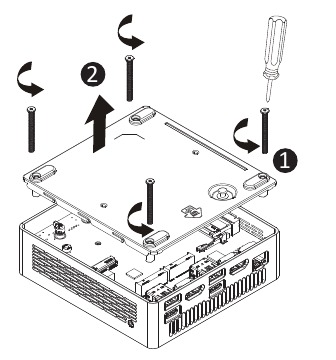
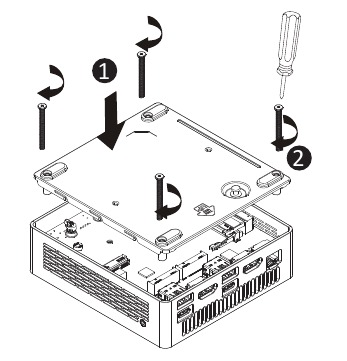
Retirar la cubierta inferior
Antes de retirar la cubierta inferior
- Asegúrese de que el sistema no esté encendido ni conectado a la alimentación de CA.
Siga estas instrucciones para retirar/instalar la cubierta inferior:
- Desenrosque y retire la cubierta inferior del sistema.

- Vuelva a instalar la cubierta inferior en el sistema.

Instalación de la unidad SSD M.2

No apagar correctamente el sistema antes de empezar a instalar los componentes puede causar daños graves.
Siga estas instrucciones para instalar la unidad SSD M.2:
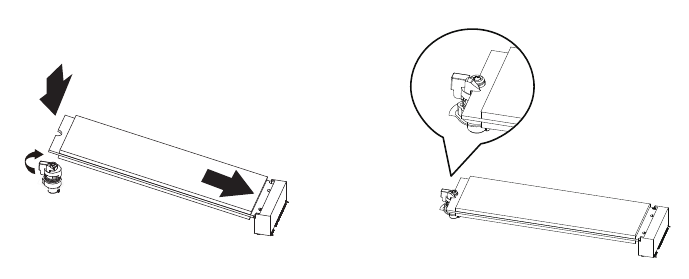
- Inserte con cuidado la unidad SSD M.2 en la ranura.
- Empuje hacia abajo hasta que la unidad SSD M.2 encaje en su sitio.
- Asegúrese de que el clip M.2 está bien sujeto a la unidad SSD M.2.
¡NOTA!
Las ilustraciones de la instalación de la unidad SSD M.2 que se muestran son solo de referencia. Siga los pasos de instalación de la compra real.
Instalación de la memoria
Lea las siguientes instrucciones antes de empezar a instalar la memoria:
- Asegúrese de que el sistema es compatible con la memoria. Se recomienda utilizar memoria de la misma capacidad, marca, velocidad y chips.
- Apague siempre el ordenador y desenchufe el cable de alimentación de la toma de corriente antes de instalar la memoria para evitar daños en el hardware.
- Los módulos de memoria tienen un diseño a prueba de errores. Un módulo de memoria solo se puede instalar en una dirección. Si no puede insertar la memoria, cambie la dirección.
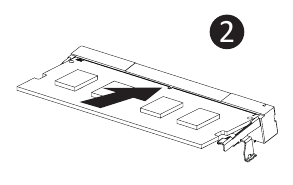
Siga estas instrucciones para instalar la memoria (SO-DIMM/CSO-DIMM DDR5):
- Cuando utilice las siguientes especificaciones DDR, aplique la almohadilla DDR a la placa base.

- Inserte con cuidado los módulos de memoria SO-DIMM/CSO-DIMM.
![]()
- Empuje hacia abajo hasta que los módulos encajen en su sitio.

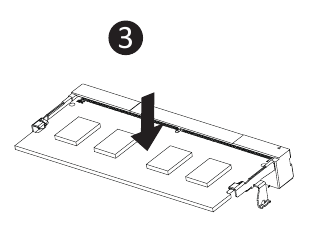
¡NOTA! Consulte la QVL. DDR5 5600 de 48 GB y superior necesita aplicar la almohadilla DDR.
Retirar el módulo inalámbrico
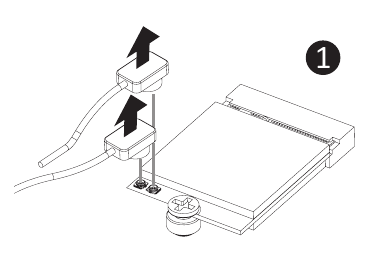
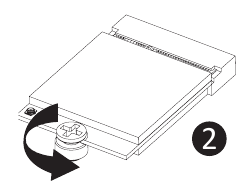
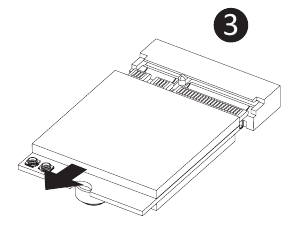
Siga estas instrucciones para retirar el módulo WiFi:
- Desconecte las dos antenas levantando manualmente los clips que las sujetan en su sitio.

- Retire el tornillo del centro.
![]()
- Extraiga con cuidado el módulo inalámbrico de la ranura.
![]()
Configuración de la BIOS
Función de encendido USB
Permite encender el dispositivo a través de USB. Útil cuando se monta detrás de una pantalla o TV
Siga estas instrucciones para activar el encendido USB:
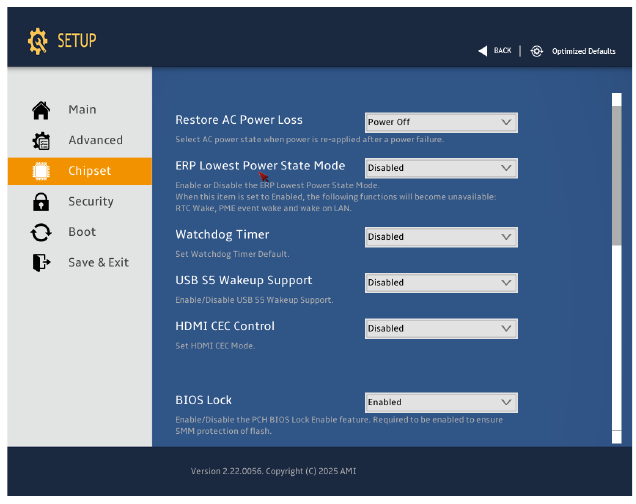
- Pulse "Del" (Supr) durante el inicio del dispositivo para entrar en la BIOS.
- Seleccione "Chipset" (Conjunto de chips) en el menú.
- Configure manualmente los ajustes de "USB S5 Wakeup Support" (Compatibilidad con la reactivación USB S5) en "Enable" (Activar).
- Pulse F4 para guardar y salir.
Información de seguridad y normativa
- Este producto debe estar conectado a tierra con el enchufe del cable de alimentación del adaptador conectado a una toma de corriente con conexión a tierra. Existe riesgo de explosión si la batería se sustituye por un tipo incorrecto. Las baterías deben reciclarse siempre que sea posible. La eliminación de las baterías usadas debe realizarse de acuerdo con las normativas medioambientales locales.
- Antes de abrir el chasis para cambiar un componente interno, debe apagar el dispositivo y dejar que se enfríe durante al menos 10 minutos.
- Si no se utiliza el adaptador de corriente Modelo GB-BR incluido, se puede infringir el cumplimiento normativo y el usuario puede estar expuesto a riesgos para la seguridad.
Convenciones
En esta guía del usuario se utilizan las siguientes convenciones:
| | ¡NOTA! Ofrece información adicional relacionada con el tema actual. |
| |  Ofrece medidas de precaución para evitar posibles problemas de hardware o software. |
 | Le avisa de cualquier daño que pueda resultar de hacer o no hacer acciones específicas. |
Declaración de símbolos

Superficie caliente. No tocar.
Soporte
Visite https://www.gigabyte.com/support-downloads/customer-service para encontrar la información de garantía de su BRIX en la lista desplegable o haciendo clic en el mapa. A continuación, se le dirigirá a la página correspondiente a su región.
- Para obtener una lista de la memoria, la unidad SSD M.2, los adaptadores inalámbricos y el sistema operativo compatibles que se han probado, vaya a:https://www.gigabyte.com
- Para descargar los controladores y las actualizaciones de la BIOS más recientes, vaya a https://www.gigabyte.com:
- Para obtener soporte técnico del producto, vaya a https://www.gigabyte.com:
Descargar el manual
Aquí puede descargar la versión PDF completa del manual. Puede contener instrucciones de seguridad adicionales, información de garantía, reglas de la FCC, etc.
Descargar Manual de Gigabyte BRIX GB-BRU5-225H / GB-BRU7-255H

