Mwongozo wa Gigabyte BRIX GB-BRU5-225H / GB-BRU7-255H
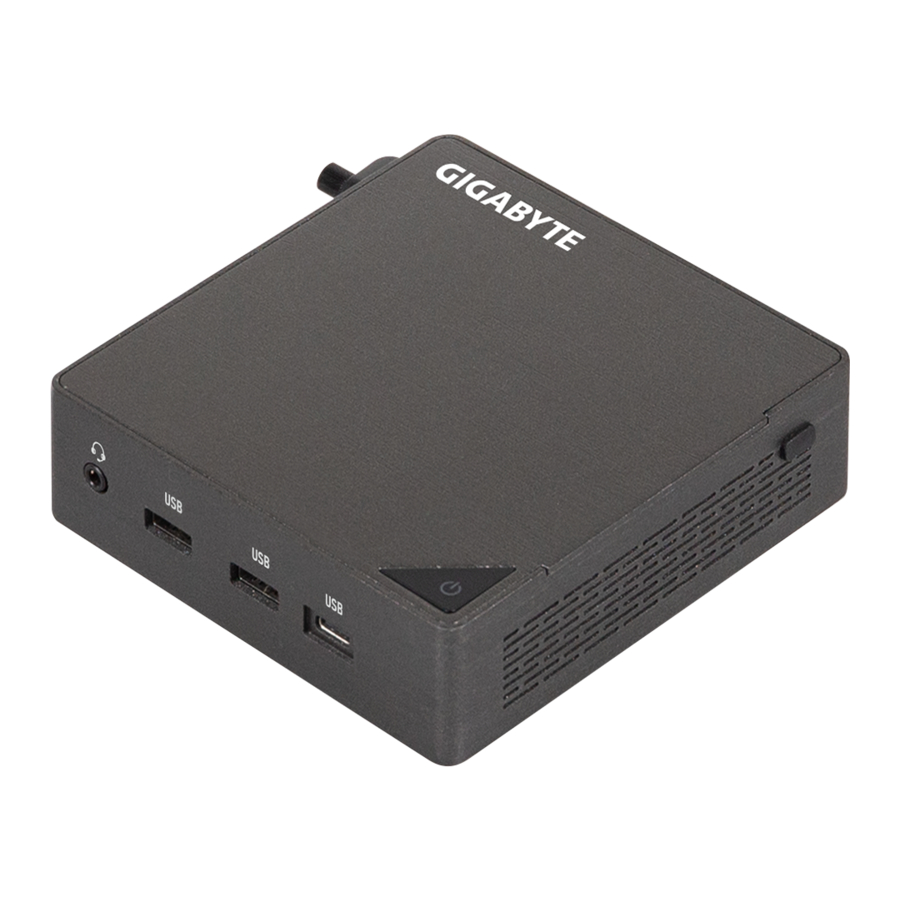
Taarifa za Mfumo
Tahadhari za Usakinishaji
Mfumo una saketi na vipengele vingi vya kielektroniki ambavyo vinaweza kuharibika kutokana na mshtuko wa umeme tuli (ESD). Kabla ya kusakinisha, soma kwa uangalifu mwongozo wa mtumiaji na ufuate taratibu hizi:
- Kabla ya kusakinisha, usiondoe au kuvunja kibandiko cha S/N (Nambari ya Serial) cha ubao mama au kibandiko cha udhamini kilichotolewa na muuzaji wako. Vibandiko hivi vinahitajika kwa uthibitishaji wa udhamini.
- Daima ondoa nguvu za AC kwa kuchomoa kamba ya umeme kutoka kwa plagi ya umeme kabla ya kusakinisha au kuondoa ubao mama au vipengele vingine vya maunzi.
- Unapounganisha vipengele vya maunzi kwenye viunganishi vya ndani kwenye ubao mama, hakikisha vimeunganishwa kwa nguvu na usalama.
- Unaposhughulikia ubao mama, epuka kugusa viongozi au viunganishi vyovyote vya chuma.
- Ni bora kuvaa mkanda wa mkononi wa kuzuia mshtuko wa umeme tuli (ESD) unapo shughulikia vipengele vya kielektroniki kama vile ubao mama, CPU au kumbukumbu. Ikiwa huna mkanda wa mkononi wa ESD, weka mikono yako ikiwa mikavu na kwanza gusa kitu cha chuma ili kuondoa umeme tuli.
- Kabla ya kusakinisha ubao mama, tafadhali uweke juu ya pedi ya antistatic au ndani ya chombo cha kinga ya umeme tuli.
- Kabla ya kuchomoa kebo ya usambazaji wa umeme kutoka kwa ubao mama, hakikisha usambazaji wa umeme umezimwa.
- Kabla ya kuwasha umeme, hakikisha volti ya usambazaji wa umeme imewekwa kulingana na kiwango cha volti cha eneo lako.
- Kabla ya kutumia bidhaa, tafadhali hakikisha kuwa nyaya zote na viunganishi vya umeme vya vipengele vyako vya maunzi vimeunganishwa.
- Ili kuzuia uharibifu wa ubao mama, usiruhusu skrubu kugusana na saketi ya ubao mama au vipengele vyake.
- Hakikisha hakuna skrubu zilizobaki au vipengele vya chuma vilivyowekwa kwenye ubao mama au ndani ya casing ya kompyuta.
- Usiweke mfumo wa kompyuta kwenye uso usio sawa.
- Usiweke mfumo wa kompyuta katika mazingira ya halijoto ya juu.
- Kuwasha nguvu ya kompyuta wakati wa mchakato wa usakinishaji kunaweza kusababisha uharibifu wa vipengele vya mfumo pamoja na madhara ya kimwili kwa mtumiaji.
- Ikiwa huna uhakika kuhusu hatua zozote za usakinishaji au una tatizo linalohusiana na matumizi ya bidhaa, tafadhali wasiliana na fundi wa kompyuta aliyethibitishwa.
Vipimo vya Bidhaa
 KUMBUKA:
Tunahifadhi haki ya kufanya mabadiliko yoyote kwenye vipimo vya bidhaa na taarifa zinazohusiana na bidhaa bila taarifa ya awali.
 Vipimo vya Mfumo Vipimo vya Mfumo | Š 112.6 x 119.4 x 34.4 mm, 0.5 L Š Ukubwa wa ubao mama: 105 x 114.49 mm |
 CPU CPU | GB-BRU7-255H Intel® Core™ Ultra 7 Processor 255H 16C, 6P+8E+2LPE, 28W GB-BRU5-225H Intel® Core™ Ultra 5 Processor 225H 14C, 4P+8E+2LPE, 28W |
 NPU NPU | Š Intel® AI Boost NPU hadi 13 TOPS |
 Kumbukumbu Kumbukumbu |
|
 LAN LAN | Š 2.5GbE LAN (Intel® I226V) |
 Picha Picha | GB-BRU7-255H Intel® Arc™ 140T GPU GB-BRU5-225H Intel® Arc™ 130T GPU (Intel® Arc™ Graphics inahitaji kutumia kumbukumbu ya njia mbili ya 2 x SO-DIMM / CSO-DIMM) |
 Kadi ya Wifi Kadi ya Wifi | Š RTL8922AE Š Wi-Fi 7; 802.11 a/b/g/n/ac WLAN 2T2R na Bluetooth 5.2 |
 Sauti Sauti | Š Realtek ALC245 |
 Slots za Upanuzi Slots za Upanuzi | Š Slot 1 x M.2 2280 ya SSD (PCIe Gen 4x4) (PCIe Gen 5x4, muundo tayari) Š Slot 1 x M.2 2280 ya SSD (PCIe Gen 4x4 + SATA) Š Slot 1 x M.2 2230 ya kadi ya WiFi + Bluetooth |
| Azimio la HDMI (Max.) | Š HDMI 2.1 Š Inaauni 4K@60P HDR10 |
| VESA | Š Tundu la Kupachika la VESA Š Inaauni 75 x 75 na 100 x 100 mm |
 I/O ya Mbele |
|
 I/O ya Nyuma |
|
 I/O ya Kushoto |
|
 Usambazaji wa Umeme |
|
 Usaidizi OS |
|
 Mazingira |
|
Yaliyomo kwenye Kifurushi
GB-BR Bare-bone
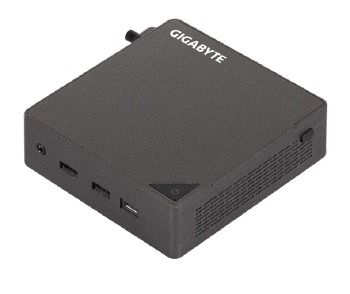
- HAZIJUMUISHI yoyote kati ya yafuatayo: M.2 (2280), kumbukumbu ya SO-DIMM/CSO-DIMM
Adapta ya 100W & Kamba ya Umeme (20 Vdc, 5.0A)
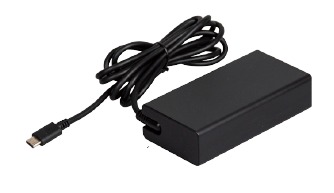
Bidhaa inapaswa kutumiwa na kamba ya umeme iliyojumuishwa. Kamba ya umeme iliyojumuishwa haipaswi kutumiwa na bidhaa zingine.
Mwongozo wa Kuanza Haraka
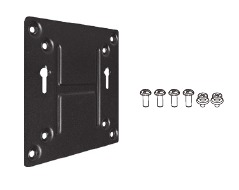
Bracket ya Kupachika ya VESA & Skrubu 6
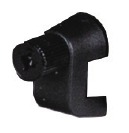
Skrubu ya Clamp ya Waya
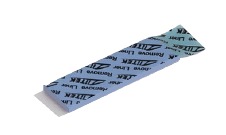
DDR PAD
Mwonekano wa Mfumo
Kufahamiana na Kitengo Chako
Mwonekano wa Juu
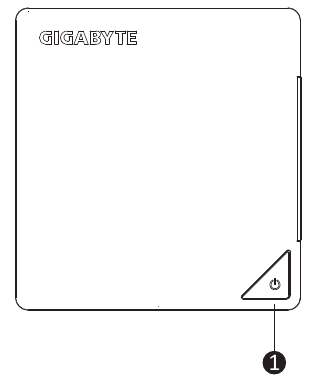
- Kitufe cha Kuwasha
Mwonekano wa Mbele
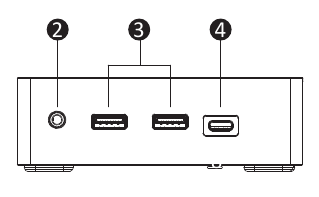
- Kifaa cha Sauti
- USB 3.2 Gen2 Aina ya A (10Gbps)(5V/0.9A)
- USB 3.2 Gen2 Aina ya C (10Gbps)(5V/3A)
Mwonekano wa Nyuma
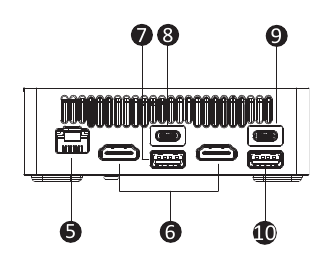
- RJ-45 (10/100/1000/2500Mbps)
- HDMI 2.1 4K(4096 x 2160) 60Hz*2
- USB 2.0 Aina ya A (480Mbps)(5V/0.5A)
- USB4 (40Gbps)(5V/3A)
- PD IN (20V/5A)
- USB 3.2 Gen2 Aina ya A (10Gbps)(5V/0.9A)
Mwonekano wa Kushoto
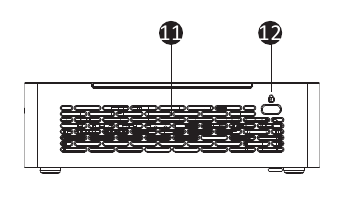
- Tundu la Hewa
- Nafasi ya Kufuli ya Kensington
Mwonekano wa Kulia
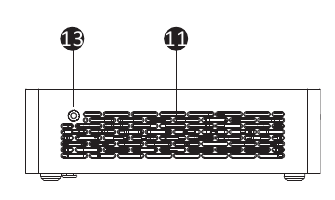
- Tundu la Hewa
- Tundu la Parafujo ya Kibanio cha Waya
Mwonekano wa Chini
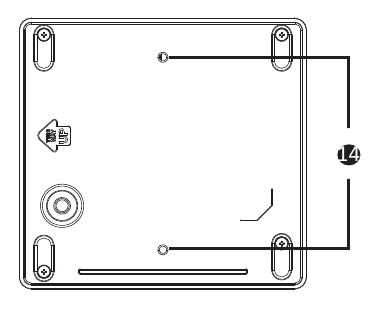
- Tundu la Parafujo la VESA
Ufafanuzi wa PIN
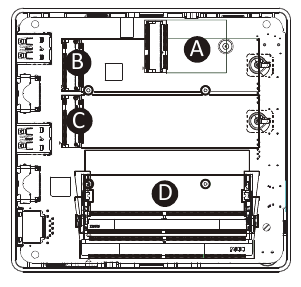
- Kiunganishi cha Wi-Fi
- Nafasi ya M.2 M Key 2280 SSD (PCIe 4.0 x4 au SATA)
- Nafasi ya M.2 M Key 2280 SSD (PCIe 4.0 x4) (PCIe 5.0 x4, muundo tayari)
- Nafasi za DDR SO-DIMM / CSO-DIMM
KUMBUKA!
Ujumuishaji wa moduli isiyo na waya unaweza kutofautiana kulingana na usambazaji wa eneo.
Ufungaji wa Vifaa Tundika vya Mfumo
 Maagizo ya Kabla ya Ufungaji
Vipengele vya kompyuta na bodi za saketi za elektroniki zinaweza kuharibiwa na utokaji wa elektrostatiki. Kufanya kazi kwenye kompyuta ambazo bado zimeunganishwa na usambazaji wa umeme kunaweza kuwa hatari sana. Fuata miongozo rahisi hapa chini ili kuepuka uharibifu wa kompyuta yako au kujeruhi mwenyewe.
- Daima ondoa kompyuta kutoka kwa plagi ya umeme wakati wowote unafanya kazi ndani ya kipochi cha kompyuta.
- Ikiwezekana, vaa kamba ya mkono yenye msingi wakati unafanya kazi ndani ya kipochi cha kompyuta. Vinginevyo, toa umeme tuli wowote kwa kugusa mfumo wa chuma tupu wa kipochi cha kompyuta, au mwili wa chuma tupu wa kifaa kingine chochote kilicho na msingi.
- Shikilia bodi za saketi za elektroniki kwa kingo pekee. Usiguse vipengele kwenye ubao isipokuwa ni muhimu kufanya hivyo. Usilegeze au kukaza ubao wa saketi.
- Acha vipengele vyote ndani ya vifungashio visivyothibitisha tuli hadi uwe tayari kutumia kijenzi kwa ajili ya usakinishaji.
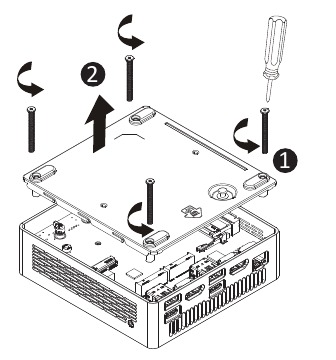
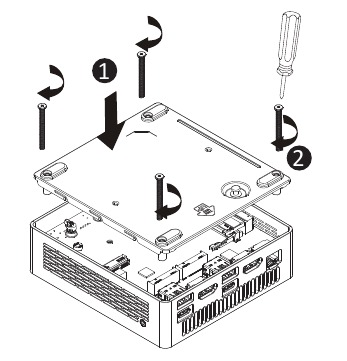
Kuondoa Kifuniko cha Chini
Kabla ya kuondoa kifuniko cha chini
- Hakikisha mfumo haujawashwa au kuunganishwa kwenye nguvu za AC.
Fuata maagizo haya ili kuondoa/kusakinisha Kifuniko cha Chini:
- Ondoa na uondoe kifuniko cha chini kutoka kwa mfumo.

- Sakinisha tena kifuniko cha chini kwenye mfumo.

Kusakinisha M.2 SSD

Kukosa kuzima mfumo vizuri kabla ya kuanza kusakinisha vipengele kunaweza kusababisha uharibifu mkubwa.
Fuata maagizo haya ili Kusakinisha M.2 SSD:
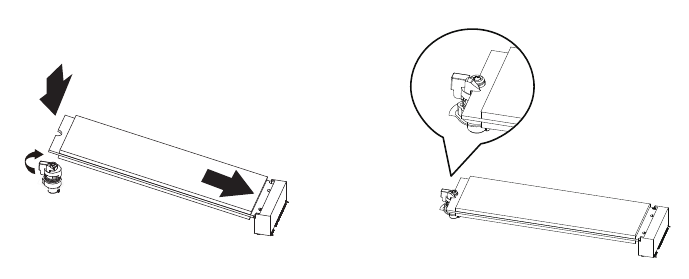
- Ingiza kwa uangalifu M.2 SSD kwenye nafasi.
- Sukuma chini hadi M.2 SSD ibonyeze mahali pake.
- Hakikisha klipu ya M.2 imefungwa vizuri kwa M.2 SSD.
KUMBUKA!
Vielelezo vya usakinishaji wa M.2 SSD vilivyoonyeshwa ni kwa ajili ya marejeleo pekee. Tafadhali fuata hatua za usakinishaji za ununuzi halisi.
Kusakinisha Kumbukumbu
Soma miongozo ifuatayo kabla ya kuanza kusakinisha kumbukumbu:
- Hakikisha kwamba mfumo unaunga mkono kumbukumbu. Inapendekezwa kuwa kumbukumbu ya uwezo sawa, chapa, kasi, na chips itumike.
- Daima zima kompyuta na uondoe kamba ya umeme kutoka kwa plagi ya umeme kabla ya kusakinisha kumbukumbu ili kuzuia uharibifu wa maunzi.
- Moduli za kumbukumbu zina muundo usio na upumbavu. Moduli ya kumbukumbu inaweza kusakinishwa katika mwelekeo mmoja tu. Ikiwa huwezi kuingiza kumbukumbu, badilisha mwelekeo.
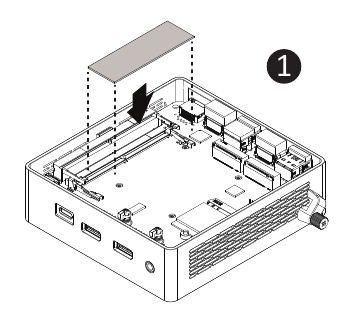
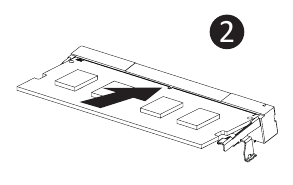
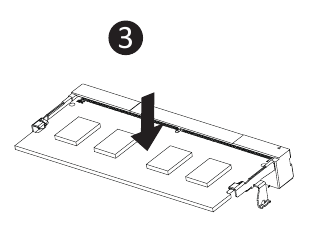
Fuata maagizo haya ili Kusakinisha Kumbukumbu (SO-DIMM/CSO-DIMM DDR5):
- Unapotumia vipimo vifuatavyo vya DDR, tafadhali tumia DDR PAD kwenye ubao mama.

- Ingiza kwa uangalifu moduli za kumbukumbu za SO-DIMM/CSO-DIMM.
![]()
- Sukuma chini hadi moduli zibonyeze mahali pake.

KUMBUKA! Tafadhali rejelea QVL. DDR5 5600 48 GB na zaidi inahitaji kutumia DDR PAD.
Ondoa Moduli Isiyo na Waya
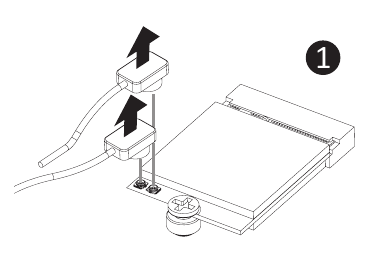
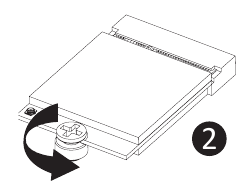
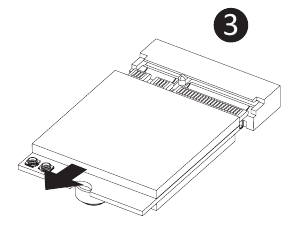
Fuata maagizo haya ili kuondoa Moduli ya WiFi:
- Tenganisha antena mbili kwa kuinua kwa mikono klipu zinazozishikilia mahali pake.

- Ondoa skrubu katikati.
![]()
- Vuta kwa uangalifu moduli isiyo na waya kutoka kwenye nafasi.
![]()
Usanidi wa BIOS
Kitendaji cha Kuwasha Umeme cha USB
Huruhusu Kifaa Kuwashwa Kupitia USB. Inafaa Inapowekwa Nyuma ya Onyesho au TV
Fuata maagizo haya ili kuwezesha Kuwasha Umeme kwa USB:
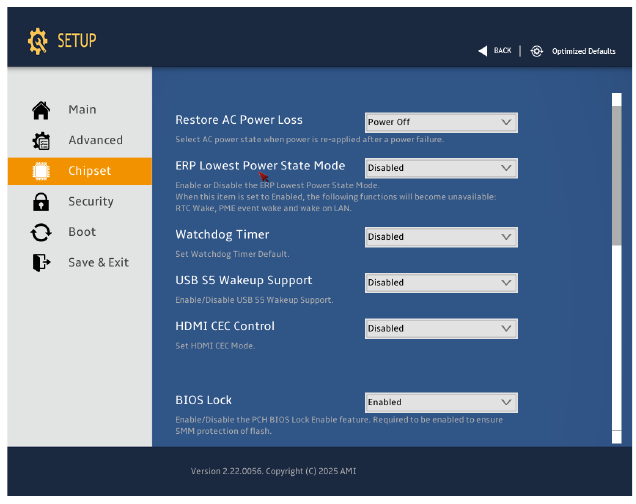
- Bonyeza "Del" wakati wa kuanzisha kifaa ili kuingia kwenye BIOS.
- Chagua "Chipset" kutoka kwenye menyu.
- Sanidi mwenyewe mipangilio ya "USB S5 Wakeup Support" iwe "Enable".
- Bonyeza F4 ili Kuhifadhi na Kutoka.
Taarifa za Usalama na Udhibiti
- Bidhaa hii lazima iweke msingi kwa plagi kwenye kebo ya umeme ya adapta iliyounganishwa kwenye soketi ya umeme na muunganisho wa msingi. Hatari ya mlipuko ikiwa betri itabadilishwa na aina isiyo sahihi. Betri zinapaswa kuchakatwa tena inapowezekana. Utupaji wa Betri zilizotumika, lazima uambatane na kanuni za mazingira za eneo lako.
- Kabla ya kufungua chasi ili kubadilisha sehemu ya ndani, unahitaji kuzima kifaa na kuruhusu kifaa kipoe angalau dakika 10.
- Kukosa kutumia Adapta ya Nguvu ya Model GB-BR iliyojumuishwa kunaweza kukiuka utiifu wa udhibiti na kunaweza kumweka mtumiaji kwenye hatari za usalama.
Mikataba
Mikataba ifuatayo inatumika katika mwongozo huu wa mtumiaji:
| | KUMBUKA! Hutoa vipande na sehemu za habari za ziada zinazohusiana na mada ya sasa. |
| |  Hutoa hatua za tahadhari ili kuepuka matatizo ya maunzi au programu yanayowezekana. |
 | Hukuarifu kuhusu uharibifu wowote ambao unaweza kutokea kutokana na kufanya au kutokufanya vitendo maalum. |
Taarifa ya Ishara

Sehemu ya Moto. Usiguse.
Msaada
Tafadhali tembelea https://www.gigabyte.com/support-downloads/customer-service ili kupata taarifa zako za udhamini za BRIX kutoka kwenye orodha kunjuzi, au kwa kubofya kwenye ramani. Kisha utaelekezwa kwenye ukurasa unaolingana kwa eneo lako.
- Kwa orodha ya kumbukumbu iliyojaribiwa, M.2 SSD, adapta zisizo na waya na OS zinazotumika, nenda kwa:https://www.gigabyte.com
- Ili kupakua viendeshi na sasisho za hivi karibuni za BIOS, nenda kwahttps://www.gigabyte.com:
- Kwa usaidizi wa bidhaa, nenda kwahttps://www.gigabyte.com:
Pakua mwongozo
Hapa unaweza kupakua toleo kamili la pdf la mwongozo, linaweza kujumuisha maelekezo ya ziada ya usalama, taarifa za udhamini, sheria za FCC, n.k.
Pakua Mwongozo wa Gigabyte BRIX GB-BRU5-225H / GB-BRU7-255H


