Gigabyte BRIX GB-BRU5-225H / GB-BRU7-255H handleiding
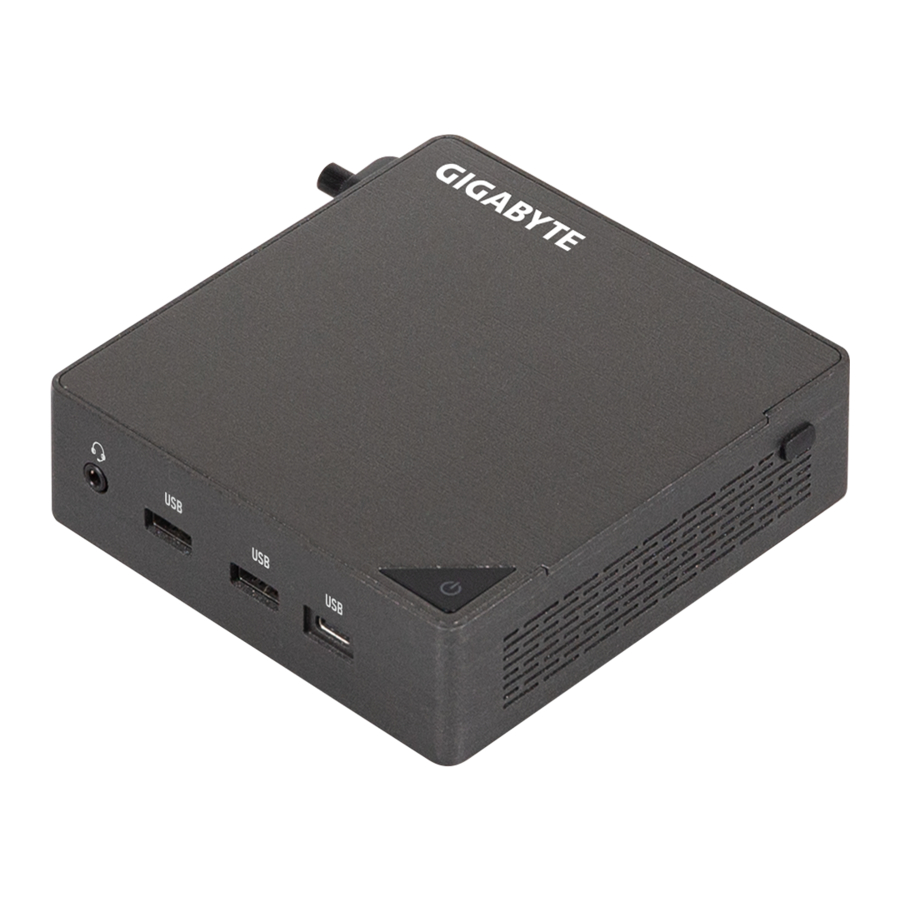
Systeeminformatie
Installatievoorzorgsmaatregelen
Het systeem bevat talrijke delicate elektronische circuits en componenten die beschadigd kunnen raken als gevolg van elektrostatische ontlading (ESD). Lees voor de installatie de gebruikershandleiding zorgvuldig door en volg deze procedures:
- Verwijder of breek vóór de installatie geen S/N-sticker (serienummer) van het moederbord of garantie-sticker van uw dealer. Deze stickers zijn vereist voor garantiebepaling.
- Verwijder altijd de netstroom door de stekker uit het stopcontact te halen voordat u het moederbord of andere hardwarecomponenten installeert of verwijdert.
- Wanneer u hardwarecomponenten aansluit op de interne connectoren op het moederbord, zorg er dan voor dat ze goed en stevig zijn aangesloten.
- Vermijd bij het hanteren van het moederbord het aanraken van metalen pennen of connectoren.
- Het is het beste om een elektrostatische ontlading (ESD) polsband te dragen bij het hanteren van elektronische componenten zoals een moederbord, CPU of geheugen. Als u geen ESD-polsband hebt, houd uw handen dan droog en raak eerst een metalen voorwerp aan om statische elektriciteit te verwijderen.
- Plaats het moederbord, voordat u het installeert, op een antistatisch kussen of in een elektrostatische afschermingscontainer.
- Zorg ervoor dat de voeding is uitgeschakeld voordat u de voedingskabel van het moederbord loskoppelt.
- Voordat u de stroom inschakelt, moet u ervoor zorgen dat de voedingsspanning is ingesteld volgens de lokale spanningsnorm.
- Controleer voordat u het product gebruikt of alle kabels en stroomconnectoren van uw hardwarecomponenten zijn aangesloten.
- Om schade aan het moederbord te voorkomen, mag u niet toestaan dat schroeven in contact komen met het moederbordcircuit of de componenten ervan.
- Zorg ervoor dat er geen achtergebleven schroeven of metalen onderdelen op het moederbord of in de computerbehuizing liggen.
- Plaats het computersysteem niet op een oneffen ondergrond.
- Plaats het computersysteem niet in een omgeving met een hoge temperatuur.
- Het inschakelen van de computer tijdens het installatieproces kan leiden tot schade aan systeemcomponenten en fysiek letsel bij de gebruiker.
- Raadpleeg een gecertificeerde computertechnicus als u onzeker bent over installatiestappen of een probleem hebt met betrekking tot het gebruik van het product.
Productspecificaties
 OPMERKING:
We behouden ons het recht voor om zonder voorafgaande kennisgeving wijzigingen aan te brengen in de productspecificaties en productgerelateerde informatie.
 Systeemafmetingen Systeemafmetingen | Š 112.6 x 119.4 x 34.4 mm, 0.5 L Š Grootte moederbord: 105 x 114.49 mm |
 CPU CPU | GB-BRU7-255H Intel® Core™ Ultra 7 Processor 255H 16C, 6P+8E+2LPE, 28W GB-BRU5-225H Intel® Core™ Ultra 5 Processor 225H 14C, 4P+8E+2LPE, 28W |
 NPU NPU | Š Intel® AI Boost NPU tot 13 TOPS |
 Geheugen Geheugen |
|
 LAN LAN | Š 2.5GbE LAN (Intel® I226V) |
 Grafische kaart Grafische kaart | GB-BRU7-255H Intel® Arc™ 140T GPU GB-BRU5-225H Intel® Arc™ 130T GPU (Intel® Arc™ Graphics vereist het gebruik van 2 x SO-DIMM / CSO-DIMM dual-channel geheugen) |
 Wifi-kaart Wifi-kaart | Š RTL8922AE Š Wi-Fi 7; 802.11 a/b/g/n/ac WLAN 2T2R met Bluetooth 5.2 |
 Audio Audio | Š Realtek ALC245 |
 Uitbreidingsslots Uitbreidingsslots | Š 1 x M.2 2280-slot voor SSD (PCIe Gen 4x4) (PCIe Gen 5x4, ready design) Š 1 x M.2 2280-slot voor SSD (PCIe Gen 4x4 + SATA) Š 1 x M.2 2230-slot voor wifi + Bluetooth-kaart |
| HDMI-resolutie (max.) | Š HDMI 2.1 Š Ondersteuning voor 4K@60P HDR10 |
| VESA | Š VESA-montagegat Š Ondersteunt 75 x 75 en 100 x 100 mm |
 I/O aan de voorkant |
|
 I/O aan de achterkant |
|
 I/O aan de linkerkant |
|
 Voeding |
|
 Ondersteund OS |
|
 Omgeving |
|
Inhoud van de verpakking
GB-BR Bare-bone
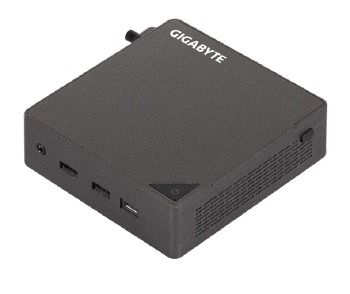
- Bevat GEEN van de volgende onderdelen: M.2 (2280), SO-DIMM/CSO-DIMM-geheugen
100W-adapter & stroomkabel (20 Vdc, 5,0A)
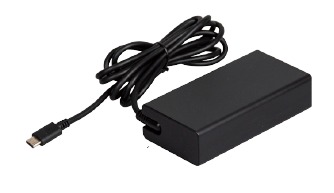
Het product moet worden gebruikt met het meegeleverde netsnoer. Het meegeleverde netsnoer mag niet worden gebruikt met andere producten.
Snelstartgids
VESA-montagebeugel & 6 x schroeven
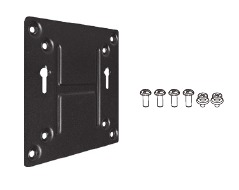
Draadklem schroef

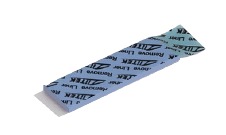
DDR PAD
Systeemweergave
Kennismaken met uw apparaat
Bovenaanzicht
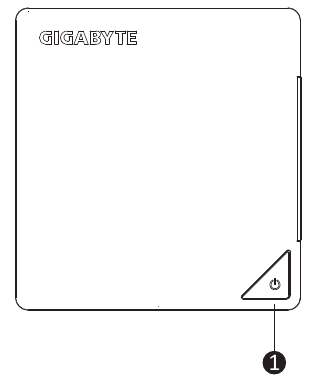
- Aan/uit-knop
Vooraanzicht
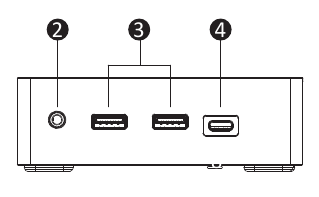
- Headset
- USB 3.2 Gen2 Type A (10Gbps)(5V/0.9A)
- USB 3.2 Gen2 Type C (10Gbps)(5V/3A)
Achteraanzicht
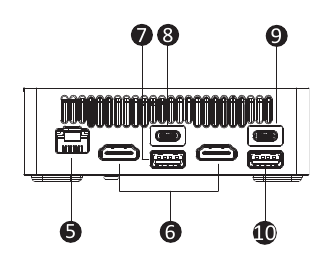
- RJ-45 (10/100/1000/2500Mbps)
- HDMI 2.1 4K(4096 x 2160) 60Hz*2
- USB 2.0 Type A (480Mbps)(5V/0.5A)
- USB4 (40Gbps)(5V/3A)
- PD IN (20V/5A)
- USB 3.2 Gen2 Type A (10Gbps)(5V/0.9A)
Linkeraanzicht
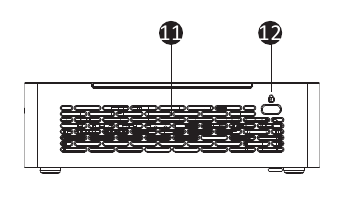
- Ventilatierooster
- Kensington-slot
Rechteraanzicht
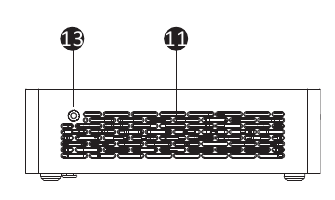
- Ventilatierooster
- Schroefgat voor draadklem
Onderaanzicht
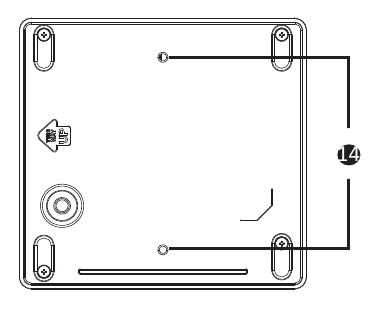
- VESA-schroefgat
PIN-definitie
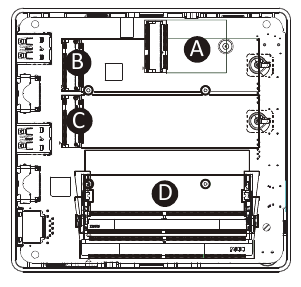
- Wi-Fi-connector
- M.2 M Key 2280 SSD-sleuf (PCIe 4.0 x4 of SATA)
- M.2 M Key 2280 SSD-sleuf (PCIe 4.0 x4) (PCIe 5.0 x4, ready ontwerp)
- DDR SO-DIMM / CSO-DIMM-sleuven
LET OP!
De aanwezigheid van een draadloze module kan variëren op basis van de lokale distributie.
Installatie van de systeemhardware
 Instructies vóór installatie
Computercomponenten en elektronische printplaten kunnen beschadigd raken door elektrostatische ontlading. Het werken aan computers die nog steeds zijn aangesloten op een voeding kan uiterst gevaarlijk zijn. Volg de onderstaande eenvoudige richtlijnen om schade aan uw computer of letsel aan uzelf te voorkomen.
- Koppel de computer altijd los van het stopcontact wanneer u in de computerbehuizing werkt.
- Draag indien mogelijk een geaarde polsband wanneer u in de computerbehuizing werkt. Ontlaad anders eventuele statische elektriciteit door de blote metalen behuizing van de computer of de blote metalen behuizing van een ander geaard apparaat aan te raken.
- Houd elektronische printplaten alleen aan de randen vast. Raak de componenten op de printplaat niet aan, tenzij dit noodzakelijk is. Buig of forceer de printplaat niet.
- Laat alle componenten in de antistatische verpakking zitten totdat u klaar bent om de component te gebruiken voor de installatie.
De onderklep verwijderen
Voordat u de onderklep verwijdert
- Zorg ervoor dat het systeem niet is ingeschakeld of aangesloten op netstroom.
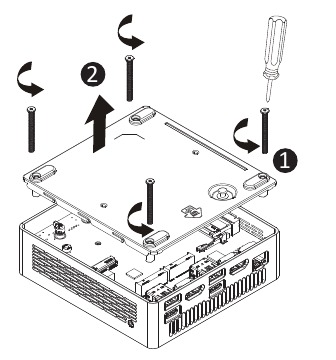
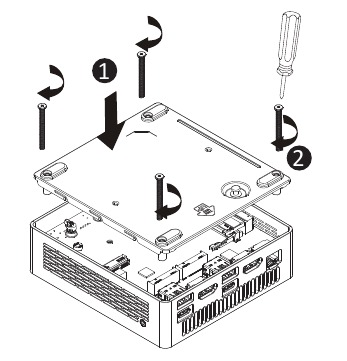
Volg deze instructies om de onderklep te verwijderen/installeren:
- Schroef de onderklep los en verwijder deze van het systeem.

- Installeer de onderklep opnieuw op het systeem.

De M.2 SSD installeren

Het niet correct uitschakelen van het systeem voordat u met het installeren van componenten begint, kan ernstige schade veroorzaken.
Volg deze instructies om de M.2 SSD te installeren:
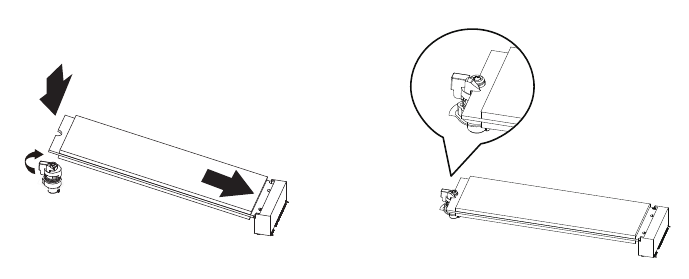
- Plaats de M.2 SSD voorzichtig in de sleuf.
- Duw naar beneden totdat de M.2 SSD vastklikt.
- Zorg ervoor dat de M.2-clip goed is bevestigd aan de M.2 SSD.
LET OP!
De illustraties van de M.2 SSD-installatie die worden getoond, zijn alleen ter referentie. Volg de installatiestappen van de daadwerkelijk aangeschafte M.2 SSD.
Het geheugen installeren
Lees de volgende richtlijnen voordat u begint met het installeren van het geheugen:
- Zorg ervoor dat het systeem het geheugen ondersteunt. Het wordt aanbevolen om geheugen van dezelfde capaciteit, hetzelfde merk, dezelfde snelheid en dezelfde chips te gebruiken.
- Schakel altijd de computer uit en trek de stekker uit het stopcontact voordat u het geheugen installeert om schade aan de hardware te voorkomen.
- Geheugenmodules hebben een foolproof ontwerp. Een geheugenmodule kan slechts in één richting worden geïnstalleerd. Als u het geheugen niet kunt plaatsen, draai dan de richting om.
Volg deze instructies om het geheugen te installeren (SO-DIMM/CSO-DIMM DDR5):
- Wanneer u de volgende DDR-specificaties gebruikt, dient u de DDR PAD op het moederbord aan te brengen.

- Plaats de SO-DIMM/CSO-DIMM-geheugenmodules voorzichtig.
![]()
- Duw naar beneden totdat de modules vastklikken.

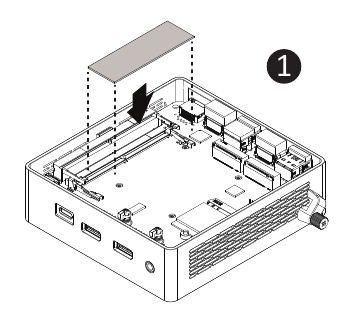
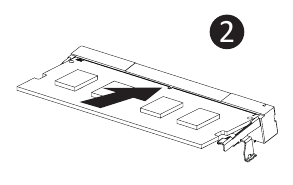
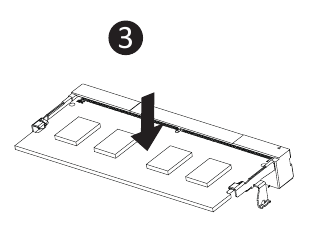
LET OP! Raadpleeg de QVL. DDR5 5600 48 GB en hoger moeten DDR PAD aanbrengen.
De draadloze module verwijderen
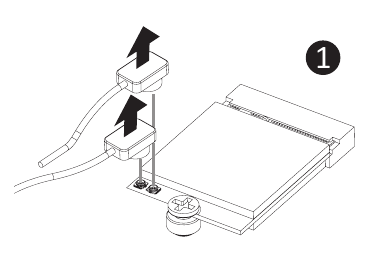
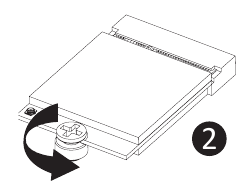
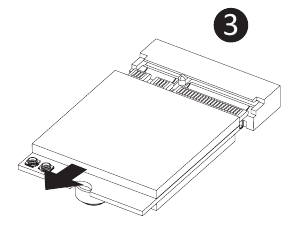
Volg deze instructies om de WiFi-module te verwijderen:
- Koppel de twee antennes los door de clips die ze op hun plaats houden handmatig op te tillen.

- Verwijder de schroef in het midden.
![]()
- Trek de draadloze module voorzichtig uit de sleuf.
![]()
BIOS-instellingen
USB Power On-functie
Hiermee kan het apparaat via USB worden ingeschakeld. Handig wanneer het achter een scherm of tv is gemonteerd
Volg deze instructies om USB Power On in te schakelen:
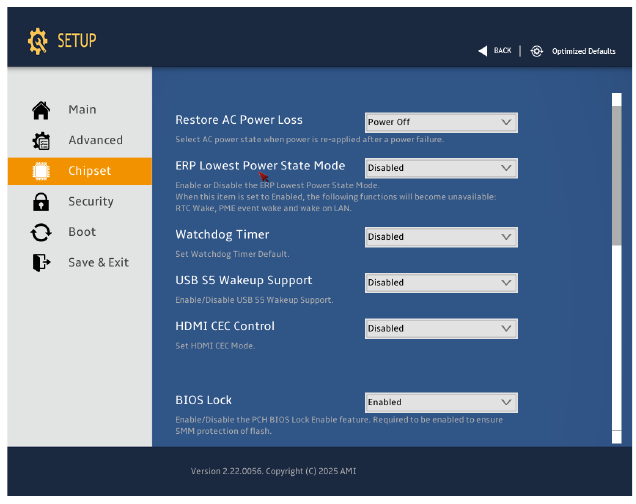
- Druk tijdens het opstarten van het apparaat op "Del" (Verwijderen) om het BIOS te openen.
- Selecteer "Chipset" in het menu.
- Configureer de instellingen "USB S5 Wakeup Support" handmatig op "Enable" (Inschakelen).
- Druk op F4 om op te slaan en af te sluiten.
Veiligheids- en wettelijke informatie
- Dit product moet worden geaard met de stekker van het netsnoer van de adapter die is aangesloten op een stopcontact met een aardingsverbinding. Explosiegevaar als de batterij wordt vervangen door een onjuist type. Batterijen dienen waar mogelijk te worden gerecycled. Afgedankte batterijen moeten worden afgevoerd in overeenstemming met de lokale milieuvoorschriften.
- Voordat u het chassis opent om een intern onderdeel te vervangen, moet u het apparaat uitschakelen en het apparaat minstens 10 minuten laten afkoelen.
- Als u de meegeleverde Model GB-BR-voedingsadapter niet gebruikt, kan dit de naleving van de voorschriften schenden en kan de gebruiker worden blootgesteld aan veiligheidsrisico's.
Conventies
De volgende conventies worden in deze gebruikershandleiding gebruikt:
| | LET OP! Geeft stukjes en beetjes extra informatie met betrekking tot het huidige onderwerp. |
| |  Geeft voorzorgsmaatregelen om mogelijke hardware- of softwareproblemen te voorkomen. |
 | Waarschuwt u voor schade die kan ontstaan door bepaalde handelingen wel of niet uit te voeren. |
Symboolverklaring

Heet oppervlak. Niet aanraken.
Ondersteuning
Ga naar https://www.gigabyte.com/support-downloads/customer-service om uw BRIX-garantie-informatie te vinden in de vervolgkeuzelijst of door op de kaart te klikken. U wordt dan doorgestuurd naar de bijbehorende pagina voor uw regio.
- Ga voor een lijst met geteste geheugen, M.2 SSD, draadloze adapters en ondersteunde besturingssystemen naar:https://www.gigabyte.com
- Om de nieuwste stuurprogramma's en BIOS-updates te downloaden, gaat u naarhttps://www.gigabyte.com:
- Ga voor productondersteuning naarhttps://www.gigabyte.com:
Download handleiding
Hier kunt u de volledige pdf-versie van de handleiding downloaden. Deze kan aanvullende veiligheidsinstructies, garantie-informatie, FCC-regels, enz. bevatten.
Download Gigabyte BRIX GB-BRU5-225H / GB-BRU7-255H handleiding

