Gigabyte BRIX GB-BRU5-225H / GB-BRU7-255H Kılavuzu
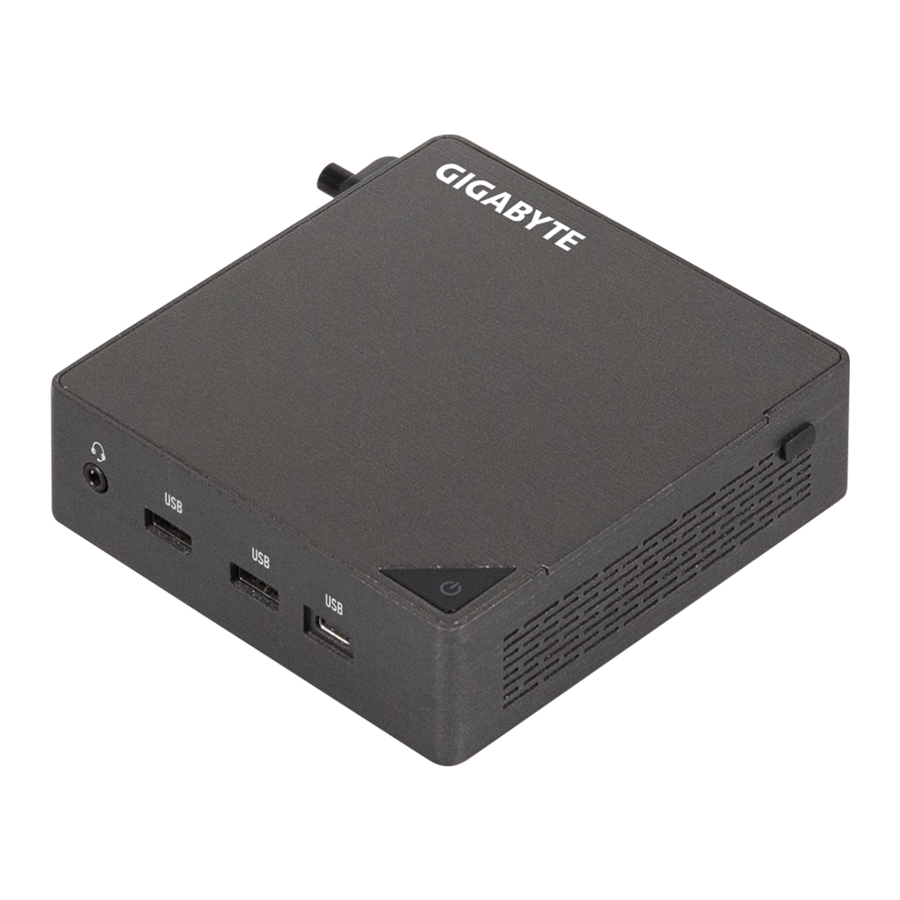
Sistem Bilgileri
Kurulum Önlemleri
Sistem, elektrostatik deşarj (ESD) sonucu hasar görebilecek çok sayıda hassas elektronik devre ve bileşen içerir. Kurulumdan önce, kullanım kılavuzunu dikkatlice okuyun ve şu prosedürleri izleyin:
- Kurulumdan önce, anakart S/N (Seri Numarası) etiketini veya satıcınız tarafından sağlanan garanti etiketini çıkarmayın veya yırtmayın. Bu etiketler garanti doğrulaması için gereklidir.
- Anakartı veya diğer donanım bileşenlerini takmadan veya çıkarmadan önce, güç kablosunu prizden çekerek daima AC gücünü kesin.
- Donanım bileşenlerini anakart üzerindeki dahili konektörlere bağlarken, sıkıca ve güvenli bir şekilde bağlandıklarından emin olun.
- Anakartı tutarken, herhangi bir metal iletkenine veya konektöre dokunmaktan kaçının.
- Anakart, CPU veya bellek gibi elektronik bileşenleri tutarken elektrostatik deşarj (ESD) bilekliği takmak en iyisidir. Bir ESD bilekliğiniz yoksa, ellerinizi kuru tutun ve önce statik elektriği gidermek için metal bir nesneye dokunun.
- Anakartı takmadan önce, lütfen antistatik bir pedin üzerinde veya elektrostatik koruyucu bir kap içinde bulundurun.
- Güç kaynağı kablosunu anakarttan çıkarmadan önce, güç kaynağının kapatıldığından emin olun.
- Gücü açmadan önce, güç kaynağı voltajının yerel voltaj standardına göre ayarlandığından emin olun.
- Ürünü kullanmadan önce, donanım bileşenlerinizin tüm kablolarının ve güç konektörlerinin bağlı olduğunu doğrulayın.
- Anakartın zarar görmesini önlemek için vidaların anakart devresine veya bileşenlerine temas etmesine izin vermeyin.
- Anakartın üzerinde veya bilgisayar kasasının içinde kalmış vida veya metal bileşen olmadığından emin olun.
- Bilgisayar sistemini düz olmayan bir yüzeye yerleştirmeyin.
- Bilgisayar sistemini yüksek sıcaklıklı bir ortama yerleştirmeyin.
- Kurulum işlemi sırasında bilgisayar gücünü açmak, sistem bileşenlerine zarar verebileceği gibi kullanıcıya fiziksel zarar da verebilir.
- Herhangi bir kurulum adımı hakkında emin değilseniz veya ürünün kullanımıyla ilgili bir sorununuz varsa, lütfen sertifikalı bir bilgisayar teknisyenine danışın.
Ürün Özellikleri
 NOT:
NOT:
Ürün özelliklerinde ve ürünle ilgili bilgilerde önceden haber vermeksizin değişiklik yapma hakkımızı saklı tutarız.
 Sistem Boyutu Sistem Boyutu | Š 112,6 x 119,4 x 34,4 mm, 0,5 L Š Anakart boyutu: 105 x 114,49 mm |
 CPU CPU | GB-BRU7-255H Intel® Core™ Ultra 7 Processor 255H 16C, 6P+8E+2LPE, 28W GB-BRU5-225H Intel® Core™ Ultra 5 Processor 225H 14C, 4P+8E+2LPE, 28W |
 NPU NPU | Š Intel® AI Boost NPU up to 13 TOPS |
 Bellek Bellek |
|
 LAN LAN | Š 2.5GbE LAN (Intel® I226V) |
 Grafik Grafik | GB-BRU7-255H Intel® Arc™ 140T GPU GB-BRU5-225H Intel® Arc™ 130T GPU (Intel® Arc™ Graphics requires using 2 x SO-DIMM / CSO-DIMM dual channel memory) |
 Wifi Kartı Wifi Kartı | Š RTL8922AE Š Wi-Fi 7; 802.11 a/b/g/n/ac WLAN 2T2R with Bluetooth 5.2 |
 Ses Ses | Š Realtek ALC245 |
 Genişletme Yuvaları Genişletme Yuvaları | Š SSD için 1 x M.2 2280 yuvası (PCIe Gen 4x4) (PCIe Gen 5x4, hazır tasarım) Š SSD için 1 x M.2 2280 yuvası (PCIe Gen 4x4 + SATA) Š WiFi + Bluetooth kartı için 1 x M.2 2230 yuvası |
| HDMI Çözünürlüğü (Maks.) | Š HDMI 2.1 Š 4K@60P HDR10'u destekler |
| VESA | Š VESA Montaj Deliği Š 75 x 75 ve 100 x 100 mm'yi destekler |
 Ön G/Ç |
|
 Arka G/Ç |
|
 Sol G/Ç |
|
 Güç Kaynağı |
|
 Desteklenen İşletim Sistemi |
|
 Ortam |
|
Paket İçeriği
GB-BR Bare-bone
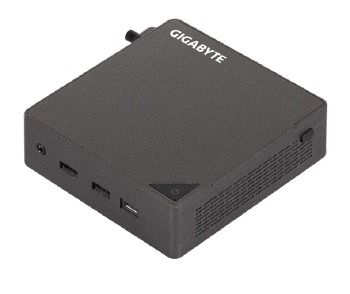
- Aşağıdakilerden hiçbiri dahil DEĞİLDİR: M.2 (2280), SO-DIMM/CSO-DIMM bellek
100W Adaptör ve Güç Kablosu (20 Vdc, 5.0A)
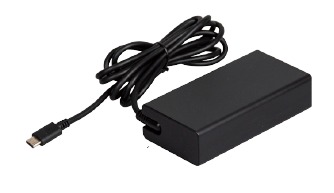
Ürün, birlikte verilen güç kablosuyla kullanılmalıdır. Birlikte verilen güç kablosu diğer ürünlerle kullanılmamalıdır.
Hızlı Başlangıç Kılavuzu
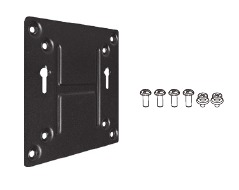
VESA Montaj Braketi ve 6 x Vida
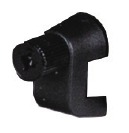
Kablo Kelepçe Vidası
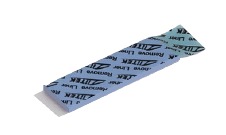
DDR PAD
Sistem Görünümü
Ünitenizi Tanıma
Üstten Görünüm
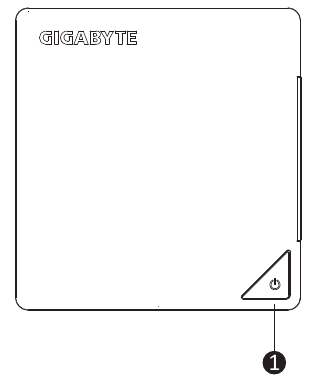
- Güç Düğmesi
Önden Görünüm
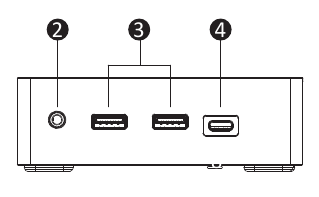
- Kulaklık
- USB 3.2 Gen2 Type A (10Gbps)(5V/0.9A)
- USB 3.2 Gen2 Type C (10Gbps)(5V/3A)
Arkadan Görünüm
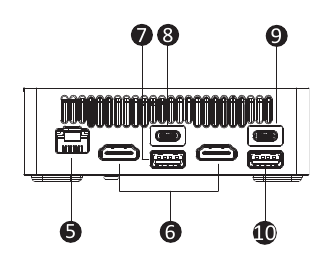
- RJ-45 (10/100/1000/2500Mbps)
- HDMI 2.1 4K(4096 x 2160) 60Hz*2
- USB 2.0 Type A (480Mbps)(5V/0.5A)
- USB4 (40Gbps)(5V/3A)
- PD IN (20V/5A)
- USB 3.2 Gen2 Type A (10Gbps)(5V/0.9A)
Soldan Görünüm
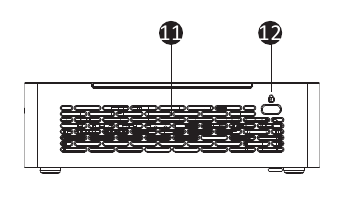
- Havalandırma Deliği
- Kensington Kilit Yuvası
Sağdan Görünüm
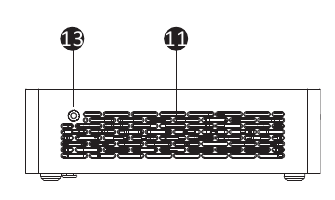
- Havalandırma Deliği
- Tel Kelepçe Vida Deliği
Alttan Görünüm
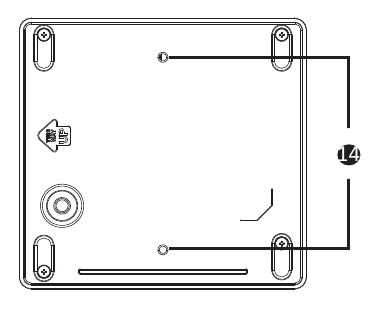
- VESA Vida Deliği
PIN Tanımı
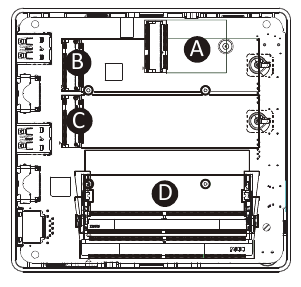
- Wi-Fi Bağlayıcı
- M.2 M Key 2280 SSD yuvası (PCIe 4.0 x4 veya SATA)
- M.2 M Key 2280 SSD yuvası (PCIe 4.0 x4) (PCIe 5.0 x4, hazır tasarım)
- DDR SO-DIMM / CSO-DIMM yuvaları
NOT!
Kablosuz modül eklemesi, yerel dağıtıma göre değişebilir.
Sistem Donanım Kurulumu
 Kurulum Öncesi Talimatlar
Bilgisayar bileşenleri ve elektronik devre kartları, elektrostatik deşarjdan zarar görebilir. Hala bir güç kaynağına bağlı olan bilgisayarlarda çalışmak son derece tehlikeli olabilir. Bilgisayarınıza zarar vermemek veya kendinize zarar vermemek için aşağıdaki basit yönergeleri izleyin.
- Bilgisayar kasasının içinde çalışırken bilgisayarı her zaman elektrik prizinden çekin.
- Mümkünse, bilgisayar kasasının içinde çalışırken topraklı bir bileklik takın. Alternatif olarak, bilgisayar kasasının çıplak metal sistemine veya topraklanmış başka bir cihazın çıplak metal gövdesine dokunarak statik elektriği boşaltın.
- Elektronik devre kartlarını yalnızca kenarlarından tutun. Gerekli olmadıkça kart üzerindeki bileşenlere dokunmayın. Devre kartını esnetmeyin veya zorlamayın.
- Kuruluma hazır olana kadar tüm bileşenleri statik geçirmez ambalajın içinde bırakın.
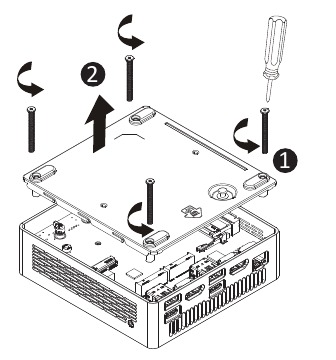
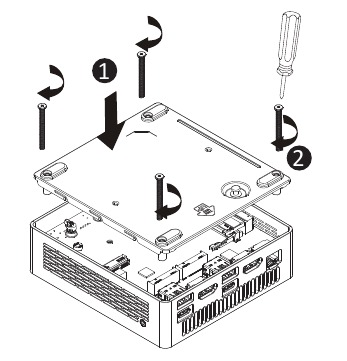
Alt Kapağı Çıkarma
Alt kapağı çıkarmadan önce
- Sistemin açık olmadığından veya AC gücüne bağlı olmadığından emin olun.
Alt Kapağı çıkarmak/takmak için şu talimatları izleyin:
- Vidayı sökün ve alt kapağı sistemden çıkarın.

- Alt kapağı sisteme yeniden takın.

M.2 SSD'yi Takma

Bileşenleri kurmaya başlamadan önce sistemi düzgün şekilde kapatmamak ciddi hasara neden olabilir.
M.2 SSD'yi Takmak için şu talimatları izleyin:
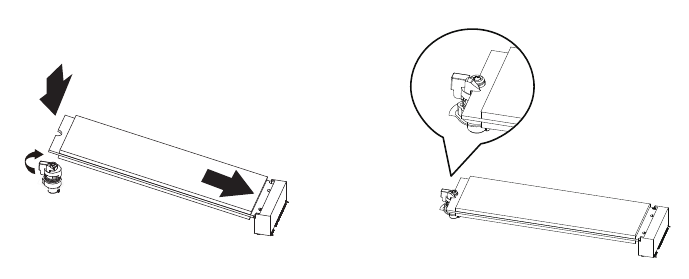
- M.2 SSD'yi yuvaya dikkatlice takın.
- M.2 SSD yerine oturana kadar aşağı doğru itin.
- M.2 klipsinin M.2 SSD'ye düzgün şekilde sabitlendiğinden emin olun.
NOT!
Gösterilen M.2 SSD kurulumu resimleri yalnızca referans amaçlıdır. Lütfen satın alınan gerçek ürünün kurulum adımlarını izleyin.
Belleği Takma
Belleği kurmaya başlamadan önce aşağıdaki yönergeleri okuyun:
- Sistemin belleği desteklediğinden emin olun. Aynı kapasitede, markada, hızda ve çipte bellek kullanılması önerilir.
- Donanım hasarını önlemek için belleği takmadan önce her zaman bilgisayarı kapatın ve güç kablosunu elektrik prizinden çekin.
- Bellek modüllerinde hatasız bir tasarım bulunur. Bir bellek modülü yalnızca tek yönde takılabilir. Belleği takamıyorsanız, yönünü değiştirin.
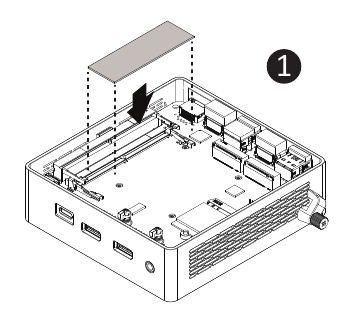
Belleği (SO-DIMM/CSO-DIMM DDR5) Takmak için şu talimatları izleyin:
- Aşağıdaki DDR özelliklerini kullanırken, lütfen DDR PED'ini anakarta uygulayın.

- SO-DIMM/CSO-DIMM bellek modüllerini dikkatlice takın.
![]()
- Modüller yerine oturana kadar aşağı doğru itin.

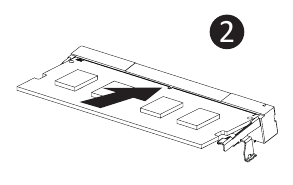
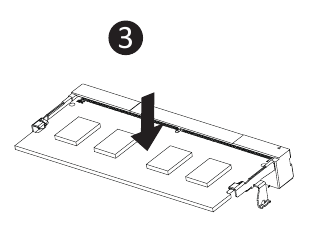
NOT! Lütfen QVL'ye bakın. DDR5 5600 48 GB ve üzeri DDR PED'ini uygulamalıdır.
Kablosuz Modülü Çıkarma
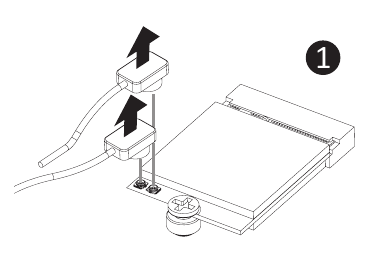
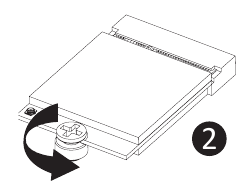
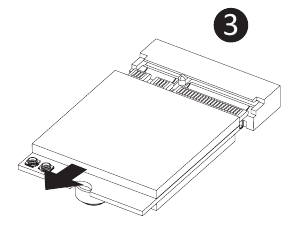
WiFi Modülünü çıkarmak için şu talimatları izleyin:
- Yerinde tutan klipsleri manuel olarak kaldırarak iki antenin bağlantısını kesin.

- Ortadaki vidayı çıkarın.
![]()
- Kablosuz modülü yuvasından dikkatlice çekin.
![]()
BIOS Kurulumu
USB ile Açma Fonksiyonu
USB yoluyla Cihaz Açmaya izin verir. Bir Ekranın veya TV'nin Arkasına Monte Edildiğinde Kullanışlıdır
USB ile Açmayı etkinleştirmek için şu talimatları izleyin:
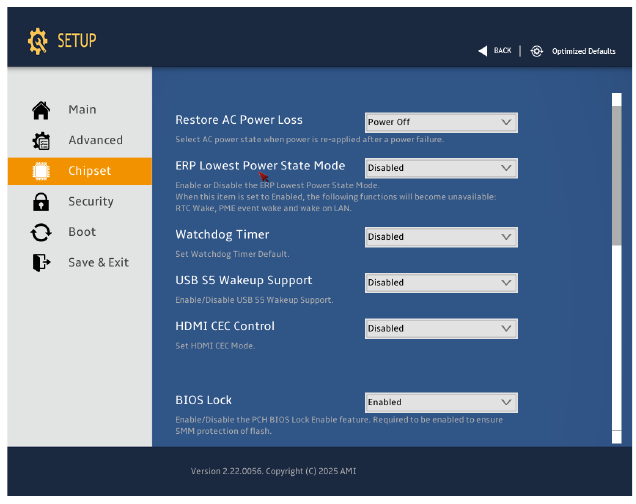
- BIOS'a girmek için cihaz başlatılırken "Del" (Sil) tuşuna basın.
- Menüden "Yonga Seti"ni seçin.
- "USB S5 Wakeup Support" (USB S5 Uyandırma Desteği) ayarlarını manuel olarak "Etkinleştir" olarak yapılandırın.
- Kaydetmek ve Çıkmak için F4'e basın.
Güvenlik ve Yasal Bilgiler
- Bu ürün, adaptörün güç kablosundaki fişin topraklama bağlantısı olan bir prize takılmasıyla topraklanmalıdır. Pilin yanlış tipte bir pille değiştirilmesi durumunda patlama riski vardır. Piller mümkün olduğunca geri dönüştürülmelidir. Kullanılmış Pillerin imhası, yerel çevre düzenlemelerine uygun olmalıdır.
- Dahili bir bileşeni değiştirmek için kasayı açmadan önce, cihazı kapatmanız ve cihazın en az 10 dakika soğumasını beklemeniz gerekir.
- Birlikte verilen Model GB-BR Güç Adaptörünün kullanılmaması, yasal uyumluluğu ihlal edebilir ve kullanıcıyı güvenlik tehlikelerine maruz bırakabilir.
Kurallar
Bu kullanıcı kılavuzunda aşağıdaki kurallar kullanılmıştır:
| | NOT! Mevcut konuyla ilgili ek bilgiler verir. |
| |  Olası donanım veya yazılım sorunlarını önlemek için alınacak önlemleri verir. |
 | Belirli eylemleri yapmaktan veya yapmamaktan kaynaklanabilecek herhangi bir hasar konusunda sizi uyarır. |
Sembol Açıklaması

Sıcak Yüzey. Dokunmayın.
Destek
BRIX garanti bilgilerinizi açılır listeden veya haritaya tıklayarak bulmak için lütfen https://www.gigabyte.com/support-downloads/customer-service adresini ziyaret edin. Daha sonra bölgeniz için ilgili sayfaya yönlendirileceksiniz.
- Test edilmiş bellek, M.2 SSD, kablosuz adaptörler ve desteklenen işletim sistemlerinin bir listesi için şu adrese gidin: https://www.gigabyte.com
- En son sürücüleri ve BIOS güncellemelerini indirmek için şu adrese gidin: https://www.gigabyte.com:
- Ürün desteği için şu adrese gidin: https://www.gigabyte.com:
Kılavuzu indir
Burada kılavuzun tam PDF sürümünü indirebilirsiniz, ek güvenlik talimatları, garanti bilgileri, FCC kuralları vb. içerebilir.
Gigabyte BRIX GB-BRU5-225H / GB-BRU7-255H Kılavuzu indir

