Příručka Gigabyte BRIX GB-BRU5-225H / GB-BRU7-255H
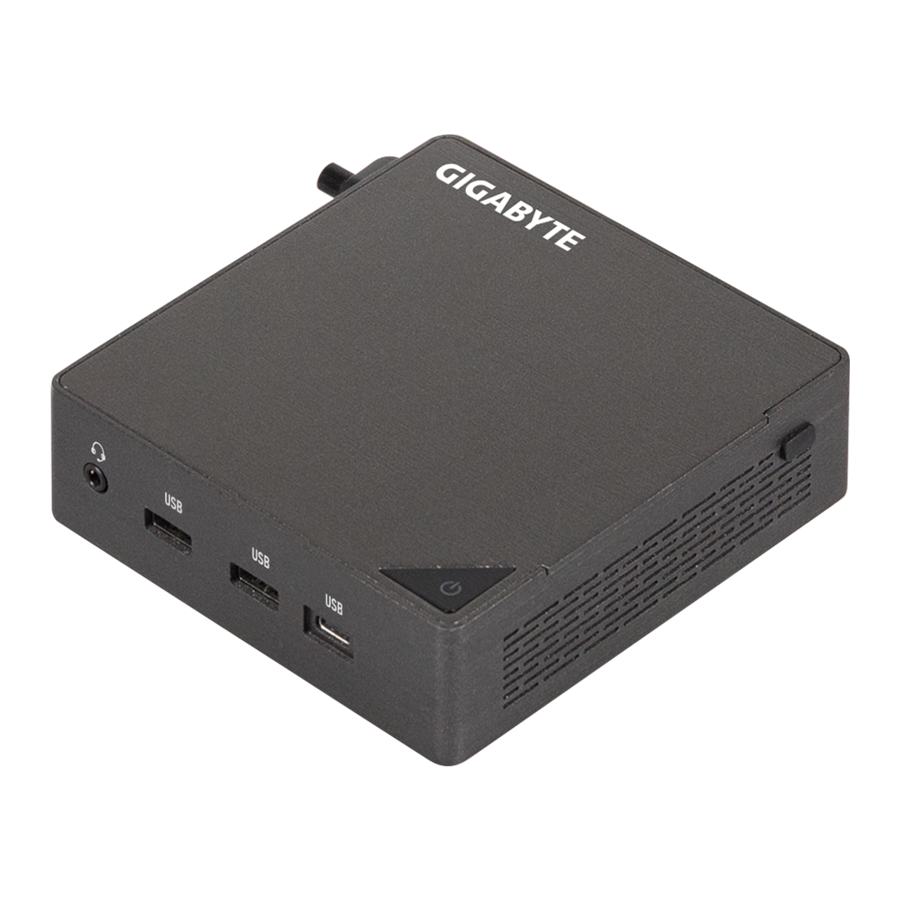
Informace o systému
Bezpečnostní opatření při instalaci
Systém obsahuje řadu citlivých elektronických obvodů a součástí, které se mohou poškodit v důsledku elektrostatického výboje (ESD). Před instalací si pečlivě přečtěte uživatelskou příručku a dodržujte následující postupy:
- Před instalací neodstraňujte ani nelámejte nálepku S/N (sériové číslo) základní desky ani záruční nálepku poskytnutou prodejcem. Tyto nálepky jsou vyžadovány pro ověření záruky.
- Před instalací nebo demontáží základní desky nebo jiných hardwarových součástí vždy odpojte napájení střídavým proudem odpojením napájecího kabelu ze zásuvky.
- Při připojování hardwarových součástí k interním konektorům na základní desce se ujistěte, že jsou pevně a bezpečně připojeny.
- Při manipulaci se základní deskou se nedotýkejte žádných kovových kontaktů nebo konektorů.
- Při manipulaci s elektronickými součástmi, jako je základní deska, CPU nebo paměť, je nejlepší nosit antistatický (ESD) náramek. Pokud nemáte ESD náramek, udržujte ruce suché a nejprve se dotkněte kovového předmětu, abyste odstranili statickou elektřinu.
- Před instalací základní desky ji umístěte na antistatickou podložku nebo do elektrostaticky stíněného kontejneru.
- Před odpojením napájecího kabelu od základní desky se ujistěte, že je napájecí zdroj vypnutý.
- Před zapnutím napájení se ujistěte, že je napětí napájecího zdroje nastaveno podle místní normy napětí.
- Před použitím produktu ověřte, zda jsou připojeny všechny kabely a napájecí konektory vašich hardwarových součástí.
- Abyste zabránili poškození základní desky, nedovolte, aby se šrouby dostaly do kontaktu s obvodem základní desky nebo jejími součástmi.
- Ujistěte se, že na základní desce nebo uvnitř počítačové skříně nejsou žádné zbývající šrouby nebo kovové součásti.
- Neumisťujte počítačový systém na nerovný povrch.
- Neumisťujte počítačový systém do prostředí s vysokou teplotou.
- Zapnutí napájení počítače během procesu instalace může vést k poškození systémových součástí a také k fyzickému poškození uživatele.
- Pokud si nejste jisti některým z kroků instalace nebo máte problém související s používáním produktu, poraďte se s certifikovaným počítačovým technikem.
Specifikace produktu
 POZNÁMKA:
Vyhrazujeme si právo provádět jakékoli změny ve specifikacích produktu a informacích souvisejících s produktem bez předchozího upozornění.
 Rozměry systému Rozměry systému | Š 112,6 x 119,4 x 34,4 mm, 0,5 l Š Velikost základní desky: 105 x 114,49 mm |
 CPU CPU | GB-BRU7-255H Intel® Core™ Ultra 7 Processor 255H 16C, 6P+8E+2LPE, 28W GB-BRU5-225H Intel® Core™ Ultra 5 Processor 225H 14C, 4P+8E+2LPE, 28W |
 NPU NPU | Š Intel® AI Boost NPU až 13 TOPS |
 Paměť Paměť |
|
 LAN LAN | Š 2,5GbE LAN (Intel® I226V) |
 Grafika Grafika | GB-BRU7-255H Intel® Arc™ 140T GPU GB-BRU5-225H Intel® Arc™ 130T GPU (Intel® Arc™ Graphics vyžaduje použití 2 x SO-DIMM / CSO-DIMM dvoukanálové paměti) |
 Wifi karta Wifi karta | Š RTL8922AE Š Wi-Fi 7; 802.11 a/b/g/n/ac WLAN 2T2R s Bluetooth 5.2 |
 Zvuk Zvuk | Š Realtek ALC245 |
 Rozšiřující sloty Rozšiřující sloty | Š 1 x slot M.2 2280 pro SSD (PCIe Gen 4x4) (PCIe Gen 5x4, ready design) Š 1 x slot M.2 2280 pro SSD (PCIe Gen 4x4 + SATA) Š 1 x slot M.2 2230 pro kartu WiFi + Bluetooth |
| Rozlišení HDMI (Max.) | Š HDMI 2.1 Š Podpora 4K@60P HDR10 |
| VESA | Š Montážní otvor VESA Š Podporuje 75 x 75 a 100 x 100 mm |
 Přední I/O |
|
 Zadní I/O |
|
 Levá I/O |
|
 Napájení |
|
 Podporovaný OS |
|
 Prostředí |
|
Obsah balení
GB-BR Bare-bone
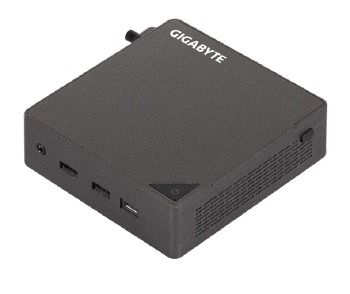
- NEZAHRNUJE nic z následujícího: M.2 (2280), paměť SO-DIMM/CSO-DIMM
Adaptér 100 W a napájecí kabel (20 Vdc, 5,0 A)
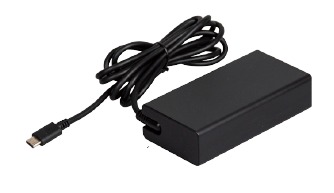
Produkt by měl být používán s přiloženým napájecím kabelem. Přiložený napájecí kabel by neměl být používán s jinými produkty.
Stručná úvodní příručka
Držák pro montáž VESA a 6 x šrouby
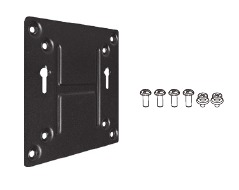
Šroub drátěné svorky
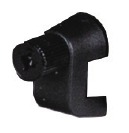
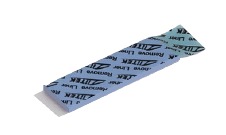
DDR PAD
Vzhled systému
Seznámení s jednotkou
Pohled shora
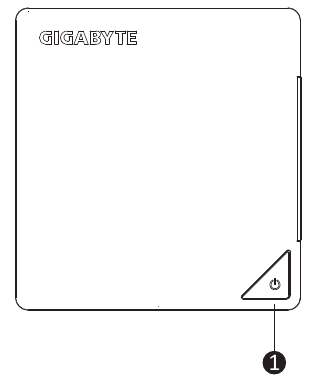
- Tlačítko napájení
Pohled zepředu
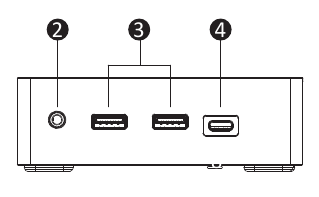
- Náhlavní souprava
- USB 3.2 Gen2 Type A (10 Gbps) (5 V/0,9 A)
- USB 3.2 Gen2 Type C (10 Gbps) (5 V/3 A)
Pohled zezadu
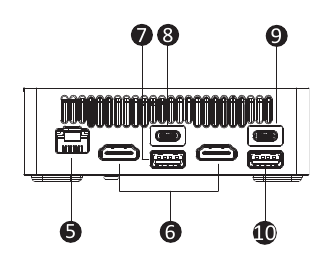
- RJ-45 (10/100/1000/2500 Mb/s)
- HDMI 2.1 4K (4096 x 2160) 60 Hz*2
- USB 2.0 Type A (480 Mb/s) (5 V/0,5 A)
- USB4 (40 Gbps) (5 V/3 A)
- PD IN (20 V/5 A)
- USB 3.2 Gen2 Type A (10 Gbps) (5 V/0,9 A)
Pohled zleva
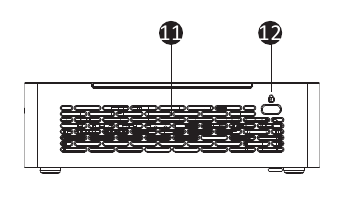
- Větrací otvor
- Slot pro zámek Kensington
Pohled zprava
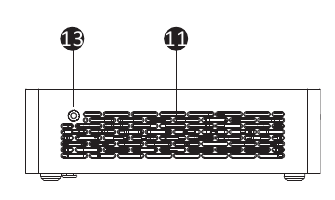
- Větrací otvor
- Otvor pro šroub drátěné svorky
Pohled zdola
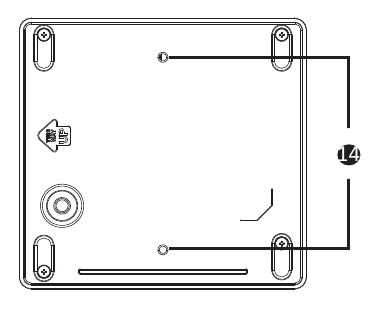
- Otvor pro šroub VESA
Definice PIN
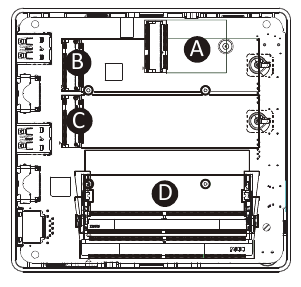
- Konektor Wi-Fi
- Slot M.2 M Key 2280 SSD (PCIe 4.0 x4 nebo SATA)
- Slot M.2 M Key 2280 SSD (PCIe 4.0 x4) (PCIe 5.0 x4, připravený design)
- Sloty DDR SO-DIMM / CSO-DIMM
POZNÁMKA!
Zahrnutí bezdrátového modulu se může lišit v závislosti na místní distribuci.
Instalace hardwaru systému
 Pokyny před instalací
Počítačové komponenty a desky s elektronickými obvody mohou být poškozeny elektrostatickým výbojem. Práce na počítačích, které jsou stále připojeny k napájecímu zdroji, může být velmi nebezpečná. Dodržujte jednoduché pokyny uvedené níže, abyste předešli poškození počítače nebo zranění.
- Vždy odpojte počítač z elektrické zásuvky, kdykoli pracujete uvnitř skříně počítače.
- Pokud je to možné, noste uzemněný náramek, když pracujete uvnitř skříně počítače. Případně vybijte veškerou statickou elektřinu dotykem holého kovového systému skříně počítače nebo holého kovového těla jiného uzemněného spotřebiče.
- Držte desky s elektronickými obvody pouze za okraje. Nedotýkejte se součástí na desce, pokud to není nutné. Neohýbejte ani nenamáhejte desku s obvody.
- Nechte všechny součásti uvnitř obalu odolného proti statické elektřině, dokud nebudete připraveni součást použít k instalaci.
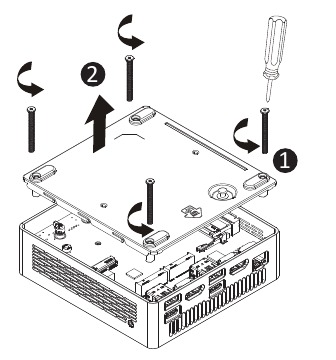
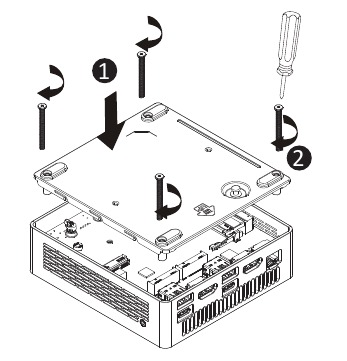
Demontáž spodního krytu
Než sejmete spodní kryt
- Ujistěte se, že systém není zapnutý ani připojen k napájení střídavým proudem.
Při demontáži/instalaci spodního krytu postupujte podle těchto pokynů:
- Odšroubujte a sejměte spodní kryt ze systému.

- Znovu nainstalujte spodní kryt do systému.

Instalace disku M.2 SSD

Pokud systém před zahájením instalace součástí řádně nevypnete, může dojít k vážnému poškození.
Při instalaci disku M.2 SSD postupujte podle těchto pokynů:
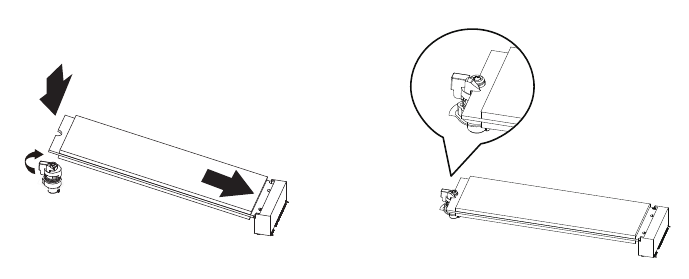
- Opatrně zasuňte disk M.2 SSD do slotu.
- Zatlačte dolů, dokud disk M.2 SSD nezapadne na místo.
- Ujistěte se, že je spona M.2 správně zajištěna k disku M.2 SSD.
POZNÁMKA!
Zobrazené ilustrace instalace disku M.2 SSD jsou pouze orientační. Postupujte podle instalačních kroků skutečně zakoupeného produktu.
Instalace paměti
Před zahájením instalace paměti si přečtěte následující pokyny:
- Ujistěte se, že systém podporuje paměť. Doporučuje se používat paměť se stejnou kapacitou, značkou, rychlostí a čipy.
- Před instalací paměti vždy vypněte počítač a odpojte napájecí kabel z elektrické zásuvky, abyste předešli poškození hardwaru.
- Paměťové moduly mají zabezpečené provedení. Paměťový modul lze nainstalovat pouze jedním směrem. Pokud nemůžete paměť zasunout, změňte směr.
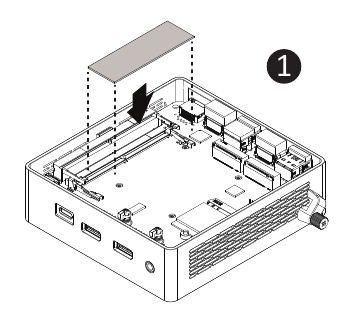
Při instalaci paměti (SO-DIMM/CSO-DIMM DDR5) postupujte podle těchto pokynů:
- Při použití následujících specifikací DDR použijte na základní desku podložku DDR.

- Opatrně zasuňte paměťové moduly SO-DIMM/CSO-DIMM.
![]()
- Zatlačte dolů, dokud moduly nezapadnou na místo.

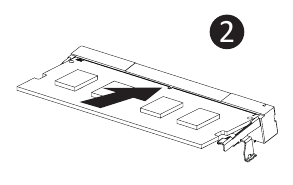
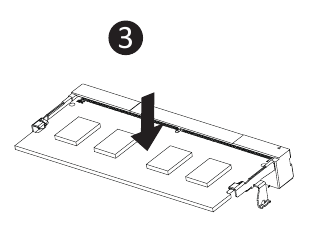
POZNÁMKA! Prohlédněte si prosím QVL. DDR5 5600 48 GB a vyšší vyžadují použití podložky DDR.
Demontáž bezdrátového modulu
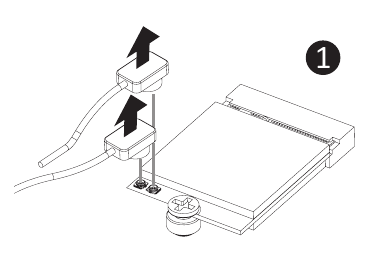
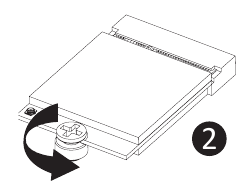
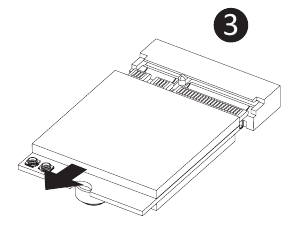
Při demontáži modulu WiFi postupujte podle těchto pokynů:
- Odpojte dvě antény ručním zvednutím klipů, které je drží na místě.

- Odstraňte šroub uprostřed.
![]()
- Opatrně vytáhněte bezdrátový modul ze slotu.
![]()
Nastavení BIOS
Funkce USB Power On
Umožňuje zapnutí zařízení přes USB. Užitečné při montáži za displej nebo televizor
Při povolení funkce USB Power On postupujte podle těchto pokynů:
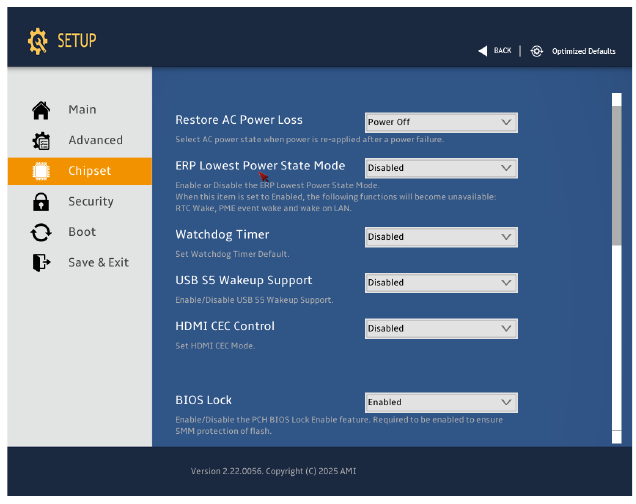
- Stisknutím klávesy "Del" (Delete) během spouštění zařízení vstoupíte do systému BIOS.
- V nabídce vyberte možnost "Chipset" (Čipová sada).
- Ručně nakonfigurujte nastavení "USB S5 Wakeup Support" (Podpora probuzení USB S5) na možnost "Enable" (Povolit).
- Stisknutím klávesy F4 uložte a ukončete.
Bezpečnostní a regulační informace
- Tento produkt musí být uzemněn pomocí zástrčky na napájecím kabelu adaptéru připojeného k napájecí zásuvce s uzemňovacím připojením. Při výměně baterie za nesprávný typ hrozí výbuch. Baterie by měly být pokud možno recyklovány. Likvidace použitých baterií musí být v souladu s místními předpisy na ochranu životního prostředí.
- Před otevřením šasi za účelem výměny vnitřní součásti je nutné zařízení vypnout a nechat jej alespoň 10 minut vychladnout.
- Použití jiného napájecího adaptéru než dodaného modelu GB-BR může vést k porušení regulačních předpisů a vystavit uživatele bezpečnostním rizikům.
Konvence
V této uživatelské příručce se používají následující konvence:
| | POZNÁMKA! Uvádí doplňkové informace týkající se aktuálního tématu. |
| |  Uvádí preventivní opatření, jak se vyhnout možným problémům s hardwarem nebo softwarem. |
 | Upozorňuje vás na jakékoli škody, které by mohly vzniknout v důsledku provádění nebo neprovádění konkrétních akcí. |
Vyjádření symbolů

Horký povrch. Nedotýkejte se.
Podpora
Navštivte https://www.gigabyte.com/support-downloads/customer-service, kde v rozevíracím seznamu nebo kliknutím na mapu najdete informace o záruce na váš BRIX. Poté budete přesměrováni na odpovídající stránku pro váš region.
- Seznam testovaných pamětí, M.2 SSD, bezdrátových adaptérů a podporovaných operačních systémů naleznete na:https://www.gigabyte.com
- Chcete-li si stáhnout nejnovější ovladače a aktualizace systému BIOS, přejděte na stránkuhttps://www.gigabyte.com:
- Pro podporu produktu přejděte na stránkuhttps://www.gigabyte.com:
Stáhnout návod
Zde si můžete stáhnout úplnou verzi návodu ve formátu pdf, může obsahovat další bezpečnostní pokyny, informace o záruce, pravidla FCC atd.
Stáhnout Příručka Gigabyte BRIX GB-BRU5-225H / GB-BRU7-255H

