GIGABYTE MODEL S, AMSI7N7I-21A1 - Herní stolní PC - manuál
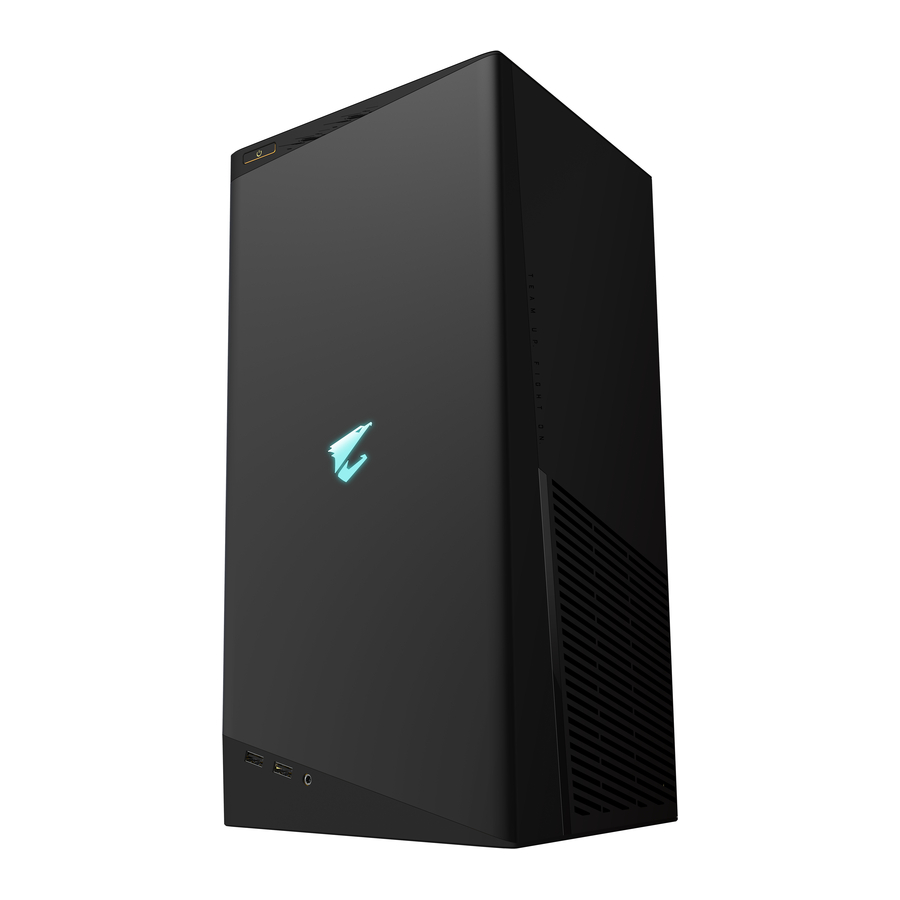
Obsah balení
- AORUS MODEL S GAMING DESKTOP PC (HERNÍ STOLNÍ PC)
- Quick Start Guide (Stručná příručka)
- Antennas (Antény)
- Power cord (Napájecí kabel)
Výše uvedený obsah balení je pouze orientační a skutečné položky závisí na balení produktu, které obdržíte. Obsah balení se může změnit bez předchozího upozornění.
Instalace hardwaru
Informace o hardwaru
System Overview (Přehled systému)

- Power Button (Tlačítko napájení)
Tlačítko napájení umožňuje uživatelům zapnout/vypnout počítač. - USB 3.2 Gen 1 Port (Port)
USB 3.2 Gen 1 port (port) podporuje specifikaci USB 3.2 Gen 1 a je kompatibilní se specifikací USB 2.0. Maximální výstupní výkon je 5V. Použijte tento port (port) pro USB zařízení. - Audio/Microphone Jack (Audio/Mikrofonní konektor)
Linkový výstup/mikrofonní vstup. - USB Type-C ® Port (Port)
Reverzibilní USB port (port) podporuje specifikaci USB 3.2 Gen 2 a je kompatibilní se specifikací USB 3.2 Gen 1 a USB 2.0. Maximální výstupní výkon je 5V. Použijte tento port (port) pro USB zařízení.

- DisplayPort (Poznámka 1)
DisplayPort poskytuje vysoce kvalitní digitální obraz a zvuk, podporuje obousměrný přenos zvuku. DisplayPort podporuje mechanismy ochrany obsahu HDCP 2.3. Tento port (port) můžete použít k připojení monitoru s podporou DisplayPort. Poznámka: Technologie DisplayPort podporuje maximální rozlišení 5120x2160@60 Hz, ale skutečná podporovaná rozlišení - HDMI Port (Port)
![]()
HDMI port (port) podporuje formáty HDCP 2.3 a Dolby TrueHD a DTS HD Master Audio. Podporuje také až 192KHz/24bit 7.1-kanálový audio výstup LPCM. Tento port (port) můžete použít k připojení monitoru s podporou HDMI. Maximální podporované rozlišení je 4096x2160@60 Hz, ale skutečná podporovaná rozlišení závisí na použitém monitoru.
![]()
Po instalaci zařízení DisplayPort/HDMI nezapomeňte nastavit výchozí zařízení pro přehrávání zvuku na DisplayPort/HDMI. (Název položky se může lišit v závislosti na vašem operačním systému.) - USB 3.2 Gen 1 Port (Port)
USB 3.2 Gen 1 port (port) podporuje specifikaci USB 3.2 Gen 1 a je kompatibilní se specifikací USB 2.0. Použijte tento port (port) pro USB zařízení. - USB 2.0/1.1 Port (Port)
USB port (port) podporuje specifikaci USB 2.0/1.1. Použijte tento port (port) pro USB zařízení. - USB 3.2 Gen 2 Type-A Port (Port) (Q-Flash Plus Port (Port))
USB 3.2 Gen 2 port (port) podporuje specifikaci USB 3.2 Gen 2 a je kompatibilní se specifikací USB 3.2 Gen 1 a USB 2.0. Použijte tento port (port) pro USB zařízení. Před použitím Q-Flash Plus (Poznámka 2) se ujistěte, že jste nejprve vložili USB flash disk do tohoto portu (portu). - USB Type-C ® Port (Port)
Reverzibilní USB port (port) podporuje specifikaci USB 3.2 Gen 2x2 a je kompatibilní se specifikacemi USB 3.2 Gen 2, USB 3.2 Gen 1 a USB 2.0. Použijte tento port (port) pro USB zařízení. - RJ-45 LAN Port (Port)
Gigabitový Ethernet LAN port (port) poskytuje připojení k internetu s rychlostí až 2,5 Gbps. Následuje popis stavů LED diod LAN portu (portu).
![]()
Speed LED (LED dioda rychlosti):
Activity LED (LED dioda aktivity):State (Stav) Description (Popis) Green (Zelená) 2.5 Gbps data rate (datový tok) Orange (Oranžová) 1 Gbps data rate (datový tok) Off (Vypnuto) 100 Mbps data rate (datový tok) State (Stav) Description (Popis) Blinking (Bliká) Data transmission or receiving is occurring (Probíhá přenos nebo příjem dat) On (Svítí) No data transmission or receiving is occurring (Neprobíhá žádný přenos ani příjem dat) -
USB 3.2 Gen 2 Type-A Port (Port) (Red (Červený))
USB 3.2 Gen 2 port (port) podporuje specifikaci USB 3.2 Gen 2 a je kompatibilní se specifikací USB 3.2 Gen 1 a USB 2.0. Použijte tento port (port) pro USB zařízení. -
Q-Flash Plus Button (Tlačítko) (Poznámka 2)
Q-Flash Plus vám umožňuje aktualizovat BIOS, když je váš systém vypnutý (stav vypnutí S5). Uložte nejnovější BIOS na USB flash disk, zapojte jej do vyhrazeného portu (portu) a poté můžete automaticky flashovat BIOS pouhým stisknutím tlačítka Q-Flash Plus. QFLED bude blikat, když se spustí aktivity párování a flashování BIOSu, a přestane blikat, když je hlavní flashování BIOSu dokončeno. -
SMA Antenna Connectors (Konektory antény) (2T2R)
Použijte tento konektor k připojení antény.
![]()
Utáhněte antény ke konektorům antény a poté antény správně namiřte pro lepší příjem signálu. -
Line Out (Linkový výstup)
Linkový výstup. Pro lepší kvalitu zvuku se doporučuje připojit sluchátka/reproduktory k tomuto konektoru (skutečné efekty se mohou lišit podle použitého zařízení). -
Mic In (Mikrofonní vstup)
Mikrofonní vstup.


(Poznámka 1) DisplayPort nepodporuje připojení HDMI pomocí adaptéru.
(Poznámka 2) Chcete-li povolit funkci Q-Flash Plus, přečtěte si kapitolu Použití Q-Flash Plus.

- Při odpojování kabelu připojeného ke konektoru na zadním panelu nejprve odpojte kabel od zařízení a poté jej odpojte od základní desky.
- Při odpojování kabelu jej vytáhněte přímo z konektoru. Nekývejte s ním ze strany na stranu, abyste zabránili elektrickému zkratu uvnitř konektoru kabelu.

Podrobnosti o konfiguraci audio softwaru naleznete na webových stránkách společnosti GIGABYTE.

- DisplayPort
Konektor podporuje verzi DisplayPort 1.4a. - HDMI Port (Port)
![]()
Konektor podporuje verzi HDMI 2.1.


Doporučujeme připojit kabel monitoru ke grafické kartě.
Začínáme

Tento produkt je navržen a určen pouze pro použití ve svislé poloze.
Connecting Peripheral Devices (Připojení periferních zařízení)
Připojte periferní zařízení, jako je klávesnice, myš, monitor atd., ke stolnímu počítači.

Doporučujeme připojit kabel monitoru ke grafické kartě.
Connecting the Power Cord (Připojení napájecího kabelu)
Připojte přiložený napájecí kabel ke stolnímu počítači a do zásuvky.

Turning on (Zapnutí)
Stisknutím tlačítka napájení zapněte stolní počítač.
Doporučuje se používat produkt v otevřeném a dobře větraném prostoru; pro zajištění správného provozu systému dodržujte kolem produktu vzdálenost alespoň 10 cm pro větrání.

Nastavení systému BIOS
Vstup do nastavení systému BIOS
Pro přístup do programu nastavení systému BIOS stiskněte klávesu <Delete> během testu POST při zapnutí napájení. Když je napájení vypnuto, baterie na základní desce dodává potřebnou energii do CMOS, aby uchovala konfigurační hodnoty v CMOS.
Úvodní obrazovka
Po spuštění počítače se zobrazí následující úvodní logo.

Funkční klávesy:
<DEL>: BIOS SETUP\Q-FLASH
Stiskněte klávesu <Delete> pro vstup do nastavení systému BIOS nebo pro přístup k nástroji Q-Flash v nastavení systému BIOS.
<F12>: BOOT MENU (nabídka spouštění)
Boot Menu (nabídka spouštění) umožňuje nastavit první spouštěcí zařízení bez vstupu do nastavení systému BIOS. V Boot Menu (nabídce spouštění) použijte klávesu šipka nahoru <↑> nebo klávesu šipka dolů <↓> pro výběr prvního spouštěcího zařízení a poté stiskněte <Enter> pro potvrzení. Systém se okamžitě spustí z tohoto zařízení.
Poznámka: Nastavení v Boot Menu (nabídce spouštění) je účinné pouze jednou. Po restartování systému bude pořadí spouštění zařízení stále založeno na nastavení systému BIOS.
<END>: Q-FLASH
Stiskněte klávesu <End> pro přímý přístup k nástroji Q-Flash bez nutnosti nejprve vstoupit do nastavení systému BIOS.
- Protože flashování systému BIOS je potenciálně riskantní, pokud nenarazíte na problémy s používáním aktuální verze systému BIOS, doporučuje se systém BIOS neflashovat. Chcete-li flashovat systém BIOS, postupujte opatrně. Nedostatečné flashování systému BIOS může vést k poruše systému.
- Doporučuje se neměnit výchozí nastavení (pokud to není nutné), aby se zabránilo nestabilitě systému nebo jiným neočekávaným výsledkům. Nedostatečná změna nastavení může vést k selhání spuštění systému. Pokud k tomu dojde, zkuste vymazat hodnoty CMOS a resetovat desku na výchozí hodnoty. (Informace o vymazání hodnot CMOS naleznete v části „Načtení optimalizovaných výchozích hodnot“.)
Nastavení jazyka zobrazení systému BIOS

Chcete-li nastavit jazyk zobrazení systému BIOS, přejděte do nabídky System Info. (Informace o systému). Nastavení BIOS Language (Jazyk systému BIOS) umožňuje vybrat výchozí jazyk používaný systémem BIOS.
Nastavení hesla správce/uživatele

Přejděte do nabídky Boot (Spouštění) a nastavte heslo správce nebo heslo uživatele pro váš stolní počítač.
 Administrator Password (Heslo správce)
Umožňuje konfigurovat heslo správce. Stiskněte <Enter> na této položce, zadejte heslo a poté stiskněte <Enter>. Budete požádáni o potvrzení hesla. Zadejte heslo znovu a stiskněte <Enter>. Heslo správce (nebo heslo uživatele) musíte zadat při spuštění systému a při vstupu do nastavení systému BIOS. Na rozdíl od hesla uživatele vám heslo správce umožňuje provádět změny ve všech nastaveních systému BIOS.
User Password (Heslo uživatele)
Umožňuje konfigurovat heslo uživatele. Stiskněte <Enter> na této položce, zadejte heslo a poté stiskněte <Enter>. Budete požádáni o potvrzení hesla. Zadejte heslo znovu a stiskněte <Enter>. Heslo správce (nebo heslo uživatele) musíte zadat při spuštění systému a při vstupu do nastavení systému BIOS. Heslo uživatele vám však umožňuje provádět změny pouze v některých nastaveních systému BIOS, ale ne ve všech.
Chcete-li heslo zrušit, stiskněte <Enter> na položce hesla a když budete požádáni o heslo, nejprve zadejte správné heslo. Když budete vyzváni k zadání nového hesla, stiskněte <Enter> bez zadání hesla. Stiskněte <Enter> znovu, když budete vyzváni k potvrzení.
POZNÁMKA: Před nastavením hesla uživatele se ujistěte, že jste nejprve nastavili heslo správce.
Načtení optimalizovaných výchozích hodnot

Přejděte do nabídky Save & Exit (Uložit a ukončit) a načtěte výchozí nastavení systému BIOS.
Load Optimized Defaults (Načíst optimalizované výchozí hodnoty)
Stiskněte <Enter> na této položce a vyberte Yes (Ano) pro načtení optimálních výchozích nastavení systému BIOS. Výchozí nastavení systému BIOS pomáhají systému pracovat v optimálním stavu. Vždy načtěte optimalizované výchozí hodnoty po aktualizaci systému BIOS nebo po vymazání hodnot CMOS.
Uložení nastavení systému BIOS a ukončení

Save & Exit Setup (Uložit a ukončit nastavení)
Stiskněte <Enter> na této položce a vyberte Yes (Ano). Tím se uloží změny do CMOS a ukončí se program nastavení systému BIOS. Vyberte No (Ne) nebo stiskněte <Esc> pro návrat do hlavní nabídky nastavení systému BIOS.
Exit Without Saving (Ukončit bez uložení)
Stiskněte <Enter> na této položce a vyberte Yes (Ano). Tím se ukončí nastavení systému BIOS bez uložení změn provedených v nastavení systému BIOS do CMOS. Vyberte No (Ne) nebo stiskněte <Esc> pro návrat do hlavní nabídky nastavení systému BIOS.
Boot Override (Přepsání spouštění)
Umožňuje vybrat zařízení pro okamžité spuštění. Stiskněte <Enter> na zařízení, které vyberete, a vyberte Yes (Ano) pro potvrzení. Váš systém se automaticky restartuje a spustí z tohoto zařízení.
Použití Q-Flash Plus
- Než začnete:
- Ze stránky GIGABYTE si stáhněte nejnovější komprimovaný soubor aktualizace systému BIOS, který odpovídá modelu vašeho produktu.
- Rozbalte stažený soubor systému BIOS, uložte jej na USB flash disk a přejmenujte jej na GIGABYTE.bin. (Poznámka: USB flash disk musí používat systém souborů FAT32/16/12.)
- Před připojením USB flash disku k portu Q-Flash Plus na zadním panelu zapněte napájení.
- Použití Q-Flash Plus
Stiskněte tlačítko Q-Flash Plus a systém automaticky vyhledá a porovná soubor systému BIOS na USB flash disku v portu Q-Flash Plus. Během procesu porovnávání a flashování systému BIOS bude blikat QFLED a tlačítko Q-Flash Plus na zadním panelu. Počkejte 6–8 minut a LED diody přestanou blikat, až bude flashování systému BIOS dokončeno.


Pokud se rozhodnete aktualizovat systém BIOS ručně, nejprve se ujistěte, že je váš systém vypnutý (stav vypnutí S5).
Bezpečnostní informace
- Před připojením do elektrické zásuvky se ujistěte, že jmenovité napětí napájecího kabelu je kompatibilní se specifikací napájení v zemi, kde se nacházíte.
- Zástrčka napájecího kabelu musí být připojena ke správně zapojené a uzemněné elektrické zásuvce.
- Ujistěte se, že elektrická zásuvka, do které zapojujete napájecí kabel, je snadno přístupná a umístěna co nejblíže obsluze zařízení. Když potřebujete odpojit napájení zařízení, nezapomeňte odpojit napájecí kabel z elektrické zásuvky.
- Nedotýkejte se zástrčky mokrýma rukama, jinak snadno způsobíte úraz elektrickým proudem.
- Chraňte napájecí kabel před pošlapáním nebo skřípnutím, zejména u zástrčky.
- Abyste předešli poškození vnitřních součástí, nepokládejte výrobek na vibrující povrch.
- Provozní teplota: 5~35oC.
- Neumisťujte výrobek do blízkosti zdrojů tepla, jako jsou elektrické radiátory, topné registry, kamna nebo jiná zařízení (včetně zesilovačů), která produkují teplo.
- Neumisťujte výrobek do uzavřeného prostoru; ujistěte se, že jej používáte na dobře větraném místě.
- Otvory na tomto výrobku slouží k ventilaci, aby byl zajištěn spolehlivý provoz výrobku a chráněn před přehřátím. Nezakrývejte ani neblokujte ventilační otvory žádnými předměty.
- Nikdy nestrkejte do tohoto výrobku žádné předměty skrz štěrbiny skříně, protože by se mohly dotknout nebezpečných napěťových bodů nebo zkratovat součásti, což by mohlo vést k požáru nebo úrazu elektrickým proudem. Nikdy nevylévejte na výrobek ani do něj žádnou kapalinu.
- Nepoužívejte tento výrobek v blízkosti vody, nápojů nebo všech typů kapalin. Nevystavujte tento přístroj dešti, kapalinám nebo vlhkosti. Pokud tak neučiníte, může dojít k úrazu elektrickým proudem nebo poškození. Tento výrobek není vodotěsný ani olejivzdorný.
- Čistěte zařízení měkkým, suchým hadříkem.
- Výrobce specifikuje, že křídlové šrouby by měly být normálně utaženy šroubovákem, použití křídlových šroubů se nepovažuje za ohrožení základních bezpečnostních zásad spojených s bezpečnostní normou.
- Varování! Nebezpečí výbuchu při výměně baterie za nesprávný model. Při manipulaci s použitou baterií se řiďte návodem k obsluze výrobce.
- Neodstraňujte kryt tohoto výrobku, abyste předešli bezpečnostním problémům. Neprovádějte mechanické ani elektrické úpravy zařízení, abyste předešli bezpečnostním problémům.

Kontaktujte nás
GIGA-BYTE TECHNOLOGY CO., LTD.
Adresa: No.6, Baoqiang Rd., Xindian Dist., New Taipei City 231, Taiwan
TEL: +886-2-8912-4000, FAX: +886-2-8912-4005
Tech. and Non-Tech. Support (Sales/Marketing): https://esupport.gigabyte.com
WEB address (English): https://www.gigabyte.com
WEB address (Chinese): https://www.gigabyte.com/tw
- GIGABYTE eSupport
Chcete-li odeslat technický nebo netechnický (prodejní/marketingový) dotaz, přejděte na: https://esupport.gigabyte.com


Další podrobnosti o produktu naleznete na webových stránkách společnosti GIGABYTE.

Pro snížení dopadů na globální oteplování jsou obalové materiály tohoto produktu recyklovatelné a opakovaně použitelné. Společnost GIGABYTE s vámi spolupracuje na ochraně životního prostředí.
Copyright
© 2022 GIGA-BYTE TECHNOLOGY CO., LTD. Všechna práva vyhrazena.
Ochranné známky uvedené v této příručce jsou legálně registrovány jejich příslušným vlastníkům.

Reference

Stáhnout návod
Zde si můžete stáhnout úplnou verzi návodu ve formátu pdf, může obsahovat další bezpečnostní pokyny, informace o záruce, pravidla FCC atd.
Stáhnout GIGABYTE MODEL S, AMSI7N7I-21A1 - Herní stolní PC - manuál


