GIGABYTE MODEL S, AMSI7N7I-21A1 - Manuale del PC Desktop da Gaming
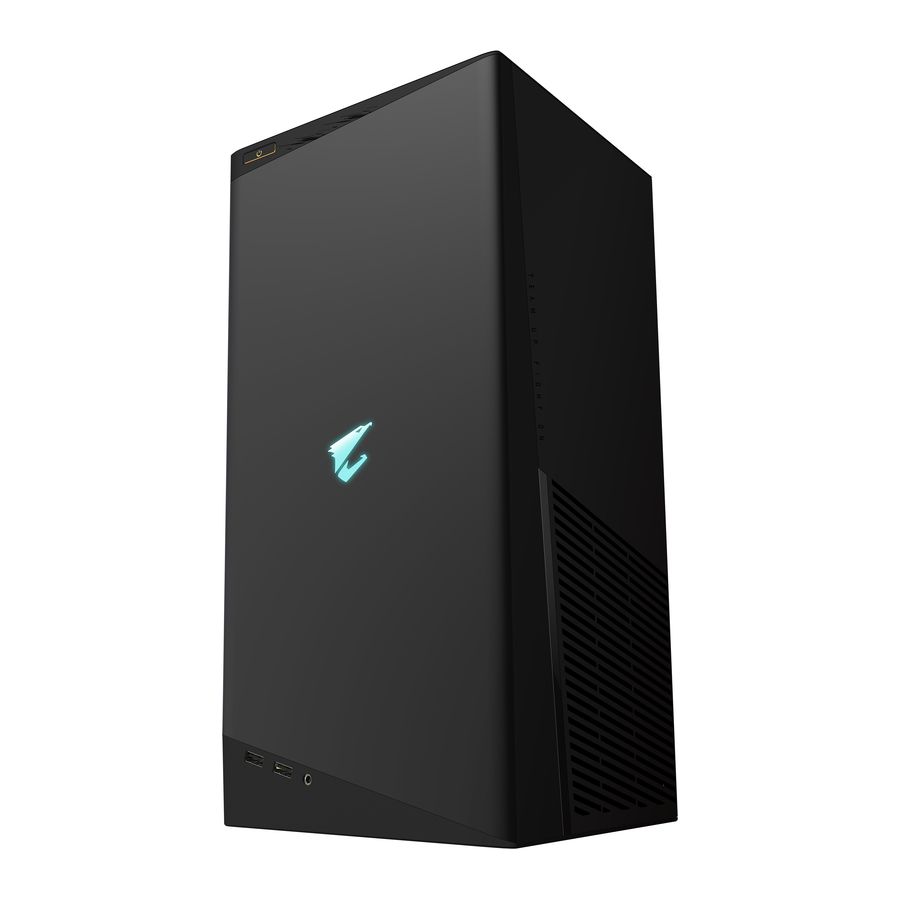
Contenuto della Confezione
- AORUS MODEL S GAMING DESKTOP PC
- Guida Rapida
- Antenne
- Cavo di alimentazione
Il contenuto della confezione sopra riportato è solo a scopo di riferimento e gli elementi effettivi dipenderanno dalla confezione del prodotto che si ottiene. Il contenuto della confezione è soggetto a modifiche senza preavviso.
Installazione dell'Hardware
Informazioni sull'Hardware
Panoramica del Sistema

- Pulsante di Accensione
Il pulsante di accensione consente agli utenti di accendere/spegnere il computer. - Porta USB 3.2 Gen 1
La porta USB 3.2 Gen 1 supporta la specifica USB 3.2 Gen 1 ed è compatibile con la specifica USB 2.0. L'uscita di alimentazione massima è 5V. Utilizzare questa porta per i dispositivi USB. - Jack Audio/Microfono
Il jack di uscita linea/ingresso microfono. - Porta USB Type-C ®
La porta USB reversibile supporta la specifica USB 3.2 Gen 2 ed è compatibile con le specifiche USB 3.2 Gen 1 e USB 2.0. L'uscita di alimentazione massima è 5V. Utilizzare questa porta per i dispositivi USB.

- DisplayPort (Nota 1)
DisplayPort fornisce immagini e audio digitali di alta qualità, supportando la trasmissione audio bidirezionale. DisplayPort può supportare meccanismi di protezione dei contenuti HDCP 2.3. È possibile utilizzare questa porta per collegare il monitor supportato da DisplayPort. Nota: la tecnologia DisplayPort può supportare una risoluzione massima di 5120x2160@60 Hz, ma le risoluzioni effettive supportate - Porta HDMI
![]()
La porta HDMI supporta i formati HDCP 2.3, Dolby TrueHD e DTS HD Master Audio. Supporta inoltre un'uscita audio LPCM a 7.1 canali fino a 192 KHz/24 bit. È possibile utilizzare questa porta per collegare il monitor supportato da HDMI. La risoluzione massima supportata è 4096x2160@60 Hz, ma le risoluzioni effettive supportate dipendono dal monitor in uso.
![]()
Dopo aver installato il dispositivo DisplayPort/HDMI, assicurarsi di impostare il dispositivo di riproduzione audio predefinito su DisplayPort/HDMI. (Il nome della voce può variare a seconda del sistema operativo.) - Porta USB 3.2 Gen 1
La porta USB 3.2 Gen 1 supporta la specifica USB 3.2 Gen 1 ed è compatibile con la specifica USB 2.0. Utilizzare questa porta per i dispositivi USB. - Porta USB 2.0/1.1
La porta USB supporta la specifica USB 2.0/1.1. Utilizzare questa porta per i dispositivi USB. - Porta USB 3.2 Gen 2 Type-A (Porta Q-Flash Plus)
La porta USB 3.2 Gen 2 supporta la specifica USB 3.2 Gen 2 ed è compatibile con le specifiche USB 3.2 Gen 1 e USB 2.0. Utilizzare questa porta per i dispositivi USB. Prima di utilizzare Q-Flash Plus (Nota 2), assicurarsi di inserire prima l'unità flash USB in questa porta. - Porta USB Type-C ®
La porta USB reversibile supporta la specifica USB 3.2 Gen 2x2 ed è compatibile con le specifiche USB 3.2 Gen 2, USB 3.2 Gen 1 e USB 2.0. Utilizzare questa porta per i dispositivi USB. - Porta LAN RJ-45
La porta LAN Gigabit Ethernet fornisce una connessione Internet con una velocità di trasmissione dati fino a 2,5 Gbps. Quanto segue descrive gli stati dei LED della porta LAN.
![]()
LED Velocità:
LED Attività:Stato Descrizione Verde Velocità dati 2,5 Gbps Arancione Velocità dati 1 Gbps Spento Velocità dati 100 Mbps Stato Descrizione Lampeggiante Trasmissione o ricezione dati in corso Acceso Nessuna trasmissione o ricezione dati in corso -
Porta USB 3.2 Gen 2 Type-A (Rossa)
La porta USB 3.2 Gen 2 supporta la specifica USB 3.2 Gen 2 ed è compatibile con le specifiche USB 3.2 Gen 1 e USB 2.0. Utilizzare questa porta per i dispositivi USB. -
Pulsante Q-Flash Plus (Nota 2)
Q-Flash Plus consente di aggiornare il BIOS quando il sistema è spento (stato di spegnimento S5). Salvare l'ultimo BIOS su un'unità flash USB e collegarlo alla porta dedicata, quindi è possibile flashare automaticamente il BIOS semplicemente premendo il pulsante Q-Flash Plus. Il QFLED lampeggerà quando iniziano le attività di corrispondenza e flash del BIOS e smetterà di lampeggiare quando il flashing del BIOS principale sarà completato. -
Connettori Antenna SMA (2T2R)
Utilizzare questo connettore per collegare un'antenna.
![]()
Avvitare le antenne ai connettori dell'antenna e quindi orientare correttamente le antenne per una migliore ricezione del segnale. -
Uscita Linea
Il jack di uscita linea. Per una migliore qualità del suono, si consiglia di collegare le cuffie/altoparlanti a questo jack (gli effetti effettivi possono variare a seconda del dispositivo utilizzato). -
Ingresso Microfono
Il jack di ingresso microfono.


(Nota 1) Il DisplayPort non supporta la connessione HDMI tramite adattatore.
(Nota 2) Per abilitare la funzione Q-Flash Plus, fare riferimento al capitolo Utilizzo di Q-Flash Plus.

- Quando si rimuove il cavo collegato a un connettore del pannello posteriore, rimuovere prima il cavo dal dispositivo e poi dalla scheda madre.
- Quando si rimuove il cavo, estrarlo direttamente dal connettore. Non scuoterlo lateralmente per evitare un cortocircuito elettrico all'interno del connettore del cavo.

Visitare il sito Web di GIGABYTE per i dettagli sulla configurazione del software audio.

- DisplayPort
Il connettore supporta la versione DisplayPort 1.4a. - Porta HDMI
![]()
Il connettore supporta la versione HDMI 2.1.


Si consiglia di collegare il cavo del monitor alla scheda grafica.
Per Iniziare

Questo prodotto è progettato e destinato ad essere utilizzato solo in posizione verticale.
Collegamento dei Dispositivi Periferici
Collegare i dispositivi periferici come tastiera, mouse, monitor, ecc. al computer desktop.

Si consiglia di collegare il cavo del monitor alla scheda grafica.
Collegamento del Cavo di Alimentazione
Collegare il cavo di alimentazione in dotazione al computer desktop e a una presa di corrente.

Accensione
Premere il pulsante di accensione per accendere il computer desktop.
Si raccomanda di utilizzare il prodotto in un'area aperta e ben ventilata; mantenere una distanza di almeno 10 cm intorno al prodotto per la ventilazione al fine di garantire il corretto funzionamento del sistema.

Configurazione BIOS
Accesso alla configurazione BIOS
Per accedere al programma di configurazione del BIOS, premere il tasto <Delete> durante il POST all'accensione. Quando l'alimentazione è spenta, la batteria sulla scheda madre fornisce l'energia necessaria al CMOS per mantenere i valori di configurazione nel CMOS.
Schermata di avvio
La seguente schermata con il Logo di avvio apparirà all'avvio del computer.

Tasti Funzione:
<DEL>: BIOS SETUP (Configurazione BIOS)\Q-FLASH (Q-Flash)
Premere il tasto <Delete> per accedere alla configurazione del BIOS o per accedere all'utilità Q-Flash nella configurazione del BIOS.
<F12>: BOOT MENU (Menu di avvio)
Il Boot Menu (Menu di avvio) consente di impostare il primo dispositivo di avvio senza accedere alla configurazione del BIOS. Nel Boot Menu (Menu di avvio), utilizzare il tasto freccia su <↑> o il tasto freccia giù <↓> per selezionare il primo dispositivo di avvio, quindi premere <Enter> per accettare. Il sistema si avvierà immediatamente dal dispositivo.
Nota: L'impostazione nel Boot Menu (Menu di avvio) è efficace solo per una volta. Dopo il riavvio del sistema, l'ordine di avvio dei dispositivi sarà ancora basato sulle impostazioni della configurazione del BIOS.
<END>: Q-FLASH (Q-Flash)
Premere il tasto <End> per accedere direttamente all'utilità Q-Flash senza dover prima accedere alla configurazione del BIOS.
- Poiché il flashing del BIOS è potenzialmente rischioso, se non si riscontrano problemi utilizzando la versione attuale del BIOS, si raccomanda di non effettuare il flashing del BIOS. Per effettuare il flashing del BIOS, farlo con cautela. Un flashing del BIOS inadeguato può causare malfunzionamenti del sistema.
- Si raccomanda di non modificare le impostazioni predefinite (a meno che non sia necessario) per prevenire instabilità del sistema o altri risultati inaspettati. La modifica inadeguata delle impostazioni può causare l'impossibilità di avvio del sistema. Se ciò si verifica, provare a cancellare i valori CMOS e ripristinare la scheda ai valori predefiniti. (Fare riferimento alla sezione "Load Optimized Defaults" (Carica Impostazioni Ottimizzate Predefinite) per come cancellare i valori CMOS.)
Impostazione della lingua di visualizzazione del BIOS

Per impostare la lingua di visualizzazione del BIOS, andare al menu System Info. (Informazioni di Sistema). L'impostazione BIOS Language (Lingua BIOS) consente di selezionare la lingua predefinita utilizzata dal BIOS.
Impostazione Password Amministratore/Utente

Andare al menu Boot (Avvio) per impostare la password dell'amministratore o la password dell'utente per il computer desktop.
 Administrator Password (Password Amministratore)
Consente di configurare una password amministratore. Premere <Enter> su questa voce, digitare la password e quindi premere <Enter>. Verrà richiesto di confermare la password. Digitare nuovamente la password e premere <Enter>. È necessario inserire la password amministratore (o la password utente) all'avvio del sistema e all'accesso alla configurazione del BIOS. A differenza della password utente, la password amministratore consente di apportare modifiche a tutte le impostazioni del BIOS.
User Password (Password Utente)
Consente di configurare una password utente. Premere <Enter> su questa voce, digitare la password e quindi premere <Enter>. Verrà richiesto di confermare la password. Digitare nuovamente la password e premere <Enter>. È necessario inserire la password amministratore (o la password utente) all'avvio del sistema e all'accesso alla configurazione del BIOS. Tuttavia, la password utente consente di apportare modifiche solo a determinate impostazioni del BIOS, ma non a tutte.
Per annullare la password, premere <Enter> sulla voce della password e, quando richiesta, inserire prima quella corretta. Quando viene richiesta una nuova password, premere <Enter> senza digitare alcuna password. Premere <Enter> di nuovo quando viene richiesta la conferma.
NOTA: Prima di impostare la User Password (Password Utente), assicurarsi di impostare prima la Administrator Password (Password Amministratore).
Caricamento delle impostazioni predefinite ottimizzate

Andare al menu Save & Exit (Salva ed Esci) per caricare le impostazioni predefinite del BIOS.
Load Optimized Defaults (Carica Impostazioni Ottimizzate Predefinite)
Premere <Enter> su questa voce e selezionare Yes (Sì) per caricare le impostazioni predefinite ottimali del BIOS. Le impostazioni predefinite del BIOS aiutano il sistema a operare in uno stato ottimale. Caricare sempre le impostazioni ottimizzate predefinite dopo l'aggiornamento del BIOS o dopo aver cancellato i valori CMOS.
Salvataggio delle impostazioni del BIOS e uscita

Save & Exit Setup (Salva ed Esci dalla configurazione)
Premere <Enter> su questa voce e selezionare Yes (Sì). Questo salva le modifiche nel CMOS ed esce dal programma di configurazione del BIOS. Selezionare No (No) o premere <Esc> per tornare al BIOS Setup Main Menu (Menu Principale della configurazione del BIOS).
Exit Without Saving (Esci senza salvare)
Premere <Enter> su questa voce e selezionare Yes (Sì). Questo esce dalla configurazione del BIOS senza salvare le modifiche apportate nella configurazione del BIOS nel CMOS. Selezionare No (No) o premere <Esc> per tornare al BIOS Setup Main Menu (Menu Principale della configurazione del BIOS).
Boot Override (Sovrascrittura Avvio)
Consente di selezionare un dispositivo da avviare immediatamente. Premere <Enter> sul dispositivo selezionato e selezionare Yes (Sì) per confermare. Il sistema si riavvierà automaticamente e si avvierà da quel dispositivo.
Utilizzo di Q-Flash Plus
- Prima di iniziare:
- Dal sito web di GIGABYTE, scaricare l'ultimo file di aggiornamento del BIOS compresso che corrisponde al modello del prodotto.
- Decomprimere il file BIOS scaricato, salvarlo sull'unità flash USB e rinominarlo in GIGABYTE.bin. (Nota: L'unità flash USB deve utilizzare il file system FAT32/16/12.)
- Accendere l'alimentatore prima di collegare l'unità flash USB alla porta Q-Flash Plus sul pannello posteriore.
- Utilizzo di Q-Flash Plus
Premere il pulsante Q-Flash Plus e il sistema cercherà e abbinerà automaticamente il file BIOS nell'unità flash USB sulla porta Q-Flash Plus. Il QFLED e il pulsante Q-Flash Plus sul pannello posteriore lampeggeranno durante il processo di abbinamento e flashing del BIOS. Attendere 6-8 minuti e i LED smetteranno di lampeggiare quando il flashing del BIOS sarà completo.


Se si sceglie di aggiornare il BIOS manualmente, assicurarsi prima che il sistema sia spento (stato di arresto S5).
Informazioni sulla sicurezza
- Prima di collegare alla presa di corrente, assicurarsi che la tensione nominale del cavo di alimentazione sia compatibile con le specifiche di alimentazione del paese in cui ci si trova.
- La spina del cavo di alimentazione deve essere collegata a una presa di corrente correttamente cablata e messa a terra.
- Assicurarsi che la presa di corrente a cui si collega il cavo di alimentazione sia facilmente accessibile e situata il più vicino possibile all'operatore dell'apparecchiatura. Quando è necessario scollegare l'alimentazione all'apparecchiatura, assicurarsi di staccare il cavo di alimentazione dalla presa elettrica.
- Non toccare la spina con le mani bagnate, altrimenti si potrebbe facilmente causare una scossa elettrica.
- Proteggere il cavo di alimentazione da calpestii o schiacciamenti, in particolare in corrispondenza della spina.
- Per evitare danni ai componenti interni, non posizionare il prodotto su una superficie vibrante.
- Temperatura operativa: 5~35oC.
- Non posizionare il prodotto vicino a fonti di calore come radiatori elettrici, termosifoni, stufe o altri dispositivi (inclusi amplificatori) che producono calore.
- Non posizionare il prodotto in uno spazio confinato; assicurarsi di utilizzarlo in un luogo ben ventilato.
- I fori o le aperture su questo prodotto sono per la ventilazione per garantire un funzionamento affidabile del prodotto e per proteggerlo dal surriscaldamento. Non coprire o bloccare i fori di ventilazione con alcun oggetto.
- Non inserire mai oggetti di alcun tipo in questo prodotto attraverso le fessure del cabinet, poiché potrebbero toccare punti di tensione pericolosi o causare cortocircuiti che potrebbero provocare incendi o scosse elettriche. Non versare mai liquidi di alcun tipo sul o nel prodotto.
- Non utilizzare questo prodotto vicino ad acqua, bevande o tutti i tipi di liquidi. Non esporre questo apparecchio a pioggia, liquidi o umidità. La mancata osservanza può comportare scosse elettriche o danni. Questo prodotto non è impermeabile né resistente all'olio.
- Pulire l'apparecchiatura con un panno morbido e asciutto.
- Il produttore specifica che le viti a testa zigrinata dovrebbero normalmente essere serrate con un cacciavite; l'uso delle viti a testa zigrinata non è considerato compromettere i principi di sicurezza di base associati allo Standard di Sicurezza.
- Avvertenza! Pericolo di esplosione se la batteria viene sostituita con un modello errato. Fare riferimento al manuale di istruzioni del produttore per la gestione della batteria usata.
- Non rimuovere l'involucro di questo prodotto per evitare problemi di sicurezza. Non apportare modifiche meccaniche o elettriche all'apparecchiatura per evitare problemi di sicurezza.

Contattaci
GIGA-BYTE TECHNOLOGY CO., LTD.
Indirizzo: No.6, Baoqiang Rd., Xindian Dist., New Taipei City 231, Taiwan
TEL: +886-2-8912-4000, FAX: +886-2-8912-4005
Supporto tecnico e non tecnico (Vendite/Marketing): https://esupport.gigabyte.com
Indirizzo WEB (Inglese): https://www.gigabyte.com
Indirizzo WEB (Cinese): https://www.gigabyte.com/tw
- GIGABYTE eSupport
Per inviare una domanda tecnica o non tecnica (Vendite/Marketing), fare riferimento a: https://esupport.gigabyte.com


Per maggiori dettagli sul prodotto, visitare il sito web di GIGABYTE.

Per ridurre l'impatto sul riscaldamento globale, i materiali di imballaggio di questo prodotto sono riciclabili e riutilizzabili. GIGABYTE collabora con voi per proteggere l'ambiente.
Copyright
© 2022 GIGA-BYTE TECHNOLOGY CO., LTD. Tutti i diritti riservati.
I marchi menzionati in questo manuale sono legalmente registrati ai rispettivi proprietari.

Riferimenti

Scarica manuale
Qui puoi scaricare la versione completa in PDF del manuale, può contenere ulteriori istruzioni di sicurezza, informazioni sulla garanzia, regole FCC, ecc.
Scarica GIGABYTE MODEL S, AMSI7N7I-21A1 - Manuale del PC Desktop da Gaming


