GIGABYTE MODEL S, AMSI7N7I-21A1 - Manuali i PC-së Desktop për Lojëra
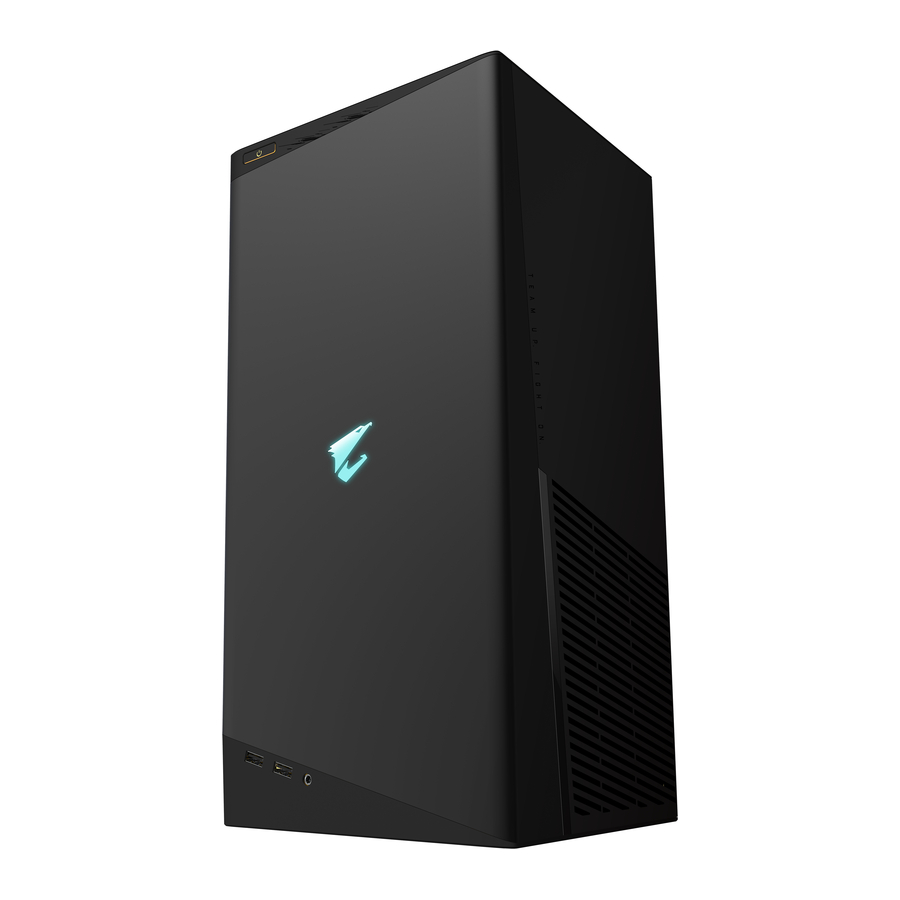
Përmbajtja e Kutisë
- AORUS MODEL S GAMING DESKTOP PC (PC Desktop për Lojëra AORUS MODEL S)
- Quick Start Guide (Udhëzues i Shpejtë i Fillimit)
- Antennas (Antena)
- Power cord (Kordë e energjisë)
Përmbajtja e kutisë më sipër është vetëm për referencë dhe artikujt aktualë do të varen nga paketa e produktit që merrni. Përmbajtja e kutisë mund të ndryshojë pa paralajmërim.
Instalimi i Pajisjeve Hardware
Informacione mbi Pajisjet Hardware
Pasqyra e Sistemit

- Power Button (Butoni i Energjisë)
Butoni i energjisë u lejon përdoruesve të ndezin/fikin kompjuterin. - USB 3.2 Gen 1 Port (Porti USB 3.2 Gen 1)
Porti USB 3.2 Gen 1 mbështet specifikimin USB 3.2 Gen 1 dhe është i pajtueshëm me specifikimin USB 2.0. Dalja maksimale e energjisë është 5V. Përdoreni këtë port për pajisjet USB. - Audio/Microphone Jack (Foleja Audio/Mikrofon)
Foleja e daljes së linjës/hyrjes së mikrofonit. - USB Type-C ® Port (Porti USB Type-C ®)
Porti USB i kthyeshëm mbështet specifikimin USB 3.2 Gen 2 dhe është i pajtueshëm me specifikimin USB 3.2 Gen 1 dhe USB 2.0. Dalja maksimale e energjisë është 5V. Përdoreni këtë port për pajisjet USB.

- DisplayPort (Shënim 1)
DisplayPort ofron imazhe dhe audio digjitale me cilësi të lartë, duke mbështetur transmetimin audio dypalësh. DisplayPort mund të mbështesë mekanizmat e mbrojtjes së përmbajtjes HDCP 2.3. Mund ta përdorni këtë port për të lidhur monitorin tuaj që mbështet DisplayPort. Shënim: Teknologjia DisplayPort mund të mbështesë një rezolucion maksimal prej 5120x2160@60 Hz, por rezolucionet aktuale të mbështetura - HDMI Port (Porti HDMI)
![]()
Porti HDMI mbështet formatet HDCP 2.3 dhe Dolby TrueHD dhe DTS HD Master Audio. Ai gjithashtu mbështet deri në 192KHz/24bit dalje audio LPCM 7.1-kanalëshe. Mund ta përdorni këtë port për të lidhur monitorin tuaj që mbështet HDMI. Rezolucioni maksimal i mbështetur është 4096x2160@60 Hz, por rezolucionet aktuale të mbështetura varen nga monitori që përdoret.
![]()
Pasi të instaloni pajisjen DisplayPort/HDMI, sigurohuni që të vendosni pajisjen e parazgjedhur të riprodhimit të zërit në DisplayPort/HDMI. (Emri i artikullit mund të ndryshojë në varësi të sistemit tuaj operativ.) - USB 3.2 Gen 1 Port (Porti USB 3.2 Gen 1)
Porti USB 3.2 Gen 1 mbështet specifikimin USB 3.2 Gen 1 dhe është i pajtueshëm me specifikimin USB 2.0. Përdoreni këtë port për pajisjet USB. - USB 2.0/1.1 Port (Porti USB 2.0/1.1)
Porti USB mbështet specifikimin USB 2.0/1.1. Përdoreni këtë port për pajisjet USB. - USB 3.2 Gen 2 Type-A Port (Q-Flash Plus Port) (Porti USB 3.2 Gen 2 Type-A (Porti Q-Flash Plus))
Porti USB 3.2 Gen 2 mbështet specifikimin USB 3.2 Gen 2 dhe është i pajtueshëm me specifikimin USB 3.2 Gen 1 dhe USB 2.0. Përdoreni këtë port për pajisjet USB. Përpara se të përdorni Q-Flash Plus (Shënim 2), sigurohuni që të futni fillimisht USB flash drive në këtë port. - USB Type-C ® Port (Porti USB Type-C ®)
Porti USB i kthyeshëm mbështet specifikimin USB 3.2 Gen 2x2 dhe është i pajtueshëm me specifikimet USB 3.2 Gen 2, USB 3.2 Gen 1 dhe USB 2.0. Përdoreni këtë port për pajisjet USB. - RJ-45 LAN Port (Porti RJ-45 LAN)
Porti Gigabit Ethernet LAN ofron lidhje interneti me një shpejtësi të dhënash deri në 2.5 Gbps. Më poshtë përshkruhen gjendjet e LED-ve të portit LAN.
![]()
Speed LED (LED i Shpejtësisë):
Activity LED (LED i Aktivitetit):State (Gjendja) Description (Përshkrimi) Green (Jeshile) 2.5 Gbps data rate (Shpejtësia e të dhënave 2.5 Gbps) Orange (Portokalli) 1 Gbps data rate (Shpejtësia e të dhënave 1 Gbps) Off (Fikur) 100 Mbps data rate (Shpejtësia e të dhënave 100 Mbps) State (Gjendja) Description (Përshkrimi) Blinking (Ndezje) Data transmission or receiving is occurring (Po ndodh transmetimi ose marrja e të dhënave) On (Ndezur) No data transmission or receiving is occurring (Nuk po ndodh transmetimi ose marrja e të dhënave) -
USB 3.2 Gen 2 Type-A Port (Red) (Porti USB 3.2 Gen 2 Type-A (I Kuq))
Porti USB 3.2 Gen 2 mbështet specifikimin USB 3.2 Gen 2 dhe është i pajtueshëm me specifikimin USB 3.2 Gen 1 dhe USB 2.0. Përdoreni këtë port për pajisjet USB. -
Q-Flash Plus Button (Note 2) (Butoni Q-Flash Plus (Shënim 2))
Q-Flash Plus ju lejon të përditësoni BIOS-in kur sistemi juaj është i fikur (gjendja e fikjes S5). Ruani BIOS-in më të fundit në një USB thumb drive dhe futeni në portin e dedikuar, dhe më pas mund të ndizni automatikisht BIOS-in thjesht duke shtypur butonin Q-Flash Plus. QFLED do të ndizet kur të fillojnë aktivitetet e përputhjes dhe ndezjes së BIOS-it dhe do të ndalojë së ndezuri kur të përfundojë ndezja kryesore e BIOS-it. -
SMA Antenna Connectors (2T2R) (Lidhësit e Antenës SMA (2T2R))
Përdoreni këtë lidhës për të lidhur një antenë.
![]()
Shtrëngoni antenat në lidhësit e antenës dhe më pas drejtojeni antenat saktë për një pritje më të mirë të sinjalit. -
Line Out (Dalja e Linjës)
Foleja e daljes së linjës. Për një cilësi më të mirë të zërit, rekomandohet që të lidhni kufjet/boksin tuaj në këtë fole (efektet aktuale mund të ndryshojnë sipas pajisjes që përdoret). -
Mic In (Hyrja e Mikrofonit)
Foleja e hyrjes së mikrofonit.


(Shënim 1) DisplayPort nuk mbështet lidhjen HDMI me anë të një adaptori.
(Shënim 2) Për të aktivizuar funksionin Q-Flash Plus, referojuni kapitullit Përdorimi i Q-Flash Plus.

- Kur hiqni kabllon e lidhur me një lidhës të panelit të pasmë, hiqeni fillimisht kabllon nga pajisja juaj dhe më pas hiqeni atë nga pllaka amë.
- Kur hiqni kabllon, tërhiqeni drejt nga lidhësi. Mos e lëkundni nga njëra anë në tjetrën për të parandaluar një qark të shkurtër elektrik brenda lidhësit të kabllit.

Ju lutemi vizitoni faqen e internetit të GIGABYTE për detaje mbi konfigurimin e softuerit audio.

- DisplayPort
Lidhësi mbështet versionin DisplayPort 1.4a. - HDMI Port (Porti HDMI)
![]()
Lidhësi mbështet versionin HDMI 2.1.


Ne ju rekomandojmë që të lidhni kabllon e monitorit me kartën grafike.
Duke Filluar

Ky produkt është projektuar dhe synohet të përdoret vetëm në pozicion vertikal.
Lidhja e Pajisjeve Periferike
Lidhni pajisjet tuaja periferike si tastiera, miu, monitori, etj. me kompjuterin desktop.

Ne ju rekomandojmë që të lidhni kabllon e monitorit me kartën grafike.
Lidhja e Kordës së Energjisë
Lidhni kordën e energjisë të përfshirë me kompjuterin desktop dhe një prizë elektrike.

Ndezja
Shtypni butonin e energjisë për të ndezur kompjuterin desktop.
Rekomandohet që produkti të përdoret në një zonë të hapur dhe të ajrosur mirë; mbani një distancë prej të paktën 10 cm rreth produktit për ajrosje për të siguruar funksionimin e duhur të sistemit.

Konfigurimi i BIOS-it
Hyrja në Konfigurimin e BIOS-it
Për të hyrë në programin e Konfigurimit të BIOS-it, shtypni tastin <Delete> gjatë POST-it kur ndizet energjia. Kur energjia fiket, bateria në pllakën amë furnizon energjinë e nevojshme për CMOS-in për të mbajtur vlerat e konfigurimit në CMOS.
Ekrani i Nisjes
Ekrani i mëposhtëm i logos së nisjes do të shfaqet kur kompjuteri të startojë.

Tastet Funksionale:
<DEL>: KONFIGURIMI I BIOS-it\Q-FLASH
Shtypni tastin <Delete> për të hyrë në Konfigurimin e BIOS-it ose për të hyrë në shërbimin Q-Flash në Konfigurimin e BIOS-it.
<F12>: MENUJA E NISJES
Menuja e Nisjes ju lejon të vendosni pajisjen e parë të nisjes pa hyrë në Konfigurimin e BIOS-it. Në Menunë e Nisjes, përdorni tastin e shigjetës lart <↑> ose tastin e shigjetës poshtë <↓> për të zgjedhur pajisjen e parë të nisjes, pastaj shtypni <Enter> për të pranuar. Sistemi do të startojë menjëherë nga pajisja.
Shënim: Vendosja në Menunë e Nisjes është efektive vetëm për një herë. Pas rindezjes së sistemit, rendi i nisjes së pajisjes do të bazohet ende në vendosjet e Konfigurimit të BIOS-it.
<END>: Q-FLASH
Shtypni tastin <End> për të hyrë drejtpërdrejt në shërbimin Q-Flash pa pasur nevojë të hyni fillimisht në Konfigurimin e BIOS-it.
- Për shkak se azhornimi i BIOS-it është potencialisht i rrezikshëm, nëse nuk hasni probleme duke përdorur versionin aktual të BIOS-it, rekomandohet që të mos azhurnoni BIOS-in. Për të azhurnuar BIOS-in, bëjeni me kujdes. Azhornimi i pamjaftueshëm i BIOS-it mund të rezultojë në keqfunksionim të sistemit.
- Rekomandohet që të mos ndryshoni vendosjet e paracaktuara (përveç nëse keni nevojë) për të parandaluar paqëndrueshmërinë e sistemit ose rezultate të tjera të papritura. Ndryshimi i pamjaftueshëm i vendosjeve mund të rezultojë në dështimin e nisjes së sistemit. Nëse kjo ndodh, provoni të pastroni vlerat e CMOS-it dhe të rivendosni pllakën në vlerat e paracaktuara. (Referojuni seksionit "Ngarko Parazgjedhjet e Optimizuara" për mënyrën e pastrimit të vlerave të CMOS-it.)
Vendosja e Gjuhës së Shfaqjes së BIOS-it

Për të vendosur gjuhën e shfaqjes së BIOS-it, shkoni te menyja Informacioni i Sistemit. Vendosja Gjuha e BIOS-it ju lejon të zgjidhni gjuhën e parazgjedhur të përdorur nga BIOS-i.
Vendosja e Fjalëkalimit të Administratorit/Përdoruesit

Shkoni te menyja Nisja për të vendosur fjalëkalimin e administratorit ose fjalëkalimin e përdoruesit për kompjuterin tuaj desktop.
 Fjalëkalimi i Administratorit
Ju lejon të konfiguroni një fjalëkalim administratori. Shtypni <Enter> në këtë artikull, shkruani fjalëkalimin dhe më pas shtypni <Enter>. Do t'ju kërkohet të konfirmoni fjalëkalimin. Shkruani përsëri fjalëkalimin dhe shtypni <Enter>. Ju duhet të futni fjalëkalimin e administratorit (ose fjalëkalimin e përdoruesit) në fillimin e sistemit dhe kur hyni në Konfigurimin e BIOS-it. Duke qenë i ndryshëm nga fjalëkalimi i përdoruesit, fjalëkalimi i administratorit ju lejon të bëni ndryshime në të gjitha vendosjet e BIOS-it.
Fjalëkalimi i Përdoruesit
Ju lejon të konfiguroni një fjalëkalim përdoruesi. Shtypni <Enter> në këtë artikull, shkruani fjalëkalimin dhe më pas shtypni <Enter>. Do t'ju kërkohet të konfirmoni fjalëkalimin. Shkruani përsëri fjalëkalimin dhe shtypni <Enter>. Ju duhet të futni fjalëkalimin e administratorit (ose fjalëkalimin e përdoruesit) në fillimin e sistemit dhe kur hyni në Konfigurimin e BIOS-it. Megjithatë, fjalëkalimi i përdoruesit ju lejon vetëm të bëni ndryshime në disa vendosje të BIOS-it, por jo në të gjitha.
Për të anuluar fjalëkalimin, shtypni <Enter> në artikullin e fjalëkalimit dhe kur të kërkohet fjalëkalimi, futeni fillimisht atë të saktë. Kur të kërkohet një fjalëkalim i ri, shtypni <Enter> pa futur ndonjë fjalëkalim. Shtypni përsëri <Enter> kur të kërkohet të konfirmoni.
SHËNIM: Përpara se të vendosni Fjalëkalimin e Përdoruesit, sigurohuni që të vendosni fillimisht Fjalëkalimin e Administratorit.
Ngarkimi i Parazgjedhjeve të Optimizuara

Shkoni te menyja Ruaj & Dil për të ngarkuar vendosjet e paracaktuara të BIOS-it.
Ngarko Parazgjedhjet e Optimizuara
Shtypni <Enter> në këtë artikull dhe zgjidhni Po për të ngarkuar vendosjet optimale të paracaktuara të BIOS-it. Vendosjet e paracaktuara të BIOS-it ndihmojnë sistemin të funksionojë në gjendje optimale. Gjithmonë ngarkoni parazgjedhjet e optimizuara pas azhornimit të BIOS-it ose pas pastrimit të vlerave të CMOS-it.
Ruajtja e Vendosjeve të BIOS-it dhe Dalja

Ruaj & Dil nga Konfigurimi
Shtypni <Enter> në këtë artikull dhe zgjidhni Po. Kjo ruan ndryshimet në CMOS dhe del nga programi i Konfigurimit të BIOS-it. Zgjidhni Jo ose shtypni <Esc> për t'u kthyer në Menunë Kryesore të Konfigurimit të BIOS-it.
Dil Pa Ruajtur
Shtypni <Enter> në këtë artikull dhe zgjidhni Po. Kjo del nga Konfigurimi i BIOS-it pa ruajtur ndryshimet e bëra në Konfigurimin e BIOS-it në CMOS. Zgjidhni Jo ose shtypni <Esc> për t'u kthyer në Menunë Kryesore të Konfigurimit të BIOS-it.
Anashkalo Nisjen
Ju lejon të zgjidhni një pajisje për të startuar menjëherë. Shtypni <Enter> në pajisjen që zgjidhni dhe zgjidhni Po për të konfirmuar. Sistemi juaj do të rindizet automatikisht dhe do të startojë nga ajo pajisje.
Përdorimi i Q-Flash Plus
- Përpara se të Filloni:
- Nga faqja e internetit e GIGABYTE, shkarkoni skedarin më të fundit të azhurnimit të BIOS-it të kompresuar që përputhet me modelin e produktit tuaj.
- Zhbllokoni skedarin e shkarkuar të BIOS-it, ruajeni në USB flash drive tuaj dhe riemërtojeni atë në GIGABYTE.bin. (Shënim: USB flash drive duhet të përdorë sistemin e skedarëve FAT32/16/12.)
- Ju lutemi ndizni furnizimin me energji përpara se të lidhni USB flash drive në portën Q-Flash Plus në panelin e pasmë.
- Përdorimi i Q-Flash Plus
Shtypni butonin Q-Flash Plus dhe sistemi automatikisht do të kërkojë dhe përputhë skedarin e BIOS-it në USB flash drive në portën Q-Flash Plus. QFLED dhe butoni Q-Flash Plus në panelin e pasmë do të pulsojnë gjatë procesit të përputhjes dhe azhornimit të BIOS-it. Prisni për 6-8 minuta dhe LED-et do të ndalojnë së pulsuari kur azhornimi i BIOS-it të jetë i plotë.


Nëse zgjidhni të azhurnoni BIOS-in manualisht, sigurohuni së pari që sistemi juaj është i fikur (gjendja e fikjes S5).
Informacione mbi Sigurinë
- Para se të lidheni me prizën elektrike, sigurohuni që vlera e tensionit të kabllit të rrymës është e pajtueshme me specifikimet e energjisë në vendin ku ndodheni.
- Spina e kordonit të rrymës duhet të jetë e lidhur me një prizë të tokëzuar dhe të lidhur siç duhet.
- Sigurohuni që priza elektrike ku e futni kordonin e rrymës të jetë lehtësisht e arritshme dhe e vendosur sa më afër operatorit të pajisjes. Kur të duhet të shkëputni energjinë në pajisje, sigurohuni që të shkëputni kordonin e rrymës nga priza elektrike.
- Mos e prekni spinën me duar të lagura, përndryshe mund të shkaktojë lehtësisht goditje elektrike.
- Mbroni kordonin e rrymës nga shkelja ose shtypja, veçanërisht te spina.
- Për të shmangur dëmtimin e komponentit të brendshëm, mos e vendosni produktin në një sipërfaqe që vibron.
- Temperatura e funksionimit: 5~35oC.
- Mos e vendosni produktin pranë ndonjë burimi nxehtësie si radiatorë elektrikë, regjistra nxehtësie, soba ose pajisje të tjera (përfshirë amplifikatorët) që prodhojnë nxehtësi.
- Mos e vendosni produktin në një hapësirë të mbyllur; sigurohuni që ta përdorni atë në një vend të ajrosur mirë.
- Vrimat ose hapjet në këtë produkt janë për ventilim për të siguruar funksionimin e besueshëm të produktit dhe për ta mbrojtur atë nga mbinxehja. Mos i mbuloni ose bllokoni vrimat e ventilimit me ndonjë objekt.
- Mos futni asnjëherë objekte të çfarëdoshme në këtë produkt përmes foleve të kabinetit pasi ato mund të prekin pika të rrezikshme të tensionit ose të shkurtojnë pjesë që mund të rezultojnë në zjarr ose goditje elektrike. Mos derdhni asnjëherë lëng të çfarëdoshëm mbi ose brenda produktit.
- Mos e përdorni këtë produkt pranë ujit, pijeve ose të gjitha llojeve të lëngjeve. Mos e ekspozoni këtë aparat ndaj shiut, lëngjeve ose lagështisë. Mosrespektimi i kësaj mund të rezultojë në goditje elektrike ose dëmtim. Ky produkt nuk është i papërshkueshëm nga uji ose vaji.
- Pastrojeni pajisjen me një leckë të butë dhe të thatë.
- Prodhuesi specifikon që vidhat e gishtit normalisht duhet të shtrëngohen me një kaçavidë, përdorimi i vidhave të gishtit nuk konsiderohet se komprometon parimet themelore të sigurisë që lidhen me Standardin e Sigurisë.
- Paralajmërim! Rrezik shpërthimi nëse bateria zëvendësohet me një model të gabuar. Referojuni manualit të udhëzimeve të prodhuesit për të trajtuar baterinë e përdorur.
- Mos e hiqni kasën e këtij produkti për të shmangur shkaktimin e problemeve të sigurisë. Mos bëni modifikime mekanike ose elektrike në pajisje për të shmangur shkaktimin e problemeve të sigurisë.

Na Kontaktoni
GIGA-BYTE TECHNOLOGY CO., LTD.
Adresa: No.6, Baoqiang Rd., Xindian Dist., New Taipei City 231, Taiwan
TEL: +886-2-8912-4000, FAX: +886-2-8912-4005
Mbështetje Teknike dhe Jo-Teknike (Shitje/Marketing): https://esupport.gigabyte.com
Adresa WEB (Anglisht): https://www.gigabyte.com
Adresa WEB (Kinezisht): https://www.gigabyte.com/tw
- GIGABYTE eSupport
Për të paraqitur një pyetje teknike ose jo-teknike (Shitje/Marketing), ju lutemi lidhuni me: https://esupport.gigabyte.com


Për më shumë detaje rreth produktit, ju lutemi vizitoni faqen e internetit të GIGABYTE.

Për të zvogëluar ndikimet në ngrohjen globale, materialet e paketimit të këtij produkti janë të riciklueshme dhe
ripërdorshme. GIGABYTE punon me ju për të mbrojtur mjedisin.
E drejta e autorit
© 2022 GIGA-BYTE TECHNOLOGY CO., LTD. Të gjitha të drejtat e rezervuara.
Markat tregtare të përmendura në këtë manual janë të regjistruara ligjërisht për pronarët e tyre përkatës.

Referenca

Shkarko manual
Këtu mund të shkarkoni versionin e plotë pdf të manualit, ai mund të përmbajë udhëzime shtesë sigurie, informacione garancioni, rregulla FCC, etj.
Shkarko GIGABYTE MODEL S, AMSI7N7I-21A1 - Manuali i PC-së Desktop për Lojëra


