Manual do PC Desktop Gaming GIGABYTE MODEL S, AMSI7N7I-21A1
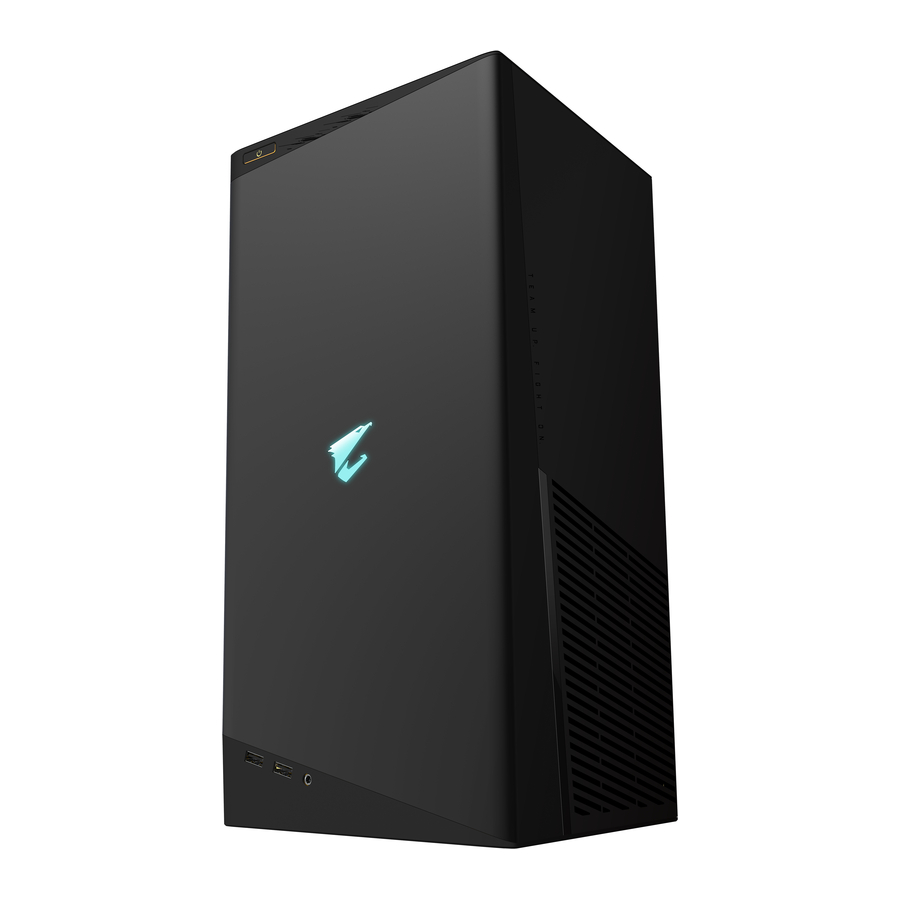
Conteúdo da embalagem
- PC DESKTOP GAMING AORUS MODEL S
- Guia de Início Rápido
- Antenas
- Cabo de alimentação
O conteúdo da embalagem acima é apenas para referência, e os itens reais devem depender da embalagem do produto que obtiver. O conteúdo da embalagem está sujeito a alterações sem aviso prévio.
Instalação de hardware
Informações sobre hardware
Visão geral do sistema

- Botão de alimentação
O botão de alimentação permite que os utilizadores liguem/desliguem o computador. - Porta USB 3.2 Gen 1
A porta USB 3.2 Gen 1 suporta a especificação USB 3.2 Gen 1 e é compatível com a especificação USB 2.0. A potência máxima de saída é de 5 V. Use esta porta para dispositivos USB. - Tomada de áudio/microfone
A tomada de saída de linha/entrada de microfone. - Porta USB Type-C ®
A porta USB reversível suporta a especificação USB 3.2 Gen 2 e é compatível com a especificação USB 3.2 Gen 1 e USB 2.0. A potência máxima de saída é de 5 V. Use esta porta para dispositivos USB.

- DisplayPort (Nota 1)
O DisplayPort oferece imagem e áudio digital de alta qualidade, suportando a transmissão de áudio bidirecional. O DisplayPort pode suportar mecanismos de proteção de conteúdo HDCP 2.3. Pode usar esta porta para ligar o seu monitor compatível com DisplayPort. Nota: A tecnologia DisplayPort pode suportar uma resolução máxima de 5120x2160 a 60 Hz, mas as resoluções reais suportadas - Porta HDMI
![]()
A porta HDMI suporta HDCP 2.3 e formatos Dolby TrueHD e DTS HD Master Audio. Também suporta saída de áudio LPCM de 7.1 canais até 192 KHz/24 bits. Pode usar esta porta para ligar o seu monitor compatível com HDMI. A resolução máxima suportada é 4096x2160 a 60 Hz, mas as resoluções reais suportadas dependem do monitor que está a ser usado.
![]()
Depois de instalar o dispositivo DisplayPort/HDMI, certifique-se de que define o dispositivo de reprodução de som predefinido para DisplayPort/HDMI. (O nome do item pode diferir dependendo do seu sistema operativo.) - Porta USB 3.2 Gen 1
A porta USB 3.2 Gen 1 suporta a especificação USB 3.2 Gen 1 e é compatível com a especificação USB 2.0. Use esta porta para dispositivos USB. - Porta USB 2.0/1.1
A porta USB suporta a especificação USB 2.0/1.1. Use esta porta para dispositivos USB. - Porta USB 3.2 Gen 2 Type-A (Porta Q-Flash Plus)
A porta USB 3.2 Gen 2 suporta a especificação USB 3.2 Gen 2 e é compatível com as especificações USB 3.2 Gen 1 e USB 2.0. Use esta porta para dispositivos USB. Antes de usar o Q-Flash Plus (Nota 2), certifique-se de que insere primeiro a unidade flash USB nesta porta. - Porta USB Type-C ®
A porta USB reversível suporta a especificação USB 3.2 Gen 2x2 e é compatível com as especificações USB 3.2 Gen 2, USB 3.2 Gen 1 e USB 2.0. Use esta porta para dispositivos USB. - Porta LAN RJ-45
A porta LAN Gigabit Ethernet fornece ligação à Internet com uma taxa de dados de até 2,5 Gbps. A seguir, descreve os estados dos LEDs da porta LAN.
![]()
LED de velocidade:
LED de atividade:Estado Descrição Verde Taxa de dados de 2,5 Gbps Laranja Taxa de dados de 1 Gbps Desligado Taxa de dados de 100 Mbps Estado Descrição A piscar A transmissão ou receção de dados está a ocorrer Ligado Não está a ocorrer transmissão ou receção de dados -
Porta USB 3.2 Gen 2 Type-A (Vermelha)
A porta USB 3.2 Gen 2 suporta a especificação USB 3.2 Gen 2 e é compatível com as especificações USB 3.2 Gen 1 e USB 2.0. Use esta porta para dispositivos USB. -
Botão Q-Flash Plus (Nota 2)
O Q-Flash Plus permite-lhe atualizar a BIOS quando o seu sistema está desligado (estado de desligamento S5). Guarde a BIOS mais recente numa unidade flash USB e ligue-a à porta dedicada e, em seguida, pode agora atualizar a BIOS automaticamente, simplesmente premindo o botão Q-Flash Plus. O QFLED irá piscar quando as atividades de correspondência e atualização da BIOS começarem e irá parar de piscar quando a atualização da BIOS principal estiver concluída. -
Conectores de antena SMA (2T2R)
Use este conector para ligar uma antena.
![]()
Aperte as antenas nos conectores da antena e, em seguida, aponte as antenas corretamente para uma melhor receção do sinal. -
Saída de linha
A tomada de saída de linha. Para uma melhor qualidade de som, recomenda-se que ligue os seus auscultadores/altifalantes a esta tomada (os efeitos reais podem variar consoante o dispositivo que está a ser usado). -
Entrada de microfone
A tomada de entrada de microfone.


(Nota 1) O DisplayPort não suporta a ligação HDMI por adaptador.
(Nota 2) Para ativar a função Q-Flash Plus, consulte o capítulo Usando o Q-Flash Plus.

- Ao remover o cabo ligado a um conector do painel traseiro, primeiro remova o cabo do seu dispositivo e, em seguida, remova-o da motherboard.
- Ao remover o cabo, puxe-o diretamente do conector. Não o balance de um lado para o outro para evitar um curto-circuito elétrico dentro do conector do cabo.

Visite o site da GIGABYTE para obter detalhes sobre a configuração do software de áudio.

- DisplayPort
O conector suporta a versão DisplayPort 1.4a. - Porta HDMI
![]()
O conector suporta a versão HDMI 2.1.


Recomendamos que ligue o cabo do monitor à placa gráfica.
Começar

Este produto foi concebido e destina-se a ser usado apenas na posição vertical.
Ligar dispositivos periféricos
Ligue os seus dispositivos periféricos, como teclado, rato, monitor, etc., ao computador de secretária.

Recomendamos que ligue o cabo do monitor à placa gráfica.
Ligar o cabo de alimentação
Ligue o cabo de alimentação incluído ao computador de secretária e a uma tomada de corrente.

Ligar
Prima o botão de alimentação para ligar o computador de secretária.
Recomenda-se que o produto seja usado numa área aberta e bem ventilada; mantenha uma distância de pelo menos 10 cm à volta do produto para ventilação para garantir o funcionamento adequado do sistema.

Configuração da BIOS
Aceder à Configuração da BIOS
Para aceder ao programa de Configuração da BIOS, prima a tecla <Delete> durante o POST quando a alimentação é ligada. Quando a alimentação é desligada, a bateria na placa-mãe fornece a energia necessária ao CMOS para manter os valores de configuração no CMOS.
Ecrã de arranque
O seguinte ecrã de Logótipo de arranque irá aparecer quando o computador arranca.

Teclas de função:
<DEL>: CONFIGURAÇÃO DA BIOS\Q-FLASH
Prima a tecla <Delete> para aceder à Configuração da BIOS ou para aceder ao utilitário Q-Flash na Configuração da BIOS.
<F12>: MENU DE ARRANQUE
O Menu de arranque permite definir o primeiro dispositivo de arranque sem aceder à Configuração da BIOS. No Menu de arranque, utilize a tecla de seta para cima <↑> ou a tecla de seta para baixo <↓> para selecionar o primeiro dispositivo de arranque e, em seguida, prima <Enter> para aceitar. O sistema irá arrancar a partir do dispositivo imediatamente.
Nota: A definição no Menu de arranque é eficaz apenas uma vez. Após o reinício do sistema, a ordem de arranque do dispositivo continuará a basear-se nas definições da Configuração da BIOS.
<END>: Q-FLASH
Prima a tecla <End> para aceder ao utilitário Q-Flash diretamente, sem ter de aceder primeiro à Configuração da BIOS.
- Como a atualização da BIOS é potencialmente arriscada, se não tiver problemas ao utilizar a versão atual da BIOS, recomenda-se que não atualize a BIOS. Para atualizar a BIOS, faça-o com precaução. Uma atualização inadequada da BIOS pode resultar num mau funcionamento do sistema.
- Recomenda-se que não altere as definições predefinidas (a menos que necessite) para evitar a instabilidade do sistema ou outros resultados inesperados. A alteração inadequada das definições pode resultar na falha de arranque do sistema. Se isto ocorrer, tente limpar os valores do CMOS e repor a placa para os valores predefinidos. (Consulte a secção "Carregar Predefinições Otimizadas" para saber como limpar os valores do CMOS.)
Definir o Idioma de Visualização da BIOS

Para definir o idioma de visualização da BIOS, vá para o menu System Info.. A definição BIOS Language permite selecionar o idioma predefinido utilizado pela BIOS.
Definir a Senha de Administrador/Utilizador

Vá para o menu Boot para definir a senha de administrador ou a senha de utilizador para o seu computador de secretária.
 Senha de Administrador
Permite configurar uma senha de administrador. Prima <Enter> neste item, escreva a senha e, em seguida, prima <Enter>. Será solicitado a confirmar a senha. Escreva a senha novamente e prima <Enter>. Deve introduzir a senha de administrador (ou senha de utilizador) no arranque do sistema e ao aceder à Configuração da BIOS. Ao contrário da senha de utilizador, a senha de administrador permite fazer alterações a todas as definições da BIOS.
Senha de Utilizador
Permite configurar uma senha de utilizador. Prima <Enter> neste item, escreva a senha e, em seguida, prima <Enter>. Será solicitado a confirmar a senha. Escreva a senha novamente e prima <Enter>. Deve introduzir a senha de administrador (ou senha de utilizador) no arranque do sistema e ao aceder à Configuração da BIOS. No entanto, a senha de utilizador apenas permite fazer alterações a determinadas definições da BIOS, mas não a todas.
Para cancelar a senha, prima <Enter> no item da senha e, quando solicitado a senha, introduza primeiro a correta. Quando solicitado uma nova senha, prima <Enter> sem introduzir qualquer senha. Prima <Enter> novamente quando solicitado a confirmação.
NOTA: Antes de definir a Senha de Utilizador, certifique-se de que define primeiro a Senha de Administrador.
Carregar Predefinições Otimizadas

Vá para o menu Save & Exit para carregar as definições predefinidas da BIOS.
Load Optimized Defaults
Prima <Enter> neste item e selecione Yes para carregar as definições predefinidas ideais da BIOS. As definições predefinidas da BIOS ajudam o sistema a operar em estado ideal. Carregue sempre as predefinições otimizadas após atualizar a BIOS ou após limpar os valores do CMOS.
Guardar as Definições da BIOS e Sair

Save & Exit Setup
Prima <Enter> neste item e selecione Yes (Sim). Isto guarda as alterações no CMOS e sai do programa de Configuração da BIOS. Selecione No (Não) ou prima <Esc> para regressar ao Menu Principal da Configuração da BIOS.
Exit Without Saving
Prima <Enter> neste item e selecione Yes (Sim). Isto sai da Configuração da BIOS sem guardar as alterações efetuadas na Configuração da BIOS no CMOS. Selecione No (Não) ou prima <Esc> para regressar ao Menu Principal da Configuração da BIOS.
Boot Override
Permite selecionar um dispositivo para arrancar imediatamente. Prima <Enter> no dispositivo que selecionar e selecione Yes (Sim) para confirmar. O seu sistema irá reiniciar automaticamente e arrancar a partir desse dispositivo.
Utilizar o Q-Flash Plus
- Antes de começar:
- A partir do sítio Web da GIGABYTE, transfira o ficheiro de atualização da BIOS comprimido mais recente que corresponda ao modelo do seu produto.
- Descomprima o ficheiro da BIOS transferido, guarde-o na sua unidade flash USB e mude o nome para GIGABYTE.bin. (Nota: A unidade flash USB deve utilizar o sistema de ficheiros FAT32/16/12.)
- Ligue a fonte de alimentação antes de ligar a unidade flash USB à porta Q-Flash Plus no painel traseiro.
- Utilizar o Q-Flash Plus
Prima o botão Q-Flash Plus e o sistema irá procurar e corresponder automaticamente o ficheiro da BIOS na unidade flash USB na porta Q-Flash Plus. O QFLED e o botão Q-Flash Plus no painel traseiro irão piscar durante o processo de correspondência e atualização da BIOS. Aguarde 6-8 minutos e os LEDs deixarão de piscar quando a atualização da BIOS estiver concluída.


Se optar por atualizar a BIOS manualmente, primeiro certifique-se de que o seu sistema está desligado (estado de encerramento S5).
Informações de segurança
- Antes de ligar à tomada, certifique-se de que a classificação de tensão do cabo de alimentação é compatível com a especificação de alimentação no país onde se encontra.
- A ficha do cabo de alimentação deve ser ligada a uma tomada devidamente ligada e com ligação à terra.
- Certifique-se de que a tomada onde liga o cabo de alimentação é facilmente acessível e está localizada o mais próximo possível do operador do equipamento. Quando precisar de desligar a alimentação do equipamento, certifique-se de que desliga o cabo de alimentação da tomada elétrica.
- Não toque na ficha com as mãos molhadas, caso contrário, pode facilmente causar choque elétrico.
- Proteja o cabo de alimentação de ser pisado ou entalado, principalmente na ficha.
- Para evitar danos nos componentes internos, não coloque o produto sobre uma superfície vibratória.
- Temperatura de funcionamento: 5~35oC.
- Não coloque o produto perto de fontes de calor, como radiadores elétricos, registos de calor, fogões ou outros dispositivos (incluindo amplificadores) que produzam calor.
- Não coloque o produto num espaço confinado; certifique-se de que o utiliza num local bem ventilado.
- Os orifícios ou aberturas neste produto destinam-se à ventilação para garantir o funcionamento fiável do produto e protegê-lo contra o sobreaquecimento. Não tape nem bloqueie os orifícios de ventilação com quaisquer objetos.
- Nunca introduza objetos de qualquer tipo neste produto através das ranhuras do compartimento, pois podem tocar em pontos de tensão perigosos ou provocar um curto-circuito nas peças, o que pode resultar em incêndio ou choque elétrico. Nunca derrame líquidos de qualquer tipo sobre ou dentro do produto.
- Não utilize este produto perto de água, bebidas ou todos os tipos de líquidos. Não exponha este aparelho à chuva, líquidos ou humidade. Caso contrário, poderá ocorrer choque elétrico ou danos. Este produto não é à prova de água nem à prova de óleo.
- Limpe o equipamento com um pano macio e seco.
- O fabricante especifica que os parafusos de aperto manual devem ser apertados com uma chave de fendas, a utilização de parafusos de aperto manual não é considerada um compromisso dos princípios básicos de segurança associados à Norma de Segurança.
- Aviso! Perigo de explosão se a bateria for substituída por um modelo incorreto. Consulte o manual de instruções do fabricante para manusear a bateria usada.
- Não remova a caixa deste produto para evitar causar problemas de segurança. Não faça modificações mecânicas ou elétricas no equipamento para evitar causar problemas de segurança.

Contacte-nos
GIGA-BYTE TECHNOLOGY CO., LTD.
Endereço: No.6, Baoqiang Rd., Xindian Dist., New Taipei City 231, Taiwan
TEL: +886-2-8912-4000, FAX: +886-2-8912-4005
Suporte técnico e não técnico (Vendas/Marketing): https://esupport.gigabyte.com
Endereço WEB (Inglês): https://www.gigabyte.com
Endereço WEB (Chinês): https://www.gigabyte.com/tw
- GIGABYTE eSupport
Para submeter uma questão técnica ou não técnica (Vendas/Marketing), por favor, aceda a: https://esupport.gigabyte.com


Para obter mais detalhes sobre o produto, visite o site da GIGABYTE.

Para reduzir os impactos no aquecimento global, os materiais de embalagem deste produto são recicláveis e reutilizáveis. A GIGABYTE trabalha consigo para proteger o ambiente.
Copyright
© 2022 GIGA-BYTE TECHNOLOGY CO., LTD. Todos os direitos reservados.
As marcas comerciais mencionadas neste manual são legalmente registadas nos seus respetivos proprietários.

Referências

Descarregar manual
Aqui pode descarregar a versão completa em PDF do manual, ela pode conter instruções de segurança adicionais, informações de garantia, regras da FCC, etc.
Descarregar Manual do PC Desktop Gaming GIGABYTE MODEL S, AMSI7N7I-21A1


