GIGABYTE MODEL S, AMSI7N7I-21A1 - Ръководство за настолен компютър за игри
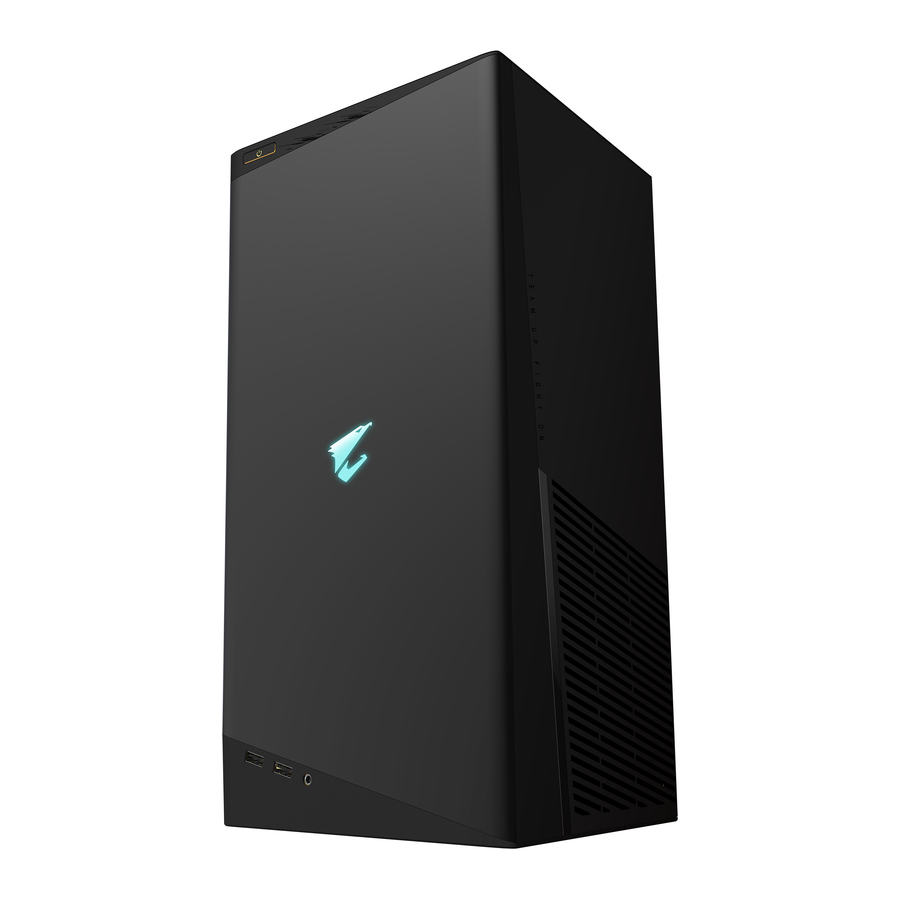
Съдържание на кутията
- AORUS MODEL S GAMING DESKTOP PC
- Ръководство за бърз старт
- Антени
- Захранващ кабел
Съдържанието на кутията по-горе е само за справка, а действителните елементи зависят от продуктовия пакет, който получавате. Съдържанието на кутията подлежи на промяна без предизвестие.
Инсталиране на хардуера
Информация за хардуера
Общ преглед на системата

- Бутон за захранване
Бутонът за захранване позволява на потребителите да включват/изключват компютъра. - USB 3.2 Gen 1 порт
USB 3.2 Gen 1 портът поддържа спецификацията USB 3.2 Gen 1 и е съвместим със спецификацията USB 2.0. Максималната изходна мощност е 5V. Използвайте този порт за USB устройства. - Жак за аудио/микрофон
Изход за линия/вход за микрофон. - USB Type-C ® порт
Реверсивният USB порт поддържа спецификацията USB 3.2 Gen 2 и е съвместим със спецификациите USB 3.2 Gen 1 и USB 2.0. Максималната изходна мощност е 5V. Използвайте този порт за USB устройства.

- DisplayPort (Забележка 1)
DisplayPort осигурява висококачествени цифрови изображения и аудио, поддържайки двупосочно аудио предаване. DisplayPort може да поддържа механизми за защита на съдържанието HDCP 2.3. Можете да използвате този порт, за да свържете поддържания от DisplayPort монитор. Забележка: Технологията DisplayPort може да поддържа максимална разделителна способност от 5120x2160@60 Hz, но действителните поддържани резолюции - HDMI порт
![]()
HDMI портът поддържа HDCP 2.3 и Dolby TrueHD и DTS HD Master Audio формати. Той също така поддържа до 192KHz/24bit 7.1-канален LPCM аудио изход. Можете да използвате този порт, за да свържете поддържания от HDMI монитор. Максималната поддържана разделителна способност е 4096x2160@60 Hz, но действителните поддържани разделителни способности зависят от използвания монитор.
![]()
След като инсталирате устройството DisplayPort/HDMI, уверете се, че сте задали устройството за възпроизвеждане на звук по подразбиране на DisplayPort/HDMI. (Името на елемента може да се различава в зависимост от вашата операционна система.) - USB 3.2 Gen 1 порт
USB 3.2 Gen 1 портът поддържа спецификацията USB 3.2 Gen 1 и е съвместим със спецификацията USB 2.0. Използвайте този порт за USB устройства. - USB 2.0/1.1 порт
USB портът поддържа спецификацията USB 2.0/1.1. Използвайте този порт за USB устройства. - USB 3.2 Gen 2 Type-A порт (Q-Flash Plus порт)
USB 3.2 Gen 2 портът поддържа спецификацията USB 3.2 Gen 2 и е съвместим със спецификациите USB 3.2 Gen 1 и USB 2.0. Използвайте този порт за USB устройства. Преди да използвате Q-Flash Plus (Забележка 2), уверете се, че първо сте поставили USB флаш устройството в този порт. - USB Type-C ® порт
Реверсивният USB порт поддържа спецификацията USB 3.2 Gen 2x2 и е съвместим със спецификациите USB 3.2 Gen 2, USB 3.2 Gen 1 и USB 2.0. Използвайте този порт за USB устройства. - RJ-45 LAN порт
Gigabit Ethernet LAN портът осигурява интернет връзка със скорост на данни до 2,5 Gbps. По-долу са описани състоянията на светодиодите на LAN порта.
![]()
Светодиод за скорост:
Светодиод за активност:Състояние Описание Зелен Скорост на данни 2,5 Gbps Оранжев Скорост на данни 1 Gbps Изключен Скорост на данни 100 Mbps Състояние Описание Мигащо Извършва се предаване или получаване на данни Включено Не се извършва предаване или получаване на данни -
USB 3.2 Gen 2 Type-A порт (червен)
USB 3.2 Gen 2 портът поддържа спецификацията USB 3.2 Gen 2 и е съвместим със спецификациите USB 3.2 Gen 1 и USB 2.0. Използвайте този порт за USB устройства. -
Q-Flash Plus бутон (Забележка 2)
Q-Flash Plus ви позволява да актуализирате BIOS, когато системата ви е изключена (състояние на изключване S5). Запазете най-новия BIOS на USB флаш устройство и го включете в специалния порт и вече можете да флашнете BIOS автоматично, като просто натиснете бутона Q-Flash Plus. QFLED ще мига, когато съвпадението и флашването на BIOS започнат и ще спре да мига, когато основното флашване на BIOS приключи. -
SMA конектори за антена (2T2R)
Използвайте този конектор, за да свържете антена.
![]()
Затегнете антените към конекторите за антени и след това насочете антените правилно за по-добро приемане на сигнала. -
Линеен изход
Жакът за линеен изход. За по-добро качество на звука се препоръчва да свържете слушалките/говорителя към този жак (действителните ефекти могат да варират в зависимост от използваното устройство). -
Микрофонен вход
Жакът за микрофонен вход.


(Забележка 1) DisplayPort не поддържа HDMI връзка чрез адаптер.
(Забележка 2) За да активирате функцията Q-Flash Plus, вижте главата Използване на Q-Flash Plus.

- Когато изваждате кабела, свързан към конектор на задния панел, първо извадете кабела от устройството си и след това го извадете от дънната платка.
- Когато изваждате кабела, го издърпайте право от конектора. Не го клатете отстрани, за да предотвратите късо съединение вътре в кабелния конектор.

Моля, посетете уебсайта на GIGABYTE за подробности относно конфигурирането на аудио софтуера.

- DisplayPort
Конекторът поддържа DisplayPort 1.4a версия. - HDMI порт
![]()
Конекторът поддържа HDMI 2.1 версия.


Препоръчваме да свържете кабела на монитора към графичната карта.
Първи стъпки

Този продукт е проектиран и предназначен да се използва само във вертикално положение.
Свързване на периферни устройства
Свържете вашите периферни устройства, като клавиатура, мишка, монитор и т.н. към настолния компютър.

Препоръчваме да свържете кабела на монитора към графичната карта.
Свързване на захранващия кабел
Свържете включения захранващ кабел към настолния компютър и електрически контакт.

Включване
Натиснете бутона за захранване, за да включите настолния компютър.
Препоръчва се продуктът да се използва на открито и добре проветриво място; поддържайте разстояние от поне 10 см около продукта за вентилация, за да осигурите правилна работа на системата.

BIOS Setup
Влизане в BIOS Setup
За да получите достъп до програмата BIOS Setup, натиснете клавиша <Delete> по време на POST, когато захранването е включено. Когато захранването е изключено, батерията на дънната платка осигурява необходимата мощност на CMOS, за да запази конфигурационните стойности в CMOS.
Стартов екран
Следният стартов екран с лого ще се появи, когато компютърът се зарежда.

Функционални клавиши:
<DEL>: BIOS SETUP\Q-FLASH
Натиснете клавиша <Delete>, за да влезете в BIOS Setup или да получите достъп до помощната програма Q-Flash в BIOS Setup.
<F12>: МЕНЮ ЗА БОРАВЕНЕ
Менюто за зареждане ви позволява да зададете първото устройство за зареждане, без да влизате в BIOS Setup. В менюто за зареждане използвайте клавиша със стрелка нагоре <↑> или клавиша със стрелка надолу <↓>, за да изберете първото устройство за зареждане, след което натиснете <Enter>, за да приемете. Системата ще се зареди от устройството незабавно.
Забележка: Настройката в менюто за зареждане е ефективна само еднократно. След рестартиране на системата редът на зареждане на устройствата все още ще се основава на настройките на BIOS Setup.
<END>: Q-FLASH
Натиснете клавиша <End>, за да получите достъп до помощната програма Q-Flash директно, без да се налага първо да влизате в BIOS Setup.
- Тъй като актуализирането на BIOS е потенциално рисковано, ако не срещате проблеми, използвайки текущата версия на BIOS, препоръчително е да не актуализирате BIOS. За да актуализирате BIOS, направете го с повишено внимание. Неправилното актуализиране на BIOS може да доведе до неизправност на системата.
- Препоръчително е да не променяте настройките по подразбиране (освен ако не е необходимо), за да предотвратите нестабилност на системата или други неочаквани резултати. Неправилното променяне на настройките може да доведе до невъзможност за зареждане на системата. Ако това се случи, опитайте да изчистите CMOS стойностите и да върнете платката към стойностите по подразбиране. (Вижте раздела „Зареждане на оптимизирани настройки по подразбиране“ за това как да изчистите CMOS стойностите.)
Задаване на езика на дисплея на BIOS

За да зададете езика на дисплея на BIOS, отидете в менюто System Info.. Настройката BIOS Language ви позволява да изберете езика по подразбиране, използван от BIOS.
Задаване на парола на администратор/потребител

Отидете в менюто Boot, за да зададете парола на администратор или потребителска парола за вашия настолен компютър.
 Парола на администратор
Позволява ви да конфигурирате парола на администратор. Натиснете <Enter> върху този елемент, въведете паролата и след това натиснете <Enter>. Ще бъдете помолени да потвърдите паролата. Въведете паролата отново и натиснете <Enter>. Трябва да въведете паролата на администратора (или потребителската парола) при стартиране на системата и при влизане в BIOS Setup. За разлика от потребителската парола, паролата на администратора ви позволява да правите промени във всички настройки на BIOS.
Потребителска парола
Позволява ви да конфигурирате потребителска парола. Натиснете <Enter> върху този елемент, въведете паролата и след това натиснете <Enter>. Ще бъдете помолени да потвърдите паролата. Въведете паролата отново и натиснете <Enter>. Трябва да въведете паролата на администратора (или потребителската парола) при стартиране на системата и при влизане в BIOS Setup. Потребителската парола обаче ви позволява да правите промени само в определени настройки на BIOS, но не във всички.
За да отмените паролата, натиснете <Enter> върху елемента за парола и когато бъдете помолени за паролата, въведете първо правилната. Когато бъдете подканени за нова парола, натиснете <Enter>, без да въвеждате парола. Натиснете <Enter> отново, когато бъдете подканени да потвърдите.
ЗАБЕЛЕЖКА: Преди да зададете потребителска парола, не забравяйте първо да зададете парола на администратор.
Зареждане на оптимизирани настройки по подразбиране

Отидете в менюто Save & Exit, за да заредите настройките на BIOS по подразбиране.
Зареждане на оптимизирани настройки по подразбиране
Натиснете <Enter> върху този елемент и изберете Yes, за да заредите оптималните настройки на BIOS по подразбиране. Настройките на BIOS по подразбиране помагат на системата да работи в оптимално състояние. Винаги зареждайте оптимизираните настройки по подразбиране след актуализиране на BIOS или след изчистване на CMOS стойностите.
Запазване на настройките на BIOS и излизане

Save & Exit Setup
Натиснете <Enter> върху този елемент и изберете Yes. Това запазва промените в CMOS и излиза от програмата BIOS Setup. Изберете No или натиснете <Esc>, за да се върнете в главното меню на BIOS Setup.
Exit Without Saving
Натиснете <Enter> върху този елемент и изберете Yes. Това излиза от BIOS Setup, без да запазва промените, направени в BIOS Setup, в CMOS. Изберете No или натиснете <Esc>, за да се върнете в главното меню на BIOS Setup.
Boot Override
Позволява ви да изберете устройство за незабавно зареждане. Натиснете <Enter> върху устройството, което изберете, и изберете Yes, за да потвърдите. Вашата система ще се рестартира автоматично и ще се зареди от това устройство.
Използване на Q-Flash Plus
- Преди да започнете:
- От уебсайта на GIGABYTE изтеглете най-новия компресиран файл за актуализация на BIOS, който отговаря на вашия модел продукт.
- Разархивирайте изтегления BIOS файл, запазете го на вашето USB флаш устройство и го преименувайте на GIGABYTE.bin. (Забележка: USB флаш устройството трябва да използва файлова система FAT32/16/12.)
- Моля, включете захранването, преди да свържете USB флаш устройството към порта Q-Flash Plus на задния панел.
- Използване на Q-Flash Plus
Натиснете бутона Q-Flash Plus и системата автоматично ще търси и ще съпостави BIOS файла в USB флаш устройството на порта Q-Flash Plus. QFLED и бутонът Q-Flash Plus на задния панел ще мигат по време на процеса на съпоставяне и актуализиране на BIOS. Изчакайте 6-8 минути и светодиодите ще спрат да мигат, когато актуализирането на BIOS приключи.


Ако изберете да актуализирате BIOS ръчно, първо се уверете, че системата ви е изключена (състояние на изключване S5).
Информация за безопасност
- Преди да се свържете към електрическия контакт, се уверете, че номиналното напрежение на захранващия кабел е съвместимо със спецификацията на захранването в страната, в която се намирате.
- Щепселът на захранващия кабел трябва да бъде свързан към правилно окабелен и заземен електрически контакт.
- Уверете се, че електрическият контакт, в който включвате захранващия кабел, е лесно достъпен и се намира възможно най-близо до оператора на оборудването. Когато трябва да прекъснете захранването на оборудването, не забравяйте да изключите захранващия кабел от електрическия контакт.
- Не докосвайте щепсела с мокри ръце, в противен случай лесно ще предизвикате токов удар.
- Предпазвайте захранващия кабел от настъпване или прищипване, особено на щепсела.
- За да избегнете повреда на вътрешния компонент, не поставяйте продукта върху вибрираща повърхност.
- Работна температура: 5~35oC.
- Не поставяйте продукта близо до източници на топлина, като например електрически радиатори, отоплителни уреди, печки или други устройства (включително усилватели), които произвеждат топлина.
- Не поставяйте продукта в затворено пространство; уверете се, че го използвате на добре проветриво място.
- Отворите или отворите на този продукт са за вентилация, за да се осигури надеждна работа на продукта и да се предпази от прегряване. Не покривайте и не блокирайте вентилационните отвори с предмети.
- Никога не пъхайте предмети от какъвто и да е вид в този продукт през слотовете на корпуса, тъй като те могат да докоснат опасни точки на напрежение или да предизвикат късо съединение на части, което може да доведе до пожар или токов удар. Никога не разливайте течности от какъвто и да е вид върху или в продукта.
- Не използвайте този продукт в близост до вода, напитки или всякакви видове течности. Не излагайте това устройство на дъжд, течности или влага. Неспазването на това може да доведе до токов удар или повреда. Този продукт не е водоустойчив или маслоустойчив.
- Почиствайте оборудването с мека, суха кърпа.
- Производителят посочва, че винтовете с накатка обикновено трябва да се затягат с отвертка, използването на винтове с накатка не се счита за компрометиране на основните принципи на безопасност, свързани със стандарта за безопасност.
- Внимание! Опасност от експлозия, ако батерията е заменена с неправилен модел. Обърнете се към ръководството с инструкции на производителя за работа с използваната батерия.
- Не отстранявайте корпуса на този продукт, за да избегнете причиняване на проблеми с безопасността. Не правете механични или електрически модификации на оборудването, за да избегнете причиняване на проблеми с безопасността.

Свържете се с нас
GIGA-BYTE TECHNOLOGY CO., LTD.
Адрес: No.6, Baoqiang Rd., Xindian Dist., New Taipei City 231, Taiwan
ТЕЛ: +886-2-8912-4000, ФАКС: +886-2-8912-4005
Техническа и нетехническа поддръжка (продажби/маркетинг): https://esupport.gigabyte.com
Уеб адрес (английски): https://www.gigabyte.com
Уеб адрес (китайски): https://www.gigabyte.com/tw
- GIGABYTE eSupport
За да зададете технически или нетехнически въпрос (продажби/маркетинг), моля, свържете се с: https://esupport.gigabyte.com


За повече подробности за продукта, моля, посетете уебсайта на GIGABYTE.

За да се намали въздействието върху глобалното затопляне, опаковъчните материали на този продукт са рециклируеми и многократно използвани. GIGABYTE работи с вас за защита на околната среда.
Авторско право
© 2022 GIGA-BYTE TECHNOLOGY CO., LTD. Всички права запазени.
Търговските марки, споменати в това ръководство, са законно регистрирани на съответните им собственици.

Препратки

Изтегли ръководство
Тук можете да изтеглите пълната версия на ръководството в pdf формат, което може да съдържа допълнителни инструкции за безопасност, информация за гаранцията, правила на FCC и др.
Изтегли GIGABYTE MODEL S, AMSI7N7I-21A1 - Ръководство за настолен компютър за игри


