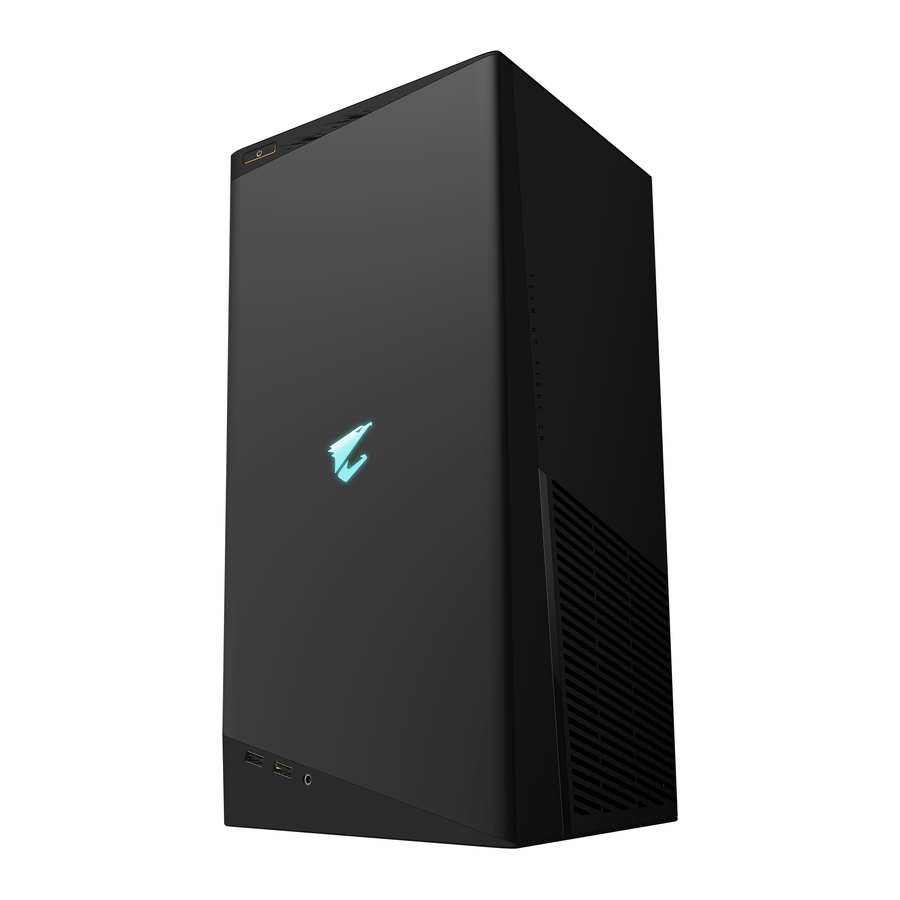
GIGABYTE MODEL S, AMSI7N7I-21A1 - Руководство пользователя игрового настольного ПК
Комплектация
- ИГРОВОЙ НАСТОЛЬНЫЙ ПК AORUS MODEL S
- Краткое руководство
- Антенны
- Шнур питания
Приведенная выше комплектация предназначена только для справки, и фактические элементы зависят от полученной вами упаковки продукта. Комплектация может быть изменена без предварительного уведомления.
Установка оборудования
Информация об оборудовании
Обзор системы

- Кнопка питания
Кнопка питания позволяет пользователям включать/выключать компьютер. - Порт USB 3.2 Gen 1
Порт USB 3.2 Gen 1 поддерживает спецификацию USB 3.2 Gen 1 и совместим со спецификацией USB 2.0. Максимальная выходная мощность составляет 5 В. Используйте этот порт для USB-устройств. - Аудиоразъем/разъем для микрофона
Линейный выход/вход для микрофона. - Порт USB Type-C ®
Реверсивный порт USB поддерживает спецификацию USB 3.2 Gen 2 и совместим со спецификациями USB 3.2 Gen 1 и USB 2.0. Максимальная выходная мощность составляет 5 В. Используйте этот порт для USB-устройств.

- DisplayPort (Примечание 1)
DisplayPort обеспечивает высокое качество цифрового изображения и звука, поддерживая двунаправленную передачу звука. DisplayPort может поддерживать механизмы защиты контента HDCP 2.3. Вы можете использовать этот порт для подключения монитора с поддержкой DisplayPort. Примечание: технология DisplayPort может поддерживать максимальное разрешение 5120x2160 при 60 Гц, но фактические поддерживаемые разрешения - Порт HDMI
![]()
Порт HDMI поддерживает HDCP 2.3 и форматы Dolby TrueHD и DTS HD Master Audio. Он также поддерживает до 192 кГц/24 бит 7.1-канальный аудиовыход LPCM. Вы можете использовать этот порт для подключения монитора с поддержкой HDMI. Максимальное поддерживаемое разрешение составляет 4096x2160 при 60 Гц, но фактические поддерживаемые разрешения зависят от используемого монитора.
![]()
После установки устройства DisplayPort/HDMI обязательно установите устройство воспроизведения звука по умолчанию на DisplayPort/HDMI. (Название элемента может отличаться в зависимости от вашей операционной системы.) - Порт USB 3.2 Gen 1
Порт USB 3.2 Gen 1 поддерживает спецификацию USB 3.2 Gen 1 и совместим со спецификацией USB 2.0. Используйте этот порт для USB-устройств. - Порт USB 2.0/1.1
Порт USB поддерживает спецификацию USB 2.0/1.1. Используйте этот порт для USB-устройств. - Порт USB 3.2 Gen 2 Type-A (порт Q-Flash Plus)
Порт USB 3.2 Gen 2 поддерживает спецификацию USB 3.2 Gen 2 и совместим со спецификациями USB 3.2 Gen 1 и USB 2.0. Используйте этот порт для USB-устройств. Перед использованием Q-Flash Plus (Примечание 2) обязательно сначала вставьте USB-накопитель в этот порт. - Порт USB Type-C ®
Реверсивный порт USB поддерживает спецификацию USB 3.2 Gen 2x2 и совместим со спецификациями USB 3.2 Gen 2, USB 3.2 Gen 1 и USB 2.0. Используйте этот порт для USB-устройств. - Порт RJ-45 LAN
Порт Gigabit Ethernet LAN обеспечивает подключение к Интернету со скоростью передачи данных до 2,5 Гбит/с. Ниже описываются состояния светодиодов порта LAN.
![]()
Светодиод скорости:
Светодиод активности:Состояние Описание Зеленый Скорость передачи данных 2,5 Гбит/с Оранжевый Скорость передачи данных 1 Гбит/с Выкл. Скорость передачи данных 100 Мбит/с Состояние Описание Мигает Выполняется передача или прием данных Вкл. Передача или прием данных не выполняется -
Порт USB 3.2 Gen 2 Type-A (красный)
Порт USB 3.2 Gen 2 поддерживает спецификацию USB 3.2 Gen 2 и совместим со спецификациями USB 3.2 Gen 1 и USB 2.0. Используйте этот порт для USB-устройств. -
Кнопка Q-Flash Plus (Примечание 2)
Q-Flash Plus позволяет обновить BIOS, когда система выключена (состояние завершения работы S5). Сохраните последнюю версию BIOS на USB-накопителе, подключите его к выделенному порту, и теперь вы можете автоматически прошить BIOS, просто нажав кнопку Q-Flash Plus. QFLED будет мигать, когда начнется сопоставление и прошивка BIOS, и перестанет мигать, когда основная прошивка BIOS будет завершена. -
Разъемы антенны SMA (2T2R)
Используйте этот разъем для подключения антенны.
![]()
Затяните антенны на разъемах антенн, а затем правильно направьте антенны для лучшего приема сигнала. -
Линейный выход
Гнездо линейного выхода. Для лучшего качества звука рекомендуется подключать наушники/динамики к этому разъему (фактические эффекты могут различаться в зависимости от используемого устройства). -
Микрофонный вход
Гнездо микрофонного входа.


(Примечание 1) DisplayPort не поддерживает подключение HDMI через адаптер.
(Примечание 2) Чтобы включить функцию Q-Flash Plus, обратитесь к главе "Использование Q-Flash Plus".

- При отсоединении кабеля, подключенного к разъему на задней панели, сначала отсоедините кабель от устройства, а затем от материнской платы.
- При отсоединении кабеля вытаскивайте его прямо из разъема. Не раскачивайте его из стороны в сторону, чтобы не допустить короткого замыкания внутри разъема кабеля.

Пожалуйста, посетите веб-сайт GIGABYTE для получения подробной информации о настройке аудиопрограммного обеспечения.

- DisplayPort
Разъем поддерживает версию DisplayPort 1.4a. - Порт HDMI
![]()
Разъем поддерживает версию HDMI 2.1.


Мы рекомендуем подключать кабель монитора к видеокарте.
Начало работы

Этот продукт разработан и предназначен для использования только в вертикальном положении.
Подключение периферийных устройств
Подключите периферийные устройства, такие как клавиатура, мышь, монитор и т. д., к настольному компьютеру.

Мы рекомендуем подключать кабель монитора к видеокарте.
Подключение шнура питания
Подключите прилагаемый шнур питания к настольному компьютеру и розетке.

Включение
Нажмите кнопку питания, чтобы включить настольный компьютер.
Рекомендуется использовать продукт в открытом и хорошо проветриваемом помещении; соблюдайте расстояние не менее 10 см вокруг продукта для вентиляции, чтобы обеспечить надлежащую работу системы.

Настройка BIOS
Вход в программу настройки BIOS
Чтобы получить доступ к программе настройки BIOS, нажмите клавишу <Delete> во время POST при включении питания. Когда питание выключено, батарея на материнской плате подает необходимое питание на CMOS, чтобы сохранить значения конфигурации в CMOS.
Экран запуска
При загрузке компьютера появится следующий экран с логотипом.

Функциональные клавиши:
<DEL>: BIOS SETUP\Q-FLASH
Нажмите клавишу <Delete>, чтобы войти в программу настройки BIOS или получить доступ к утилите Q-Flash в программе настройки BIOS.
<F12>: МЕНЮ ЗАГРУЗКИ
Меню загрузки позволяет установить первое загрузочное устройство без входа в программу настройки BIOS. В меню загрузки используйте клавишу со стрелкой вверх <↑> или клавишу со стрелкой вниз <↓>, чтобы выбрать первое загрузочное устройство, затем нажмите <Enter>, чтобы принять. Система немедленно загрузится с этого устройства.
Примечание: Настройка в меню загрузки действует только один раз. После перезагрузки системы порядок загрузки устройств по-прежнему будет основываться на настройках BIOS.
<END>: Q-FLASH
Нажмите клавишу <End>, чтобы получить доступ к утилите Q-Flash напрямую, не заходя сначала в программу настройки BIOS.
- Поскольку перепрошивка BIOS потенциально рискованна, если у вас нет проблем с использованием текущей версии BIOS, рекомендуется не перепрошивать BIOS. Если вы все же решите перепрошить BIOS, делайте это с осторожностью. Неправильная перепрошивка BIOS может привести к неисправности системы.
- Рекомендуется не изменять настройки по умолчанию (если вам это не нужно), чтобы предотвратить нестабильность системы или другие неожиданные результаты. Неправильное изменение настроек может привести к невозможности загрузки системы. В этом случае попробуйте очистить значения CMOS и сбросить плату к значениям по умолчанию. (Обратитесь к разделу "Загрузка оптимальных значений по умолчанию", чтобы узнать, как очистить значения CMOS.)
Установка языка отображения BIOS

Чтобы установить язык отображения BIOS, перейдите в меню System Info.. Параметр BIOS Language позволяет выбрать язык по умолчанию, используемый BIOS.
Установка пароля администратора/пользователя

Перейдите в меню Boot, чтобы установить пароль администратора или пароль пользователя для своего настольного компьютера.
 Administrator Password
Позволяет настроить пароль администратора. Нажмите <Enter> на этом элементе, введите пароль и снова нажмите <Enter>. Вам будет предложено подтвердить пароль. Снова введите пароль и нажмите <Enter>. Вы должны ввести пароль администратора (или пароль пользователя) при запуске системы и при входе в программу настройки BIOS. В отличие от пароля пользователя, пароль администратора позволяет вносить изменения во все настройки BIOS.
User Password
Позволяет настроить пароль пользователя. Нажмите <Enter> на этом элементе, введите пароль и снова нажмите <Enter>. Вам будет предложено подтвердить пароль. Снова введите пароль и нажмите <Enter>. Вы должны ввести пароль администратора (или пароль пользователя) при запуске системы и при входе в программу настройки BIOS. Однако пароль пользователя позволяет вносить изменения только в определенные настройки BIOS, а не во все.
Чтобы отменить пароль, нажмите <Enter> на элементе пароля и, когда будет запрошен пароль, сначала введите правильный. Когда будет предложено ввести новый пароль, нажмите <Enter>, не вводя никакого пароля. Нажмите <Enter> еще раз, когда будет предложено подтвердить.
ПРИМЕЧАНИЕ: Перед установкой пароля пользователя обязательно установите сначала пароль администратора.
Загрузка оптимальных значений по умолчанию

Перейдите в меню Save & Exit, чтобы загрузить настройки BIOS по умолчанию.
Load Optimized Defaults
Нажмите <Enter> на этом элементе и выберите Yes (Да), чтобы загрузить оптимальные настройки BIOS по умолчанию. Настройки BIOS по умолчанию помогают системе работать в оптимальном состоянии. Всегда загружайте оптимальные значения по умолчанию после обновления BIOS или после очистки значений CMOS.
Сохранение настроек BIOS и выход

Save & Exit Setup
Нажмите <Enter> на этом элементе и выберите Yes (Да). Это сохраняет изменения в CMOS и выходит из программы настройки BIOS. Выберите No (Нет) или нажмите <Esc>, чтобы вернуться в главное меню программы настройки BIOS.
Exit Without Saving
Нажмите <Enter> на этом элементе и выберите Yes (Да). Это выходит из программы настройки BIOS без сохранения изменений, внесенных в BIOS Setup, в CMOS. Выберите No (Нет) или нажмите <Esc>, чтобы вернуться в главное меню программы настройки BIOS.
Boot Override
Позволяет выбрать устройство для немедленной загрузки. Нажмите <Enter> на выбранном устройстве и выберите Yes (Да) для подтверждения. Ваша система автоматически перезагрузится и загрузится с этого устройства.
Использование Q-Flash Plus
- Перед началом:
- На веб-сайте GIGABYTE загрузите последний сжатый файл обновления BIOS, соответствующий модели вашего продукта.
- Распакуйте загруженный файл BIOS, сохраните его на USB-накопитель и переименуйте в GIGABYTE.bin. (Примечание: USB-накопитель должен использовать файловую систему FAT32/16/12.)
- Включите питание перед подключением USB-накопителя к порту Q-Flash Plus на задней панели.
- Использование Q-Flash Plus
Нажмите кнопку Q-Flash Plus, и система автоматически найдет и сопоставит файл BIOS на USB-накопителе в порту Q-Flash Plus. Светодиод QFLED и кнопка Q-Flash Plus на задней панели будут мигать во время процесса сопоставления и перепрошивки BIOS. Подождите 6-8 минут, и светодиоды перестанут мигать, когда перепрошивка BIOS будет завершена.


Если вы решите обновить BIOS вручную, сначала убедитесь, что ваша система выключена (состояние выключения S5).
Информация по технике безопасности
- Перед подключением к розетке убедитесь, что номинальное напряжение кабеля питания совместимо с параметрами электросети в стране вашего пребывания.
- Вилка шнура питания должна быть подключена к правильно подключенной и заземленной розетке.
- Убедитесь, что розетка, в которую вы подключаете шнур питания, легкодоступна и расположена как можно ближе к оператору оборудования. Если вам необходимо отключить питание оборудования, обязательно выньте шнур питания из розетки.
- Не прикасайтесь к вилке мокрыми руками, так как это может легко вызвать поражение электрическим током.
- Защищайте шнур питания от наступания или защемления, особенно в области вилки.
- Во избежание повреждения внутренних компонентов не устанавливайте изделие на вибрирующую поверхность.
- Рабочая температура: 5~35oC.
- Не размещайте изделие рядом с источниками тепла, такими как электрические радиаторы, обогреватели, печи или другие устройства (включая усилители), выделяющие тепло.
- Не размещайте изделие в замкнутом пространстве; убедитесь, что оно используется в хорошо проветриваемом месте.
- Отверстия или проемы на этом изделии предназначены для вентиляции, обеспечивающей надежную работу изделия и защиту от перегрева. Не закрывайте и не блокируйте вентиляционные отверстия никакими предметами.
- Никогда не проталкивайте какие-либо предметы в этот продукт через отверстия в корпусе, так как они могут коснуться опасных точек напряжения или вызвать короткое замыкание деталей, что может привести к пожару или поражению электрическим током. Никогда не проливайте какие-либо жидкости на изделие или внутрь него.
- Не используйте это изделие рядом с водой, напитками или любыми другими жидкостями. Не подвергайте это устройство воздействию дождя, жидкости или влаги. Несоблюдение этого требования может привести к поражению электрическим током или повреждению. Данное изделие не является водо- или маслостойким.
- Очищайте оборудование мягкой сухой тканью.
- Производитель указывает, что винты с накатанной головкой обычно следует затягивать отверткой, использование винтов с накатанной головкой не считается нарушением основных принципов безопасности, связанных со стандартом безопасности.
- Предупреждение! Опасность взрыва при замене батареи неподходящей моделью. Обратитесь к руководству пользователя производителя для утилизации использованной батареи.
- Не снимайте корпус этого изделия, чтобы избежать проблем с безопасностью. Не вносите механические или электрические изменения в оборудование, чтобы избежать проблем с безопасностью.

Contact Us
GIGA-BYTE TECHNOLOGY CO., LTD.
Address: No.6, Baoqiang Rd., Xindian Dist., New Taipei City 231, Taiwan
TEL: +886-2-8912-4000, FAX: +886-2-8912-4005
Tech. and Non-Tech. Support (Sales/Marketing): https://esupport.gigabyte.com
WEB address (English): https://www.gigabyte.com
WEB address (Chinese): https://www.gigabyte.com/tw
- GIGABYTE eSupport
To submit a technical or non-technical (Sales/Marketing) question, please link to: https://esupport.gigabyte.com


Для получения более подробной информации о продукте посетите веб-сайт GIGABYTE.

Чтобы уменьшить воздействие на глобальное потепление, упаковочные материалы этого продукта подлежат переработке и повторному использованию. GIGABYTE сотрудничает с вами для защиты окружающей среды.
Авторское право
© 2022 GIGA-BYTE TECHNOLOGY CO., LTD. Все права защищены.
Товарные знаки, упомянутые в данном руководстве, являются юридически зарегистрированными товарными знаками соответствующих владельцев.

Ссылки

Скачать инструкцию
Здесь вы можете скачать полную PDF‑версию инструкции. Она может содержать дополнительные инструкции по безопасности, информацию о гарантии, правила FCC и т. д.
Скачать GIGABYTE MODEL S, AMSI7N7I-21A1 - Руководство пользователя игрового настольного ПК


