GIGABYTE MODEL S, AMSI7N7I-21A1 - Manual de utilizare pentru PC de gaming
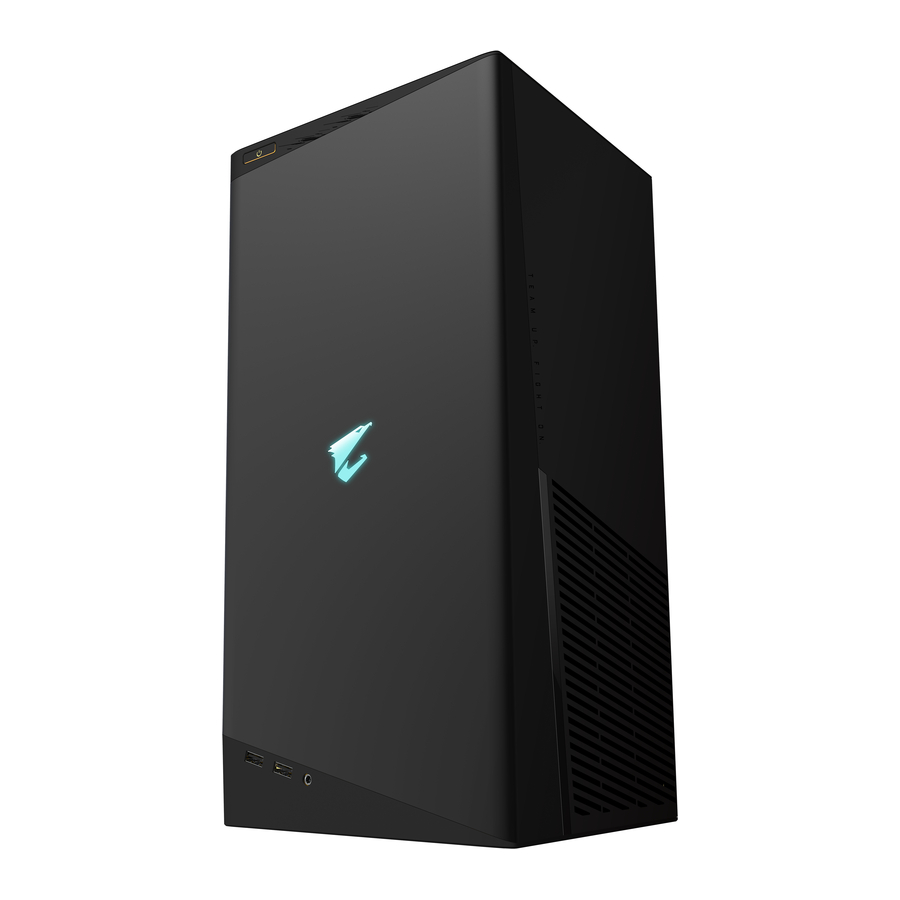
Conținutul cutiei
- AORUS MODEL S GAMING DESKTOP PC
- Ghid de pornire rapidă
- Antene
- Cablu de alimentare
Conținutul cutiei de mai sus este doar pentru referință, iar elementele reale vor depinde de pachetul de produse pe care îl obțineți. Conținutul cutiei poate fi modificat fără notificare prealabilă.
Instalarea hardware
Informații despre hardware
Prezentare generală a sistemului

- Butonul de pornire
Butonul de pornire permite utilizatorilor să pornească/oprească computerul. - Port USB 3.2 Gen 1
Portul USB 3.2 Gen 1 acceptă specificația USB 3.2 Gen 1 și este compatibil cu specificația USB 2.0. Puterea maximă de ieșire este de 5V. Utilizați acest port pentru dispozitivele USB. - Mufă audio/microfon
Mufa de ieșire linie/intrare microfon. - Port USB Type-C ®
Portul USB reversibil acceptă specificația USB 3.2 Gen 2 și este compatibil cu specificațiile USB 3.2 Gen 1 și USB 2.0. Puterea maximă de ieșire este de 5V. Utilizați acest port pentru dispozitivele USB.

- DisplayPort (Nota 1)
DisplayPort oferă imagini și sunet digitale de înaltă calitate, acceptând transmisia audio bidirecțională. DisplayPort poate suporta mecanisme de protecție a conținutului HDCP 2.3. Puteți utiliza acest port pentru a conecta monitorul compatibil DisplayPort. Notă: Tehnologia DisplayPort poate suporta o rezoluție maximă de 5120x2160@60 Hz, dar rezoluțiile reale suportate - Port HDMI
![]()
Portul HDMI acceptă formatele HDCP 2.3 și Dolby TrueHD și DTS HD Master Audio. De asemenea, acceptă ieșire audio LPCM pe 7.1 canale de până la 192 KHz/24 biți. Puteți utiliza acest port pentru a conecta monitorul compatibil HDMI. Rezoluția maximă suportată este de 4096x2160@60 Hz, dar rezoluțiile reale suportate depind de monitorul utilizat.
![]()
După instalarea dispozitivului DisplayPort/HDMI, asigurați-vă că setați dispozitivul implicit de redare a sunetului la DisplayPort/HDMI. (Numele elementului poate diferi în funcție de sistemul dvs. de operare.) - Port USB 3.2 Gen 1
Portul USB 3.2 Gen 1 acceptă specificația USB 3.2 Gen 1 și este compatibil cu specificația USB 2.0. Utilizați acest port pentru dispozitivele USB. - Port USB 2.0/1.1
Portul USB acceptă specificația USB 2.0/1.1. Utilizați acest port pentru dispozitivele USB. - Port USB 3.2 Gen 2 Type-A (Port Q-Flash Plus)
Portul USB 3.2 Gen 2 acceptă specificația USB 3.2 Gen 2 și este compatibil cu specificațiile USB 3.2 Gen 1 și USB 2.0. Utilizați acest port pentru dispozitivele USB. Înainte de a utiliza Q-Flash Plus (Nota 2), asigurați-vă că introduceți mai întâi unitatea flash USB în acest port. - Port USB Type-C ®
Portul USB reversibil acceptă specificația USB 3.2 Gen 2x2 și este compatibil cu specificațiile USB 3.2 Gen 2, USB 3.2 Gen 1 și USB 2.0. Utilizați acest port pentru dispozitivele USB. - Port LAN RJ-45
Portul Gigabit Ethernet LAN oferă conexiune la internet la o viteză de date de până la 2,5 Gbps. Următoarele descriu stările LED-urilor portului LAN.
![]()
LED de viteză:
LED de activitate:Stare Descriere Verde Viteză de date de 2,5 Gbps Portocaliu Viteză de date de 1 Gbps Oprit Viteză de date de 100 Mbps Stare Descriere Clipește Transmisia sau recepția de date este în curs Pornit Nu are loc nicio transmisie sau recepție de date -
Port USB 3.2 Gen 2 Type-A (Roșu)
Portul USB 3.2 Gen 2 acceptă specificația USB 3.2 Gen 2 și este compatibil cu specificațiile USB 3.2 Gen 1 și USB 2.0. Utilizați acest port pentru dispozitivele USB. -
Buton Q-Flash Plus (Nota 2)
Q-Flash Plus vă permite să actualizați BIOS-ul atunci când sistemul este oprit (stare de oprire S5). Salvați cel mai recent BIOS pe o unitate USB și conectați-o la portul dedicat, apoi puteți acum să flash-uiți BIOS-ul automat prin simpla apăsare a butonului Q-Flash Plus. QFLED va clipi când încep activitățile de potrivire și flash-uire a BIOS-ului și se va opri din clipit când flash-uirea BIOS-ului principal este completă. -
Conectori antenă SMA (2T2R)
Utilizați acest conector pentru a conecta o antenă.
![]()
Strângeți antenele la conectorii antenei și apoi îndreptați antenele corect pentru o recepție mai bună a semnalului. -
Ieșire linie
Mufa de ieșire linie. Pentru o calitate mai bună a sunetului, se recomandă să conectați căștile/difuzorul la această mufă (efectele reale pot varia în funcție de dispozitivul utilizat). -
Intrare microfon
Mufa de intrare microfon.


(Nota 1) DisplayPort nu acceptă conexiunea HDMI prin adaptor.
(Nota 2) Pentru a activa funcția Q-Flash Plus, consultați capitolul Utilizarea Q-Flash Plus.

- Când scoateți cablul conectat la un conector de pe panoul din spate, scoateți mai întâi cablul de pe dispozitiv și apoi scoateți-l de pe placa de bază.
- Când scoateți cablul, trageți-l drept afară din conector. Nu-l balansați dintr-o parte în alta pentru a preveni un scurtcircuit electric în interiorul conectorului cablului.

Vă rugăm să vizitați site-ul web GIGABYTE pentru detalii despre configurarea software-ului audio.

- DisplayPort
Conectorul acceptă versiunea DisplayPort 1.4a. - Port HDMI
![]()
Conectorul acceptă versiunea HDMI 2.1.


Vă recomandăm să conectați cablul monitorului la placa grafică.
Începutul

Acest produs este proiectat și destinat a fi utilizat numai în poziție verticală.
Conectarea dispozitivelor periferice
Conectați dispozitivele periferice, cum ar fi tastatura, mouse-ul, monitorul etc., la computerul desktop.

Vă recomandăm să conectați cablul monitorului la placa grafică.
Conectarea cablului de alimentare
Conectați cablul de alimentare inclus la computerul desktop și la o priză de alimentare.

Pornirea
Apăsați butonul de pornire pentru a porni computerul desktop.
Se recomandă ca produsul să fie utilizat într-o zonă deschisă și bine ventilată; păstrați o distanță de cel puțin 10 cm în jurul produsului pentru ventilație pentru a asigura funcționarea corectă a sistemului.

Configurare BIOS
Intrarea în configurarea BIOS
Pentru a accesa programul de configurare BIOS, apăsați tasta <Delete> (Ștergere) în timpul POST când alimentarea este pornită. Când alimentarea este oprită, bateria de pe placa de bază furnizează energia necesară CMOS pentru a păstra valorile de configurare în CMOS.
Ecranul de pornire
Următorul ecran cu sigla de pornire va apărea când computerul pornește.

Taste funcționale:
<DEL>: BIOS SETUP\Q-FLASH
Apăsați tasta <Delete> (Ștergere) pentru a intra în configurarea BIOS sau pentru a accesa utilitarul Q-Flash din configurarea BIOS.
<F12>: BOOT MENU (Meniu de boot)
Meniul de boot (Boot Menu) vă permite să setați primul dispozitiv de boot fără a intra în configurarea BIOS. În meniul de boot (Boot Menu), utilizați tasta săgeată în sus <↑> sau tasta săgeată în jos <↓> pentru a selecta primul dispozitiv de boot, apoi apăsați <Enter> pentru a accepta. Sistemul va porni imediat de pe dispozitiv.
Notă: Setarea din meniul de boot (Boot Menu) este valabilă doar o singură dată. După repornirea sistemului, ordinea de boot a dispozitivelor va fi în continuare bazată pe setările din configurarea BIOS.
<END>: Q-FLASH
Apăsați tasta <End> pentru a accesa utilitarul Q-Flash direct, fără a fi nevoie să intrați mai întâi în configurarea BIOS.
- Deoarece flash-uirea BIOS-ului este potențial riscantă, dacă nu întâmpinați probleme folosind versiunea curentă a BIOS-ului, se recomandă să nu flash-uiți BIOS-ul. Pentru a flash-ui BIOS-ul, faceți-o cu precauție. Flash-uirea inadecvată a BIOS-ului poate duce la funcționarea defectuoasă a sistemului.
- Se recomandă să nu modificați setările implicite (cu excepția cazului în care este necesar) pentru a preveni instabilitatea sistemului sau alte rezultate neașteptate. Modificarea inadecvată a setărilor poate duce la eșecul sistemului de a porni. Dacă se întâmplă acest lucru, încercați să ștergeți valorile CMOS și să resetați placa la valorile implicite. (Consultați secțiunea "Încărcarea valorilor implicite optimizate" pentru a afla cum să ștergeți valorile CMOS.)
Setarea limbii de afișare a BIOS-ului

Pentru a seta limba de afișare a BIOS-ului, accesați meniul System Info. (Informații sistem). Setarea BIOS Language (Limba BIOS-ului) vă permite să selectați limba implicită utilizată de BIOS.
Setarea parolei de administrator/utilizator

Accesați meniul Boot (Bootare) pentru a seta parola de administrator sau parola de utilizator pentru computerul dvs. desktop.
 Administrator Password (Parola de administrator)
Vă permite să configurați o parolă de administrator. Apăsați <Enter> pe acest element, introduceți parola, apoi apăsați <Enter>. Vi se va solicita să confirmați parola. Introduceți din nou parola și apăsați <Enter>. Trebuie să introduceți parola de administrator (sau parola de utilizator) la pornirea sistemului și când intrați în configurarea BIOS. Spre deosebire de parola de utilizator, parola de administrator vă permite să faceți modificări la toate setările BIOS.
User Password (Parola de utilizator)
Vă permite să configurați o parolă de utilizator. Apăsați <Enter> pe acest element, introduceți parola, apoi apăsați <Enter>. Vi se va solicita să confirmați parola. Introduceți din nou parola și apăsați <Enter>. Trebuie să introduceți parola de administrator (sau parola de utilizator) la pornirea sistemului și când intrați în configurarea BIOS. Cu toate acestea, parola de utilizator vă permite să faceți modificări doar la anumite setări BIOS, dar nu la toate.
Pentru a anula parola, apăsați <Enter> pe elementul parolă și, când vi se solicită parola, introduceți-o mai întâi pe cea corectă. Când vi se solicită o parolă nouă, apăsați <Enter> fără a introduce nicio parolă. Apăsați <Enter> din nou când vi se solicită confirmarea.
NOTĂ: Înainte de a seta parola de utilizator (User Password), asigurați-vă că ați setat mai întâi parola de administrator (Administrator Password).
Încărcarea valorilor implicite optimizate

Accesați meniul Save & Exit (Salvare și ieșire) pentru a încărca setările implicite ale BIOS-ului.
Load Optimized Defaults (Încărcați valorile implicite optimizate)
Apăsați <Enter> pe acest element și selectați Yes (Da) pentru a încărca setările implicite optime ale BIOS-ului. Setările implicite ale BIOS-ului ajută sistemul să funcționeze în stare optimă. Încărcați întotdeauna valorile implicite optimizate după actualizarea BIOS-ului sau după ștergerea valorilor CMOS.
Salvarea setărilor BIOS și ieșirea

Save & Exit Setup (Salvare și ieșire din configurare)
Apăsați <Enter> pe acest element și selectați Yes (Da). Aceasta salvează modificările în CMOS și iese din programul de configurare BIOS. Selectați No (Nu) sau apăsați <Esc> pentru a reveni la meniul principal de configurare BIOS.
Exit Without Saving (Ieșire fără salvare)
Apăsați <Enter> pe acest element și selectați Yes (Da). Aceasta iese din configurarea BIOS fără a salva modificările efectuate în configurarea BIOS în CMOS. Selectați No (Nu) sau apăsați <Esc> pentru a reveni la meniul principal de configurare BIOS.
Boot Override (Suprascriere bootare)
Vă permite să selectați un dispozitiv pentru a porni imediat. Apăsați <Enter> pe dispozitivul pe care îl selectați și selectați Yes (Da) pentru a confirma. Sistemul dvs. va reporni automat și va porni de pe acel dispozitiv.
Utilizarea Q-Flash Plus
- Înainte de a începe:
- De pe site-ul web al GIGABYTE, descărcați cel mai recent fișier comprimat de actualizare BIOS care se potrivește modelului dvs. de produs.
- Dezarhivați fișierul BIOS descărcat, salvați-l pe unitatea flash USB și redenumiți-l în GIGABYTE.bin. (Notă: Unitatea flash USB trebuie să utilizeze sistemul de fișiere FAT32/16/12.)
- Vă rugăm să porniți sursa de alimentare înainte de a conecta unitatea flash USB la portul Q-Flash Plus de pe panoul din spate.
- Utilizarea Q-Flash Plus
Apăsați butonul Q-Flash Plus și sistemul va căuta și va potrivi automat fișierul BIOS din unitatea flash USB de pe portul Q-Flash Plus. QFLED și butonul Q-Flash Plus de pe panoul din spate vor clipi în timpul procesului de potrivire și flash-uire a BIOS-ului. Așteptați 6-8 minute, iar LED-urile vor înceta să clipească când flash-uirea BIOS-ului este completă.


Dacă alegeți să actualizați BIOS-ul manual, asigurați-vă mai întâi că sistemul este oprit (stare de oprire S5).
Informații de siguranță
- Înainte de a conecta la priza de alimentare, asigurați-vă că tensiunea nominală a cablului de alimentare este compatibilă cu specificațiile de alimentare din țara în care vă aflați.
- Ștecherul cablului de alimentare trebuie să fie conectat la o priză de alimentare cu împământare corectă.
- Asigurați-vă că priza de alimentare în care conectați cablul de alimentare este ușor accesibilă și situată cât mai aproape de operatorul echipamentului. Când trebuie să întrerupeți alimentarea echipamentului, asigurați-vă că scoateți cablul de alimentare din priza electrică.
- Nu atingeți ștecherul cu mâinile ude, altfel puteți provoca cu ușurință un șoc electric.
- Protejați cablul de alimentare să nu fie călcat sau ciupit, în special la ștecher.
- Pentru a evita deteriorarea componentelor interne, nu așezați produsul pe o suprafață vibratoare.
- Temperatura de funcționare: 5~35oC.
- Nu așezați produsul lângă surse de căldură, cum ar fi radiatoare electrice, registre de căldură, sobe sau alte dispozitive (inclusiv amplificatoare) care produc căldură.
- Nu așezați produsul într-un spațiu închis; asigurați-vă că îl utilizați într-un loc bine ventilat.
- Găurile sau orificiile de pe acest produs sunt pentru ventilație pentru a asigura funcționarea fiabilă a produsului și pentru a-l proteja de supraîncălzire. Nu acoperiți sau blocați orificiile de ventilație cu niciun obiect.
- Nu introduceți niciodată obiecte de niciun fel în acest produs prin fantele carcasei, deoarece acestea pot atinge puncte de tensiune periculoase sau pot scurtcircuita părți care ar putea duce la incendiu sau șoc electric. Nu vărsați niciodată lichide de niciun fel pe sau în produs.
- Nu utilizați acest produs lângă apă, băuturi sau toate tipurile de lichide. Nu expuneți acest aparat la ploaie, lichide sau umezeală. Nerespectarea acestui lucru poate duce la șoc electric sau deteriorare. Acest produs nu este rezistent la apă sau ulei.
- Curățați echipamentul cu o cârpă moale și uscată.
- Producătorul specifică faptul că șuruburile de fixare ar trebui strânse în mod normal cu o șurubelniță, utilizarea șuruburilor de fixare nu este considerată a compromite principiile de bază ale siguranței asociate cu standardul de siguranță.
- Avertisment! Pericol de explozie dacă bateria este înlocuită cu un model incorect. Consultați manualul de instrucțiuni al producătorului pentru a manipula bateria uzată.
- Nu scoateți carcasa acestui produs pentru a evita cauzarea problemelor de siguranță. Nu faceți modificări mecanice sau electrice ale echipamentului pentru a evita cauzarea problemelor de siguranță.

Contactați-ne
GIGA-BYTE TECHNOLOGY CO., LTD.
Adresa: No.6, Baoqiang Rd., Xindian Dist., New Taipei City 231, Taiwan
TEL: +886-2-8912-4000, FAX: +886-2-8912-4005
Asistență tehnică și non-tehnică (Vânzări/Marketing): https://esupport.gigabyte.com
Adresă WEB (engleză): https://www.gigabyte.com
Adresă WEB (chineză): https://www.gigabyte.com/tw
- GIGABYTE eSupport
Pentru a trimite o întrebare tehnică sau non-tehnică (Vânzări/Marketing), vă rugăm să accesați: https://esupport.gigabyte.com


Pentru mai multe detalii despre produs, vă rugăm să vizitați site-ul web GIGABYTE.

Pentru a reduce impactul asupra încălzirii globale, materialele de ambalare ale acestui produs sunt reciclabile și reutilizabile. GIGABYTE lucrează cu dumneavoastră pentru a proteja mediul înconjurător.
Drepturi de autor
© 2022 GIGA-BYTE TECHNOLOGY CO., LTD. Toate drepturile rezervate.
Mărcile comerciale menționate în acest manual sunt înregistrate legal de către proprietarii respectivi.

Referințe

Descărcați manualul
Aici puteți descărca versiunea completă pdf a manualului, aceasta poate conține instrucțiuni suplimentare de siguranță, informații despre garanție, reguli FCC etc.
Descărcați GIGABYTE MODEL S, AMSI7N7I-21A1 - Manual de utilizare pentru PC de gaming


